Как дешифровать SD карту на телефоне — пошаговая инструкция

SD карта является одним из наиболее популярных и удобных способов расширения памяти в смартфонах. Она используется для хранения фотографий, видео, музыки и других файлов.
Однако иногда может возникнуть ситуация, когда SD карта становится недоступной из-за шифрования данных. Это может произойти, например, если вы забыли пароль или если карта была случайно зашифрована. В таких случаях необходимо дешифровать SD карту, чтобы восстановить доступ к вашим файлам.
В этой статье мы предлагаем вам пошаговую инструкцию о том, как дешифровать SD карту на телефоне. Мы рассмотрим несколько основных способов, которые могут помочь вам в этом процессе. Подробная информация поможет вам справиться с проблемой самостоятельно, при необходимости можно обратиться за помощью специалистов pc-help, которые окажут квалифицированную помощь в данном вопросе.
Как дешифровать SD карту на телефоне
SD карта является удобным способом хранения и передачи данных на мобильных устройствах. Но иногда возникают ситуации, когда SD карта защищена паролем или зашифрована, и вам может потребоваться дешифровать ее для доступа к содержимому. В этой статье мы расскажем, как дешифровать SD карту на телефоне.
1. Проверьте, является ли ваша SD карта зашифрованной
Прежде чем принимать меры по дешифрации SD карты, убедитесь, что она действительно зашифрована. Для этого выполните следующие шаги:

- Вставьте SD карту в слот для карты памяти на телефоне.
- Откройте «Настройки» на вашем телефоне.
- Найдите раздел «Хранилище» или «Память».
- Выберите SD карту и проверьте, есть ли у нее значок замка или указание о зашифрованности.
Если вы видите указание о зашифрованности SD карты, значит она действительно зашифрована и вам потребуется выполнить следующие шаги для ее дешифрации.
2. Расшифруйте SD карту
Для дешифрации SD карты на телефоне выполните следующие шаги:
- Откройте «Настройки» на вашем телефоне.
- Найдите раздел «Хранилище» или «Память».
- В списке доступных опций выберите SD карту.
- Нажмите на опцию «Шифрование SD карты».
- Вам могут потребоваться ввести пароль или код доступа для разблокировки SD карты.
- Следуйте инструкциям на экране для завершения процесса дешифрации.
После завершения процесса дешифрации SD карта будет доступна для чтения и записи, и вы сможете использовать ее как обычно.
3. Сохраните данные с SD карты перед дешифрацией (необязательно)
Перед началом процесса дешифрации SD карты рекомендуется сохранить все данные с карты в безопасном месте. Это обеспечит сохранность ваших файлов в случае возникновения проблем или ошибок в процессе дешифрации.

4. Обратите внимание на возможные ограничения
При дешифрации SD карты на телефоне обратите внимание на следующие возможные ограничения:
- Некоторые модели телефонов или версии операционной системы могут не поддерживать функцию дешифрации SD карты. В этом случае вам потребуется использовать другое устройство или специальное программное обеспечение для дешифрации.
- Процесс дешифрации может занять некоторое время в зависимости от объема данных на SD карте.
- Дешифрация SD карты может привести к потере данных, поэтому рекомендуется предварительно создать резервные копии.
Учитывая вышеперечисленные ограничения, перед дешифрацией SD карты на телефоне рекомендуется внимательно прочитать документацию и инструкции производителя вашего устройства.
Теперь, когда вы знаете, как дешифровать SD карту на телефоне, вы сможете получить доступ к зашифрованным данным на вашей карте памяти.
Подготовка и необходимые инструменты для дешифровки
Перед тем как приступить к процессу дешифровки SD карты на телефоне, необходимо выполнить ряд подготовительных шагов и добиться наличия необходимых инструментов.
Шаг 1: Проверьте доступность необходимых программ и приложений

Прежде чем начать процесс дешифровки, убедитесь, что у вас есть необходимые программы и приложения, которые позволят вам выполнить это действие. Вам понадобятся следующие инструменты:
- Смартфон или планшет с операционной системой Android или iOS;
- Файловый менеджер, поддерживающий работу с SD-картами;
- Специализированное программное обеспечение для дешифрации данных (если таковое имеется).
Шаг 2: Создайте резервную копию важных данных
Перед началом процесса дешифровки рекомендуется создать резервную копию важных данных, хранящихся на SD карте. Во время дешифровки могут возникнуть проблемы, которые могут привести к потере данных. Поэтому резервная копия поможет восстановить утраченные файлы, если это станет необходимым.
Шаг 3: Убедитесь в наличии достаточного заряда устройства
Процесс дешифровки может занимать некоторое время и потреблять довольно большое количество заряда устройства. Поэтому перед началом убедитесь, что ваше устройство полностью заряжено или подключено к источнику питания.
Шаг 4: Отключите защиту паролем
Если на SD-карте установлена защита паролем, отключите ее перед началом процесса дешифровки. В некоторых случаях защищенный паролем файловый доступ может помешать процессу дешифровки или даже привести к потере данных.
Шаг 5: Подготовьте необходимые данные
Прежде чем начать процесс дешифровки, убедитесь, что у вас есть все необходимые данные, такие как пароли, ключи или сертификаты, которые могут потребоваться для успешного восстановления данных. Если у вас есть специализированное программное обеспечение для дешифрации, следуйте инструкциям производителя по его использованию и убедитесь, что у вас есть все необходимые данные.
Соблюдение всех этих подготовительных этапов поможет вам успешно выполнить процесс дешифровки SD карты на вашем мобильном устройстве.
Шаг 1. Процесс дешифровки SD карты на Android
В данной статье мы рассмотрим пошаговую инструкцию по дешифровке SD карты на Android устройстве. Обратите внимание, что этот процесс может отличаться на разных моделях устройств, поэтому некоторые шаги могут незначительно отличаться.
- Подключите SD карту к телефону: Вставьте SD карту в слот для карты памяти на вашем Android устройстве. Убедитесь, что карта вставлена правильно и надежно закреплена.
- Откройте настройки устройства: На главном экране вашего телефона найдите иконку «Настройки» и нажмите на нее, чтобы открыть меню настроек.
- Выберите «Шифрование и установка пароля»: Прокрутите вниз и найдите раздел «Безопасность» или «Защита» в меню настроек. В этом разделе найдите и нажмите на опцию «Шифрование и установка пароля».
- Выберите «Шифрование SD карты»: В открывшемся меню выберите опцию «Шифрование SD карты». Вам может потребоваться ввести пароль устройства или использовать отпечаток пальца для подтверждения.
- Дождитесь завершения процесса: После выбора опции «Шифрование SD карты» устройство начнет процесс дешифровки. Это может занять некоторое время в зависимости от размера и скорости SD карты.
После завершения процесса дешифровки SD карты она будет доступна для использования на вашем устройстве. Вы сможете хранить и перемещать файлы на SD карту без дополнительных ограничений.
Шаг 2. Дешифровка SD карты на iPhone
Если у вас iPhone и вы хотите дешифровать SD карту, следуйте этим простым шагам:
- Убедитесь, что ваш iPhone подключен к Wi-Fi или к сети мобильной связи.
- Откройте App Store на вашем iPhone.
- Найдите и установите приложение для дешифрации SD карты. Некоторые из популярных приложений включают «PhotoFast ONE» и «SanDisk iXpand».
- Откройте установленное приложение для дешифрации SD карты.
- Подключите вашу SD карту к адаптеру или используйте специальный считыватель карты, поддерживаемый вашим iPhone.
- Подключите адаптер или считыватель карты к разъему Lightning (для iPhone с разъемом Lightning) или разъему USB-C (для iPhone с разъемом USB-C).
- Дождитесь, пока ваш iPhone распознает подключенную SD карту.
- Откройте приложение для дешифрации SD карты на вашем iPhone.
- В приложении выберите опцию «Дешифровать» или аналогичную, чтобы начать процесс дешифрации SD карты.
- Подождите, пока процесс дешифрации завершится. Время, необходимое для дешифрации, может зависеть от объема данных на SD карте.
- После завершения дешифрации вы сможете получить доступ к содержимому SD карты через приложение для дешифрации.
Теперь вы можете свободно просматривать, копировать и управлять файлами на SD карте прямо с вашего iPhone!
Полезные советы и рекомендации по дешифровке карты
Дешифровка SD-карты на телефоне может быть необходима, чтобы получить доступ к зашифрованным данным, таким как фотографии, видео, документы и другим файлам. Вот несколько полезных советов и рекомендаций, которые помогут в проведении процесса дешифровки:
- Запаситесь ключом шифрования: Если SD-карта была зашифрована с использованием ключа, вам потребуется этот ключ для дешифрации данных. Убедитесь, что у вас есть копия ключа или обратитесь к источнику, который предоставит вам нужные данные.
- Используйте встроенные инструменты: Некоторые версии операционных систем для мобильных устройств имеют встроенные инструменты для дешифрации SD-карт. Проверьте возможности вашего устройства и используйте предложенные инструменты, если они доступны.
- Убедитесь в наличии достаточного заряда аккумулятора: Процесс дешифрации может занимать некоторое время и потреблять довольно много энергии. Перед началом убедитесь, что ваше устройство имеет достаточное зарядное устройство или подключите его к источнику питания.
- Создайте резервную копию важных данных: Дешифрация карты может повлечь за собой потерю данных, поэтому перед началом процесса рекомендуется создать резервную копию всех важных файлов. Это позволит вам восстановить данные в случае потери или повреждения.
- Следуйте указаниям процесса: Если вы используете стороннее приложение или программу для дешифрации карты, важно следовать инструкциям и рекомендациям, предоставленным разработчиком. Это поможет избежать непредвиденных проблем.
- Не откладывайте дешифровку: Если вам нужны данные с SD-карты, не откладывайте процесс дешифрации. Чем дольше вы оставляете карту зашифрованной, тем больше шансов на повреждение данных. Следуйте вышеуказанным советам и начинайте процесс как можно скорее.
Следуя этим полезным советам и рекомендациям, вы сможете успешно дешифровать SD-карту на своем телефоне и получить доступ к зашифрованным данным.
Ремонт телефонов: вопросы и ответы
Почему мне нужно дешифровать SD карту на телефоне?
Дешифрование SD карты на телефоне может быть необходимо, если вы забыли пароль или ключ шифрования и не можете получить доступ к данным на карте.
Как дешифровать SD карту на телефоне?
Чтобы дешифровать SD карту на телефоне, вам нужно зайти в настройки устройства, выбрать «Безопасность» или «Шифрование», найти раздел «Шифрование SD карты» и выбрать «Дешифровать SD карту». Затем введите пароль или ключ шифрования, если они требуются, и подтвердите дешифрование.
Что произойдет после дешифровки SD карты на телефоне?
После дешифровки SD карты на телефоне все данные на карте станут доступными для чтения и записи без необходимости вводить пароль или ключ шифрования. Вы сможете свободно использовать карту для хранения и передачи файлов.
Какой тип SD карты можно дешифровать на телефоне?
Вы можете дешифровать любой тип SD карты на телефоне, если ваше устройство поддерживает функцию шифрования данных. Это может быть microSD, miniSD или стандартная SD карта.
Можно ли дешифровать SD карту на телефоне без потери данных?
Да, при дешифровке SD карты на телефоне обычно не происходит потери данных. Однако, для предотвращения возможных проблем, рекомендуется создать резервную копию важных файлов перед выполнением этой операции.
Как расшифровать карту памяти на другом телефоне
Шифрование карты памяти на смартфоне Android появилось с 5 версии этой операционной системы. Функция обеспечивает безопасность данных пользователя. Если злоумышленник достанет карточку из телефона, он не сможет прочитать файлы с неё на другом устройстве. Стоит ли включать шифрование карты на вашем телефоне — в этой статье.
О справке Android
Информация и новости о Android. Приложения, игры, советы, советы и помощь для пользователей смартфоны с операционной системой Android. Анализ, видео и секреты, чтобы воспользоваться вашим мобильным телефоном.
Как Дешифровать sd Карту на Телефоне
Другие могут начинаться с первого исправления. Droidwin и его участники не будут нести ответственность в случае термоядерной войны, если ваш будильник не разбудит вас, или если что-то случится с вашим устройством и данными, выполнив следующие шаги, чтобы удалить шифрование данных и, следовательно, расшифровать данные в ТВРП.
Как читать зашифрованные сообщения WhatsApp на Android без ключей
Одна из причин, по которой WhatsApp становится одной из самых популярных служб обмена сообщениями, заключается в мощной функции безопасности. Он шифрует сообщения от начала до конца, поэтому единственными, кто может читать эти сообщения, являются отправитель и получатель — если кто-то еще не может открыть телефоны отправителя или получателя.
Но иногда даже владелец телефона не может получить доступ к своим телефонам из-за технических сбоев. Если вы не можете получить доступ к своему собственному телефону, можете ли вы по-прежнему читать зашифрованные сообщения WhatsApp?
Что происходит, когда SD-карта зашифрована?
На вкладке «Приложения» нажмите «Настройки». В разделе «Личные» нажмите «Безопасность». В разделе «Шифрование» коснитесь Зашифровать телефон, чтобы включить или отключить.
Как правило, большинство устройств Android и Windows Phone имеют слот micro SD, обычно расположен рядом с гнездом для SIM-карты на задней или боковой стороне. На некоторых телефонах его нет, но довольно легко проверить, есть он или нет (помните, что вам нужна карта micro SD, поскольку обычная SD-карта не подходит).
Когда ваш ноутбук иликомпьютер не распознает SD-карту, вы можете попробовать обходные пути:
Часть 3. Как получить доступ к зашифрованным данным на SD-карте
Нажмите кнопку загрузки выше, чтобы установить программное обеспечение для восстановления данных SD-карты на вашем компьютере. Даже если у вас есть зашифрованная SD-карта, вы можете использовать ее для восстановления различных данных с нее.
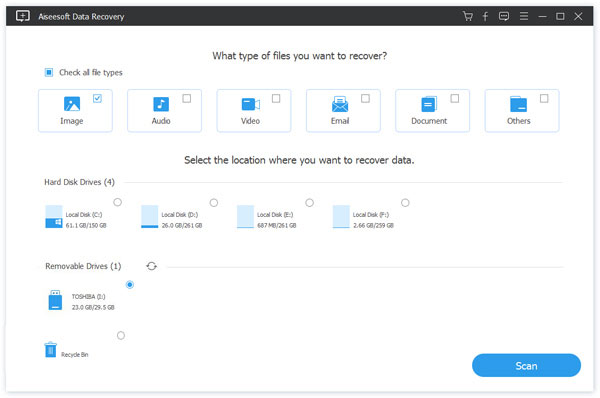
Вы можете видеть, что многие часто используемые типы данных перечислены в интерфейсе для выбора. Выберите тип файла, который вы хотите восстановить. Здесь также необходимо выбрать место восстановления данных. Нажмите на свежий значок на Съемные устройства часть и отметьте вашу SD-карту.
Нажмите кнопку «Сканировать», чтобы начать сканирование выбранных данных на SD-карте. Сначала это займет Быстрое сканирование Режим поиска потерянных данных по умолчанию. Он также разработан с функцией глубокого сканирования.
Выберите файлы, которые вы хотите получить, и нажмите на Recover кнопку, чтобы получить обратно. Через некоторое время, когда процесс будет завершен, вы сможете легко управлять этими файлами на своем компьютере.
Помимо зашифрованной SD-карты, это SD Data Recovery позволяет восстанавливать данные с компьютера, жесткого диска, цифровой камеры и многого другого. Чтобы лучше защитить ваши ценные данные, убедитесь, что вы установили этот инструмент на свой компьютер.
SD-карта повреждена? Вы можете узнать, как исправить поврежденную SD-карту и восстановить потерянные данные Android с этой страницы.
На этой странице вы можете воспользоваться тремя эффективными способами восстановления данных с карты Micro SD, даже если карта повреждена, отформатирована, не обнаружена (пуста), повреждена, сломана и т. Д.
Вы сталкиваетесь с ошибкой SSD и ищете лучший способ восстановить потерянные данные? Научитесь восстанавливать данные SSD здесь.
Чтобы сделать карту памяти обнаруженной на телефоне Android, попробуйте два способа:
Могу ли я перенести карту памяти на другой телефон?
Никто Это применимо, если вы использовали SD-карту в качестве адаптируемого запоминающего устройства в своем старом телефоне. При этом карта форматируется как зашифрованный диск и не может быть прочитана никаким другим устройством, кроме телефона, который ее зашифровал. Чтобы повторно использовать карту, ее необходимо переформатировать.
Он блокирует информацию на вашей SD-карте на вашем устройстве в ее текущем состоянии. Если он утерян, украден или удален, файлы не будут прочитаны, даже если они будут перенесены на другое устройство или компьютер. Не забудьте расшифровать карту microSD. перед сбросом заводских данных, или если вы переходите на новый телефон.
Что даёт шифрование карты на телефоне
Все файлы перед записью на карточку шифруются. Открыть их на другом компьютере или телефоне нельзя. Расшифровка возможна только на том же смартфоне, на котором они были зашифрованы.
Включение функции позволит обеспечить безопасность данных пользователя. Поскольку карточка съемная, то это критично.
Что означает шифрование SD-карты и как шифровать SD-карту / USB-флешку
«Как мне зашифровать мою SD-карту? Я хочу заблокировать свою SD-карту на телефоне Android, чтобы сохранить некоторые файлы от других, могу ли я напрямую зашифровать карту micro-SD на своем телефоне? Легко ли расшифровать SD-карту? Любая помощь?»
Вы можете зашифровать SD-карту, чтобы установить пароль или визуальную блокировку, чтобы другие пользователи не могли получить доступ к любому файлу на вашей карте. На самом деле, многие устройства Android предлагают возможность шифрования, и многие инструменты для блокировки SD-карт могут помочь вам зашифровать SD-карту.
Но у вас есть четкое понимание шифрования устройства хранения? Ты знаешь что именно означает шифрование SD-карты?
Как расшифровать SD-карту
С помощью трех вышеперечисленных шагов вы можете легко зашифровать свою SD-карту на Android. Тогда как расшифровать его, когда вы хотите получить доступ к различным данным? Эта часть покажет вам, как.
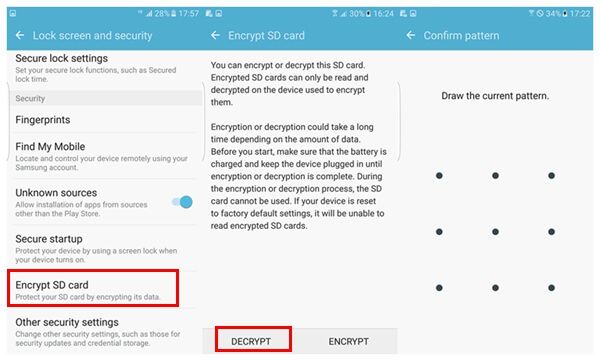
Шаг 1 Включите свой телефон Android и введите Блокировка экрана и безопасность интерфейс снова.
Шаг 2 На этот раз вам нужно нажать на Расшифровать SD-карту опцию.
Шаг 3 Нажмите «Расшифровать SD-карту» еще раз и расшифруйте SD-карту, введя Блокировка экрана безопасности Вы установили раньше.
Часть 2. Как зашифровать SD-карту (или USB-накопитель / флешку)
Когда речь идет о шифровании SD-карты, это больше относится к шифрованию SD-карты на устройстве Android, а также к шифрованию микро-SD-карты. Также многие пользователи хотят зашифровать SD-карту на компьютере с Windows. Если вы пользователь iOS, у вас нет такого спроса. В этой части мы покажем вам, как зашифровать SD-карту на Android.
Шаг 1 Разблокируйте свой телефон Android и откройте Настройки приложение. Когда вы получите Меню настроек, проведите пальцем вниз, чтобы найти Блокировка экрана и безопасность, Нажмите на него.
Шаг 2 При входе в экран блокировки и интерфейс безопасности нажмите на Зашифровать SD-карту опцию.
Шаг 3 Нажмите на зашифровать SD-карту еще раз, а затем нарисуйте текущий шаблон в качестве вашего Блокировка шифрования SD-карты, Вы можете зашифровать свою SD-карту при создании защиты экрана блокировки.
Как дешифровать SD карту на телефоне — пошаговая инструкция
SD карта является одним из наиболее популярных и удобных способов расширения памяти в смартфонах. Она используется для хранения фотографий, видео, музыки и других файлов.
Однако иногда может возникнуть ситуация, когда SD карта становится недоступной из-за шифрования данных. Это может произойти, например, если вы забыли пароль или если карта была случайно зашифрована. В таких случаях необходимо дешифровать SD карту, чтобы восстановить доступ к вашим файлам.
В этой статье мы предлагаем вам пошаговую инструкцию о том, как дешифровать SD карту на телефоне. Мы рассмотрим несколько основных способов, которые могут помочь вам в этом процессе. Подробная информация поможет вам справиться с проблемой самостоятельно, при необходимости можно обратиться за помощью специалистов pc-help, которые окажут квалифицированную помощь в данном вопросе.
Как дешифровать SD карту на телефоне
SD карта является удобным способом хранения и передачи данных на мобильных устройствах. Но иногда возникают ситуации, когда SD карта защищена паролем или зашифрована, и вам может потребоваться дешифровать ее для доступа к содержимому. В этой статье мы расскажем, как дешифровать SD карту на телефоне.
1. Проверьте, является ли ваша SD карта зашифрованной
Прежде чем принимать меры по дешифрации SD карты, убедитесь, что она действительно зашифрована. Для этого выполните следующие шаги:
- Вставьте SD карту в слот для карты памяти на телефоне.
- Откройте «Настройки» на вашем телефоне.
- Найдите раздел «Хранилище» или «Память».
- Выберите SD карту и проверьте, есть ли у нее значок замка или указание о зашифрованности.
Если вы видите указание о зашифрованности SD карты, значит она действительно зашифрована и вам потребуется выполнить следующие шаги для ее дешифрации.
2. Расшифруйте SD карту
Для дешифрации SD карты на телефоне выполните следующие шаги:
- Откройте «Настройки» на вашем телефоне.
- Найдите раздел «Хранилище» или «Память».
- В списке доступных опций выберите SD карту.
- Нажмите на опцию «Шифрование SD карты».
- Вам могут потребоваться ввести пароль или код доступа для разблокировки SD карты.
- Следуйте инструкциям на экране для завершения процесса дешифрации.
После завершения процесса дешифрации SD карта будет доступна для чтения и записи, и вы сможете использовать ее как обычно.
3. Сохраните данные с SD карты перед дешифрацией (необязательно)
Перед началом процесса дешифрации SD карты рекомендуется сохранить все данные с карты в безопасном месте. Это обеспечит сохранность ваших файлов в случае возникновения проблем или ошибок в процессе дешифрации.
4. Обратите внимание на возможные ограничения
При дешифрации SD карты на телефоне обратите внимание на следующие возможные ограничения:
- Некоторые модели телефонов или версии операционной системы могут не поддерживать функцию дешифрации SD карты. В этом случае вам потребуется использовать другое устройство или специальное программное обеспечение для дешифрации.
- Процесс дешифрации может занять некоторое время в зависимости от объема данных на SD карте.
- Дешифрация SD карты может привести к потере данных, поэтому рекомендуется предварительно создать резервные копии.
Учитывая вышеперечисленные ограничения, перед дешифрацией SD карты на телефоне рекомендуется внимательно прочитать документацию и инструкции производителя вашего устройства.
Теперь, когда вы знаете, как дешифровать SD карту на телефоне, вы сможете получить доступ к зашифрованным данным на вашей карте памяти.
Подготовка и необходимые инструменты для дешифровки
Перед тем как приступить к процессу дешифровки SD карты на телефоне, необходимо выполнить ряд подготовительных шагов и добиться наличия необходимых инструментов.
Шаг 1: Проверьте доступность необходимых программ и приложений
Прежде чем начать процесс дешифровки, убедитесь, что у вас есть необходимые программы и приложения, которые позволят вам выполнить это действие. Вам понадобятся следующие инструменты:
- Смартфон или планшет с операционной системой Android или iOS;
- Файловый менеджер, поддерживающий работу с SD-картами;
- Специализированное программное обеспечение для дешифрации данных (если таковое имеется).
Шаг 2: Создайте резервную копию важных данных
Перед началом процесса дешифровки рекомендуется создать резервную копию важных данных, хранящихся на SD карте. Во время дешифровки могут возникнуть проблемы, которые могут привести к потере данных. Поэтому резервная копия поможет восстановить утраченные файлы, если это станет необходимым.
Шаг 3: Убедитесь в наличии достаточного заряда устройства
Процесс дешифровки может занимать некоторое время и потреблять довольно большое количество заряда устройства. Поэтому перед началом убедитесь, что ваше устройство полностью заряжено или подключено к источнику питания.
Шаг 4: Отключите защиту паролем
Если на SD-карте установлена защита паролем, отключите ее перед началом процесса дешифровки. В некоторых случаях защищенный паролем файловый доступ может помешать процессу дешифровки или даже привести к потере данных.
Шаг 5: Подготовьте необходимые данные
Прежде чем начать процесс дешифровки, убедитесь, что у вас есть все необходимые данные, такие как пароли, ключи или сертификаты, которые могут потребоваться для успешного восстановления данных. Если у вас есть специализированное программное обеспечение для дешифрации, следуйте инструкциям производителя по его использованию и убедитесь, что у вас есть все необходимые данные.
Соблюдение всех этих подготовительных этапов поможет вам успешно выполнить процесс дешифровки SD карты на вашем мобильном устройстве.
Шаг 1. Процесс дешифровки SD карты на Android
В данной статье мы рассмотрим пошаговую инструкцию по дешифровке SD карты на Android устройстве. Обратите внимание, что этот процесс может отличаться на разных моделях устройств, поэтому некоторые шаги могут незначительно отличаться.
- Подключите SD карту к телефону: Вставьте SD карту в слот для карты памяти на вашем Android устройстве. Убедитесь, что карта вставлена правильно и надежно закреплена.
- Откройте настройки устройства: На главном экране вашего телефона найдите иконку «Настройки» и нажмите на нее, чтобы открыть меню настроек.
- Выберите «Шифрование и установка пароля»: Прокрутите вниз и найдите раздел «Безопасность» или «Защита» в меню настроек. В этом разделе найдите и нажмите на опцию «Шифрование и установка пароля».
- Выберите «Шифрование SD карты»: В открывшемся меню выберите опцию «Шифрование SD карты». Вам может потребоваться ввести пароль устройства или использовать отпечаток пальца для подтверждения.
- Дождитесь завершения процесса: После выбора опции «Шифрование SD карты» устройство начнет процесс дешифровки. Это может занять некоторое время в зависимости от размера и скорости SD карты.
После завершения процесса дешифровки SD карты она будет доступна для использования на вашем устройстве. Вы сможете хранить и перемещать файлы на SD карту без дополнительных ограничений.
Шаг 2. Дешифровка SD карты на iPhone
Если у вас iPhone и вы хотите дешифровать SD карту, следуйте этим простым шагам:
- Убедитесь, что ваш iPhone подключен к Wi-Fi или к сети мобильной связи.
- Откройте App Store на вашем iPhone.
- Найдите и установите приложение для дешифрации SD карты. Некоторые из популярных приложений включают «PhotoFast ONE» и «SanDisk iXpand».
- Откройте установленное приложение для дешифрации SD карты.
- Подключите вашу SD карту к адаптеру или используйте специальный считыватель карты, поддерживаемый вашим iPhone.
- Подключите адаптер или считыватель карты к разъему Lightning (для iPhone с разъемом Lightning) или разъему USB-C (для iPhone с разъемом USB-C).
- Дождитесь, пока ваш iPhone распознает подключенную SD карту.
- Откройте приложение для дешифрации SD карты на вашем iPhone.
- В приложении выберите опцию «Дешифровать» или аналогичную, чтобы начать процесс дешифрации SD карты.
- Подождите, пока процесс дешифрации завершится. Время, необходимое для дешифрации, может зависеть от объема данных на SD карте.
- После завершения дешифрации вы сможете получить доступ к содержимому SD карты через приложение для дешифрации.
Теперь вы можете свободно просматривать, копировать и управлять файлами на SD карте прямо с вашего iPhone!
Полезные советы и рекомендации по дешифровке карты
Дешифровка SD-карты на телефоне может быть необходима, чтобы получить доступ к зашифрованным данным, таким как фотографии, видео, документы и другим файлам. Вот несколько полезных советов и рекомендаций, которые помогут в проведении процесса дешифровки:
- Запаситесь ключом шифрования: Если SD-карта была зашифрована с использованием ключа, вам потребуется этот ключ для дешифрации данных. Убедитесь, что у вас есть копия ключа или обратитесь к источнику, который предоставит вам нужные данные.
- Используйте встроенные инструменты: Некоторые версии операционных систем для мобильных устройств имеют встроенные инструменты для дешифрации SD-карт. Проверьте возможности вашего устройства и используйте предложенные инструменты, если они доступны.
- Убедитесь в наличии достаточного заряда аккумулятора: Процесс дешифрации может занимать некоторое время и потреблять довольно много энергии. Перед началом убедитесь, что ваше устройство имеет достаточное зарядное устройство или подключите его к источнику питания.
- Создайте резервную копию важных данных: Дешифрация карты может повлечь за собой потерю данных, поэтому перед началом процесса рекомендуется создать резервную копию всех важных файлов. Это позволит вам восстановить данные в случае потери или повреждения.
- Следуйте указаниям процесса: Если вы используете стороннее приложение или программу для дешифрации карты, важно следовать инструкциям и рекомендациям, предоставленным разработчиком. Это поможет избежать непредвиденных проблем.
- Не откладывайте дешифровку: Если вам нужны данные с SD-карты, не откладывайте процесс дешифрации. Чем дольше вы оставляете карту зашифрованной, тем больше шансов на повреждение данных. Следуйте вышеуказанным советам и начинайте процесс как можно скорее.
Следуя этим полезным советам и рекомендациям, вы сможете успешно дешифровать SD-карту на своем телефоне и получить доступ к зашифрованным данным.
Ремонт телефонов: вопросы и ответы
Почему мне нужно дешифровать SD карту на телефоне?
Дешифрование SD карты на телефоне может быть необходимо, если вы забыли пароль или ключ шифрования и не можете получить доступ к данным на карте.
Как дешифровать SD карту на телефоне?
Чтобы дешифровать SD карту на телефоне, вам нужно зайти в настройки устройства, выбрать «Безопасность» или «Шифрование», найти раздел «Шифрование SD карты» и выбрать «Дешифровать SD карту». Затем введите пароль или ключ шифрования, если они требуются, и подтвердите дешифрование.
Что произойдет после дешифровки SD карты на телефоне?
После дешифровки SD карты на телефоне все данные на карте станут доступными для чтения и записи без необходимости вводить пароль или ключ шифрования. Вы сможете свободно использовать карту для хранения и передачи файлов.
Какой тип SD карты можно дешифровать на телефоне?
Вы можете дешифровать любой тип SD карты на телефоне, если ваше устройство поддерживает функцию шифрования данных. Это может быть microSD, miniSD или стандартная SD карта.
Можно ли дешифровать SD карту на телефоне без потери данных?
Да, при дешифровке SD карты на телефоне обычно не происходит потери данных. Однако, для предотвращения возможных проблем, рекомендуется создать резервную копию важных файлов перед выполнением этой операции.
Как расшифровать карту памяти на другом телефоне
Шифрование карты памяти на смартфоне Android появилось с 5 версии этой операционной системы. Функция обеспечивает безопасность данных пользователя. Если злоумышленник достанет карточку из телефона, он не сможет прочитать файлы с неё на другом устройстве. Стоит ли включать шифрование карты на вашем телефоне — в этой статье.
О справке Android
Информация и новости о Android. Приложения, игры, советы, советы и помощь для пользователей смартфоны с операционной системой Android. Анализ, видео и секреты, чтобы воспользоваться вашим мобильным телефоном.
Как Дешифровать sd Карту на Телефоне
Другие могут начинаться с первого исправления. Droidwin и его участники не будут нести ответственность в случае термоядерной войны, если ваш будильник не разбудит вас, или если что-то случится с вашим устройством и данными, выполнив следующие шаги, чтобы удалить шифрование данных и, следовательно, расшифровать данные в ТВРП.
Как читать зашифрованные сообщения WhatsApp на Android без ключей
Одна из причин, по которой WhatsApp становится одной из самых популярных служб обмена сообщениями, заключается в мощной функции безопасности. Он шифрует сообщения от начала до конца, поэтому единственными, кто может читать эти сообщения, являются отправитель и получатель — если кто-то еще не может открыть телефоны отправителя или получателя.
Но иногда даже владелец телефона не может получить доступ к своим телефонам из-за технических сбоев. Если вы не можете получить доступ к своему собственному телефону, можете ли вы по-прежнему читать зашифрованные сообщения WhatsApp?
Что происходит, когда SD-карта зашифрована?
На вкладке «Приложения» нажмите «Настройки». В разделе «Личные» нажмите «Безопасность». В разделе «Шифрование» коснитесь Зашифровать телефон, чтобы включить или отключить.
Как правило, большинство устройств Android и Windows Phone имеют слот micro SD, обычно расположен рядом с гнездом для SIM-карты на задней или боковой стороне. На некоторых телефонах его нет, но довольно легко проверить, есть он или нет (помните, что вам нужна карта micro SD, поскольку обычная SD-карта не подходит).
Когда ваш ноутбук иликомпьютер не распознает SD-карту, вы можете попробовать обходные пути:
Часть 3. Как получить доступ к зашифрованным данным на SD-карте
Нажмите кнопку загрузки выше, чтобы установить программное обеспечение для восстановления данных SD-карты на вашем компьютере. Даже если у вас есть зашифрованная SD-карта, вы можете использовать ее для восстановления различных данных с нее.
Вы можете видеть, что многие часто используемые типы данных перечислены в интерфейсе для выбора. Выберите тип файла, который вы хотите восстановить. Здесь также необходимо выбрать место восстановления данных. Нажмите на свежий значок на Съемные устройства часть и отметьте вашу SD-карту.
Нажмите кнопку «Сканировать», чтобы начать сканирование выбранных данных на SD-карте. Сначала это займет Быстрое сканирование Режим поиска потерянных данных по умолчанию. Он также разработан с функцией глубокого сканирования.
Выберите файлы, которые вы хотите получить, и нажмите на Recover кнопку, чтобы получить обратно. Через некоторое время, когда процесс будет завершен, вы сможете легко управлять этими файлами на своем компьютере.
Помимо зашифрованной SD-карты, это SD Data Recovery позволяет восстанавливать данные с компьютера, жесткого диска, цифровой камеры и многого другого. Чтобы лучше защитить ваши ценные данные, убедитесь, что вы установили этот инструмент на свой компьютер.
SD-карта повреждена? Вы можете узнать, как исправить поврежденную SD-карту и восстановить потерянные данные Android с этой страницы.
На этой странице вы можете воспользоваться тремя эффективными способами восстановления данных с карты Micro SD, даже если карта повреждена, отформатирована, не обнаружена (пуста), повреждена, сломана и т. Д.
Вы сталкиваетесь с ошибкой SSD и ищете лучший способ восстановить потерянные данные? Научитесь восстанавливать данные SSD здесь.
Чтобы сделать карту памяти обнаруженной на телефоне Android, попробуйте два способа:
Могу ли я перенести карту памяти на другой телефон?
Никто Это применимо, если вы использовали SD-карту в качестве адаптируемого запоминающего устройства в своем старом телефоне. При этом карта форматируется как зашифрованный диск и не может быть прочитана никаким другим устройством, кроме телефона, который ее зашифровал. Чтобы повторно использовать карту, ее необходимо переформатировать.
Он блокирует информацию на вашей SD-карте на вашем устройстве в ее текущем состоянии. Если он утерян, украден или удален, файлы не будут прочитаны, даже если они будут перенесены на другое устройство или компьютер. Не забудьте расшифровать карту microSD. перед сбросом заводских данных, или если вы переходите на новый телефон.
Что даёт шифрование карты на телефоне
Все файлы перед записью на карточку шифруются. Открыть их на другом компьютере или телефоне нельзя. Расшифровка возможна только на том же смартфоне, на котором они были зашифрованы.
Включение функции позволит обеспечить безопасность данных пользователя. Поскольку карточка съемная, то это критично.
Что означает шифрование SD-карты и как шифровать SD-карту / USB-флешку
«Как мне зашифровать мою SD-карту? Я хочу заблокировать свою SD-карту на телефоне Android, чтобы сохранить некоторые файлы от других, могу ли я напрямую зашифровать карту micro-SD на своем телефоне? Легко ли расшифровать SD-карту? Любая помощь?»
Вы можете зашифровать SD-карту, чтобы установить пароль или визуальную блокировку, чтобы другие пользователи не могли получить доступ к любому файлу на вашей карте. На самом деле, многие устройства Android предлагают возможность шифрования, и многие инструменты для блокировки SD-карт могут помочь вам зашифровать SD-карту.
Но у вас есть четкое понимание шифрования устройства хранения? Ты знаешь что именно означает шифрование SD-карты?
Как расшифровать SD-карту
С помощью трех вышеперечисленных шагов вы можете легко зашифровать свою SD-карту на Android. Тогда как расшифровать его, когда вы хотите получить доступ к различным данным? Эта часть покажет вам, как.
Шаг 1 Включите свой телефон Android и введите Блокировка экрана и безопасность интерфейс снова.
Шаг 2 На этот раз вам нужно нажать на Расшифровать SD-карту опцию.
Шаг 3 Нажмите «Расшифровать SD-карту» еще раз и расшифруйте SD-карту, введя Блокировка экрана безопасности Вы установили раньше.
Часть 2. Как зашифровать SD-карту (или USB-накопитель / флешку)
Когда речь идет о шифровании SD-карты, это больше относится к шифрованию SD-карты на устройстве Android, а также к шифрованию микро-SD-карты. Также многие пользователи хотят зашифровать SD-карту на компьютере с Windows. Если вы пользователь iOS, у вас нет такого спроса. В этой части мы покажем вам, как зашифровать SD-карту на Android.
Шаг 1 Разблокируйте свой телефон Android и откройте Настройки приложение. Когда вы получите Меню настроек, проведите пальцем вниз, чтобы найти Блокировка экрана и безопасность, Нажмите на него.
Шаг 2 При входе в экран блокировки и интерфейс безопасности нажмите на Зашифровать SD-карту опцию.
Шаг 3 Нажмите на зашифровать SD-карту еще раз, а затем нарисуйте текущий шаблон в качестве вашего Блокировка шифрования SD-карты, Вы можете зашифровать свою SD-карту при создании защиты экрана блокировки.
Как расшифровать карту памяти на телефоне самсунг если она была зашифрована на другом телефоне
Сегодня в выпуске: обзор систем безопасности Android, объяснение атак типа Cloak & Dagger, гайд по извлечению данных с зашифрованной карты памяти, обход ограничений на загрузку нативных библиотек и доступ к скрытым Java-методам, уязвимость в Android Download Provider. А также: несколько инструментов пентестера и подборка библиотек для программистов.
Часть 2. 7 Решения для исправления ошибок памяти
Следующие решения могут помочь вам удалить ошибки памяти и получить нормальное использование.
1. Карта памяти не обнаружена
Если ваша медиа-карта не может быть распознана компьютером или телефоном, даже камерой, вы можете попробовать подключить карту памяти к другому устройству.
Или проверить эту статью (SD-карта не читает?) чтобы получить полные решения.
2. Карта памяти заблокирована или защищена от записи
Для удаления ошибки защиты от записи на карту памяти необходимо проверить маленькую вкладку по краю и отключить ее.
Или, вы можете обратиться сюда, чтобы получить подробное руководство по разблокировать SD-карту.
3. Карта памяти просит отформатировать
1 Опция команды запуска
Windows 8 и выше: Щелкните правой кнопкой мыши кнопку «Пуск» и выберите «Командная строка (администратор)».
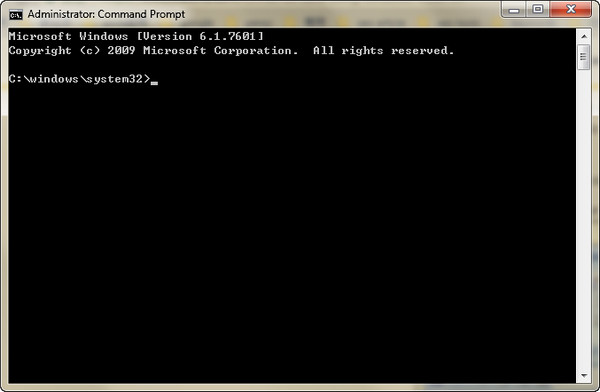
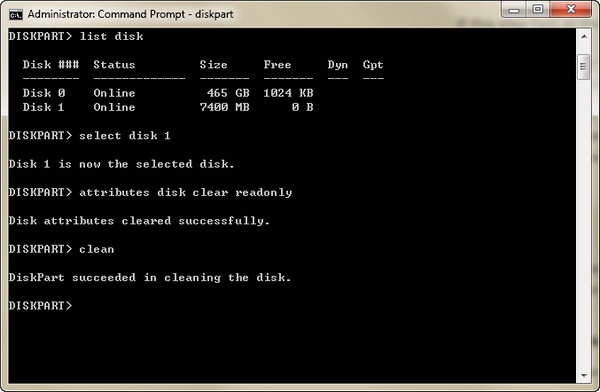
2 Введите «diskpart» и нажмите Enter> введите «list disk» и нажмите Enter.
Появится список всех доступных дисков на вашем компьютере. Запишите номер диска, который по размеру соответствует формату SD-карты, которую вы форматируете.
3 Введите «выберите диск n» (где n — номер диска для SD-карты) и введите> введите «атрибуты диска очищаются только для чтения» и введите> введите «очистить» и введите> введите «выход» и введите для выхода из diskpart.
4. Карта памяти пуста или файловая система не поддерживается
Когда вы пытаетесь получить доступ к тем фотографиям или видео, хранящимся на карте камеры, вы подключаете карту к компьютеру, но обнаруживаете, что все изображения и папки теперь отсутствуют или стали ярлыками (с размером в несколько КБ реального размера может быть МБ или ГБ).
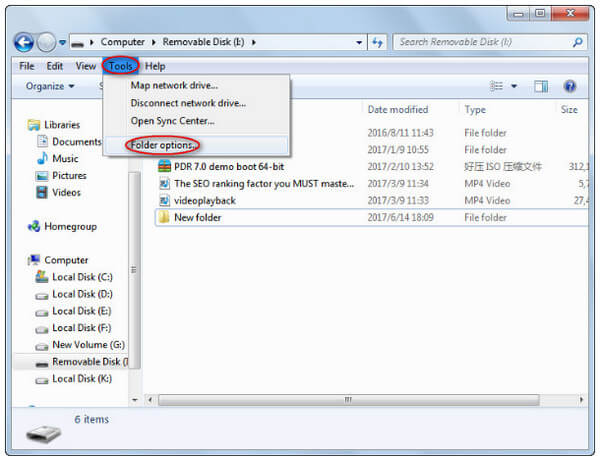
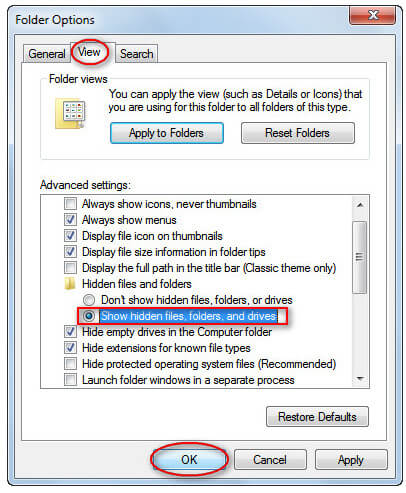
Если вы столкнулись с этой проблемой, ваши файлы могут быть скрыты на карте памяти, попробуйте выполнить следующие действия:
1 Откройте карту micro SD с отсутствующим файлом> нажмите «Сервис» меню> выберите «Параметры папки».
5. Пароль памяти забыли
Пользователям Android разрешено создавать пароль для SD-карты. Если вы забыли пароль, выполните следующие действия:
1 Зайдите в Диспетчер файлов на вашем мобильном телефоне> Перейдите в Настройки> Системные папки. Найдите файл с именем «mmcstore» и отправьте его на свой компьютер через Bluetooth.
2 Используйте Блокнот, чтобы открыть ваш файл. Пароль для вашей карты памяти находится в этом файле.
6. Ошибки карты памяти в камере
Карта памяти не читает
Карта памяти заблокирована
Пожалуйста, убедитесь, что вы случайно не поместили крошечный блокировочный ползунковый переключатель сбоку вашей SD-карты в «заблокированное» нижнее положение. Правильное положение «разблокировано» следует сдвинуть вверх в направлении разъемов.
Ошибка Canon 99
1. Проверьте объектив на другой камере.
2. Очистите контакты объектива камеры. На задней части объектива, а также на основании крепления объектива, вы найдете серию металлических контактов золотистого цвета. Это то, как объектив и камера взаимодействуют. Если контакт объектива или камеры загрязнен, связь будет заблокирована.
3. Перезагрузите камеру.
4. Выполните цикл питания.
Выключите камеру> Снимите объектив и наденьте крышку корпуса> Извлеките карту памяти, основной аккумулятор и небольшую резервную батарею> Подождите 5 минут.
7. Потерять данные на карте памяти
Если вы потеряли данные по случайному удалению или по неизвестным причинам, вам следует восстановить удаленные данные прямо сейчас.
- Восстановите данные с пустой, отформатированной, поврежденной и т. Д. Карты памяти на компьютер.
- Получить удаленные или потерянные медиа-файлы (фотографии, видео и аудио файлы) на карте памяти.
- Верните утраченные файлы документов, такие как электронные письма Excel, Word, RTF, TXT, HTML, PowerPoint и т. Д. И другие данные.
- Восстановление потерянных или удаленных файлов с флешки, съемных носителей, жесткого диска, диска с разделами и т. Д.
- Восстановите данные, выбрав тип или файл свободно на ваш компьютер.
1 Запустить восстановление данных
Загрузите, установите и запустите на компьютере программное обеспечение для восстановления данных с карты памяти. Вставьте карту памяти в слот для карты, который находится на левой стороне вашего компьютера.
2 Выберите тип данных на карте памяти
В основном интерфейсе этого инструмента вы можете увидеть множество типов данных и жестких дисков, которые вы можете выбрать.
Отметьте тип данных, который вы хотите восстановить. Для местоположения, здесь вам нужно выбрать SD-карту под Съемные устройства часть.
3 Сканирование данных на карте памяти
Нажмите Scan Кнопка для быстрого сканирования всех выбранных файлов с SD-карты. Он разработан с двумя способами сканирования данных. Кроме Быстрое сканированиеВы также можете использовать Глубокий анализ на поиск ваших потерянных данных.

4 Восстановить данные
Когда процесс сканирования завершен, вы можете начать управлять различными файлами на вашей карте памяти. Выберите данные, которые вы хотите восстановить, затем нажмите на Recover кнопка для подтверждения операции. Через некоторое время все выбранные данные SD будут скопированы на ваш компьютер.

Часть 1 : Что означает шифрование SD-карты
Прежде всего, что означает шифрование SD-карты? Это самый эффективный способ обеспечить безопасность ваших данных. После шифрования SD-карты каждый, кто хочет получить доступ к вашим данным, должен ввести секретный ключ или пароль для его расшифровки.
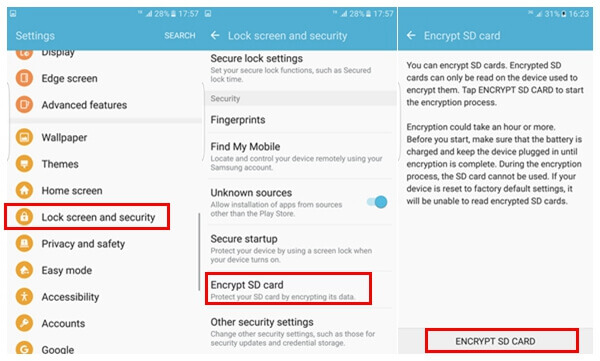
Другими словами, люди без вашего разрешения не могут получить доступ к вашим файлам на зашифрованной SD-карте. И вы можете выполнить следующие шаги, чтобы зашифровать SD-карту и защитить ваши данные. В качестве примера мы используем Samsung Galaxy S7. Рабочий процесс аналогичен на других телефонах.
Шаг 1 , Вставьте SD-карту в телефон и переместите на нее данные, которые вы хотите зашифровать. Перейдите в панель задач и откройте приложение «Настройки».
Шаг 2 . Прокрутите вниз, чтобы найти параметр «Блокировка экрана и безопасность», нажмите на него и затем нажмите «Зашифровать SD-карту».
Шаг 3 . Затем снова нажмите «Зашифровать SD-карту» в нижней части экрана, вам будет предложено «нарисовать скороговорку» или ввести пароль / PIN-код для шифрования SD-карты.
Совет: лучше использовать знакомый пароль и записать его в блокнот.
Часть 4 : Часто задаваемые вопросы по расшифровке SD-карты
1. Как отформатировать SD-карту?
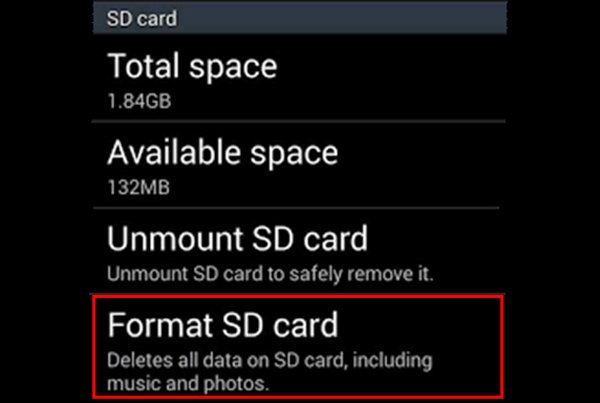
к форматировать SD-карту, вам нужно вставить SD-карту в ваш телефон Android. Откройте свой телефон и перейдите в Настройки. Затем найдите параметр «Хранилище» и затем выберите «Форматировать SD-карту», чтобы стереть все данные на нем.
2. Как восстановить удаленные данные с SD-карты на Mac?
Вы можете использовать Apeaksoft Data Recovery, которая предназначена для людей, которые хотят восстановить данные с зашифрованной SD-карты, флешки, карты памяти и других носителей на Mac. По сравнению с другими инструментами Mac для восстановления SD-карт, он более профессиональный и надежный.
3. Почему моя SD-карта заблокирована или защищена от записи?
Когда вы намеренно или случайно переключаете переключатель блокировки, блокировка SD-карты включается, и вы не можете редактировать и удалять текущие данные на ней.
Самый простой способ — обратиться к инструменту восстановления данных, такому как Apeaksoft Data Recovery, чтобы получить данные с поврежденной SD-карты. Просто скачайте и установите программное обеспечение для восстановления данных на ПК с Windows или Mac. Затем запустите его для сканирования поврежденной SD-карты. После завершения сканирования вы можете выбрать данные для восстановления.
Часть 2 : Лучшие методы 5 для исправления ошибки неподдерживаемой SD-карты
В этой части мы собираемся сосредоточиться на том, как избавиться от неподдерживаемой ошибки SD-карты.
Метод 1: переподключите SD-карту и устройство
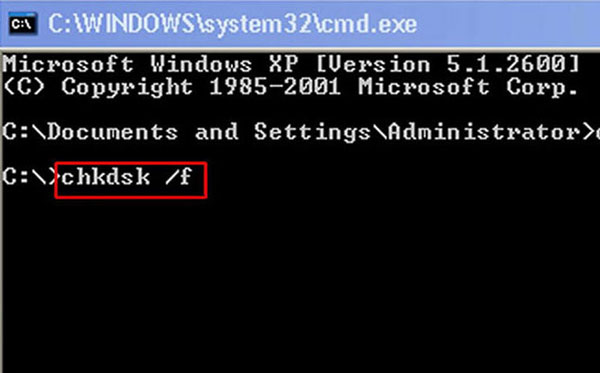
Метод 2: исправление неподдерживаемой SD-карты с помощью команды chkdsk
Шаг 1 . Вставьте SD-карту в ПК. Откройте проводник, найдите SD-карту в разделе «Портативные устройства» и запомните букву диска для карты.
Шаг 2 . Нажмите клавиши Win + R, чтобы открыть диалоговое окно «Выполнить», введите «cmd» в поле и нажмите клавишу «Ввод», чтобы открыть командное окно.
Компьютер использует драйверы для обнаружения SD-карты и других портативных устройств. Если в драйвере что-то не так, произойдет ошибка неподдерживаемой SD-карты.
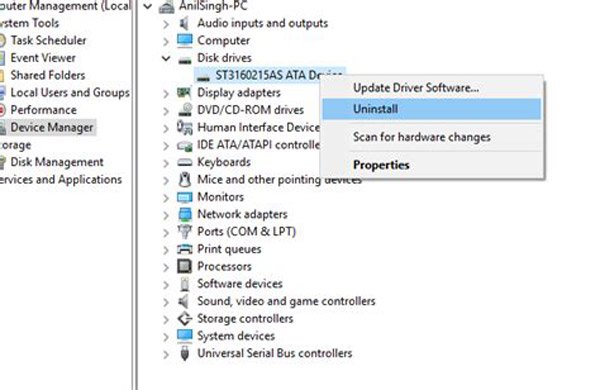
Шаг 1 . Чтобы переустановить драйвер, щелкните правой кнопкой мыши «Мой компьютер» на рабочем столе и выберите «Управление» в строке меню, чтобы открыть «Диспетчер дисков».
Шаг 2 . Прокрутите вниз, чтобы найти объект «Дисковые накопители», и щелкните правой кнопкой мыши диск SD-карты, нажмите «Удалить», а затем нажмите «ОК», чтобы подтвердить это.
Шаг 3 , Затем перезагрузите компьютер, Windows автоматически найдет и установит последнюю версию драйвера.
Метод 4: восстановить данные с пустой SD-карты
Даже если проблема с неподдерживаемой SD-картой возникает, вы можете восстановить данные с SD-карты с помощью Apeaksoft Восстановление данных, Это лучшая программа восстановления SD-карт, которая включает в себя множество полезных функций, таких как:
1. Верните свои файлы в один клик, когда SD-карта пуста.
2. Работа с различными факторами вызвала ошибку SD-карты, например, неправильные операции, вирусная атака, повреждение файловой системы и т. Д.
3. Поддержка различных типов данных и форматов, включая все форматы изображений, видео, аудио, документов, архивов и электронной почты.
4. Восстановите файлы на неподдерживаемой SD-карте в оригинальном формате и качестве.
5. Предварительно просмотрите все файлы и решите восстановить все из них или определенные элементы.
6. Этот инструмент восстановления SD-карты является легким и может восстанавливать файлы быстро и безопасно.
7. Кроме того, восстановление данных совместимо с 10 / 8.1 / 8 / 7 / Vista / XP.
Короче говоря, это лучший вариант для восстановления данных с неподдерживаемой SD-карты.
Как восстановить файлы с неподдерживаемой SD-карты
В этой части мы подробно расскажем, как выполнить восстановление данных с компактной флэш-памяти. В качестве примера мы используем SD-карту 2GB и Windows 10.
Шаг 1 . Запустите Восстановление данных и обязательно вставьте SD-карту в свой компьютер. Во-первых, перейдите в область типа данных, выберите типы файлов, установив соответствующие флажки, такие как Изображение, Видео, Аудио и т. Д. Затем перейдите в область расположения и выберите SD-карту в разделе «Съемные устройства». После нажатия на кнопку «Сканировать» восстановление данных будет работать автоматически.


Шаг 2 . После стандартного сканирования вы попадете в окно результатов. И все восстанавливаемые файлы будут сохранены в соответствии с типами и форматами. Зайдите в каждую папку и посмотрите их. Кроме того, функция «Фильтр» на верхней ленте может быстро найти нужные файлы. Если вы не можете найти файлы, которые хотите вернуть, нажмите кнопку «Глубокое сканирование», чтобы глубоко просканировать SD-карту.

Шаг 3 . Наконец, выберите все нужные файлы на неподдерживаемой SD-карте и нажмите кнопку «Восстановить», чтобы начать извлечение данных на свой компьютер. Когда это будет сделано, вы можете открывать, копировать и вставлять или редактировать файлы как обычно.
Метод 5: форматирование неподдерживаемой SD-карты
После восстановления данных с неподдерживаемой SD-карты вы можете свободно отформатировать карту и восстановить файловую систему.
Шаг 1 , Вставьте SD-карту в телефон Android, Windows PC или Mac.
Шаг 2 . На телефоне Android перейдите в «Настройки»> «Хранилище», найдите раздел «SD-карта» и нажмите «Форматировать SD-карту». Затем Android изменит файловую систему на поддерживаемый формат.
На ПК с Windows перейдите в «Мой компьютер», щелкните правой кнопкой мыши SD-карту в области «Переносные устройства» и выберите «Форматировать». Разверните раскрывающееся меню в разделе «Файловая система» и выберите подходящую файловую систему:
NTFS является форматом операционной системы Windows по умолчанию;
FAT32 — широко совместимый формат;
exFAT совместим с Windows и Mac.
Затем нажмите кнопку «Пуск», чтобы отформатировать SD-карту.
На Mac откройте приложение «Дисковая утилита», выберите пустую SD-карту в разделе «Внешняя» и нажмите «Стереть» на верхней ленте. Измените файловую систему SD-карты и снова нажмите «Стереть». Теперь неподдерживаемая SD-карта должна работать нормально.
Вывод:
Накопитель увеличился по мере нашего перехода к безбумажной эре. Особенно хранилище личных данных, где люди склонны полагаться на расширенную емкость портативного хранилища, такого как карта памяти.

Ошибка карты памяти
На этой странице мы перечислим наиболее распространенную ошибку карты памяти и предоставим 7 решений для их эффективного устранения.
Часть 1. Ошибки памяти, от которых вы можете страдать
Вы можете проверить следующие ошибки карты памяти:
• «SD-карта недоступна. Файл или каталог повреждены и нечитаемы»
• «Ошибка чтения / записи на SD-карту»
• «Ошибка карты памяти» или «Поврежденная карта памяти»
Пока вы пытаетесь получить доступ к вашим драгоценным фотографиям или видео, хранящимся на карте.
Вы можете видеть содержимое вашей SD-карты в вашей камере, а также в вашей системе, но не можете скопировать это содержимое.
• «SD-карта не отформатирована. Вы хотите отформатировать ее сейчас?»
Ваша SD-карта распознается вашим компьютером, но вы не можете видеть сохраненные фото или видео.
• Вы не можете ничего добавлять, удалять, копировать или сохранять на SD-карте.
• Большинство фотографий на ваших SD-картах отсутствуют, о чем вы не сообщаете.
Окончательные решения для восстановления данных с зашифрованной SD-карты на компьютере и телефоне
Шифрование является важной технологией в этом цифровом мире. Чтобы удовлетворить такие требования, многие производители внедрили функцию шифрования в свои продукты хранения, такие как SD-карты. Однако каждая монета имеет две стороны, так же как и шифрование. Доступ к данным становится более сложным, особенно когда вы забыли свой пароль. Означает ли это, что вы не можете вечно использовать свои файлы на зашифрованной SD-карте? Ответ — нет. И в этом уроке мы покажем вам, как расшифровать SD-карту и получить доступ к вашим данным.
Часть 2 : Как расшифровать SD-карту
После шифрования SD-карты каждый раз, когда вы получаете доступ к данным на SD-карте, вам будет предложено ввести пароль. Если вы устали от этого, расшифровка SD-карты может упростить доступ к данным. Это обратный процесс шифрования SD-карты.
Шаг 1 . Разблокируйте смартфон, перейдите в «Настройки»> «Экран блокировки и безопасность»> «Зашифровать SD-карту».
Часть 3 Восстановить данные с зашифрованной SD-карты
Если у вас есть данные, утерянные или удаленные с зашифрованной SD-карты, у вас все еще есть шанс вернуть свои данные. Все, что вам нужно, это профессиональная программа для восстановления данных, например Apeaksoft Восстановление данных.
1. Легко использовать. Восстановление данных может извлечь данные с зашифрованной SD-карты, флэш-накопителя, карты памяти и других носителей информации в один клик.
2. Доступен в различных ситуациях. Независимо от того, что ваши файлы потеряны из-за случайного удаления, атакованы вирусом, сбоя системы и т. Д., Этот инструмент восстановления данных может вернуть ваши файлы.
3. Поддержка более широкого диапазона типов данных. Он работает для всех изображений, документов, аудио, видео форматов, электронной почты и т. Д.
4. Восстановить удаленные и потерянные данные. Лучшее программное обеспечение для восстановления зашифрованных SD-карт может вернуть ваши файлы в исходном формате и качестве.
5. Предварительный просмотр для выборочного восстановления. После сканирования вы можете просмотреть восстанавливаемые файлы и выбрать конкретные для восстановления.
6. Быстрее и легче. Этот инструмент восстановления данных является легким и может восстановить потерянные файлы быстро и безопасно.
7. Кроме того, восстановление данных совместимо с Windows 10 / 8.1 / 8 / 7 / Vista / XP.
Короче говоря, это лучшее решение для восстановления данных с зашифрованной SD-карты.
Примечание: Пожалуйста, обратите внимание, что Apeaksoft Data Recovery может восстанавливать удаленные / утерянные данные с зашифрованной SD-карты, но нельзя на 100% гарантировать, что восстановленные файлы могут быть успешно открыты по следующим причинам:
• Apeaksoft Data Recovery не может расшифровать данные, восстановленные с зашифрованной SD-карты.
• Существует вероятность того, что потерянные данные на зашифрованной SD-карте уже были повреждены или перезаписаны, что приводит к невозможности открытия восстановленных файлов.
Выполните следующие действия, чтобы восстановить данные с зашифрованной SD-карты.
Шаг 1 , Сканирование всей зашифрованной SD-карты для поиска потерянных файлов
Загрузите и установите Data Recovery на свой компьютер. Запустите лучшее программное обеспечение для восстановления SD-карты и вставьте зашифрованную SD-карту в свой компьютер, если вы забудете пароль. В главном интерфейсе вам будут представлены две части, типы данных и местоположения. Перейдите в первый раздел и выберите нужные типы данных, такие как изображение, видео, аудио и т. Д. Затем перейдите во второй раздел и выберите свою SD-карту в области «Съемные устройства». После настройки вы можете нажать кнопку «Сканировать», чтобы начать поиск данных на SD-карте.
Шаг 2 , Предварительный просмотр файлов перед восстановлением SD-карты
После быстрого сканирования вы попадете в окно результатов. И восстанавливаемые файлы будут отсортированы по категориям и форматам. Например, щелкните параметр «Изображение» на левой боковой панели, и вы получите несколько папок с названиями PNG, JPG, ICO, GIF и т. Д. Если не уверены, перейдите в каждую папку и просмотрите файлы, которые можно восстановить. Кроме того, функция «Фильтр» на верхней ленте может помочь вам быстро найти файлы, введя ключевые слова в строку поиска.
Совет: Если вы не можете найти нужные файлы, нажмите кнопку «Глубокое сканирование» в верхнем правом углу, чтобы выполнить глубокое сканирование.
Шаг 3 , Восстановите зашифрованную SD-карту в один клик
Почитать
Как Android обеспечивает безопасность
The Android Platform Security Model — написанный сотрудниками Google вайтпейпер, посвященный теории и практике реализации подсистем безопасности в Android. В документе много воды, но есть и хоть и не новая, но полезная новичкам информация. Наиболее интересные моменты:
Как работают атаки класса Cloak & Dagger
Cloak and Dagger — Mobile Malware Techniques Demystified — небольшая заметка о том, как работают атаки класса Cloak & Dagger. Мы писали об этом типе атак еще в 2017 году, но тогда рассмотрели только одну из них: кейлоггер, не требующий дополнительных прав в системе. Эта статья посвящена другой атаке, позволяющей заставить пользователя включить настройку доступа к AccessibilityService (позволяет перехватывать любые нажатия пользователя и нажимать кнопки интерфейса за него), замаскировав переключатель под нечто безобидное.
Атака использует разрешение SYSTEM_ALERT_WINDOW, которое приложения из Google Play получают автоматически. SYSTEM_ALERT_WINDOW позволяет выводить элементы интерфейса поверх других приложений, то есть реализовать такие вещи, как плавающие окна, меню, панели управления. Создатели вирусов быстро смекнули, что эту возможность можно использовать для перекрытия текущего окна на экране и обмана пользователя, поэтому с версией Android 5 Google выкатила защиту, которая проверяет, не был ли перекрыт какой-либо опасный для включения элемент интерфейса оверлеем, и отказывается его включить, если это так. Поэтому Cloak & Dagger вместо одного оверлея на весь экран создает несколько небольших и выкладывает их вокруг элемента управления, так что в результате защита не срабатывает.

Обход защиты на включение AccessibilityService с помощью трех-четырех оверлеев
Атака работает на Android версий 4.4.4–7.1.2, исходный код доступен.
Как получить доступ к зашифрованной карте памяти
Recovering data from a failing Android adoptable storage — статья о том, как восстановить данные с карты памяти, отформатированной с помощью механизма Adoptable Storage. В отличие от обычного подключения SD-карты, Adoptable Storage создает на карте памяти зашифрованный том, форматирует его в файловую систему ext4, а затем подключает ее к основному хранилищу данных так, что на нее можно сохранять не только фотки с пляжа, но и приложения, их данные и любую другую информацию, которая обычно хранится только во внутренней памяти устройства. Другими словами, Adoptable Storage позволяет расширить встроенную память устройства.
Но есть одна, а точнее две смежные проблемы: 1) если вставить карту памяти в другой телефон — он ее не увидит из-за отсутствия ключа для расшифровки данных; 2) если что-то пойдет не так (например, карта памяти начнет сбоить), восстановить данные с нее не получится, точнее получится, но через одно место. Как через это место восстанавливать данные, описано в статье.
Для начала на телефоне необходимо получить права root. Затем подключить карту памяти к Linux-машине (macOS тоже должна подойти, но действия описаны именно для Linux) и снять ее образ. Обычный dd в этом случае не подойдет, так как, если карта памяти начала сбоить, он, скорее всего, вывалится с ошибкой Input/output error. Выручит ddrescue, который предназначен как раз для таких случаев:
Далее необходимо извлечь из памяти устройства ключ шифрования (на устройствах с активным модулем TEE такой трюк, скорее всего, не пройдет):
Используем полученный ключ, чтобы смонтировать файловую систему:
Это все. Далее автор рассказывает, как залить файлы на другую карту памяти и изменить размер файловой системы. Про это можно прочитать в оригинальной статье. Также стоит отметить, что если карты памяти одинакового объема, то можно вообще не заморачиваться с подключением файловой системы на компе и копированием ключа, а просто залить полученный на первом шаге образ на новую карту памяти с помощью того же ddrescue:
Как обойти ограничения на доступ к внутренним библиотекам и методам
Android Runtime Restrictions Bypass — статья о том, как обойти ограничения на доступ к внутренним библиотекам и методам Android.
Начиная с Android 7 Google ввела ограничения на прямую загрузку нативных системных библиотек (например, /system/lib/libart.so ). Позже, уже в релизе Android 9, появилось ограничение на доступ к определенным скрытым методам, которые раньше можно было вызывать с помощью рефлексии. Как оказалось, эти механизмы достаточно просто обойти.
Принцип работы механизма, ограничивающего загрузку библиотек, построен на пространствах имен. Если JNI-библиотека приложения попытается загрузить библиотеку, которая расположена за пределами каталогов /data , /mnt/expand или в песочнице самого приложения, оно будет завершено с такой ошибкой:
Проверка осуществляется в лоадере библиотек ( /system/bin/linker ), который создает для каждой JNI-библиотеки приложения структуру soinfo, которая хранит информацию о ней и пространствах имен, к которым она может получить доступ:
Все структуры soinfo размещены в мэпе g_soinfo_handles_map.
Интересно здесь то, что g_soinfo_handles_map — это экспортированная статическая переменная. Поэтому с помощью символьной таблицы ELF можно найти базовый адрес /system/bin/linker , рассчитать адрес g_soinfo_handles_map JNI-библиотеки и изменить структуру soinfo, добавив нужные пути в доступное ей пространство имен:
После этого попытка загрузить библиотеку будет успешной:
Ограничение доступа к внутренним методам Java API, предназначенным только для использования системными компонентами, реализовано иначе, а именно с помощью прямых проверок на доступ. Например, функция GetStaticMethodID, используемая для доступа к Java-методам из JNI-библиотеки, вызывает функцию FindMethodID, которая в том числе проверяет, доступен ли данный метод:
ShouldBlockAccessToMember() в конечном итоге вызывает метод Runtime::GetHiddenApiEnforcement(), который сообщает, стоит ли отклонить вызов или нет. При этом система может либо пропустить его без вопросов, либо вывести предупреждение, либо использовать черный и серый списки, которые содержат имена запрещенных к использованию методов.
Чтобы отключить проверку, мы должны перевести рантайм в режим «пропускать без вопросов» (EnforcementPolicy::kNoChecks), но для этого нам нужен доступ к самому рантайму:
Однако в этом случае компилятор (а точнее, линковщик) будет вынужден импортировать символ art::Runtime::instance_ в JNI-библиотеку, то есть слинковать ее с libart.so. И здесь мы столкнемся с ограничением пространства имен, а предложенный ранее метод его обхода не сработает, так как мы не сможем изменить пространство имен раньше, чем в память загрузится libart.so.
Но есть другой способ получить доступ к рантайму. Дело в том, что метод JNI_OnLoad, который запускается при загрузке JNI-библиотеки, в качестве первого аргумента получает указатель на art::JavaVMExt, который имеет метод GetRuntime(). Так что все, что нам остается, — это получить доступ к рантайму и отключить проверку:
Примечательно, что команда Android security team не считает описанные методы обхода нарушением безопасности (мол, не для безопасности они были придуманы), поэтому быстро дала согласие на обнародование информации и публикацию исходного кода PoC.
Описание уязвимостей в Android Download Provider
Данные уязвимости были исправлены в сентябрьском и ноябрьском security-патчах.
Лучшие методы 5 для эффективного и быстрого исправления неподдерживаемой SD-карты

Есть некоторые типичные ошибки SD-карты, такие как SD-карта пуста или имеет неподдерживаемую файловую систему, особенно среди пользователей с несколькими устройствами. Что вы должны сделать, чтобы решить проблему? В этом уроке мы расскажем вам, как решить эту проблему.
Часть 1 : Почему SD-карта пуста или имеет неподдерживаемую файловую систему
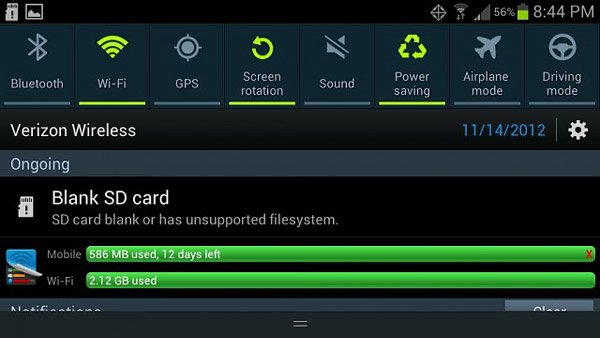
Почему SD-карта пуста или имеет неподдерживаемую файловую систему? Есть несколько факторов, которые могут вызвать эту ошибку, например:
1. Если вы используете SD-карту в другой операционной системе без переформатирования карты, файловая система может не поддерживаться.
2. Некоторые люди извлекают SD-карту, не выключая телефон, и затем появляется ошибка.
3. Если вы использовали SD-карту на небезопасном устройстве, она может быть заражена вирусом, вредоносным ПО или трояном и уничтожить ваши данные.
4. Другой распространенной причиной является извлечение SD-карты без извлечения.
Вывод:
В этом посте мы говорили о зашифрованной SD-карте и о том, как предотвратить потерю данных на зашифрованной SD-карте, если вы забудете пароль. Видимо, люди не предпочитают, чтобы другие получали доступ к своим данным. Рекомендуется перенести личные данные на SD-карту и зашифровать их. В дополнение к расшифровке SD-карты вы можете получить данные с зашифрованной SD-карты с помощью профессиональных программ восстановления данных, таких как Apeaksoft Data Recovery. Он не только прост в использовании, но и не требует пароля. Мы хотим, чтобы наши руководства и рекомендации были полезны для вас.
Заключение
Если у вас есть какие-либо вопросы, оставьте свои комментарии ниже.
Что вы думаете об этом посте.
Рейтинг: 4.8 / 5 (на основе голосов 111)
27 января 2021 11:50 / Автор: Аманда Браун в File Recovery
Вы можете столкнуться с ошибкой iTunes 7/3194/17/9 или другими кодами ошибок iTunes при использовании iTunes и iPhone / iPad / iPod, здесь мы показываем эффективные способы исправления ошибок iTunes.
Когда вам нужно управлять файлами и папками на Android SD-карте, вы можете узнать больше о лучших 5 менеджерах SD-карт.
Как восстановить файлы с SD-карты? Бесплатное Android SD Card Recovery может легко восстановить фотографии, музыку и другие файлы с SD Card и мобильных телефонов и планшетов Android.
Читайте также:
- Больше чем мастер ведьмак 3
- Как в red dead redemption как разбить лагерь
- Как стримить war thunder
- Как играть в фнаф ультимейт кастом найт
- Как изменить ник payday 2
Карта памяти в телефоне
Каждый смартфон обладает памятью. Она нужна для хранения всего: фото, видео, контактов, приложений и системы. Без памяти работать ничего не будет. Чем больше памяти, тем лучше для пользователя, потому что помещается больше информации.
Сейчас самыми распространенными стандартами памяти являются 16 GB, 32 GB и 64 GB внутренней памяти смартфона. Бывает память ещё на 128 GB, 256 GB и даже 512 GB. Недавно компания Самсунг выпустила смартфон с 1 TB (1024 GB). Но такие объёмы недоступны большинству покупателей из-за своей цены. Поэтому взгляд падает на альтернативные способы увеличить память в смартфоне. Один из таких методов – установить карту памяти.
Что такое карта памяти?
Карта памяти – это физический носитель информации мини-формата. Она служит для хранения, передачи и чтения любых данных в смартфоне и не только. Карту памяти часто путают с флешками, однако это разные устройства. Они отличаются в первую очередь размерами, во-вторых, карты памяти предназначены для смартфонов, а флешки – для компьютеров. При этом и флешку и карту памяти можно установить куда угодно, главное иметь специальный разъем в устройстве или переходник.
Выглядит карта памяти как СИМ-карта. Она небольшая и легко помещается внутрь смартфона, из-за чего её и используют в гаджетах для расширения хранилища. Вот так выглядит любая карта памяти (Micro-SD), отличается только производитель и объем памяти:
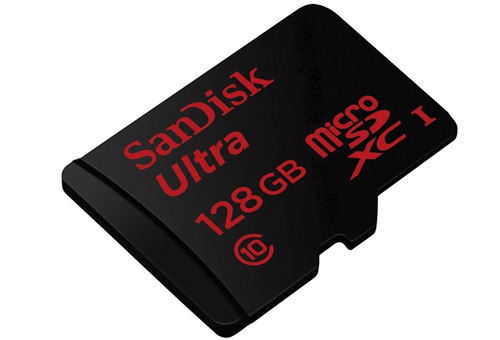
На обратной стороне карты находятся контакты для подключения. Внутри может храниться любая информация, которую вы запишете. При этом карта может выступать в роли основного хранилища и с неё можно запускать приложения, игры и систему. Для этого нужно подключить карту памяти и настроить её.
Виды карт памяти
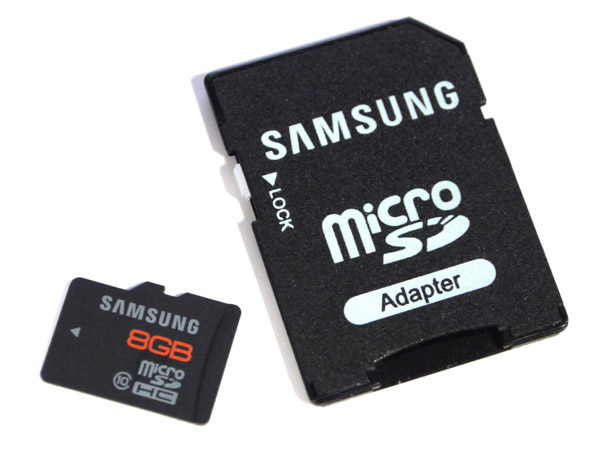
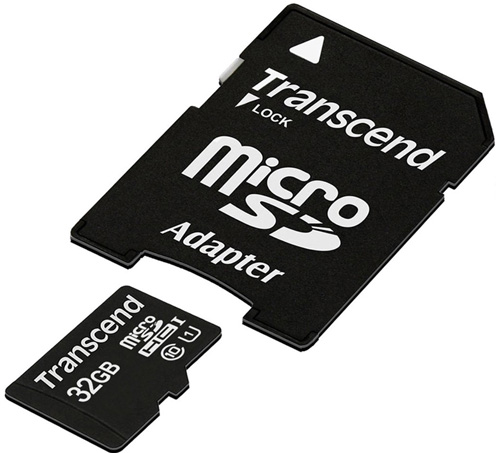
По внешнему виду карты памяти бывают только одного типа. Не путайте карту памяти с адаптером. Адаптер служит для подключения карты памяти к компьютерам, в нём нет информации. Выглядит адаптер как карта памяти, но значительно больше и шире неё. В одной из частей адаптера есть разъём, куда можно вставить карту, а зачем с помощью адаптера подключить ту к компьютеру.
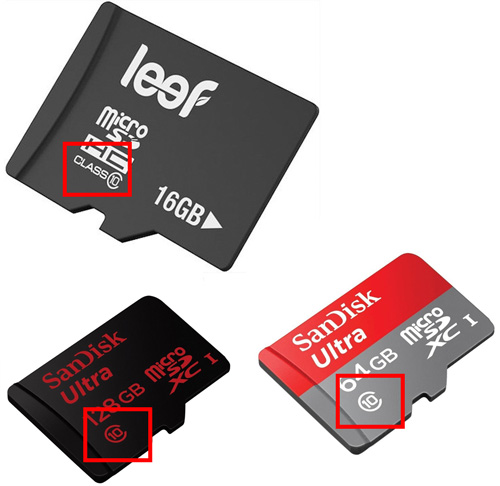
Карты памяти отличаются только производителем, скоростью и типом. Сейчас почти все карты для смартфонов выпускаются по типу MicroSD. Ещё существуют более продвинутые типы SDHC, SDXC и так далее. Главным признаком при выборе карты памяти является её класс. Он указан на самой карте в виде цифры от 2 до 16 (возможно выше) в круге. Чем больше – тем лучше. Цифра означает количество передаваемых мегабайт в секунду. Например, цифра 2 означает 2 МБ/сек, цифра 16 – 16 МБ/сек. Самым оптимальным вариантом считается 10, такой класс в меру быстрый и относительно недорогой.
Как работает карта памяти?
Карта памяти может работать в двух положениях: в качестве съемного носителя или внутреннего хранилища телефона/планшета. Носитель позволяет передавать файлы с одного устройства на другое. В таком режиме карт памяти работает по умолчанию.
Внутреннее хранилище означает, что карта памяти привязывается к одному смартфону и будет работать только на нём. В режиме хранилища на карту памяти можно будет записывать приложения и системные файлы. Носитель не позволяет такое делать. Если сделать карту памяти как хранилище внутреннего типа, то она привяжется к смартфону. Для подключения к другим гаджетам карту придется форматировать.
Установка карты памяти
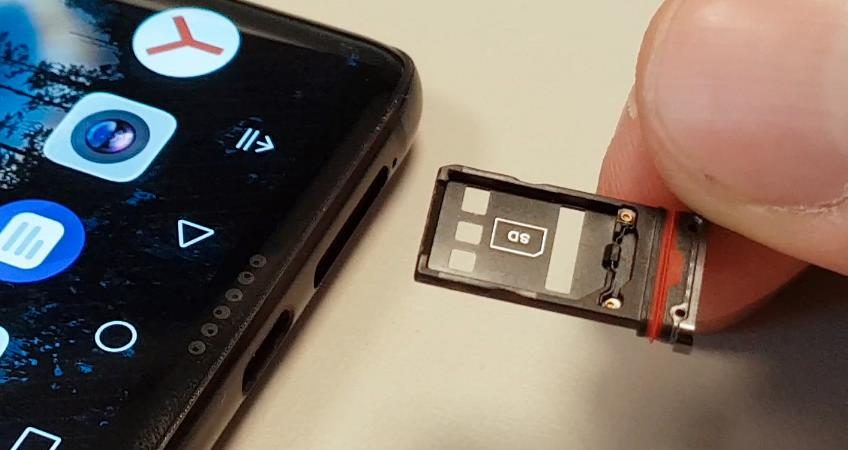
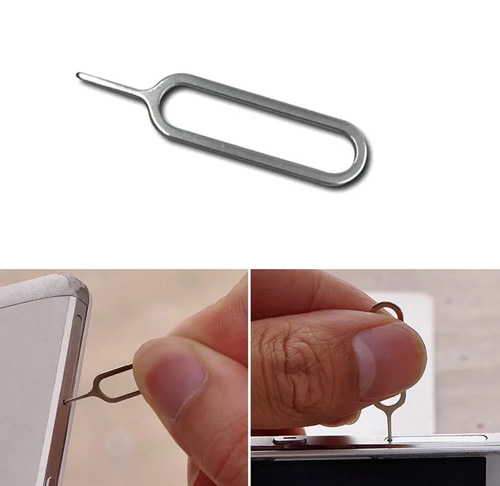
Для установки карты памяти нужно найти разъём для неё. В современных смартфонах он находится в лотке для SIM. Достать лоток можно с помощью скрепки. Важно понимать, что карты памяти недоступны для всех смартфонов Apple. На iPhone невозможно установить карту памяти из-за ограниченной политики iOS. Поэтому информация актуально только для владельцев Android.
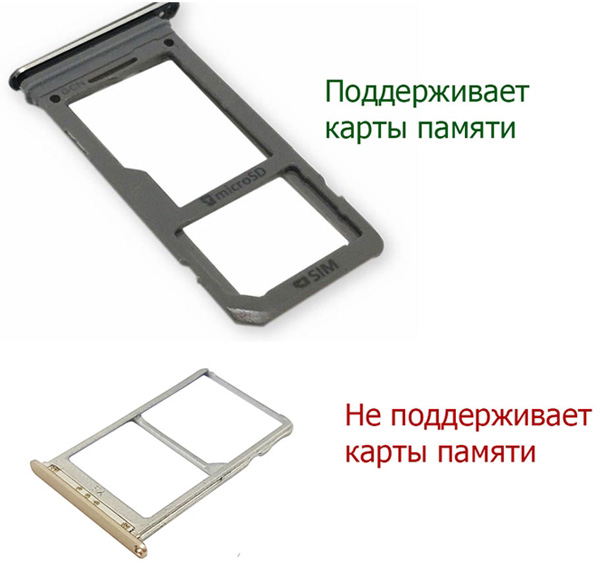
Учтите, что многие лотки уже не поддерживают карту памяти. Определить, можно ли установить карту, легко. Достаньте лоток и посмотрите на него, если там нет широкого помещения, значит карту памяти невозможно засунуть.
Более старые устройства со съёмной крышкой принимают карту памяти под аккумулятор. В каждом смартфоне место для карты памяти разное, нужно искать его самостоятельно. Разъём для карты обычно находится возле места для sim-карт. Внимательно смотрите на тип контактов – он должен совпадать с таким же на карте памяти.
Настройка карты памяти
Если вставить Micro SD в первый раз, то она откроется как обычных носитель. В этом режиме на карту памяти можно поместить разные файлы: фото, музыку, видео и прочее. Но делать это придется вручную. Но если вытянуть карту и вставить в другой смартфон или ПК, то информацию можно передать таким образом. Устанавливать приложения, кэш и прочее нельзя в таком режиме.
Для того, чтобы фотографии с камеры, загрузки из браузера, кэш и программы автоматически загружались (сохранялись) на карту памяти, нужно настроить её. Учтите, что в таком режиме вынимать карту памяти нельзя, иначе важные данные могут пропасть со смартфона. Для подключения этого режима все данные на карте памяти будут удалены, а она станет системной и не будет работать на других смартфонах и компьютерах.
Способ подключения отличается, в зависимости от производителя смартфона и его оболочки. Так в прошивках EMIUI, MIUI, One UI при подключении карты памяти система сама предложит перевести её в режим хранилища по умолчанию (появится уведомление). В новых версиях Андроид схема почти не отличается от более старых, поэтому инструкция из этой статьи почти идентична для других телефонов.
Для перевода карты памяти в режим внутреннего хранилища на Android 9.0 сделайте следующее:
- Откройте Настройки;
- Перейдите в «Хранилище»;
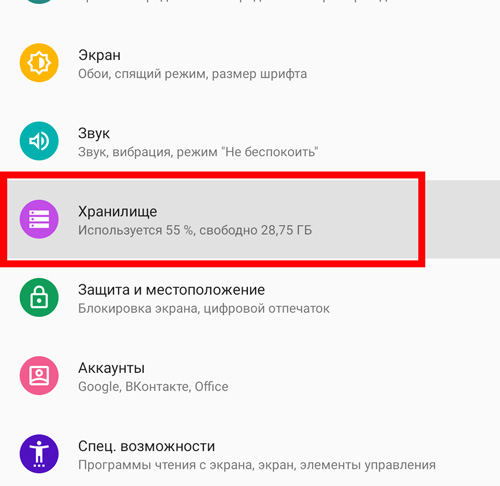
- Далее выберите вашу карту памяти;
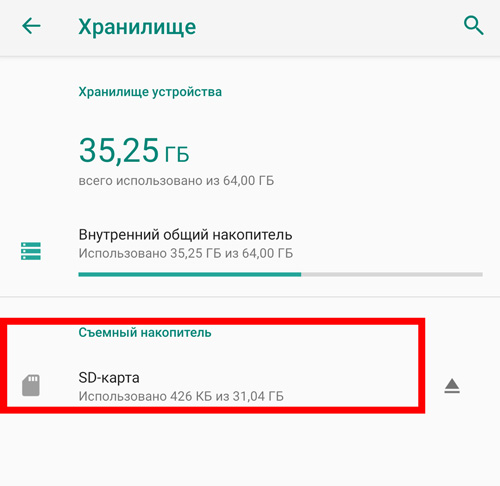
- Далее кликните по «Внутренняя память»;
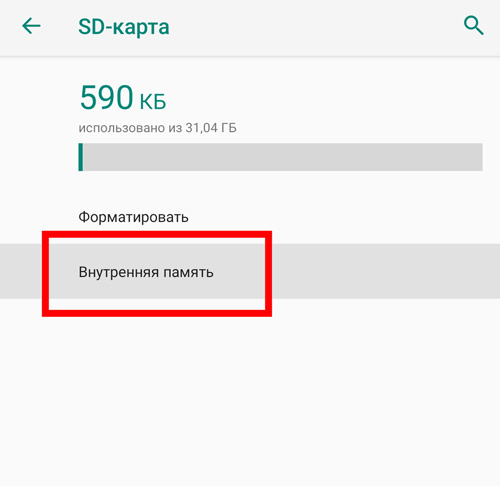
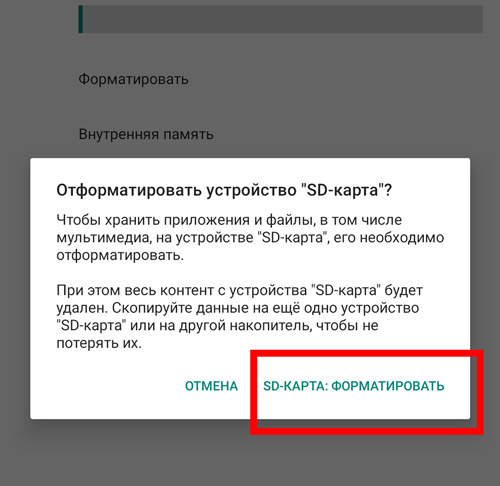
- Подтвердите действие. Карта памяти будет полностью очищена (отформатирована), и на ней появятся системные файлы;
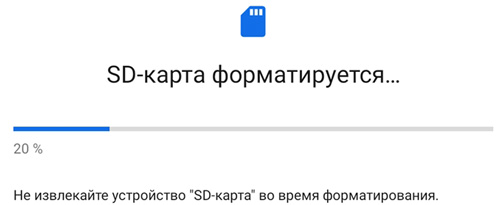
- Дождитесь окончания процедуры;
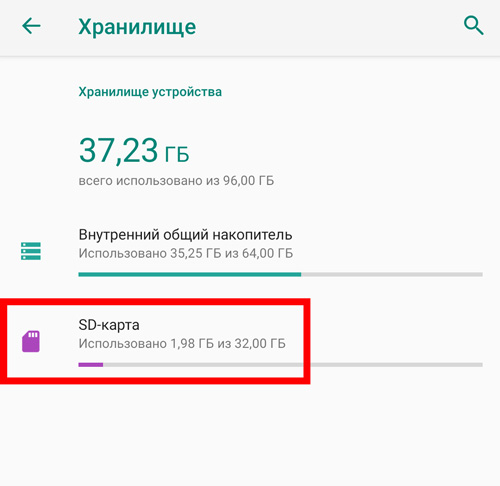
- Пользуйтесь.
Если по каким-либо причинам карту памяти нужно вынуть, то перед этим её нужно выключить как системное хранилище. Это действие полностью удалит данные с карты памяти. После проделывания операции карта памяти вернется в исходное состояние и её можно будет подключать куда угодно. Для этого нужно:
- Откройте хранилище по методу выше;
- Выберите карту памяти;
- Далее откройте меню вверху справа и выберите «Портативный носитель»;
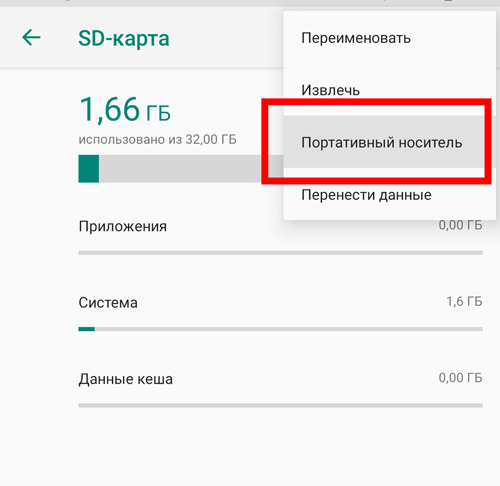
- Подтвердите удаление некоторых приложений на карте памяти;
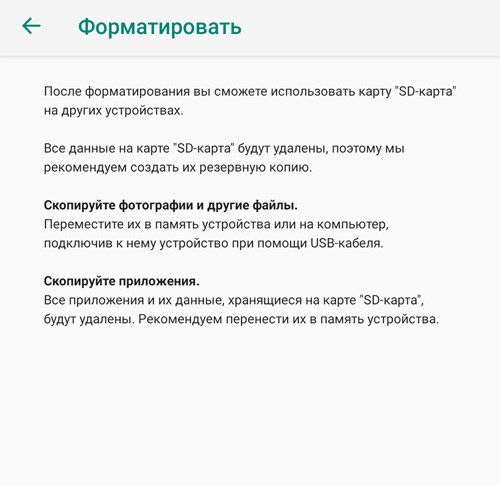
- Дождитесь её полного форматирования.
В любой момент карту памяти можно перевести в режим внутреннего хранилища. Делать это можно много раз без ограничений. Главное помните – от большого количество форматирований карта портится.
Как очистить карту памяти на Андроид?
Очистка, или как это ещё называют форматирование – процесс полного удаления всех данных с карты памяти. Для очистки карты памяти через смартфон откройте настройки, в пункте «Хранилище» выберите карту памяти и нажмите «Форматировать». Учтите, если карта памяти используется в качестве внутреннего хранилища, её отформатировать нельзя. Для этого переведите её в портативный носитель, и она сама отформатируется.
- Как освободить внутреннюю память в телефоне?
- Как перенести музыку на карту памяти?
- Как переместить файлы с внутренней памяти Android на карту памяти
- Как просто перенести приложения в MIUI 10 на карту памяти Xiaomi
- Как перенести фото и видео с телефона на карту памяти?