Как пронумеровать страницы в abbyy finereader
Все страницы в документе пронумерованы. Номера страниц отображаются в окне Страницы рядом с условным обозначением страниц.
Как перенумеровать страницы:
- В окне Страницы выделите одну или несколько страниц.
- В контекстном меню окна Страницы выберите пункт Перенумеровать страницы.
- В открывшемся диалоге выберите необходимый пункт:
- Перенумеровать страницы
Если вы хотите последовательно изменить номера всех страниц, начиная с выделенной. - Восстановить исходную нумерацию после двустороннего сканирования
Для восстановления нумерации страниц исходного документа, если вы отсканировали с помощью автоподатчика сначала все нечетные, а затем все четные страницы. Внимание! Для применения данной операции необходимо выделить минимум 3 страницы с последовательной нумерацией. Замечание. Для того чтобы отменить данную операцию, выберите пункт Отменить восстановление исходной нумерации.
- Перенумеровать страницы
- Нажмите кнопку ОК.
Положение страниц в окне Страницы изменится в соответствии с новой нумерацией.
- Чтобы изменить номер одной страницы, достаточно щелкнуть мышью по ее номеру в окне Страницы и ввести в поле номера новое значение.
- В режиме Пиктограммы перенумерацию страниц можно осуществить простым перемещением мышью выделенных страниц и помещением их в нужное место документа.
Инструкция: как редактировать документы и распознавать тексты с иероглифами в ABBYY FineReader 15
PDF-документы давно стали необходимой составляющей офисной работы. В этом формате хранятся цифровые архивы, юристы согласуют договоры, дизайнеры верстают брошюры, издательства публикуют электронные книги. До недавнего времени главным достоинством и одновременно с этим недостатком PDF-документов было отсутствие возможности редактировать текст в них. Благодаря развитию технологий эту и другие задачи научилась решать программа ABBYY FineReader, которая стала многофункциональным редактором любых документов. «Хайтек» вместе с ABBYY рассказывает, как технологически устроено редактирование PDF-документов в новой версии FineReader 15, каким образом программа сравнивает версии документов и как работает распознавание иероглифов с помощью нейросетей.
Читайте «Хайтек» в
Диджитализация документооборота массово началась еще во второй половине ХХ века. Многие предприятия переходили на электронные документы. В офисах устанавливали первые компьютеры со специальным софтом для обработки и хранения важной информации. Тогда и появились популярные текстовые редакторы. Сотрудники набирали вручную документы, а затем, с появлением в 1993 году PDF, стали экспортировать их в этот формат. На первый взгляд казалось: если весь документооборот станет электронным, то о шкафах с бумажными каталогами и завалах на рабочих столах можно будет забыть. На практике оказалось, что чем больше организация использует компьютеры для цифрового документооборота, тем больше документов она печатает. 64% крупных компаний уверены, что по крайней мере до 2025 года печать будет значимой частью их бизнеса. С другой стороны, если сегодня в офис по традиционной почте приходит бумажный документ, его немедленно отсканируют и переведут в цифру. Как правило, сканы документов хранят в виде PDF-файлов. Документом в формате PDF удобнее пользоваться — его можно послать по электронной почте с уверенностью, что информация дойдет до адресата без искажений (если, конечно, кто-то не решит внести изменения собственноручно), и, в отличие от DOC, его трудно изменить. Это особенно важно, если речь идет о контрактах или коммерческих предложениях. Офисные сотрудники отмечают рост объемов использования PDF: каждый второй респондент ответил, что регулярно работает с документами в этом формате и нуждается в специализированной программе. За последние два года количество таких рабочих файлов в мире выросло в три раза — эти данные приводят эксперты IDC в исследовании «Addressing the document disconnect». В России PDF также пользуется популярностью. Также по результатам исследования ABBYY выяснилось, что в наиболее частые сценарии работы с PDF-документами вошли совершенно не типичные для этого формата ранее задачи: 52% респондентов вносят мелкие правки в текст PDF, исправляют ошибки или опечатки; 62% опрошенных часто ищут информацию в тексте PDF и 60% копируют текст из документа. Поэтому от программ, работающих с PDF, требуются новые возможности для редактирования, сравнения и распознавания текстов. Все они есть в новом FineReader 15.
Почему так сложно редактировать текст в PDF?
Изначально PDF не предназначался для того, что его каким-либо образом изменяли. Что было и его преимуществом — это безопасность, одинаковое отображение на любом устройстве и удобный способ обмена информацией, и недостатком — невозможность внесения правок, поиска по тексту и сравнения документов.
Особенности отображения текста в PDF
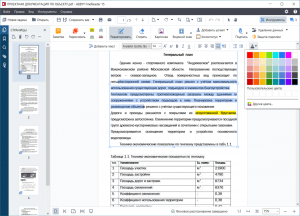
Несмотря на то, что PDF — это формат текста, в цифровом виде эти буквы, слова и предложения на самом деле не существуют, они «нарисованы». Содержимое хранится в виде потоков — это могут быть текст, изображения и векторная графика. Типичных для формата DOC слов, строчек, абзацев и таблиц в PDF нет. В формате нет и букв как таковых, а есть коды символов. Такие коды с одинаковыми характеристиками объединяются в группы по виду и размеру шрифта. Этот шрифт определяет, как символ должен отображаться в документе, сопоставляя код символа и глиф — набор команд для отрисовки. Еще одно отличие от обычного текстового документа — объекты в PDF существуют в трех измерениях. По координате Z судят о глубине расположения объекта на странице, ведь текст может находиться поверх изображения или наоборот. Текст в PDF-документе напоминает «мешочек букв», который нужно правильно отобразить в конкретных местах документа с соответствующим форматированием. С 2008 года PDF стал открытым форматом, что позволило разработчикам без проблем и дополнительных отчислений создавать программы для чтения файлов PDF, конвертеры и другие полезные вещи. Развитие OCR привело к тому, что у ранее неизменного PDF-документа появилась возможность редактирования — сначала построчного, а затем и в пределах абзацев. Если речь идет о digital-born-документе (изначально созданный на компьютере, а не отсканированный бумажный документ — «Хайтек»), то в режиме редактирования подключаются фоновые процессы, и программа приступает к анализу структуры документа. Для этого используется технология, которая строит блоки на основе данных, записанных в PDF, а не на основе распознавания. За считанные доли секунды технология должна пройти всю цепочку по определению параметров текста: места, где находятся заголовки, подзаголовки, отдельные абзацы и другие элементы. Потом — распихать «мешочки букв» по этим блокам, сформировать строки. Следующий этап — синтез. Специальные технологии определяют внешние параметры текста — отступы и межстрочные интервалы. Благодаря этому из хаотичной структуры снова появляется текстовый документ с форматированием. И уже в него можно вносить правки — менять слова и целые абзацы, исправлять форматирование, сохранять изменения и так далее.
Функция построчного редактирования уже была в предыдущей версии FineReader (ABBYY FineReader 14 вышла в январе 2017 года — «Хайтек»). Этого было достаточно, чтобы внести небольшие исправления в текст: заменить несколько букв или цифр. Новый ABBYY FineReader 15 стал универсальным текстовым редактором, в котором вносить изменения можно в целые абзацы.
Как отредактировать текст в отсканированном документе
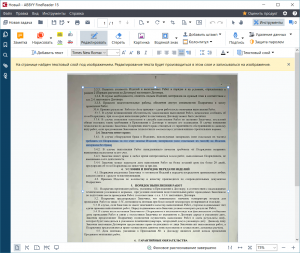
Отдельная офисная задача — отредактировать скан-копию бумажного документа. Раньше для этого пользователю приходилось конвертировать файл в редактируемый формат или просто искать исходник. Когда пользователь редактирует скан, ABBYY FineReader 15 в первую очередь распознает документ и создает временный текстовый слой на тех страницах, которые пользователь просматривает. В режиме редактирования создается текстовое представление страницы — именно его редактирует пользователь. Затем эти правки встраиваются в изображение страницы в отсканированном документе.
Как найти в PDF внесенные правки и избежать обмана
Сравнение документов — особо важный для бизнеса сегмент офисных задач. Прежде всего, потому что неожиданные правки могут стоить очень больших денег. Иногда их незаметно пытаются внести в уже подписанный договор и воспользоваться человеческой невнимательностью — такие документы обычно сравнивают юристы, внимательно вычитывая распечатки оригинала, созданного в Word, и ответа контрагента — отсканированный вариант. Поиск отличий в текстовых документах может быть полезен еще и в том случае, если над ними работают одновременно несколько человек или со временем один и тот же файл периодически изменяют. Это позволяет быстро найти последние правки, которые внесли в файл коллеги. В файлах DOCX для этого есть режим Track Changes, создающий на основе двух версий документа третью — с подсвеченными отличиями в тексте. В новом ABBYY FineReader 15 можно сохранить результаты сравнения любых документов в таком DOCX c Track Changes и в привычном режиме увидеть все различия. 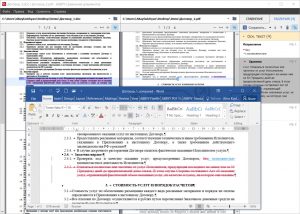 Сравнивать в ABBYY FineReader 15 можно практически что угодно — PDF, сканы или изображения, файлы DOC, DOCX и даже таблицы из Excel. В программу загружаются оба документа, которые при необходимости распознаются с помощью OCR. На основе извлеченного текста в документе определяются дополнительные элементы форматирования — например, колонтитулы, нумерация списков. В программе используется специальный алгоритм, который позволяет быстро выявлять отличия в версиях документов. Разностный алгоритм принимает два файла на вход. Первый, обычно более ранний — файл А, второй — файл B. Алгоритм определяет количество вставок или удалений, необходимых для превращения одного файла в другой, находя для этого кратчайший путь.
 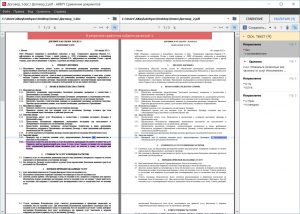 В завершении работы с документами программа объединяет обнаруженные различия в группы. Это необходимо, например, чтобы отделить внесенные исправления в основном тексте от колонтитулов и нумерации списка. В большинстве случаев колонтитулы не интересуют пользователя с точки зрения сравнения, за исключением вставок. Например, если у вас есть список на 100 позиций, в середине которого добавили или изменили один из пунктов. Чтобы работать с документом было удобнее, различия в нумерации попадают в отдельную группу. В финале пользователь может посмотреть все исправления в документе так, как ему удобно. На выбор есть несколько способов: сохранить новую версию документа в формате DOCX, где все изменения уже подсвечиваются в режиме Track Changes, получить PDF с комментариями в местах изменений или создать таблицу с перечнем правок в Word. Среди поддерживаемых ABBYY FineReader 15 функций:
- просмотр PDF-документов;
- редактирование текста в PDF-документе в пределах абзаца;
- удаление конфиденциальных данных;
- сравнение документов разного формата и написанных на разных языках;
- автоматизация задач по оцифровке и конвертации;
- распознавание и конвертирование документов;
- комментирование и согласование;
- защита и цифровая подпись.
Как работают нейросети для распознавания иероглифов и арабской вязи
Распознавание иероглифов осложняется тем, что в отличие от европейских языков, они состоят из большого количества черточек, палочек, наклонов. Но размер иероглифов вполне сопоставим с размером европейских букв. В низком разрешении сканов иероглифы могут и вовсе выглядеть как кляксы. Носитель языка поймет символ, исходя из контекста. Программа же работает поэтапно: сначала анализирует изображение всего документа, определяет абзацы, разбивает распознанные строки на слова, а слова — на отдельные символы. На этом этапе алгоритмы опираются не на контекст, как человек, а на внешний вид иероглифа, и здесь многое зависит от качества изображения. Для распознавания японского, китайского и корейского языков компания ABBYY внедрила нейросети. Они решают две главные задачи при работе с иероглифами — улучшение качества распознавания и «модернизацию» языков.
Качество и скорость в быстром и нормальном режиме
Внедрение нейросетей значительно повысило качество распознавания японского и китайского в быстром режиме, но скорость работы на начальном этапе разработки снизилась. Для клиентов, работающих с большим потоком документов, даже небольшая просадка по скорости может привести к сильному замедлению в обработке данных. Оказалось, что скорость проседает в документах с большим количеством символов с простой структурой — таких, как японская буквенная азбука (в современном японском языке используется три основных системы письма: кандзи — иероглифы китайского происхождения и две слоговые азбуки, созданные в Японии — хирагана и катакана — «Хайтек»).
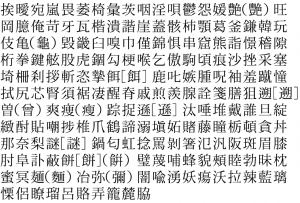
Эту проблему решили с помощью кэша. Когда программа распознает страницу, одна и та же буква может попадаться на ней несколько раз. Встретив букву «А», написанную одним и тем же шрифтом, ABBYY FineReader анализирует и запоминает ее особенности. Этот принцип оптимизации позволяет не тратить время на распознавание одинаковых символов. Для японского и китайского ранее не использовался кэш, потому что встретить один и тот же иероглиф на странице, написанной естественным языком, можно очень редко. Но для символов с простой структурой это оказалось полезным. Включение кэша позволило ускорить и нормальный, и быстрый режим распознавания.
Почему важно следить за развитием языка
В предыдущих версиях FineReader в японском языке присутствовали иероглифы, которые уже не используются в современных документах. Это заметили сотрудники японского офиса ABBYY: время от времени программа вставляла при распознавании один-два устаревших символа. Для рядового носителя языка это воспринимается как буквы из русского дореволюционного алфавита для нас. Чтобы исправить эту ошибку, потребовалось создать в программе «новый язык» — Japanese Modern. Легко заставить программу не отображать те или иные устаревшие символы. Но необходимо было не просто выбросить ненужное, но и оставить всё необходимое, найти множество иероглифов, которые отображают всё богатство современного японского языка.
Новое множество символов формировалось в несколько этапов. Для тестирования создавали подходящие наборы изображений документов. Если в пакет попадала хотя бы одна страница с устаревшими формами, весь комплект оказывался непригодным. Приходилось вынимать эту страничку и формировать новый комплект материалов. Наконец удалось добиться того, чтобы в результатах распознавания почти не было устаревших символов и при этом правильно отображались все современные иероглифы.
Для китайского в FineReader всегда поддерживали традиционный и упрощенный языки. При этом по составу символов они не отличались. Получить разный результат распознавания всё равно было возможно, потому что в программе было заложено разное распределение вероятностей. В новой версии в результате экспериментов удалось выделить символы, необходимые для распознавания упрощенного китайского. В FineReader заложена возможность создавать пользовательский язык. Используя этот инструмент и внося изменения в состав, специалисты сравнивали результаты распознавания на разных образцах документов, и в результате в упрощенном китайском остался только необходимый набор иероглифов.
Корейская письменность, хангыль — нечто среднее между китайским и европейским письмом. Внешне это квадратные символы, напоминающие иероглифы, и на одной странице текста можно насчитать больше сотни уникальных. С другой стороны, это фонетическая письменность, то есть основанная на записывании звуков. Имеется алфавит, содержащий 24 буквы (плюс можно дополнительно посчитать диграфы и дифтонги). Но, в отличие от латиницы или кириллицы, звуки пишутся не в линию, а объединяются в блоки. Каждый блок может состоять из двух, трех или четырех букв. Первой всегда идет согласная, затем одна или две гласных, и в конце может стоять еще одна согласная. Для корейского обучили отдельную нейросеть, которая, помимо корейских слогов, распознает и некоторые иероглифы. Вместо распознавания символов целиком технология определяет отдельные буквы в них.
Как резать арабскую вязь на фрагменты
Арабский язык отличается от других тем, что найти линии порезки между символами в арабской вязи очень сложно. Даже гистограмма при распознавании арабского отличается: выглядит как бесконечный набор горбиков и ямочек.
Варианты разделения текста на символы создаются всегда, даже для европейских языков. В процессе работы программа выбирает наиболее вероятный путь распознавания. В случае с арабским языком таких вариантов очень много, и это приводило к ошибкам. Поэтому для повышения точности программу научили видеть не отдельную букву, а всё слово целиком. Для этого была разработана сеть end-to-end (e2e). Она полезна не только для арабского, но и для европейских языков — например, в дизайнерских шрифтах, когда на изображениях сложно построить путь для распознавания.
При e2e-подходе на вход в нейросеть поступает набор изображений — фрагментов, состоящих из отдельных слов. На выходе такая нейросеть выдает последовательность графем, которые затем проходят дополнительную обработку: проводится словарный анализ, корректируются пробелы.
Для обучения использовался набор из нескольких сотен тысяч фрагментов — отдельные слова из отсканированных газет, журналов, официальных документов. Они были выбраны в несколько итераций: сначала собирали базу из слов, которые удачно распознали, и обучали нейросеть на этом датасете. Потом еще раз обучали, корректировали, выявляли ошибки. Часть, которую не смогли распознать, отдельно отдавали на доразметку и корректировку фрагментов. В результате всё больше очищали датасет для обучения, улучшая общее качество распознавания.
Кроме того, часть данных для обучения была создана искусственно. Это было необходимо для распознавания шрифтов, для которых было собрано мало образцов. В таких случаях использовался корпус текста, в который добавлялись различные искажения, типичные для этапа сканирования документа: шум, размытие символа. Это делала в автоматическом режиме специальная программа — генератор синтетики, или «портилка».
Сначала в ходе обучения такой подход привел к тому, что потерялась информация об охватывающих прямоугольниках символов, которые необходимо отображать для пользователя на этапе верификации. Отказавшись от посимвольного распознавания, пришлось внедрить альтернативный механизм, который дополнял результаты распознавания информацией об охватывающих прямоугольниках и резал слова на отдельные символы.
Сочетание новых алгоритмов машинного обучения сделало возможным создание многофункционального текстового редактора для работы с PDF, сканами и digital-born-документами. Внесение правок, сравнение файлов и распознавание сложных языков дает пользователю возможность полноценно работать с файлами вне зависимости от их формата. По сути, это позволяет охватить все спектры офисных задач по работе с электронными и даже бумажными документами, максимально упрощая работу сотрудникам и снижая вероятность ошибок из-за человеческого фактора.
Как пронумеровать страницы в abbyy finereader
Текстовый редактор Word обладает гибкими инструментами нумерации страниц. С их помощью можно автоматически присваивать номера страницам документа, размещать их в любом месте листа. При этом возможно использование различных форматов номеров.
Для вставки номеров страниц следует воспользоваться кнопкой Номер страницы, расположенной в группе Колонтитулы вкладки Вставка. В появившемся меню выбирается местоположение (Вверху страницы, Внизу страницы, На полях страницы, Текущее положение) и формат номера страницы.
Воспользовавшись пунктом Формат номеров страниц, можно открыть окно для настройки расширенных параметров форматирования. Здесь в первую очередь обратите внимание на переключатели области Нумерация страниц. С их помощью задается начальный номер страницы. Установив переключатель области Нумерация страниц в положение продолжить, вы сможете задать продолжение нумерации в соответствии с номерами предыдущего раздела. Положение начать с позволяет вручную указать номер первой страницы. Кроме того, в поле Формат номера можно задать тип нумерации (рис. 2.14).
Рис. 2.14. Настройка формата номеров страниц
Если документ состоит из нескольких глав, можно задать отдельную нумерацию страниц для каждой главы. Также можно включить номер главы в состав номера страницы, например: 1–1,1-2,1–3 и 2–1,2-2,2–3. Для этого нужно, в первую очередь, отформатировать заголовки глав документа в соответствии со стандартными стилями Заголовок 1, Заголовок 2 и т. д. Затем в окне Формат номера страницы установите флажок Включить номер главы, а в полях Начинается со стиля и Разделитель выберите соответствующие значения.
Данный текст является ознакомительным фрагментом.
Продолжение на ЛитРес
Читайте также
Последовательности страниц и нумерация страниц
Последовательности страниц и нумерация страниц Пока я использовал один и тот же шаблон страницы для всех страниц в рассмотренных нами документах XSL-FO. Если содержимое документа занимает более одной страницы, процессор XSL-FO использует тот же шаблон страницы для всех
9.5.1. Нумерация
9.5.1. Нумерация Сначала приведем дополнительные сведения о нумерации жестких дисков в системе Linux (табл. 9.3).Таблица 9.3. Нумерация жестких дисков Тип жесткого диска Старший номер Наименование устройства Младший номер Диск 1 Диск 2 IDE на 1 контроллере 22 /dev/hda и /dev/hdb 0 … 63 64 …
Колонтитулы
Колонтитулы Что такое колонтитулы? Это надписи, которые находятся вверху и/или внизу каждой страницы. Это может быть номер страницы, название текущей главы, книги, статьи или рукописи, имя автора и еще масса полезных вещей.Посмотрите, на вкладке Вставка есть группа
Нумерация страниц и разделов
Нумерация страниц и разделов При работе с большими публикациями мы неизбежно сталкиваемся с необходимостью нумерации разделов и страниц. Пытаться выполнить это вручную, конечно же, бессмысленно, поэтому Adobe InDesign содержит необходимые механизмы для автоматической
7.2. Колонтитулы
7.2. Колонтитулы Одним из атрибутов больших документов является наличие колонтитулов. Колонтитулы бывают верхние и нижние. Они представляют собой текст или графические изображения (иногда и то и другое), которые печатаются в верхней и нижней частях каждой страницы. При
Нумерация страниц
Нумерация страниц Если документ состоит более чем из двух страниц, перед распечаткой желательно пронумеровать страницы. Таким образом в нем будет гораздо легче ориентироваться. Для некоторых типов документов, например научных работ, нумерация является
Колонтитулы
Колонтитулы Теперь документ выглядит солидно – с картинками, таблицами и колонками. Следует добавить к нему колонтитулы – служебную повторяющуюся информацию, которая располагается вверху (верхний колонтитул, по-английски header) или внизу (нижний колонтитул – footer). Обычно
Колонтитулы
Колонтитулы Рисунки и картинки теперь могут непосредственно использоваться в качестве колонтитулов. Они вставляются при обычной настройке
Нумерация страниц
Нумерация страниц Текстовый редактор Microsoft Word обладает гибкими инструментами нумерации страниц. С их помощью можно автоматически присваивать номера страницам документа, размещать их в любом месте страницы. При этом возможно использование различных форматов
5.8. Сервис. Автозамена. Колонтитулы
5.8. Сервис. Автозамена. Колонтитулы Если в тексте приходится печатать часто повторяющиеся слова или выражения, то с помощью автозамены можно задать начальную букву или сочетание букв, при котором оно автоматически будет заменяться нужным текстом. Данная команда
13.12. Колонтитулы
13.12. Колонтитулы Колонтитул (от франц. colonne — столбец и лат. titulus — надпись, заголовок) — небольшой текст, помещаемый над или под основным текстом страницы. Обычно в качестве колонтитула выводится служебная информация: номер страницы, общее количество страниц в документе
Колонтитулы
Колонтитулы Когда вы имели дело с каким-либо документом, вы, наверное, обращали внимание на то, что нумерация страниц очень помогает – особенно если документ обсуждают несколько человек. Всегда можно сослаться на страницу, о которой идет речь[39].И здесь мы сталкиваемся с
Нумерация страниц
Нумерация страниц Для нумерации страниц вам нет необходимости вручную проставлять номера на каждой из них, поскольку Word справится с этой задачей намного эффективнее и избавит вас от множества проблем. Чтобы вставить номера страниц, выполните команду Вставка ?
Колонтитулы
Колонтитулы Колонтитул – это текст, отображаемый вверху и внизу каждой страницы документа. Чаще всего колонтитулы используются для отображения номеров страниц, названий разделов и другой информации. При вставке номеров страниц они будут помещены в соответствующий
Как пронумеровать страницы в abbyy finereader
Все страницы в документе пронумерованы. Номера страниц отображаются в окне Страницы рядом с условным обозначением страниц.
- В окне Страницы выделите одну или несколько страниц.
- В контекстном меню окна Страницы выберите пункт Перенумеровать страницы….
- В открывшемся диалоге выберите необходимый пункт:
- Перенумеровать страницы (нельзя отменить)
Если вы хотите последовательно изменить номера всех страниц, начиная с выделенной. - Восстановить нумерацию после двустороннего сканирования
Для восстановления нумерации страниц исходного документа, если вы отсканировали с помощью автоподатчика сначала все нечетные, а затем все четные страницы. ABBYY FineReader позволяет восстановить исходную нумерацию после двустороннего сканирования как с прямым порядком четных страниц, так и с обратным. Внимание! Для применения данной операции необходимо выделить минимум 3 страницы с последовательной нумерацией. - Поменять местами страницы книжного разворота
Если вы отсканировали книгу, написанную на языке с письмом справа налево, и разбили сдвоенные страницы, не указав правильный язык распознавания. Внимание! Для применения данной операции необходимо выделить минимум 2 страницы с последовательной нумерацией, включая минимум 2 страницы с одного разворота.
- Перенумеровать страницы (нельзя отменить)
Положение страниц в окне Страницы изменится в соответствии с новой нумерацией.
- Чтобы изменить номер одной страницы, достаточно щелкнуть мышью по ее номеру в окне Страницы и ввести в поле номера новое значение.
- В режиме Пиктограммы перенумерацию страниц можно осуществить простым перемещением мышью выделенных страниц и помещением их в нужное место документа.
- Перевести на английский
Сканирование и распознавание архивных описей в FineReader, сканирование таблиц
Отсканировать и распознать архивную опись в FineReader намного быстрее, чем набирать её вручную в Word’е или тем более набирать её вручную в Архивном Фонде.
1. Сканируйте не каждую страницу по отдельности, а несколько страниц в автоматическом режиме. Поставьте задержку 4 сек. – этого хватит для переворачивания страницы.
2. Выберите режим сканирования – серая шкала. Сканирование в чёрно-белом режиме очень сильно усложнит распознавание. Выбирайте этот режим только для современных описей с очень хорошим качеством, напечатанных на лазерном или хорошем матричном принтере. Сканирование в цветном режиме замедляет работу сканера, увеличивает объём файлов на диске, на качество распознавания не влияет.
2.1. Растяните окно «Изображение» пошире, чтобы сразу видеть результаты сканирования. Окно «Текст» пока не требуется, уменьшите его размер.
2.2. Начните сканирование. Сканируйте все листы архивной описи, включая титульный и заверительные листы. В процессе сканирования в автоматическом режиме от вас требуется только переворачивать листы – всё остальное программа может сделать сама.
3. Если границы ячеек чётко выражены (современные качественные архивные описи), попробуйте запустить фоновое распознавание во время сканирования.
4. Чаще границ нет (старые описи, напечатанные на печатной машинке, из Лексикона). Чтобы не размечать блоки вручную на каждой странице, можете их сохранять и загружать. Выделите блок «Таблица» на второй странице (где есть таблица, не нет шапки описи), установите вручную столбцы, сохраните выделение и загрузите для всех страниц.
4.1. Выберите инструмент «Выделить блок Таблица», выделите блок.
4.2. Выберите инструмент «Добавить вертикальную линию», выделите столбцы. Удалил пункт, т.к. затем придётся периодически менять инструмент «Добавить горизонтальную линию» на инструмент «Выделить блок Таблица» для изменения горизонтальных линий. —>
4.3. Сохраните шаблон – выберите меню Изображение | Сохранить шаблон блоков….
4.4. Выделите страницы без размеченных блоков (все, если нет предисловия, титульного листа) в окне «Пакет» – щёлкните на третьей странице, нажмите Shift и держите, щёлкните по последней странице. Как вариант – выделите все страницы. Загрузите блоки – выберите меню Изображение | Загрузить шаблон блоков…. Выберите ранее сохранённый файл. Теперь на всех страницах пакета блоки выделены.
4.5. Подправьте на всех страницах блоки. Удерживая Alt, сдвиньте мышкой блок, чтобы совместить с таблицей описи. Добавьте горизонтальные границы – выберите инструмент «Добавить горизонтальную линию», щёлкайте мышью в тех местах, где должны отделять строки друг от друга линиями. Для быстрого перехода к следующей/предыдущей странице используйте клавиши Alt+Вниз, Alt+Вверх.
5. Если архивная опись напечатана на печатной машинке или на матричном принтере из Лексикона, установите в настройках тип печати «Пишущая машинка».
5.1. Выберите меню Сервис | Опции… На вкладке «Общие» нажмите кнопку «Дополнительные опции…». Выберите Тип печати «Пишущая машинка».
6. Запустите фоновое распознавание – выберите меню Процесс | Запустить фоновое распознавание.
7. По мере сканирования/распознавания можете выделять блоки (если ещё не выделены), поправлять, и исправлять ошибки распознавания.
7.1. Растяните окно «Текст» пошире, уменьшите размер окна «Изображение».
8. Пройдитесь по всем страницам, исправьте ошибки распознавания. Для быстрого перехода к следующей/предыдущей странице используйте клавиши Alt+Вниз, Alt+Вверх. При редактировании сверяйтесь с увеличенным изображением ниже текста – в Word’e придётся сверять с бумажным оригиналом, что совсем неудобно.
8.1. Проверьте неверно распознанные переносы – часто FineReader вместо мягких переносов вставляет дефис Выберите меню Правка | Найти…. В строке «Текст для поиска» наберите « -^l » (или наберите дефис, щёлкните кнопку >> и выберите меню Мягкий перенос). Таких ошибок не очень много, поэтому обязательно проверьте весь текст.
8.2. Распознавать столбец «Номер дела» необязательно, т.к. вы можете номера дел в Word’е расставить автоматически через списки. АвтоАФ поддерживает подобную нумерацию. Дела можете пронумеровать также через АвтоОпись.
9. Передайте результаты в Word . В опциях отмените мягкие переносы и графику.
9.1. Выберите меню Сервис | Опции… На вкладке «4. Сохранить» нажмите кнопку «Форматы…». На вкладке «RTF/DOC/Word XML» выберите оформление «Таблицы, абзацы, шрифты».
9.2. Снимите галочки Сохранять деление на строки , Сохранять деление на страницы , Сохранять цвет текста . В Word’е не придётся удалять лишние разрывы страниц, опись будет состоять из одной таблицы, а не из нескольких отдельных.
9.3. Поставьте галочку Удалять мягкий перенос . Мягкие переносы обычно никогда не нужны и только мешают.
9.4. Можете поставить галочку Выделять неуверенно распознанные символы (в FineReader подкрашены голубым), тогда они будут подкрашены и в Word’е. После проверки описи снимите выделение.
9.5. Снимите галочку Сохранять картинки , чтобы в Word’е не оказалось лишних чёрных линий.
9.6. Выберите меню Процесс | Сохранить результаты | Передать все страницы в | Microsoft Word.
10. В Word’е выделите всё, установите один формат шрифта, формат абзаца, уберите лишнее оформление.
11. Удалите лишние абзацы, разрывы строк, страниц, разделов между таблицами, чтобы таблицы слились в одну.
12. Чтобы выровнять все столбцы , преобразуйте таблицу в текст и обратно в таблицу.
12.1. Удалите все знаки абзаца из ячеек таблицы.
Выберите меню Правка | Заменить…. В поле «Найти» введите текст ^p (знак абзаца). В поле «Заменить на» введите пробел (нажмите один раз пробел). Нажмите кнопку «Заменить все». На вопрос о продолжении поиска нажмите «Нет».
Если заголовки состоят из нескольких абзацев, например заголовок и аннотация, то сохраните знаки абзацев. Замените знаки абзаца на какой-либо другой текст, например @@@ .
12.2. Таблицу преобразуйте в текст. Выберите меню Таблица | Выделить | Таблица. Выберите меню Таблица | Преобразовать | Таблицу в текст…
12.3. Текст преобразуйте в таблицу – выберите меню Таблица | Преобразовать | Текст в таблицу…. Выберите автоподбор ширины столбцов «По содержимому», чтобы ширина каждого столбца настроилась автоматически – номер, количество поуже, заголовок пошире. Выберите разделителем «Знак табуляции».
При необходимости после преобразования таблиц замените обратно текст @@@ на знак абзаца ^p .
13. Отмените перенос строк в таблице, чтобы каждый заголовок целиком помещался на странице. Выберите меню Таблица | Выделить | Таблица. Выберите меню Таблица | Свойства таблицы…. На вкладке «Строка» снимите галочку Разрешить перенос строк на следующую страницу .
Через АвтоОпись отменить перенос строк проще и быстрее.
14. Оформите заголовки Рубрикатора описи , чтобы не отрывались от текста и не оставались в конце страницы. Выделите строку таблицы с заголовком рубрикатора – выберите меню Таблица | Выделить | Строка. Установите жирный шрифт. Выберите меню Формат | Абзац…. На вкладке «Положение на странице» поставьте галочку Разбивка на страницы | не отрывать от следующего .
Через АвтоОпись оформить заголовки Рубрикатора проще и быстрее.
15. Удалите лишние пробелы, поставьте нужные, сверстайте. Одновременно на всех этапах выявляйте ошибки распознавания.
16. Готовую опись проверьте через программу АвтоОпись.
17. Готовую опись сохраните как текст, перенесите в Архивный Фонд через АвтоАФ.
АвтоАФ может перенести описи и с заголовками «то же».
18. Распознанный пакет сохраните в виде картинок в формате JPEG для фонда пользования – выберите меню Файл | Сохранить результаты | Сохранить изображения…. Поставьте галочку Сохранить страницы | Все . Выберите Тип файла «JPEG, серый (*.jpg)». .
Попробуйте сохранить изображения в формате без искажений и обработать программой IBCB для очистки фона.
19. Сохраните всю опись в формате PDF или DJVU – выберите меню Файл | Сохранить результаты | Сохранить страницы…. Поставьте галочку Сохранить | Все страницы . Выберите Тип файла «Документ PDF (*.pdf)». Чтобы выбрать нужное качество сохранения, нажмите кнопку «Формат…». .
Сохранять текст под графикой.
Вы можете свободно использовать данный текст при условии распространения его в неизменном виде. Перепечатка и изменение допускается только после согласования с автором, Плотниковым Сергеем Александровичем – zoth@bk.ru.
© 2006–2007 Плотников Сергей Александрович
Дата последнего изменения: 23.10.2007
10 вариантов, как перевести PDF в JPG
при помощи программ и онлайн-сервисов


 4.5 Оценок: 70 (Ваша: )
Главная Обучение Как перевести PDF файл в JPG картинку
Выбор экспертов: как перевести PDF в JPG?:
- 1.🔥 PDF Commander | Функциональный редактор PDF-файлов для Windows.
Скачать - 2.PDFCreator | Виртуальный принтер с большим числом настроек.
- 3.ILovePDF | Сервис с инструментами для работы с PDF на все случаи жизни.
Инструкции для программ
PDF Commander
Редактор от российских разработчиков. Поддерживает преобразование из более чем 10 форматов. В приложении можно объединить несколько документов в один, добавить новые страницы или убрать ненужные. Предусмотрены инструменты для работы с подписями и штампами. В программу встроены оттиски, которые востребованы в российском документообороте. Разобраться во всех инструментах легко: здесь нет сложных настроек, перегруженного интерфейса и окон с многочисленными кнопками.
- 1. Сначала нужно скачать PDF Commander. Запустите установку и следуйте инструкциям, которые будут появляться в процессе.
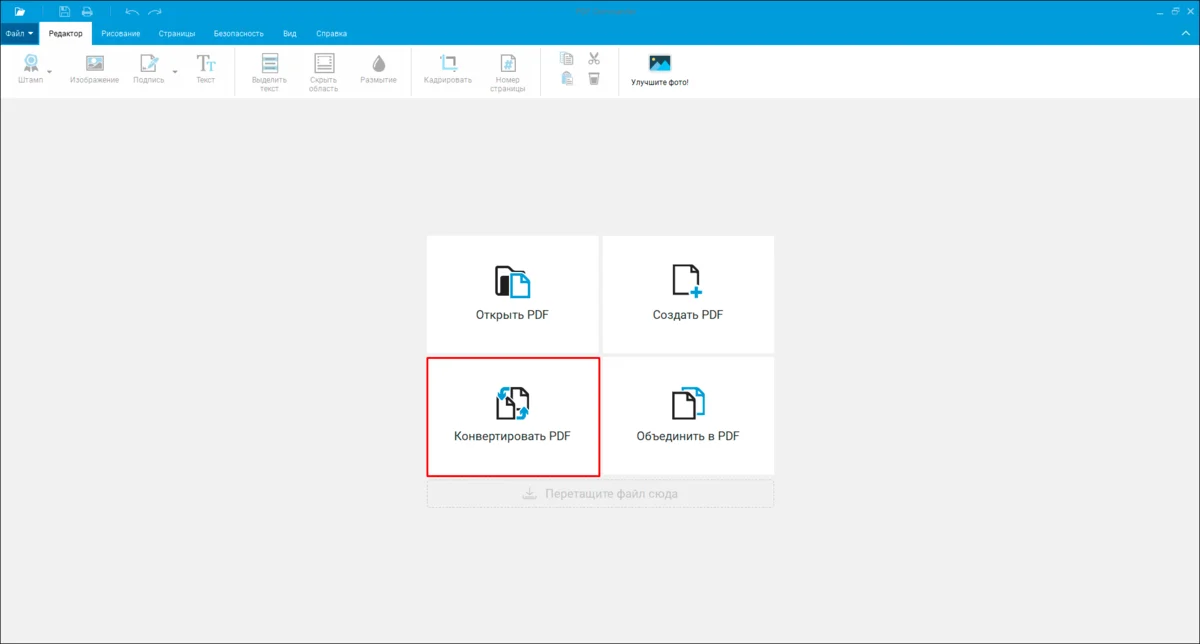
- 2. Откройте приложение, нажмите «Конвертировать PDF» и импортируйте нужный документ. Для этого можно просто перетащить файл в рабочую область программы.
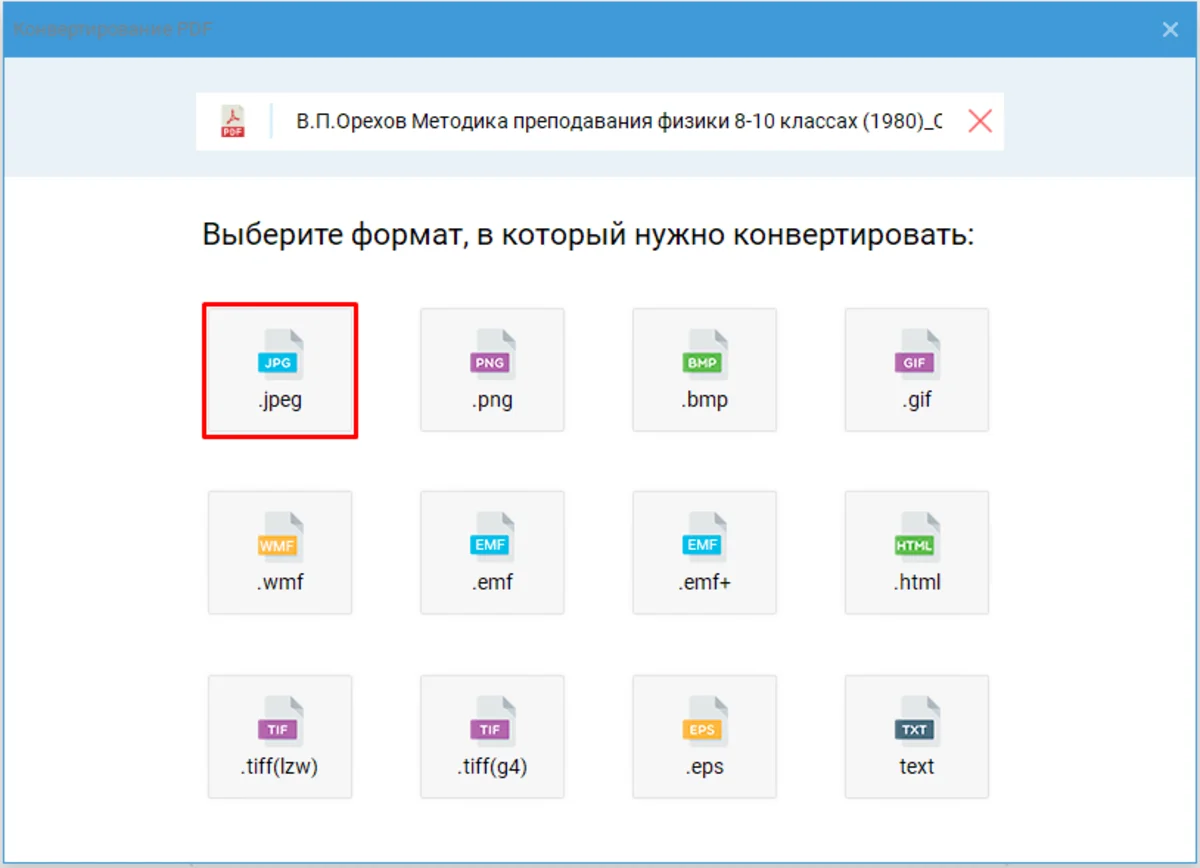
- 3. В списке доступных форматов кликните по «.jpeg». Подробнее: 11 вариантов, как перевести ПНГ в ПДФ
- 4. Укажите папку и имя, затем нажмите «Сохранить».
- 5. Настройте разрешение в окне «Параметры экспорта». Чем ниже его значение, тем меньше размер файла и хуже качество и наоборот. В большинстве случаев достаточно 150. Подтвердите настройки кнопкой «ОК».
Adobe Acrobat Pro
Редактор от Adobe — компании, которая разработала и внедрила формат PDF-файлов. Предусмотрено создание и редактирование электронных форм, а также настройка уровней доступа (можно ограничить возможность чтения или изменения паролем). Есть функция подписи, причем можно отправлять и отслеживать запросы прямо из редактора. Также в Acrobat встроены облачные сервисы. В их числе собственная служба Document Cloud и сторонние решения: Google Drive, OneDrive, Dropbox, SharePoint и Box. Когда функция подключена, данные автоматически загружаются на сервер. Они не потеряются, если ваш компьютер сломается. Также вы можете предоставить другим пользователям доступ к определенным данным.
- 1. Перед тем как конвертировать PDF в JPG на компьютере, скачайте, а затем установите программу. Adobe прекратила продажу своих продуктов клиентам из России. Поэтому вам может потребоваться VPN и счет в зарубежном банке. Подробнее: 7 лучших аналогов Adobe Acrobat Reader
- 2. Откройте нужный документ в редакторе.
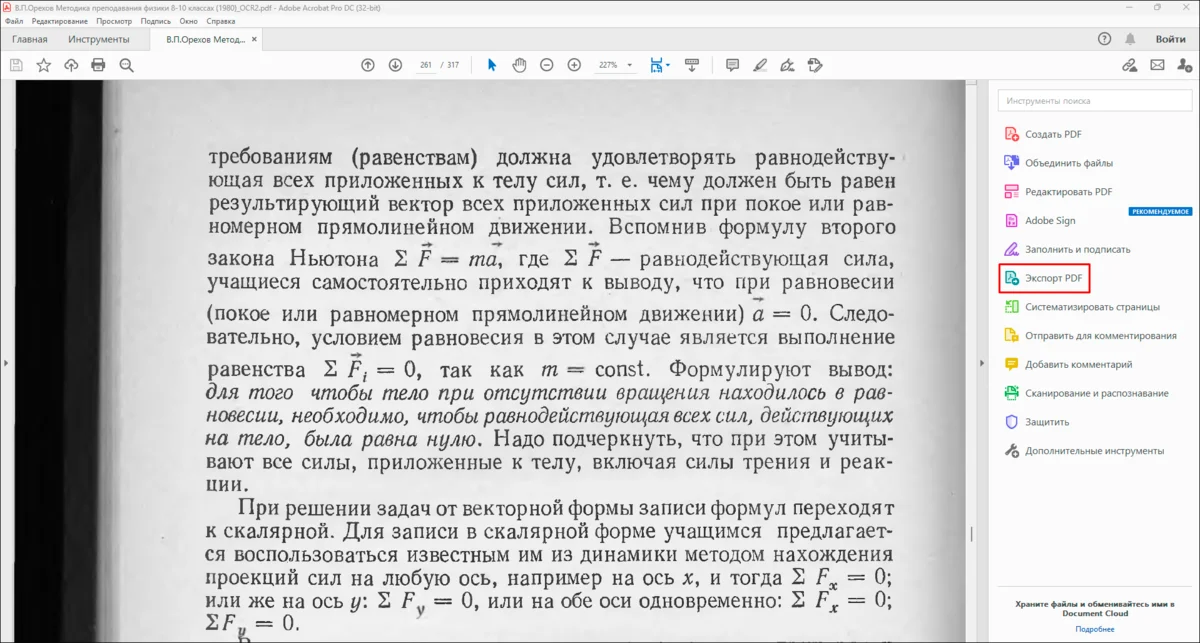
- 3. На панели справа нажмите «Экспорт PDF».
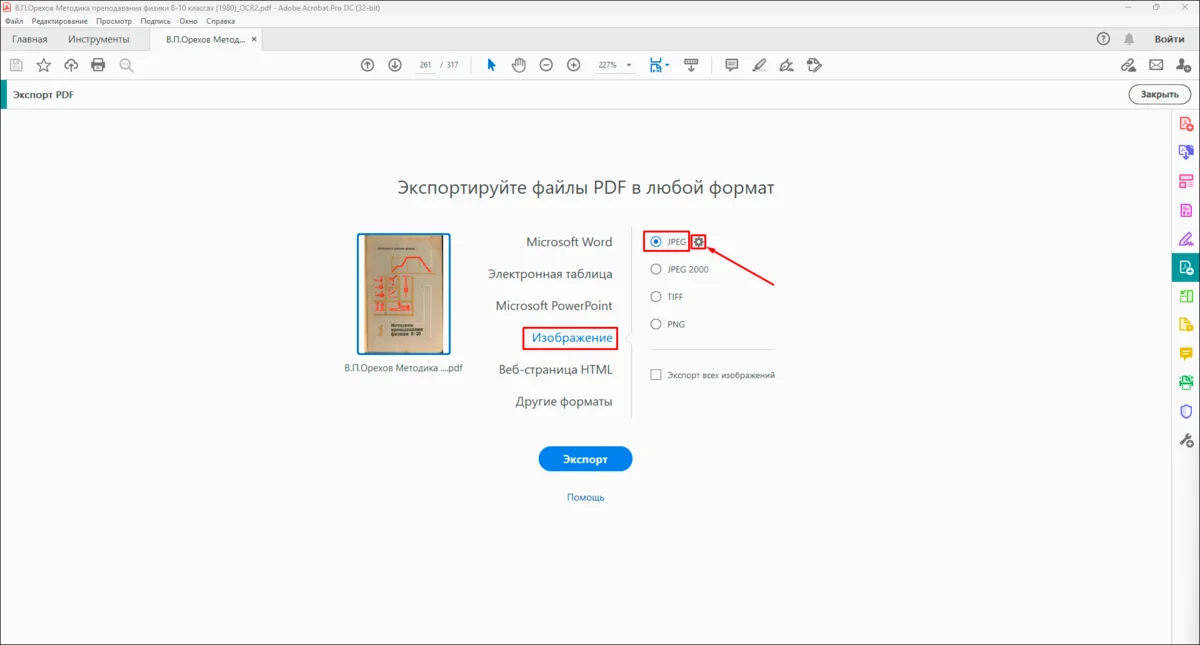
- 4. Переключите настройки на «Изображение» и «JPEG», кликните по кнопке с шестеренкой.
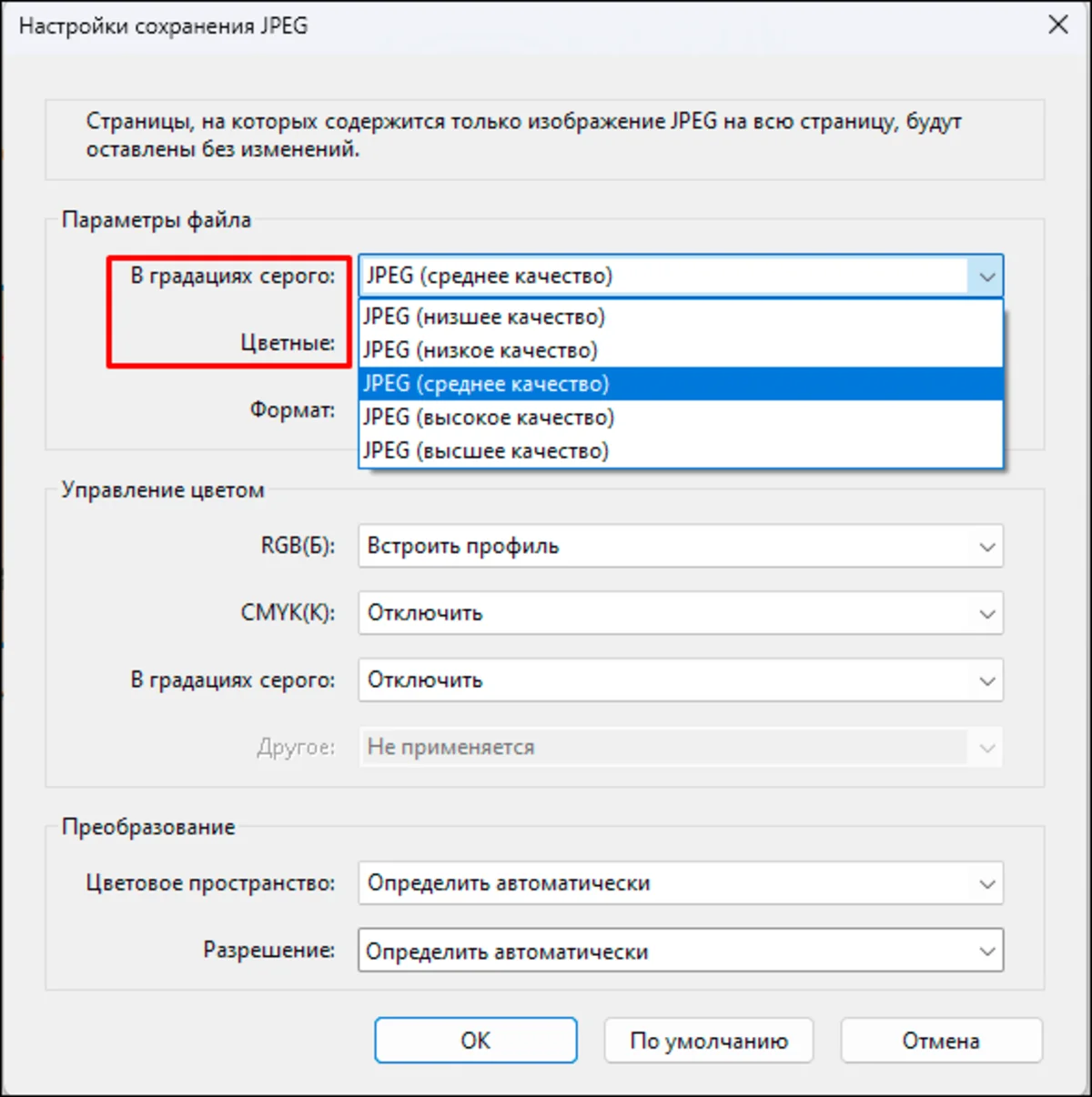
- 5. В списках «В градациях серого» (для черно-белых фрагментов) и «Цветные» можно изменить уровень качества. Кликните «ОК», когда закончите с настройкой.
- 6. Нажмите «Экспорт». Укажите папку, название и кликните «Сохранить».
PDFelement
Приложение, которое поможет сконвертировать и объединить несколько документов в один. Также в PDFelement есть собственный редактор. Чтобы облегчить создание новых документов, разработчик предлагает десятки различных шаблонов: резюме, планеры, календари, открытки, школьные расписания и прочие. Поддерживается распознавание текстов на изображениях и отсканированных материалах. Пользователям предоставляется облачный диск, объем которого зависит от выбранной лицензии. Предусмотрена пакетная обработка, помогающая совершать однотипные действия над большим числом файлов. Разберем, как перевести файл ПДФ в JPG.
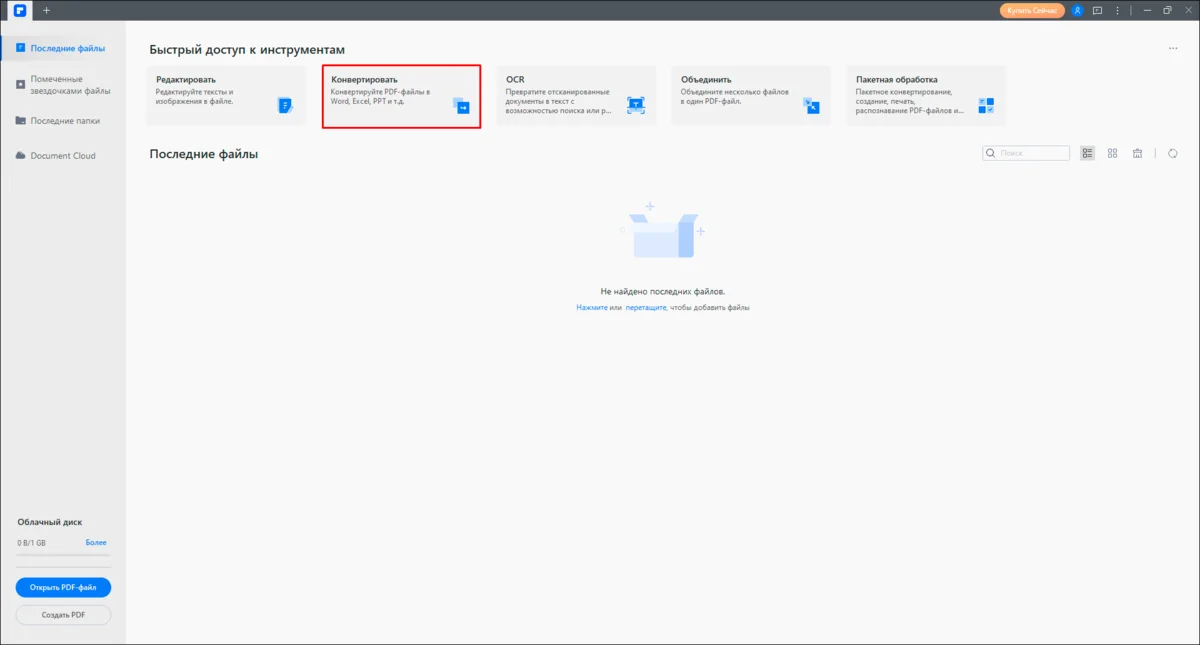
- 1. Запустите программу и выберите «Конвертировать».
- 2. Откройте исходный PDF-документ.
- 3. В списке «Выходной формат» укажите «JPG». После этого кликните «Параметры».
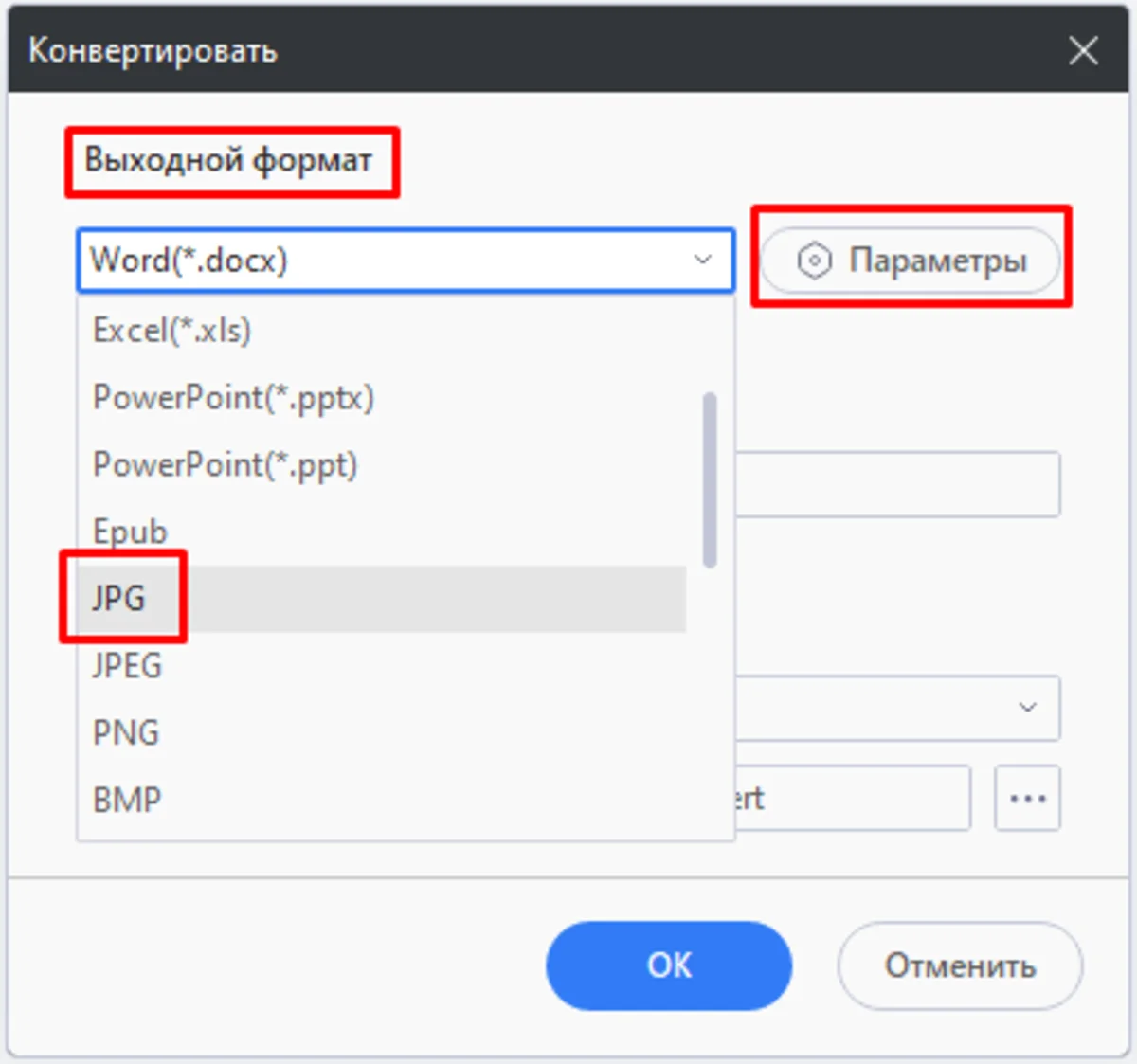
- 4. Настройте уровень качества и укажите способ конвертации. По умолчанию страницы сохраняются отдельными файлами. Это оптимальный вариант для большинства случаев. Также можно указать, какие листы будут переведены в графический формат. Нажмите «ОК».
- 5. Задайте каталог, назовите файл и кликните «ОК».
STDU Viewer
Бесплатное ПО (при некоммерческом использовании) для просмотра документов. Распознает десятки различных форматов. В их числе электронные книги, текстовые документы и изображения. Можно делать закладки. Для быстрого поиска нужной отметки предусмотрена удобная навигация. Узнаем, как переделать ПДФ в Джипег в STDU Viewer.
- 1. Откройте PDF-файл в программе.
- 2. В меню «Файл» найдите «Экспортировать» и выберите «как изображение…».
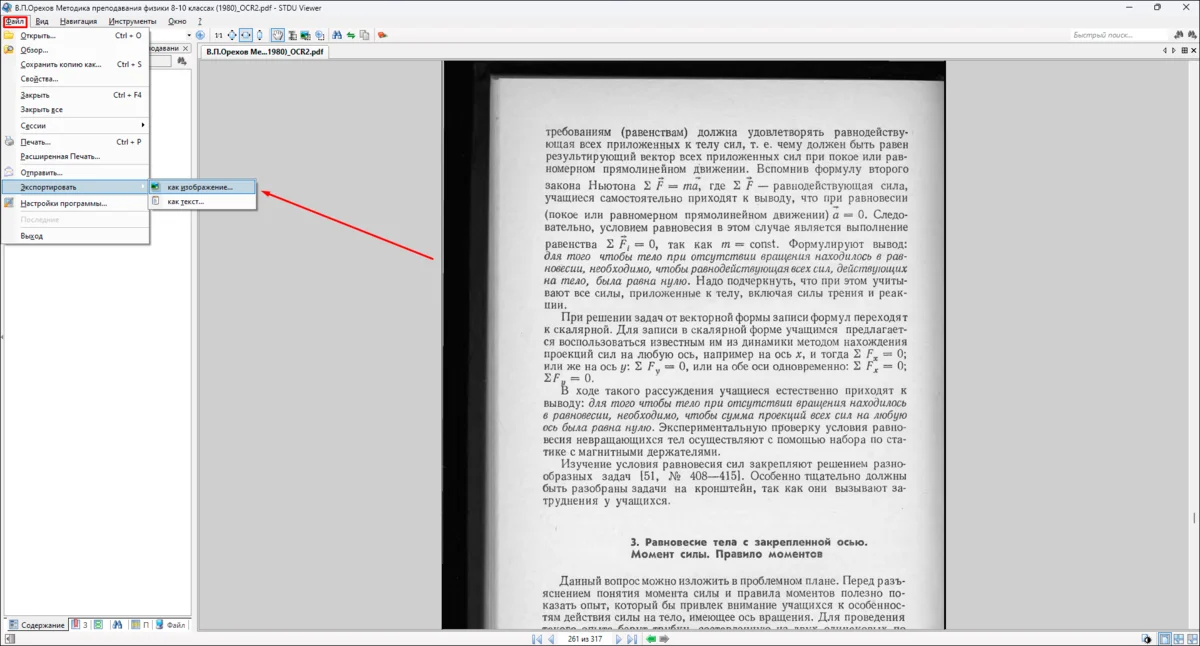
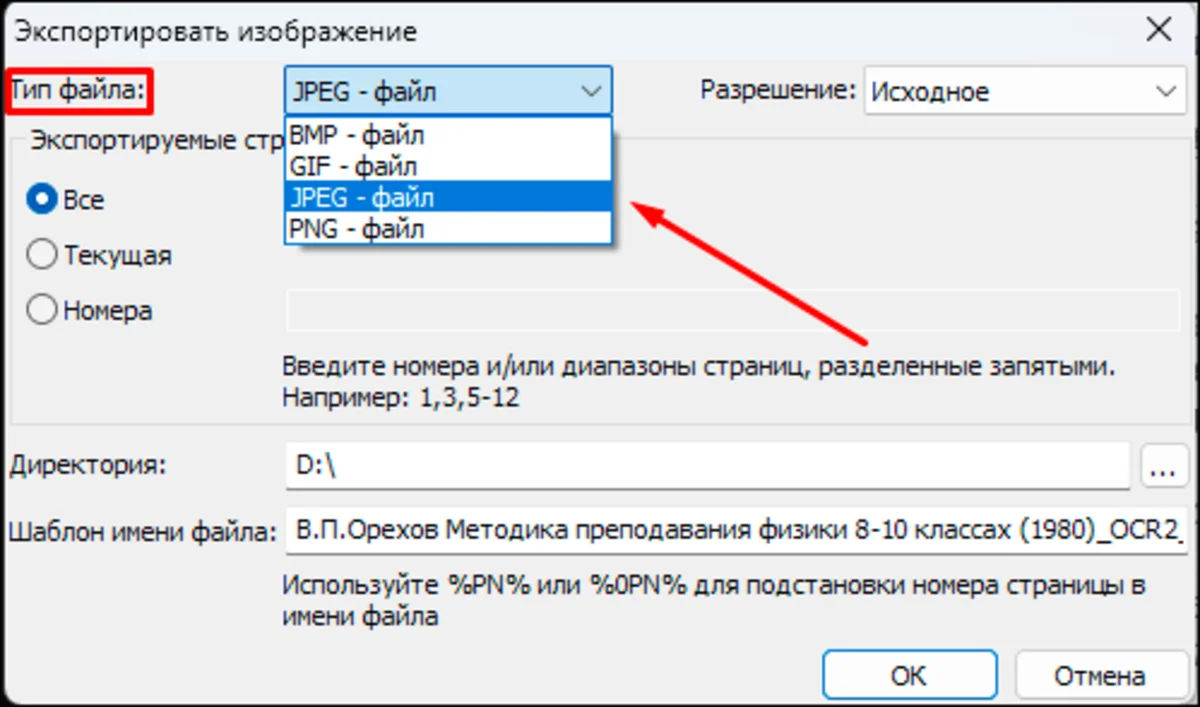
- 3. Переключите «Тип файла:» на «JPEG-файл». При необходимости поменяйте разрешение. Укажите папку («Директория») и экспортируемые страницы. Когда закончите, кликните «ОК».
ABBYY FineReader PDF
Многофункциональное приложение для распознавания текстов (OCR), сканирования и обработки документов. ABBYY была в числе первых, кому удалось вывести технологию OCR на массовый рынок. В этом сегменте компания по-прежнему в числе лидеров. Также FineReader поддерживает совместную работу нескольких пользователей над одним документом. Есть инструменты для рецензирования и сравнения. Редактор автоматически проанализирует два PDF-файла и выделит цветом все их различия друг от друга.
- 1. Откройте в FineReader документ.
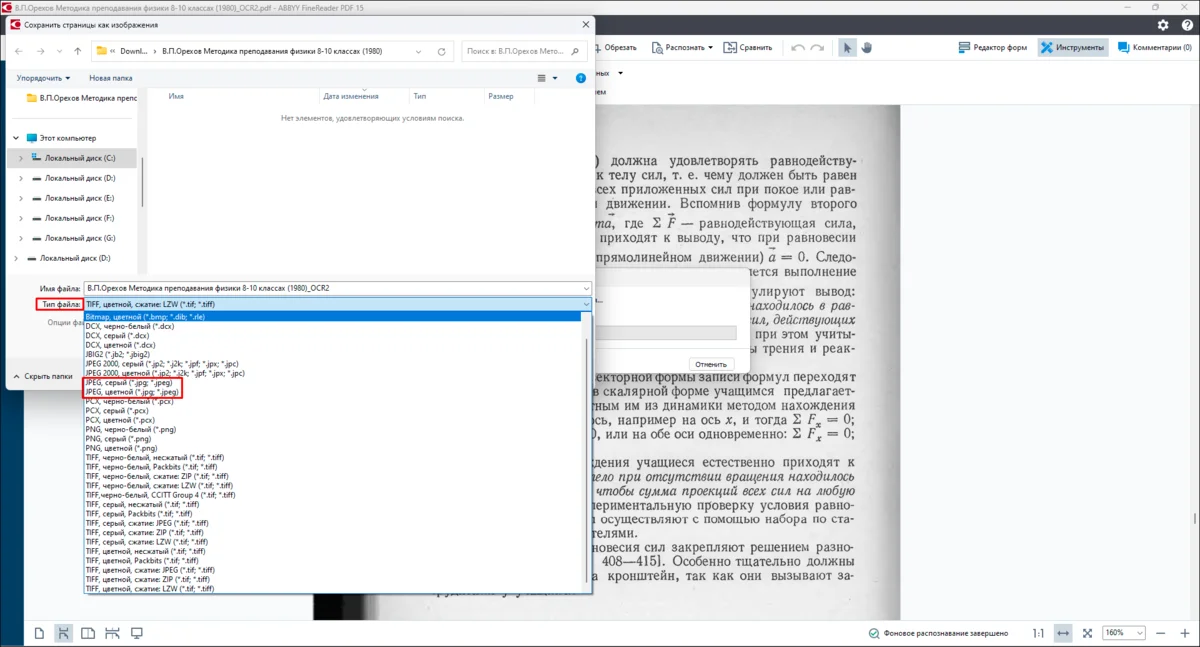
- 2. В меню «Файл» в разделе «Сохранить как» укажите «Изображения страниц…».
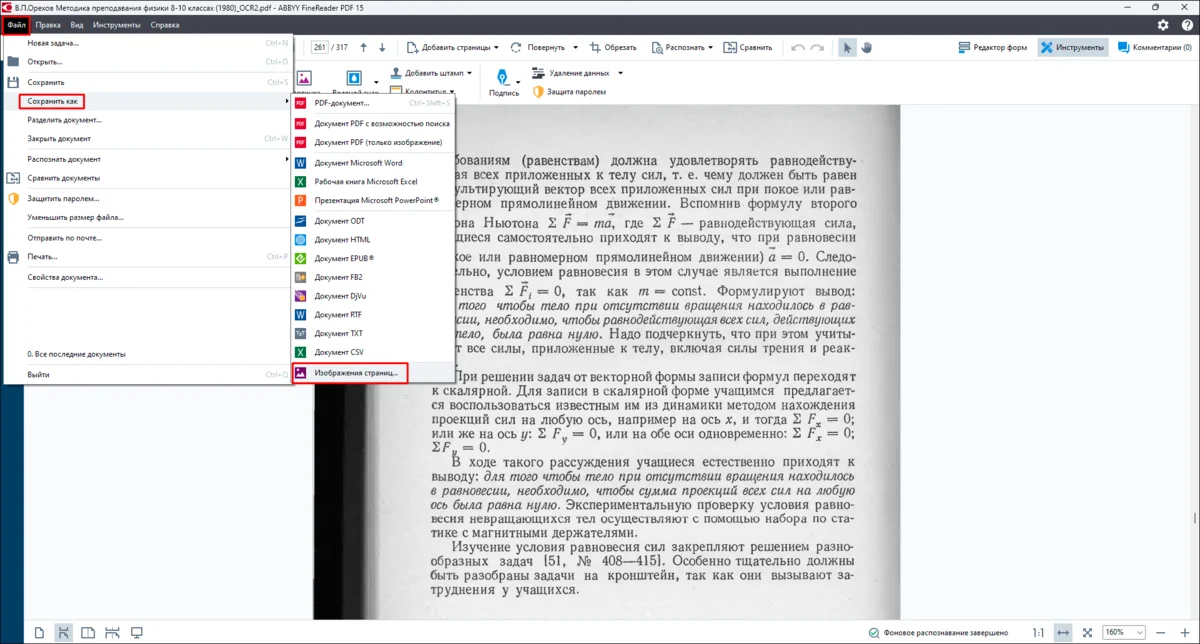
- 3. Введите название и выберите папку. В списке «Тип файла», помимо прочих, есть два варианта: «JPEG, серый» и «JPEG, цветной». Первый экспортирует в черно-белые изображения, занимающие меньше места. Второй — сохраняет цвета оригинала. Кликните «Сохранить».
Инструкция для конвертации при помощи скриншота экрана
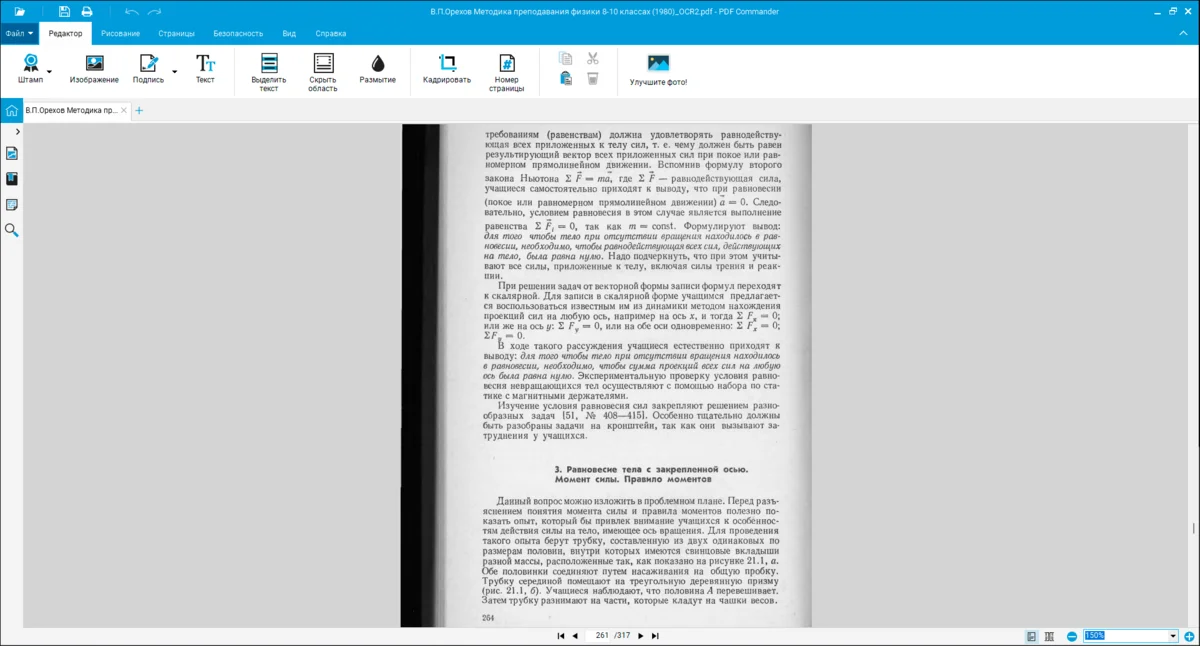
Перед тем как преобразовать ПДФ в JPG, необязательно устанавливать какое-либо ПО. Конвертировать документ в изображение можно стандартными средствами ОС — при помощи скриншота. Работа выполняется вручную, поэтому метод целесообразен для небольшого файла.
Для создания скриншотов в Windows 10 и 11 есть встроенное приложение «Ножницы». Его мы и рассмотрим. Если вам не нравится эта программа или вы пользуетесь более старой версией ОС, можно установить другое ПО, например Joxi, LightShot или ФотоСКРИН. Но последовательность действий и горячие клавиши в этом софте будут отличаться от нашей инструкции.
- 1. Откройте PDF-файл.
- 2. Настройте масштаб так, чтобы страница полностью помещалась на экране по высоте.
- 3. Нажмите Win + Shift + S на клавиатуре. Затем выделите рамкой страницу.
- 4. Справа на панели задач Windows появится уведомление. Кликните по нему.
- 5. Откроется программа «Ножницы» с вашим скриншотом.
- 6. Справа вверху кликните на кнопку с изображением дискеты.
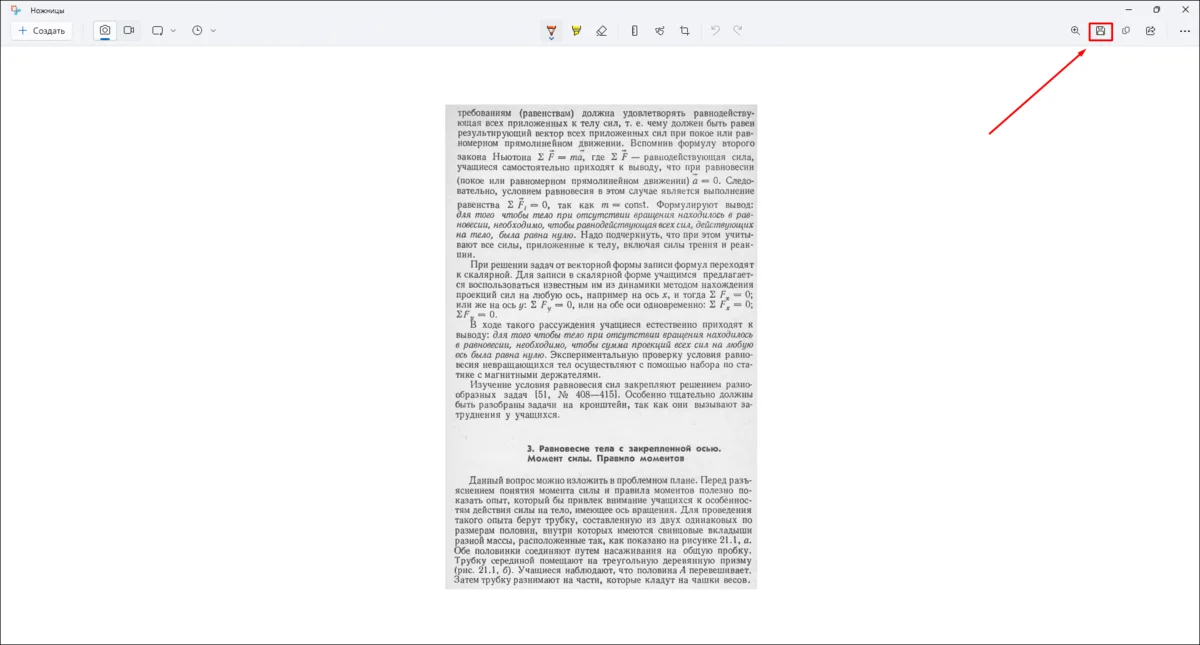
- 7. Назовите изображение, переключите его тип на JPG и нажмите «Сохранить».
Инструкция для виртуального принтера
PDFCreator
Устанавливает в систему виртуальный принтер, который позволяет конвертировать материалы в любом приложении. Вы просто отправляете нужный PDF-документ на печать, а дальше в дело вступает PDFCreator. Можно создавать несколько устройств с разными вариантами настроек. Например, один будет конвертировать в JPEG с максимально возможным сжатием, а другой выдавать TIFF без изменения исходного качества. Разберем, как переделать ПДФ в JPG при помощи программного обеспечения PDFCreator.
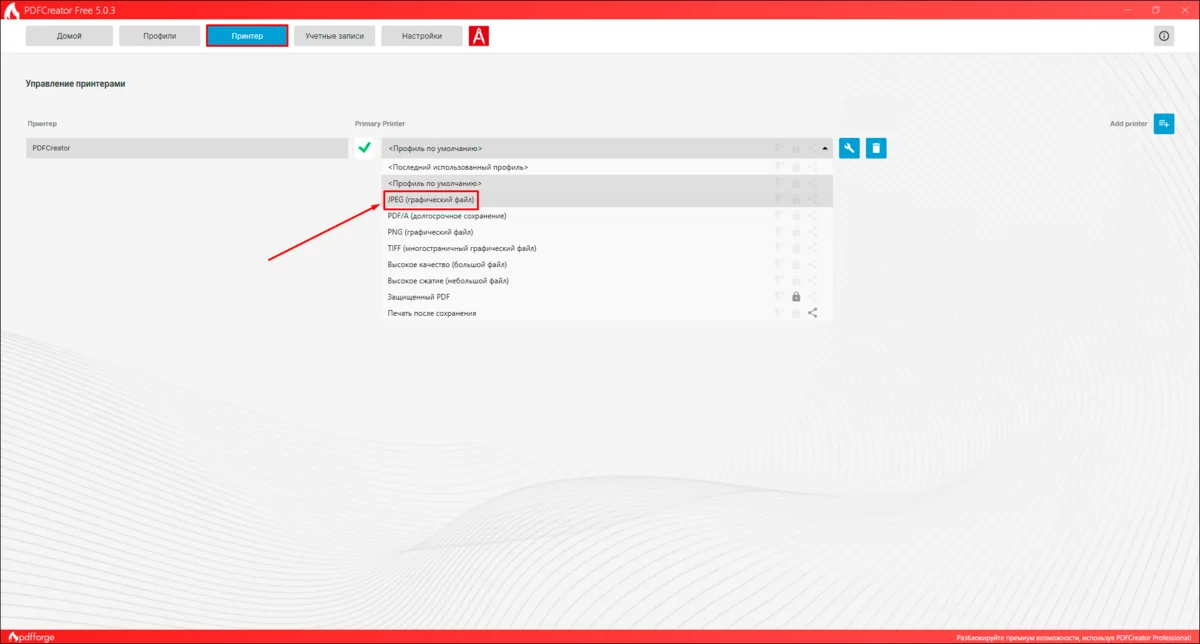
- 1. Запустите программу и перейдите в раздел «Принтер».
- 2. Кликните по выпадающему списку и выберите «JPEG (графический файл)».
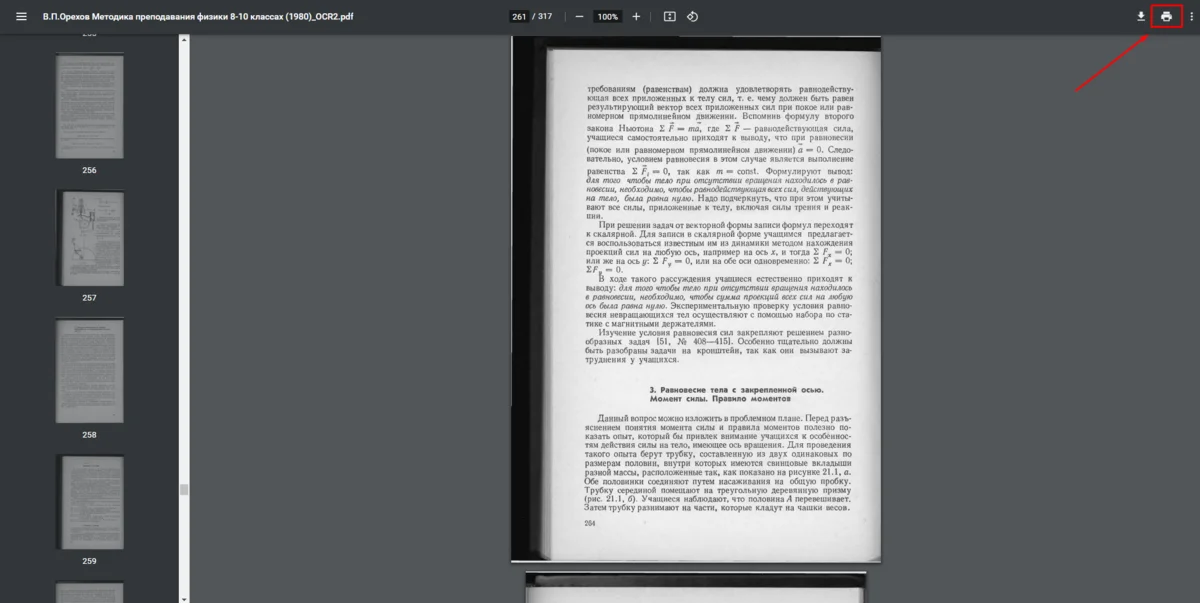
- 3. Откройте исходный материал в любом приложении для просмотра PDF-документов. Например, в браузере Chrome или Opera.
- 4. Кликните по значку принтера в верхнем правом углу.
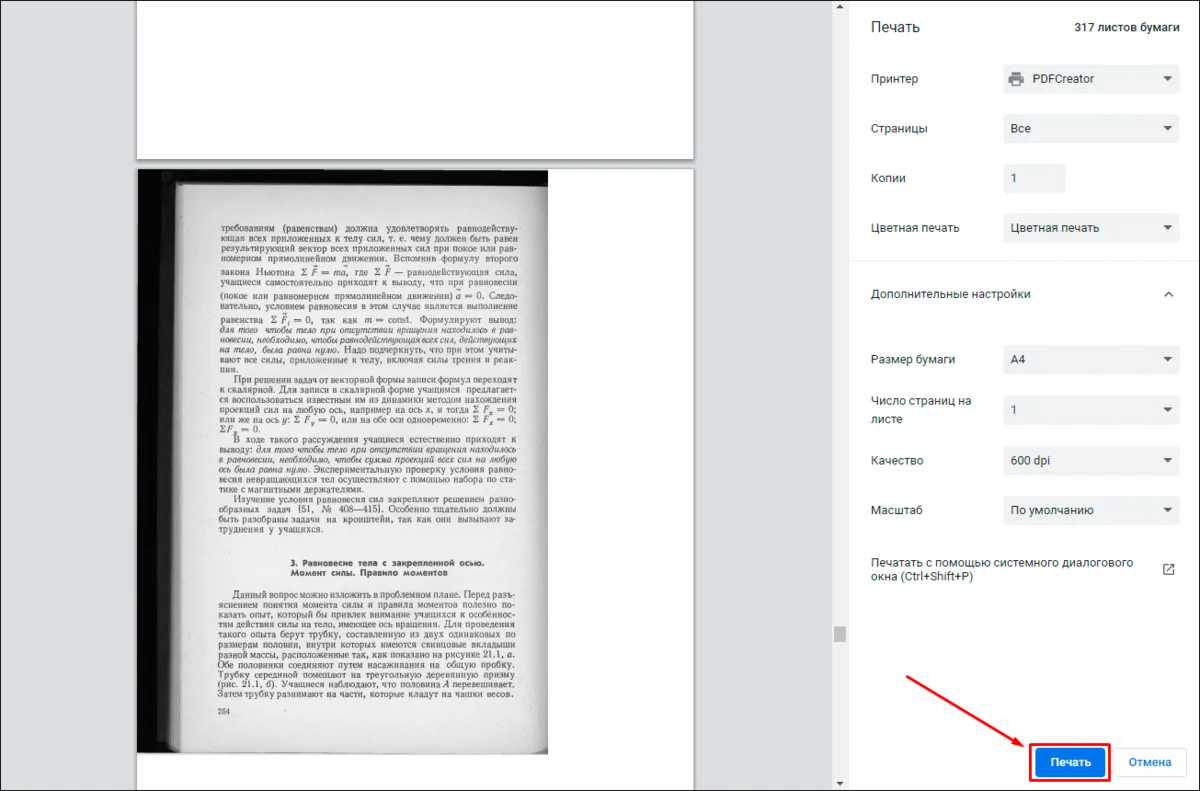
- 5. В списке «Принтер» выберите «PDFCreator».
- 6. Укажите, какие страницы нужно экспортировать. Настройте качество, масштаб и режим цвета (цветное или черно-белое изображение). Запустите преобразование кнопкой «Печать».
- 7. Задайте название и каталог, а потом кликните «Сохранить».
Универсальный Конвертер Документов
Еще одна программа, которая создает виртуальный принтер в операционной системе. Это ПО от российской компании. Поддерживает 8 различных форматов: GIF, PCX, DCX, BMP и другие. При необходимости обрабатываемые материалы можно защищать паролем и водяным знаком.
- 1. Скачайте и установите приложение.
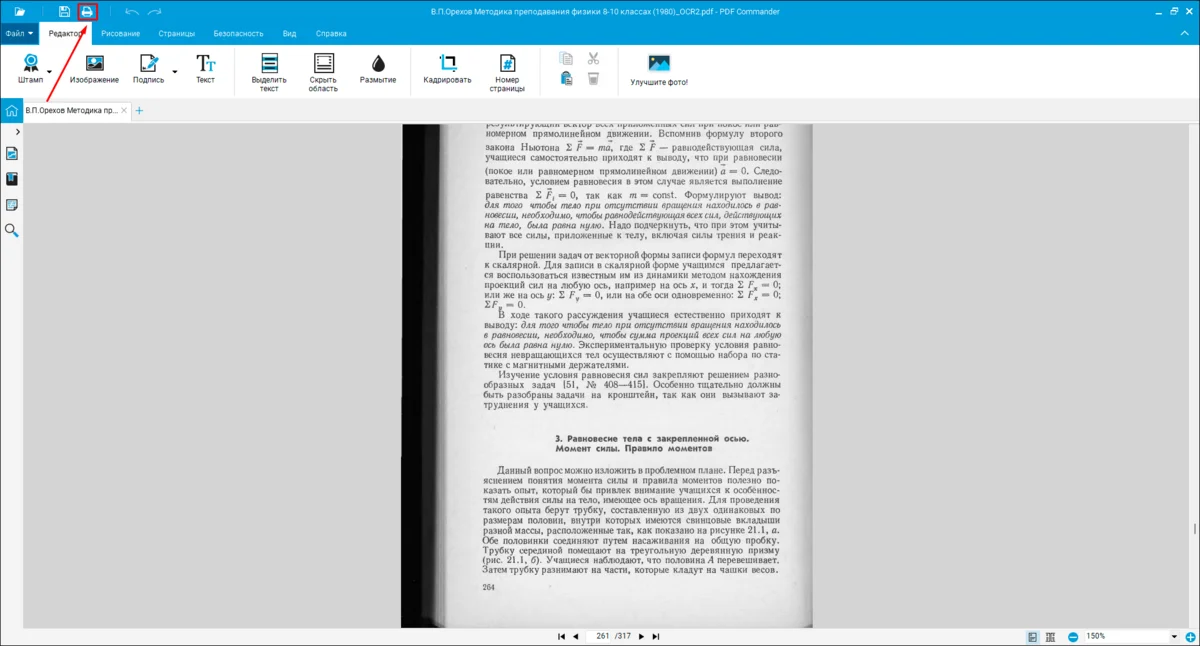
- 2. Откройте PDF-файл в любом средстве просмотра, например в PDF Commander.
- 3. Отправьте документ на печать.
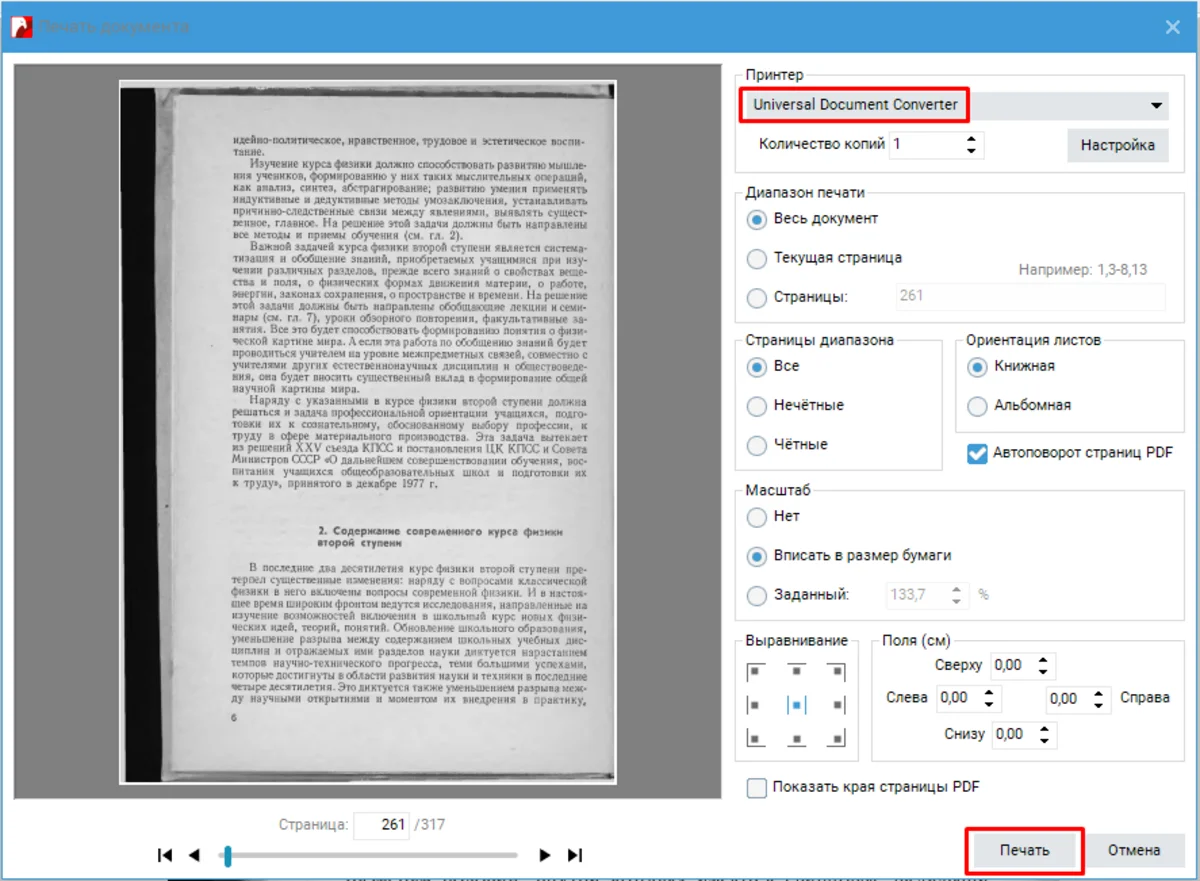
- 4. В качестве принтера укажите «Universal Document Converter» и начните конвертирование.
- 5. Укажите каталог и имя.
Инструкции для онлайн-сервисов
ILovePDF
Если вы задумались о том, как перевести файл из PDF в JPG онлайн, этот сервис стоит попробовать в числе первых. Дополнительно можно добавлять подписи, водяные знаки и нумерацию. Есть отдельный инструмент для оптического распознавания символов. Он автоматически преобразовывает надписи на изображениях в текстовые документы. Также предусмотрена функция для восстановления поврежденных PDF-документов.
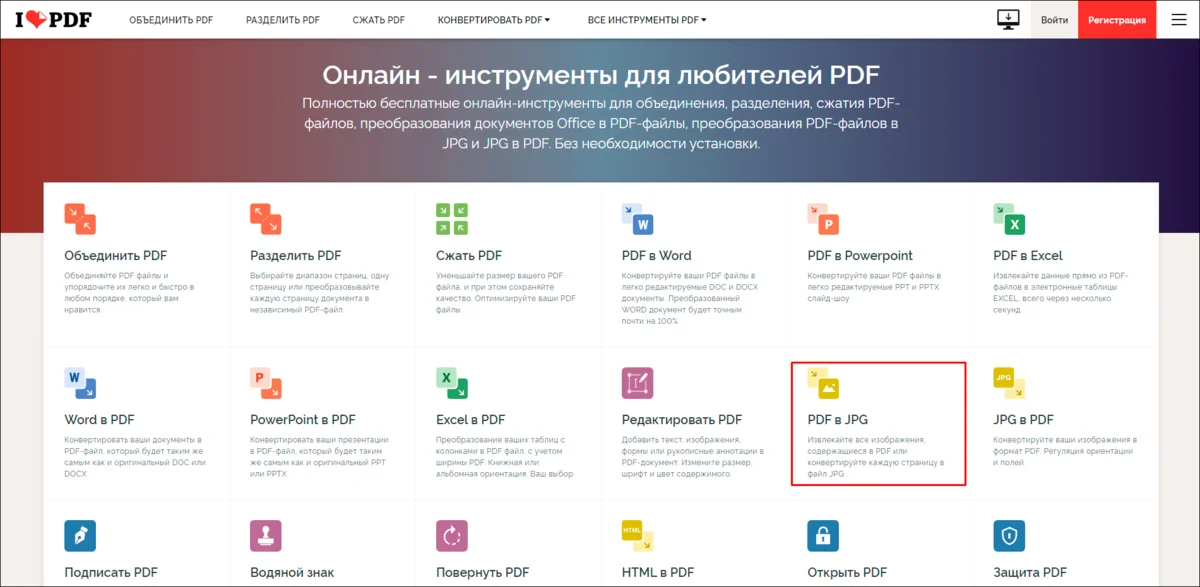
- 1. На главной странице сайта выберите «PDF в JPG».
- 2. Загрузите исходный материал на сервер.
- 3. Выберите уровень качества и кликните «Конвертация в JPG».
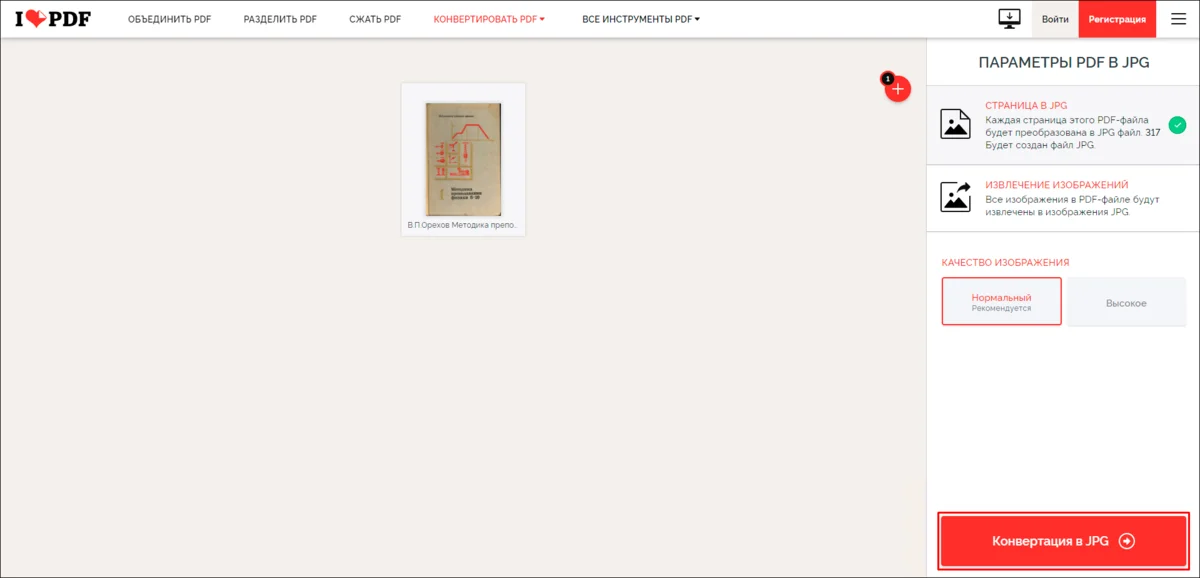
- 4. Какое-то время данные будут преобразовываться. Затем можно скачать фотографии на ПК.
PDF to Image
Неплохой вариант, как ПДФ перевести в JPG онлайн бесплатно. Также поддерживает 7 других форматов: TIFF, WEBP, PSD, BMP, EPS, PNG и SVG. Материалы пользователей хранятся на сервере 1 час, а после автоматически удаляются.
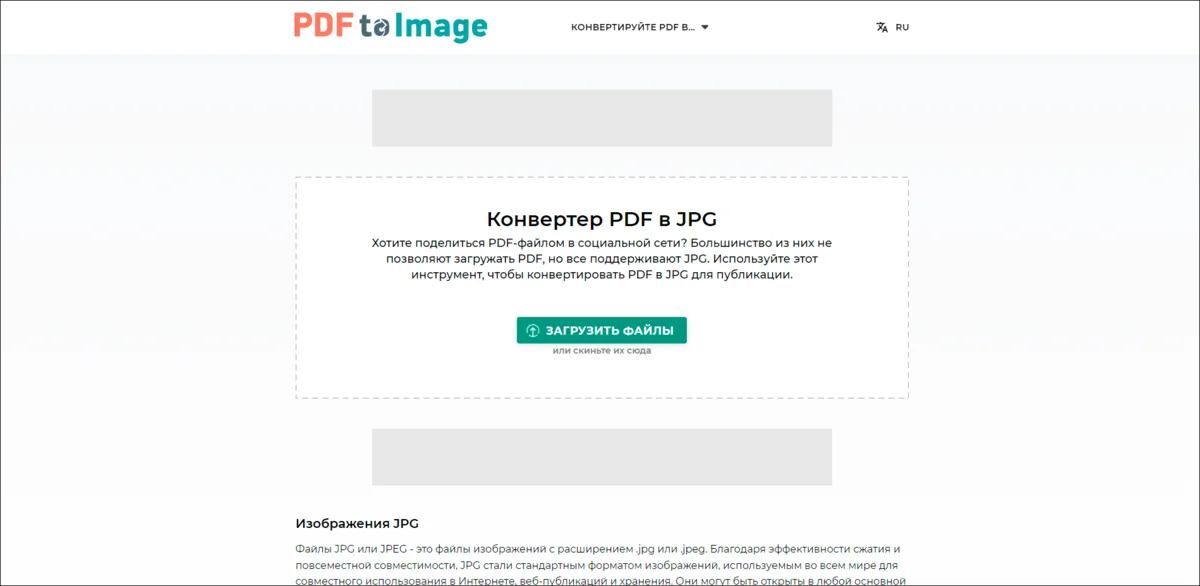
- 1. Перейдите на сайт и загрузите конвертируемый PDF-документ.
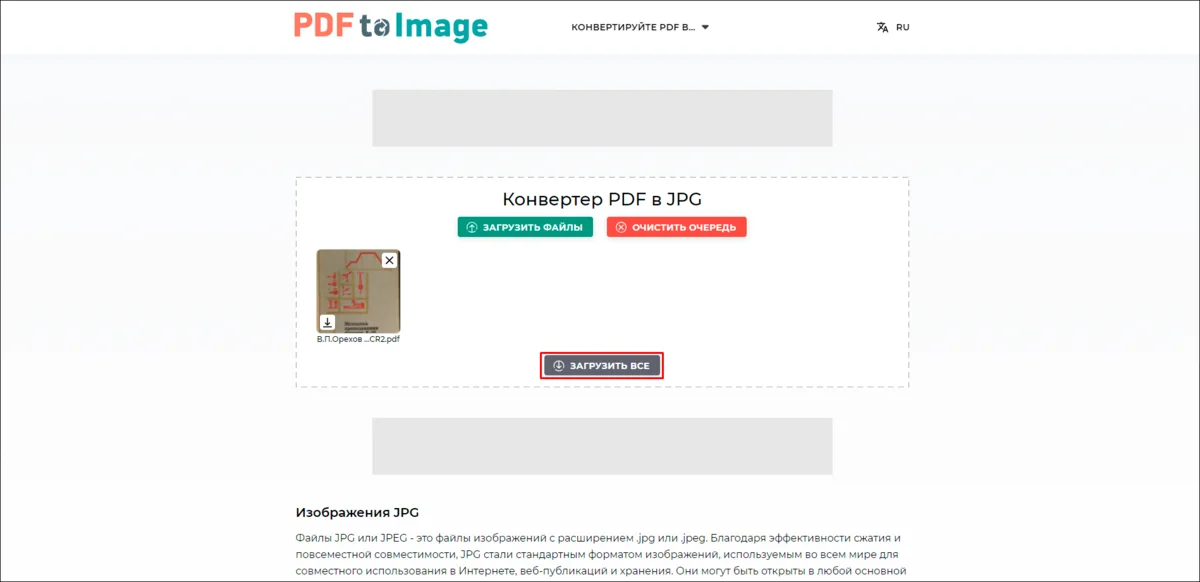
- 2. Потребуется какое-то время на обработку. Когда процесс завершится, нажмите «Загрузить все», чтобы скачать все картинки разом.
Какой способ выбрать
Мы рассмотрели несколько способов, как из ПДФ перевести в JPG:
- Из десктопного ПО интересен PDF Commander. Он позволяет редактировать и конвертировать документы, добавлять штампы и менять метаданные. К тому же у вас не возникнет проблем со скачиванием этого продукта, и техподдержка работает на русском.
- Если нет желания или возможности использовать специальный софт, можно сделать скриншот страницы, а затем сохранить фото. Это трудоемкий (каждую страницу придется снимать отдельно), но полностью бесплатный способ.
- PDFCreator создает в системе отдельный принтер. На нем легко «распечатывать» документы из любой программы в виде изображений. Помимо JPEG, также доступны PNG и TIFF.
- Сервис ILovePDF предоставляет конвертер и большое число других инструментов. Здесь можно объединить несколько PDF-файлов или поменять форматирование в редакторе. Главное чтобы соединение с интернетом было стабильным, иначе работу придется начинать заново.
Часто задаваемые вопросы
Как сохранить PDF в JPG без потери качества?
Задачу можно решить при помощи PDF Commander. Импортируйте документ в приложение. В меню «Файл» выберите «Сохранить как…». В разделе «Тип файла» установите «Изображения JPEG» и нажмите «Сохранить». В окне «Параметры экспорта» параметр «Разрешение» поменяйте на 600 и кликните «ОК».
Dot Per Inch — количество точек на 1 дюйм. Параметр отражает разрешающую способность принтеров и сканеров. Его настраивают при создании печатной продукции и электронных документов с иллюстративным материалом. Чем выше DPI, тем лучше качество изображения, но больше размер файла.
Как перевести в JPG отдельные листы из PDF?
В этом вам может помочь PDF Commander. Во вкладке «Страницы» выделите необходимые листы. Кликните правой кнопкой мыши и выберите «Экспорт страницы». Переключите «Тип файла» на «Изображения JPEG», нажмите «Сохранить», а затем — «ОК».
Как пронумеровать страницы в abbyy finereader
Текстовый редактор Word обладает гибкими инструментами нумерации страниц. С их помощью можно автоматически присваивать номера страницам документа, размещать их в любом месте листа. При этом возможно использование различных форматов номеров.
Для вставки номеров страниц следует воспользоваться кнопкой Номер страницы, расположенной в группе Колонтитулы вкладки Вставка. В появившемся меню выбирается местоположение (Вверху страницы, Внизу страницы, На полях страницы, Текущее положение) и формат номера страницы.
Воспользовавшись пунктом Формат номеров страниц, можно открыть окно для настройки расширенных параметров форматирования. Здесь в первую очередь обратите внимание на переключатели области Нумерация страниц. С их помощью задается начальный номер страницы. Установив переключатель области Нумерация страниц в положение продолжить, вы сможете задать продолжение нумерации в соответствии с номерами предыдущего раздела. Положение начать с позволяет вручную указать номер первой страницы. Кроме того, в поле Формат номера можно задать тип нумерации (рис. 2.14).
Рис. 2.14. Настройка формата номеров страниц
Если документ состоит из нескольких глав, можно задать отдельную нумерацию страниц для каждой главы. Также можно включить номер главы в состав номера страницы, например: 1–1,1-2,1–3 и 2–1,2-2,2–3. Для этого нужно, в первую очередь, отформатировать заголовки глав документа в соответствии со стандартными стилями Заголовок 1, Заголовок 2 и т. д. Затем в окне Формат номера страницы установите флажок Включить номер главы, а в полях Начинается со стиля и Разделитель выберите соответствующие значения.
Данный текст является ознакомительным фрагментом.
Продолжение на ЛитРес
Читайте также
Последовательности страниц и нумерация страниц
Последовательности страниц и нумерация страниц Пока я использовал один и тот же шаблон страницы для всех страниц в рассмотренных нами документах XSL-FO. Если содержимое документа занимает более одной страницы, процессор XSL-FO использует тот же шаблон страницы для всех
9.5.1. Нумерация
9.5.1. Нумерация Сначала приведем дополнительные сведения о нумерации жестких дисков в системе Linux (табл. 9.3).Таблица 9.3. Нумерация жестких дисков Тип жесткого диска Старший номер Наименование устройства Младший номер Диск 1 Диск 2 IDE на 1 контроллере 22 /dev/hda и /dev/hdb 0 … 63 64 …
Колонтитулы
Колонтитулы Что такое колонтитулы? Это надписи, которые находятся вверху и/или внизу каждой страницы. Это может быть номер страницы, название текущей главы, книги, статьи или рукописи, имя автора и еще масса полезных вещей.Посмотрите, на вкладке Вставка есть группа
Нумерация страниц и разделов
Нумерация страниц и разделов При работе с большими публикациями мы неизбежно сталкиваемся с необходимостью нумерации разделов и страниц. Пытаться выполнить это вручную, конечно же, бессмысленно, поэтому Adobe InDesign содержит необходимые механизмы для автоматической
7.2. Колонтитулы
7.2. Колонтитулы Одним из атрибутов больших документов является наличие колонтитулов. Колонтитулы бывают верхние и нижние. Они представляют собой текст или графические изображения (иногда и то и другое), которые печатаются в верхней и нижней частях каждой страницы. При
Нумерация страниц
Нумерация страниц Если документ состоит более чем из двух страниц, перед распечаткой желательно пронумеровать страницы. Таким образом в нем будет гораздо легче ориентироваться. Для некоторых типов документов, например научных работ, нумерация является
Колонтитулы
Колонтитулы Теперь документ выглядит солидно – с картинками, таблицами и колонками. Следует добавить к нему колонтитулы – служебную повторяющуюся информацию, которая располагается вверху (верхний колонтитул, по-английски header) или внизу (нижний колонтитул – footer). Обычно
Колонтитулы
Колонтитулы Рисунки и картинки теперь могут непосредственно использоваться в качестве колонтитулов. Они вставляются при обычной настройке
Нумерация страниц
Нумерация страниц Текстовый редактор Microsoft Word обладает гибкими инструментами нумерации страниц. С их помощью можно автоматически присваивать номера страницам документа, размещать их в любом месте страницы. При этом возможно использование различных форматов
5.8. Сервис. Автозамена. Колонтитулы
5.8. Сервис. Автозамена. Колонтитулы Если в тексте приходится печатать часто повторяющиеся слова или выражения, то с помощью автозамены можно задать начальную букву или сочетание букв, при котором оно автоматически будет заменяться нужным текстом. Данная команда
13.12. Колонтитулы
13.12. Колонтитулы Колонтитул (от франц. colonne — столбец и лат. titulus — надпись, заголовок) — небольшой текст, помещаемый над или под основным текстом страницы. Обычно в качестве колонтитула выводится служебная информация: номер страницы, общее количество страниц в документе
Колонтитулы
Колонтитулы Когда вы имели дело с каким-либо документом, вы, наверное, обращали внимание на то, что нумерация страниц очень помогает – особенно если документ обсуждают несколько человек. Всегда можно сослаться на страницу, о которой идет речь[39].И здесь мы сталкиваемся с
Нумерация страниц
Нумерация страниц Для нумерации страниц вам нет необходимости вручную проставлять номера на каждой из них, поскольку Word справится с этой задачей намного эффективнее и избавит вас от множества проблем. Чтобы вставить номера страниц, выполните команду Вставка ?
Колонтитулы
Колонтитулы Колонтитул – это текст, отображаемый вверху и внизу каждой страницы документа. Чаще всего колонтитулы используются для отображения номеров страниц, названий разделов и другой информации. При вставке номеров страниц они будут помещены в соответствующий
Как пронумеровать страницы в abbyy finereader
Все страницы в документе пронумерованы. Номера страниц отображаются в окне Страницы рядом с условным обозначением страниц.
- В окне Страницы выделите одну или несколько страниц.
- В контекстном меню окна Страницы выберите пункт Перенумеровать страницы….
- В открывшемся диалоге выберите необходимый пункт:
- Перенумеровать страницы (нельзя отменить)
Если вы хотите последовательно изменить номера всех страниц, начиная с выделенной. - Восстановить нумерацию после двустороннего сканирования
Для восстановления нумерации страниц исходного документа, если вы отсканировали с помощью автоподатчика сначала все нечетные, а затем все четные страницы. ABBYY FineReader позволяет восстановить исходную нумерацию после двустороннего сканирования как с прямым порядком четных страниц, так и с обратным. Внимание! Для применения данной операции необходимо выделить минимум 3 страницы с последовательной нумерацией. - Поменять местами страницы книжного разворота
Если вы отсканировали книгу, написанную на языке с письмом справа налево, и разбили сдвоенные страницы, не указав правильный язык распознавания. Внимание! Для применения данной операции необходимо выделить минимум 2 страницы с последовательной нумерацией, включая минимум 2 страницы с одного разворота.
- Перенумеровать страницы (нельзя отменить)
Положение страниц в окне Страницы изменится в соответствии с новой нумерацией.
- Чтобы изменить номер одной страницы, достаточно щелкнуть мышью по ее номеру в окне Страницы и ввести в поле номера новое значение.
- В режиме Пиктограммы перенумерацию страниц можно осуществить простым перемещением мышью выделенных страниц и помещением их в нужное место документа.
- Перевести на английский
Сканирование и распознавание архивных описей в FineReader, сканирование таблиц
Отсканировать и распознать архивную опись в FineReader намного быстрее, чем набирать её вручную в Word’е или тем более набирать её вручную в Архивном Фонде.
1. Сканируйте не каждую страницу по отдельности, а несколько страниц в автоматическом режиме. Поставьте задержку 4 сек. – этого хватит для переворачивания страницы.
2. Выберите режим сканирования – серая шкала. Сканирование в чёрно-белом режиме очень сильно усложнит распознавание. Выбирайте этот режим только для современных описей с очень хорошим качеством, напечатанных на лазерном или хорошем матричном принтере. Сканирование в цветном режиме замедляет работу сканера, увеличивает объём файлов на диске, на качество распознавания не влияет.
2.1. Растяните окно «Изображение» пошире, чтобы сразу видеть результаты сканирования. Окно «Текст» пока не требуется, уменьшите его размер.
2.2. Начните сканирование. Сканируйте все листы архивной описи, включая титульный и заверительные листы. В процессе сканирования в автоматическом режиме от вас требуется только переворачивать листы – всё остальное программа может сделать сама.
3. Если границы ячеек чётко выражены (современные качественные архивные описи), попробуйте запустить фоновое распознавание во время сканирования.
4. Чаще границ нет (старые описи, напечатанные на печатной машинке, из Лексикона). Чтобы не размечать блоки вручную на каждой странице, можете их сохранять и загружать. Выделите блок «Таблица» на второй странице (где есть таблица, не нет шапки описи), установите вручную столбцы, сохраните выделение и загрузите для всех страниц.
4.1. Выберите инструмент «Выделить блок Таблица», выделите блок.
4.2. Выберите инструмент «Добавить вертикальную линию», выделите столбцы. Удалил пункт, т.к. затем придётся периодически менять инструмент «Добавить горизонтальную линию» на инструмент «Выделить блок Таблица» для изменения горизонтальных линий. —>
4.3. Сохраните шаблон – выберите меню Изображение | Сохранить шаблон блоков….
4.4. Выделите страницы без размеченных блоков (все, если нет предисловия, титульного листа) в окне «Пакет» – щёлкните на третьей странице, нажмите Shift и держите, щёлкните по последней странице. Как вариант – выделите все страницы. Загрузите блоки – выберите меню Изображение | Загрузить шаблон блоков…. Выберите ранее сохранённый файл. Теперь на всех страницах пакета блоки выделены.
4.5. Подправьте на всех страницах блоки. Удерживая Alt, сдвиньте мышкой блок, чтобы совместить с таблицей описи. Добавьте горизонтальные границы – выберите инструмент «Добавить горизонтальную линию», щёлкайте мышью в тех местах, где должны отделять строки друг от друга линиями. Для быстрого перехода к следующей/предыдущей странице используйте клавиши Alt+Вниз, Alt+Вверх.
5. Если архивная опись напечатана на печатной машинке или на матричном принтере из Лексикона, установите в настройках тип печати «Пишущая машинка».
5.1. Выберите меню Сервис | Опции… На вкладке «Общие» нажмите кнопку «Дополнительные опции…». Выберите Тип печати «Пишущая машинка».
6. Запустите фоновое распознавание – выберите меню Процесс | Запустить фоновое распознавание.
7. По мере сканирования/распознавания можете выделять блоки (если ещё не выделены), поправлять, и исправлять ошибки распознавания.
7.1. Растяните окно «Текст» пошире, уменьшите размер окна «Изображение».
8. Пройдитесь по всем страницам, исправьте ошибки распознавания. Для быстрого перехода к следующей/предыдущей странице используйте клавиши Alt+Вниз, Alt+Вверх. При редактировании сверяйтесь с увеличенным изображением ниже текста – в Word’e придётся сверять с бумажным оригиналом, что совсем неудобно.
8.1. Проверьте неверно распознанные переносы – часто FineReader вместо мягких переносов вставляет дефис Выберите меню Правка | Найти…. В строке «Текст для поиска» наберите « -^l » (или наберите дефис, щёлкните кнопку >> и выберите меню Мягкий перенос). Таких ошибок не очень много, поэтому обязательно проверьте весь текст.
8.2. Распознавать столбец «Номер дела» необязательно, т.к. вы можете номера дел в Word’е расставить автоматически через списки. АвтоАФ поддерживает подобную нумерацию. Дела можете пронумеровать также через АвтоОпись.
9. Передайте результаты в Word . В опциях отмените мягкие переносы и графику.
9.1. Выберите меню Сервис | Опции… На вкладке «4. Сохранить» нажмите кнопку «Форматы…». На вкладке «RTF/DOC/Word XML» выберите оформление «Таблицы, абзацы, шрифты».
9.2. Снимите галочки Сохранять деление на строки , Сохранять деление на страницы , Сохранять цвет текста . В Word’е не придётся удалять лишние разрывы страниц, опись будет состоять из одной таблицы, а не из нескольких отдельных.
9.3. Поставьте галочку Удалять мягкий перенос . Мягкие переносы обычно никогда не нужны и только мешают.
9.4. Можете поставить галочку Выделять неуверенно распознанные символы (в FineReader подкрашены голубым), тогда они будут подкрашены и в Word’е. После проверки описи снимите выделение.
9.5. Снимите галочку Сохранять картинки , чтобы в Word’е не оказалось лишних чёрных линий.
9.6. Выберите меню Процесс | Сохранить результаты | Передать все страницы в | Microsoft Word.
10. В Word’е выделите всё, установите один формат шрифта, формат абзаца, уберите лишнее оформление.
11. Удалите лишние абзацы, разрывы строк, страниц, разделов между таблицами, чтобы таблицы слились в одну.
12. Чтобы выровнять все столбцы , преобразуйте таблицу в текст и обратно в таблицу.
12.1. Удалите все знаки абзаца из ячеек таблицы.
Выберите меню Правка | Заменить…. В поле «Найти» введите текст ^p (знак абзаца). В поле «Заменить на» введите пробел (нажмите один раз пробел). Нажмите кнопку «Заменить все». На вопрос о продолжении поиска нажмите «Нет».
Если заголовки состоят из нескольких абзацев, например заголовок и аннотация, то сохраните знаки абзацев. Замените знаки абзаца на какой-либо другой текст, например @@@ .
12.2. Таблицу преобразуйте в текст. Выберите меню Таблица | Выделить | Таблица. Выберите меню Таблица | Преобразовать | Таблицу в текст…
12.3. Текст преобразуйте в таблицу – выберите меню Таблица | Преобразовать | Текст в таблицу…. Выберите автоподбор ширины столбцов «По содержимому», чтобы ширина каждого столбца настроилась автоматически – номер, количество поуже, заголовок пошире. Выберите разделителем «Знак табуляции».
При необходимости после преобразования таблиц замените обратно текст @@@ на знак абзаца ^p .
13. Отмените перенос строк в таблице, чтобы каждый заголовок целиком помещался на странице. Выберите меню Таблица | Выделить | Таблица. Выберите меню Таблица | Свойства таблицы…. На вкладке «Строка» снимите галочку Разрешить перенос строк на следующую страницу .
Через АвтоОпись отменить перенос строк проще и быстрее.
14. Оформите заголовки Рубрикатора описи , чтобы не отрывались от текста и не оставались в конце страницы. Выделите строку таблицы с заголовком рубрикатора – выберите меню Таблица | Выделить | Строка. Установите жирный шрифт. Выберите меню Формат | Абзац…. На вкладке «Положение на странице» поставьте галочку Разбивка на страницы | не отрывать от следующего .
Через АвтоОпись оформить заголовки Рубрикатора проще и быстрее.
15. Удалите лишние пробелы, поставьте нужные, сверстайте. Одновременно на всех этапах выявляйте ошибки распознавания.
16. Готовую опись проверьте через программу АвтоОпись.
17. Готовую опись сохраните как текст, перенесите в Архивный Фонд через АвтоАФ.
АвтоАФ может перенести описи и с заголовками «то же».
18. Распознанный пакет сохраните в виде картинок в формате JPEG для фонда пользования – выберите меню Файл | Сохранить результаты | Сохранить изображения…. Поставьте галочку Сохранить страницы | Все . Выберите Тип файла «JPEG, серый (*.jpg)». .
Попробуйте сохранить изображения в формате без искажений и обработать программой IBCB для очистки фона.
19. Сохраните всю опись в формате PDF или DJVU – выберите меню Файл | Сохранить результаты | Сохранить страницы…. Поставьте галочку Сохранить | Все страницы . Выберите Тип файла «Документ PDF (*.pdf)». Чтобы выбрать нужное качество сохранения, нажмите кнопку «Формат…». .
Сохранять текст под графикой.
Вы можете свободно использовать данный текст при условии распространения его в неизменном виде. Перепечатка и изменение допускается только после согласования с автором, Плотниковым Сергеем Александровичем – zoth@bk.ru.
© 2006–2007 Плотников Сергей Александрович
Дата последнего изменения: 23.10.2007
10 вариантов, как перевести PDF в JPG
при помощи программ и онлайн-сервисов
4.5 Оценок: 70 (Ваша: )
Главная Обучение Как перевести PDF файл в JPG картинку
Выбор экспертов: как перевести PDF в JPG?:
- 1.🔥 PDF Commander | Функциональный редактор PDF-файлов для Windows.
Скачать - 2.PDFCreator | Виртуальный принтер с большим числом настроек.
- 3.ILovePDF | Сервис с инструментами для работы с PDF на все случаи жизни.
Инструкции для программ
PDF Commander
Редактор от российских разработчиков. Поддерживает преобразование из более чем 10 форматов. В приложении можно объединить несколько документов в один, добавить новые страницы или убрать ненужные. Предусмотрены инструменты для работы с подписями и штампами. В программу встроены оттиски, которые востребованы в российском документообороте. Разобраться во всех инструментах легко: здесь нет сложных настроек, перегруженного интерфейса и окон с многочисленными кнопками.
- 1. Сначала нужно скачать PDF Commander. Запустите установку и следуйте инструкциям, которые будут появляться в процессе.
- 2. Откройте приложение, нажмите «Конвертировать PDF» и импортируйте нужный документ. Для этого можно просто перетащить файл в рабочую область программы.
- 3. В списке доступных форматов кликните по «.jpeg». Подробнее: 11 вариантов, как перевести ПНГ в ПДФ
- 4. Укажите папку и имя, затем нажмите «Сохранить».
- 5. Настройте разрешение в окне «Параметры экспорта». Чем ниже его значение, тем меньше размер файла и хуже качество и наоборот. В большинстве случаев достаточно 150. Подтвердите настройки кнопкой «ОК».
Adobe Acrobat Pro
Редактор от Adobe — компании, которая разработала и внедрила формат PDF-файлов. Предусмотрено создание и редактирование электронных форм, а также настройка уровней доступа (можно ограничить возможность чтения или изменения паролем). Есть функция подписи, причем можно отправлять и отслеживать запросы прямо из редактора. Также в Acrobat встроены облачные сервисы. В их числе собственная служба Document Cloud и сторонние решения: Google Drive, OneDrive, Dropbox, SharePoint и Box. Когда функция подключена, данные автоматически загружаются на сервер. Они не потеряются, если ваш компьютер сломается. Также вы можете предоставить другим пользователям доступ к определенным данным.
- 1. Перед тем как конвертировать PDF в JPG на компьютере, скачайте, а затем установите программу. Adobe прекратила продажу своих продуктов клиентам из России. Поэтому вам может потребоваться VPN и счет в зарубежном банке. Подробнее: 7 лучших аналогов Adobe Acrobat Reader
- 2. Откройте нужный документ в редакторе.
- 3. На панели справа нажмите «Экспорт PDF».
- 4. Переключите настройки на «Изображение» и «JPEG», кликните по кнопке с шестеренкой.
- 5. В списках «В градациях серого» (для черно-белых фрагментов) и «Цветные» можно изменить уровень качества. Кликните «ОК», когда закончите с настройкой.
- 6. Нажмите «Экспорт». Укажите папку, название и кликните «Сохранить».
PDFelement
Приложение, которое поможет сконвертировать и объединить несколько документов в один. Также в PDFelement есть собственный редактор. Чтобы облегчить создание новых документов, разработчик предлагает десятки различных шаблонов: резюме, планеры, календари, открытки, школьные расписания и прочие. Поддерживается распознавание текстов на изображениях и отсканированных материалах. Пользователям предоставляется облачный диск, объем которого зависит от выбранной лицензии. Предусмотрена пакетная обработка, помогающая совершать однотипные действия над большим числом файлов. Разберем, как перевести файл ПДФ в JPG.
- 1. Запустите программу и выберите «Конвертировать».
- 2. Откройте исходный PDF-документ.
- 3. В списке «Выходной формат» укажите «JPG». После этого кликните «Параметры».
- 4. Настройте уровень качества и укажите способ конвертации. По умолчанию страницы сохраняются отдельными файлами. Это оптимальный вариант для большинства случаев. Также можно указать, какие листы будут переведены в графический формат. Нажмите «ОК».
- 5. Задайте каталог, назовите файл и кликните «ОК».
STDU Viewer
Бесплатное ПО (при некоммерческом использовании) для просмотра документов. Распознает десятки различных форматов. В их числе электронные книги, текстовые документы и изображения. Можно делать закладки. Для быстрого поиска нужной отметки предусмотрена удобная навигация. Узнаем, как переделать ПДФ в Джипег в STDU Viewer.
- 1. Откройте PDF-файл в программе.
- 2. В меню «Файл» найдите «Экспортировать» и выберите «как изображение…».
- 3. Переключите «Тип файла:» на «JPEG-файл». При необходимости поменяйте разрешение. Укажите папку («Директория») и экспортируемые страницы. Когда закончите, кликните «ОК».
ABBYY FineReader PDF
Многофункциональное приложение для распознавания текстов (OCR), сканирования и обработки документов. ABBYY была в числе первых, кому удалось вывести технологию OCR на массовый рынок. В этом сегменте компания по-прежнему в числе лидеров. Также FineReader поддерживает совместную работу нескольких пользователей над одним документом. Есть инструменты для рецензирования и сравнения. Редактор автоматически проанализирует два PDF-файла и выделит цветом все их различия друг от друга.
- 1. Откройте в FineReader документ.
- 2. В меню «Файл» в разделе «Сохранить как» укажите «Изображения страниц…».
- 3. Введите название и выберите папку. В списке «Тип файла», помимо прочих, есть два варианта: «JPEG, серый» и «JPEG, цветной». Первый экспортирует в черно-белые изображения, занимающие меньше места. Второй — сохраняет цвета оригинала. Кликните «Сохранить».
Инструкция для конвертации при помощи скриншота экрана
Перед тем как преобразовать ПДФ в JPG, необязательно устанавливать какое-либо ПО. Конвертировать документ в изображение можно стандартными средствами ОС — при помощи скриншота. Работа выполняется вручную, поэтому метод целесообразен для небольшого файла.
Для создания скриншотов в Windows 10 и 11 есть встроенное приложение «Ножницы». Его мы и рассмотрим. Если вам не нравится эта программа или вы пользуетесь более старой версией ОС, можно установить другое ПО, например Joxi, LightShot или ФотоСКРИН. Но последовательность действий и горячие клавиши в этом софте будут отличаться от нашей инструкции.
- 1. Откройте PDF-файл.
- 2. Настройте масштаб так, чтобы страница полностью помещалась на экране по высоте.
- 3. Нажмите Win + Shift + S на клавиатуре. Затем выделите рамкой страницу.
- 4. Справа на панели задач Windows появится уведомление. Кликните по нему.
- 5. Откроется программа «Ножницы» с вашим скриншотом.
- 6. Справа вверху кликните на кнопку с изображением дискеты.
- 7. Назовите изображение, переключите его тип на JPG и нажмите «Сохранить».
Инструкция для виртуального принтера
PDFCreator
Устанавливает в систему виртуальный принтер, который позволяет конвертировать материалы в любом приложении. Вы просто отправляете нужный PDF-документ на печать, а дальше в дело вступает PDFCreator. Можно создавать несколько устройств с разными вариантами настроек. Например, один будет конвертировать в JPEG с максимально возможным сжатием, а другой выдавать TIFF без изменения исходного качества. Разберем, как переделать ПДФ в JPG при помощи программного обеспечения PDFCreator.
- 1. Запустите программу и перейдите в раздел «Принтер».
- 2. Кликните по выпадающему списку и выберите «JPEG (графический файл)».
- 3. Откройте исходный материал в любом приложении для просмотра PDF-документов. Например, в браузере Chrome или Opera.
- 4. Кликните по значку принтера в верхнем правом углу.
- 5. В списке «Принтер» выберите «PDFCreator».
- 6. Укажите, какие страницы нужно экспортировать. Настройте качество, масштаб и режим цвета (цветное или черно-белое изображение). Запустите преобразование кнопкой «Печать».
- 7. Задайте название и каталог, а потом кликните «Сохранить».
Универсальный Конвертер Документов
Еще одна программа, которая создает виртуальный принтер в операционной системе. Это ПО от российской компании. Поддерживает 8 различных форматов: GIF, PCX, DCX, BMP и другие. При необходимости обрабатываемые материалы можно защищать паролем и водяным знаком.
- 1. Скачайте и установите приложение.
- 2. Откройте PDF-файл в любом средстве просмотра, например в PDF Commander.
- 3. Отправьте документ на печать.
- 4. В качестве принтера укажите «Universal Document Converter» и начните конвертирование.
- 5. Укажите каталог и имя.
Инструкции для онлайн-сервисов
ILovePDF
Если вы задумались о том, как перевести файл из PDF в JPG онлайн, этот сервис стоит попробовать в числе первых. Дополнительно можно добавлять подписи, водяные знаки и нумерацию. Есть отдельный инструмент для оптического распознавания символов. Он автоматически преобразовывает надписи на изображениях в текстовые документы. Также предусмотрена функция для восстановления поврежденных PDF-документов.
- 1. На главной странице сайта выберите «PDF в JPG».
- 2. Загрузите исходный материал на сервер.
- 3. Выберите уровень качества и кликните «Конвертация в JPG».
- 4. Какое-то время данные будут преобразовываться. Затем можно скачать фотографии на ПК.
PDF to Image
Неплохой вариант, как ПДФ перевести в JPG онлайн бесплатно. Также поддерживает 7 других форматов: TIFF, WEBP, PSD, BMP, EPS, PNG и SVG. Материалы пользователей хранятся на сервере 1 час, а после автоматически удаляются.
- 1. Перейдите на сайт и загрузите конвертируемый PDF-документ.
- 2. Потребуется какое-то время на обработку. Когда процесс завершится, нажмите «Загрузить все», чтобы скачать все картинки разом.
Какой способ выбрать
Мы рассмотрели несколько способов, как из ПДФ перевести в JPG:
- Из десктопного ПО интересен PDF Commander. Он позволяет редактировать и конвертировать документы, добавлять штампы и менять метаданные. К тому же у вас не возникнет проблем со скачиванием этого продукта, и техподдержка работает на русском.
- Если нет желания или возможности использовать специальный софт, можно сделать скриншот страницы, а затем сохранить фото. Это трудоемкий (каждую страницу придется снимать отдельно), но полностью бесплатный способ.
- PDFCreator создает в системе отдельный принтер. На нем легко «распечатывать» документы из любой программы в виде изображений. Помимо JPEG, также доступны PNG и TIFF.
- Сервис ILovePDF предоставляет конвертер и большое число других инструментов. Здесь можно объединить несколько PDF-файлов или поменять форматирование в редакторе. Главное чтобы соединение с интернетом было стабильным, иначе работу придется начинать заново.
Часто задаваемые вопросы
Как сохранить PDF в JPG без потери качества?
Задачу можно решить при помощи PDF Commander. Импортируйте документ в приложение. В меню «Файл» выберите «Сохранить как…». В разделе «Тип файла» установите «Изображения JPEG» и нажмите «Сохранить». В окне «Параметры экспорта» параметр «Разрешение» поменяйте на 600 и кликните «ОК».
Dot Per Inch — количество точек на 1 дюйм. Параметр отражает разрешающую способность принтеров и сканеров. Его настраивают при создании печатной продукции и электронных документов с иллюстративным материалом. Чем выше DPI, тем лучше качество изображения, но больше размер файла.
Как перевести в JPG отдельные листы из PDF?
В этом вам может помочь PDF Commander. Во вкладке «Страницы» выделите необходимые листы. Кликните правой кнопкой мыши и выберите «Экспорт страницы». Переключите «Тип файла» на «Изображения JPEG», нажмите «Сохранить», а затем — «ОК».