Замена сокета 1155 на материнской плате
В случае, когда на сокете погнулось больше чем несколько ножек, нерационально будет пытаться поправить их или заменить по отдельности. Разумнее провести полную пересадку с платы донора. О том, как произвести замену сокета 1155 на материнской плате, пойдёт речь далее в статье.
Замена сокета
Теоретически замену сокета можно произвести в домашних условиях, не имея в распоряжении высокоточных автоматизированных механизмов. Но обязательными условиями для пользователя станет обладание навыками работы с паяльником, равно как и наличие паяльной станции, способной разогреть материнскую плату до 200+ градусов по Цельсию.
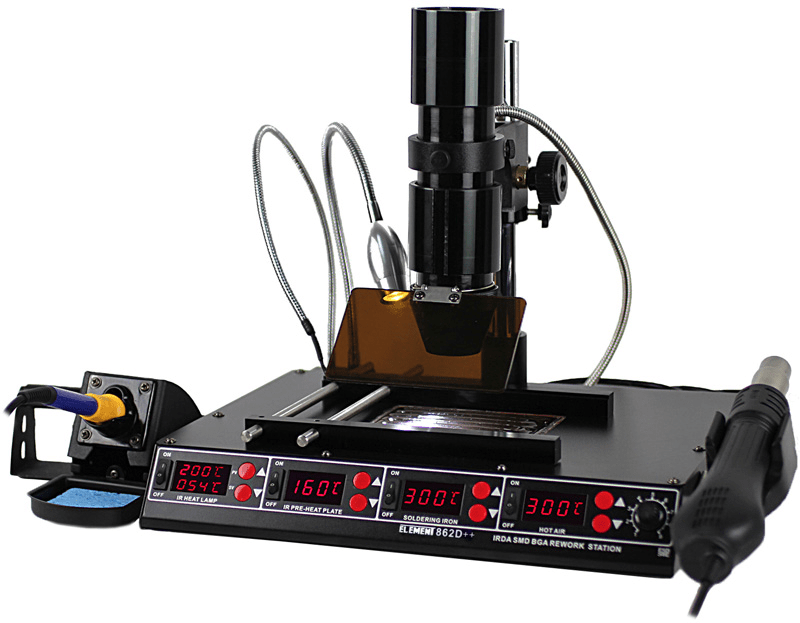
Следует отметить, что не у каждого юзера имеется возможность, а главное, надобность в приобретении оборудования для смены сокета. В связи с этим описываемый далее процесс будет больше ознакомительным, нежели инструктирующим, позволяющий понять, как меняется сокет. В случае необходимости замены лучше всего обратиться в доверенный сервисный центр, в котором работают профессионалы.
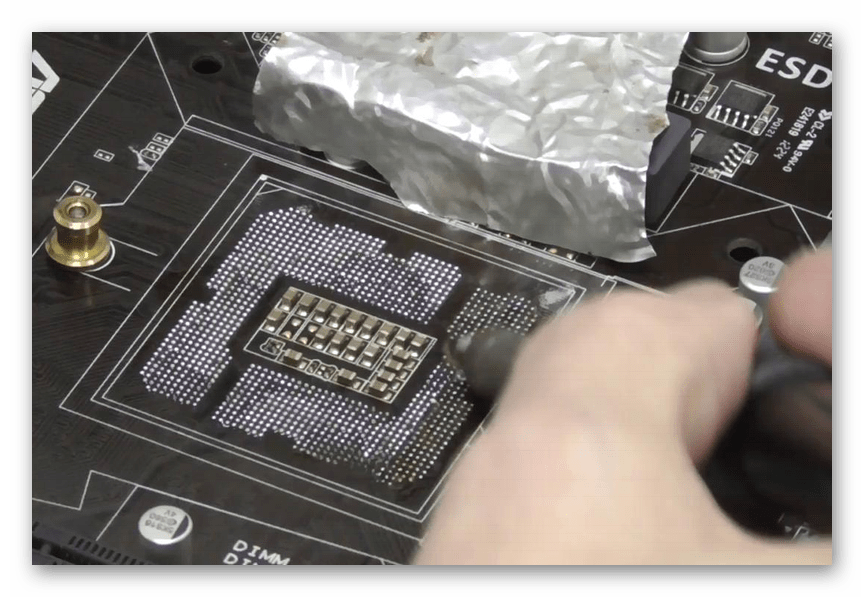
Процедура замены любого сокета, не только 1155, производится в несколько этапов:
-
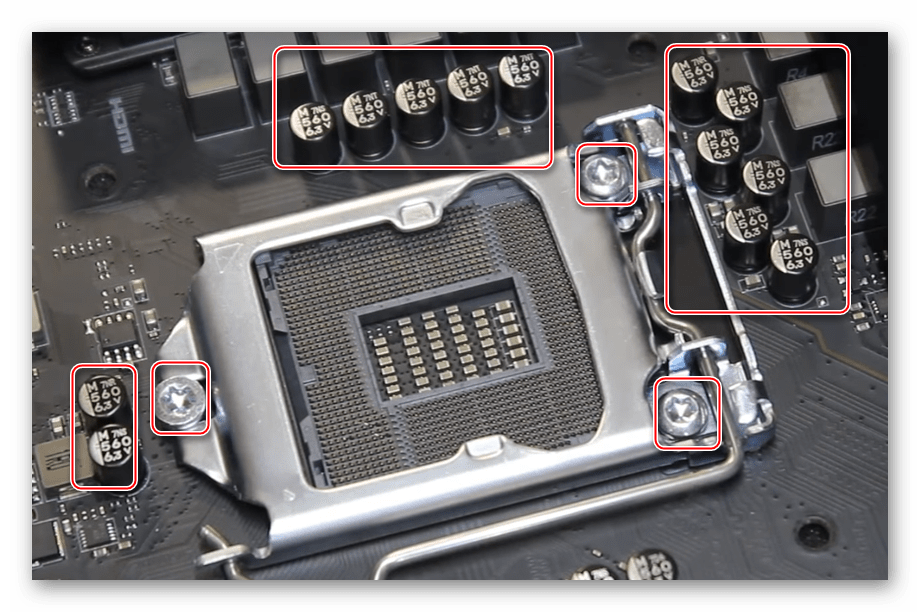
Снимается металлический фиксатор процессора, а также все конденсаторы и электронные элементы материнской платы, которые установлены слишком близко к сокету и в середине сокета, а также радиаторы, если таковые имеются.
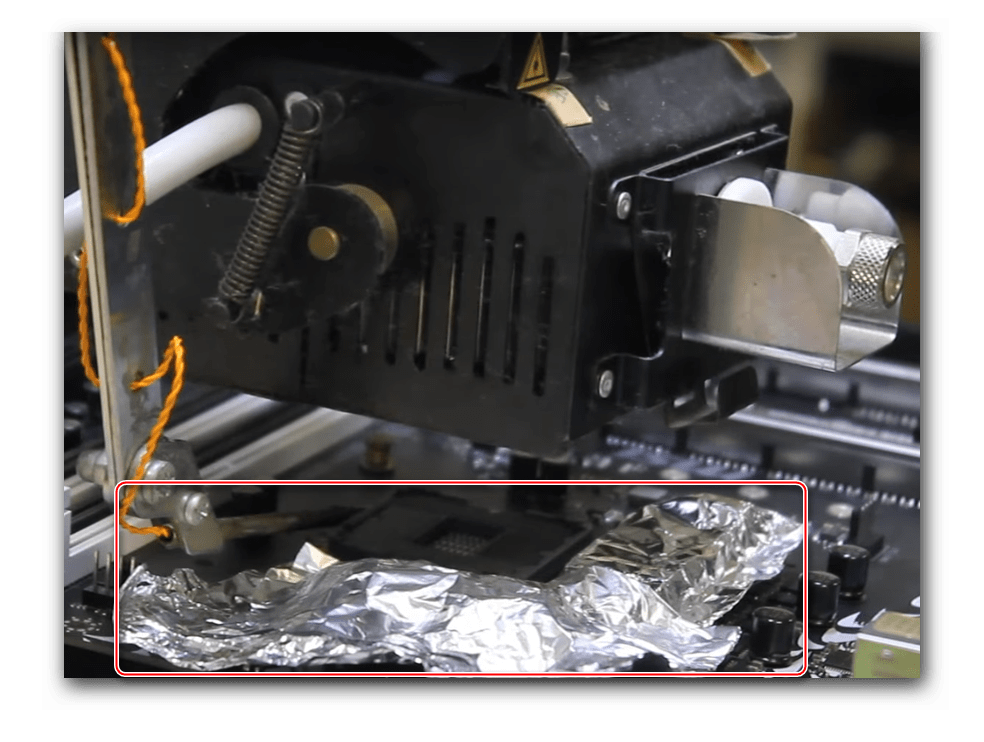
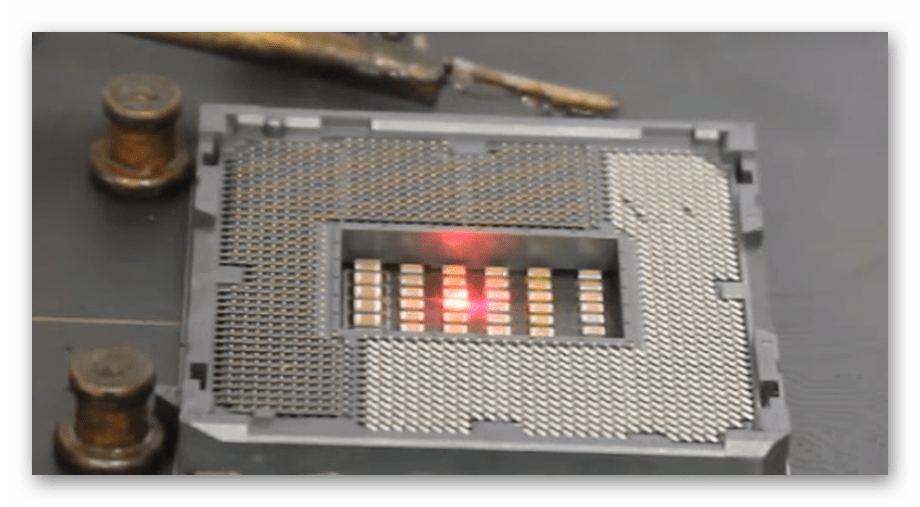
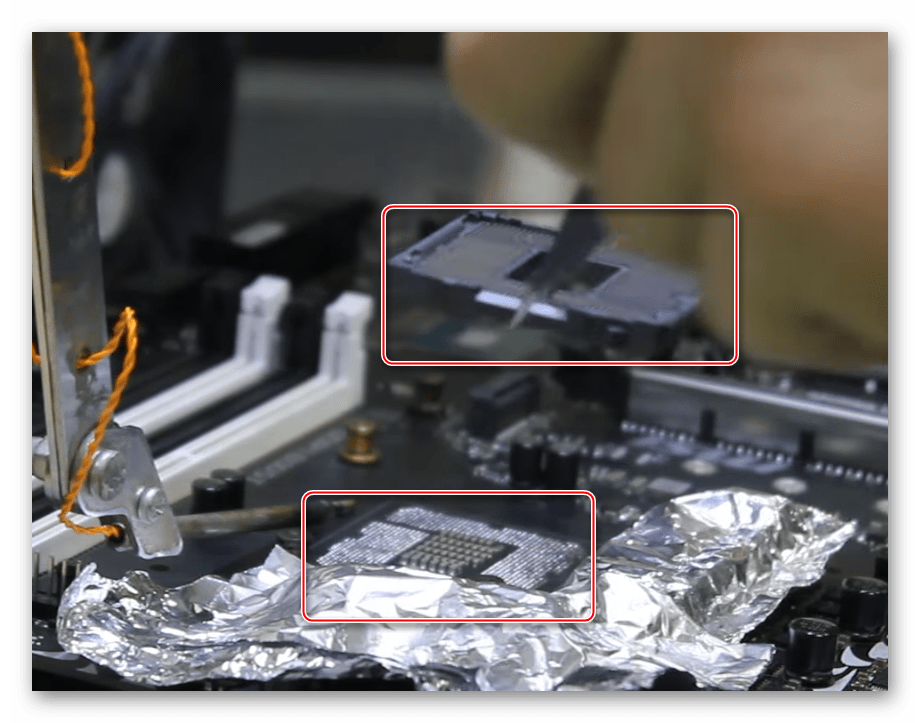
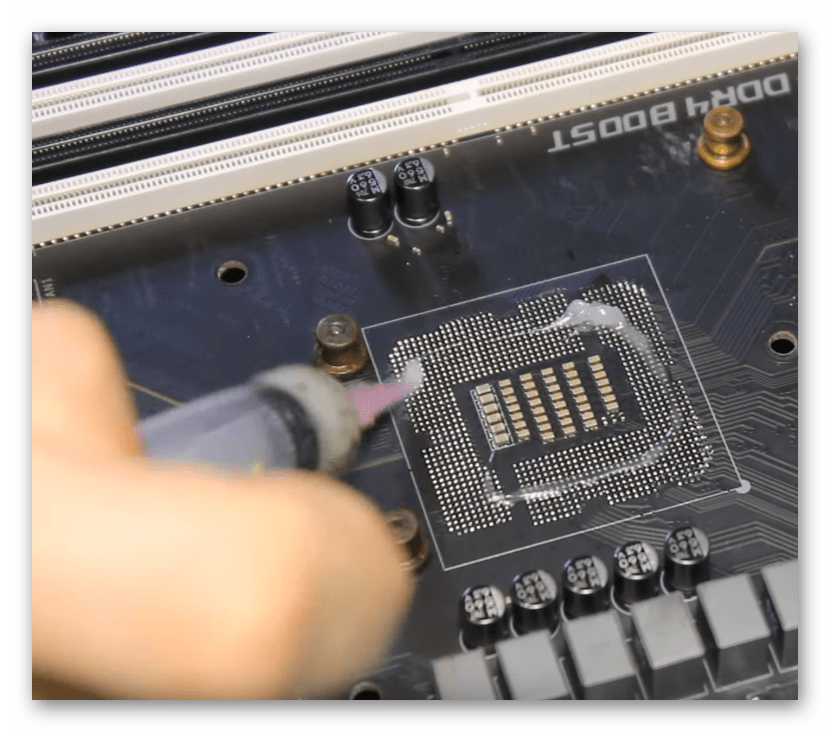
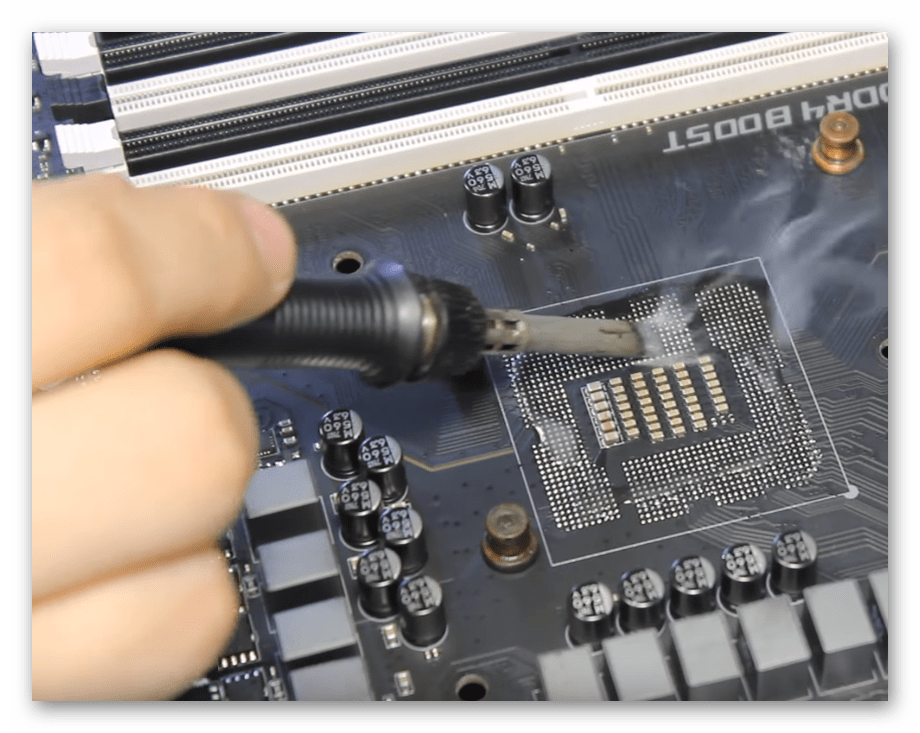
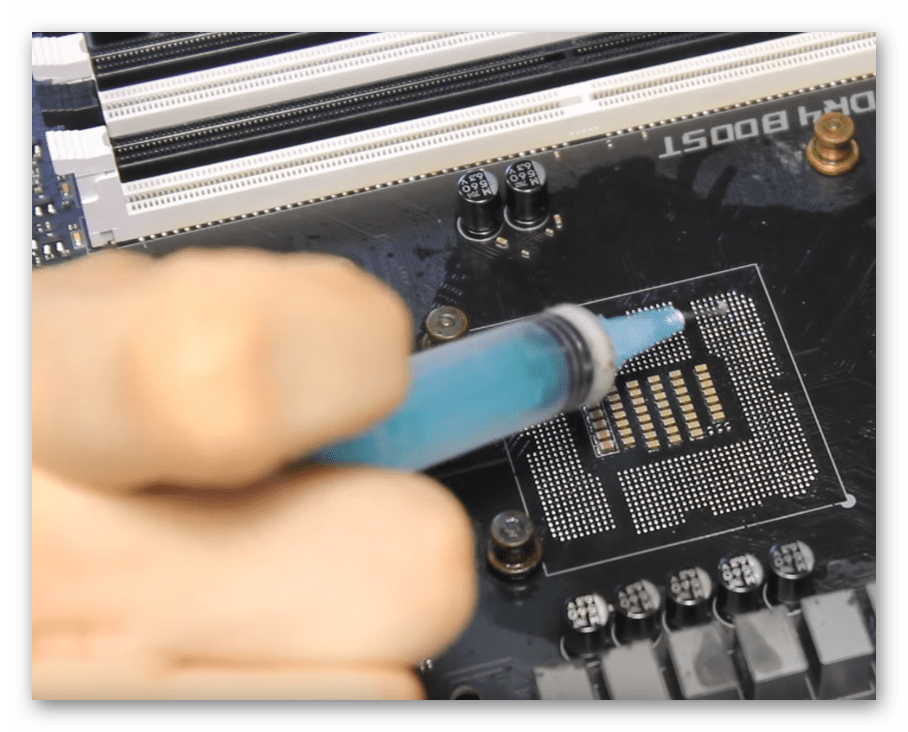
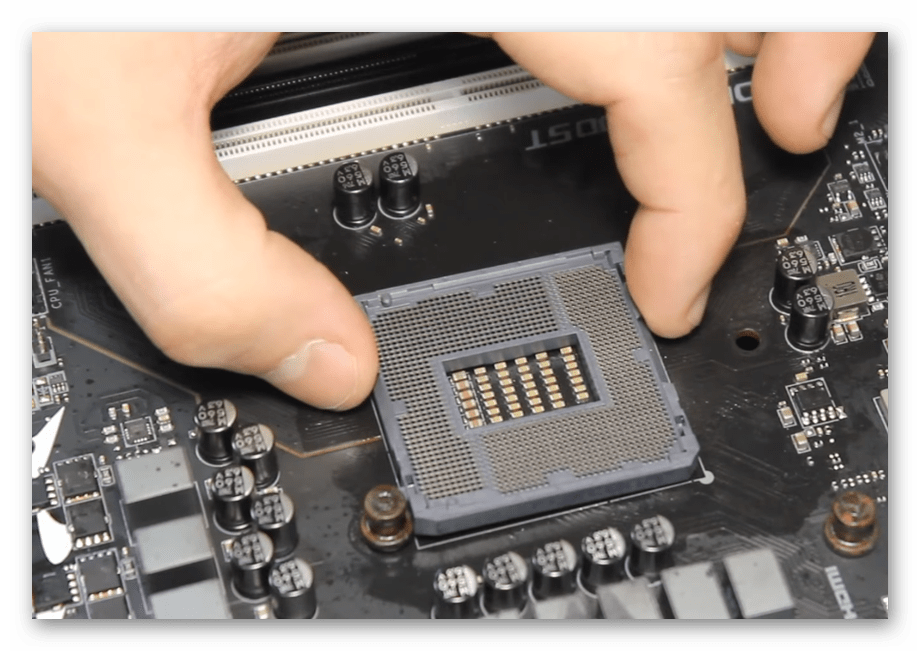
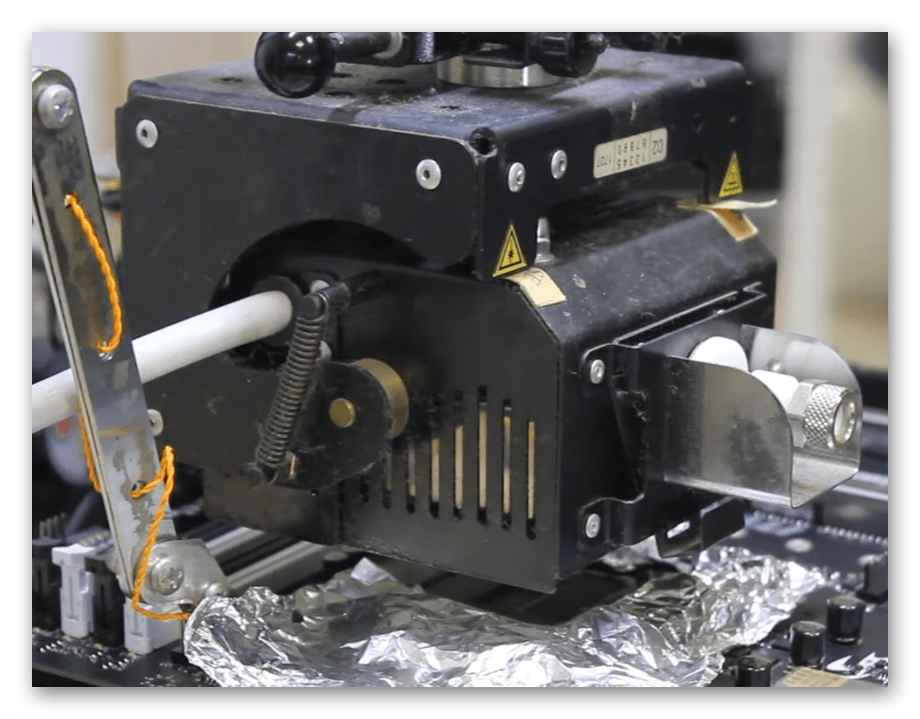
Мы рассмотрели общий процесс замены сокета. В целом ничего сложного нет, поскольку отсутствует необходимость в сверхточных инструментах, однако есть потребность в наличии оборудования, которое может нагреть плату, паяльной лампе и навыках обращения с ними.
Андрей С. Вам помогли мои советы?
Как заменить сокет на материнской плате в домашних условиях

Материнская плата является одной из главных составляющих компьютера. Именно на ней устанавливаются основные компоненты, такие как процессор, оперативная память и видеокарта. Однако, со временем может возникнуть необходимость замены сокета на материнской плате. Например, если вы обнаружили, что сокет устарел или стал несовместим с новыми компонентами.
Замена сокета на материнской плате может показаться сложной задачей, требующей достаточного опыта и специальных инструментов. Однако, в некоторых случаях вы можете справиться с этой задачей самостоятельно в домашних условиях. В этой статье мы рассмотрим пошаговую инструкцию, как заменить сокет на материнской плате без особых навыков и инструментов.
Перед тем как начать, необходимо убедиться, что вы правильно выбрали новый сокет для замены. Для этого изучите спецификации вашей материнской платы и убедитесь, что выбранный сокет подходит по своим характеристикам.
Внимание: замена сокета на материнской плате требует от вас аккуратности и внимания. Если вы не уверены в своих навыках или не имеете необходимого опыта, рекомендуется обратиться к специалисту или сервисному центру.
Выбор подходящего сокета
При замене сокета на материнской плате важно выбрать подходящий сокет, который совместим с вашим процессором. Сокет — это разъем на материнской плате, куда устанавливается процессор. Ваш новый сокет должен быть совместим с вашим процессором, иначе он не будет работать.
Для выбора подходящего сокета вам необходимо знать модель вашего процессора. Эту информацию можно узнать в документации к компьютеру или на сайте производителя процессора. Обратите внимание, что каждый процессор имеет свой уникальный сокет, что означает, что не все сокеты совместимы друг с другом.
После того, как вы узнали модель своего процессора, вам нужно исследовать, какой сокет подходит для данной модели. Наиболее популярные сокеты в настоящее время включают LGA1151, AM4 и FM2+. Однако, существуют и другие сокеты, которые могут быть подходящими для вашего процессора.
После определения сокета вам нужно найти материнскую плату, которая поддерживает данный сокет. Для этого вы можете использовать различные онлайн-ресурсы и поисковые системы. Необходимо также учитывать, что материнская плата должна быть совместима с остальными компонентами вашего компьютера, такими как оперативная память, видеокарта и другие.
При выборе материнской платы также рекомендуется обратить внимание на характеристики, такие как количество слотов для оперативной памяти, наличие дополнительных портов и интерфейсов, а также возможность разгона процессора.
Итак, при выборе подходящего сокета, необходимо узнать модель процессора и найти сокет, совместимый с данной моделью. Затем нужно найти материнскую плату, которая поддерживает выбранный сокет и соответствует вашим требованиям. Следуя этим шагам, вы сможете правильно выбрать и заменить сокет на материнской плате.
Как правильно выбрать новый сокет для материнской платы в домашних условиях
Если вы решили заменить сокет на своей материнской плате, то вам понадобится правильно выбрать новый сокет. В этом разделе мы расскажем вам о нескольких важных факторах, которые следует учесть при выборе нового сокета.
1. Совместимость с процессором: перед тем как выбрать новый сокет, вам необходимо узнать, какой процессор установлен на вашей материнской плате. Разные сокеты поддерживают разные типы процессоров, поэтому важно выбрать сокет, совместимый с вашим процессором.
2. Форм-фактор материнской платы: форм-фактор материнской платы также является важным фактором при выборе нового сокета. Некоторые форм-факторы могут поддерживать только определенные типы сокетов, поэтому убедитесь, что выбранный вами сокет совместим с форм-фактором вашей материнской платы.
3. Технические характеристики: при выборе нового сокета учтите его технические характеристики. К ним относятся количество контактов, тип и размеры сокета, разъемы и другие особенности. Обратите внимание на эти характеристики, чтобы выбранный сокет соответствовал требованиям вашей материнской платы.
4. Бюджет: не забудьте учесть свой бюджет при покупке нового сокета. Сокеты могут иметь различную ценовую категорию в зависимости от их характеристик и бренда. Определите свои финансовые возможности и выберите сокет в пределах вашего бюджета.
5. Консультация с профессионалами: если у вас возникли сомнения или сложности при выборе нового сокета, рекомендуется обратиться за консультацией к профессионалам или специалистам. Они смогут предоставить вам информацию о совместимых сокетах, подсказать лучший выбор и помочь с установкой нового сокета на материнскую плату.
Выбор нового сокета для материнской платы в домашних условиях требует внимательности и знаний. Учтите все выше перечисленные факторы, чтобы правильно выбрать новый сокет и успешно осуществить его замену на вашей материнской плате.
Подготовка к замене сокета
Перед тем, как приступить к замене сокета на материнской плате, вам потребуется следующая подготовительная работа:
- Проверьте совместимость нового сокета с вашей материнской платой. Убедитесь, что новый сокет подходит к типу процессора, который вы намерены устанавливать.
- Приобретите новый сокет. Обратите внимание на его качество и репутацию производителя, чтобы избежать проблем совместимости и неисправностей в будущем.
- Подготовьте необходимые инструменты. Для замены сокета вам потребуется мини-отвертка, пинцет, термопаста и теплоотводящая подложка, а также термостат для проверки температуры процессора.
- Включите компьютер и сохраните все необходимые данные. Замена сокета потребует отключения и разборки компьютера, поэтому убедитесь, что вы сохранили все важные файлы и создали резервные копии.
- Выключите компьютер и отсоедините его от электрической сети. Это предосторожностные меры, чтобы избежать возможных повреждений материнской платы и других компонентов при работе.
Необходимо иметь в виду, что замена сокета может быть сложной и требовать определенных навыков. Если вы не уверены в своих способностях или не имеете соответствующего опыта, рекомендуется обратиться к специалистам.
Как подготовиться к замене сокета на материнской плате своими силами
Замена сокета на материнской плате может показаться сложной задачей, но с правильной подготовкой и инструментами можно успешно выполнить эту процедуру даже в домашних условиях. В этом разделе мы рассмотрим, как подготовиться к замене сокета на материнской плате своими силами.
1. Изучите инструкцию и схему материнской платы
Перед тем, как приступить к замене сокета, важно внимательно изучить инструкцию и схему материнской платы. Это поможет вам понять, какие шаги необходимо выполнить и как правильно снять и установить новый сокет.
2. Проверьте совместимость нового сокета
Перед покупкой нового сокета необходимо проверить его совместимость с вашей материнской платой. Узнайте, какие сокеты поддерживает ваша плата, и выберите новый сокет, который подходит под эти требования.
3. Подготовьте необходимые инструменты
Для замены сокета вам потребуются следующие инструменты:
- Отвертка;
- Термопаста;
- Пинцет;
- Антистатический браслет;
- Паяльная станция (если требуется пайка).
4. Подготовьте рабочую область
Перед заменой сокета необходимо подготовить рабочую область. Расположите все инструменты и материнскую плату на чистой и плоской поверхности. Обеспечьте хорошее освещение и достаточное пространство для работы.
5. Снимите старый сокет
Для снятия старого сокета следуйте инструкциям, указанным в руководстве или схеме материнской платы. Обычно это включает откручивание крепежных винтов и аккуратное вытаскивание сокета из пазов на плате. Будьте осторожны и не повреждайте плату или другие компоненты.
6. Установите новый сокет
Установка нового сокета производится в обратном порядке. Следуйте инструкциям, чтобы правильно установить сокет в пазы на материнской плате. Убедитесь, что сокет плотно фиксируется и все крепежные винты затянуты.
7. Нанесите термопасту
После установки сокета необходимо нанести небольшое количество термопасты на поверхность сокета. Это поможет обеспечить хорошую передачу тепла между процессором и сокетом.
8. Подключите все кабели и провода
Перед тем, как закончить процесс замены сокета, убедитесь, что все кабели и провода правильно подключены. Проверьте, что все соединения плотно прилегают и несут сигналы и питание.
Следуя этой пошаговой инструкции и тщательно подготовившись к замене сокета на материнской плате, вы сможете успешно выполнить эту процедуру своими силами и вернуть свою систему в работоспособное состояние.
Снятие старого сокета
Перед тем как начать снимать старый сокет, убедитесь, что компьютер выключен и отключен от сети питания. Далее выполните следующие шаги:
- Откройте корпус системного блока, удалив крышку или панель со стороны, где находится материнская плата.
- Осмотрите материнскую плату и найдите сокет, который необходимо заменить. Обычно сокеты имеют различные цветовые обозначения и находятся непосредственно на плате.
- Аккуратно отсоедините все кабели, подключенные к материнской плате, такие как кабель питания, передние панели с кнопками, разъемы USB и другие устройства.
- Снимите охлаждение с процессора, если оно установлено. Для этого необходимо открутить или отжать фиксирующие скобы или болты.
- Тщательно отсоедините сокет от материнской платы, аккуратно немного поворачивая его вправо и влево. При необходимости можно использовать пластиковую лопатку или инструмент с плоским носиком.
- После снятия старого сокета внимательно осмотрите его и проверьте на наличие повреждений. Если сокет поврежден, то его необходимо заменить.
Это основные шаги, необходимые для успешного снятия старого сокета с материнской платы. При выполнении всех действий следует быть внимательным и аккуратным, чтобы избежать повреждений платы или других компонентов компьютера.
Как безопасно и аккуратно снять старый сокет с материнской платы в домашних условиях
Снятие старого сокета с материнской платы может быть необходимо, если вы планируете заменить его на новый сокет. В этой статье мы подробно рассмотрим процесс снятия сокета с материнской платы в домашних условиях. Следуя этим инструкциям, вы сможете выполнить это задание безопасно и аккуратно.
Шаг 1: Подготовка пространства и инструментов
Перед началом процесса снятия старого сокета с материнской платы необходимо создать подходящее рабочее место. Убедитесь, что у вас есть достаточно пространства для размещения материнской платы и необходимых инструментов.
Для выполнения этой операции вам потребуются следующие инструменты:
- Отвертка с подходящими битами
- Пинцет или клещи
- Антистатический браслет
Шаг 2: Подготовка материнской платы
Перед тем, как снимать старый сокет с материнской платы, важно убедиться, что вы приняли все необходимые меры предосторожности. Отключите питание от компьютера и удалите аккумуляторную батарею с материнской платы (если она есть), чтобы избежать повреждения компонентов.
Затем снимите все подсоединенные компоненты, такие как процессор, оперативная память, видеокарта и т. д., чтобы получить доступ к сокету.
Шаг 3: Снятие старого сокета
Теперь приступим к снятию старого сокета с материнской платы. Осторожно отсоедините все кабели и провода, подключенные к сокету.
Для снятия сокета обычно используется отвертка. Отверните все винты, крепящие сокет к материнской плате, и аккуратно поднимите сокет вверх, чтобы отделить его от платы. Если сокет плотно сидит, вы можете использовать пинцет или клещи, чтобы аккуратно вынуть его из места.
Важно быть очень осторожным при снятии сокета с материнской платы, чтобы не повредить окружающие компоненты и проводку. Держите сокет за покрышку и избегайте нажимания или деформации платы. При необходимости используйте умеренную силу, но будьте осторожны.
Шаг 4: Проверка и уход
После снятия старого сокета осмотрите материнскую плату на предмет возможных повреждений или загрязнений. Если обнаружены повреждения, необходимо провести дополнительные ремонтные работы или обратиться к специалисту.
Также рекомендуется очистить поверхность сокета и платы от пыли или других загрязнений, используя аэрозольный воздух или антистатическую щетку.
Вывод
Снятие старого сокета с материнской платы может быть довольно простым процессом, если следовать инструкциям и соблюдать меры предосторожности. Обязательно помните об антистатической защите и бережно обращайтесь с материнской платой и другими компонентами. Если у вас возникают сомнения или затруднения, лучше обратиться к профессиональному специалисту.
Вопрос-ответ
Что нужно для замены сокета на материнской плате?
Для замены сокета на материнской плате вам понадобятся следующие инструменты и материалы: новый сокет, паяльник, припой, флюс, пинцет, шпатель, спиртовой раствор для чистки, ножницы, дрель с насадкой размером с директор для снятия старого сокета.
Какой сокет выбрать для замены на материнской плате?
При выборе сокета для замены на материнской плате, необходимо учитывать совместимость с процессором, для которого он предназначен. У каждого процессора есть свой сокет, который определяет его физическое подключение к материнской плате. Если вы хотите заменить сокет, то выберите такой, который подходит именно для вашего процессора.
Сколько времени занимает замена сокета на материнской плате?
Время, которое займет замена сокета на материнской плате, зависит от ваших навыков и опыта в проведении подобных работ. В среднем, процедура занимает около 1-2 часов. Если вы впервые занимаетесь подобными работами, то может потребоваться больше времени.
Как поменять сокет на материнской плате в домашних условиях

Хотя основная тема этого ресурса автомобили, но без компа, согласитесь, вести БЖ проблематично (я не беру во внимание всякие там айфоны и айпады). А тут мой старичок, служивший мне верой и правдой с 2005 года стал умирать, сначала стал виснуть в самый неподходящий момент, запускался через раз, потом все хуже и хуже, пока совсем перестал запускаться. На материнской плате есть светодиодная диагностика, которая показывает ход запуска — она показывала, что процессор не обнаружен. Делать не чего — потащил беднягу в сервис. В сервисе констатировали «отвал сокета» и ремонтировать не взялись, т.к. сокет BGA и припаян на шарах. А в сети попался мне один форум, где ребята ремонтники делятся своим опытом и один спец написал статейку по ремонту отвала сокета и даже по их замене с доноров. Ну что ж, как говорится «умерла так умерла», хуже уже не будет и решился я на самостоятельное проведение операции, с большой долей сомнения конечно, т.к. до этого ничем серьезнее отвертки при разборке компа не пользовался.
Сначала нужно было провести «вскрытие» сокета

т.е. снять верхнюю панельку

Затем прямая «инъекция» спирто-канифольного раствора под сокет
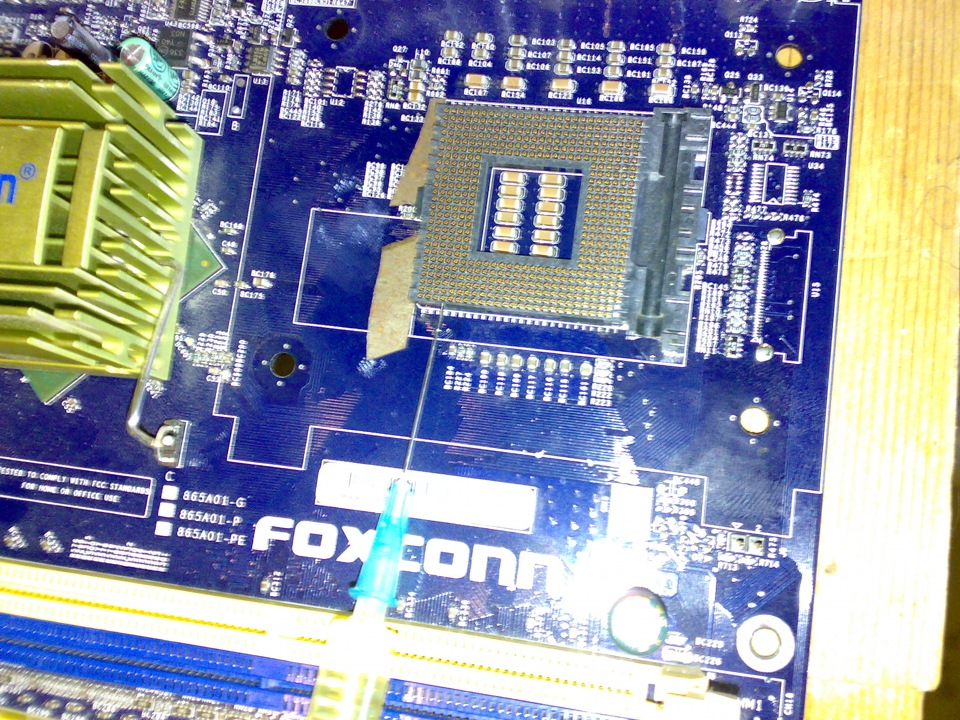
потом нужно подложить кусочки лезвий под него, чтобы сокет не упал на плату.
По рекомендации с форума поставил на фен 350°С
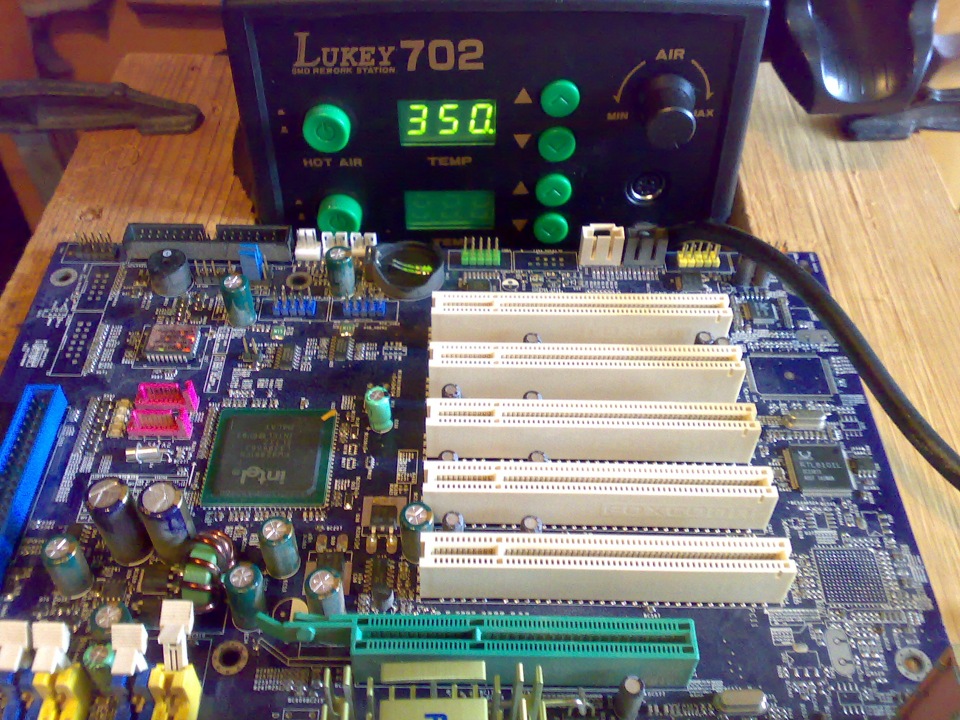
и стал прогревать плату снизу пока не поплыли конденсаторы во внутреннем периметре. И вот плата остыла, тщательно промыл сокет ацетончиком, просушил, поставил кулер, включаю — НЕ РАБОТАЕТ! Хотя диагностика показывает, что биос и проц обнаружены, но дальше тишина, наверное все таки проц не был инициирован. Ладно, думаю, попробую ка еще разок, тем более что кажется на сайте писали что на сокет еще и грузик положить нужно. Поднял температуру на фене до 380° и жарил плату уже с грузиком на сокете. Опять промывка, сушка, радиатор, старт! К моему изумлению плата стартовала!
Дальше нужно было принять меры чтобы подобная ситуация не повторилась. Ведь радиатор давит на проц, тот на сокет, он на плату, а плата изгибается и собственно из-за этого отвал и происходит. Тем более что при взгляде на мою плату деформация была видна даже со снятым кулером. На сайте было предложено сделать «постель» для сокета, чтобы избежать деформации платы. Что я и сделал.
Итак, последний завершающий этап операции — «зашиваем» ��
Нашел кусок нержавейки, просверлил 4 отв, нарезал резьбу, а из куска плотной лакоткани сделал подложку.
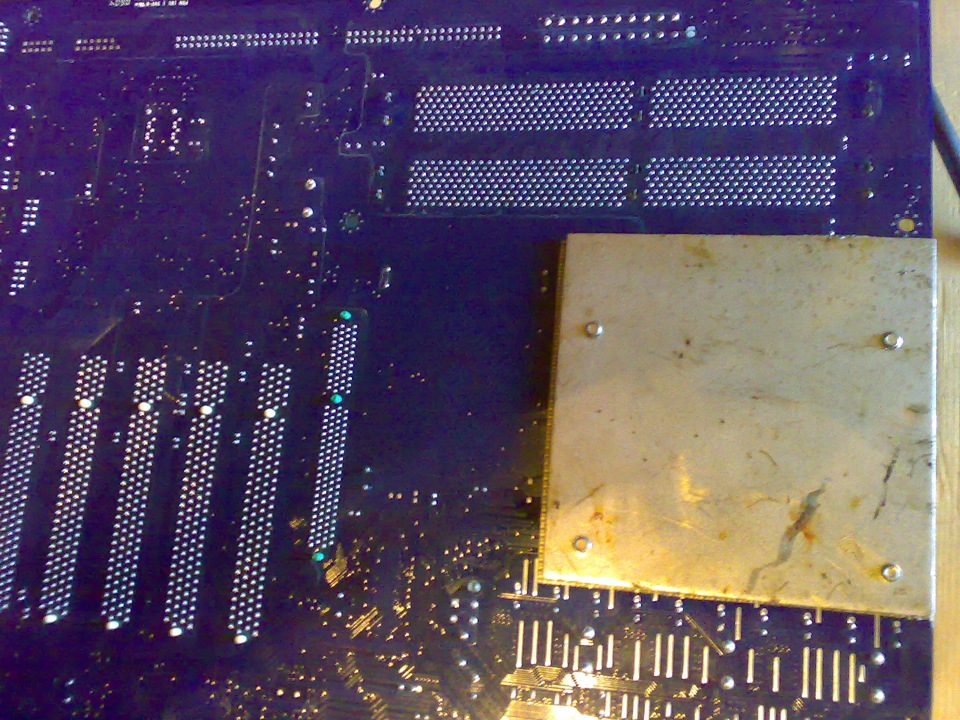
Само крепление кулера поставил на винты, а проушины подпилил, как рекомендовали, чтобы уменьшить давление на сокет.

На новых материнках такой прием уже реализован.
И вот мой комп снова в строю, чему я, собственно, очень рад ��
Замена сокета 1155 на материнской плате

В случае, когда на сокете погнулось больше чем несколько ножек, нерационально будет пытаться поправить их или заменить по отдельности. Разумнее провести полную пересадку с платы донора. О том, как произвести замену сокета 1155 на материнской плате, пойдёт речь далее в статье.
Замена сокета
Теоретически замену сокета можно произвести в домашних условиях, не имея в распоряжении высокоточных автоматизированных механизмов. Но обязательными условиями для пользователя станет обладание навыками работы с паяльником, равно как и наличие паяльной станции, способной разогреть материнскую плату до 200+ градусов по Цельсию.
Следует отметить, что не у каждого юзера имеется возможность, а главное, надобность в приобретении оборудования для смены сокета. В связи с этим описываемый далее процесс будет больше ознакомительным, нежели инструктирующим, позволяющий понять, как меняется сокет. В случае необходимости замены лучше всего обратиться в доверенный сервисный центр, в котором работают профессионалы.
Процедура замены любого сокета, не только 1155, производится в несколько этапов:
- Снимается металлический фиксатор процессора, а также все конденсаторы и электронные элементы материнской платы, которые установлены слишком близко к сокету и в середине сокета, а также радиаторы, если таковые имеются.

Мы рассмотрели общий процесс замены сокета. В целом ничего сложного нет, поскольку отсутствует необходимость в сверхточных инструментах, однако есть потребность в наличии оборудования, которое может нагреть плату, паяльной лампе и навыках обращения с ними.
Мы рады, что смогли помочь Вам в решении проблемы.
Опишите, что у вас не получилось. Наши специалисты постараются ответить максимально быстро.
Как поменять сокет на материнской плате в домашних условиях
Коллеги, решил перепаять 775 сокет(сам сокет). До этого оборудование было только паяльная станция без стола и подогрева -тупо паяльник и фен. Ну и оловоотсос.
Подскажите два варианта:
1. Комплект профессионального оборудования для данной операции(минимальный и максиальный).
2. Комплект «на коленках».
А так же рекомендации по выполнению самой процедуры.
Просьба отвечать только знающим людям. Троллей прошу не флудить тут.
Коллеги, решил перепаять 775 сокет(сам сокет). До этого оборудование было только паяльная станция без стола и подогрева -тупо паяльник и фен. Ну и оловоотсос.
Подскажите два варианта:
1. Комплект профессионального оборудования для данной операции(минимальный и максиальный).
2. Комплект «на коленках».
А так же рекомендации по выполнению самой процедуры.
Просьба отвечать только знающим людям. Троллей прошу не флудить тут.
up!
про бренды еще не рассказали.
коленки не люблю, только PRO.
мыслишки изначально о профессиональном оборудовании, а только после перепайке. Говорю же для души -барыжки не поймут, скажут дорого, нерентабельно и т.д.
p.s. понимаю что немного не тот форум, ну все же надеюсь на пару советов от ПРОФИ.
>>Ниже я рассказу об одной из сложнейшей операции по ремонту матплат и видеокарт — замене чипсета, далее «чип».
это скучнейшее, ни разу не сложное и в любом нормальном сервисе обыденное занятие.
намного интереснее искать что именно менять
по поводу недорогих вариантов — человек делает, судя по отзывам неплохие аппараты.
_________________
ВСЯ ИНФОРМАЦИЯ о ПОКУПКЕ/ПРОДАЖЕ/ОБМЕНЕ/ЦЕНЕ/КОЛИЧЕСТВЕ/КАЧЕСТВЕ/СОСТОЯНИИ того или иного товара/услуги ДЕЙСТВИТЕЛЬНЫ 24 ЧАСА с момента публикации сообщения
Паял 771-ый один раз на Proliant ML350G5 — уронили в него радиатор ��
Плата Pb free, но терять было в общем нечего, к тому же замена уже ехала из Китая. Алгоритм таков:
1. Соорудил на столе систему крепления для платы — фанера 20-ка, монтажные шпильки М2.5 из радиотоваров, закреплено на все 12 дырок.
2. В фанере дырка под сокетом под 600W галогеновый прожектор, но на линзе Френнеля (Логокам Френсель), другого не было под руками.
3. Подогрев верхний — не дорогая паялка на 1 киловатт.
Электролитов жидких на плате почти нет, все монтажные бэкплейты, которых там было много, удалены. включаем нижний подогрев, ждем 20 минут, греем сверху феном/паялкой как попало при T=450 и сокет на удивление легко снимается.
Чистил площадки и лудил флюсом посредством 45W паяльника прямо на горячую не остужая — получилось какое-то подобие шаров, на глаз около одного мм высотой.
Сокет использовал тот же самый с заменой контактов, вырывал из 775-ого донора контактные площадки (кстати. полезно донора нафиг сломать чтобы понять как оно там внутри разбирается) и сажал в 771-ый сокет. Собирал в обратном порядке — всё собралось не плохо. Месяц до прихода «новой» платы из Китая сервер отработал на ремонтированной, сейчас сабж стоит в моём домашнем гипервизоре — работает в общем не плохо.
Да, снимал и чистил радиаторы VRM и сам VRM под ними и снимал радиатор с одного из компонентов чипсета. Судя по тому, что SMD компоненты вокруг сокета плавали, это было не лишним.
Надо отметить только один момент — у 771-ого сокета есть бекплейны, да и усилие прижима кулера куда более стандартное, так что плата была идеально ровной перед пайкой. В общем, такой же она осталась и после пайки, ибо жарить сильно больше 300 градусов нужно в реальности ОЧЕНЬ НЕ ДОЛГО, но как раз это и приходит с опытом.
Up!
Попытка перпайки оказалась неудачной. Но ничего это хобби, продолжу эксперименты.
продолжу тему. Всем спасибо за ответы.
Несколько вопросов к спецам по поводу доп. оборудования.
Что бы на грабли не наступать лишний раз, подскажите что лучше взять из доп. оборудования?
(марки или фото)
1. Осцилограф.
2. Паяльник с феном.
3. Источник питания.
4. Точный мультиметр(авометр).
Какая технология сейчас используется для отсоса олова?
Последний раз редактировалось ivlavl 09 янв 2016 15:24, всего редактировалось 1 раз.
Похожие публикации:
- Ccc2 install что это
- Как делать скриншот на компьютере 10 windows без принт скрин
- Как построить распределение в excel
- Куда скачивается яндекс музыка
Что такое сокет в материнской плате
Всем привет! Сегодня мы поговорим про сокеты процессоров. Также я раскрою все тайны их типов и различий. Начнем с определения. Сокет процессора (CPU Socket) – разъем на материнской плате, предназначенный для установки CPU-карт и центральных процессоров.
До появления сокетов производители часто предлагали припаивать процессор в гнездо матплаты, из-за чего стоимость оборудования сильно возрастала, ремонт обходился в разы дороже, а о ручной модернизации компьютера никто и не задумывался. Но с появлением «CPU Socket» жизнь владельцев ПК стала легче – отныне процессоры (вместе с охлаждением) снимаются и заменяются на совместимое с сокетом оборудование. Но обо всем по порядку. Начнем с особенностей.
Физические различия
Разъемы, предназначенные для установки центральных процессоров, хотя и обладают одинаковым назначением, отличаются и конструкцией, и сторонними параметрами, вроде производительности. Если же брать в расчет физическую разницу, то выделить стоит количество и тип контактов, размещаемых на сокете, и способ крепления процессорных кулеров.
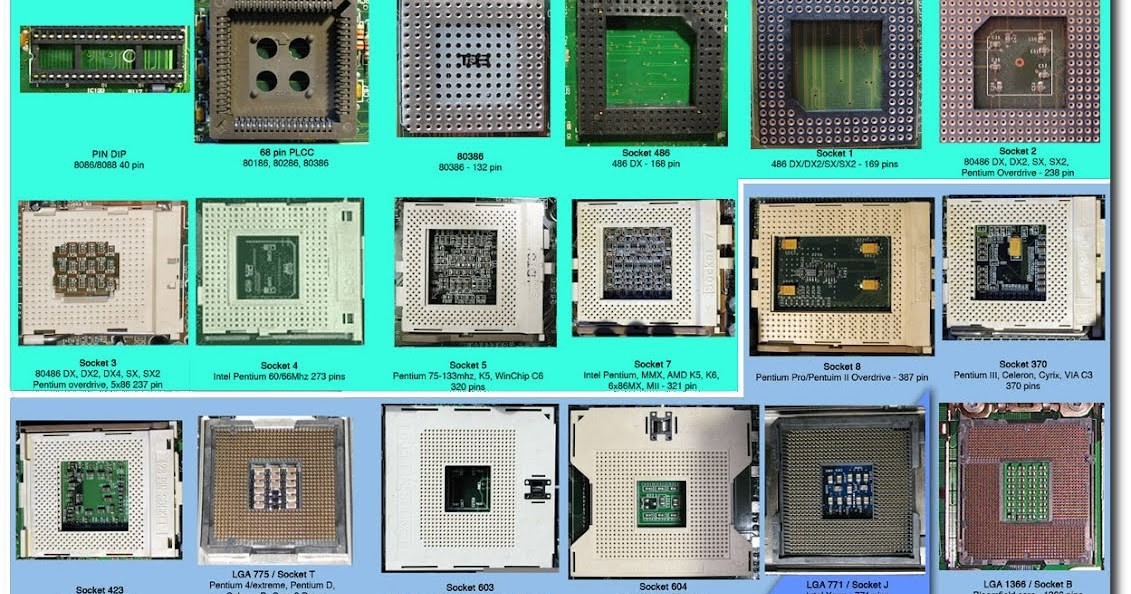
Если простыми словами, то сокеты напоминают розетку (количество гнездовых контактов и углублений зависит от «производителя» и страны: в Европе – 2 штуки, в США и Японии – по 3), а процессоры – вилку, которая должна быть совместима с контактами.
Технологические нюансы
Разъемы предполагают наличие дополнительных контроллеров, поддержку интегрированной графики и даже описывают возможный уровень производительности. В том числе от сокета зависит совместимость чипсетов и способ оснастки материнской платы. Под процессоры среднего ценового сегмента производители старательно оснащают матплаты двухканальной оперативной памятью, портами SATA 3.0 с максимальной пропускной способностью и портами PCI Express. Но чем сокет «проще», тем технологий и нововведений меньше.
Зачем нужен сокет
Ключевое назначение разъемов на материнской плате – упростить процессы модернизации и монтажа различных деталей в домашних условиях и без специального оборудования. И речь не только о центральных процессорах – схожим образом работают видеокарты, оперативная память, жесткие диски и даже вентиляторы на корпусе. В глобальном смысле разъемы облегчают жизнь и предлагают реже обращаться за помощью к специалистам и чаще подстраивать компьютер по меняющиеся (профессиональные или развлекательные) нужды.
Виды сокетов AMD
Специалисты из AMD консервативны и редко прибегают к частым обновлениям разъемов, из-за чего сокеты часто совместимы и исключают необходимость приобретать новое оборудование для полноценного апгрейда компьютера.
Список выпущенных сокетов:
- SuperSocket 7. Разработан на основе универсального сокета. Появился модифицированным и специально адаптированным под процессоры повышенной вычислительной мощности.
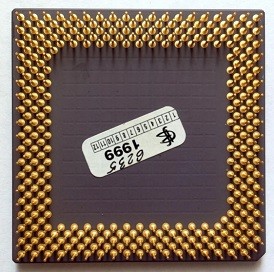
- SlotA. Выпускался с 1999 года специально для Athlon – процессора, выступавшего в роли догоняющего конкурента Pentium III.
- SocketA (462). Новая модификация, нацеленная на поддержку дорогостоящих Athlon, бюджетных Duron и Sempron.
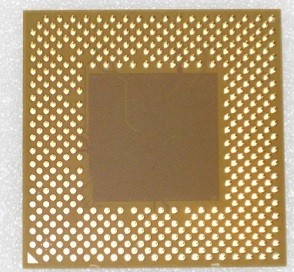
- 754. Технологическое обновление, выпущенное для 64-битных Athlon, в тоже время появилась поддержка работы с оперативной памятью стандарта DDR.
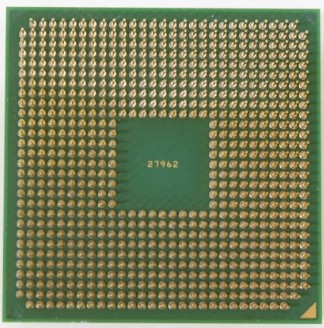
- 939. Разъем, применяемый с 2004 года, для серверных процессоров;
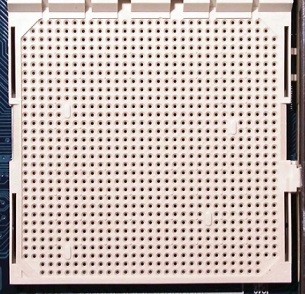
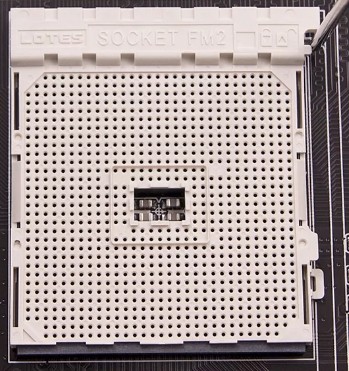
- FM2+. Новая модификация, поддерживающая, кроме Piledriver, еще и Steamroller.
- AM С 2014 года выпускаемый сокет для архитектуры Jaguar.
- AM Выпускается с 2016 года, предназначен для процессоров, основанных на архитектуре ZEN, ZEN+ и ZEN2. Заявлена поддержка оперативной памяти стандарта DDR4.
- TR4 иTRX Появившиеся в 2017 и 2019 году наиболее актуальные разъемы для процессоров, работающих на архитектуре Zen, Zen+ и Zen2. (14, 12 и 7-нм ЦП).
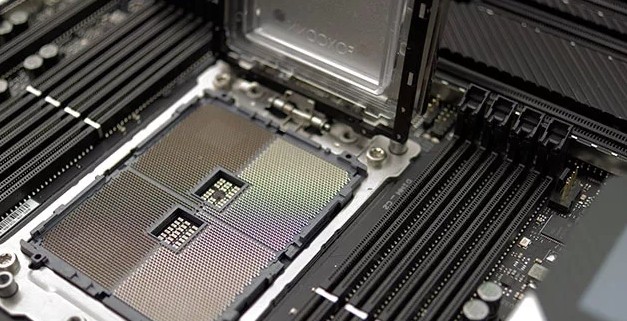
И, хотя разобраться в перечисленных наименованиях сходу сложно, задачу заметно упрощает описываемые производителем спецификации оборудования. Описание каждого процессора обязательно включает подробности о совместимых (или даже частично совместимых) разъемах.
Разновидности сокетов Intel
Пока специалисты из AMD нагромождают модификации и старательно отказываются от выпуска новых платформ, в Intel спокойно относятся к частой динамике обновлений. И, хотя такой подход заставляет покупателей часто менять материнские платы под новые и улучшенные процессоры из-за физической несовместимости, на рынке технологий происходят серьезные перемены и открытия.
- Socket 8. Появился специально перед релизом мощного процессора Pentium Pro шестого поколения.
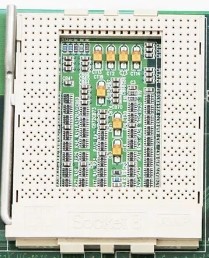
- 370. Выпущен в 1999 году, предназначен для Pentium III, Celeron и Cyrix II.
- 423. Легендарный разъем, подаривший миру классику – Pentium
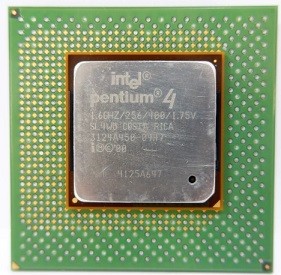
- Заточен под архитектуры Northwood, Prescott, Willamette.
- PAC481 иPAC Разрабатывался под CPU Itanium – совместный проект Intel и Hewlett-Packard (с недавних пор – HP);
- J (LGA771). Заточен под серверные и десктопные XEON и Core
- T (LGA775). Разъем, поддерживающий внушительную коллекцию процессоров, начиная с Pentium и заканчивая Core 2 Duo. В некоторых учебных заведениях и офисных учреждения до сих пор встречаются компьютеры с LGA
- LS (LGA1567). Представлен в 2010 году, к 2011 заменен более успешной модификацией LGA
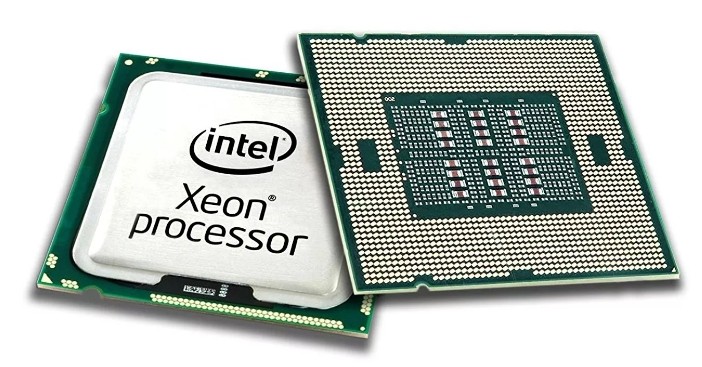
- B (LGA1366). Поддерживает микроархитектуру Gulftown, Bloomfield, появился на замену LGA
- H (LGA1156). Бюджетная альтернатива LGA1366 с двухканальной работой оперативной памяти, но без привычного соединения QuickPath (отсюда и появилась экономия).
- H2 (LGA1155). Технологичная замена Socket H, адаптированная под процессоры с архитектурой Sandy Bridge.
- R (LGA2011). Поддерживает ЦП Core i7 и Xeon, заточен под ядра Broadwell и Haswell. Оснащен кучей технологий, в том числе и QuickPath.
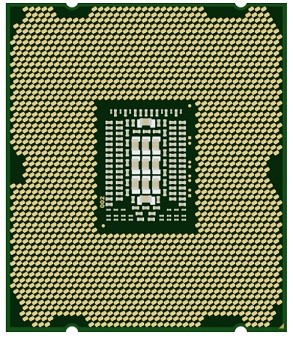
- SocketR3 (LGA2011-3). Технологическая замена R, появившаяся в 2014 году.
- R4 (LGA2066). Замена Socket R3, появившаяся в 2017 году и поддерживающая самые последние разработки от Intel.
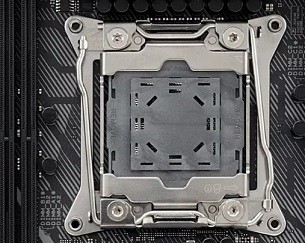
Socket (разг. — сокет) центрального процессора — это разъем, расположенный на материнской плате компьютера, к которому подсоединяется центральный процессор.
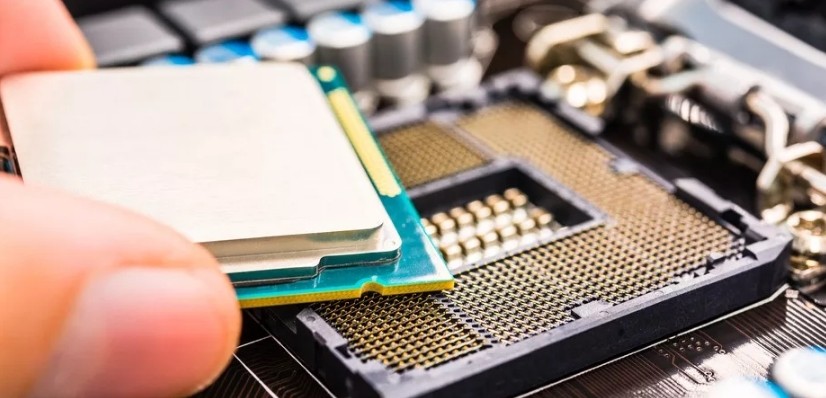
Сокеты для современных процессоров Intel чаще всего бывают гнездовыми, в которых контактные штырьки расположены в самом разъеме (на изображении ниже справа), а для процессоров AMD — щелевыми, когда штырьки припаяны к процессору, а в разъеме расположены щели, в которые эти штырьки вставляются (слева).

Большое количество типов сокетов является следствием постепенного развития компьютерной техники. Каждый из разъемов приходит на смену предыдущему, когда тот по каким-либо параметрам не может обеспечить нормальную работу новых процессоров.
На физическом уровне все сокеты отличаются друг от друга размером и формой, количеством контактов, их типом и расположением. Кроме того, они отличаются и креплением системы охлаждения процессора. Это делает сокеты разных типов несовместимыми друг с другом.
Таким образом, к сокету определенного типа можно подключить только процессор, который предназначен именно для него. Из компьютера нельзя вынуть процессор и поставить вместо него любой другой. Подойдет только процессор с таким же сокетом.
Существует несколько способов узнать тип сокета конкретного компьютера.
1. По надписи на материнской плате
Если в сокете материнской платы пока еще отсутствует процессор, нужно внимательно ее осмотреть. Очень часто тип сокета указывается либо на самом разъеме, либо в непосредственной близости от него.

2. По модели материнской платы или процессора
Тип сокета не трудно узнать, если известна модель материнской платы компьютера или его процессора. Достаточно зайти на официальный сайт их производителей и посмотреть там нужные сведения.
О том, как узнать модель материнской платы, читайте здесь. Инструкция по получению сведений о модели процессора расположена здесь.
3. При помощи специальных программ
Ну а если компьютер не разобран и находится в рабочем состоянии, пожалуй, самый удобный способ узнать тип его сокета — использовать программу, обладающую соответствующими возможностями. Для этих целей подойдет, например, программа CPU-Z или Speccy.
Нужно установить программу на компьютере и запустить ее. Сведения о типе сокета отобразятся в окне CPU-Z в графе «Package».

Пользоваться этой программой не менее удобно, чем CPU-Z. Достаточно просто установить и запустить ее на компьютере. Затем, когда завершится определение параметров основных устройств компьютера, перейти в раздел «Центральный процессор». Необходимая информация будет отображена в пункте «Конструктив».

Кроме CPU-Z и Speccy, существует много других подобных программ, с помощью которых можно получить информацию о разъеме процессора, а также других характеристиках компьютера.

Таблица совместимости процессоров и материнских плат AMD
Одной из особенностей компьютеров на базе процессоров AMD, которой они выгодно отличаются от платформ Intel, является высокий уровень совместимости процессоров и материнских плат. У владельцев относительно не старых настольных систем на базе AMD есть высокие шансы безболезненно «прокачать» компьютер путем простой замены процессора на «камень» из более новой линейки или же флагман из предыдущей.
Если вы принадлежите к их числу и задались вопросом «апгрейда», эта небольшая табличка вам в помощь.

В таблицу можно одновременно добавить до 6 процессоров, выбрав их из списка (кнопка «Добавить процессор»). Всего доступно больше 2,5 тыс. процессоров Intel и AMD.
Пользователю предоставляется возможность в удобной форме сравнивать производительность процессоров в синтетических тестах, количество ядер, частоту, структуру и объем кэша, поддерживаемые типы оперативной памяти, скорость шины, а также другие их характеристики.
Дополнительные рекомендации по использованию таблицы можно найти внизу страницы.

В этой базе собраны подробные характеристики процессоров Intel и AMD. Она содержит спецификации около 2,7 тысяч десктопных, мобильных и серверных процессоров, начиная с первых Пентиумов и Атлонов и заканчивая последними моделями.
Информация систематизирована в алфавитном порядке и будет полезна всем, кто интересуется компьютерной техникой.
Таблица содержит информацию о почти 2 тыс. процессоров и будет весьма полезной людям, интересующимся компьютерным «железом». Положение каждого процессора в таблице определяется уровнем его быстродействия в синтетических тестах (расположены по убыванию).
Есть фильтр, отбирающий процессоры по производителю, модели, сокету, количеству ядер, наличию встроенного видеоядра и другим параметрам.
Для получения подробной информации о любом процессоре достаточно нажать на его название.

Технологии и инструкции, используемые в процессорах
Люди обычно оценивают процессор по количеству ядер, тактовой частоте, объему кэша и других показателях, редко обращая внимание на поддерживаемые им технологии.
Отдельные из этих технологий нужны только для решения специфических заданий и в «домашнем» компьютере вряд ли когда-нибудь понадобятся. Наличие же других является непременным условием работы программ, необходимых для повседневного использования.
Так, полюбившийся многим браузер Google Chrome не работает без поддержки процессором SSE2. Инструкции AVX могут в разы ускорить обработку фото- и видеоконтента. А недавно один мой знакомый на достаточно быстром Phenom II (6 ядер) не смог запустить игру Mafia 3, поскольку его процессор не поддерживает инструкции SSE4.2.
Если аббревиатуры SSE, MMX, AVX, SIMD вам ни о чем не говорят и вы хотели бы разобраться в этом вопросе, изложенная здесь информация станет неплохим подспорьем.
Как проверить стабильность процессора
Проверка стабильности работы центрального процессора требуется не часто. Как правило, такая необходимость возникает при приобретении компьютера, разгоне процессора (оверлокинге), при возникновении сбоев в работе компьютера, а также в некоторых других случаях.
В статье описан порядок проверки процессора при помощи программы Prime95, которая, по мнению многих экспертов и оверлокеров, является лучшим средством для этих целей.

Пользователям персональных компьютеров рано или поздно приходится сталкиваться с различными компьютерными терминами, как по части программного, так и по части аппаратного обеспечения. Сокет материнской платы — один из таких терминов. Разберемся во всем.
Общая информация
Сам по себе термин «сокет» происходит от английского слова «socket» и с технического языка переводится как «разъем» или «гнездо». Т.е. сокет — это обычный разъем/гнездо для подключения электронного устройства. В конструкции материнской платы присутствует множество разъемов, к которым подключается всевозможное съемное оборудование — центральный процессор, видеокарта, внешняя сетевая плата, оперативная память и т.д.
Однако, когда термины «сокет» и «материнская плата» употребляются вместе, то речь, в первую очередь, идет о гнезде для подключения процессора. Именно ему и посвящена данная статья.

Чем сокеты отличаются друг от друга?
Казалось бы, что конструкция электрических разъемов не должна меняться, как, например, в случае с бытовыми розетками. Но в компьютерной индустрии многое меняется быстрыми темпами. Созданный всего пару лет назад сокет уже сегодня может оказаться устаревшим. Основная причина тому — совершенствование центральных процессоров (ЦП).
Например, компанией Intel в 1990-х выпускался сокет по названием «Socket-1». В его конструкции присутствовало 169 электрических контактов для соприкосновения с электрической площадкой ЦП. Со временем процессоры дополнялись все новыми и новыми микроэлектронными компонентами, что увеличивало их производительность. Для работы ЦП требовалось все больше электроэнергии, которую нужно было распределять над большим количеством внутренних компонентов. А для этого было необходимо модернизировать и разъемы, куда процессоры устанавливаются.
Так, начиная с 2015 года компанией Intel стали производится сокеты под названием «LGA 1151». В их конструкции присутствуют не 169, а целый 1151 электрический контакт. Разница огромная.

Кроме увеличения числа контактов, модернизируются и другие компоненты сокетов. В первую очередь, это конструкция самих контактов и способ крепления процессорного кулера.
Зачем знать сокет материнской платы?
Информация о типе сокета материнской платы обычно требуется при покупке процессора или вентилятора для его охлаждения. Может быть и наоборот, когда у пользователя есть ЦП, под который необходимо приобрести материнскую плату. Отсюда можно сделать вывод — разные поколения сокетов несовместимы друг с другом. Процессор, выполненный под определенный разъем, нельзя подключить к разъему с отличающейся конструкцией. Однако про кулеры такого сказать нельзя. Крепления для вентиляторов могут быть одинаковыми и у разных поколений сокетов.
Виды сокетов
Как среди специалистов, так и среди рядовых пользователей ПК все существующие сокеты материнских плат принято делить на два вида — AMD и Intel, т.е. по производителям. Конечно, это не единственные производители подобного компьютерного оборудования, но именно их продукция используется в подавляющем большинстве (если не на всех) персональных компьютеров.
Сокеты производства AMD и Intel имеют конструктивные отличия. Для обычных пользователей все остальные характеристики, в принципе, не важны. Если, допустим, в наличии имеется процессор AMD, выполненный под сокет Socket AM4, то для него следует приобретать материнскую плату с аналогичным разъемом — других вариантов попросту нет.

Как узнать, какой сокет у материнской платы?
Определить тип используемого сокета проще всего по модели материнской платы. Эту информацию можно получить несколькими способами — из документации к ПК, путем осмотра системной платы, при помощи различных программ, в пользовательском интерфейсе BIOS и др.
В случае со стационарными компьютерами модель материнской платы узнать довольно просто — достаточно снять крышку кейса. Модель платы должна быть указана на ее поверхности. Также на многих материнских платах можно найти и тип используемого сокета. Например:

Если по каким-то причинам компьютер разобрать невозможно или затруднительно, модель материнской платы можно узнать при помощи программ AIDA64 или подобной ей (например, Speccy). Сделать это просто:
- Установите и запустите утилиту AIDA64.
- В левой части основного окна программы перейдите в раздел «Системная плата».
- Затем выберите вкладку «Системная плата».
- Модель платы будет указана в разделе «Свойства системной платы».

Если на компьютере не установлена операционная система или имеются другие неполадки, приводящие к невозможности загрузки ОС, модель материнской платы можно будет узнать из пользовательского интерфейса BIOS:
- Включите компьютер и нажимайте затем клавишу «F2», «F12» или «Delete».
- Должен запуститься пользовательский интерфейс BIOS.
- Модель материнской платы может быть указана на первой странице настроек BIOS либо в одной из вкладок.
- Перед названием модели обычно присутствует текст «Product Name» или «Model Name».
После определения модели остается только перейти на сайт ее производителя для уточнения информации. Например, возьмем материнскую плату ASRock H61M-VS, которая была приведена на изображении выше:
- Зайдите в любую поисковую система и впишите в качестве запроса производителя и модель материнской платы.
- В первых же строчках результат отобразится ссылка на страницу сайта производителя, где будет представлена вся информация о плате.
- Например, так выглядит страница материнской платы ASRock H61M-VS.

- В данном случае тип сокета указан в разделе «Процессор» после названий всех поддерживаемых платой ЦП.
- Здесь мы имеем сокет LGA-1155, а из информации на странице материнской платы можно понять, что его производитель — компания Intel.
- Теперь при покупке процессора можно ориентироваться на приведенную выше информацию. Для данной конкретной модели материнской платы потребуется процессор производства Intel, выполненный под сокет LGA-1155.
Как узнать, какой сокет у процессора
Другая ситуация — подбор материнской платы к имеющемуся процессору. Для уточнения типа сокета также потребуется найти информацию в сети по конкретной модели ЦП. Определить модель здесь также можно двумя способами — либо осмотр процессора, либо при помощи специальной программы.
Определить модель ЦП можно и штатными средствами Windows:
- Кликните правой кнопкой по значку «Мой компьютер», «Компьютер» или «Этот компьютер» (зависит от версии Windows), затем выберите пункт «Свойства».
- Откроется новое окно, в котором следует найти пункт «Процессор».
- Напротив пункта будет указана модель процессора. Например:

В данном случае мы имеем дело с процессором Intel Pentium CPU G645.
Вышеупомянутая утилита AIDA64 может не только определить модель ЦП, но и тип используемого им и сокета (однако на некоторых компьютерах это может не работать):
- Запустите программу, раскройте раздел «Системная плата».
- Откройте вкладку «ЦП».
- Модель процессора расположена напротив поля «Тип ЦП»:

- Если программа смогла определить тип сокета, то он будет указан в разделе «Физическая информация о ЦП» напротив пункта «Тип корпуса»:

Пролистав страницу немного ниже до раздела «Спецификации корпуса», можно узнать тип разъема для ЦП Intel Pentium CPU G645:
Сокет (socket) процессора — разъем, место на материнской плате компьютера куда вставляется процессор. Процессор, прежде чем он будет установлен в материнскую плату, должен подходить ей по сокету. Это как розетка и контактная вилка — стоит ли говорить, что к простой советской розетке евро-вилка не подойдет.
Обычно в компьютерных магазинах рядом с каждым процессором можно увидеть табличку, в которой перечисляются его основные характеристики. Так вот сокет процессора — это чуть ли не самая важная характеристика и именно на нее в первую очередь нужно обращать внимание при покупке нового процессора. Потому что может случиться так, что процессор не подойдет к материнской плате компьютера именно из-за сокета.
Все многообразие сокетов можно разделить на две большие группы:
- Сокеты процессоров компании Intel.
- Сокеты процессоров компании AMD.
Ниже приведены фотографии сокетов обеих компаний-производителей процессоров.
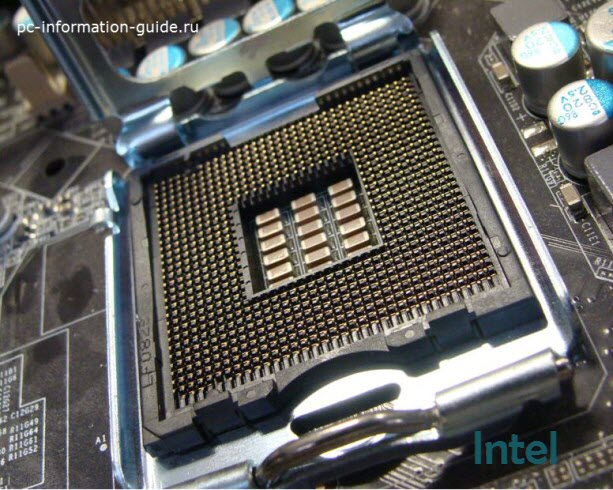
На этой фотографии можно заметить, что «ножки» контактов торчат из сокета на материнской плате.
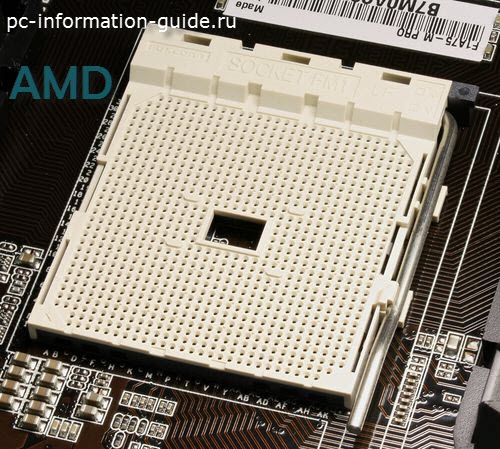
А на этой фотографии, напротив, можно наблюдать углубления под эти контакты, а сами они находится непосредственно на процессоре.
Давайте просмотрим, чем же так кардинально отличаются сокеты друг от друга физически:
- Количеством контактов
- Типом этих самых контактов
- Расстоянием креплений для процессорных кулеров
- Собственно размером самого сокета
Кол-во контактов — их может быть 400, 500, 1000 и даже больше. Как узнать? В маркировке сокета уже содержится вся информация. Например, процессор Intel Pentium 4 имеет сокет LGA 775. Так вот 775 — это как раз количество контактов, а LGA — означает то что процессор не имеет контактных ножек (штырьков), они находятся в сокете материнской платы.
Тип контактов — тут все понятно, либо «штырьки», либо контакты без штырьков. Другого как говорится не дано.
Теперь по поводу расстояний между креплениями для процессорных кулеров. Дело в том, что эти расстояния у каждого сокета свои и на это тоже нужно обращать особое внимание. Хотя и существуют способы из разряда «сделай сам», когда кулер от одного сокета крепится на другой сокет при помощи умелых рук и еще чего-то там..
Это все были физические отличия, теперь давайте поговорим о том — чем же так отличаются сокеты друг от друга в плане технологическом. А в технологическом плане сокеты отличаются друг от друга:
- Наличием различных дополнительных контроллеров
- Наличием или отсутствием поддержки интегрированной в процессор графики (графическое ядро процессора)
- Более высокими параметрами производительности
На что еще влияет сокет (soket) процессора?
Помимо того, что уже тут написано, сокет процессора еще влияет на размер самого процессора. Вообще говоря, если попытаться выразиться совсем уж кратко — сокет процессора влияет на то, какой процессор будет в него установлен. Все остальное (например то что будет написано здесь далее по тексту) зависит от процессора, но мы то с вами знаем, что процессор и сокет — это два неразрывных понятия. Поэтому все те параметры, которые зависят от процессора (или на которые влияет процессор), зависят и от сокета этого процессора.
Пожалуй, приведу еще несколько моментов, на которые имеет возможность оказывать влияние процессор (или его сокет), иными словами — процессор или его сокет влияют на:
- Тип поддерживаемой оперативной памяти
- Частоту шины FSB
- Косвенно (по большей части — чипсет) на версию слота PCI-e
- На версию разъема SATA (тоже косвенно)
Для чего вообще нужен сокет?
Дело в том, что производители современных материнский плат целенаправленно оставили за нами возможность менять различные устройства, в том числе и процессор. Тут то и появляется такое понятие как сокет, ведь с точки зрения производителей вполне можно было бы припаять процессор прямо к мат. плате, да и в плане надежности это более целесообразно. Но сделано это было, прямо скажем, специально — т.е. для возможного апгрейда системы. Иначе говоря, захотели мы заменить процессор на другой — вытащили его из сокета и вставили тот который нам надо, конечно же с той поправкой, что он должен иметь такой же сокет как и у старого процессора. По правде говоря, именно для возможной модернизации компьютерного железа и существуют подавляющее большинство слотов и разъемов, которые только есть на материнской плате.
Читайте также:
- Синхронизация шрифтов на нескольких компьютерах
- Net framework 4 не устанавливается клиентский профиль
- Как обрезать монтажную область в illustrator
- Что такое соль в хешировании
- Как из учебной версии архикад преобразовать в коммерческую