Как подключить сканер даталоджик в 1с
Дата публикации 08.12.2022
Использован релиз 3.0.2
Сканер штрихкода – устройство, которое считывает штрихкод, нанесенный на упаковку товара (к примеру), и передает эту информацию в компьютер.
Сканеры штрихкода удобно использовать на рабочих местах кассира для быстрого добавления товаров в чек, активации подарочных сертификатов и дисконтных карт. Также сканер будет незаменим для комплектации заказов на складе и идентификации материалов в производстве. Сканеры позволяют работать с маркированной продукцией – алкоголем, табачной продукцией, обувью и мн. другим.
- Для использования сканера штрихкода установите в настройках флажок «Использовать подключаемое оборудование» (раздел: Настройки – РМК и Подключаемое оборудование) (рис. 1).
Станут доступны ссылки «Подключаемое оборудование» и «Рабочие места». Рис. 1
- Перейдите по ссылке «Подключаемое оборудование». В открывшейся форме «Подключение и настройка оборудования» выберите тип оборудования «Сканеры штрихкода» и добавьте в табличную часть подключаемые экземпляры оборудования по кнопке «Подключить новое» (рис. 2). Рис. 2

- В открывшейся форме заполните и проверьте реквизиты для экземпляра подключаемого оборудования (рис. 3):
- флажок «Устройство используется» устанавливается автоматически;
- в поле «Тип оборудования» значение заполняется автоматически на основании значения, выбранного в одноименном поле в шапке формы (см. пункт 2);
- в поле «Драйвер оборудования» выберите из списка драйвер «1С:Сканеры штрихкода (NativeApi)»;
- поля «Рабочее место» и «Наименование» заполняются автоматически по данным других полей;
- в поле «Серийный номер» можно ввести заводской номер, указанный на корпусе устройства (поле заполнять не обязательно).

 Если в диалоге выше вы ответили «Нет», перейти к настройке можно по кнопке «Параметры подключения» (рис. 5). Рис. 5
После успешной установки драйвера откроется окно настроек. Рис. 6

Так как на рынке торгового оборудования представлено множество различных моделей сканеров штрихкодов, важно проверить, что настройки соответствуют техническим характеристикам модели и согласованы между собой.
Для проверки настроек сканера нажмите на кнопку «Тест подключения» (рис. 7).

- Откроется окно «Тест устройства». При выполнении теста драйвер постарается подключить все доступные устройства (только для Windows и Linux), т. е. как клавиатуру, так и COM устройства, и будет ожидать от них данных (рис. 8). Рис. 8

- Считайте штрихкод, изображенный на рисунке ниже, с помощью подключенного сканера. Рис. 9

Результат сканирования тестового штрихкода отобразится в окне теста оборудования (рис. 10).
В конце основных данных добавлен символ ‘CR’ – это суффикс, который вставляет сканер. Он дает программе понять, что полученный от оборудования текст является штрихкодом.

- Проверьте параметры подключения. Значения, полученные в результате сканирования с помощью подключенного устройства, должны совпадать с указанными в основном окне настроек драйвера (рис. 11):
- поле «Порт»:
Узнать нужный порт можно по результатам тестирования (см. п. 7). При выполнении тестирования данные считываются со всех устройств (клавиатуры и COM-портов), строка с результатом сканирования выводится напротив порта, к которому подключен сканер. - поля «Префикс» и «Суффикс»:
Префикс и суффикс в окне настроек драйвера представлены в формате: Номер символа в кодировке (символ). Например, «13 (CR)» означает суффикс CR. означает, что префикс или суффикс отсутствует.
Различные модели сканеров штрихкодов поддерживают широкие настройки префикса и суффикса, в том числе и многосимвольные. Для успешной работы с драйвером «1С:Сканер штрихкодов (NativeApi)» настройки в сканере и драйвере должны быть согласованы между собой (вне зависимости от режима).
- поле «Порт»:

Смотрите также
- Как в «1С:Рознице» и «1С:УНФ» оформить розничную продажу?
- Как в «1С:Рознице» и «1С:УНФ» оформить возврат товаров в рознице?
- Как в «1С:Рознице» и «1С:УНФ» открыть и закрыть кассовую смену?
Настройка драйвера «1С:Сканеры штрихкода»
Для работы с маркированным товаром всем предприятиям торговли, как оптовым, так и розничным, потребуется сканер штрихкодов. В этой статье на примере сканера 1C Atol Impulse расскажем, как подключить устройство к типовой программе 1С.
В поставку входит:
- Сканер,
- Соединительный USB-кабель,
- Краткая инструкция по подключению сканера к компьютеру.
По умолчанию сканер может считывать все необходимые в торговле форматы штриховых кодов GS1 DataMatrix, EAN-8/13/ITF-14, PDF-14, QR и инверсионные коды на пачках сигарет.
Сначала проверим работоспособность устройства. При подключении сканера к компьютеру должен прозвучать мелодичный звук, а при нажатии на «курок» – подсветиться поле считывания.
Далее в программе 1С в разделе Администрирование – Подключаемое оборудование установить флажок И спользовать подключаемое оборудование, после перейти к списку Подключаемое оборудование. Для каждого экземпляра оборудования создается новая настройка – нажмите кнопку С оздать и проверьте, что все нужные поля заполнены:
- Устройство используется – должен быть установлен флажок;
- Тип оборудования – должно быть указано значение Сканеры штрихкода ;
- Драйвер оборудования – выбрать из списка драйвер «1С:Сканеры штрихкода»;
- Рабочее место и Наименование – будут заполнены автоматически данными из системы;
- Серийный номер – вводить необязательно. Но для удобства учета оборудования в этом поле можно сохранить заводской номер устройства.
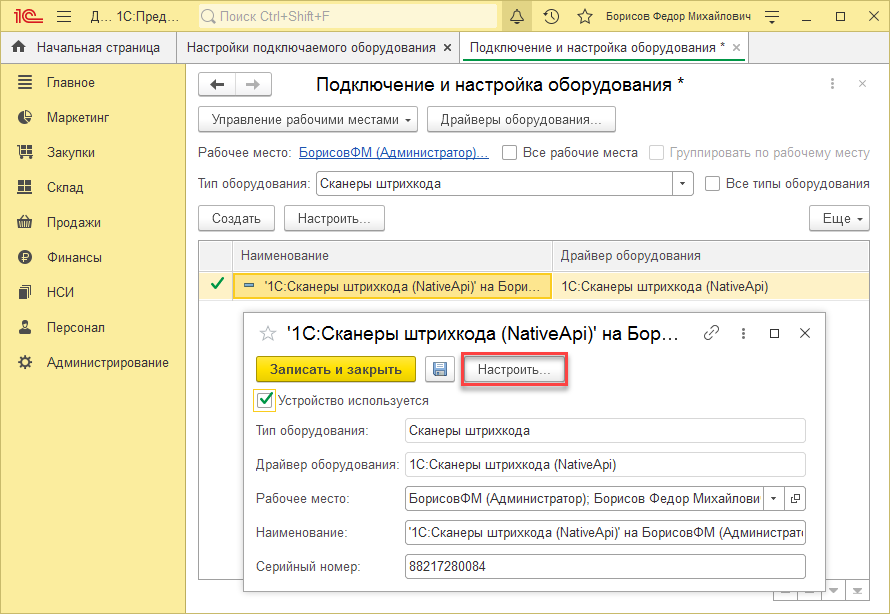

Сохраняем запись нажатием на и переходим к настройке сканера (кнопка Н астроить ). При открытии формы видим, что основные настройки заполнены значениями по умолчанию, которые в большинстве случаев обеспечивают работу сканера. Поэтому, в подавляющем большинстве случаев можно нажать кнопку «Записать и закрыть» и сканер будет работать.
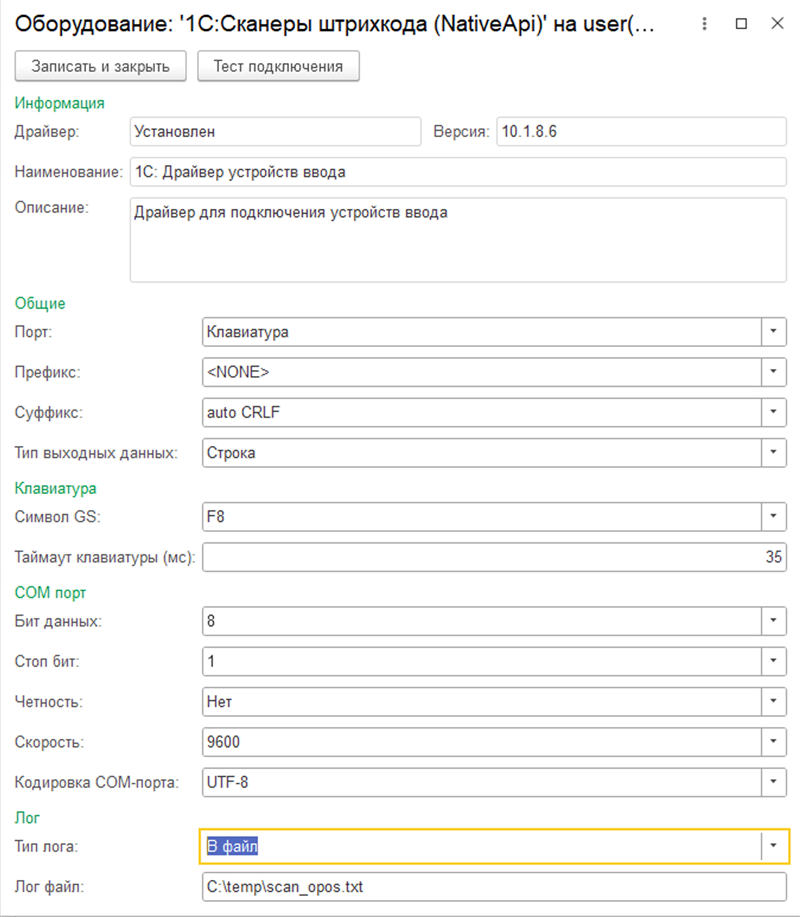
Описание параметров драйвера
| Параметр | Диапазон значений | Описание |
|---|---|---|
| Порт | Клавиатура + Доступные серийные (COM) порты | Устанавливает канал связи, по которому драйвер ожидает поступления данных. В случае Клавиатуры, драйвер будет ожидать событий клавиатуры. В случае одного из доступных COM-портов системы, он будет ожидать данных от него |
| HID устройство | HID клавиатурного устройства (только для Linux) | Имеет смысл, только если в качестве Порта выбрано Клавиатура |
| Бит данных | От 1 до 8 | Бит данных при передаче по COM-порту (имеет смысл, только если в качестве Порта выбрано COM-устройство ) |
| Стоп-бит | 1-1.5-2 | Стоп бит данных при передаче по COM-порту (имеет смысл, только если в качестве Порта выбрано COM-устройство) |
| Скорость | Диапазон значений от 110 до 256000 | Скорость при передаче по COM-порту (имеет смысл, только если в качестве Порта выбрано COM-устройство) |
| Префикс | NONE или код символа от 0 до 127 | Символ префикса, передаваемый сканером перед данными ШК |
| Суффикс | NONE или код символа от 0 до 127 | Символ суффикса, передаваемый сканером после данных ШК |
| Таймаут клавиатуры | Любое число | Время с начала ввода, за которое ожидается получение всех данных ШК от сканера в виде клавиатурных сообщений |
| Таймаут COM-порта | Любое число | Время с начала ввода, за которое ожидается получение данных от COM-порта |
| Кодировка COM-порта | UTF-8 Windows-1251 | Кодировка символов передаваемых сканером (как правило, UTF-8) |
| Символ GS | NONE или клавиша клавиатуры на выбор | Клавиша, нажатием которой, передается символ GS (#029) |
| Тип выходных данных | Строка Base64 | Тип выходных данных Строка – данные как они получены от устройства Base64 – данные полученные от устройства, преобразованные в кодировку Base64 |
| Игнорировать состояние клавиатуры | Да/Нет | Игнорирует CAPSLOCK |
| Тип лога | NONE В файл В системный журнал | Устанавливает тип логирования в компоненте. NONE – логирование выключено. В файл – лог ведется в файл указанный в параметре «Лог файл». В системный журнал – лог ведется в системный журнал. |
| Лог файла | Путь к файлу | Путь к файлу лога в который будут записаны данные лога, если параметр «Тип лога» установлен в «в файл» |
Для того чтобы сканер и драйвер «1С:Сканеры штрихкода» могли «узнать» друг друга и работать вместе, необходимо чтобы их настройки совпадали между собой. Большинство современных сканеров штрихкодов подключаются к компьютеру по USB и могут функционировать в 2-х режимах: эмуляции клавиатуры или эмуляции серийного порта (его еще иногда называют COM). В режиме клавиатуры сканер производит те же действия, как если бы мы набирали штрихкод (далее – ШК) на клавиатуре. В режиме COM-порта сканер посылает данные в драйвер напрямую. По умолчанию, большинство сканеров настроены как клавиатурное устройство с суффиксом ‘CR’ (символ возврата каретки или нажатие клавиши ENTER) – символ, который вставляет сканер в конце данных ШК, которые он передал. Именно эти настройки являются настройками по умолчанию в драйвере «1С:Сканеры штрихкода», поэтому, в большинстве случаев ничего дополнительно настраивать не придется.
Но есть несколько случаев, при которых настраивать драйвер «1С:Сканеры штрихкода» и/или сам сканер все же придется:
- Модель сканера, стандартные настройки которой отличаются от общепринятых;
- Сканер, с измененными настройками не сброшенными к заводским;
- Сканирование маркированной продукции;
- Сканирование ШК содержащих кодированные данные (больничные листы, данные полисов и т.д.)
Для того чтобы проверить настройки сканера в драйвере «1С:Сканеры штрихкода» реализовано окно Тест , для того чтобы его открыть в форме настроек необходимо нажать Тест подключения.
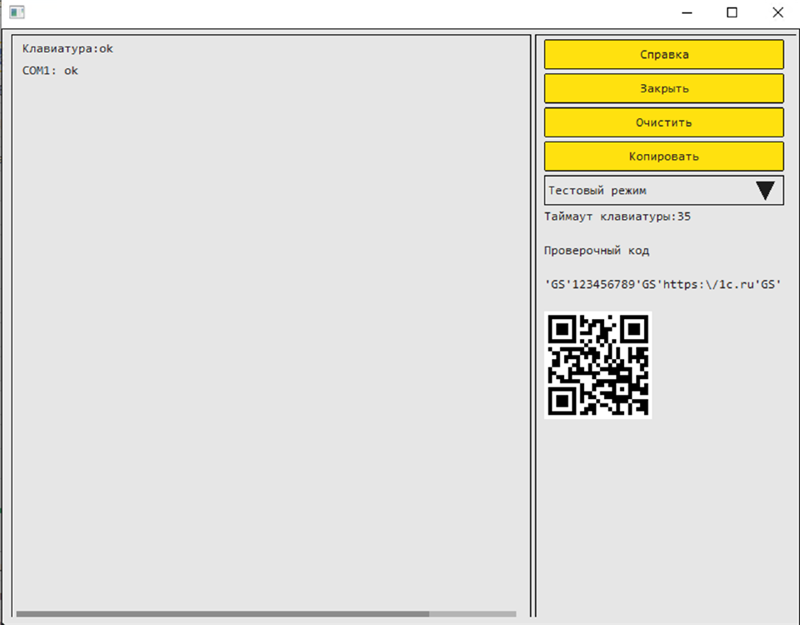
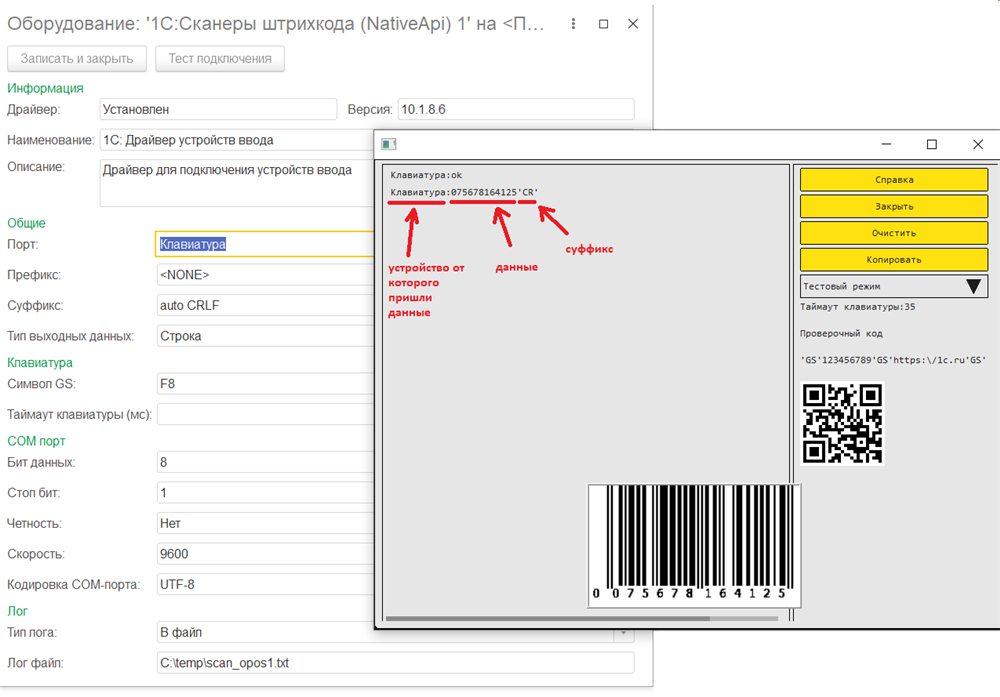
В Тесте подключения проверяется подключение оборудования по всем СОМ-портам, поэтому вы точно не пропустите свое устройство, если оно исправно. Отсканировав любой ШК вы увидите его данные в окне Тест , а также от какого устройства они пришли: клавиатуры или COM.
Если никакого ШК под рукой нет, то на форме окна Тест расположен проверочный ШК со всеми возможными символами, которые могут встретиться в обычных товарных ШК или в ШК маркированной продукции.
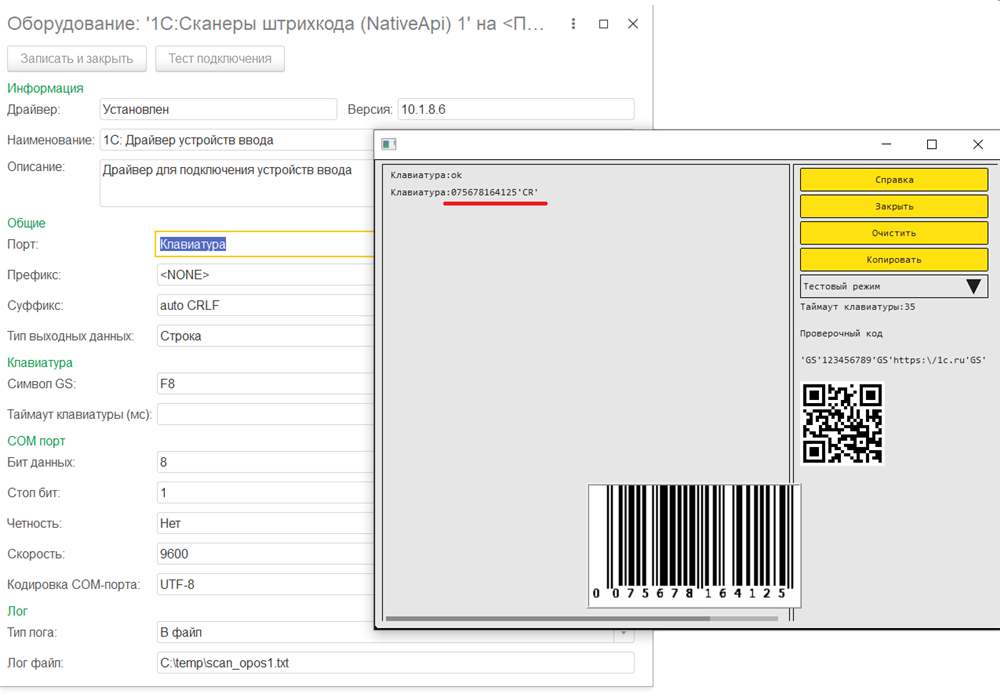
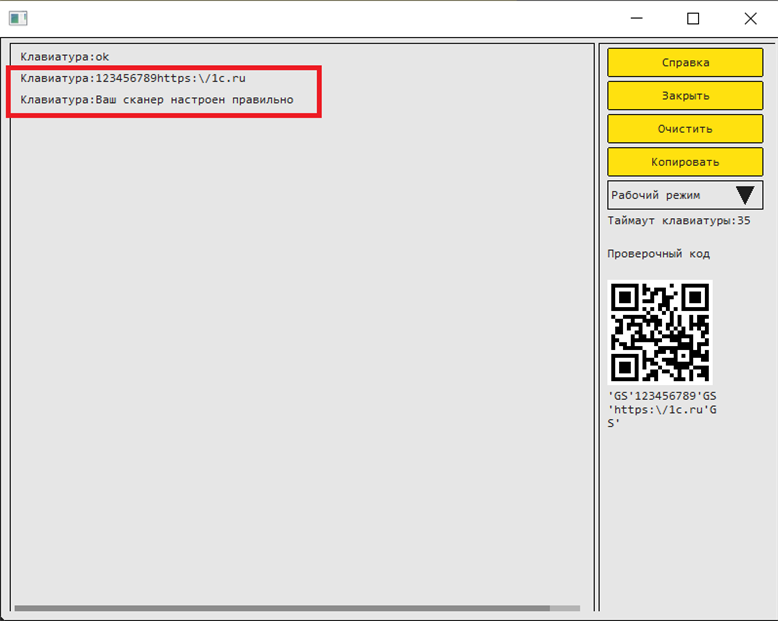
Если сканер настроен правильно, то при сканировании проверочного ШК с формы, кроме всего прочего вы увидите надпись Ваш сканер настроен правильно .
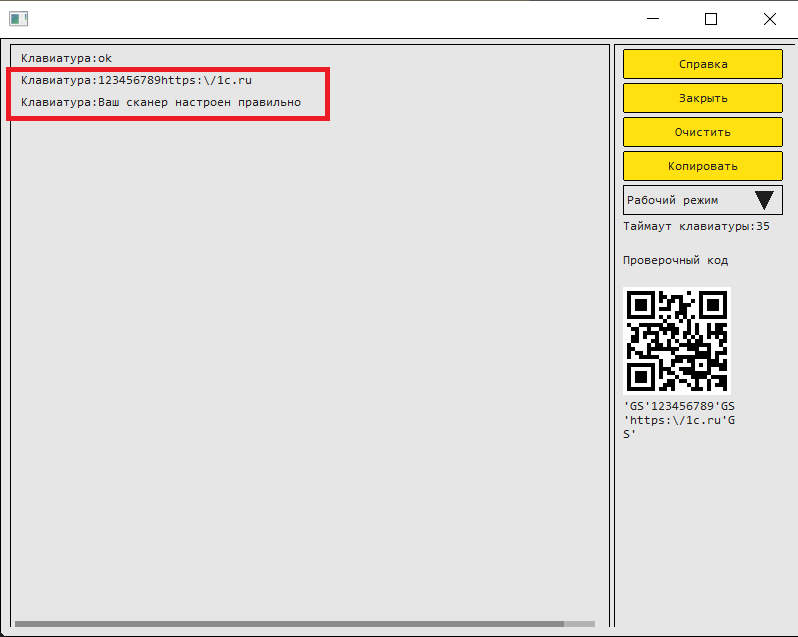
Таким образом, при помощи окна Тест вы можете определить:
- Способ подключения сканера
- Текущие настройки сканера
- Совпадают ли настройки сканера и драйвера «1С:Сканеры штрихкода» между собой.
Окно Тест поддерживает несколько режимов работы: Тестовый , Рабочий и Отладка Клавиатуры.
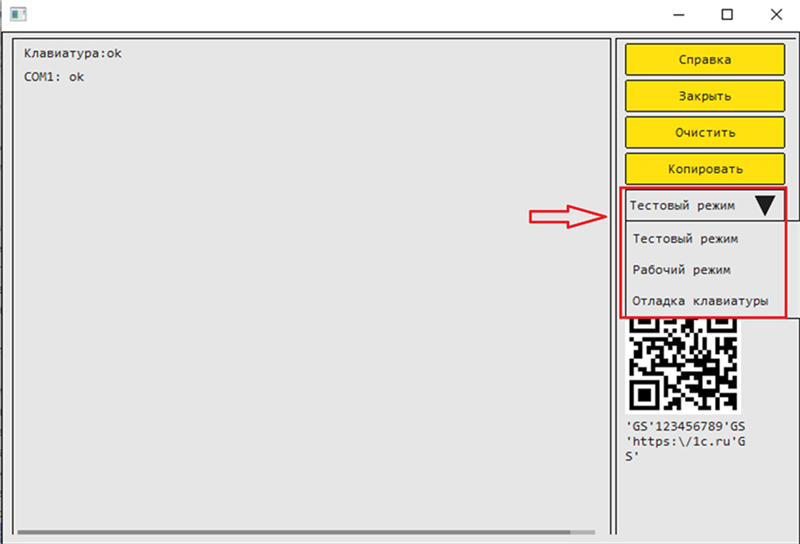
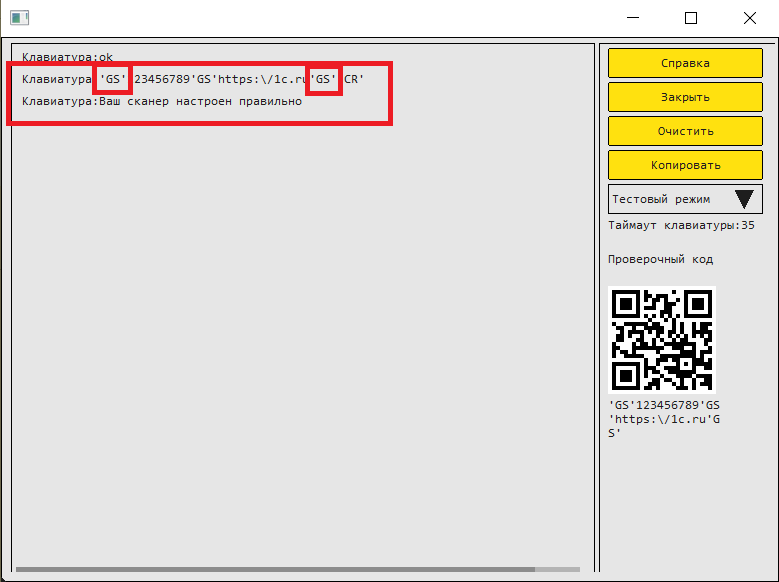
Режим Тестовый – показывает данные от оборудования с заменой непечатаемых символов на их названия, а также названия специальных клавиш, если данные получены от клавиатуры.
Режим Рабочий – отображает данные, так как они передаются в платформу «1С:Предприятие». Если то или иное сообщение, пришедшее от оборудования, не соответствует критериям в настройках (допустим, не совпадает суффикс и/или префикс), то оно не будет отображено в Рабочем режиме так же как не будет передано в платформу «1С:Предприятие» во время штатной работы.
Режим Отладка клавиатуры , показывает всю последовательность переданных клавиатурных сообщений, которые были перехвачены компонентой. Нажатия клавиш в этом случае отображаются как KEY/key в случае нажатия/высвобождения функциональных клавиш и symbol_/_symbol в случае нажатия/высвобождения клавиши печатаемого символа.
Наиболее ходовыми для диагностики являются режимы Тестовый и Рабочий . Режим Отладка клавиатуры используется в спорных случаях для анализе ввода полученного от сканера в клавиатурном режиме, когда ввод получаемый компонентой не соответствует ожиданиям.
Если в окне Тест вы заметили отклонения в данных поступивших от сканера от ожидаемых, нужно выполнить настройку таким образом, чтобы настройки сканера и драйвера «1С:Сканеры штрихкода» совпадали между собой.
Наиболее распространенные несоответствия в настройках:
- Неправильно указан порт подключения – драйвера настроен как клавиатура, а сканер как COM-устройство или COM-порт задан не верно.
- Неправильно указан суффикс/префикс – сканер шлет данные с префиксом, а в настройках драйвера префикс не указан или неправильно задан суффикс.
- Неправильно настроена клавиша передающая символ GS (встречается в кодах маркировки, см. далее).
Разрешить эти разногласия можно как изменением настроек драйвера «1С:Сканеры штрихкода», так и изменениями настроек самого сканера. Для изменения настроек драйвера достаточно открыть форму настроек и проставить те значения порта, суффикса/префикса которые можно было видеть в окне Тест .
Если при сканировании ШК EAN8 12345670, в окне Тест отображается !12345670‘SPACE’ — значит сканер подключен как COM-устройство к порту COM7. В качестве префикса выступает символ !, а суффикса ‘SPACE’(пробел).
Можно вернуться к настройкам выбрать в поле пункте Порт COM7, в поле префикс символ !, а в поле суффикс ‘SPACE’ и повторить сканирование в окне Тест в режиме Тестовый и Рабочий и убедиться в работоспособности.
Альтернативой может быть изменение настроек самого сканера, это более длинный и трудоемкий путь, поскольку предполагает изучение документации по сканеру и его перенастройку при помощи настроечных ШК. Но и такой способ иногда может понадобиться(например, на сканере не настроен суффикс), поэтому мы рассмотрим и его.
ВАЖНО! Если на сканере не настроен суффикс, то его лучше настроить. При работе в режиме клавиатуры суффикс это единственный способ понять, что сканер передал все данные целиком, а в режиме COM отсутствие суффикса может приводить к «склеиванию» нескольких подряд идущих сообщений, если они быстро идут одно за другим, в зависимости от модели сканера.
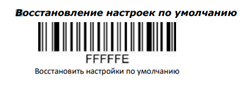
- Сбросить к заводским настройкам (если он не «из коробки»), отсканировав соответствующий ШК. Для нашего сканера это:
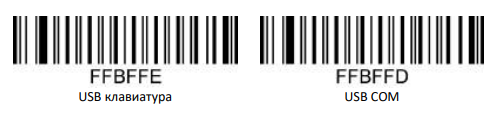
- Перевести ШК в тот режим функционирования (клавиатурный или COM), в котором он будет использоваться. Отсканировать соответствующий ШК.
- Поскольку, заводские настройки, как правило, совпадают с настройками компоненты по умолчанию, на этом этапе можно проверить функционирование в окне Тест компоненты , отсканировав проверочный ШК с формы окна Тест .
- Если после сброса к заводским настройкам в сканере не настроен суффикс, настроить его можно используя соответствующие настроечные ШК.
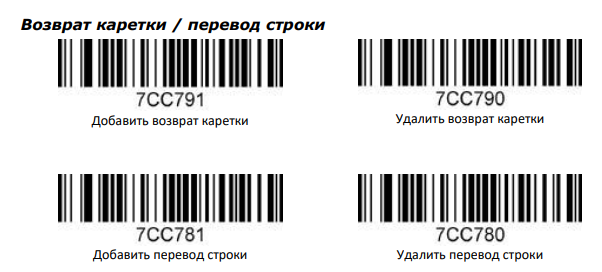
Таким образом, пройдя по этим шагам вы сможете согласовать настройки сканера и драйвера «1С:Сканеры штрихкода», если по какой-то причине они были рассогласованы.
Некоторые ШК, такие как PDF417 , QR , Datamatrix могут кодировать сложные последовательности символов, часть из которых может быть нечитаемой и/или иметь специальное назначение, например символ GS в кодах маркировки. Штрихкод на форме окна Тест уже содержит символы GS в своем составе, поэтому если при его сканировании вы видите надпись Ваш сканер настроен правильно и пометки ‘GS’ в режиме Базовый , то проблем с чтением таких ШК у вас не возникнет.
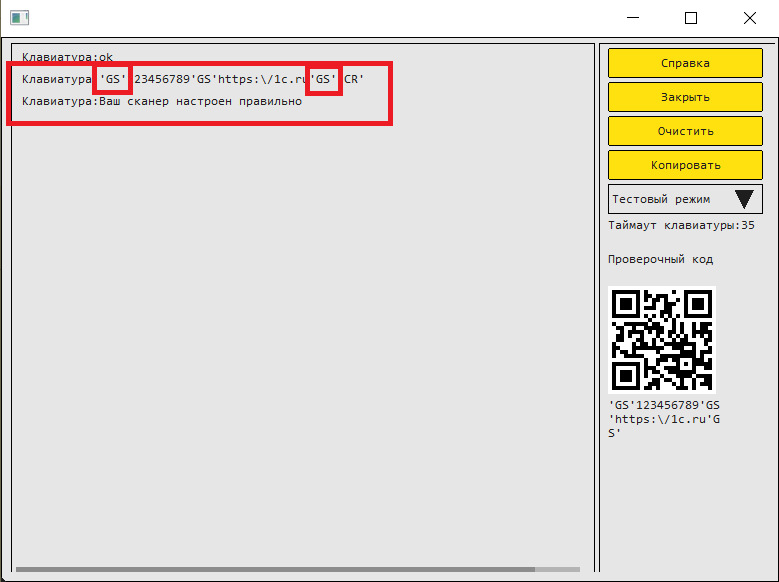
Большинство сканеров передают символ GS нажатием клавиши F8 в клавиатурном режиме, и это совпадает с настройками компонента по умолчанию.
Однако это не всегда так. Иногда это могут быть клавиши F12 , Insert и другие спец клавиши. Если это так, то вместо пометки ‘GS’ в коде будет отображено название соответствующей клавиши. В этом случае нужно закрыть окно Тест и в настройках в поле Символ GS выбрать соответствующую клавишу, после чего вернуться в окно Тест и повторить сканирование.
ВАЖНО!
При работе сканера (устройства) и драйвера «1С:Сканеры штрихкода» в режиме COM, таких сложностей не возникает, ввиду того, что сканер передает код GS напрямую в виде символа #029. Если использовать сканер в режиме COM, то в дополнительной настройке нет необходимости. Некоторые модели сканеров могут не поддерживать чтение и передачу символов разделителей GS, как это делает 1С Atol Impulse.
Данные, которые могут быть кодированы некоторыми типами ШК, не ограничиваются только наличием символа GS , они могут содержать символы произвольного алфавита.
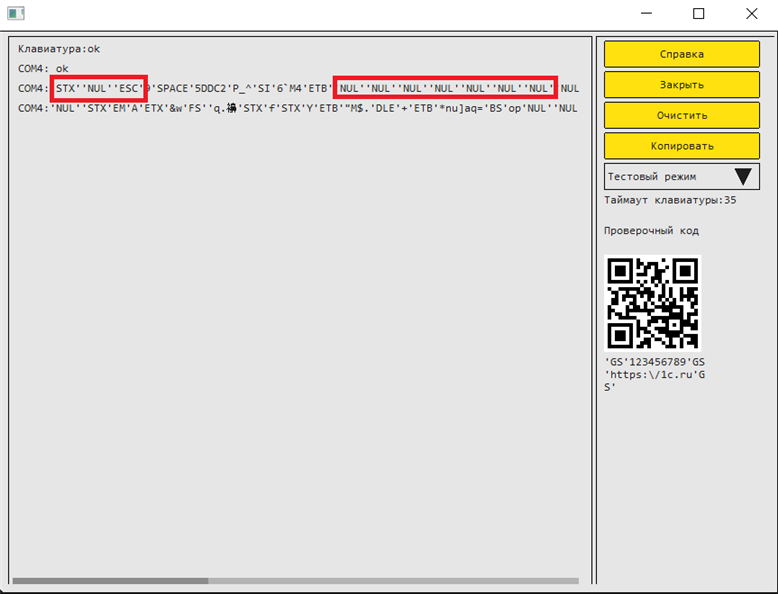
Закодированная последовательность символов содержит символы ‘NUL’ (#000), STX (#002), ESC (#027) и т.д. Естественно, что не все типы сканеров (устройств) содержат таблицы и другие механизмы для того, чтобы преобразовать произвольную последовательность символов в правильную последовательность клавиатурных событий. Как правило, в этом случае, использование сканера в режиме клавиатуры приводит к потерям данных, в виду того, что либо для символа нет сопоставления с клавиатурным событием внутри сканера (устройства), либо оно выполняется неизвестной последовательностью клавиатурных событий.
При работе с такими типами ШК рекомендуется использование режима код подключения по COM .
Как подключить сканер штрихкодов в типовых программах 1С
Для работы с маркированным товаром всем предприятиям торговли, как оптовым, так и розничным, потребуется сканер штрихкодов. В этой статье на примере сканера Mindeo MD6600-HD расскажем, как подключить устройство к типовой программе 1С.
В поставку входит:
- Сканер,
- Присоединительный USB-кабель,
- Очень короткая инструкция по подключению сканера к компьютеру.
На странице сканера в разделе Документация есть инструкция с настроечными штрихкодами. По умолчанию сканер может читать все необходимые в торговле форматы штриховых кодов GS1 DataMatrix, EAN-8/13/ITF-14, PDF-14, QR и инверсионные коды на пачках сигарет.
Подключение сканера в программе
Сначала проверим работоспособность устройства. При подключении сканера к компьютеру должен прозвучать мелодичный звук, а при нажатии на «курок» – подсветиться поле считывания.
Далее в программе 1С нужно найти раздел Администрирование – Подключаемое оборудование. Там устанавливаем флажок Использовать подключаемое оборудование и переходим к списку Подключаемое оборудование. Для каждого экземпляра оборудования создается новая настройка – нажмите кнопку Создать и проверьте, что все нужные поля заполнены:
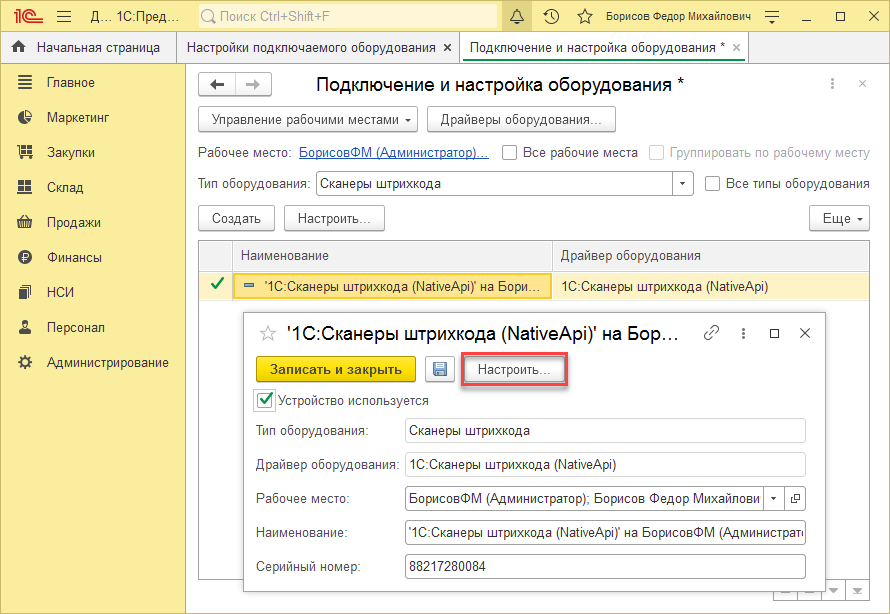
- Устройство используется – должен быть установлен флажок;
- Тип оборудования – должно быть указано значение Сканеры штрихкода;
- Драйвер оборудования – выбрать из списка драйвер 1С:Сканеры штрихкода (NativeApi);
- Рабочее место и Наименование – будут заполнены автоматически данными из системы;
- Серийный номер – вводить не обязательно. Но для удобства учета оборудования в этом поле можно сохранить заводской номер устройства.
Сохраняем запись нажатием на «дискетку» и переходим к настройке сканера (кнопка Настроить). При открытии формы мы увидим, что основные настройки заполнены значениями по умолчанию, которые в большинстве случаев обеспечивают работу сканера.
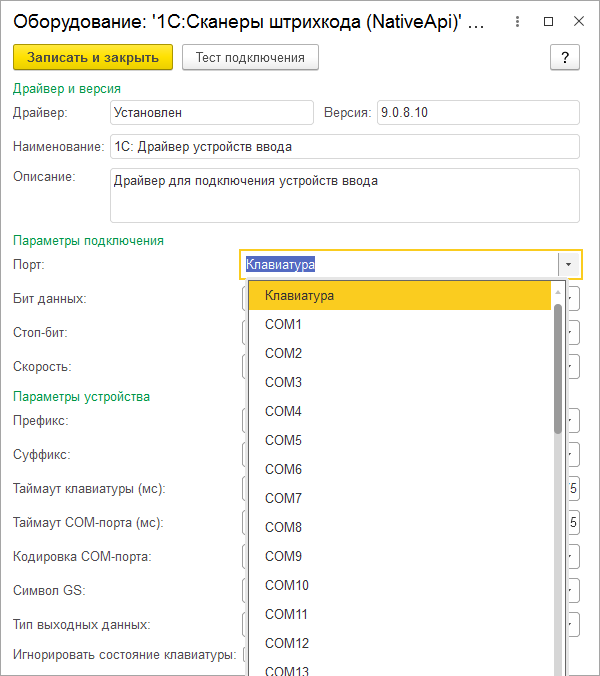
Канал поступления информации определятся параметром Порт. Возможны два режима работы сканера – в режиме эмуляции клавиатуры – это когда компьютер воспринимает символы, поступающие из сканера так же, как если бы мы набирали штрихкод на клавиатуре, и режим работы com-порт. Некоторое время назад компьютеры оснащались разъемами RS-232, как на картинке слева.
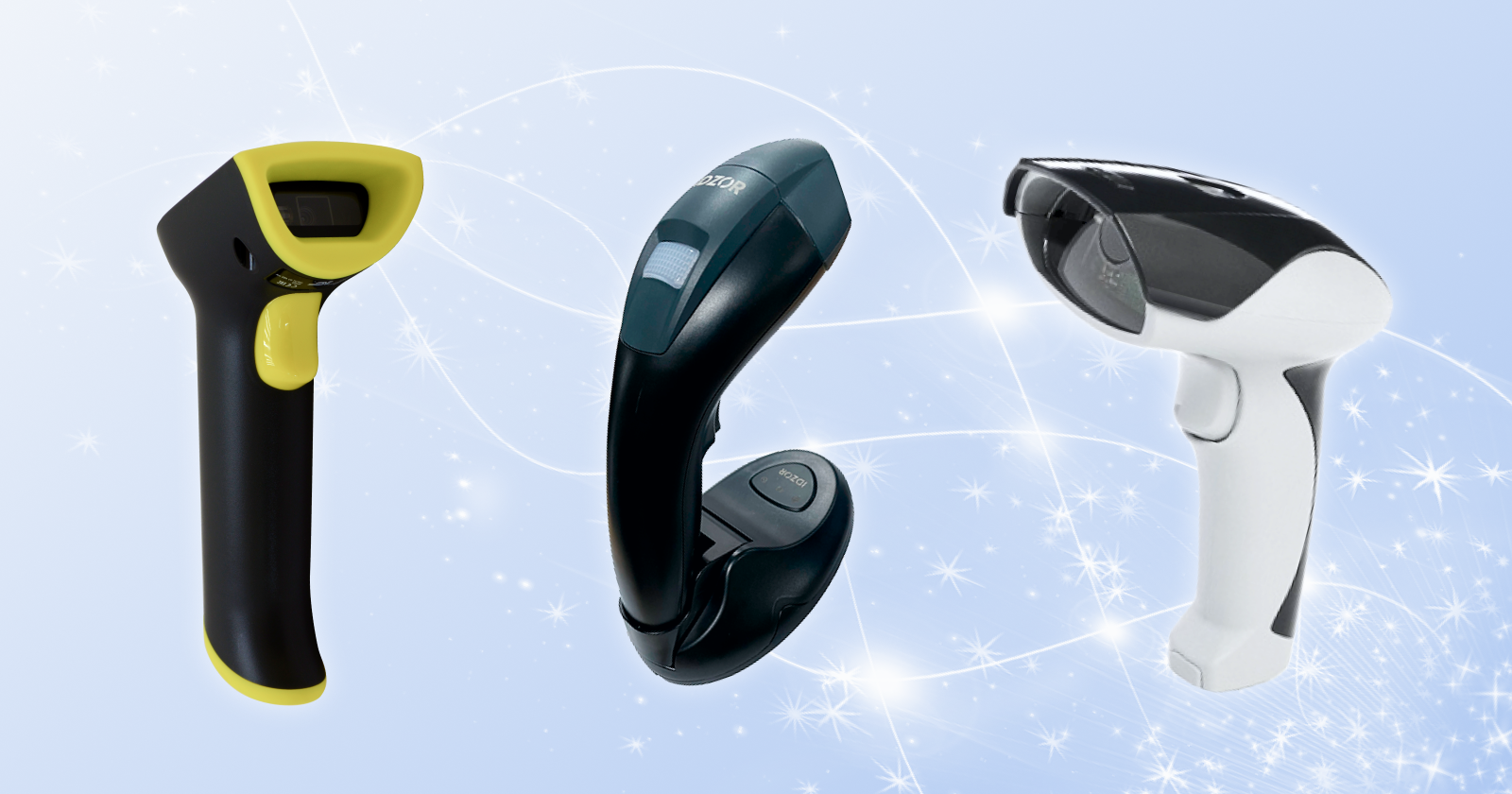
Современные сканеры выпускаются с другим стандартом подключения – USB (на картинке справа), а работа с последовательным com-портом эмулируется с помощью программ-эмуляторов.
Допустим, в настройках выбран режим Клавиатура. В этом случае доступны еще несколько настроек:
- Таймаут клавиатуры определяет интервал времени, который программа ожидает поступление информации от сканера.
- Флажок Игнорировать состояние клавиатуры означает, что при работе сканера в операционной среде Windows данные от сканера не будут зависеть от состояния переключателя CAPS LOCK в момент считывания кода.
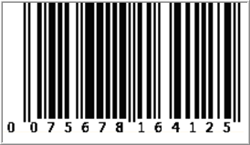
Откроем окно «Тест подключения» и считаем какой-либо штрихкод. Например, лекарственного препарата с рисунка ниже.

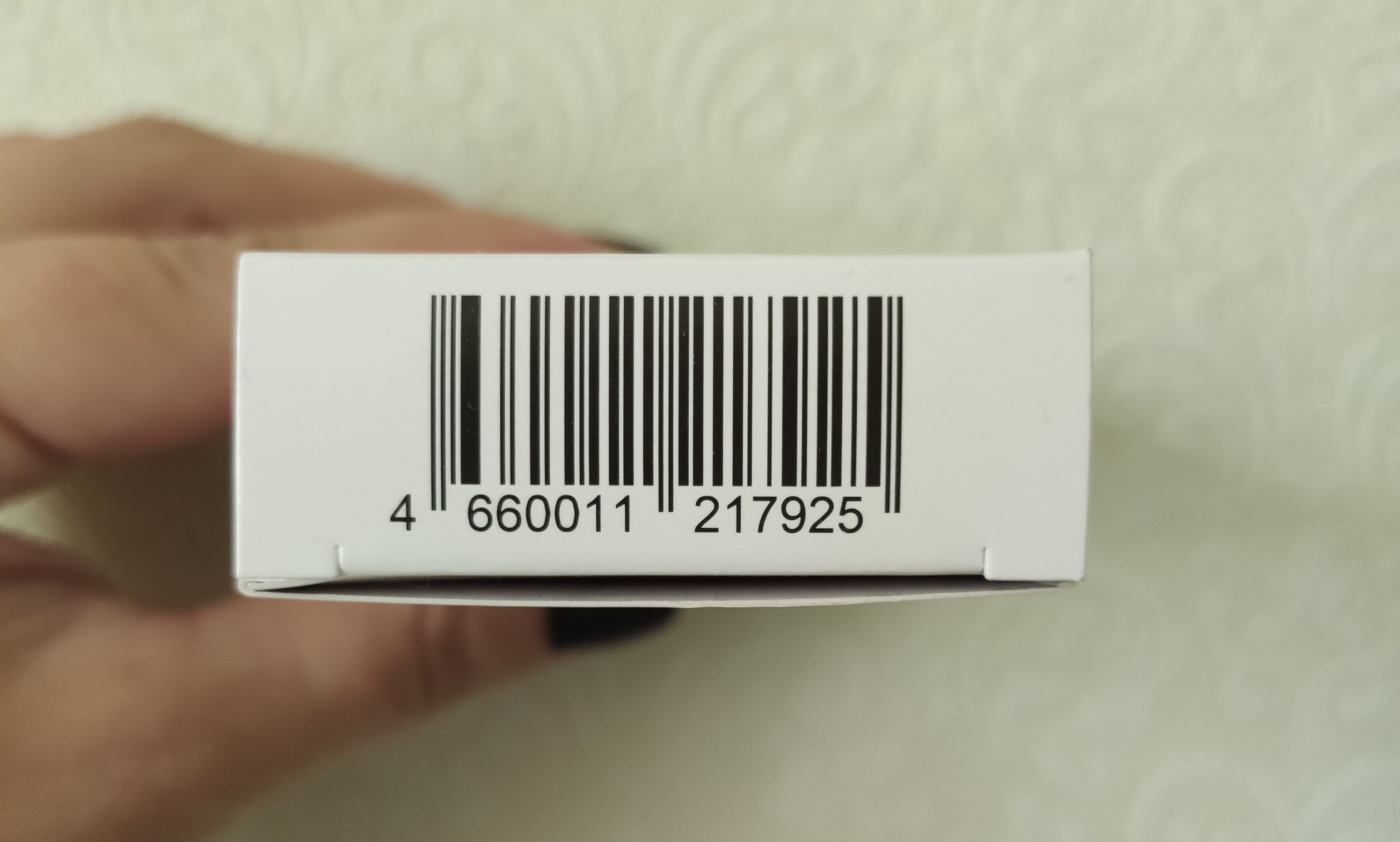
Штрихкод должен отобразиться в окне в машиночитаемом виде – то есть отобразятся все символы, в том числе и служебные. Если в окне ничего нет, то попробуем считать код в текстовый файл, например, в приложении «Блокнот» или в текстовые поля таблицы Excel. Если и так не получается, то придется заняться настройкой сканера, обратившись к альбому настроечных штрихкодов.
Настройка сканера производится путем считывания специальных настроечных штрихкодов из руководства к сканеру. Чаще всего сначала считывается штрихкод, вводящий сканер в режим настройки, затем штрихкоды нужной настройки и в завершении – штрихкод, переводящий сканер в рабочий режим. Но есть модели, настройка которых производится без начального и финального штрихкодов.
Если вы не уверены, что сканер прежде, чем попал к вам в руки, не подвергался каким-либо настройкам, то сначала считайте штрихкод заводских настроек, таким образом, переведя сканер в первоначальное состояние. Заводские настройки сканера Mindeo – это режим клавиатуры, для других моделей может понадобиться считать штрихкод перевода сканера в режим эмуляции клавиатуры.
Снова считываем контрольный штрихкод в окно «Тест подключения».
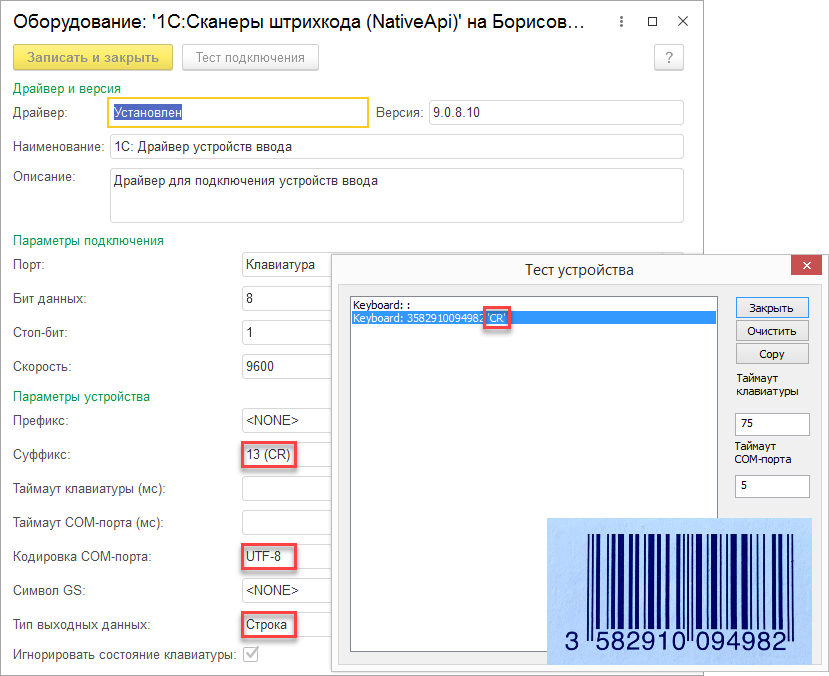
При считывании штрихкода в текстовом файле курсор должен позиционироваться в начало следующей строки, а при считывании в окне теста подключения — в конце штрихкода должен появиться Управляющий символ перевода каретки ‘CR’(англ. carriage return) и/или ‘LF’ (англ. line feed).
Если этого не произошло, считайте штрихкод добавления суффикса ‘CR’ из альбома настройки сканера. Проверьте также, чтобы в настройке Суффикс в программе 1С тоже было выбрано значение 13(CR).
Если вы продаете маркированные товары, полезно проверить правильность настройки сканера, считав в окно теста подключения штрихкод, например, марки лекарственного препарата с рисунка ниже.
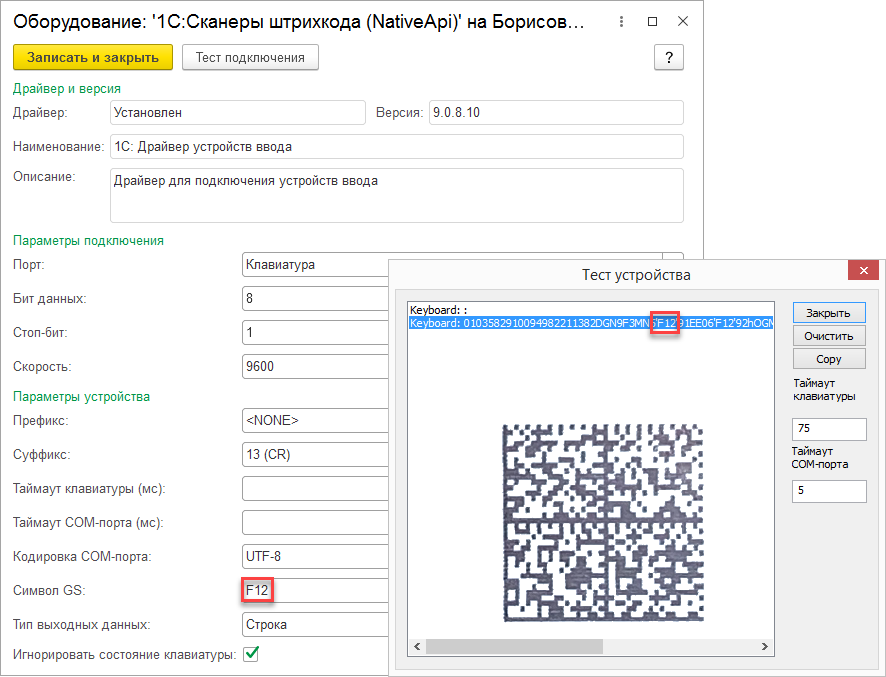
В коды маркировки в формате GS1 входит несколько параметров. Содержимое параметров определяется кодом группы применения. В нашем примере код марки представляет собой последовательность:
01 03582910094982 21 1382DGN9F3MN5’F12′ 91 EE06’F12′ 92 hOGMqk4C1xzKJbdu+o5VR9tiI9zl1Gz0qd9EL9F82qY=’CR’, коды применения – подчеркнуты.
В этой марке группа применения 01 – это GTIN товара. Заметим, что к значению штрихового кода 352910094982 добавлен лидирующий ноль GTIN 0352910094982, как и положено для маркированного лекарственного препарата. Значения кодов применения 21 (серийный номер) и 91 (ключ проверки) – переменной длины и завершаются стоп-символом ‘F12’. Соответственно, в настройке Символ GS сканера также должен быть указан символ F12. Последняя группа марки с кодом применения 92 — это код проверки, завершается символом перевода каретки ‘CR’ – это конец считанной последовательности. GTIN и код серии обычно размещаются на товарной упаковке в человекочитаемом виде, можно сверить считанные данные. Примерно такую же структуру имеют и марки других товарных категорий.
В случае, если предполагается считывать штриховые коды, содержащие кириллицу, например, QR-коды больничных листов, необходимо подключить сканер в режиме эмуляции работы COM-порта.
Для этого потребуется выполнить несколько шагов:
1. Скачать с сайта производителя или поставщика драйвер эмуляции COM-порта и разместить его в файловой системе компьютера, например в папке С:\Drivers. В нашем случае это USB VCOM drivers v.1.6, любезно предоставленный службой техподержки.
2. Далее нужно, обратившись к документации на сканер, найти и считать штриховой код команды перевода сканера в режим эмуляции com-порта. Присоединить сканер к компьютеру и открыть Диспетчер устройств Windows. В нашем случае сканер определяется как неизвестное устройство. Но иногда бывает и как вторая клавиатура.
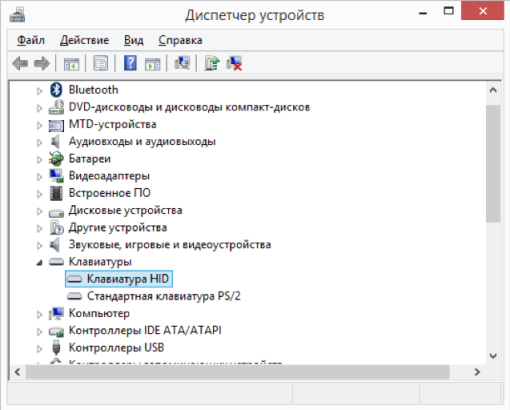
Открываем запись и обновляем драйвер, указав его местоположение в файловой системе компьютера.
3. После успешного завершения процесса, необходимо проверить в диспетчере устройств, определился ли com-порт, посмотреть настройки порта и убедиться, что настройки Бит данных, Стоп бит, Скорость сканера совпадают с указанными на странице настройки сканера в программе 1С.
Наконец считываем какой-либо штрихкод в форме Тест подключения программы 1С.
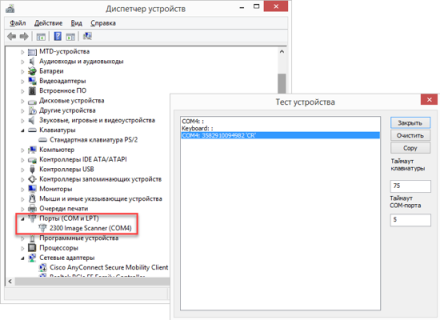
Не расстраивайтесь, если не получится настроить сканер с первого раза – сбросьте настройки на заводские и повторите все сначала.
Продолжим настройку. Чтобы правильно распознать кириллицу должна быть выбрано значение Windows-1251 в поле Кодировка com-порта.
Наконец, вне зависимости от того, как и в какой среде подключен сканер штрихкодов, если предполагается работа с кодами маркировки, в том числе формирование чеков на кассовом аппарате, настройка Тип выходных данных должна быть выбрана Base64. Это позволит получать от сканера и передавать в кассовый аппарат через платформу 1С данные без каких-либо потерь.
Настройка сканера в ОС Linux и Android
В операционной среде Linux может быть подключено до 64 COM-устройств и до 64 клавиатурных устройств с уникальным HID. Параметр HID-устройство на форме настройки сканера в программе 1С определяет, какому именно каналу соответствует данный сканер.
Следует также учитывать, что в среде Linux символ окончания штрихкода кодируется последовательностью ‘LF’, и для Android – ‘CR’ и настроить сканер соответствующим образом.
В зависимости от параметров телефона или планшета под управлением ОС Android, сканер может определиться как внешняя клавиатура, мультимедийное устройство или Bluetooth-устройство. Если планируется использовать сканер в режиме клавиатуры, в настройках нужно установить параметр подключения Устройство ввода.
Затем перейти в программу 1С и выполнить настройку сканера – создать запись в справочнике Подключаемое оборудование, выбрав тип устройства Устройство ввода, и драйвер – 1С:Сканер штрихкодов (NativeAPI). В параметрах подключения сканера нужно выбрать значение Клавиатура параметра Устройство. По умолчанию в режиме клавиатуры подключаются сканеры, встроенные в Терминалы сбора данных, сканеры, подключенные через USB, а также те сканеры, которые при сопряжении были определены пользователем, как устройство ввода.
Для сканера, подключенного по протоколу Bluetooth, в настройках драйвера нужно для параметра Устройство вместо значения Клавиатура выбрать из списка само устройство.
Если планируется сканировать штрихкоды маркировки, необходимо настроить Тип выходных данных и Символ GS, аналогично тому, как это показано выше для среды Windows.
Подобрать сканер можно здесь. Если затрудняетесь с выбором или нужна консультация по продукту, выберите оборудование, которое кажется вам наиболее подходящим и оставьте заявку – с вами свяжется партнер 1С из вашего региона и ответит на все вопросы.
Нужно подобрать программу 1С, оборудование для торговли или готовое решение? Проконсультироваться по автоматизации бизнеса?
Отправьте заявку на консультацию и партнёр 1С из вашего региона вам поможет.
Консультация полезная и бесплатная.
Как подключить сканер к 1С?
Сканер подключается либо встроенным драйвером 1С, либо специальным драйвером АТОЛ.
Драйвер 1С некорректно работает с операционной системой Windows 8, поэтому мы не рекомендуем его использовать на ПК с такой операционной системой.
Бесплатный драйвер АТОЛ имеет задержку в 10 секунд, чтобы убрать это ограничение необходимо приобрести платный драйвер АТОЛ для устройств ввода.
Скачать подробную инструкцию можно здесь
Подключение сканера штрихкода к торговым конфигурациям 1С.
Подключение с помощью драйвера 1С
Подключение торгового оборудования в 1С: Предприятии.
Запускаем 1С. Для подключения оборудования необходимо обладать правами администратора.
В разделе «Администрирование» в зависимости от вашей конфигурации может находиться в разных подразделах. Так, например, в «1С: Розница» это будет «Настройки подключаемого оборудования», а в «1С: Управление торговлей» — «РМК и оборудование».
В нужном подразделе включаем признак «Использовать подключаемое оборудование и переходим по гиперссылке «Подключаемое оборудование».
При первом запуске мастера настройки оборудования, программа создает рабочее место, которое определяется по пользователю и идентификатору клиента (ПК).
Выбираем раздел «Сканеры штрих-кодов» — «Создать». В новом окошке выбираете драйвер оборудования «1С: Сканеры штрих-кода (COM)» для ОС Windows или «1С: Сканеры штрих-кода (NativeApi)» для ядра Linux и нажимаете «Записать» (Дискетка), затем переходите в настройки (кнопка «Настройки»).


Устанавливаете параметр подключения «Клавиатура» и сохраняете.

Внимание: необходимо проверять работу сканера с данным драйвером. Случается, что сканер «проглатывает» некоторые символы и изменяет изначальный штрих-код, из-за чего работа с данными становится невозможной.
Мы рекомендуем использовать драйверы АТОЛ, о которых можно прочитать ниже.
Подключение с помощью драйвера АТОЛ
Для подключение и корректной работы сканера необходимо установить драйвер торгового оборудования на ваш рабочий ПК.
Переходим по ссылке в Центр загрузок АТОЛ в раздел «Программное обеспечение» — «ДТО» — «6.х». в списке ищем файл «DTO6_2014_02_05_Full», нажимаем его и скачиваем.

Устанавливаем драйвер со стандартными настройками.
Выбираем раздел «Сканеры штрих-кодов» — «Создать». В новом окошке выбираете драйвер оборудования «АТОЛ: Сканеры штрих-кода» и нажимаете «Записать» (Дискетка), затем переходите в настройки (кнопка «Настройки»).

Если в окне настройки указано, что нет установленного драйвера.

Нажимаете «Функции» — «Установить драйвер».

В результате подтягиваются ранее установленные драйверы торгового оборудования.
Если программа предлагает перейти на сайт разработчика, то просто переоткройте 1С.

Далее, меняете параметр подключения на «Клавиатура».

Нажимаете «Записать и закрыть».
После чего вы можете работать со сканером штрих-кода в программе.
Если по каким-то причинам после данных настроек сканер работает некорректно, то необходимо проверить настройку сканера на суффикс «#13» (клавиша «Ввод»). Для данных настроек необходимо запросить у производителя сканера инструкцию по настройке и специальный набор штрих-кодов для наладки.