Подключение джойстика к компьютеру или ноутбуку Windows – настройки и калибровка
Контроль над компьютером и большинством приложений для него рассчитан на клавиатуру и мышь. Тем не менее некоторые игры используют геймпад, поэтому в них рекомендуется использовать исключительно его, но просто так подключить джойстик к компьютеру (ПК) не получится.
DirectInput или Xinput
Dinput и Xinput – это API, которые передают компьютеру команды, вводимые на геймпаде. Между ними существует очень крупное различие: оно заключается в настройке клавиш. Xinput (Xbox) изначально создавался для контроллеров Xbox, так как вместе с Windows они разрабатываются Microsoft, а поэтому всевозможные его конфигурации по умолчанию присутствуют в системе. Dinput (Direct) в свою очередь не может этим похвастаться, ведь настройку должен осуществить владелец. Но некоторые устройства (вроде джойстиков от Logitech) способны поддерживать оба режима.
Подключение к компьютеру
Чтобы подключить любой джойстик к ПК или ноутбуку достаточно вставить USB-кабель или BlueTooth адаптер (в зависимости от самого устройства) в USB разъём компьютера. Тем не менее после этого он вряд ли заработает, поскольку скорее всего будут отсутствовать нужные драйвера.
Для нефирменных и китайских контроллеров они почти всегда идут в комплекте на отдельном диске, либо предоставляется ссылка на их скачивание в инструкции (в противном случае нужно найти их в сети), всё зависит от производителя. После установки драйверов и подключения, компьютер должен определить джойстик, как контроллер и добавить его в диспетчер устройств – он начнёт работать.
Калибровка и настройка
После подключения геймпада к компьютеру нужно провести настройку и калибровку:

- Для калибровки джойстика требуется перейти в «Панель управления», а затем в «Оборудование и звук».
- В «устройствах» оборудования, если геймпад подключен правильно, будет обозначен контроллер – по нему нужно нажать правой кнопкой мыши и нажать «Параметры игровых устройств» — «Свойства».
- Во вкладке «проверка» можно проверить и оценить текущую калибровку.
- Чтобы собственноручно откалибровать устройство надо перейти во вкладку «параметры» — «откалибровать», после чего запустится окно мастера калибровки – далее требуется лишь следовать его советам.
Подключение принтера к компьютеру или ноутбуку, используя Wi-Fi роутер
Настройки джойстика для Windows 7, 8, 10 полностью идентична.
Подключение джойстика от PlayStation
Подключить котроллер от PS значительно сложнее, чем обычный геймпад. На нашем сайте есть статья, которая поможет подключить геймпады DualShock к компьютеру.
Беспроводной контроллер XBOX
Процесс подключение беспроводного контроллера Xbox сильно отличается от подключения беспроводного обычного джойстика (описанного выше), а всё благодаря его уникальным возможностям: вибрации и свечению. Чтобы осуществить его надо следовать этим шагам:

- Для начала следует проверить, поддерживает ли геймпад функциюBluetooth – если нет, то логотип Xbox будет находиться в пластиковой части контроллера, если поддерживает, то отдельно от неё, как показано на изображении.
- Затем включить Bluetooth на ПК.
- Перейти в «Параметры», «Устройства».
- «Добавить Bluetooth устройство».
- «Всё остальное».
- Связать «Беспроводной геймпад Xbox» с компьютером и подождать пару минут.
Подключение джойстика на MacOS
Так как Mac OS достаточно сильно отличается от Windows, подключение джойстика проходит иначе: большинство таких система вовсе их не видит, из-за чего требуется установить специальные драйверы или программы. Одна из таких – Joystick Mapper (4,99$ или 349 рублей в Mac App Store) после подключение геймпада позволяет сразу же настроить его и работает со всеми контроллерами во всех приложениях – он работает благодаря имитации клавиш клавиатуры. Существует и бесплатный аналог маппера – Enjoyable, работающий по аналогичному принципу.
Но существуют и те, что Мак увидит без дополнительных настроек: на Windows такие поддерживают Dinput (либо его и Xinput одновременно), например? можно отметить джойстики компании Logitech.
Как проверить работоспособность джойстика
Отличительной особенностью работающего джойстика является, как ни странно, управление курсором на рабочем столе. Кроме этого, на геймпадах от XBOX во время работы мигает кольцо вокруг логотипа, а на «обычных» лампочка на адаптере и кнопке включения. Отклик отдельных клавиш можно проверить в уже упомянутом меню калибровки или меню драйвера.
Что такое ИБП (UPS) – где и как применяется
Подключение нескольких джойстиков
Для совместного использования одного компьютера достаточно лишь подключить два USB-кабеля (или адаптера) в 2 разных разъёма, после можно наслаждаться кооперативной игрой (только если все вышеуказанные способы подключения одного устройства выполнены верно).
Игра не видит геймпад
Всего существует несколько решений данной проблемы:
- Если используетсяSteam, то надо перейти в режим BigPucture с помощью опции в правом верхнем углу, в нём включить «настройки» и перейти в «настройки геймпада».
- Если речь идёт о нелицензионной версии игры, которая не поддерживает геймпад, то требуется найти качественный эмулятор.
- Некоторые игры либо вовсе не поддерживают геймпад, либо поддерживает только Xinput, т.е. от Xbox. В этом случае необходимо найти эмулирующую программу: например x360ce, настроить устройство в ней и (в текущей ситуации) скопировать данные настройки в папку с игрой. Также может помочь Xpadder, копирующий нажатия клавиш клавиатуры, благодаря чему геймпад обязательно будет работать во всех играх – причём абсолютно бесплатно.
Правильное подключение геймпада к компьютеру
Не во всех компьютерных играх, особенно, портированных с консолей, управление с помощью клавиатуры и мыши является удобным. По этой причине, а также по некоторым другим, может возникнуть необходимость подключения и настройки геймпада на ПК.
Подключение геймпада к ПК
По желанию соединить компьютер можно буквально с любым современным геймпадом, имеющим подходящий USB-штекер. Подключены могут быть устройства и с другими разъемами, но в таком случае процесс заслуживает отдельной статьи.
Примечание: Геймпад и джойстик — это два совершенно разных типа контроллеров, они отличаются способами управления и внешним видом. Более подробно об этом можно узнать на просторах сети, достаточно посмотреть их изображения.
Вариант 1: DualShock 3 от PS3
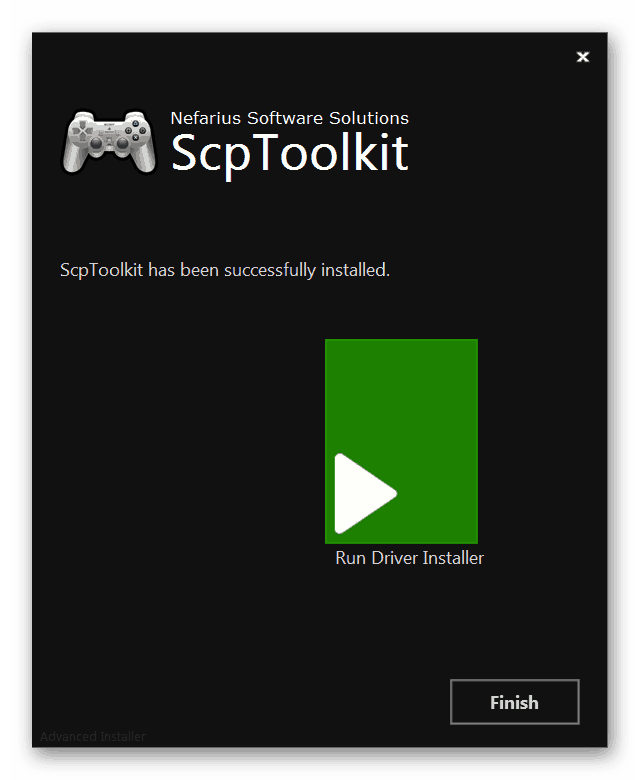
Геймпад от PlayStation 3 по умолчанию поддерживает работу с Windows, требуя лишь скачивания и установки специальных драйверов. Процесс соединения данной разновидности контроллера и компьютера мы рассмотрели в соответствующей статье на сайте.
Вариант 2: DualShock 4 от PS4
Геймпад от консолей PlayStation 4 можно подключить несколькими способами, что зависит от возможностей вашего компьютера и личных предпочтений.
Примечание: Без установки специальных драйверов обычно доступны только основные функции.
Проводное подключение
-
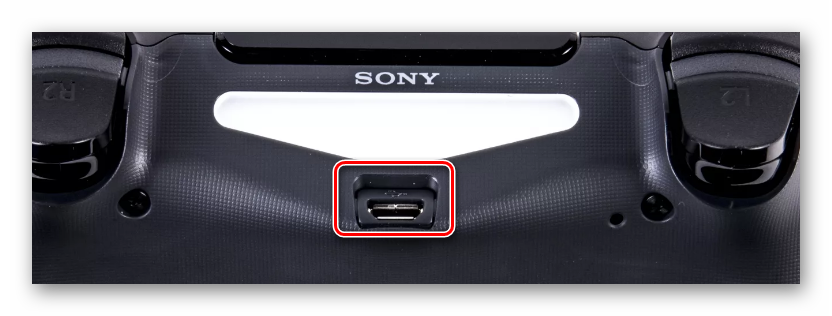
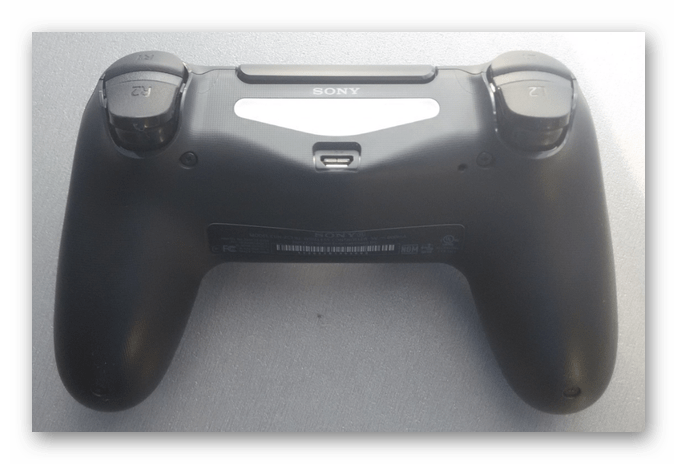
К разъему на верхней части корпуса устройства подключите кабель, идущий в комплекте.

Беспроводное подключение
-
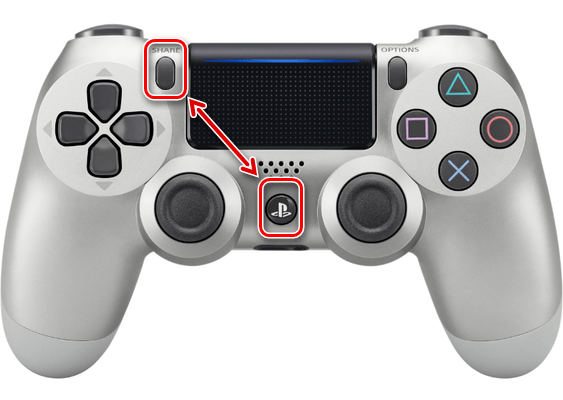
Зажмите на несколько секунд кнопки геймпада «PS» и «Share».
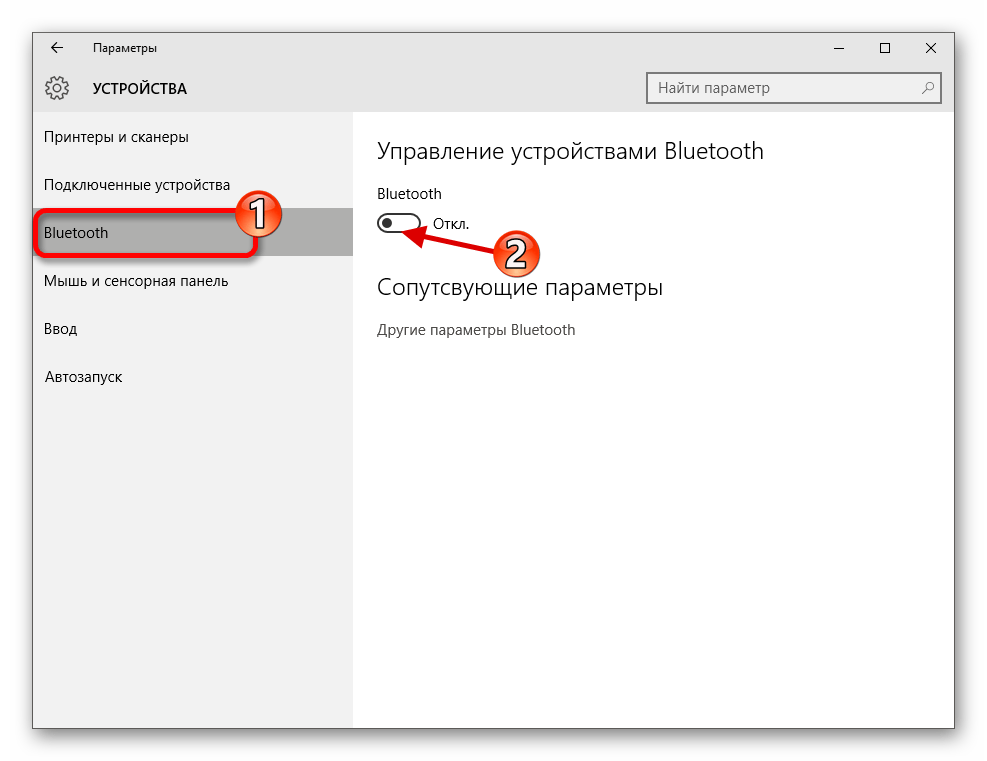
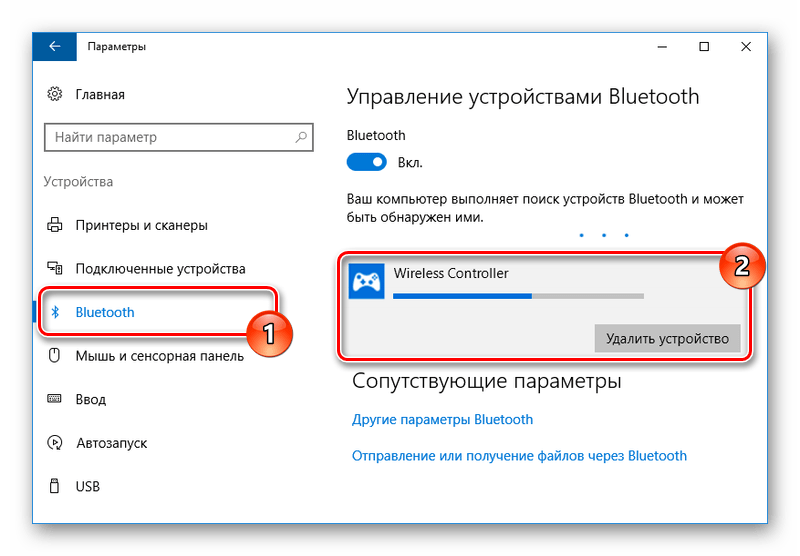
Примечание: При подключении следует использовать код «0000».
Установка драйверов
В некоторых случаях, особенно это относится к беспроводному подключению, драйвера для геймпада требуется установить вручную. Нужное для работы ПО вы можете загрузить по представленной нами ссылке.
-
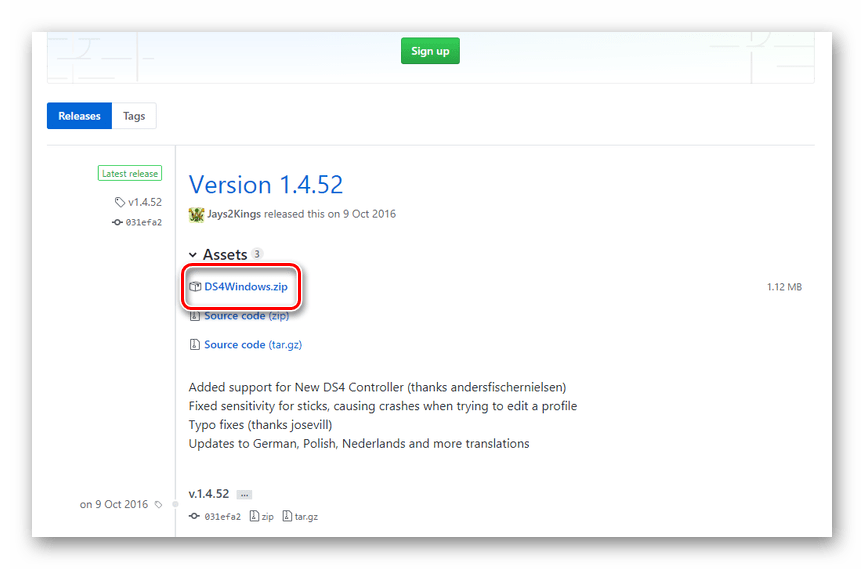
Кликнув по кнопке «Download Now», загрузите файл «DS4Windows».
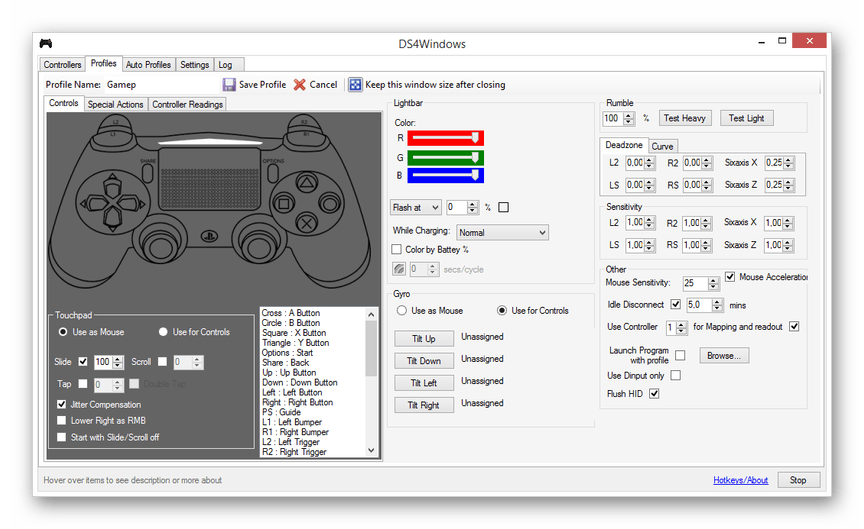
Надеемся, у вас получилось подключить и настроить геймпад от PlayStation 4.
Вариант 3: Xbox 360 и One
Как и в случае с PlayStation, геймпады от консолей Xbox 360 и One полностью совместимы с операционной системой Windows и могут быть использованы в качестве замены мыши и клавиатуры в компьютерных играх. При этом сам процесс подключения прямо зависит от разновидности контроллера.
Проводное подключение
При необходимости подключения проводного контроллера требуемые действия заключаются в соединении USB-штекера с соответствующим разъемом. Однако может потребоваться не только подключение, но и установка драйверов.
-
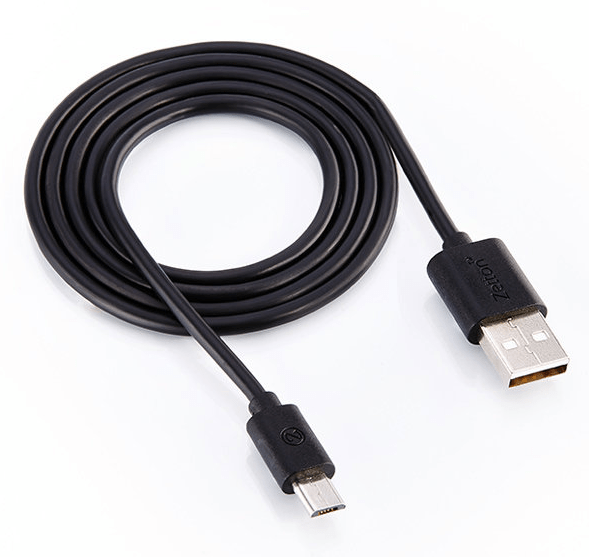
В случае с геймпадом от Xbox One вам понадобится кабель «USB – micro-USB», который следует подключить к соответствующему разъему на корпусе.

Примечание: Windows 10 по умолчанию полностью совместима с геймпадом Xbox One и не требует установки ПО.
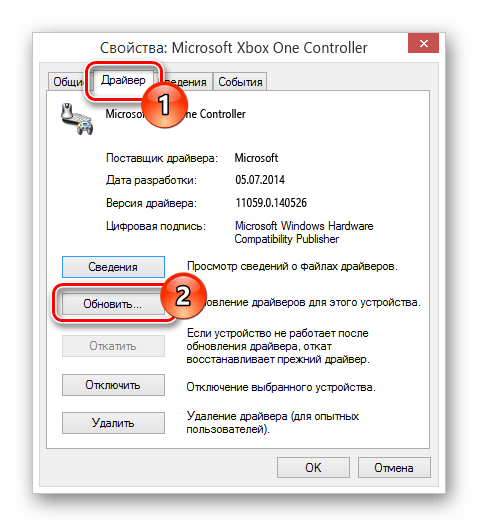
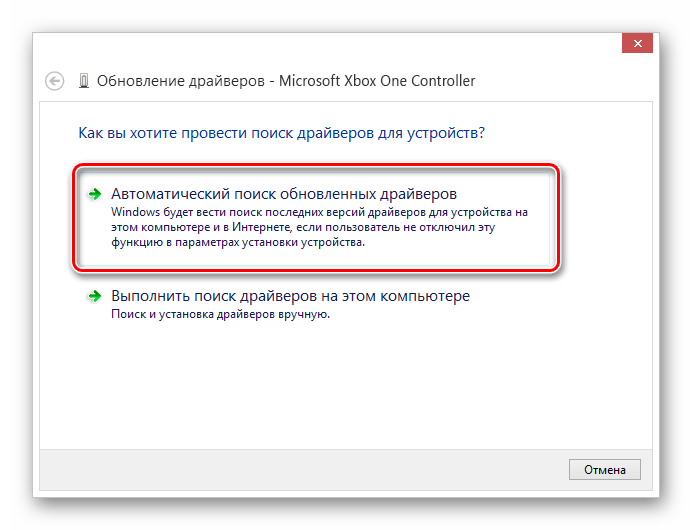
Выполнив описанные действия, устройство можно проверить в любой подходящей игре.
Беспроводное подключение
Кроме как с помощью USB-кабеля, геймпад от Xbox One можно подключить к компьютеру без использования проводов. Однако для этого помимо самого девайса потребуется специальный адаптер Xbox One для Windows.
-
К USB-интерфейсу вашего компьютера подключите заранее приобретенный адаптер.

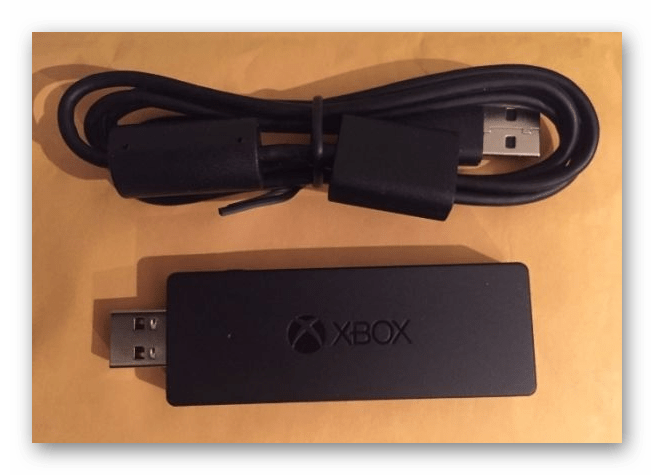

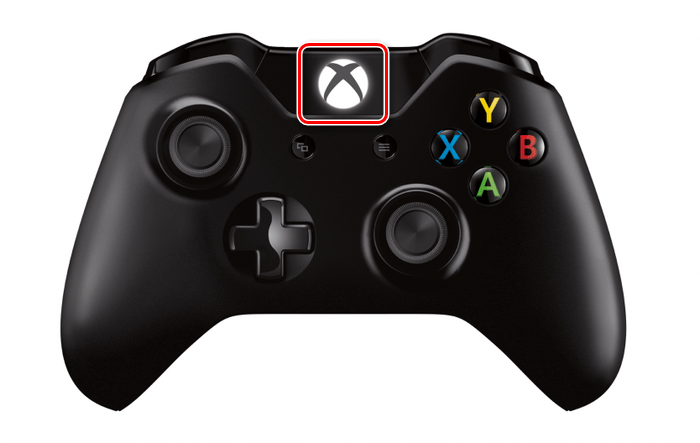
В процессе подключения индикаторы на геймпаде и адаптере должны мигать. После успешного соединения они будут гореть постоянно.
Вариант 4: Прочие модели
Кроме рассмотренных выше разновидностей, также существуют контроллеры, не имеющие прямого отношения к консолям. Подключить джойстик можно по тем же инструкциям выше.
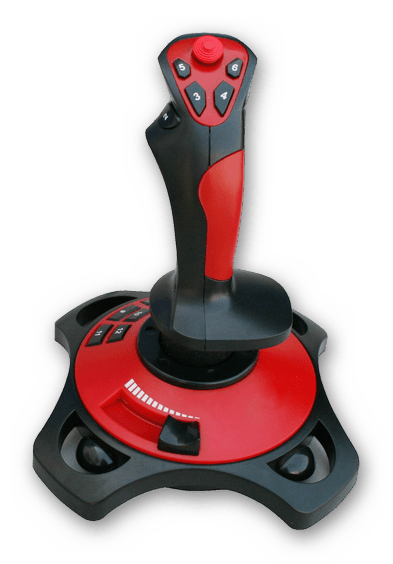
Лучше всего приобретать геймпад с одновременной поддержкой «DirectInput» и «XInput». Это позволит использовать устройство во многих играх, имея при этом возможность настройки кнопок.
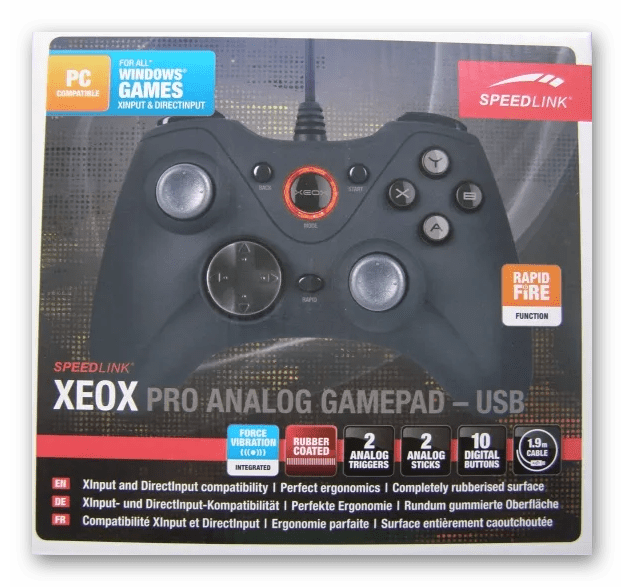
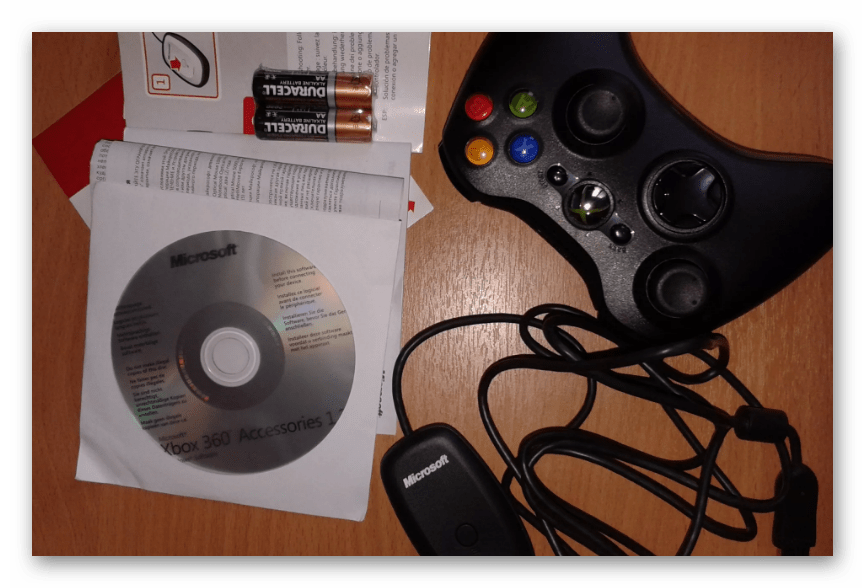
В подавляющем большинстве случаев установка дополнительного ПО не требуется. Иначе же достаточно установить драйвер с официального сайта производителя или прилагающегося в комплекте диска.
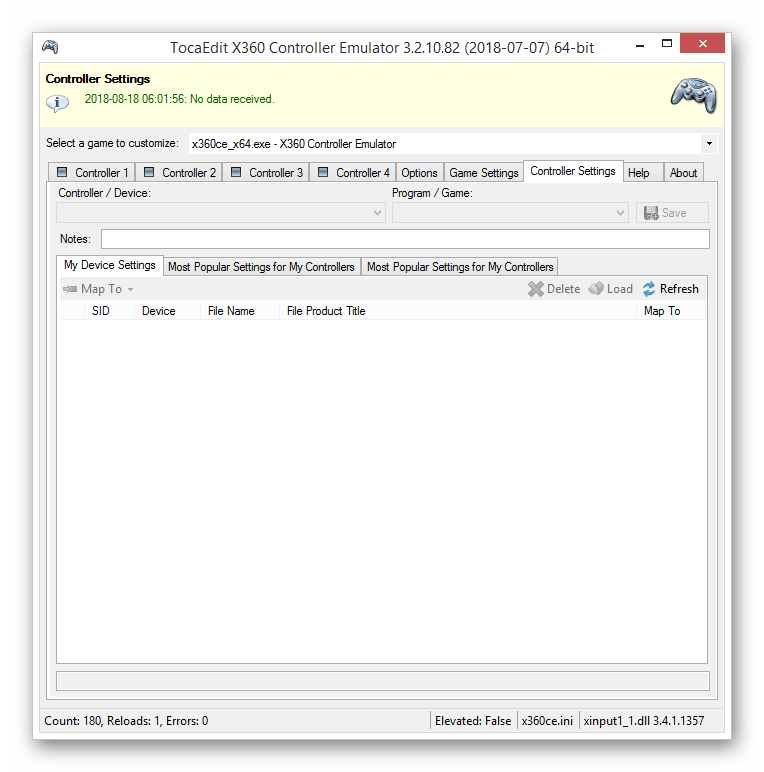
Чтобы избежать трудностей с поддержкой геймпада в играх и неправильной работой некоторых кнопок, можно воспользоваться программой x360ce. Данный софт позволит вручную изменить раскладку манипулятора и улучшить совместимость с играми.

К тому же данное программное обеспечение позволяет проверить работоспособность подключенного геймпада без запуска подходящих приложений.
Если на этапе подключения возникают какие-либо трудности или вопросы, обращайтесь к нам в комментариях.
Заключение
С помощью описанных в данной статье действий вы сможете без проблем подключить любой подходящий геймпад к компьютеру. При этом главным условием для успешного подключения является совместимость устройства и компьютерной игры.
Виктор В. Вам помогли мои советы?
Как подключить джойстик к компьютеру
Как было сказано выше, перед началом игры необходимо предварительно настроить геймпад. Существует множество игр, в которых используется джойстик, поэтому данная статья будет полезна широкому кругу игроков. Но следует пояснить, почему необходимо выполнять настройку, при этом устройство нужно подготовить в первую очередь.
Здесь стоит оговориться: если вы покупаете геймпад от XBox, он, скорее всего, будет работать идеально, а вот устройство другой фирмы – вряд ли. Дело в том, что игры для джойстика являются кроссплатформенными. Это означает, что разработчик делает их не только для ПК, но и для PlayStation и XBox. И игра соответственно поддерживает единство этих двух флагманов консольной индустрии.
Проще говоря, если у вас есть стороннее устройство, вам необходимо знать, как настроить геймпад, иначе он будет работать некорректно или вообще не будет работать.
Как подключить геймпад и джойстик к ПК Windows 10 через провод
По умолчанию операционная система Windows 10 поддерживает подключение контроллера от игровой приставки Xbox к компьютеру или ноутбуку, поэтому такой функционал есть, и выполнить подобную операцию с джойстиками других производителей не составит труда.
Игровые контроллеры бывают разных видов. Если они старые, то, скорее всего, они будут соединены с помощью проводов, а именно USB-кабеля. Есть и такие современные модели, как DualShock 4, которые умеют подключаться не только по проводу, но и по беспроводному каналу. Наличие в них специального беспроводного передатчика Bluetooth не мешает подключению через любой USB-кабель.
Однако есть и устаревшие устройства, которые работают только по проводам. Иногда также невозможно использовать блютуз из-за отсутствия соответствующего модуля на персональном компьютере.
К вашему сведению! Адаптер часто устанавливают в ноутбуки, так как они позиционируются как беспроводные, портативные и автономные устройства, способные взаимодействовать с другими устройствами по воздуху.
Если есть какой-нибудь джойстик, который можно подключить по проводу, нужно просто подключить его к свободному и работающему USB-разъему и подождать несколько секунд. За это время операционная система Windows 10 проверит устройство и установит на него правильные драйвера. При следующем подключении процесс будет намного быстрее. После того, как операционная система обнаружит устройство, можно зайти в любую игру, правильно ее настроить и начать играть.
Примечание! Геймпады иногда поставляются с беспроводным адаптером, который также подключается к USB-порту. Он похож на те, что используются для беспроводных компьютерных мышей. В этом случае в контроллер необходимо сначала вставить батарейки.
Как настроить геймпад
После того, как драйвера установлены и геймпад подключен к ноутбуку, необходимо его настроить. Для этого заходим в «Панель управления» и выбираем «Оборудование и звук». Далее в «Устройствах и принтерах» щелкните правой кнопкой мыши пункт «Контроллер» и выберите «Настройки игрового устройства», затем выберите «Свойства».
Также во вкладке «Проверить» можно оценить текущую калибровку. Чтобы вручную откалибровать контроллер, перейдите в «Настройки» и выберите «Калибровать». Затем следуйте рекомендациям, отображаемым в диалоговом окне мастера калибровки.
Особенности подключения беспроводного джойстика
Выполните следующие действия, чтобы подключить беспроводной джойстик к ноутбуку:
- Установите на ноутбук драйвера джойстика (с диска или скачайте их из интернета).
- На ноутбуке активируйте функцию Bluetooth, нажав значок на панели инструментов или через «Панель инструментов», выберите пункт «Сеть», а затем активируйте «Bluethoot». Если ваше электронное устройство не имеет этой функции, вам необходимо приобрести адаптер.
- После установления беспроводного соединения джойстик должен быть активирован. На нем нажмите и удерживайте центральную кнопку несколько секунд.
- Затем перейдите в модуль Bluetooth и выберите «Добавить устройство». Система начнет поиск.
- Когда геймпад найден, нажмите OK.
- Далее загружаем игру, настраиваем параметры управления и проверяем работоспособность геймпада.
Возможные проблемы
После подключения геймпада к ноутбуку могут возникнуть некоторые проблемы: при подключении к ноутбуку не появляется новое устройство, геймпад не подключается, компьютерная игра не поддерживает этот джойстик или не видит его.
Решение первой проблемы очень простое: перед подключением кабеля игрового аксессуара к ноутбуку и ожиданием подключения необходимо сначала установить драйвера.
Причинами второй проблемы могут быть: неисправность самого устройства или устаревшая версия игры, не поддерживающая подключение джойстика. В этом случае, чтобы понять, работает геймпад или нет, нужно запустить несколько разных игр и проверить в настройках поддержку таких устройств. Если это устройство не появляется в играх, поддерживающих подключение джойстиков, лучше вернуть его в магазин.
Есть несколько способов решить третью проблему:
- Если вы используете Steam, перейдите в режим Big Picture и используйте параметр в правом верхнем углу, чтобы включить «Настройки», затем выберите «Настройки геймпада».
- Если вы используете нелицензионную версию игры, которая может просто не поддерживать это устройство, вам следует найти качественную программу-эмулятор.
- Большинство игр вообще не поддерживают это устройство или поддерживают только определенный тип. В этом случае вам необходимо скачать программу-эмулятор, например x360ce, настроить в ней это устройство и скопировать эти настройки в папку с игрой.
- Может помочь программа Xpadder, которая при нажатии клавиш клавиатуры копирует функции кнопок джойстика. Благодаря ей устройство будет работать во всех играх, причем бесплатно. Эту программу нужно скачать из интернета, скачать и запустить. Затем подключите джойстик и в открывшемся окне выберите изображение геймпада, назначьте соответствующие клавиши на клавиатуре на кнопки этого устройства, и можно начинать играть.
Подключение геймпада к ПК
При желании вы можете подключить свой компьютер буквально к любому современному геймпаду, имеющему подходящий USB-штекер. Устройства с другими контактами тоже можно подключать, но в этом случае процесс заслуживает отдельной статьи.
Примечание: геймпад и джойстик — это два совершенно разных типа управления, они отличаются принципом работы и внешним видом. Подробнее об этом можно узнать на просторах сети, достаточно посмотреть их фото.
Вариант 1: DualShock 3 от PS3
Геймпад PlayStation 3 по умолчанию поддерживает Windows, требуя лишь загрузки и установки специальных драйверов. Процесс подключения данного типа контроллера к компьютеру мы обсуждали в соответствующей статье на сайте.
Вариант 2: DualShock 4 от PS4
Контроллер от консолей PlayStation 4 можно подключить несколькими способами, в зависимости от возможностей компьютера и личных предпочтений.
Примечание. Без установки специальных драйверов обычно доступны только базовые функции.
- Подсоедините прилагаемый кабель к разъему в верхней части устройства.
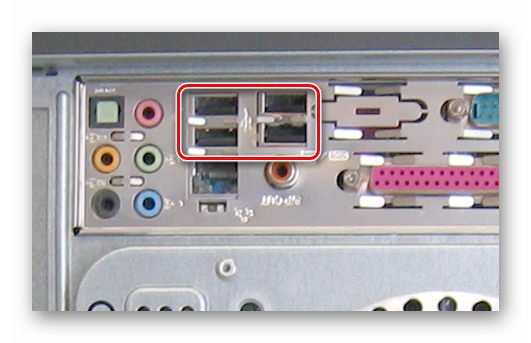
- Штекер USB на задней стороне кабеля должен быть подключен к соответствующему порту на компьютере.
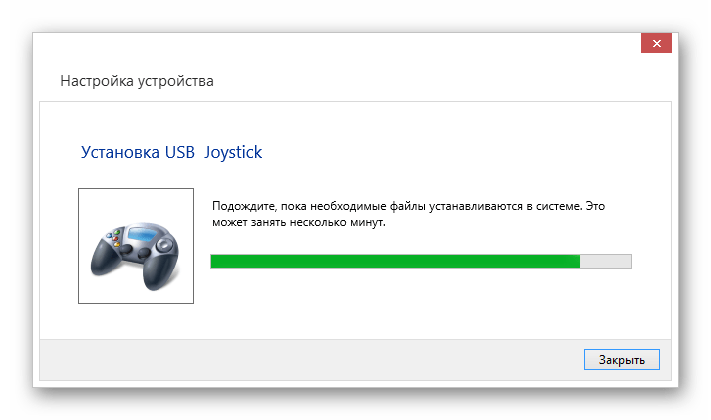
- После этого должен последовать звуковой сигнал, и начнется автоматическая установка необходимого ПО.
- В разделе «Устройства и принтеры» контроллер появится в списке подключенных устройств.
- Зажмите на несколько секунд кнопки «PS» и «Del» на геймпаде».
- Когда Bluetooth включен, индикатор будет мигать.
- После установки драйверов Bluetooth на свой компьютер включите его.
- откройте окно поиска новых подключений и выберите «Беспроводной контроллер».
- Системе потребуется некоторое время, чтобы загрузить и установить все необходимые драйверы.
Примечание: При подключении используйте код «0000».
В некоторых случаях, особенно для беспроводного подключения, драйверы геймпада необходимо устанавливать вручную. Вы можете скачать необходимое для работы программное обеспечение по предоставленной нами ссылке.
Скачать драйверы DualShock 4 для Windows
- Нажав кнопку «Загрузить сейчас», загрузите файл «DS4Windows».
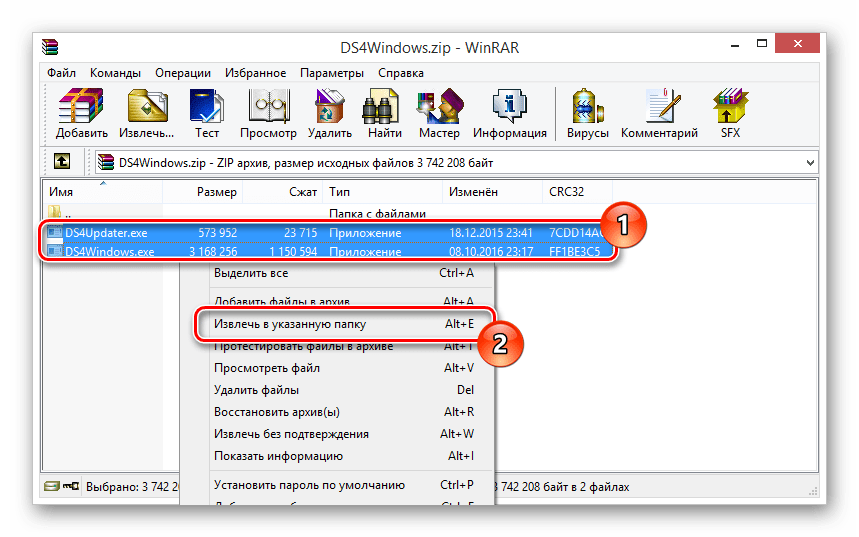
- Извлеките содержимое архива в подходящее место.
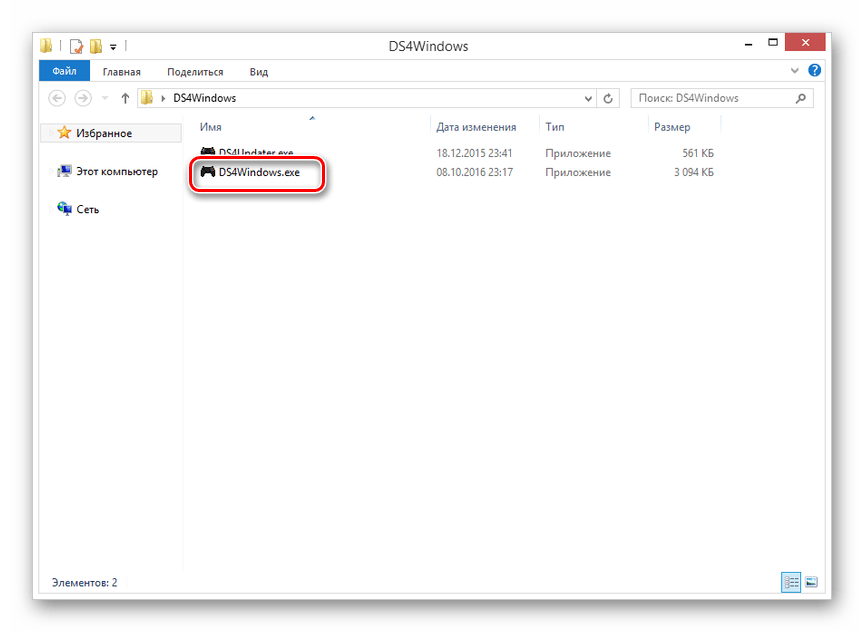
- Из выбранной папки запустите «DS4Windows».
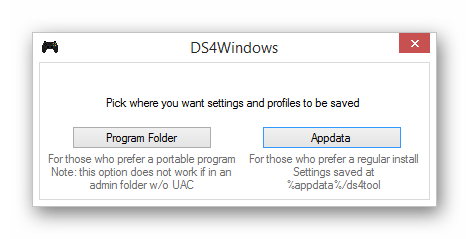
- В первом окне выберите один из вариантов сохранения файлов с настройками программы.
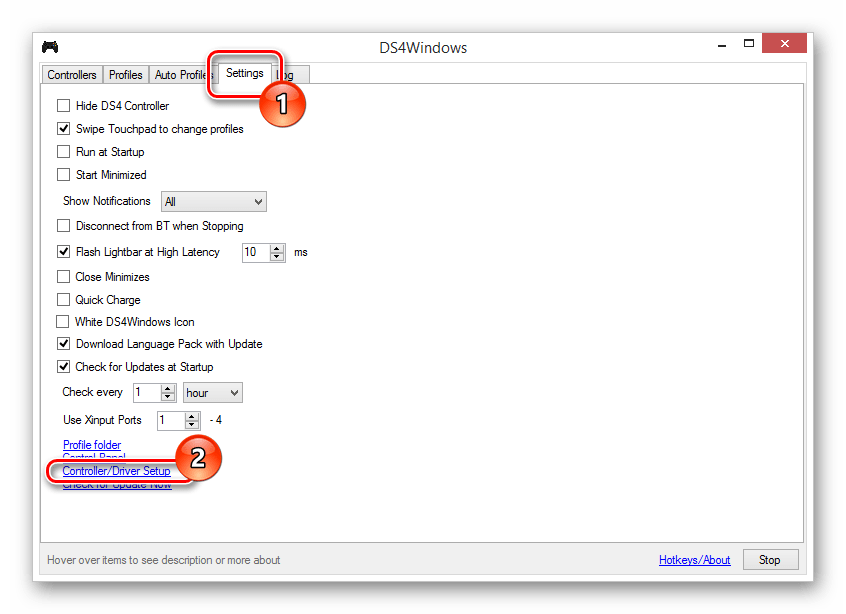
- Перейдите на вкладку «Настройки» и нажмите на ссылку «Настройка контроллера/драйвера».
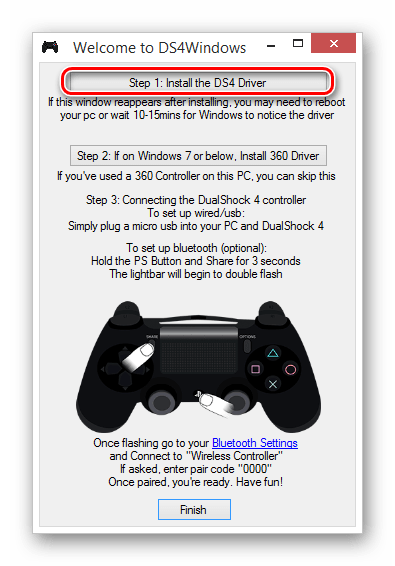
- Нажмите кнопку «Установить драйвер DS4», чтобы начать установку программного обеспечения для вашего устройства.
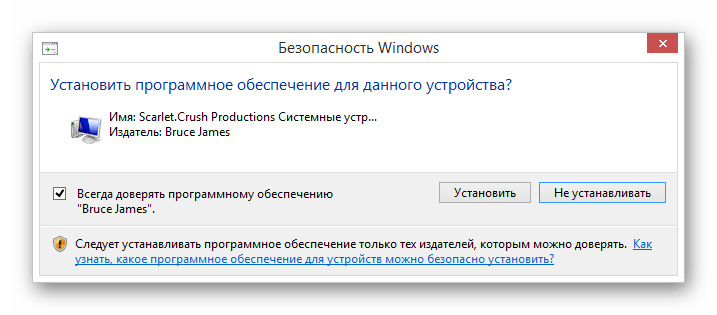
- Вы должны вручную подтвердить установку нового программного обеспечения.
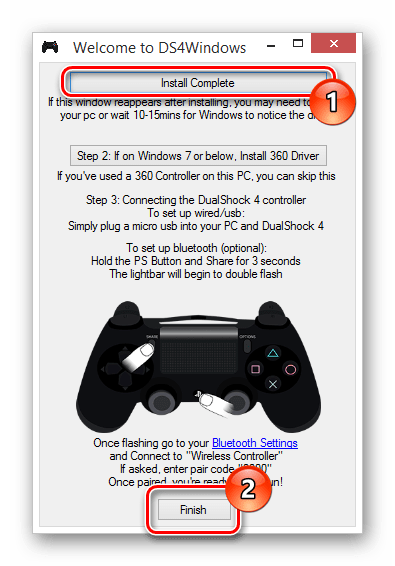
- После появления надписи «Установка завершена» нажмите кнопку «Готово».
- Эта программа позволяет не только установить драйвера для DualShock 4, но и настроить назначение кнопок.
Надеемся, вам удалось подключить и настроить геймпад PlayStation 4.
Вариант 3: Xbox 360 и One
Как и в случае с PlayStation, контроллеры от консолей Xbox 360 и One полностью совместимы с операционной системой Windows и могут использоваться вместо мыши и клавиатуры в компьютерных играх. При этом сам процесс подключения напрямую зависит от типа контроллера.
Если вам нужно подключить проводной контроллер, необходимо подключить штекер USB к правильному разъему. Однако может потребоваться не только подключение, но и установка драйверов.
- В случае контроллера Xbox One вам понадобится кабель USB-micro-USB, который следует подключить к соответствующему разъему на корпусе.
- Подключите кабель от устройства к порту USB на компьютере.
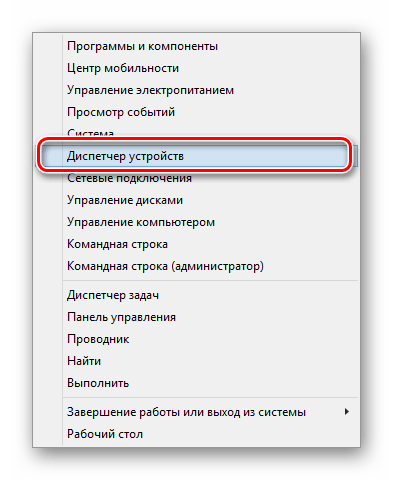
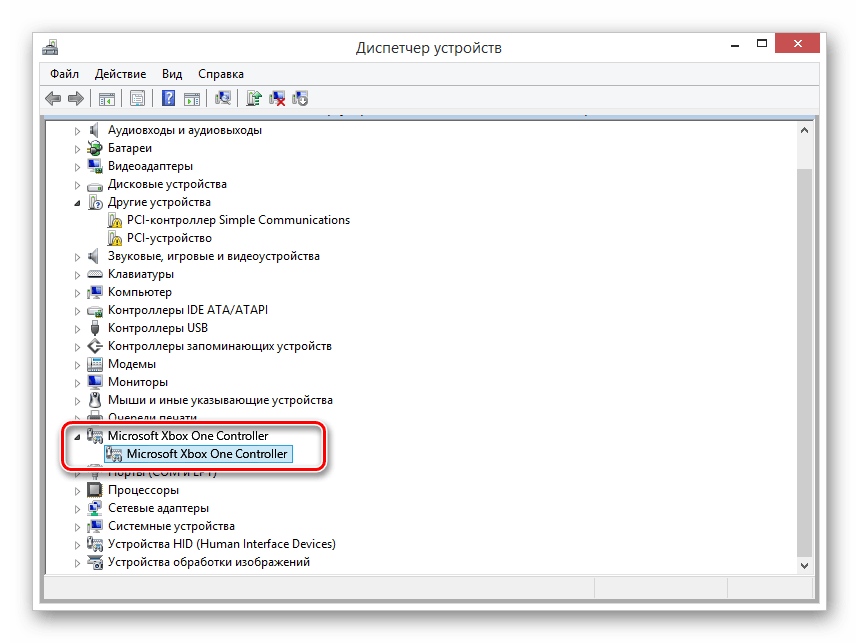
- Обычно необходимые драйвера устанавливаются автоматически. Если этого не произошло, откройте раздел «Диспетчер устройств» через меню «Пуск».
Примечание. Windows 10 по умолчанию полностью совместима с контроллером Xbox One и не требует установки программного обеспечения.
После выполнения описанных действий устройство можно проверить в любой подходящей игре.
Помимо использования USB-кабеля, контроллер Xbox One можно подключить к компьютеру по беспроводной сети. Но для этого, кроме самого устройства, нужен специальный адаптер Xbox One для Windows.
- Подключите предварительно приобретенный адаптер к USB-интерфейсу компьютера.
- При необходимости используйте удлинитель, идущий в комплекте, чтобы адаптер находился в поле зрения манипулятора.
- Нажмите кнопку сбоку USB-адаптера.
- Затем нажмите центральную кнопку «Xbox» на вашем устройстве.
В процессе подключения индикаторы на контроллере и адаптере должны мигать. После успешного подключения они будут гореть постоянно.
Вариант 4: Прочие модели
Кроме вариантов, рассмотренных выше, есть еще элементы управления, не имеющие прямого отношения к консолям. Вы можете подключить джойстик, следуя тем же инструкциям, что и выше.
Лучше всего купить геймпад, поддерживающий «DirectInput» и «XInput» одновременно. Это позволит вам использовать устройство во многих играх, а также позволит настраивать кнопки.
В подавляющем большинстве случаев нет необходимости устанавливать дополнительное программное обеспечение. В противном случае достаточно установить драйвер с официального сайта производителя или прилагаемого диска.
Чтобы избежать проблем с поддержкой геймпада в играх и некорректной работой некоторых кнопок, можно воспользоваться программой x360ce. Это программное обеспечение позволяет вручную изменить дизайн манипулятора и улучшить совместимость с играми.
Кроме того, данный софт позволяет проверить работоспособность подключенного геймпада без запуска соответствующих программ.
Если у вас возникнут проблемы или вопросы на этапе подключения, напишите нам в разделе комментариев.
Подключение геймпада к компьютеру на Windows 10 через Bluetooth
Большинство современных игровых устройств работают исключительно по технологии Bluetooth, а это значит, что на материнскую плату компьютера или ноутбука необходимо установить специальный адаптер. Если с другим типом устройств все должно быть в порядке, и такие модули в них установлены по умолчанию, возможны проблемы с ПК. Не на всех материнских платах есть такой модуль, и не все решаются покупать его самостоятельно.
Как убрать шум в микрофоне Windows 10 — инструкция по калибровке
Если у вас есть ноутбук или ПК с блютуз-модулем, процесс подключения практически к любому популярному игровому джойстику выглядит следующим образом:
- Перейдите на панель уведомлений, которая находится в правом нижнем углу экрана.
- Найдите там значок Bluetooth.
- Щелкните по нему правой кнопкой мыши и выберите «Активировать» или «Активировать» пункт контекстного меню».
- Включите их джойстик и выполните действие, позволяющее найти соединение и подключиться к ПК. Обычно необходимо нажать и удерживать одну или несколько кнопок, пока не будет установлено беспроводное соединение. Иногда добавление происходит через контекстное меню на самом компьютере.
После этого рекомендуется любым удобным способом зайти в «Панель управления» и найти в ней раздел «Оборудование и звук». В нем перейдите в подраздел «Устройства и принтеры», чтобы увидеть все внешние устройства, подключенные к материнской плате. Среди них должен появиться джойстик, добавленный пару минут назад.
Если он есть, то все прошло успешно и можно приступать к настройке джойстика на ПК с Windows 10. Делается это либо в самой игре, либо в специальных программах, позволяющих более тонко и гибко настроить кнопки устройства и действия, которые они выполнять.
Важно! Иногда возникает проблема с подключением и устройства не видны в списке. В этом случае нужно проверить джойстик в среде Windows 10 или установить для него специальные драйвера и ПО.
Как проверить и калибровать джойстик
Чтобы проверить работоспособность геймпада, необходимо подключить его к компьютеру. Далее вам нужно:
Если вы не видите свой контроллер в списке, ваше устройство работает неправильно. Попробуйте переподключить кабель или проверьте зарядку.
Для калибровки джойстика не нужно скачивать специальное ПО. В самой Windows есть встроенные инструменты. Перейдите в Панель управления, выберите Устройства и принтеры, а затем найдите контроллер. Щелкните по нему правой кнопкой мыши и выберите «Настройки управления игрой”.
Откроется новое окно, где нужно перейти на вкладку «Свойства» и выбрать «Параметры». Затем нажмите на кнопку «Калибровать» и перед вами откроется приложение «Мастер калибровки устройства”.
Нажмите «Далее», чтобы начать настройку. Помните, что сначала настраивается левый джойстик, потом правый. Следуйте инструкциям на экране и завершите калибровку.
Что делать, если не видит в системе: как проверить работоспособность и совместимость с Windows 10
Как подключить DualShock 4 к ПК с Windows 10 — пошаговая инструкция
Как уже было сказано, в некоторых случаях игровые устройства не хотят определяться и работать на операционной системе Windows 10. Причин, по которым это может происходить, множество, поэтому следует проанализировать основные проблемы и пути их решения.
В первую очередь нужно выполнить проверку, которая была описана выше. Если контроллер не указан в списке «Устройства и принтеры» утилиты «Панель управления», скорее всего, на него не установлены драйвера. На некоторые геймпады они устанавливаются при первом подключении, но некоторые производители подключают к устройству диск или флешку с необходимым ПО. Вот что нужно установить в первую очередь.
Примечание! Если драйвера были, но они утеряны, следует найти их в Глобальной сети на официальном сайте разработчика и скачать последнюю версию ПО. После этого джойстик должен начать работать.
Если соединение было выполнено проводом, следует проверить его надежность. Иногда кабель вставляется в порты с обеих сторон, поэтому нужно проверить работоспособность разъемов и самого кабеля. Сделать это довольно просто. Иногда USB-порт, к которому подключается пользователь, неисправен, поэтому помните об этом и подключайте контроллер только к работающему порту.
По совместимости практически все современные джойстики полностью подходят для игры на компьютере или ноутбуке с Windows 10. Чего не скажешь о семерке, так как тот же дуалшок 4 будет работать на ней только через эмуляцию Xbox-а геймпад, для которого в системе нет драйверов (нужно скачать и установить отдельно).
Настройка геймпада на ПК Windows 10 и его калибровка
После того, как джойстик подключен, можно сразу запускать игру и начинать развлекаться. Но вы можете заметить, что контроллер работает не совсем корректно, нужно переназначить некоторые клавиши и откалибровать. Для этого у многих производителей есть свои программы. Иногда можно встретить неофициальные приложения, например DS4 Windows для калибровки контроллера DualShock 4 от PlayStation 4.
В Windows 10 есть собственная система калибровки, позволяющая определить сломанные кнопки и изменить их действия. Для настройки зайдите в «Панель управления» любым удобным способом (быстрее всего это сделать, щелкнув правой кнопкой мыши в меню «Пуск» и выбрав соответствующий пункт) и введите в поле поиска слово «джойстик». Осталось выбрать пункт «Настройки USB игровых контроллеров».
Примечание! Альтернативный и более быстрый способ — нажать комбинацию клавиш «Win+R», ввести в поле команду «joy.cpl» и выполнить ее.
После этого следует убедиться, что устройство видно в списке и состояние нормальное. Вам нужно щелкнуть по нему ЛКМ и нажать на «Свойства». Осталось установить необходимые параметры и проверить устройство на наличие ошибок. Вот таким простым способом джойстик в геймпаде Windows 10 или PS 4 калибруется с помощью операционной системы. Ничего сложного в этом нет, но иногда без сторонних программ не обойтись. Однако эти случаи довольно редки.
Теперь стало понятно, как подключить джойстик к компьютеру с Windows 10 и как его правильно откалибровать. Ни у кого не должно быть с этим проблем. Достаточно следовать инструкции и при необходимости узнать, есть ли драйвера для используемого устройства.
Как подключить два джойстика к компьютеру
Обычный персональный, или его ещё называют настольным, компьютер — универсальное устройство, которое умеет всё понемногу, но ничего специализировано. Пытаться сделать из него профессиональную игровую платформу не стоит, но присоединить к нему два джойстика возможно. И делается это достаточно просто.
Особенности подключения двух джойстиков к ПК
Итак, пошаговая инструкция установки и настройки двух геймпадов (джойстиков) одновременно…
- Следует для начала установить на компьютер необходимые программы (в том числе программу калибровки), подключить по очереди геймпады и проверить работоспособность устройств.
- Будет ошибкой взять для такого подключения одинаковые джойстики, которые подключаются через Bluetooth. Проблема в том, что компьютер не сможет различать одинаковые устройства и подключение произвести не удастся. Впрочем, по словам некоторых пользователей, для определённых моделей это возможно. То есть, надо попросту проверять возможности подключения двух геймпадов в каждом случае отдельно. Опыт, однако, показывает, что для оптимизма нет оснований особых оснований.
- Дальше следует определить тип связи каждого из двух геймпадов. Более древний — это DirectInput, более современный — Xinput. Обычно второй применяется устройствами, которые выпущены уже после 2010 года. Впрочем, более новые геймпады в основном умеют использовать оба типа подсоединения. Придётся потрудиться и подобрать устройства, которые подходят по этим параметрам. Например, модели Shank воспринимают и более новый, и более древний вариант.
- Возможность корректной работы двух геймпадов своя для каждой конкретной игры. В основном они корректно распознают оба способа ввода. Если нет — надо заняться настройками.
Почему не подключаются два джойстика к ПК
Причин невозможности такого подключения, если говорить об основных причинах, две:
- конкретное устройство не поддерживает какие-то типы присоединения, например, или традиционный DirectInput, или более новый — Xinput;
- какой-то тип присоединения не поддерживается конкретными играми.
Впрочем, проблемы очень редко не решаемы для конкретной конфигурации. В основном, манипулируя настройками, проблему можно решить достаточно оперативно.