Как выбрать диск для ноутбука, что лучше: SSD накопитель или HDD (жесткий диск)
Вопрос от пользователя
Здравствуйте.
Я к вам уже обращался насчет шума жесткого диска. В общем, шум я так и не смог убрать, и решился на покупку нового диска. Подумываю о SSD, не подскажите на каком остановиться? Или может выбрать HDD бесшумный (а то на SSD меньше места за эти же деньги).
Всем доброго времени!
Ну для начала следует определиться со своими задачами и приоритетами. Например, что важнее: шум или цена? Скорость работы или количество свободного места?
В статье я постараюсь привести самые нужные моменты, которые пригодятся при выборе диска для ноутбука. Так сказать, постараюсь в статье провести параллель, сравнить, разные накопители, их плюсы и минусы в каждом случае (будет полезно тем, кто хочет купить новый диск). Тем не менее, сам выбор оставляю, все-таки, за вами ��.
Выбор диска для ноутбука
Виды накопителей
В современных ноутбуках встречаются несколько видов накопителей (иногда, устанавливают сразу 2, например, под систему — SSD, под документы — HDD). Немного подробнее о них ниже.
HDD (классический жесткий диск).
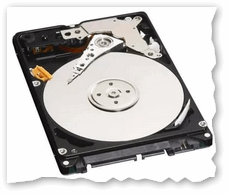
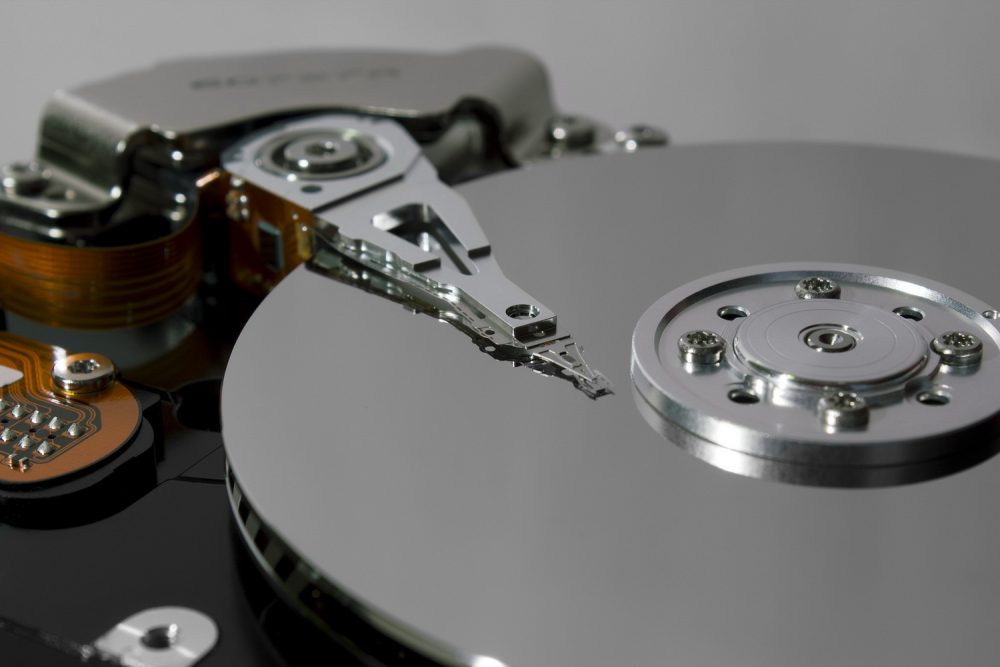
Самые распространенные диски на сегодняшний день. Вся информация на таком носителе содержится на магнитных дисках (пластинах), расположенных в герметичном корпусе. Магнитная головка, быстро перемещаясь по ним, считывает и записывает информацию (кстати, именно из-за нее и наблюдается легкий скрежет и шум при работе HDD).
В настоящее время по скорости HDD диски проигрывают SSD накопителям, но они существенно дешевле их. Поэтому, чаще всего прибегают к комбинированному использованию: для Windows можно купить небольшой SSD накопитель на 60-100 ГБ, а для всего остального HDD на 1-2 ТБ.
SSD (твердотельный накопитель).
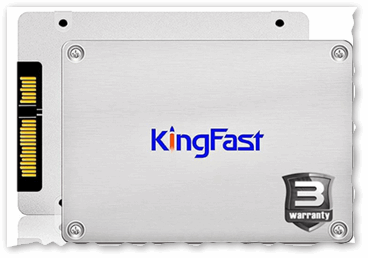
SSD накопитель представляет из себя (если сказать очень грубо) «большую» флешку, поэтому у него нет движущихся частей (а значит нет шума, скрежета, они не так сильно греются, и меньше бояться встряски или удара).
Однако, у них есть серьезный недостаток: их стоимость в несколько раз выше (по крайней мере, пока)! К тому же, их ресурс использования ограничен: можно записать/стереть лишь определенное число Гигабайт.
�� В помощь!
Сравнение SSD и HDD в скорости работы и в ряде характеристик я приводил здесь , рекомендую ознакомиться!
SSHD (гибридный жесткий диск).
Этот накопитель представляет из себя жесткий магнитный диск, в которой интегрировали небольшой твердотельный накопитель.
Все данные хранятся, как и на жестком диске — на магнитных пластинах, но часто-используемая информация подгружается в спец. область (в кэш-память, в своего рода небольшой SSD) для более быстрого доступа к ней. Все это работает в автоматическом режиме, поэтому, от пользователя не нужно никаких сложных настроек или «телодвижений».
SSHD — призван стать чем-то средним между SSD и HDD, обеспечивая высокую скорость, вкупе с большим объемом данных. Но лично я к ним отношусь отрицательно: во-первых, в скорости они проигрывают SSD, да и ненамного выигрывают у HDD; во-вторых, объем кэш-памяти в них, обычно, 8 ГБ ÷ 32 ГБ — что явно недостаточно для всех данных, к которым требуется быстрый доступ.
Габариты дисков
В ноутбуках используются диски 2,5 дюйма (обычно сокращенно пишут просто: 2,5″), в ПК — 3,5″ (3,5″ заметно больше, чем 2,5″). Сравнение габаритов представлено на скрине ниже.
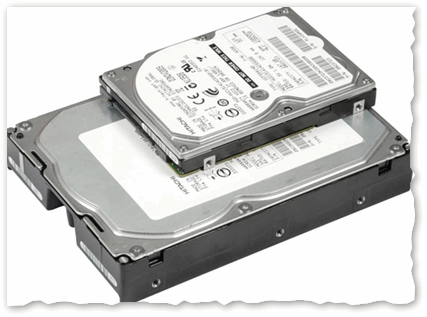
Сравнение габаритов дисков 2,5″ и 3,5″
Здесь нужно обратить внимание на один важный момент — диски 2,5″ могут быть разными: у одного толщина 9.5 мм, а другого 5 мм (популярны также 7 мм).
Обычно, в тонких ультрабуках стоят диски 7 мм (иногда 5мм), в обычных ноутбуках — или 7 мм, или 9.5 мм. Если диск толщиной 7 мм (скорее всего) подойдет в оба эти ноутбука, то вот диск толщиной 9.5 мм — в тонкий ультрабук вы уже не вставите.
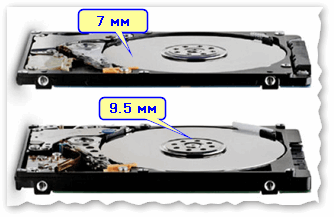
Толщины HDD 7 мм и 9.5мм
Поэтому, перед покупкой нового накопителя (неважно, HDD или SSD) — замерьте толщину своего старого диска!
�� ДОПОЛНЕНИЕ!
Кстати, насчет габаритов, также стоит отметить, что сейчас начинают набирать популярность SSD M2 накопители. Представляют они из себя небольшую платку, шириной 22 мм и длиной от 40 до 80 мм. Более подробно о них можете узнать из этой статьи: https://ocomp.info/ssd-m2-kak-vyibrat-nakopitel.html
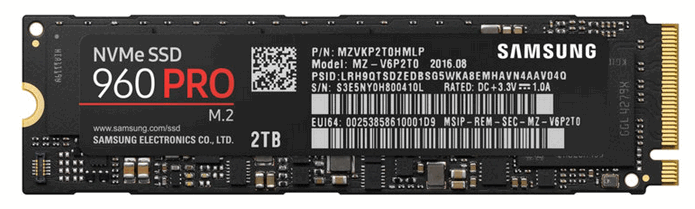
NVMe SSD Samsung — как выглядит SSD M2 накопитель
Скорость работы и интерфейс подключения
Скорость работы диска зависит от множества факторов. Один из основных — это интерфейс подключения диска к мат. плате.
Вообще, в современных ноутбуках, обычно, установлены разъемы SATA III (пропускная способность до 6 Гбит/с) и NVME (под SSD m2). В ноутбуках, выпущенных несколько лет назад, часто встречается SATA II (SATA II и SATA III взаимозаменяемы, т.е. можно диск от одного разъема подключить к другому, и будет все работать (только скорость работы снизится)).
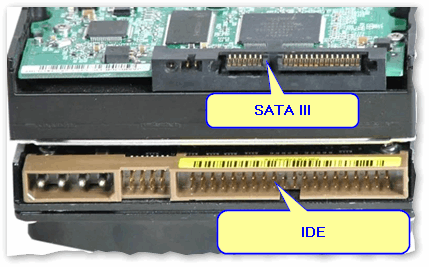
SATA III и IDE — пример сравнения
NVMe SSD Samsung — как выглядит SSD M2 накопитель
В более старых ноутбуках встречается другой интерфейс — IDE . На сегодняшний день он устарел и по всем скоростным характеристикам проигрывает SATA. Но тем не менее, при выборе диска — обратите на это внимание, если у вас старый ноутбук, возможно, что у вас стоит IDE интерфейс.
�� Перед покупкой нового диска — обязательно посмотрите какой у вас интерфейс подключения.
Объем буфера памяти (кэш).
Эта память необходима HDD диску для хранения часто-используемой информации в «отдельном» месте, чтобы лишний раз не тревожить магнитные пластины. Естественно, доступ и скорость считывания с нее выше, чем с магнитных пластин. Особенно, размер кэша заметен при работе с мелкими файлами. Современные жесткие диски выпускаются с размером кэша от 8 до 128 МБ. Предпочтительно, чтобы кэш в диске был больше.
Скорость вращения шпинделя.
Эта характеристика тоже относится напрямую к HDD дискам. Чем выше скорость вращения — тем выше скорость считывания из записи на диск. Измеряется этот параметр в количестве оборотов в минуту (на англ. просто ставят несколько букв, например, 7200 RPM).
Однако, чем выше RPM — тем диск сильнее греется. Диски с 10000 RPM, обычно, не устанавливают без дополнительных кулеров для охлаждения (в ноутбуках, обычно, ставят диски с 5400 RPM — они не так сильно греются (можно использовать без кулеров), обеспечивая приемлемую скорость доступа).
Кстати, диски с 5400 RPM, как правило, работают тише, чем диски с 7200 RPM, служат дольше, меньше греются. Если выбираете диск для ноутбука, я бы рекомендовал остановиться на накопителях с 5400 RPM.
Что касается скорости работы, то те же диски с 5400 RPM могут обеспечить скорость обмена данными до 100-110 Мбайт/с (что будет вполне достаточно и для работы ОС Windows, и для других игр и программ).
Что касается SSD диска.
При выборе SSD обратите внимание на скорость чтения/записи. В отличие от HDD, в характеристиках SSD диска всегда указывается максимальная скорость чтения и записи (см. пример ниже). Но, хотелось бы подчеркнуть, что указанная скорость, далеко не всегда соответствует данным на практике.
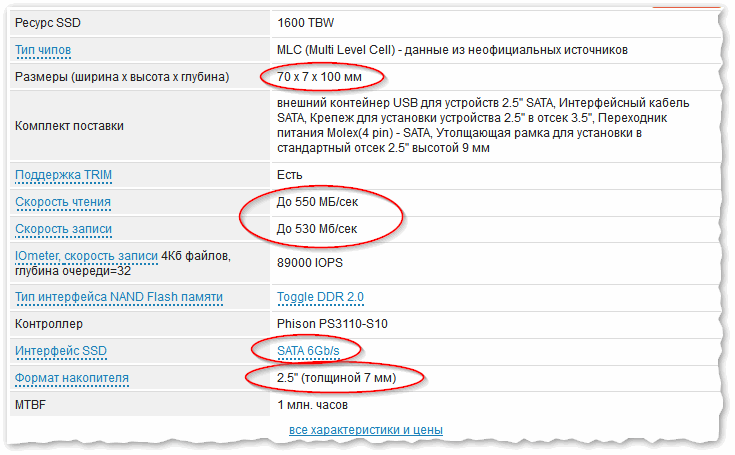
SSD накопитель — основное, на что обратить внимание: толщина, скорость чтения/записи, интерфейс (SATA 6Gb/s — это SATA III (SATA 3Gb/s — это SATA II))
Объем
Чем больше — тем лучше, это правило работает до сих пор и для дисков. Почему-то, места никогда не бывает много, рано или поздно оно заканчивается.
Правда, чем больше места — тем дороже диск, тем более, если речь о SSD (есть и еще одна малоприятная деталь: новые диски с большим объемом (по не «обкатанным» до конца технологиям) — менее надежны, и чаще выходят из строя).
100-300 ГБ — сейчас этот объем подойдет разве только офисному ПК: для ОС Windows, документов и пр. этого хватит, а вот о многом остальном придется забыть. (либо пользоваться облачными дисками).
500-2000 ГБ — самый часто-встречаемый объем жесткого диска в современном ноутбуке. Позволяет, в принципе, хранить десятки фильмов, игр, документы, фото и все, что необходимо большинству пользователей. На данный момент, один из самых универсальных вариантов.
>2000 ГБ — сейчас в продаже появляются диски более 2000 ГБ, но сразу хочу подчеркнуть, что с надежностью у них есть некоторые проблемы.
Если вам нужен на ноутбуке диск более, чем 2000 ГБ, рекомендую установить 2 диска по 2 ТБ (1 ТБ = 1000 ГБ). Сделать это можно, если вместо привода для CD/DVD дисков установить специальный слот под установку еще одного диска (такой слот можно купить в каком-нибудь ��китайском магазине). Кстати, у некоторых ноутбуков есть специально 2 слота под установку жестких дисков.
Прочие важные характеристики
Шум во время работы.
Любое механическое устройство при работе издает шум (да, он может быть почти не слышимым, но он есть). Поэтому, в этом плане SSD выиграет у HDD (даже несмотря на то, что сейчас есть HDD которые работают с 15 Дб шума — это практически бесшумно, например, шепот — около 25 Дб).
Здесь выигрывают пока что HDD диски у SSD. Посудите сами, сейчас в продаже есть 1,2, 3 и даже 4 ТБ HDD диски, в то время как SSD по приемлемой цене от 60 до 512 ГБ, диски более объемные — стоят уже не прилично дорого.
Скорость чтения и записи.
SSD диски в разы выигрывают у HDD дисков в этом качестве. Например, HDD диск с 5400 RPM в среднем обеспечивает скорость чтения около 100-110 Мбайт/с, а «средний» SSD диск, подключенный к этому же порту SATA III — способен обеспечить скорость до 550 Мбайт/с.
Ударостойкость (тряска, толчки и пр.).
Ноутбук — это все-таки переносное устройство, а значит не исключено, что иногда он будет подвергаться толчкам, вибрации и т.д. В HDD дисках считывающая головка расположена очень близко к пластинам, и крайне нежелательно, чтобы при работе наблюдались какие-либо вибрации (если они случаются — не исключено появление бэдов).
В этом плане SSD накопители выигрывают на порядок у HDD — они более ударостойкие, т.к. в них нет механических движущихся частей (хотя, против лома — нет приема ☺, если сильно ударить — сломать можно и тот, и другой диск).
Цикл использования // время работы диска
В SSD диске срок службы зависит от количества циклов перезаписи (у каждого производителя дисков свое ограничение). Хотя, это число у современных SSD дисков довольно большое, и все же, если вы каждый день десятками Гигабайт записываете и стираете данные с накопителя, предпочтительнее выбрать HDD. Жесткий диск никак не ограничен циклами записи/перезаписи.
Хотя, сегодняшний «средний» SSD диск на 240 ГБ позволяет записать около 80000 ГБ, прежде чем будет «испорчен». Если вы в среднем за день — будете записывать на него 20-30 ГБ, то вам его хватит лет на 6-8! За это время, он устареет просто морально.
Если у вас HDD диск с высоким RPM (7200 и выше), или у вас стоят близко два HDD — то диски начинают греться, и температура выходит из оптимального значения. Для их нормальной работы — требуется дополнительный кулер (опять же лишний шум).
В этом плане SSD выигрывает у HDD.
Для ноутбука очень важная характеристика, ведь от энергопотребления зависит то, сколько времени проработает ваше устройство от батареи. Так, в среднем, после замены HDD на SSD — ноутбук работает дольше на 10-15%! Очевидно, что для работы механики HDD — требуется больше энергии, чем для микросхем в SSD.
Возможность восстановить данные при поломке.
Если сломается SSD диск — то шансы восстановить информацию очень невелики (их почти нет). С HDD дисками шансы есть: специалисты могут достать ваши магнитные пластины из корпуса диска и считать с них всю оставшуюся информацию.
Правда стоит отметить, что SSD диск по своей технологии устроен так, что как на него будет записано макс. возможное количество информации, он должен продолжать работать: с него можно будет все считать, но нельзя ничего записать (то бишь, что с диском что-то не так, вы узнаете сразу и сможете сделать бэкап). Поэтому, совсем «умирают» SSD не так уж и часто.
Среднего объема накопители SSD стоят в 4-5 раз дороже, чем HDD диски (если, конечно, не касаться больших объемов — там цена на SSD растет в какой-то прогрессии).
На этом всё, дополнения в комментариях — приветствуются.
Первая публикация: 06.01.2018
Как выбрать жесткий диск
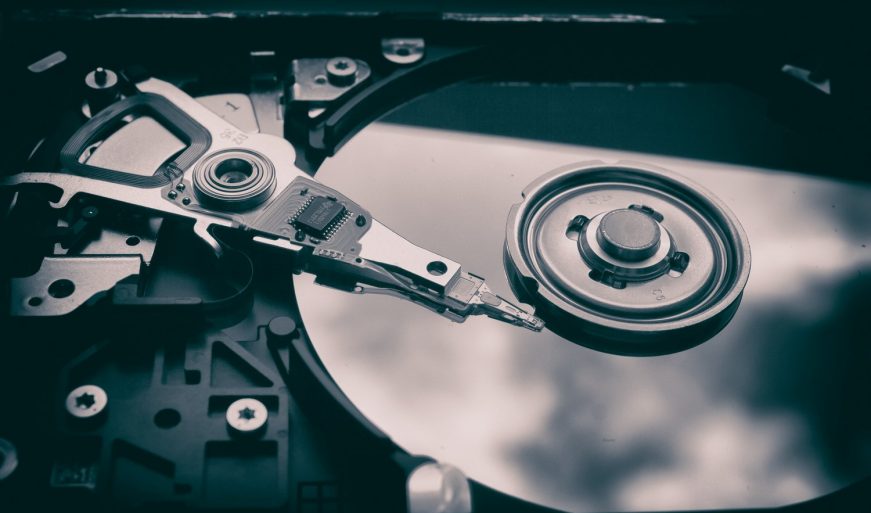
Каждый обладатель компьютера рано или поздно сталкивается с необходимостью покупки жесткого диска. Либо места на старом накопителе хронически не хватает, либо он вообще вышел из строя – в любом случае рано или поздно вы столкнетесь с проблемой выбора. Производителей много, корпуса разные, в характеристиках указана куча непонятных цифр и слов – все это путает и сбивает с толку.
Чтобы сделать правильный выбор, необходимо понимать, что означают и на что влияют те или иные параметры жестких дисков. Но сначала давайте разберемся, как вообще устроен HDD (Hard Disk Drive).
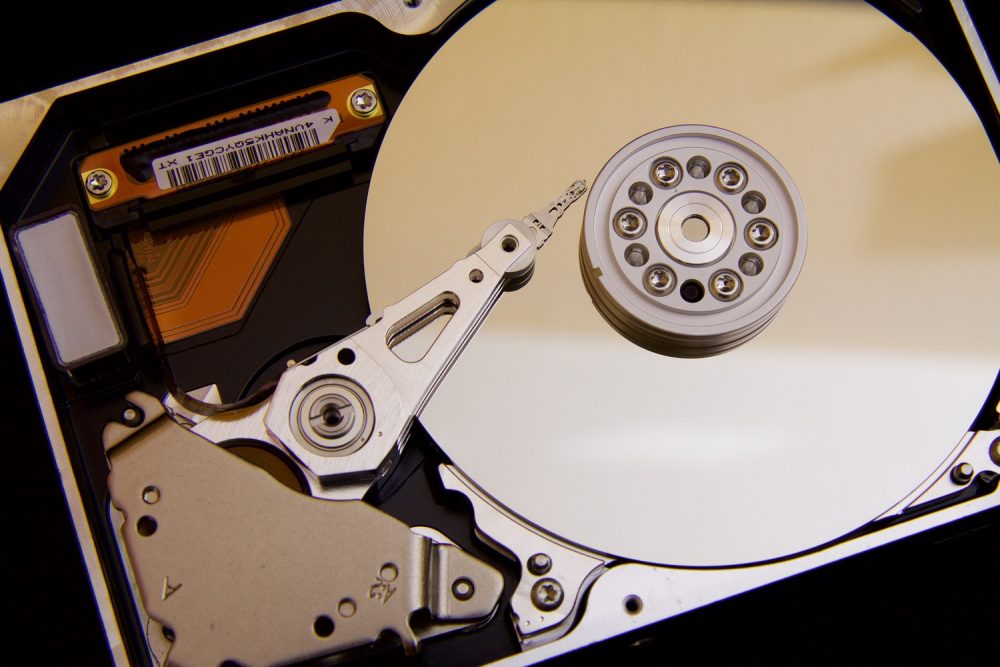
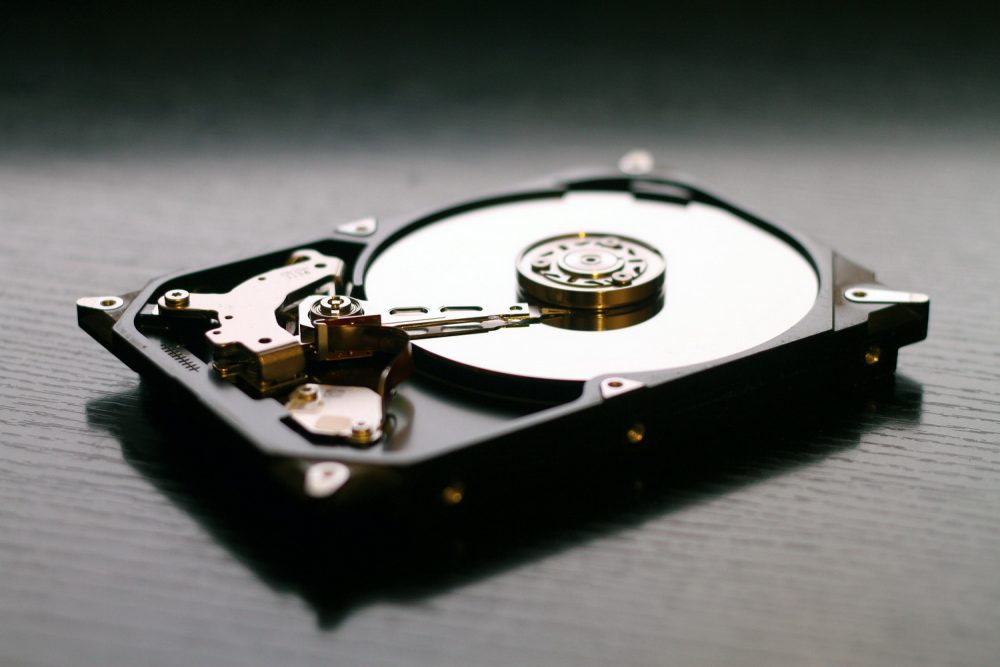
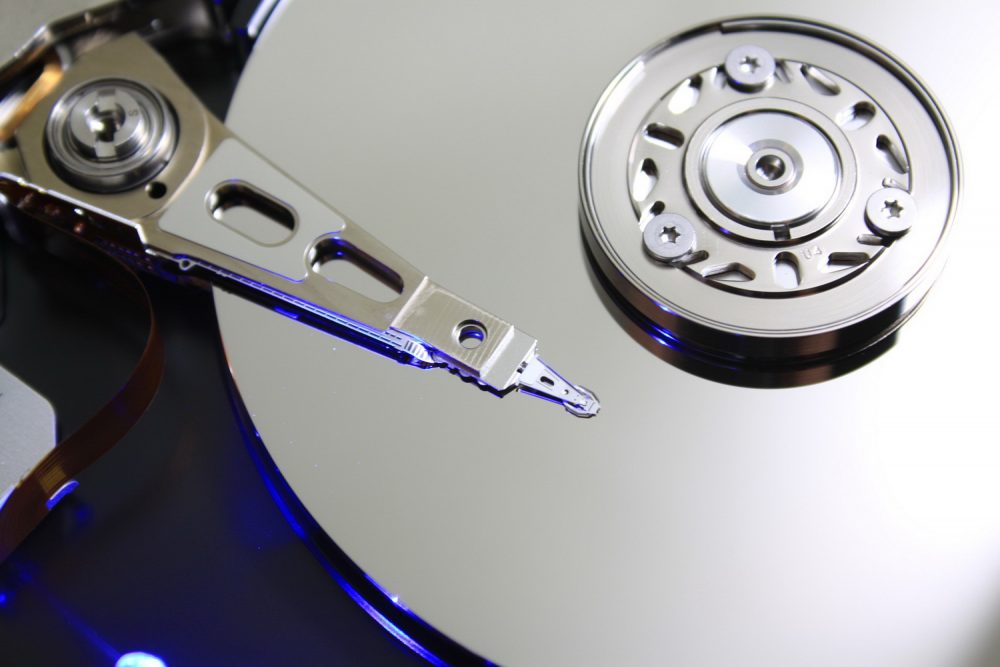
Информация в таком накопителе хранится в магнитном виде на алюминиевых или стеклянных пластинах, покрытых ферромагнитным материалом. Электрический привод вращает эти пластины, и специальные головки считывают или записывают на них данные. Головки не касаются пластин – они «парят» над ними благодаря воздушному потоку, который образуется при вращении пластин. Их касание может повредить ферромагнитное покрытие, поэтому до тех пор, пока пластина не наберет нужную скорость, головка «отдыхает» в нейтральном положении.
Чем больше пластин содержит конструкция, тем больше объем (и цена) накопителя, но тем ниже его надежность. Поэтому производители стараются удерживать количество пластин в разумных пределах (в современных моделях их обычно от 2 до 7) и увеличивать плотность записи. Основное достоинство HDD в сравнении с другими видами накопителей – это большой объем хранимых данных и его низкая удельная стоимость.
Объем
Первый серийный накопитель на жестких дисках, IBM 350 RAMAC был размерами с двухкамерный холодильник, весил около тонны и мог хранить «аж» 3,75 МБ информации. Но это было в далеком 1956 году. Современные жесткие диски имеют гораздо больший объем. В домашних компьютерах в основном используются модели емкостью от 250 ГБ до 6 ТБ.
Для офисного рабочего компьютера достаточно 500 ГБ, а, скажем, для видеомонтажа и 15 ТБ может не катастрофически не хватать. Поэтому с требуемым объемом вам придется определиться самостоятельно. Ставить дорогой вместительный диск в рабочий ПК, на котором будут стоять только операционная система и офисные приложения, довольно бессмысленно.
Очень важно знать, под какой ОС вы планируете работать с вашим диском, и какая файловая система будет на нем задана. Например, Windows XP х32 (и более старые версии) не работает с томами объемом более 2 ТБ. К тому же особенности самой материнской платы могут накладывать ограничения на емкость HDD – если вы собираетесь купить диск объемом 4 или 6 ТБ, загляните сначала в инструкцию к плате.
Вам может быть интересно
Форм-фактор
Форм-фактор определяет физические размеры жесткого диска и, соответственно, возможность его установки в те или иные устройства. На сегодняшний день наиболее распространены модели форм-фактора 3,5″ и 2,5″. Первые из них используются в стационарных ПК, хранилищах данных, серверах – в общем, в более габаритных системах. Накопители второго вида легче и более экономны, поэтому их применяют в ноутбуках и портативных компьютерных системах. Нужно отметить, что при помощи специального переходника диск 2,5″ можно легко установить в отсек, рассчитанный на формат 3.5″.
Существуют накопители и меньших размеров (например, 1,8″), но они ориентированы на более специфические ультракомпактные устройства и встречаются относительно редко.
Скорость
Чем выше скорость вращения магнитных пластин, тем быстрее (производительнее) жесткий диск. Правда, с ростом скорости увеличиваются его энергопотребление и шум. Самые распространенные модели имеют частоту вращения 5400, 5900, 7200 или 10000 об/мин.
Диски с частотой 5400-5900 об/мин – оптимальный вариант для рабочего компьютера или ноутбука. Они тихо работают, слабо греются и довольно экономичны. Реальная скорость передачи данных у таких моделей достигает 150 МБ/сек. Как правило, чем меньше скорость вращения, тем дольше прослужит накопитель, поэтому HDD, используемые в серверах и электронных хранилищах, обычно относятся к этой же категории.
Модели с частотой 7200 об/мин подойдут для стационарных компьютеров среднего и топового класса. Реальная скорость чтения/записи таких накопителей достигает 180 МБ/с.
Суперскоростные HDD с частотой 10000 об/мин и больше – это дорогие и шумные устройства. Объем у таких накопителей довольно небольшой, и они ощутимо нагреваются при нагрузке, поэтому рекомендуется устанавливать на них дополнительную систему охлаждения.
Скорость передачи данных составляет примерно 200-250 МБ/с. Отметим, однако, что с развитием и удешевлением твердотельных накопителей (SSD) смысл в покупке таких сверхбыстрых HDD постепенно пропадает.
Еще одна важная характеристика скорости работы жесткого диска – IOPS (Input/Output Operations Per Second). Эта величина показывает, сколько операций ввода/вывода данных за секунду может сделать накопитель. Вычисляется она путем измерения скорости записи и чтения небольших (единицы-десятки килобайт) блоков данных – как в последовательном, так и в случайном порядке.
Как правило, значение IOPS не указывают в общих характеристиках – его можно найти в документации к накопителю или в результатах тестирования на специализированных ресурсах. У бытовых накопителей это значение лежит в пределах 75-200. Чем выше показатель IOPS, тем быстрее накопитель справляется со множеством параллельно запущенных задач и одновременных запросов.
Вам может быть интересно
Объем буфера
Буфер – это быстрая промежуточная память HDD. Она служит для сглаживания разницы между скоростями чтения/записи и последующей передачи информации по интерфейсу. К тому, она позволяет последовательно считывать данные с близких участков магнитного диска, собирая их затем в нужный файл, что существенно повышает скорость чтения.
Теоретически, чем больше объем буфера, тем лучше, но на практике это не всегда так. Если компьютер используется только для доступа в Интернет, просмотра видео или офисных приложений, то смысла в дорогом накопителе с буфером 128 МБ просто нет. Для ноутбука достаточно HDD с 16 или 32 мегабайтами буферной памяти. Для стационарного ПК можно ограничиться величиной 64 МБ.
Если точнее – операционную систему, сложный софт и требовательные игры лучше устанавливать на диск c объемным (в разумных масштабах) буфером, а вот хранить любимые фильмы, музыку и фотографии можно и на более скромном (по этому параметру) накопителе.
Вам может быть интересно
Интерфейс
Интерфейс – это способ (как кабель с разъемами, так и протокол передачи данных по нему), при помощи которого жесткий диск соединяется с материнской платой. Самым распространенным в настоящее время является интерфейс последовательного подключения SATA, который существует уже в трех вариантах (поколениях) – SATA, SATA II и SATA III.
Внешне они абсолютно одинаковы, и отличаются только своей пропускной способностью. SATA-интерфейс мог передавать до 150 МБ/с, SATA II – 300 МБ/с, SATA III – до 600 МБ/с. Как правило, все они взаимозаменяемы: скажем, если на вашей материнской плате есть только порты SATA II, то вы можете подключить к ней и HDD с интерфейсом SATA первого либо третьего поколения. Но встречаются и редкие исключения, так что лучше предварительно заглянуть в инструкцию от накопителя и убедиться в совместимости. Если диск с SATA III подключить в порт SATA II, он заработает, но скорость передачи данных будет ограничена пропускной способностью интерфейса на материнской плате.
Конечно же, SATA – не единственный интерфейс подключения накопителя. В компьютерах прошлых поколений использовался порт параллельного подключения IDE, но производство таких дисков уже прекратилось. Если вам нужен новый жесткий диск, а менять материнскую плату не хочется, можно воспользоваться специальным переходником SATA-IDE.
В более сложных системах (серверах, дисковых массивах) иногда встречается интерфейс SAS, обладающий более широкими возможностями по сравнению с SATA. Основные преимущества SAS-интерфейса – возможность применения длинных кабелей передачи данных (до 10 м) и подключения множества SAS-устройств к одному порту.
В домашних условиях устройства такого рода практически не используют. Но на всякий случай полезно знать, что SAS обратно совместим с SATA второго и третьего поколений, то есть к SAS-системе можно подключать накопители с интерфейсами SATA II и SATA III.
Прочие характеристики
Есть и другие параметры, на которые стоит обращать внимание при выборе.
- Уровень шума – это средняя громкость звука, издаваемого механическими частями жесткого диска при работе. Для домашнего применения этот параметр очень важен. Если вы терпеть не можете посторонние звуки, не стоит покупать модель с уровнем шума выше 25 дБ.
- Потребляемая мощность не так уж важна для стационарного ПК, а вот для ноутбуков этот параметр достаточно критичен.
- Время наработки на отказ – «запас прочности» накопителя. Магнитные свойства покрытия пластин HDD со временем снижаются, и диск теряет свою емкость (зачастую вместе с хранимой информацией). Чем выше эта цифра, тем надежнее жесткий диск. Данная характеристика довольно важна для серверов и хранилищ информации.
- Тип коннектора питания нужно знать для проверки совместимости жесткого диска с материнской платой. Традиционному белому MOLEX-коннектору пришел на смену SATA-разъем, который предусматривает шину питания 3,3 В (помимо привычных 5 В и 12 В). Однако эта шина используется не во всех SATA-накопителях, поэтому во многих случаях можно обойтись и просто переходником MOLEX/SATA.
Вам может быть интересно
SSD-накопители
Относительно недавно на рынке появились твердотельные накопители – SSD (Solid State Drive). В них информация хранится не на магнитных пластинах, а в микросхемах памяти. Появились такие устройства еще в 1978 году, но коммерческое их использование началось значительно позже. И хотя они радикально отличаются конструкцией от жестких дисков, функционально они схожи с HDD, поэтому мы считаем необходимым рассказать и о них.
SSD-накопители делятся на два вида по типу используемой в них памяти: RAM (как в оперативной памяти ПК) и NAND. Первые – очень дорогие и обладают исключительным быстродействием. Используют их в основном для ускорения крупных баз данных или промышленных графических систем.
NAND-накопители, о которых пойдет речь дальше, появились значительно позже и первое время уступали жестким дискам не только в объеме, но и в скорости. Но несколько лет назад ситуация поменялась, SSD превзошли HDD в скорости чтения/записи и «ушли в отрыв» (значение параметра IOPS у топовых моделей составляет сотни тысяч единиц). К немногочисленным недостаткам (надеемся, временным) можно отнести высокую цену и скромный по сравнению с HDD объем.
Производятся SSD-накопители разных форм-факторов. Самый распространенный из них – это плата в корпусе 2,5″. Он универсален – такие модели можно установить в ноутбук или стационарный ПК (через переходник). Подобные накопители оснащены интерфейсом SATA III и SATA-коннектором питания; скорость чтения/записи у них достигает 550 МБ/с. Есть и модели в корпусе 1,8″, но они встречаются намного реже.
Существуют и бескорпусные накопители. М.2 – плата шириной 22 мм и длиной 42, 60, 80 или 110 мм. Для подключения такого модуля необходим соответствующий порт M.2.
Такие SSD-накопители применяются в современных стационарных ПК и обеспечивают скорость до 10 Гб/с. Планируется применять этот интерфейс и в портативных устройствах. В названии такого накопителя всегда присутствуют четыре цифры, означающие его размеры: например, 2242 – это плата 22х42 мм.
Если в вашем компьютере есть М.2-порт, перед покупкой обязательно посмотрите в инструкции, какого размера платы SSD и с каким коннектором можно использовать. Уже существуют коннекторы трех типов – В (вырез слева), М (вырез справа) и ВМ (вырезы с обеих сторон). Будут появляться и другие виды интерфейсов M.2 с другими буквами, так что будьте внимательны.
Платы формата mSATA используются в основном в ноутбуках, и изредка – на материнских платах стационарных ПК. Это модуль размером 30х50,95 мм; он изначально разработан для применения в компактных устройствах, в которых не помещается накопитель форм-фактора 2,5″. В перспективе на смену этому форм-фактору придет M.2.
Такие накопители устанавливаются в mSATA-слот. Внешне он очень похож на порт Mini PCI-E, но на электрическом уровне они несовместимы – будьте внимательны.
Есть еще один тип интерфейса для SSD – SATA Express, реализованный на линиях PCI Express 2.0. Накопители, предназначенные специально для него, только начали появляться. Этот порт обратно совместим с обычными SATA-устройствами. Для подключения используется специальный переходник на один четырехконтактный разъем питания и два семиконтактных SATA III.
И, наконец, самые мощные на данный момент SSD-накопители – платы под слот PCI-E 2.0, всем знакомый порт на материнской плате стационарного ПК. Пропускная способность такого порта второй ревизии на скорости х4 в двухстороннем режиме составляет 32 Гб/с.
Скорость чтения/записи у таких устройств колоссальна – к примеру, у модели Asus Raidr Express 240 GB эти значения превышают 800 МБ/с.
Появились подобные накопители относительно недавно, и пока используются только в мощных стационарных ПК. Стоят они немало, но существенно ускоряют работу системы, и поэтому имеют огромный спрос у геймеров – современные игры требуют серьезных ресурсов.
Гибридные накопители
Успех SSD-технологий привел к появлению так называемых гибридных накопителей – SSHD (Solid State Hybrid Drive). Они представляют собой обычный жесткий магнитный диск с дополнительным SSD-кэшем.
Как правило, этот кэш имеет объем 8 ГБ. Иногда встречаются и большие значения, но цена таких накопителей существенно выше, и они не особо популярны. В SSD-части операционная система хранит наиболее используемые данные, к которым она часто обращается, и доступа к ней пользователь не имеет.
Такое решение позволяет значительно ускорить работу системы – в частности, скорость загрузки ПК. Однако общая скорость (IOPS) у SSHD лишь примерно на 15% выше, чем у обычных HDD. Отметим, что у гибридных дисков есть и традиционный буфер объемом несколько десятков мегабайт. Для получения максимально возможной производительности настоятельно рекомендуется использовать для подключения SSHD-накопителей интерфейс SATA III.
Частота оборотов магнитных дисков у гибридных накопителей такая же, как у традиционных HDD. Единственное – ввиду и так неплохих скоростных параметров SSHD с частотой выше 7200 об/мин не выпускаются. Низкое энергопотребление и достаточно высокая производительность подобных накопителей позволяет успешно применять их в ноутбуках, а также в качестве системного диска стационарных ПК.
Итоги
Производством накопителей занимается множество компаний – Seagate, Western Digital, Toshiba (HDD), Intel, OCZ, Kingston (SSD) и многие другие. Кто из них «лучше» – сказать сложно: жесткая конкуренция не дает фирмам права на ошибку. Поэтому выбор стоит делать, исходя из характеристик и назначения накопителя. Компании маркируют свою продукцию по предполагаемой области применения – к примеру, серия Purple дисков Western Digital предназначена для систем наблюдения, а или серия Red – для систем хранения данных.
Если вам нужен накопитель для хранения большого количества данных (скажем, фильмов, фотографий и т. д.) – обратите ваше внимание на HDD с буфером 64 МБ и скоростью 5400-7200 об/мин: такие диски недороги и имеют большой объем. Для серверов также есть прекрасные серии HDD-накопителей – например, Seagate Pipeline или Constellation или Western Digital Red, обладающие повышенной надежностью. Если вам не нужна мощная система для игр или видеомонтажа, но вы не любите «тормоза» ОС – лучшим выбором станет SSHD-гибрид, совмещающий в себе быстродействие системы SSD и цену HDD. Ну а любителям скорости и высоких мощностей определенно стоит присмотреться к SSD-накопителям.
Изображения взяты из источников: pixabay.com
Как правильно выбрать SSD диск — Главные критерии выбора
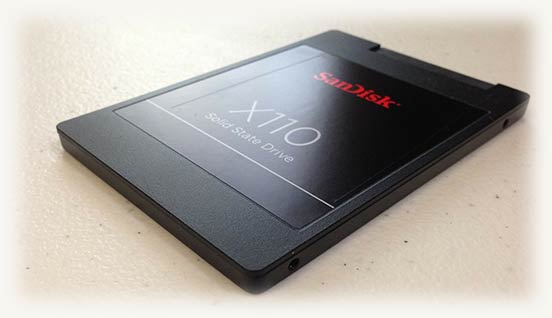
О накопителях информации
Автор Андрей Андреев На чтение 3 мин Просмотров 34 Опубликовано 19.11.2022
Всем здравствуйте. Каждый ноутбук и стационарный компьютер оснащен специальным цифровым запоминающим устройством, в котором и хранится вся информация (музыка, фото, контент, видео, настройки приложений, разные программы и т.д.).
Запоминающие устройства разделяются на первичные и вторичные (сюда относятся SSD диски). В Новосибирске приобрести их не составит труда, в прочем, как и в других городах, если знать несколько важных критериев выбора.
Объем
Твердотельный жесткий диск является надежным, быстрым и экономичным, за что его ценят геймеры. Конкретный выбор напрямую зависит от предъявляемых требований.
Учитываются такие основные параметры:
- емкость;
- скорость или быстродействие;
- мощность;
- время хранения информации.
Вместительность накопителя является главным критерием. Приобретается это устройство с учетом личных потребностей и целей использования. Кому-то нужно установить операционную систему, кому-то загрузить игры, а кто-то хочет и вовсе полностью убрать и забыть про жесткие диски(HDD).
Тип винчестера
От этого параметра зависит уровень производительности девайса. Здесь сложно точно сказать, какой вид окажется лучше, так как все зависит исключительно от того, как планируется использовать устройство.
Есть следующие виды:
- MLC. Ячейка многоуровневая. Преимуществами являются длительный срок работы, надежность и доступность. Отличные показатели производительности. Рекомендован для сложных игр.
- TLC. Трехуровневая ячейка. Не самая высокая скорость, но хороший бюджетный вариант. Приятно удивит соотношение цены и качества. Показатель производительности в 10 раз выше, чем у классических жестких дисков, но изнашивается намного быстрее.
- V (3D-NAND). Основное отличие от предыдущих вариантов ─ ячейки расположены вертикально, при этом стандартом принято считать горизонтальное размещение. Главным достоинством является большой объем накопителя.
- SLC. Одноуровневая ячейка. Преимуществом считается долговечность и допускается до 10 000 перезаписей. Хорошая устойчивость к разным температурам и высокие показатели производительности. Стоимость очень высокая. Такой вариант аппаратной начинки не имеет смысла устанавливать на домашний компьютер, ведь она разработана для глобальных профессиональных задач.
Размер
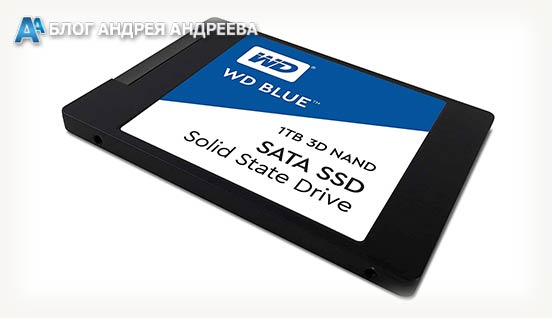
В зависимости от системы, которую винчестер будет интегрировать, зависит его размер. Для стандартных лэптопов подходит вариант на 2,5 дюйма. Этот формат считается нормой. Совершенно другая ситуация с ультратонкими гаджетами ─ подбираются виды, подходящие для конкретного гаджета.
Форма
От чипа памяти зависит размер устройства. Есть стандартные и миниатюрные модели. Выбор в каждом случае строго индивидуален.
Скорость
От этого показателя зависит уровень производительности. То насколько быстро винчестер записывает и считывает данные, оказывает непосредственное влияние на его стоимость.
Быстро читаемый вариант нет необходимости приобретать пользователям, которые не планируют часто воспроизводить с винчестера файлы. Если предстоит постоянно скачивать файлы, приоритет отдается скорости записи.
Скорость чтения важна, если накопитель является не только хранилищем. Например, этот параметр критично важен для игр.
Интерфейс подключения
Есть несколько вариантов соединения и тип подключения влияет на максимально пропускную способность устройства. Личное дело каждого пользователя, что выбрать в конкретной ситуации, но сверхскоростные виды стоят дорого и рекомендованы для игр.
Нельзя забывать и про производителя. На рынке представлен широкий ассортимент, но лучше отдавать предпочтение фирмам, успевшим себя хорошо зарекомендовать себя в данной сфере.
А на сегодня у меня все. Если вам есть что добавить, добро пожаловать в комментарии. Хорошего вам настроения. Пока.
С уважением, автор блога Андрей Андреев.
Как выбрать внешний жесткий диск
Несмотря на то, что стоимость 1 гигабайта на твердотельных накопителях стремительно дешевеет в последние годы, жесткие диски всё ещё остаются в несколько раз более дешёвым способом хранения информации. Там, где не нужна высокая скорость чтения и записи, HDD до сих пор остаются актуальными.
Выбор внешнего HDD несколько сложнее, чем выбор обычного жесткого диска. Ассортимент внешних накопителей довольно большой, однако производители очень редко указывают полный перечень характеристик, как в случае с «внутренними» HDD. Из-за этого некоторые пользователи предпочитают отдельно приобретать жесткий диск и «коробку» со встроенным переходником Sata-USB для самостоятельной сборки внешнего HDD.

Такой подход в случае дисков с большим объёмом памяти выходит слишком накладным, ведь внешние HDD очень часто стоят дешевле внутренних такого же объема. О причинах этого явления (с примерами) я рассказывал в этом материале. И раз уж внешние жесткие диски до сих пор актуальны, то предлагаю рассмотреть ключевые моменты при выборе данного типа накопителей.
Форм-фактор
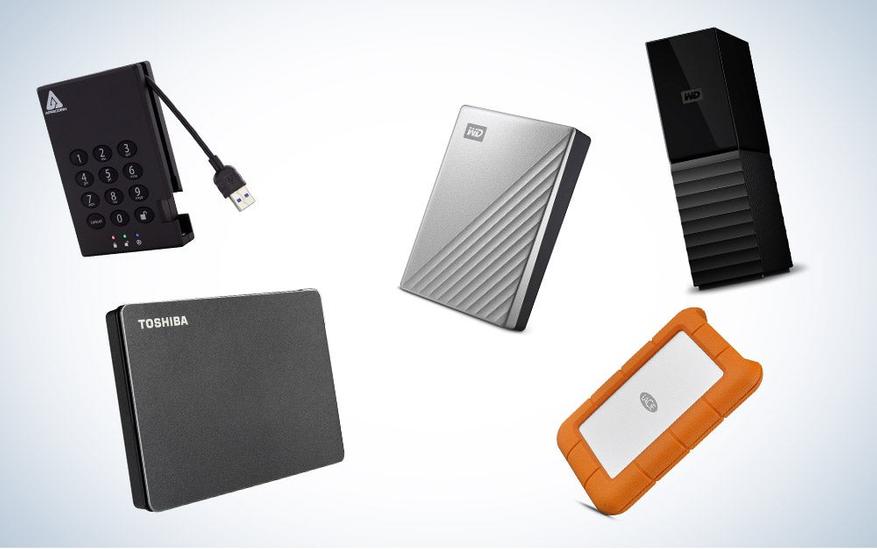
Все современные внешние HDD содержат в себе один или несколько жестких дисков форм-фактора 2.5 или 3.5 дюйма. Объем памяти современных внешних HDD 2.5″ может составлять от 500 Гб до 5 Тб. В случае 3.5-дюймовых решений — от 4 Тб до 28 Тб.
Преимущества накопителей 2.5″
- компактность;
- низкий вес;
- повышенная ударостойкость;
- работа без дополнительного питания;
- низкий уровень шума.
Таким образом, если внешний жесткий диск планируется использовать в том числе вне дома, то выбирать нужно среди 2.5-дюймовых внешних HDD. Если нужен недорогой накопитель с объемом менее 4 Тб, то это только 2.5″.
Преимущества накопителей 3.5″
- более низкая цена в пересчете на 1 Гб памяти;
- более высокая скорость чтения и записи файлов.
Размеры и вес перестают играть решающую роль в случае «стационарного» использования накопителя дома или в офисе, поэтому для таких сценариев внешние HDD на 3.5 дюйма более уместны.
Скоростные показатели HDD 2.5″
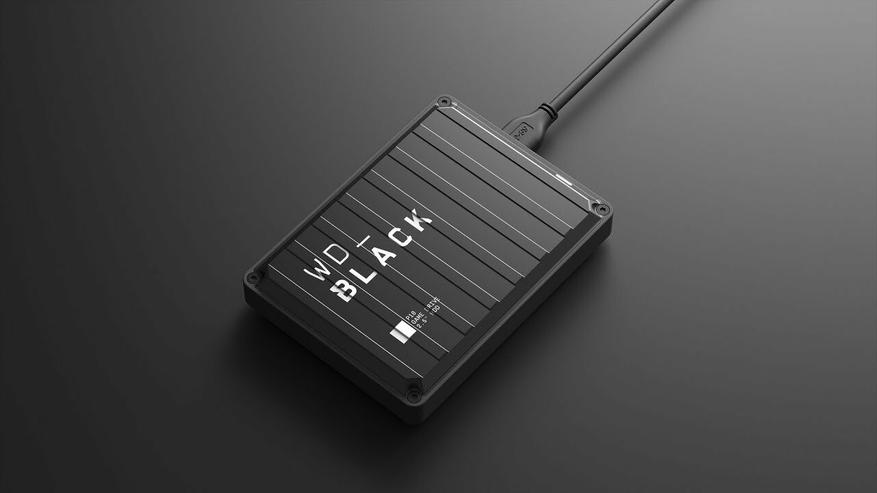
Большинство современных внешних HDD 2.5″ демонстрируют скорость линейных записи и чтения на уровне 120 — 140 МБ/с. Отличия между конкретными экземплярами довольно незначительны из-за того, что все внешние жесткие диски в этом форм-факторе предлагают скорость вращения шпинделя только в 5400 об/мин. Да и технология записи в них — исключительно SMR.
В продаже можно найти немногочисленные внутренние HDD 2.5″ на 7200 об/мин с технологией записи CMR, и они куда более шустрые. Однако внутрь внешних HDD в данный момент такие модели не ставят.
Отличия методов записи CMR и SMR неплохо описаны в Википедии. Если вкратце: метод SMR позволяет снизить цену накопителей в пересчете за 1 Гб, а также увеличить емкость HDD. Одновременно с этим он приводит к снижению скорости записи и перезаписи.
Подытоживая: какой бы внешний HDD 2.5″ вы ни выбрали, его скорость будет мало отличаться от конкурентов.
Скоростные показатели HDD 3.5″
А вот с жесткими дисками 3.5″ ситуация сложнее. Скорость вращения шпинделя может быть как 5400, так и 7200 об/мин, а метод записи — как CMR, так и SMR. Производители на официальных сайтах практически никогда не озвучивают эти параметры для своих внешних накопителей, поэтому пользователям приходится разбираться самостоятельно. К счастью, в интернете немало информации о «начинке» различных внешних HDD.
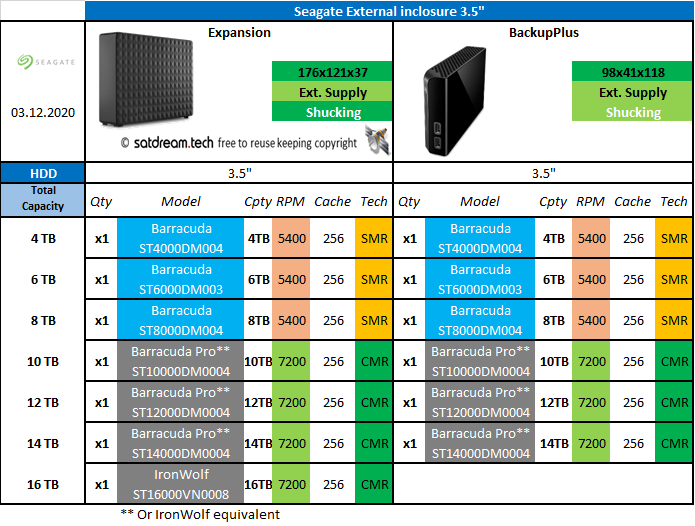
Как видно из таблички выше, в случае с внешними накопителями Seagate всё просто: экземпляры с объемом в 10 Тб и более содержат в себе шустрые диски с технологией записи CMR и со скоростью вращения в 7200 об/мин. Что касается вариантов от 4 до 8 Тб, то они довольствуются SMR и 5400 об/мин. Ситуация несколько сложнее с решениями от Western Digital:
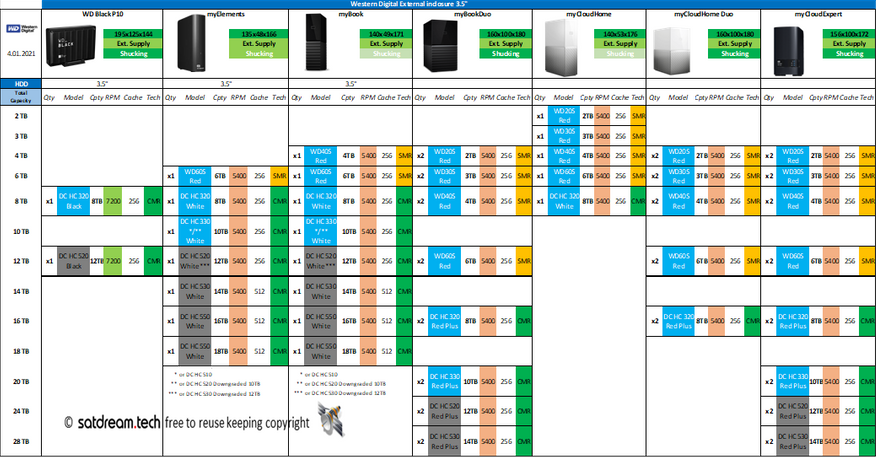
У WD всё сильно зависит от модели. Более того, для каждой модели существует несколько вариантов «начинки». Например, в случае WD Black D10 внутри коробки может скрываться как WD Black, так и Ultrastar DC HC320 или HC520. Однако в любом случае скорость вращения составит 7200 об/мин, а технология записи — исключительно CMR.
Это позволяет накопителям WD D10 достигать скорости чтения и записи в ~ 260 МБ/с. Диски на 5400 об/мин с CMR способны обеспечить скорость в ~ 210 МБ/с. Экземпляры на 5400 об/мин с SMR демонстрируют в среднем ~ 180 МБ/с. Приведенные выше цифры характеры для пустых накопителей. Быстродействие будет ухудшаться по мере заполнения, скорость линейного чтения и записи может снижаться примерно вдвое.
Бренды
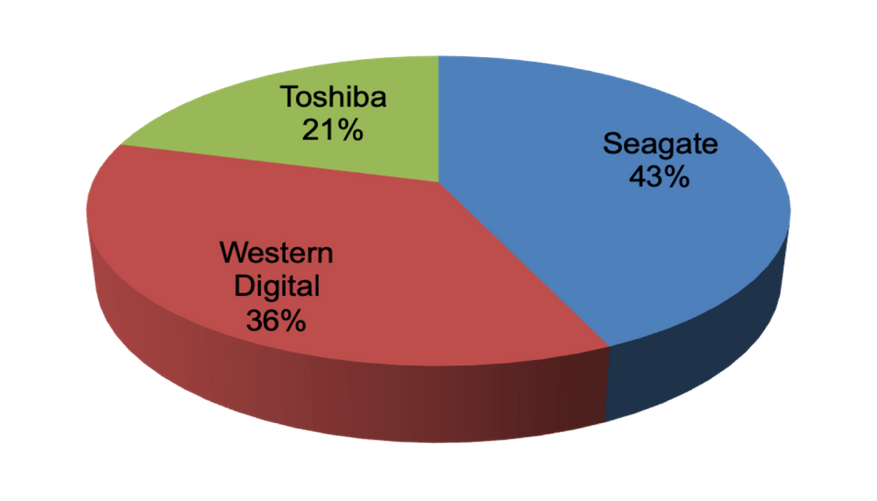
Когда-то обычные «внутренние» жесткие диски производила целая дюжина компаний. После ряда банкротств, слияний и поглощений осталось всего 3 производителя: Seagate, WD и Toshiba. Однако внешние накопители производит не только эта троица. На базе их жестких дисков собирает внешние HDD целый ряд сторонних производителей, таких как Transcend и Adata.
Последние могут предлагать фирменный софт разной степени полезности, создавать усиленные противоударные и водонепроницаемые корпуса, при этом внутри будет та же самая «начинка», что и у большой тройки.
При выборе бренда следует учитывать один нюанс. Внешние винчестеры 2.5″ от сторонних производителей всегда можно разобрать, снять переходник USB-Sata, и установить жесткий диск внутрь ПК или ноутбука, подключив его к интерфейсу Sata. А вот с изделиями от Western Digital и Toshiba такой трюк зачастую не пройдет, так как разъём USB в их случае впаян на сам жесткий диск. Внешние HDD от Seagate пока что не последовали примеру WD и Toshiba, но в будущем это может измениться.
Надёжность
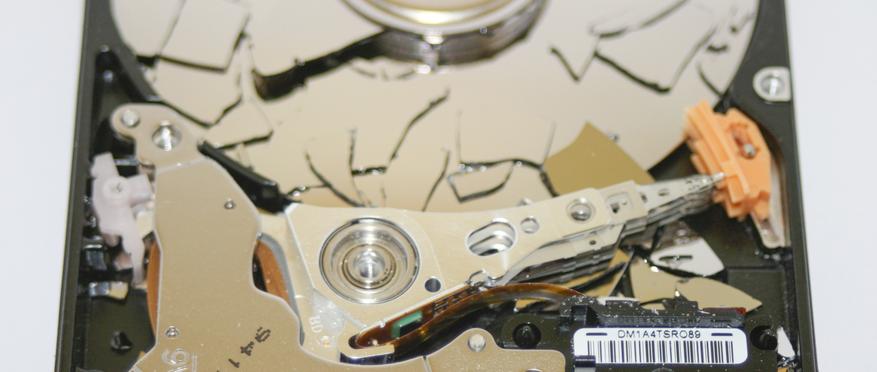
Если говорить о надёжности накопителей, то здесь сложно определить однозначного победителя. Более-менее подробную статистику отказоустойчивости HDD регулярно публикует компания Backblaze, но у них в основном данные по серверным накопителям 3.5″ и вообще нет данных по дискам 2.5″.
Что касается условий гарантии, то большинство моделей внешних HDD от большой тройки вне зависимости от форм-фактора поставляется с 2-летней гарантией. Несколько реже встречается гарантия на 3 года. Среди 2.5-дюймовых дисков этим могут похвастаться Toshiba Canvio Flex, Canvio Slim и WD Black P10. Среди моделей на 3.5 дюйма 3-летняя гарантия встречается у WD Black D10.
А вот у сторонних производителей 3-летняя гарантия — это скорее стандарт: все внешние HDD от Transcend, Adata и Silicon Power независимо от форм-фактора поставляются с гарантией на 3 года. Продолжительность гарантии для огромного множества моделей внешних (и не только) HDD удобно смотреть вот тут.
Выводы
Выбор портативного HDD в форм-факторе 2.5″ — дело нехитрое. Следует обращать внимание на продолжительность гарантии, особенности корпуса (водонепроницаемость / ударостойкость) и цену.
Выбирать стационарный внешний HDD 3.5″ нужно более осознанно, так как характеристики «начинки» могут сильно повлиять на опыт использования. Внутри таких накопителей могут располагаться как тихие и медленные винчестеры из пользовательского сегмента, так и быстрые, но шумные серверные HDD.