Как переустановить виндовс 7 на сони вайо
Ноутбуки Sony VAIO столкнулись с такой проблемой, как установка системы Windows 7. Лично столкнулся с такой проблемой, когда при попытке установки Windows появляется черный фон с командой в левом верхнем углу.
Если вы решили перейти на операционную систему Windows 7, тогда внимательно прочтите данное руководство.
Переход на Windows 7 возможен только для следующих моделей VAIO : серии SVE15, SVE17, SVS13, SVS15, SVF14, SVF15, SVP1321 и SVP1121.
- Переход на Windows 7 может привести к потере части функциональности.
- Устанавливайте Windows 7 с 64-разрядной версией.
- В режиме установки Windows 7 удалите все текущее содержимое с жесткого диска, включая все файлы и программы.
- Если вы все таки решили установить Windows 7, тогда сохраните заранее сетевые драйвера.
Пример установки привожу на ноутбуке Sony VAIO SVE1512G1RW .
1. Если ноутбук включен, тогда выключите его.
2. Ищем кнопку assist , и нажимаем.

3. После нажатия на кнопку assist должны загореться 3-и лампочки, и после этого произойдет загрузка меню «Режима спасения» .

4. Когда запуститься «Режима спасения», здесь нам нужно будет выбрать «Запустить настройки BIOS»

5. Далее запуститься BIOS, здесь мы переходим на вкладку BOOT, где вам потребуется изменить настройки загрузки в BIOS на «Legacy»[Режим совместимости] для чистой установки операционной системы Windows 7.
Если установку Windows 7 производите с диска, тогда не забудьте поставить на первое место «Internal Optical Disc Drive» кнопками + и -.

6. Когда все выполнили, жмем F10 (этим мы сохраняем настройки BIOS) и выходим.
Если при установке Windows у вас такая ошибка.

В окне с ошибкой нажимаем Shift-F10.
В открывшемся окне вводим команду regedit.
Далее идем: HKLM>System>Setup>Status>ChildCompetion
Там будет ключ с названием setup.exe. Если у него значение 1, тогда меняем его на 3. После этого закрываем редактор реестра, перезагружаемся, и установка должна пойти нормально.
Установка драйверов на Sony Vaio

Установка всех драйверов на ноутбуки Sony Vaio — довольно нетривиальная задача, с которой нередко приходится сталкиваться пользователям. В помощь — многочисленные статьи, рассказывающие о том, каков порядок установки драйверов для vaio, которые, к сожалению, не всегда работают.
Вообще, стоит заметить, что проблема типична для российских пользователей — при покупке ноутбука многие из них первым делом решают все удалить, отформатировать (включая раздел восстановления ноутбука) и поставить Windows 7 Максимальная взамен Домашняя. Выгоды такого мероприятия для обычного пользователя весьма сомнительны. Еще один вариант, актуальный в последнее время — человек сделал чистую установку Windows 10 или 8 на ноутбук Sony Vaio, и не может установить драйвера (на официальном сайте Sony есть отдельная инструкция о том, как установить Windows 8 и отмечается, что чистая установка не поддерживается).
Еще один распространенный случай: «мастер», выполняющий ремонт компьютеров, приходит и проделывает с Вашим Sony Vaio то же самое — заводской раздел восстановления удаляет, устанавливает сборку а-ля Zver DVD. Обычный результат — невозможность установить все необходимые драйвера, драйверпаки не подходят, а те драйвера, которые удалось скачать с официального сайта Sony, не устанавливаются. При этом не работают функциональные клавиши ноутбука, отвечающие за прибавку яркости и громкости, блокировку тачпада и многие другие, не столь очевидные, но важные функции — например, управление питанием ноутбуков Sony.
Где скачать драйвера для Vaio
Скачать драйвера для Вашей модели ноутбука можно и нужно на официальном сайте Sony в разделе «Поддержка» и нигде больше. Доводилось сталкиваться с тем, что на российском сайте файлы не скачивались, в этом случае можете зайти на любой из европейских — сами файлы для загрузки ничем не отличаются. Как раз сейчас sony.ru не работает, потому покажу на примере сайта для Великобритании. Заходим на sony.com, выбираем пункт «Поддержка», на предложение выбора страны указываем нужную. В списке разделов выбираем Vaio and Computing, затем — Vaio, после этого — Notebook, далее находим нужную модель ноутбука. В моем случае это VPCEH3J1R/B. Выбираем вкладку Downloads и на ней, в разделе Preinstalled Drivers and Utilities Вам следует скачать все драйвера и утилиты для Вашего компьютера. На самом деле, не все они строго необходимы. Остановимся на драйверах для моей модели:
| VAIO Quick Web Access | Своего рода мини-операционная система, состоящая из одного браузера, запускается при нажатии кнопки WEB на выключенном ноутбуке (Windows при этом не запускается). После полного форматирования жесткого диска эту функцию можно восстановить, но я не буду касаться этого процесса в данной статье. Можно не скачивать, если нет необходимости. |
| Wireless LAN Driver (Intel) | Драйвер Wi-Fi. Лучше установить, даже если Wi-Fi определился автоматически. |
| Atheros Bluetooth® Adapter | Bluetooth драйвер. Скачиваем. |
| Intel Wireless Display Driver | Драйвер для подключения монитора без проводов по технологии Wi-Di. Мало кому нужен, можно не загружать. |
| Pointing Device Driver (ALPS) | Драйвер тачпада. Установите, если пользуетесь и нужны дополнительные функции при его использовании. |
| Sony Notebook Utilities | Фирменные утилиты для ноутбуков Sony Vaio. Управление питанием, софт-клавиши. Важная вещь, обязательно загрузить. |
| Audio Driver | Драйверы на звук. Загружаем, несмотря на то, что звук работает и так. |
| Ethernet Driver | Драйвер сетевой карты. Нужен. |
| SATA Driver | Драйвер шины SATA. Нужен |
| ME Driver | Драйвер Intel Management Engine. Нужен. |
| Realtek PCIE CardReader | Кард-ридер |
| Vaio Care | Утилита от Sony, следит за здоровьем компьютера, сообщает об обновлении драйверов. Не является необходимой. |
| Chipset Driver | Скачиваем |
| Intel Graphics Driver | Драйвер встроенного графического контроллера Intel HD |
| Nvidia Graphics Driver | Драйвер видеокарты (дискретной) |
| Sony Shared Library | Еще одна необходимая библиотека от Sony |
| SFEP Driver ACPI SNY5001 | Sony Firmware Extension Parser Driver — самый проблемный драйвер. Одновременно один из самых необходимых — обеспечивает работу фирменных функций Sony Vaio. |
| Vaio Smart Network | Утилита для управления сетевыми подключениями, не слишком нужна. |
| Vaio Location Utility | Также не самая необходимая утилита. |
Для Вашей модели ноутбука набор утилит и драйверов, скорее всего, будет отличаться, но ключевые пункты, выделенные жирным, будут те же самые, они необходимы для Sony Vaio PCG, PCV, VGN, VGC, VGX, VPC.
Порядок установки драйверов на Vaio
Пока я мучился с установкой драйверов для Windows 8 (для Windows 10 всё будет точно так же) на своем ноутбуке, я прочел немало советов, касающихся правильного порядка установки драйверов на Sony Vaio. Для каждой модели этот порядок свой и вы легко найдете такую информацию на форумах с обсуждением данной темы. От себя могу сказать — не сработало. И не только на Windows 8, но и при установке Windows 7 Домашняя Базовая, с которой поставлялся ноутбук, но не с раздела восстановления. Однако проблему удалось решить, не прибегая ни к каким порядкам.
Видео пример: установка драйвера Неизвестного устройства ACPI SNY5001
Видео о том, как распаковываются установщики от Sony, в следующем разделе, сразу после видео — подробная инструкция по всем драйверам (но смысл отражен на видео).
Инструкция по простой и успешной установке драйверов на Vaio от remontka.pro
Шаг первый. В любом порядке устанавливаем все драйвера, которые скачали ранее.
Если на ноутбуке при покупке была Windows 7 (любая) и сейчас Windows 7:
- Запускаем файл установки, если все устанавливается успешно, перезагружаем компьютер при необходимости, откладываем файл, например, в папку «Установилось», приступаем к следующему.
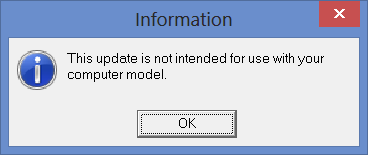
- Если при установке появилось сообщение, что данное программное обеспечение не предназначено для этого компьютера или возникли другие проблемы, т.е. драйвера не устанавливаются, откладываем файл, который не установился, например, в папку «Не установилось». Переходим к установке следующего файла.
Если при покупке стояла Windows 7, а сейчас устанавливаем Windows 8 — все то же самое, как и для предыдущей ситуации, но запускаем все файлы в режиме совместимости с Windows 7.
Шаг второй. Ну а теперь главное — установить SFEP driver, Sony Notebook Utilities и все остальное, что устанавливаться отказалось.
Начнем со сложного: Sony Firmware Extension Parser (SFEP). В диспетчере устройств ему будет соответствовать «Неизвестное устройство» ACPI\SNY5001 (хорошо знакомые цифры для многих владельцев Vaio). Поиски драйвера в чистом виде .inf файла, скорее всего результата не дадут. Установщик с официального сайта не работает. Как же быть?
- Скачать утилиту Wise Unpacker или Universal Extractor. Программа позволит распаковать установщик драйвера и извлечь все содержащиеся в нем файлы, отбросив ненужные проверяльщики от Sony, которые говорят, что наш ноутбук не поддерживается.
- Найти в папке с распакованным файлом установки .inf файл драйвера для SFEP, установить его с помощью диспетчера задач на наше «Неизвестное устройство». Все встанет как надо.
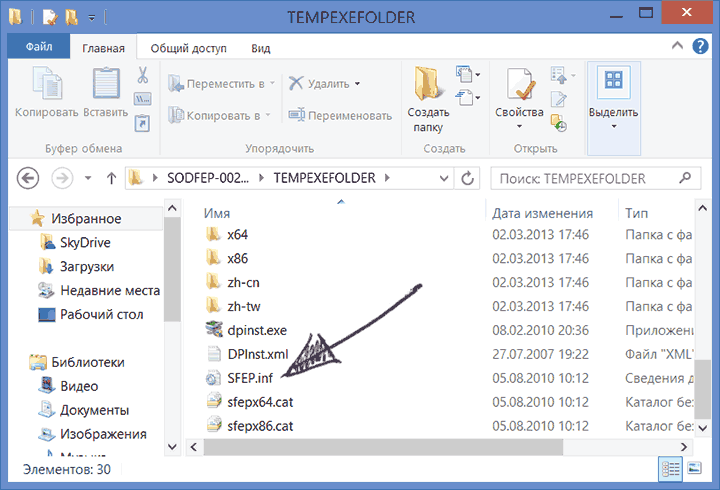
Аналогичным способом распаковываем все остальные установочные файлы, которые не захотели устанавливаться. Находим в результате «чистый установщик» того, что нужно (т.е. еще один файл exe в папке, которая получилась) и устанавливаем на компьютер. Стоит отметить, что Sony Notebook Utilities содержит сразу три отдельных программы, отвечающие за различные функции. Все три будут находиться в папке распаковки, и их нужно будет устанавливать по отдельности. В случае необходимости, используйте режим совместимости с Windows 7.
Вот и все. Таким образом мне удалось установить ВСЕ драйвера на своем Sony VPCEH уже дважды — для Windows 8 Pro и для Windows 7. Работают клавиши яркости и громкости, утилита ISBMgr.exe, отвечающая за управление питанием и батареей, и все остальное. Также получилось вернуть VAIO Quick Web Access (в Windows 8), но я уже не помню точно, что именно я для этого делал, а сейчас повторять лень.
Еще один момент: Вы также можете попробовать найти образ раздела восстановления для Вашей модели Vaio на торрент трекере rutracker.org. Их там присутствует достаточное количество, возможно, Вам удастся найти свой.
А вдруг и это будет интересно:
- Лучшие бесплатные программы для Windows
- Ноутбук тормозит на зарядке или без неё — причины и варианты решения
- Как сделать, чтобы ноутбук не выключался при закрытии крышки в Windows 11
- Ноутбук не включается — варианты решения
- The AC power adapter wattage and type cannot be determined — причины и решение
- Действия при закрытии крышки MacBook — как настроить?
- Windows 11
- Windows 10
- Android
- Загрузочная флешка
- Лечение вирусов
- Восстановление данных
- Установка с флешки
- Настройка роутера
- Всё про Windows
- В контакте
- Одноклассники
-
Vlad 07.01.2023 в 15:28
Очень полезная статья для общего понимания проблемы с обновлением Vaio.
В моем случае восстановить удаленный раздел восстановления помог последний абзац про Rutracker. Там есть копия файла, сделанная в True Image для серии VPCSA3*. Через загрузочный диск разбивал свой ССД на два: 17.17гб активный и второй — логический (все, что осталось). Потом восстановил на активном копию загрузочного Vaio. Затем перезагрузил ноут и восстановление автоматом пошло до заводского состояния.
Может, кому пригодится. Посчитайте комментарии к раздаче на Рутракекере. Ответить
Спасибо, дельная статья! Небольшое дополнение: если будете всё описанное делать на Windows 11 c SFEP Driver ACPI SNY5001, скачивайте этот драйвер для Windows 8.1 а не 7 (он ещё доступен на сайте сони, посмотрите только о совместимости со своей моделью в моём случае VPC) от 7 система ставить не захотела заявила о несовместимости. Да и устанавливайте в режиме совместимости с Win 8. Ноутбук как у автора VPCEH3J1R, даже на таком древнем железе всё работает, а 11 летает не хуже семёрки. Ответить
Сайт с загрузками на официальном сайте vaio перестал работать 31 марта 23 года, что делать, мне нужен драйвер на fn и S клавиши, нигде нет. Ответить
- Dmitry 12.04.2023 в 20:23
На сторонних сайтах только искать под конкретную модель или по ИД устройства, другие варианты сложно тут предложить. Ну еще посмотреть, что предложит Snappy Driver Installer, но там не только драйверы нужны, но еще и софт, а его в SDI не будет. Ответить
не хватает ссылок Ответить
- Dmitry 02.06.2023 в 08:59
К сожалению, с официального сайта всё нужно пропала с момента первоначальной редакции статьи( Теперь только по сторонним ресурсам искать. Ответить
Добрый вечер -) Может, кто-нибудь знает другое название модели sony vaio svt111a11v ? Ничего для этой модели нигде нет, вообще глухо. На Авито с десяток продаётся. Ситуэйшн стандартный: HDD каза болду. Установил семёрку, драйверов нет. Стоит ли вообще ковыряться ? ) Ответить
- Dmitry 29.04.2024 в 11:00
Здравствуйте.
Попробуйте поискать по Vaio T11, там часть индекса в конце скорее всего будет отличаться, но можно попробовать поставить. Ответить
как переустановить windows 7 на ноутбуке sony vaio .
Сначало поставь в биосе первичную загрузку с DVD (F2 для входа в биос, долби сразу после включения ноута) , после этого собственно производи установку.
Остальные ответы
Открываешь дисковод, вставляешь лицензионный диск, закрываешь, перезагружаешь ноут и вперед . а дальше тебе Александр Кузьмич все уже расписал .
но если будет ставиться ХР-шка, то есть нюансы..
Там же на вайо винда требует при первом запуске сделать диски восстановления.
Найди те диски и с них восстанови.
Если не делал то э, поищи там в системных программах сони должно быть утилиты, чтоб сделать их. У вайо там раздел есть скрытый с виндой в общем.
Но у себя я забил на фабричную винду и поставил 7-ку, проблем почти не было, единственное, она кард ридеры не нашла. Но я поставил драйвера, они были где то в старой папке винды, сейчас не помню где, удобно разложены по папочкам
На фиг тебе эта семерка сдалась? Я ее сам устанавливал и разочаровался в ней.. . У этой семерке обои еще скучнее чем вистовские.
на Вайо предусмотрена система восстановления. Если вы ее не убивали, то она хранится на скрытом системном разделе. При загрузке жмакайте Ф12 (вроде — хотя не уверен — смотрите на надписи при загрузке) и будет Recovery System Startup. Весь процесс занимает от часа до двух. Предварительно сохраните нужные документы.
Как переустановить виндовс 7 на сони вайо
Установка Windows 7 32 на ноутбук Sony VAIO VPCCW21FX
Заменить жесткий диск и установить Windows 7, драйвера и программы.
Подготовка к установке Windows 7.
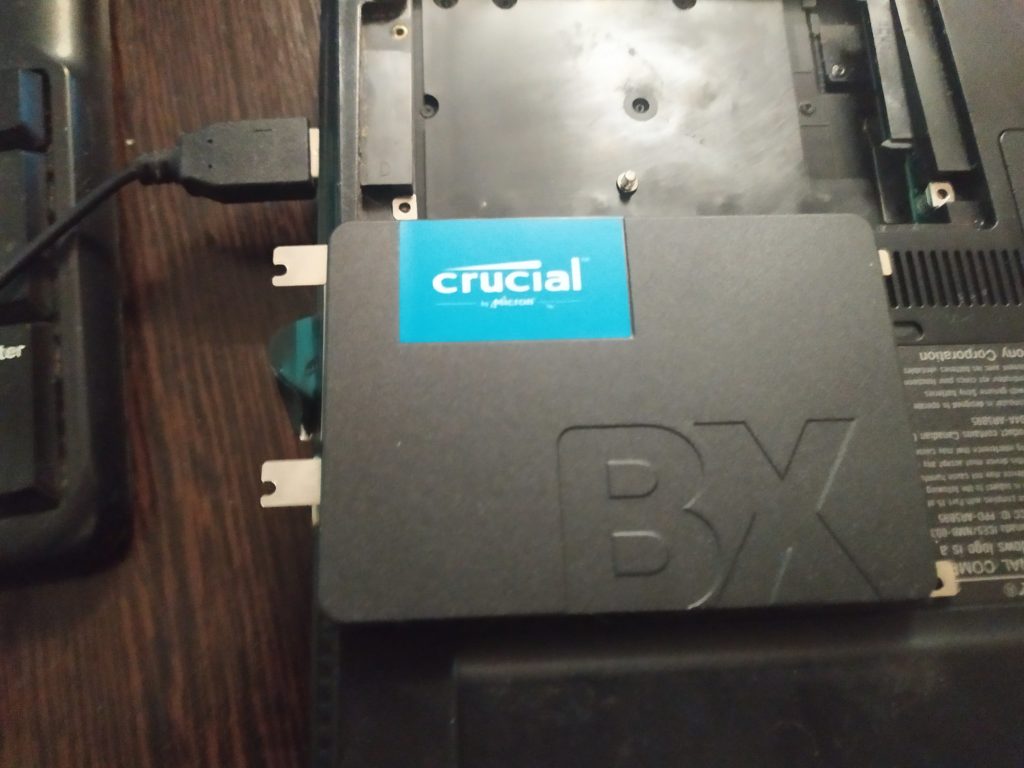
Откручиваем заднюю крышку. Достаем держатель диска. Меняем жесткий диск на SSD.
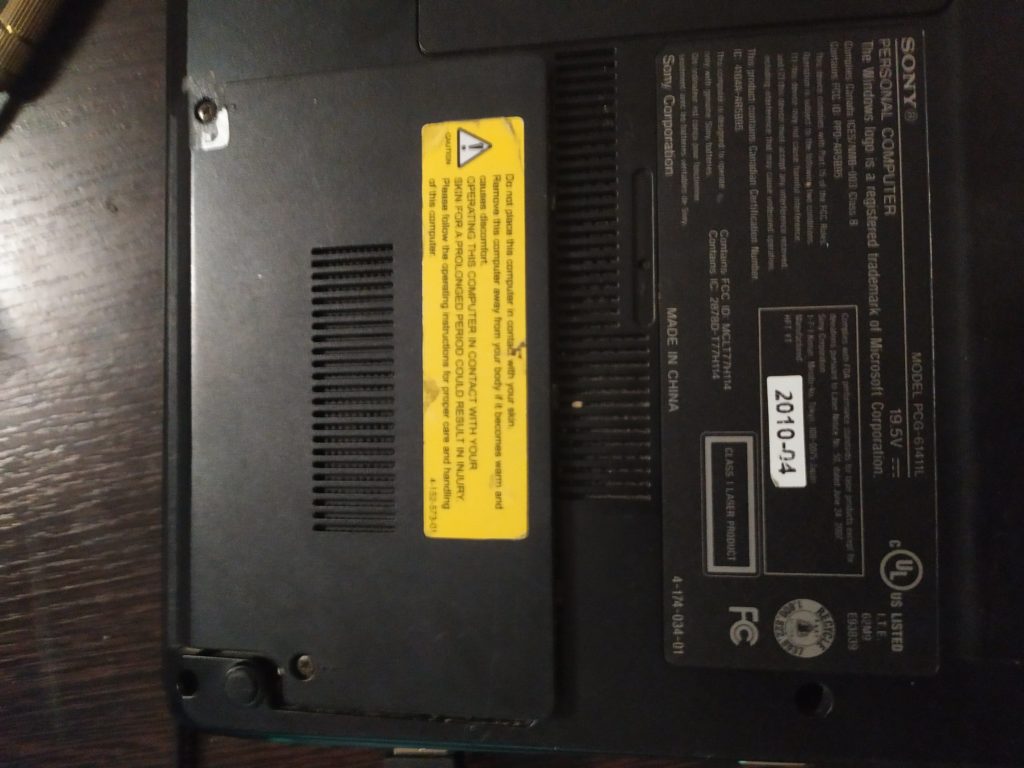
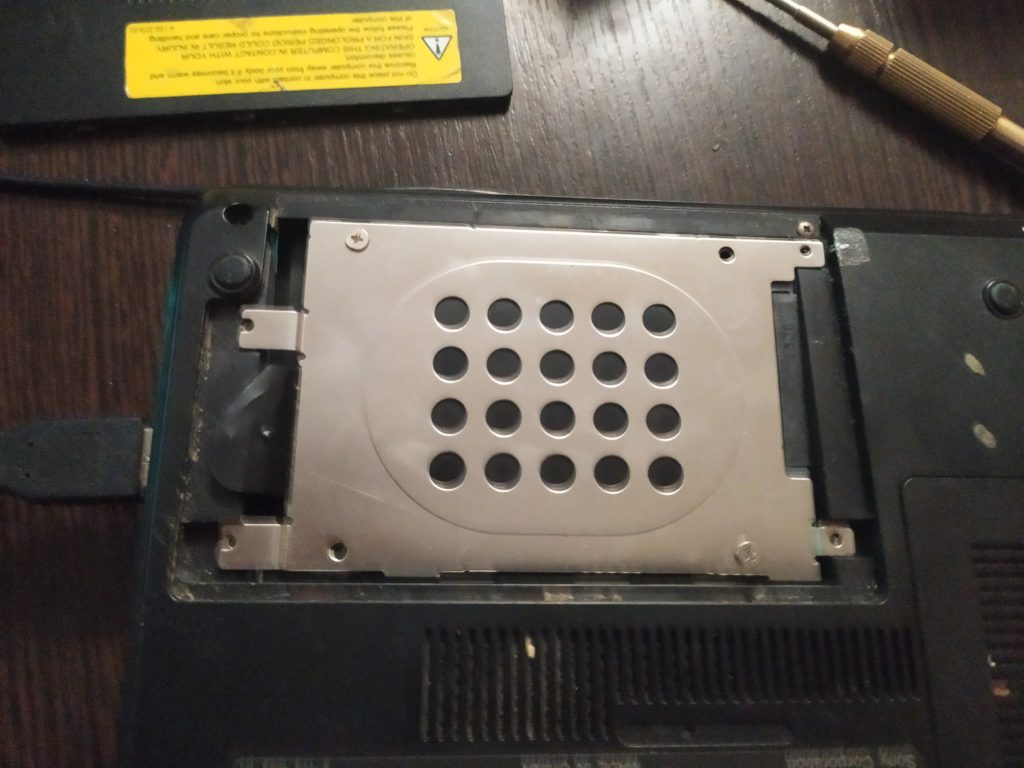
Запускаем ноутбук. После включения ноутбука нажимаем клавишу F2. Попадем в Bios. Настраиваем загрузочным устройством загрузочную флешку.
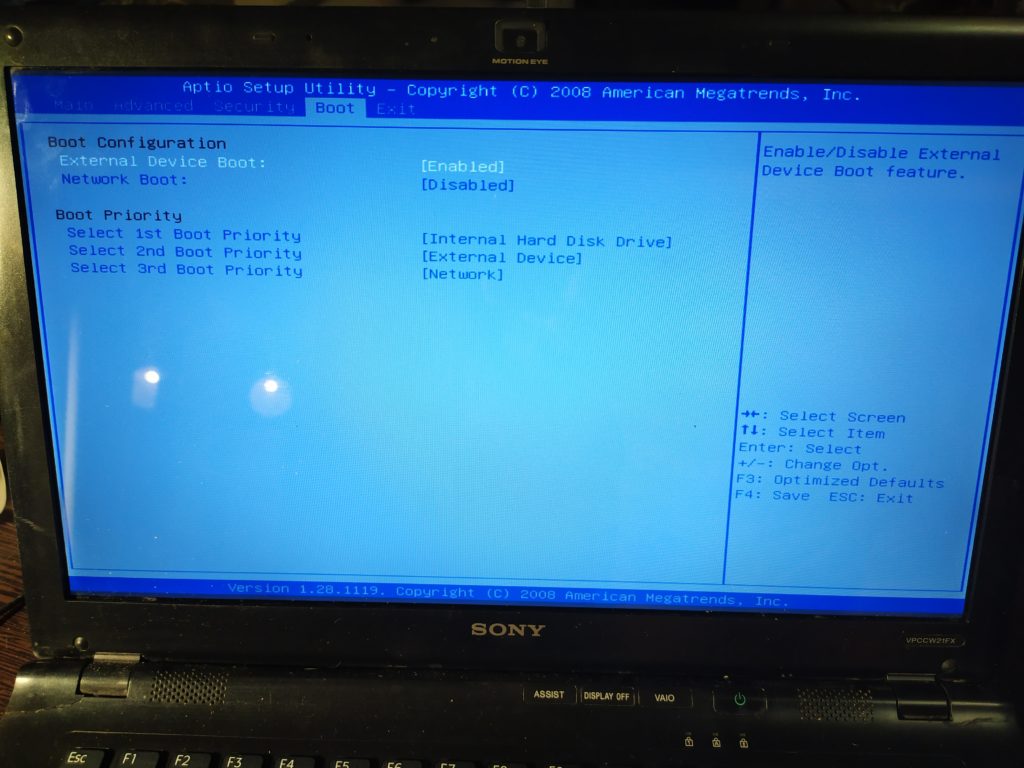
Клавишей F10 сохраняем настройки.
Переходим к установке.
Установка Windows 7
Запускаем ноутбук с подключенной загрузочной флешкой .
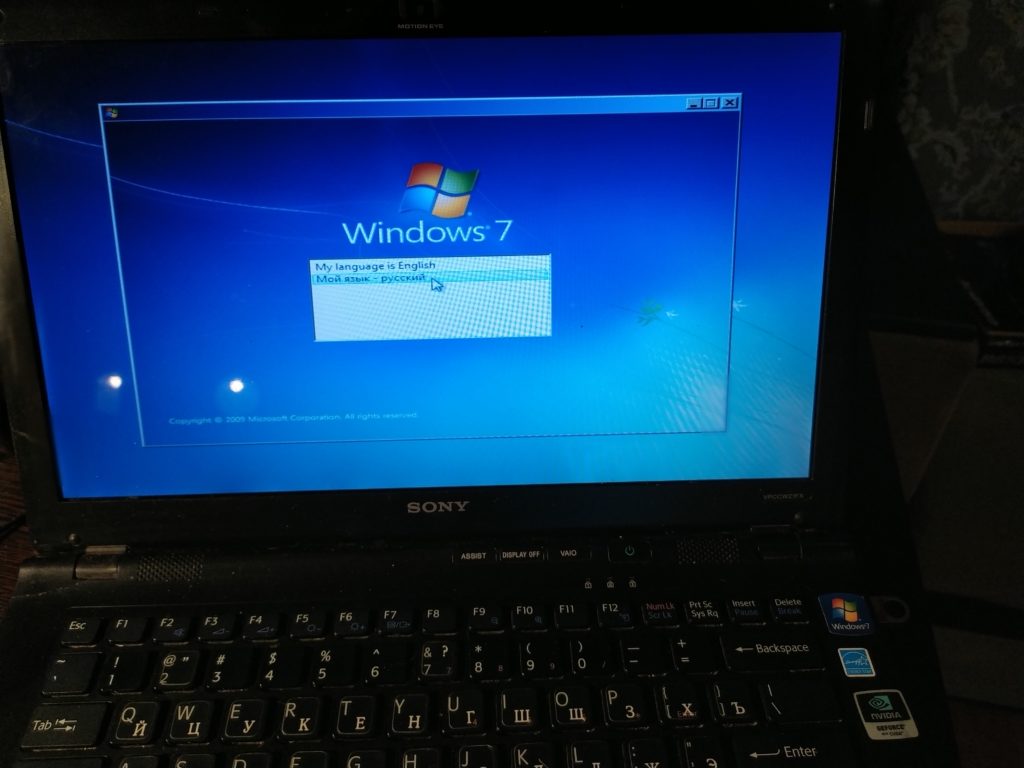
Язык установки и раскладку выбираем русский.
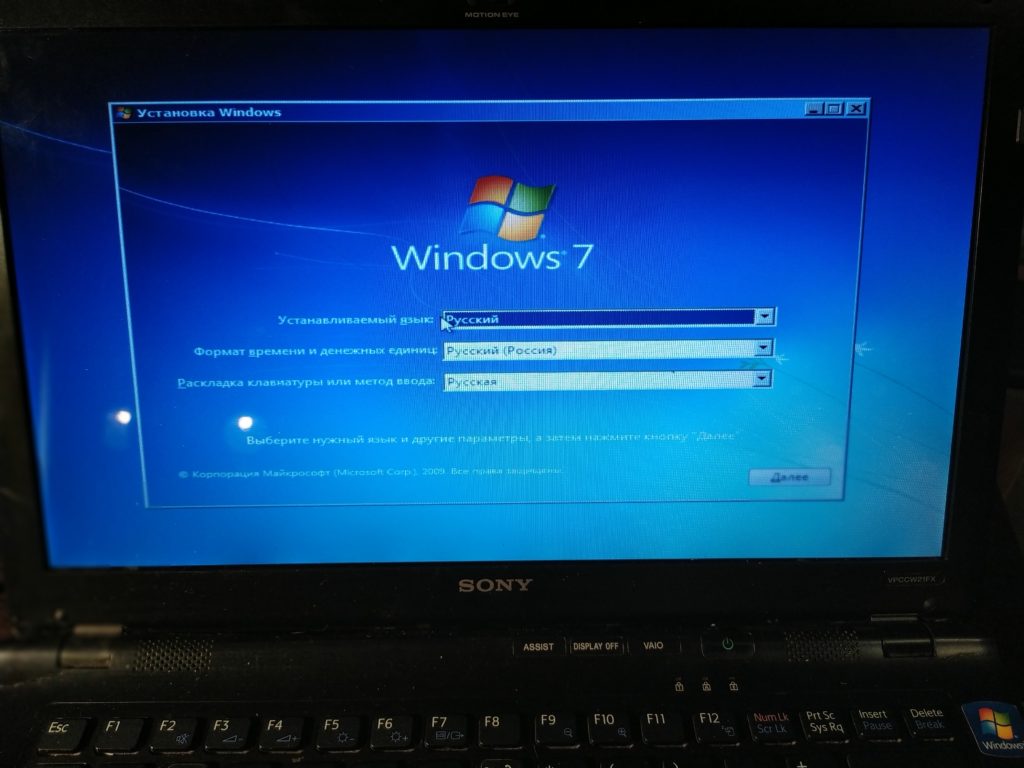
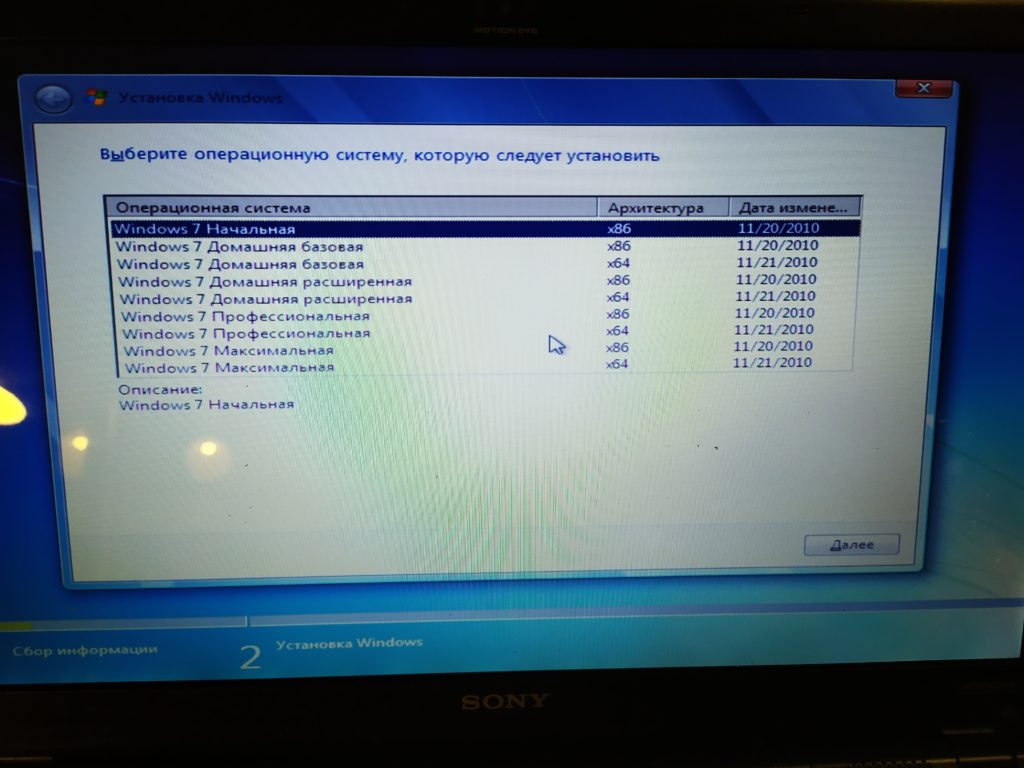
Далее, выбираем редакцию операционной системы.
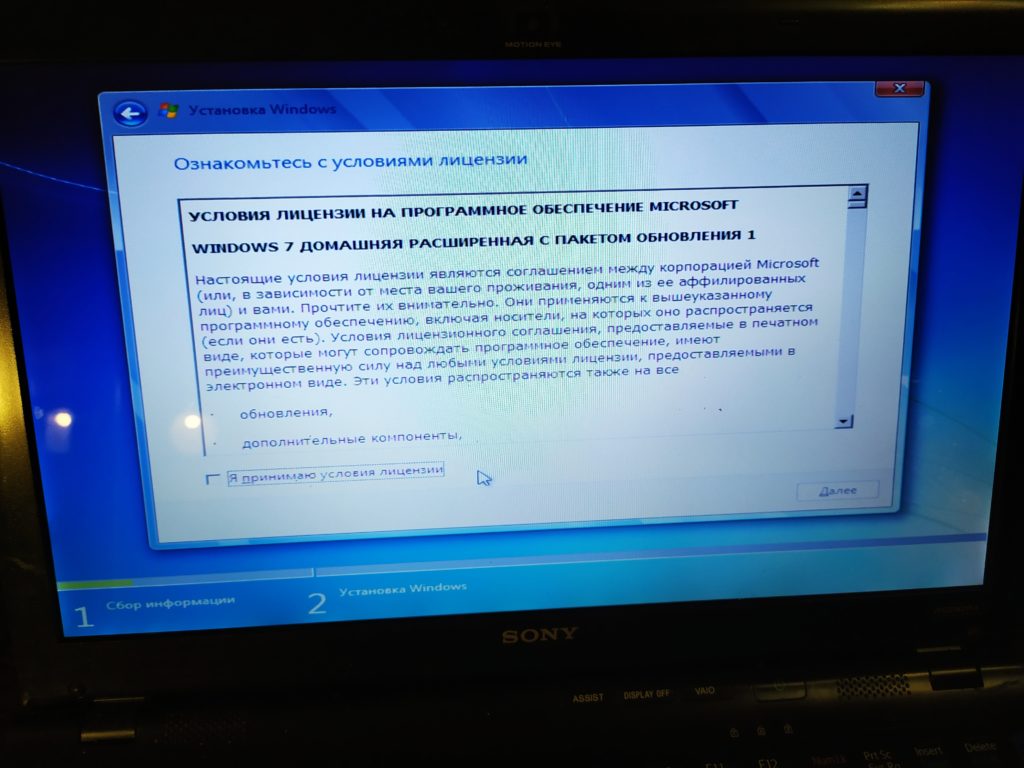
Соглашаемся с лицензионным соглашением.
Далее, создаем раздел на SSD и устанавливаем виндовс на этот раздел.
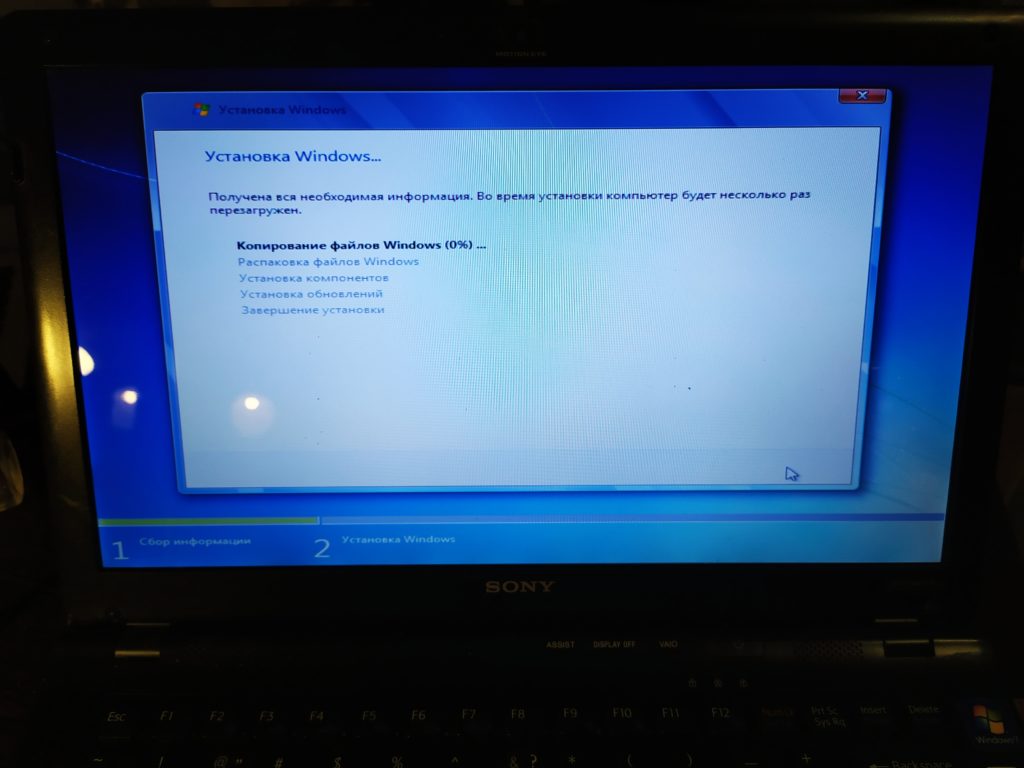
После этого начнется процесс клипирования файлов на диск.
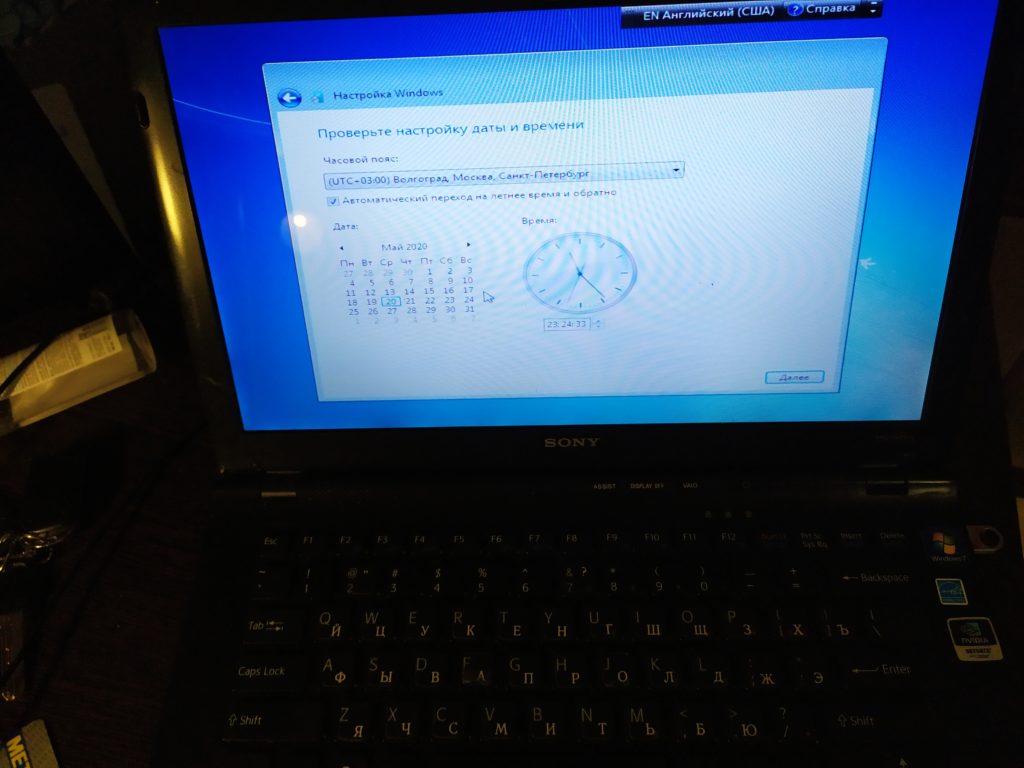
После перезагрузки необходимо выбрать часовой пояс.
Задать имя и пароль пользователю операционной системы.
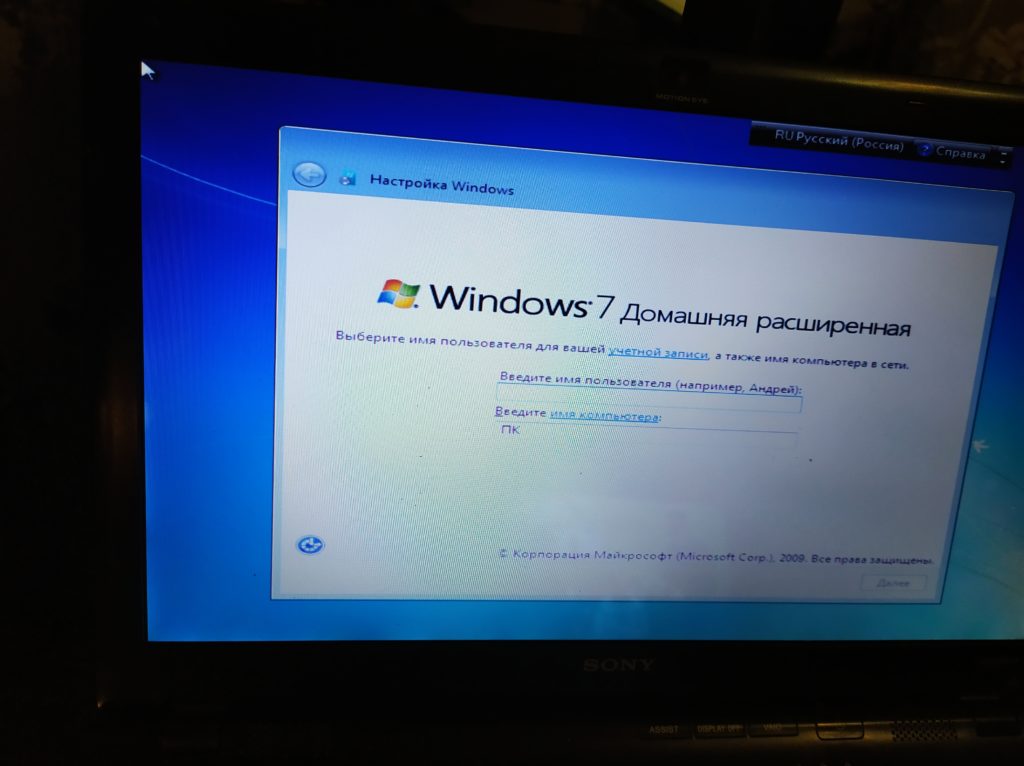
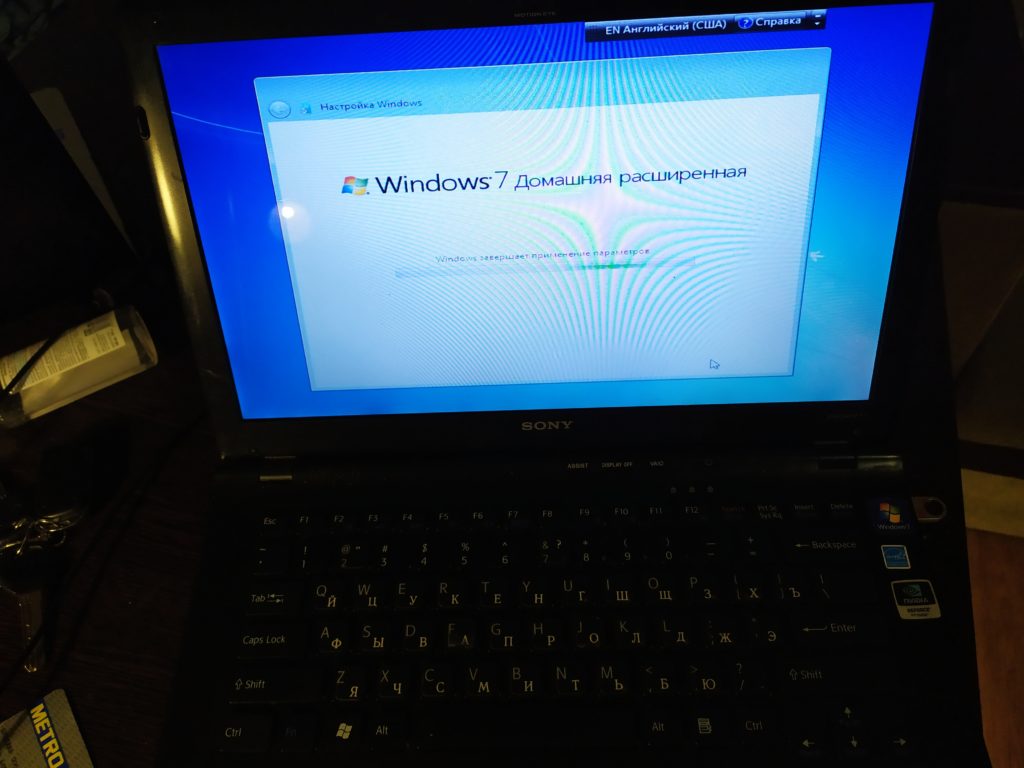
На этом установка Windows 7 на ноутбук Sony vaio завершена.
Настройка ноутбука
Первым делом, необходимо установить драйвера на ноутбук . Переходим на официальный сайт. Скачиваем драйвера.
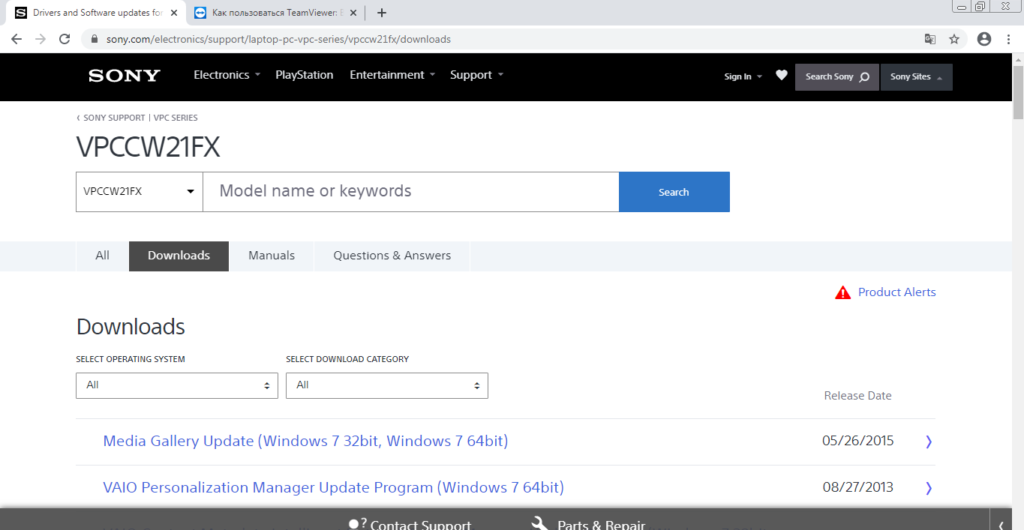
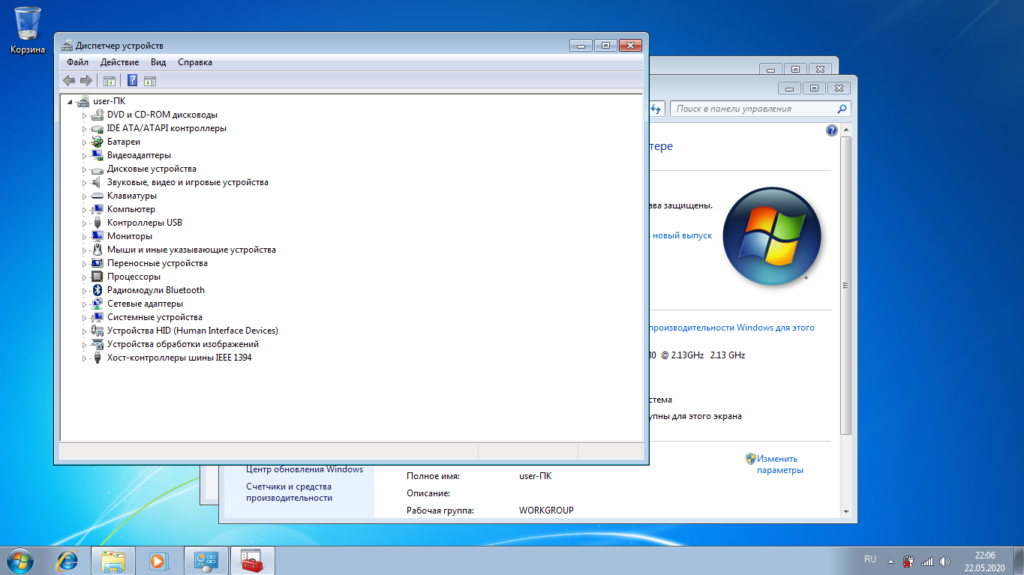
После установки драйверов заходим в диспетчер устройств и проверяем все ли драйеры установлены.
Далее, устанавливаем программы
- Офис
- антивирус
- Аудио и видео плеер
- Кодеки
- Системные библиотеки
- Браузер,
- Мессенджер
- И другие
Настраиваем контрольную точку, отключаем автоматическое обновление.
Как переустановить Windows 7 на ноутбуке Sony Vaio?
Переустановить Windows очень просто, вам понадобятся только оригинальные драйверы, которые вы можете загрузить с веб-сайта Sony. Вот руководство от Microsoft.
В Vaio есть Assist Button, и если вы нажмете кнопку Assist и следуете инструкциям, система восстановит заводские настройки всей системы. Сделайте резервную копию важных данных, потому что это удалит все файлы с жесткого диска.
Улучшите этот ответ
ответил 12 января ’15 в 11:49
добавить комментарий |
У Vaio есть кнопка Assist , и если вы нажмете кнопку Assist и следуете инструкциям, она восстановит вся система на заводских настройках. Сделайте резервную копию важных данных, потому что она удалит все файлы с жесткого диска.
Как удалить Windows 8 и установить Windows 7 на Sony VAIO Ноутбук SVF15N17CXB
Если вы хотите удалить предустановленную Windows 8 из нового Ноутбук Sony VAIO вам понадобится внешний DVD-привод USB и DVD-диск с Windows 7. Вы можете купить внешний USB-DVD-привод LG за 40 долларов в магазине Best Buy, а Windows 7 – на Amazon.
Первым шагом является отключение UEFI в BIOS и включение устаревшей загрузки. Это позволит компьютеру загрузиться с DVD-диска Windows 7..
Чтобы войти в BIOS
- Выключите ноутбук Sony VAIO.
- Нажмите маленькую кнопку « Assist ”между кнопкой Delete и дисплеем, чтобы включить компьютер и отобразить VAIO Care Menu.
- В VAIO Care Menu выберите Start BIOS Setup
Отключить режим загрузки UEFI в BIOS
- В настройках BIOS выберите Boot вверху экрана.
- Нажмите Enter в Boot Mode и выберите
Сохранить настройки BIOS
- Выберите Выход в верхней части экрана.
- Выберите Выйти с сохранением изменений и нажмите Enter
- Нажмите Enter на Да , чтобы сохранить изменения.
Компьютер автоматически попытается перезагрузиться в Windows 8
- Удерживайте кнопку питания нажатой, чтобы заставить его выключиться
Загрузка с DVD-диска Windows 7
- Запустите компьютер с помощью « Assist ”.
- Вставьте DVD с Windows 7 в DVD-привод.
- В меню VAIO Care Menu выберите Запуск с носителя (USB устройства/оптического диска)
Установить Windows 7
- Компьютер загрузится с DVD с Windows 7
- Выберите Установить,Расширенная установка
- Удалите все разделы на жестком диске. диск
- Создайте один раздел (Windows создаст для себя еще один системный раздел размером 100 МБ)
- Выберите большой раздел в качестве места назначения для Windows 7
Наслаждайтесь последней доступной версией Windows.
Переустановка Windows на Sony Vaio
Процесс установки Windows на Sony Vaio не имеет никаких принципиальных отличий, от установки ОС на любое другое компьютерное устройство. Хотя многочисленные запросы в интернете по теме: Sony Vaio не устанавливается Windows 7 наталкивают на мысль, что подводные камни все-таки есть.
Если вы не хотите разбираться во всех этих особенностях, можно вызвать компьютерного мастера на дом. Специалисты нашего сервисного центра быстро и качественно выполнят установку любой операционной системы на любое устройство. Мы имеем огромный опыт с работы с ноутбуками Sony Vaio, несмотря на то, что они менее популярны, чем, скажем, Acer, Asus или Lenovo.

Подготовительные работы перед установкой
Прежде всего, нужно сделать резервные копии важной информации с локального диска, на котором установлена ОС. Не лишним будет также сохранение важных данных с других дисков. Далее следует процесс записи установочного диска или флешки. Возможно у вас уже есть установочный диск с операционной системой, который использовался ранее, тогда, конечно, применяйте в установке его. Образ Windows лучше скачивать на официальном сайте.
После того, как все подготовительные работы выполнены, отключите от ноутбука все носители, оставив только тот, на котором записана ОС, и выключите портативный компьютер.
Как зайти в БИОС на ноутбуке Sony Vaio?
Вход в БИОС на данных ноутбуках нечто отличается от лэптопов других брендов.
Выполните следующие шаги:
• выключите компьютер, зажмите и удерживайте клавишу F2, в процессе удерживания нажмите кнопку питание;
• при неудачной первой попытке зажмите клавишу F3 или Assist и выполните идентичные манипуляции;
Если не получается зайти в BIOS, убедитесь, что ноутбук полностью выключен, а не находится в спящем режиме.

В настройках BIOS перейдите во вкладку Boot, измените значение параметра External Device Boot на Enabled. А только потом в Boot Priority нужно выбрать внешний носитель, переместив его на первое место в списке. Далее выходим из БИОС, естественно, сохраняя все настройки.

Процесс установки
Последующий процесс установки достаточно прост, нужно просто следовать инструкциям установщика Windows.
После завершения процесса установки нужно:
• ввести ключ продукта
• выбрать цветовую схему системы и имя компьютера
• посмотреть пакет стандартных параметров, изменить при необходимости
• войти в учетную запись или создать новую при отсутствии.
В зависимости от версии Windows возможно понадобится установка драйверов, которые можно скачать на сайте производителя или же со специального диска, который прилагался к ноутбуку.
Наши преимущества
 Мастера с опытом работы от 3 лет
- Обоснованные и честные цены
- Приезд мастера от 25 минут
- Качественный ремонт на дому
- Выезд мастера по всему Киеву
- Оплата только за результат
- Курьерская доставка техники в СЦ и обратно
- Беремся за сложные ремонты
- Бесплатный ремонт на дому по гарантии
Вызвать сервисного инженера или курьера
Выезжаем в любую точку Киева и пригорода, в удобное для вас время. Есть срочный выезд в течение 1 часа
Ремонт на выезде с гарантией до 2 лет
Ежедневно с 08:30 до 21:00
Сообщество
С помощью автоматической подсказки можно сузить результаты поиска до возможных соответствий при вводе текста.
Отображаются результаты для
Вместо этого искать
Вы имели в виду:
Присоединяйтесь и станьте частью нашего Сообщества!
- Сообщество
- ПК и eReader
- ПК и Аксессуары
- Установка Windows 7
- Подписка на RSS-канал
- Отметить тему как новую
- Отметить тему как прочитанную
- Выполнить отслеживание данной Тема для текущего пользователя
- Закладка
- Подписаться
- Отключить
- Страница в формате печати
Установка Windows 7
- Отметить как новое
- Закладка
- Подписаться
- Отключить
- Подписка на RSS-канал
- Выделить
- Печать
- Сообщить о недопустимом содержимом
марта 2018
марта 2018
Установка Windows 7
Добрый день всем мастерам и профессионалам! У меня дилемма, которую я не могу решить второй день. Ноутбук Sony Vaio VPCSA2Z9R ( Pcg41211v ), SSD 240Gb. Пытались поставить чистую Windows 7, удалили все разделы с recovery и тп, не выходит ничего с работой функциональных клавиш и других заводских функций на новой ОС. Соответственно фирменное recovery больше не работает. Установка чистой Windows 7 с лицензионным ключом не помогла, на любой Windows от 7 и 8.1 до 10ой, при любой попытке установки драйверов с официального сайта пишет либо установлена самая новая версия драйверов ( хотя ничего подобного я не ставил ), либо вообще нет программы для установки этого обновления. Никаких родных DVD дисков тоже не осталось!
Есть подобных ноутбук у товарища, кузов 1 в 1, начинка чуть отличается — Sony Vaio Pcg41212v, у него работает заводской recovery, я снял полную резервную копию системы с этими разделами в расширении “VHD”, появилась папка backup с тремя файлами такого расширения, и ещё другие Файлы небольшого объема памяти. VHD вышли размерами 35мб, 15гб, 95гб. Может это что-то даст.
Помогите пожалуйста, голову уже сломал, как вернуть ноутбуку заводское состояние, или хотя бы реализовать ту же работоспособность на любой другой ОС со всем функционалом?
Похожие публикации:
- Ftp сервер как создать через virtualbox
- Как вордовский файл преобразовать в pdf
- Как разобрать посудомоечная машина bosch sks50e42eu
- Как убрать водяной знак с фото на телефоне