Использование отмены автозамены в пространстве backspace
Эта функция позволяет автоматически исправляет текст при вводе, а затем возвращает текст обратно в исходную форму при использовании клавиши backspace. По сути, это позволяет легко отменить любые нежелательные изменения автозамены, просто удалив исправленное слово.
Чтобы включить и отключить параметр «Отменить автозамену в backspace», выполните следующие инструкции:
- Открытие приложения Microsoft SwiftKey
- Коснитесь «Ввод»
- Установите или снимите флажок Отменить автозамену в пространстве backspace.


В настоящее время эта функция не поддерживается в Microsoft SwiftKey для iOS.
Использование отмены автозамены в пространстве backspace
Эта функция позволяет автоматически исправляет текст при вводе, а затем возвращает текст обратно в исходную форму при использовании клавиши backspace. По сути, это позволяет легко отменить любые нежелательные изменения автозамены, просто удалив исправленное слово.
Чтобы включить и отключить параметр «Отменить автозамену в backspace», выполните следующие инструкции:
- Открытие приложения Microsoft SwiftKey
- Коснитесь «Ввод»
- Установите или снимите флажок Отменить автозамену в пространстве backspace.
В настоящее время эта функция не поддерживается в Microsoft SwiftKey для iOS.
Функции автозамены в Excel
Используйте это диалоговое окно, чтобы отключать или включать любые функции автозамены или автоформатирования в Excel.
В диалоговом окне «Автозамена» содержится четыре вкладки. Чтобы быстро перейти к нужным сведениям, щелкните ниже название, соответствующее вкладке, по которой требуется справка.
Автозамена
С помощью функции автозамены можно исправлять опечатки и неверное использование заглавных букв в словах, а также вставлять символы и другие фрагменты текста. По умолчанию она использует список типичных ошибок и символов, который можно изменить с учетом особенностей ваших документов.
По умолчанию в Excel настроено автоматическое исправление некоторых распространенных ошибок ввода. Используйте параметры этого диалогового окна, чтобы отключить или изменить любые элементы.
Если вам не нравится кнопка «Параметры автозамены»
, появляющаяся при вводе текста, ее можно отключить с помощью этого диалогового окна. Для этого снимите флажок Показать кнопки возможностей автозамены.
Ниже указаны действия, которые можно выполнить на этой вкладке диалогового окна. Щелкните заголовок ниже, чтобы развернуть его и просмотреть инструкции.
Автоматическое исправление слов с прописными буквами
Вы можете выбирать различные варианты автоматического исправления слов с прописными буквами на вкладке Автозамена.
- Установите или снимите флажки, указанные ниже.
- Исправлять ДВе ПРописные буквы в начале слова
- Делать первые буквы предложений прописными
- Писать названия дней с прописной буквы
- Устранять последствия случайного нажатия cAPS LOCK
Можно определить исключения для нескольких правил употребления прописных букв. Заданные исключения являются общими для всех приложений Office, поддерживающих эту возможность, — любые изменения в этом списке, сделанные в одном приложении, будут отражены и в других.
- На вкладке Автозамена нажмите кнопку Исключения и выполните одно из действий, описанных ниже.
- Если установлен флажок Исправлять ДВе ПРописные буквы в начале слова и требуется, чтобы функция автозамены не исправляла слово, содержащее смешанные прописные и строчные буквы, откройте вкладку ДВе ПРописные. Чтобы внести слово в список исключений, введите его в поле и нажмите кнопку Добавить. Чтобы удалить слово, выделите слово и нажмите кнопку Удалить.
- Если установлен флажок Делать первые буквы предложений прописными и требуется, чтобы функция автозамены не вставляла прописную букву в начале слова, введенного после определенного сокращения, откройте вкладку Первая буква. Чтобы внести слово в список исключений, введите его в поле и нажмите кнопку Добавить. Чтобы удалить слово, выделите слово и нажмите кнопку Удалить.
Примечание: В некоторых приложениях Office также можно установить или снять флажок Автоматически добавлять слова в список. Этот параметр действует при редактировании файла или элемента. Если функция автозамены совершит нежелательное исправление, его можно отменить, нажав сочетание клавиш CTRL+Z. Если флажок Автоматически добавлять слова в список установлен, отмененные нежелательные исправления добавляются в список исключений.
Добавление, изменение или удаление записей в списке автозамены
Функция автозамены работает на применении двух параллельных списков слов. Первое слово — это то, которое вводит пользователь, а второе — слово или фраза, которое программа вставляет для замены этого слова.
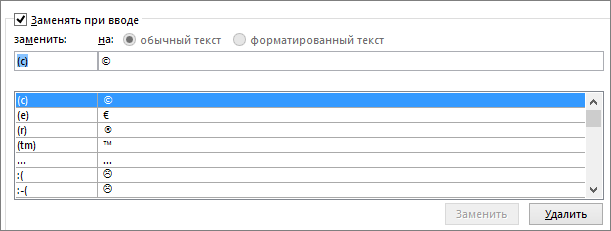
Список автозамены является общим для всех приложений Microsoft Office, поддерживающих эту функцию. Это означает, что добавление или удаление слова в списке одного приложения Office отражается и на всех остальных приложениях набора.
Вы можете добавить несколько записей, которые будут приводить к замене на один и тот же текст в разделе «на». Например, можно настроить замену «болшой», «боольшой» и «большй» на «большой». Просто добавьте отдельную запись для каждого из этих изменений.
Важно: Если вам кажется, что функция автозамены не работает, проверьте, установлен ли на вкладке Автозамена флажок Заменять при вводе.
Добавление записи в список автозамены, ее изменение или удаление
Чтобы добавить запись, выполните такие действия:
- На вкладке Автозамена в поле заменять введите слово или фразу, в которых вы часто допускаете ошибки, — например обычон .
- В поле на введите правильное написание слова, — например обычно .
- Нажмите кнопку Добавить.
Чтобы изменить текст замены в записи, выберите ее из списка и введите новый текст в поле на.
Чтобы удалить запись, выберите ее в списке и нажмите Удалить.
Примечание: Список Исключения содержит слова, которые идентифицируются средством проверки орфографии как содержащие ошибки, но не должны заменяться автоматически. Если слово заменяется автоматически и вы убедились в том, что оно отсутствует в списке автозамены, добавьте это слово в список Исключения, чтобы в дальнейшем такое не повторялось.
Отключение автозамены
Чтобы запретить все автоматические изменения и исправления, вносимые автозаменой, выполните в этом диалоговом окне указанные ниже действия.
- Снимите все флажки в верхней части вкладки, чтобы отключить все автоматические изменения прописных букв.
- Снимите флажок Заменять при вводе, чтобы отключить все автоматические исправления текста.
Совет: Если в Office произошла автозамена слова, которое вы не хотели менять, просто щелкните Отменить или нажмите клавиши CTRL+Z на клавиатуре, чтобы отменить изменение.
Вставка флажка или другого символа с помощью автозамены
Чтобы быстро вставлять символ, не используя меню, назначьте ему клавишу или текст. Это особенно удобно, если вам часто приходится вставлять определенный символ и вы не хотите каждый раз нажимать кнопку Символы на ленте.
Необходимо один раз вставить символ, скопировать его, а затем добавить правило автозамены. После выполнения действия 8 вы можете удалить символ, вставленный для создания правила, поэтому неважно, куда вы его вставите.
- На вкладке Вставка нажмите кнопку Символ и выберите Другие символы.
- Прокрутите список вниз и дважды щелкните символ, который вы хотите вставить в документ. Закройте диалоговое окно «Символ».
Совет: Чаще всего используются символы из наборов шрифтов Wingdings. Чтобы ускорить поиск, в диалоговом окне «Символ» выберите шрифт Wingdings.
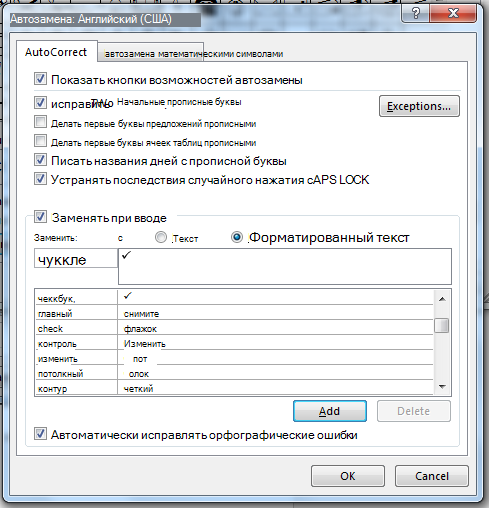
- Выделите вставленный символ в книге и нажмите кнопку Копировать на вкладке Главная (или нажмите клавиши CTRL+C).
- Выберите Файл >Параметры >Правописание >Параметры автозамены.
- Щелкните поле на и нажмите клавиши CTRL+V, чтобы вставить скопированный символ в поле.
- В поле заменять введите слово или фразу, которые нужно связать с символом, например флажок1 .
Совет: Если вставляется не тот символ, который нужно, попробуйте выделить его и поменять шрифт на Wingdings.
Автоформат при вводе
По умолчанию в Excel осуществляется некоторое автоматическое форматирование при вводе, например применение формата маркированного или нумерованного списка, если обнаружен ввод списка.
Используйте это диалоговое окно, если нужно отключить любые из этих параметров автоформатирования. Снимите флажок с любого параметра, который больше не нужно применять.
Действия
В Excel доступно одно «действие», вызываемое щелчком правой кнопки мыши. Чтобы включить это действие, установите флажок Включить дополнительные действия в контекстное меню в этом диалоговом окне.
Действие Дата позволяет щелчком правой кнопкой мыши по дате в полном формате (включая день, месяц и год) открыть календарь Outlook для этой даты.
Игнорируйте кнопки Свойства и Другие действия на вкладке Действия. Они не выполняют ничего полезного.
Автозамена математическими символами
Чтобы создать уравнение с нуля, нажмите клавиши ALT и знак равенства. Появится заполнитель уравнения для ввода математических символов.
Для работы в заполнителе формулы в Office есть большое количество сочетаний клавиш, которые можно использовать для вставки математических символов. По умолчанию эти сочетания клавиш для автозамены математическими символами включены.
Доступны перечисленные ниже действия. Щелкните заголовок ниже, чтобы развернуть его и просмотреть инструкции.
Отключение всего набора автозамены математическими символами
Снимите флажок Заменять при вводе.
Как отключить автозамену и исправление слов на Андроиде
Все мы любим переписки в социальных сетях. Раньше, когда каждая СМС-ка имела цену, люди тщательно проверяли написанное перед отправкой, да и писали не короткими сообщениями, а длинным и осмысленным текстом. А сейчас все наоборот, мессенджеры позволяют отправлять десятки сообщений в минуту, а потому люди в спешке часто допускают ошибки, которые исправляет автозамена. Но порой нужно отключить функцию автозамены, так как на Андроиде она заменяет совсем не те слова.
Отключение Т9

Итак, первая проблема владельцев новых телефонов – это включенный по умолчанию режим автозамены неправильных (а точнее не найденных в скудном словаре телефона) слов. В таком случае при включенном Т9 система проверки правописания постарается найти ближайшее похожее слово и, например, заменить «корпоратив» на «кооператив». Не самая приятная ситуация, особенно если это произошло в деловой переписке.В зависимости от модели телефона и установленной клавиатуры меняется алгоритм отключения Т9. Рассмотрим самый частый вариант (в вашем телефоне названия настроек могут меняться):
- Откройте любое поле для текста, чтобы открылась клавиатура.
- Найдите в ней значок шестеренки. Например, в Gboard он появляется при долгом нажатии на запятую (иногда там смайлик нарисован). Кликните по значку.
- Откроются настройки. Перейдите в раздел «Коррекция текста» («Text correction»).
- Снимите галочку (тумблер) с параметра «Автоматическое исправление».

Также в этом разделе вы можете убрать подсказки на клавиатуре, сняв галочку с параметра «Показывать подсказки». Вообще, не покидая этот раздел, вы можете гибко настроить собственную клавиатуру, вплоть до включения автонабора и автоматического добавления знаков препинания (пока только точек).
Как отключить исправление ошибок и в тексте на Android
Вторая забавная особенность, свойственная телефонам с установленным текстовым процессором, это автоматическое исправление уже написанных слов. Особенно это касается программ из пакета Microsoft Office, например, Word или PowerPoint. Так вот, в мобильных версиях этих программ нет функции отключении проверки и автокоррекции. Единственное, что может сделать Ворд – это подчеркнуть красным ошибки.

Чтобы отключить это, достаточно выбрать в качестве языка тот, который не проверяется системой правописания. Например, если вы пишете на русском или английском, но хотите отключить автоисправление, то рекомендуем в настройках документа указать, например, казахский язык или иврит (эти языки не проверяются программой).
Благодарим за прочтение.