forum «East Rock»
Форум переезжает на другой ресурс www.e-rock.ru убедительная просьба скопируйте свои публикации со старого форума на новый WARNING! The Forum moved to new address: www.e-rock.ru New Publications and restoring old at www.e-rock.ru
Информация о пользователе
Вы здесь » forum «East Rock» » Технодром » EAC (Exact Audio Copy) — Обновления, настройка, вопросы
EAC (Exact Audio Copy) — Обновления, настройка, вопросы
Страница: 1
Сообщений 1 страница 5 из 5
Поделиться12009-05-17 02:08:37
- Автор: Anatolik
- Модератор
- Откуда: Ukraine
- Зарегистрирован : 2008-11-26
- Приглашений: 0
- Сообщений: 181
- Провел на форуме:
9 дней 21 час - Последний визит:
2013-03-15 04:00:47
Для извлечения звуковых файлов (.wav) с Audio CD, рекомендуется использовать программу EAC (Exact Audio Copy — точная копия аудио-диска),
которая стала фактически стандартом качественного копирования для всех меломанов, занимающихся хранением и обменом музыки в формате lossless.
К тому же, при всех её достоинствах, она совершенно бесплатна.
Совсем недавно (07.05.2009) вышла новая версия программы — eac-0.99pb5
Новую версию можно скачать здесь или здесь.
Для ознакомления с программой, рекомендуется прочесть — Введение в ЕАС
Поделиться22009-05-17 02:16:11
- Автор: Anatolik
- Модератор
- Откуда: Ukraine
- Зарегистрирован : 2008-11-26
- Приглашений: 0
- Сообщений: 181
- Провел на форуме:
9 дней 21 час - Последний визит:
2013-03-15 04:00:47
Пример правильной настройки EAC, взятый из log-файла копирования.
.
Дисковод: Optiarc DVD RW AD-7170S Adapter: 1 ID: 0Режим чтения : Достоверность
Использование точного потока : Да
Отключение кэша аудио : Да
Использование указателей C2 : НетКоррекция смещения при чтении : 48
Способность читать области Lead-in и Lead-out : Нет
Заполнение пропущенных сэмплов тишиной : Да
Удаление блоков с тишиной в начале и конце : Нет
При вычислениях CRC использовались нулевые сэмплы : Да
Интерфейс : Установленный внешний ASPI-интерфейс
.
Для правильного результата необходимо настроить программу.
Для начала рекомендую скачать и прочитать инструкцию в формате Adobe Acrobat (.pdf), на русском языке.
При возникновении вопросов, её удобно будет всегда иметь под рукой.
Инструкция по настройке EAC для снятия аудиоданных с максимальной точностью
Поделиться32009-05-17 03:03:38
- Автор: Anatolik
- Модератор
- Откуда: Ukraine
- Зарегистрирован : 2008-11-26
- Приглашений: 0
- Сообщений: 181
- Провел на форуме:
9 дней 21 час - Последний визит:
2013-03-15 04:00:47
КРАТКИЕ РЕКОМЕНДАЦИИ ПО НАСТРОЙКЕ ПРОГРАММЫ EAC
Настройки касаются только режима чтения!
Необходимо иметь подключение к сети Интернет!
При первом запуске программы
Будет запущен Мастер конфигурирования устройств.
Вам следует ответить на два вопроса Мастера следующим образом:
1. Да, я хочу получать точные результаты.
2. Я ас и хочу иметь под рукой все настройки EAC.
В окне Мастера Вам следует отметить те приводы, которые Вы намереваетесь использовать в дальнейшем при копировании дисков. Для каждого привода программой устанавливается наличие трех основных параметров (функции чтения):
1. Функции Accurate Stream (Точный поток).
2. Возможности кэширования аудиоданных.
3. Способности привода возвращать информацию об ошибках C2.
Значения этих параметров берутся из базы EAC. Если Вашего привода в ней нет, то будет произведено тестирование привода. При его проведении просто следуйте инструкциям мастера.
Для тестирования первых двух параметров нужен аудиодиск в хорошей сохранности, для третьего – сильно поцарапанный.
Если Ваш привод не поддерживает функцию Точный поток – его следует заменить.
Параметр, связанный с ошибкой С2, по умолчанию будет отключен вне зависимости от результатов теста.
Не следует опасаться совершить ошибку при выборе параметров привода на данном этапе работы. В дальнейшем их всегда можно изменить из главного меню программы.
1. Настройка параметров EAC (меню EAC/Параметры EAC, клавиша F9)
a) Закладка «Извлечение»
Отметьте следующие позиции:
1. Заполнять отсутствующие сэмплы тишиной;
2. Не использовать нулевые сэмплы при вычислениях CRC;
3. Выполнять синхронизацию между треками;
4. Блокировать лоток дисковода на время извлечения.
Остальные позиции должны быть неотмечены!
Выберите из списка «средний» приоритет извлечения и сжатия.
Выберите из списка «средний» уровень коррекции ошибок.
b) Закладка «Общие»
Отметьте следующие позиции:
1. Использовать альтернативный способ воспроизведения CD;
2. Отключить функцию автозапуска;
3. Показывать время в кадрах (как в CUE файле. 1 кадр = 1/75 сек);
4. Выдавать запрос перед перезаписью файлов;
5. Исправлять ошибку порядка следования файлов…;
6. Показывать информационное окно…;
7. Подавать звуковой сигнал… (по желанию);
Остальные позиции должны оставаться неотмеченными!
Действие при использовании функции питания выберите по желанию.
Там же можно изменить язык интерфейса.
c) Закладка «Разное»
Отметьте следующие позиции:
1. Считывать коды UPC/ISRC… (при способности привода делать это правильно). Код UPC в CUE файле записывается под тегом CATALOG. Проверить его можно по баркоду на обложке. Содержит 13 цифр. Если в баркоде цифр меньше, старшие позиции заполняются нулями. ISRC код содержит информацию о треке: страна регистрации (2 буквы), производитель (3 позиции: буквы и цифры), год регистрации (2 цифры), номер (5 цифр). Например, USSM19915150: US (США) SM1, 1999г, 15150. Для каждого трека этот код разный. Если в CUE файле за тегом ISRC Вы увидите нули или белиберду, снимите флажок с этой опции.
2. Использовать информацию CD-Text… (если привод поддерживает эту функцию)
3. Автоматически сохранять отчет… (это и есть необходимый LOG файл);
4. Отправлять данные о дисководе на сайт EAC (по желанию).
Остальные позиции должны оставаться неотмеченными!
d) Закладка «Нормализация»
Функцию не использовать!
e) Закладка «Имена»
Используется для задания шаблона названий файлов при потрековом рипе.
В поле ввода советую набрать %N — %T. В результате получаются имена файлов типа 02 – Flash in the Night.wav. Поле «заменять пробелы символами подчеркивания» активировать не нужно.
f) Закладка «Ознакомительные фрагменты»
Оставьте значения по умолчанию.
g) Закладка «Папка»
Выберите пункт «Спрашивать каждый раз…».
h) Закладка «Запись»
Не рассматривается.
i) Закладка «Интерфейс»
Речь идет о выборе интерфейса для Вашего привода.
Выберите пункт «Встроенный в EAC Win32 интерфейс для Windows NT/2000/XP».
Если выбранный интерфейс не работает (EAC не видит загруженные в привод аудиодиски), воспользуйтесь рекомендациями, которые приведены внизу закладки.
2. Настройка параметров привода (меню EAC/настройка параметров привода, клавиша F10)
a) Закладка «Метод извлечения»
Выбрать «Достоверный режим»!
Поля, определяющие функции чтения привода выставляются программой после работы Мастера конфигурации (см. выше). Не менять!
При желании Вы можете проверить правильность выставления значений этих полей. Для этого следует нажать кнопку «Проверить функции чтения». Далее следуйте указаниям программы.
Режим C2 по умолчанию отключен. Новичкам рекомендую не включать!
В случае если диск сильно поцарапан и извлечь данные в Достоверном режиме не получается, следует применить «Скоростной режим» с последующей проверкой прослушиванием извлеченных данных.
b) Закладка «Чтение»
Включить опцию «Раскрутка диска перед извлечением…»
Остальные значения оставить по умолчанию.
c) Закладка «Смещение и скорость»
1. Строго выбрать «Использовать коррекцию смещения (offset) при чтении»!
Значение коррекции по умолчанию равно 0. Существует три способа ее определения:
1. Ввести значение смещения (с учетом знака!) из списка, размещенного на сайте Accurip (просто, но ненадежно).
2. Через кнопку «Определить коррекцию смещения при чтении».
Определение происходит через официальный сайт программы EAC. Для его работы Вам потребуется как минимум два диска из списка, приведенного на сайте. Перед нажатием кнопки диск должен быть загружен. Появится окно, в котором указаны: способность Вашего привода читать из областей Lead-In и Lead-Out, название загруженного диска и значение смещения. Операцию для диска нужно повторить несколько раз. Окно Анализа при этом закрывается кнопкой «ОК». Если все полученные в результате тестирования значения смещения будут разными – Вам не повезло и Ваш привод не годится для точного извлечения. Если смещения (возможно кроме первого) будут одинаковы, загружайте второй диск и делайте то же, что и с первым диском. Если для второго диска, по крайней мере, дважды вы получите то же смещение, что и для первого – результат достигнут. Нажимайте кнопку «Применить» и нужные значения будут автоматически вставлены в поля настроек (плюсы: единственный способ определить наличие функции чтения Lead-In/Lead-Out; минусы: недостаточная точность определения, ограниченное количество дисков, пригодных для тестирования).
3. Активировать поле «Применять AccurateRip для этого дисковода (рекомендуется).
Далее следует нажать кнопку «ОК» и выйти в основное окно программы. После загрузки диска появится окно AccurateRip и инструкции по выполнению тестирования. Понадобится от 3 до 5 дисков, которые определяются базой AccurateRip. Тестирование производится автоматически, пользователю следует лишь менять диски. По окончании тестирования нужное значение смещения чтения заносится в соответствующее поле, а кнопки выбора между коррекцией чтения и комбинированной коррекцией чтение/запись становятся неактивными. В дальнейшем после каждой загрузки диска будет появляться окошко AccurateRip’а, а если диск есть в его базе – в нижнем правом углу основного окна EAC появится значок.
Если указанное поле в настройках Вашего привода изначально неактивно, то активация процесса настройки AccurateRip начнется автоматически после загрузки в привод аудио CD. Или то же, но при запуске EAC с предварительно загруженным CD.
Если Вы дали согласие на подключение к AccurateRip, то процесс тестирования не обязательно проделывать за один раз. Впоследствии он будут возобновлен автоматически до получения необходимого результата.
2. Если Ваш привод способен читать область Lead-In и Lead-Out, Вы сможете получать 100% копии CD. Для проверки этой функции следует установить флажок в поле «Выполнять дополнительное чтение в областях Lead-In/Lead-Out», затем нажать «ОК», выйти в основное окно программы, загрузить аудиодиск и попробовать его скопировать. Если процесс чтения диска в какой-то момент пойдет неадекватно (например, для приводов с положительным значением оффсета появление ошибки чтения в самом конце диска) – функция не поддерживается и флажок нужно снять.
3. В окне «Выбор скорости» установите значение «Текущая».
4. Отметьте опцию «Снижать скорость при возникновении ошибок».
5. Опцию включения режима CD-Text активировать необязательно, поскольку заполнения тегов проще произвести через freedb.
d) Закладка «Поиск зазоров»
В инструкции по EAC рекомендуется экспериментально подобрать значение точности и метода поиска исходя из времени определения по принципу: чем быстрее, тем лучше. В EAC существует функция проверки установленных зазоров на тишину (меню Действия/Проверить зазоры на тишину, клавиша F3). С ее помощью вы сможете проверить корректность определения зазоров.
Моя рекомендация: метод поиска A, точность высокая.
Рекомендую также производить определение зазоров заранее, перед началом копирования (меню Действия/Определить зазоры, клавиша F4), чтобы наглядно убедиться в адекватности их значений.
e) Закладка «Запись»
Не обсуждается.
3. Настройка параметров сжатия (меню EAC/Параметры сжатия, кнопка F11)
Настоятельно рекомендуется не производить сжатие непосредственно в EAC, а использовать для этого внешнюю программу (Monkey Audio или FLAC)! FLAC менее предпочтителен из-за существования в ряде его релизов ошибки, в результате которой к концу каждого файла дописывается 4026 пустых семплов.
Все настройки оставить по умолчанию.
4. Настройка параметров freedb и базы данных EAC (меню EAC/Параметры freedb и базы данных EAC, клавиша F12)
a) Закладка «База freedb»
1. Вписать адрес своей электронной почты в поле «Ваш адрес e-mail».
2. Нажать кнопку «Получить список активных серверов freedb». Название одного из них появится в поле «Сервер freedb».
3. Если Ваше соединение с Интернетом осуществляется через прокси–сервер, активируйте опцию «Использовать прокси-сервер…» и введите необходимые данные в соответствующие поля.
4. При необходимости аутентификации на прокси-сервере активируйте опцию «Использовать аутентификацию…» и заполните соответствующие поля.
5. Активируйте опцию «При ошибке соединения повторять запрос…»
b) Закладка «Локальная база freedb»
Опция неактивна.
c) Закладка «Экспорт»
Оставить все по умолчанию.
5. Дополнительные параметры и рекомендации
a) Убедитесь, что в меню Действия выставлен флажок в строке «Добавлять зазоры к предыдущему треку (по умолчанию)».
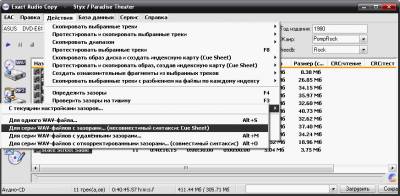
b) Если Вы решили сделать потрековый рип диска, то после определения зазоров и выделения треков перед началом копирования необходимо сделать CUE файл. Для этого в меню Действия/Создать индексную карту (Cue Sheet) выберите одну из опций: «Для серии WAV файлов с зазорами… (несовместимый синтаксис Cue Sheet)» или «Для серии WAV файлов с откорректированными зазорами… (совместимый синтаксис)». В первом случае Вы сможете сделать нормальную копию диска, используя встроенную в EAC функцию записи дисков. Во втором – используя любую другую программу, которая может записывать образы на диск (например, Nero Burning ROM).
с) При работе с EAC не следует запускать параллельно ресурсоемкие приложения, а также программы, которые активно используют жесткий диск.
Как извлекать файлы wav в eac
АУДИО И ВИДЕО НА CD И DVD
- Аудио и видео на CD и DVD
- FEURIO!
- Знакомство с Feurio!
- Создание и редактирование проекта
- Запись компакт-диска
- Знакомство с ЕАС и начальная настройка
- Чтение дорожек и настройка устройства чтения
- Работа с базой данных исполнителей
- Запись дисков
- Настройка программы
- Знакомство с CDEx и извлечение дорожек
- Работа с базой данных компакт-дисков
- Знакомство с Audiograbber и извлечение дорожек
- Нормализация и кодирование
- Знакомство с CDCOPY и настройка программы
- Работа с программой CDCOPY
Запись дисков
Программа может сохранять образы звуковых компакт-дисков и записывать их на компакт-диски. Чтобы сохранить образ диска, выберите диск и нажмите кнопку в левой части рабочего окна программы. Начнется анализ дисков и извлечение выбранных дорожек в один файл. Этот процесс не отличается от рассмотренного выше извлечения дорожек.
По окончании будут созданы два файла: CDImage.wav , в котором хранятся извлеченные дорожки, и файл CDImage.cue , в котором записана информация о диске. Чтобы записать полученный файл на компакт-диск, нажмите кнопку в левой части рабочего окна программы. Будет открыт диалог редактора. Выберите команду мен ю File Load Cue Sheet (Файл Загрузить файл информации), чтобы загрузить в редактор информацию о записываемом диске.
В списке, расположенном в верхней части окна редактора, можно выбрать устройство записи, если их у вас несколько. Выбрав дорожку в списке, вы можете прослушать ее, нажав кнопку воспроизведения, на панели управления, расположенной в верхнем правом углу окна редактора. Чтобы записать диск, выберите команду меню CD-R Write CD (СD-R Записать диск). Будет открыт диалог настройки записи.
В списке Write speed (Скорость записи) выберите желаемую скорость записи. По умолчанию выбирается максимальная из возможных скоростей, поддерживаемых вашим устройством. В списке Write mode (Режим записи) выберите, нужна ли тестовая запись или реальная запись. В списке Close Mode (Режим закрытия) выберите метод закрытия диска. После установки параметров нажмите кнопку Make It (Сделать это), чтобы закрыть диалог настройки и запустить процесс записи на диск.
Можно работать с программой, не вникая в ее настройки и используя параметры, принимаемые по умолчанию, а также настройки, полученные в результате работы мастера конфигурации. Но для использования всех возможностей программы, а также оптимального использования вашего оборудования, возможно, вам придется настроить программы более тщательно.
Чтобы открыть диалог настройки, выберите команду меню ЕАС ЕАС Option (ЕАС Параметры ЕАС). Щелкните мышью на ярлычке Extraction (Извлечение), чтобы перейти на одноименную вкладку диалога.
Если установлен флажок Delete leading and trailing silent blocks (Удалить начальные и конечные пустые блоки), то программа при копировании дорожек будет удалять тишину в начале и в конце дорожки. Если установлен флажок Skip track extraction on read or sync errors (Пропустить дорожку при ошибке чтения или синхронизации), при первом же появлении ошибки чтения или синхронизации текущая дорожка будет пропущена. Рекомендуется сбросить этот флажок, так как часто программа обнаруживает ошибки, но на слух, их не слышно.
Установленный флажок Skip track extraction after duration longer than (пропускать дорожки после истечения времени больше чем) говорит программе, что на извлечение дорожки отводится фиксированный интервал времени. Если он превышен — дорожка пропускается. Установка этого флажка бывает полезна, если на диске много ошибок и коррекция-ошибок занимает так много времени, что безошибочное извлечение будет занимать слишком много времени.
Флажок After each xx mins of extraction, cool down the drive for yy mins (После каждых хх минут останавливать устройство на уу минут) позволяет управлять процессом извлечения дорожек. Алгоритм извлечения, используемый в программе, может приводить к перегреву некоторых устройств чтения компакт-дисков.
Если вы не хотите, чтобы во время извлечения дорожек диск был случайно извлечен, установите флажо к Lock drive tray during extraction (Заблокировать дисковод на время извлечения). В списке Extraction and compression priority (Приоритет извлечения и сжатия) можно выбрать используемый программой ЕАС приоритет. По умолчанию используется приоритет Normal (Обычный) и лучше не менять это значение. Повышение приоритета замедлит работу других программ, а уменьшение приоритета замедлит работу самой программы ЕАС.
Список Error recovery quality (Качество восстановлений ошибок) позволяет установить, сколько попыток чтения будет производиться. Значение в этом списке выбирается исходя их качества ваших звуковых компакт-дисков. Если вы хотите получить максимальное качество, лучше выбрать элемент High (Высокое) в этом списке.
Щелкните мышью на ярлычке General (Общие), чтобы перейти на следующую вкладку диалога настройки. Если флажок Use alternate CD play routines (Использовать альтернативные программы воспроизведения) установлен, программы воспроизведения компакт-дисков будут работать путем извлечения и цифровой передачи аудиоданных на звуковую карту. В противном случае аудиоданные будут извлекаться в аналоговом виде.
Возможность цифрового чтения компакт-дисков. извлечения работает не на всех устройствах
Если установлен флажок On unknown CDs (Если диск неизвестен) программа будет пытаться получить информацию о диске. Сделать это она может двумя способами. Если установить переключатель, расположенный правее данного флажка, в верхнее положение Automatically access online CDDB database (Автоматически соединяться с базой данных), программа автоматически соединится с Интернетом в поиске информации о диске. Если переключатель установлен в нижнее положение Open CD information dialog (Открыть диалог информации), программа откроет диалог, куда вы должны сами внести информацию о диске.
Если установить флажок Ask before overwriting files (Спрашивать перед заменой файла), то если дорожка с выбранным именем существует, появится диалог с запросом на перезапись файла. Лучше установить данный флажок. Многие, кто работает с Windows, заметили, что. диалог выбора файлов при выборе нескольких файлов иногда меняет мессами первый и последний файл в выбранном списке. Установка флажка Correct Bug of wrong filename order in Windows multiple file dialog (Исправить ошибку в диалоге выбора нескольких файлов) позволяет исправить эту проблему.
Если установлен флажок Show status dialog after extraction (Показать диалог состояния после извлечения), по окончании процесса извлечения дорожек будет отображен диалог с результатами работы. Лучше, если флажок Веер after extraction finished (Сигнал после извлечения) будет установлен. Если нужно автоматически извлечь диск по окончании извлечения дорожек, установите флажок Eject CD after extraction finished (Извлечь диск после окончания).
Программа может выполнять некоторые действия после того, как извлечение завершено. Переключатель After extraction finished (После завершения операции) определяет, что делать программе. Установив переключатель в верхнее положение, вы говорите программе, что компьютер следует выключить. Если переключатель установить в нижнее положение, компьютер будет перезагружен. Щелкните мышью на ярлычке Tools (Сервис), чтобы перейти на следующую вкладку диалога.
Если установлен флажок Retrieve UPC/ISRC codes in CUE sheet generation (Добавление информации о производителе и диске), во время автоматического создания файлов CUE для данного диска в него добавляются коды идентификации. Обычно они нужны только для профессионального производства компакт-дисков и в обычной практике не используются.
Некоторые устройства записи и чтения компакт-дисков могут добавлять на звуковой компакт-диск и читать с него информацию, называемую CD-Text. В эту информацию включено название альбома и композиций, а также другие данные. Если установлен флажок U se CD-Text information in CUE sheet generation (Использовать информацию CD-Text при записи CUE Sheet), и ваше устройство поддерживает функцию CD-Text, данная информация будет записана в файл CUE Sheet. Если установлен флажок Create m3u playlist on extraction (Создавать при извлечении список воспроизведения), программа будет автоматически генерировать в заданной папке файл с расширением m3u, имя которого берется из названия компакт-диска. Этот файл будет содержать только список дорожек, выбранных для извлечения. Если вы делаете МРЗ-файлы, это может оказаться удобным. Если установлен флажок Automatically write status report after extraction (Автоматически записывать отчет по окончании), после того, как процесс извлечения окончится, информация об извлечении автоматически будет сохранена в файле отчета. Следующие несколько флажков управляют запуском внешнего кодировщика после того, как дорожки извлечены. Мы не будем рассматривать их назначение. Отметим, что самый нижний флажок Activate beginner mode (Установить режим начинающих) управляет режимом работы программы. Если этот флажок установлен, программа работает в режиме для начинающих. Если переключатель установить в нижнее положение, программа будет работать в экспертном режиме и вам будут доступны все настройки.
Щелкните мышью на ярлычке Normalize (Нормализация), чтобы перейти на одноименную вкладку диалога настройки. Нормализация -это приведение уровня громкости разных композиций к одному значению и бывает полезна, если вы создаете сборник из нескольких дисков. Чтобы включить эту возможность программы, установите флажок Normalize (Нормализация). Уровень сигнала определяется полем ввода Normalize to (Нормализовать к). Обычно фонограммы нормализуют по уровню 98%.
Поля ввода But only, if Peak Level is smaller than (Только если пик меньше чем) и But only, if Peak Level is greater than (Только если пик больше чем) определяют параметры дорожек, которые нужно нормализировать. После настроек параметров нормализации, щелкните мышью на ярлычке Filename (Имя файла), чтобы перейти на следующую вкладку диалога настройки.
В поле ввода Construction of save filenames (Формирование имен файлов) можно выбрать, как будет задаваться имя извлеченной дорожки. По умолчанию имя файла формируется с помощью шаблона %Т , что соответствует имени файла Track. Путем выбора соответствующих шаблонов вы можете создать какое захотите имя файла. Если установить флажок Replace spaces by underscores (Менять пробелы на подчеркивание) пробелы в именах будут заменены символами подчеркивания.
Щелкните мышью на ярлычке Directories (Каталоги), чтобы перейти на одноименную вкладку диалога настройки. Здесь можно указать, использовать ли для сохранения дорожек папку по умолчанию или последнюю использованную папку. Положение переключателя Ask every time (default showing last used directory) (Каждый раз спрашивать, показывая последнюю используемую) следует установить, если вы хотите сами указать папку для сохранения.
Если переключатель установлен в положение Use this directory (Использовать этот каталог), для сохранения будет использована папка, указанная в поле ввода. Для выбора папки можно воспользоваться кнопкой Browse (Обзор). После настройки параметров на этой вкладке щелкните мышью на ярлычке Write (Запись), чтобы перейти на соответствующую вкладку диалога.
На этой вкладке настраиваются параметры записи информации CD-Text. Если установить флажок Upper all characters (Все символы в верхнем регистре), при записи информации, она будет преобразована к верхнему регистру. Установив флажок Include Artist in CD-Text track title (Включать имя артиста в заголовок дорожки), при записи информация будет преобразована к виду: «артист — название дорожки». Если установлен заключительный флажок на данной вкладке, при записи информации будет сброшен признак защиты от копирования.
Щелкните мышью на ярлычке Interface (Интерфейс), чтобы перейти на заключительную вкладку диалога настройки. На этой вкладке с помощью переключателя можно выбрать один из вариантов интерфейса обмена между программой и устройством чтения-и записи компакт-дисков.
По умолчанию выбирается встроенный интерфейс. Windows, но многие специалисты по извлечению звуковых дорожек, утверждают, что в этом интерфейсе есть ошибки и лучше использовать внешний интерфейс, например от фирмы Adaptec. Естественно, его необходимо установить дополнительно. В заключение нажмите кнопку ОК , чтобы закрыть диалог настройки программы EАС.
Как извлекать файлы wav в eac
При выборе данного метода рипования пользователю надо иметь ввиду:-
1. Для возможности последующего восстановления данного вида рипа при записи на Audio-CD с максимальной точностью по-отношению к оригиналу в программе реализован метод, где реальное присоединение зазоров осуществляется к предидущему треку и для которого была создана индексная карта рипа с присоединением зазоров к концу предидущего трека, так называемая, — Non Compliant CUE Sheet (индексная карта с несовместимым синтаксисом). Помимо этого, данный способ извлечения более удобен для прослушивания, поскольку при произвольном переключении треков новый всегда начинается с музыки, а не с зазора в котором может находится тишина, и на некоторых дисках она может быть довольно продолжительной. Это развеивание ещё одного мифа в области создания рипов с CD, о том, что такой рип и индексная карта «не для воспроизведения в плейерах», только лишь потому, что они (плееры) «не образованы» и не умеют работать с таким видом индексных карт. Из вышеизложенного следует, что зазор перед первым треком выкидывается из-за невозможности его присоединения к чему либо в виду отсутствия трека перед ним. Из этого вытекает следующий пункт.
2. Рипование в по-трековое представление при присоединении зазоров к предидущему треку не может гарантировать максимальную точность снятия рипа для некоторых Audio-CD, а именно, для тех, которые содержат ненулевые данные в предзазоре первого трека, и тем более если в этом зазоре находится скрытый трек.Первые два шага при по-трековом риповании совпадают с шагами при риповании образом, но перед тем как приступить к «третьему шагу» данной инструкции, протестируем зазоры выбранного Вами диска для рипования на наличие в них «тишины». Для этого выбираем пункт меню «Проверить зазоры на тишину» — как показано на следующем скриншоте.
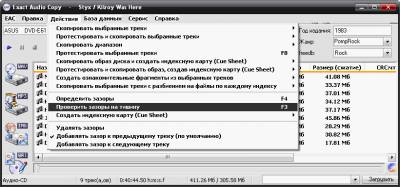
При активировании данного пункта меню запустится тест, и по его окончании появится окно программы с результатами:
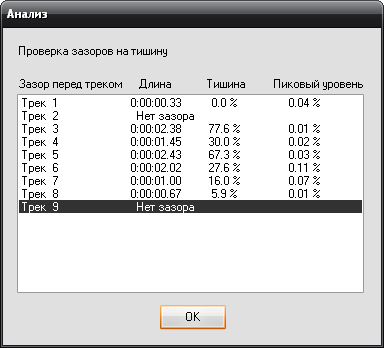
Единственной строчкой интересующей нас в данном отчёте является первая, а именно, значение в столбце «Тишина» для зазора первого трека. На приведённом выше скриншоте отчётливо видно полное отсутствие «тишины» в зазоре перед первым треком, которое характеризуется значением в 0%, т.е., отличным от значения в 100%. Таким образом, при по-трековом рипе с присоединением зазоров к предыдущему треку Вы теряете информацию находящуюся в этом зазоре. Конечно можно, изощриться и с помощью ещё одного рипования снять информацию из предзазора, выделив её в отдельный файл и исправив индексную карту, всё-таки, получить рип с максимальной точностью по-отношению к оригиналу, но этот «гемор», или «пляски с бубном» не заслуживают внимания, так как при рипе образом в ЕАС, или при по-трековом рипе в CUERipper, который умеет создавать отдельный файл для содержания зазора перед первым треком, никаких ограничений подобного свойства не существует .
Шаг 3
Создаём на HDD каталог (папку, директорию) в которую будем производить рипование. Выбираем все треки диска для рипования (Меню «Правка» — Опция «Выбрать всё» или при нажатии Ctrl+A), после выполнения этих действий окно программы примет вид:
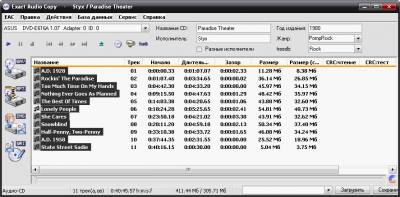
После этого переходим в меню «Действия» — «Создать индексную карту (Cue Sheet)» — «Для серии WAV-файлов с зазорами . (несовместимый синтаксис Cue Sheet)», как показано на следующем скриншоте:
в момент работы программы Вы будете наблюдать следующее окно:
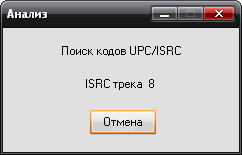
По завершению своей работы программа предложит Вам указать место для сохранения индексной карты (сохраняете в созданный Вами каталог). После этого выбираете опцию как показано на следующем скриншоте:
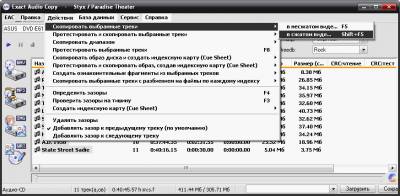
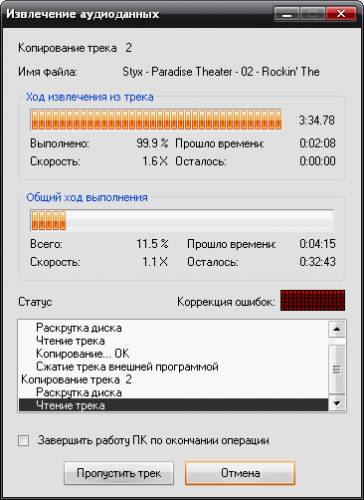
Нет смысла выбирать какую либо другую опцию, я имею ввиду «Протестировать и скопировать выбранные треки» (режим Test & Copy). Потеря времени гарантирована, а результат нулевой. Если Вы действительно хотите проверить качество рипования, то единственным разумным действием будет сделать рип ещё раз и сверить результаты обоих рипований. Полное отсутствие целесообразности выбора этой опции рассмотрим позже на конкретном примере. Перед тем как начать рипование программа покажет Вам окно в котором предложит выбрать место сохранения файлов Вашего рипа, ничего не меняя нажимаете кнопку «Сохранить». Вы сможете наблюдать следующие экраны:
вовремя рипования
по-окончании рипования
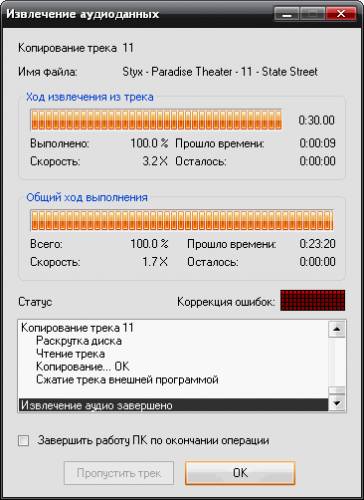
Рипование закончено, но незакончено нажатие на кнопки, немного терпения, нажимаем «ОК», после чего появляется следующее окно
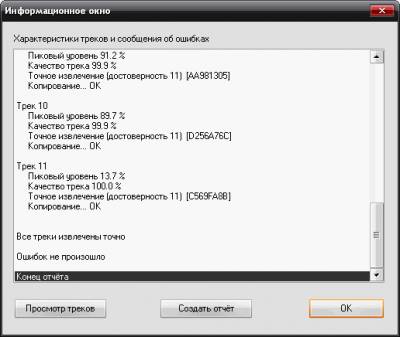
в котором, понажимав на стрелочки, Вы можете увидеть отчёт программы о риповании. ЕАС запишет его в лог файл после нажатия на кнопку «ОК» — нажимаем. Получаем лог программы на русском языке. Не всем и не всегда это нравится. Можно перейти на использование английского интерфейса, язык лога программы зависит от языка её интерфейса. В версиях программы 1.0 beta X это положение дел ликвидировано появлением опции «Create log file always in english language»(Создавать отчёт программы на английском языке).
Вот и ВСЁ . Итог — Вы получили рипованные и упакованные по-отдельности треки диска, с названиями согласно тому какой шаблон именования Вы выбрали при настройке с помощью мастера программы, индексную карту диска (в виде образованного в этом каталоге *.cue — файла) которая позволяет восстановить рипованный диск 1:1 при записи на болванку, отчёт программы ЕАС о риповании (в виде образованного в этом каталоге *.log — файла) в котором находятся: информация о настройках программы, информация о месте расположения на диске каждого трека (посекторно), информация о ходе рипования (ошибках, прохождению по базе AccurateRip, CRC, каждого трека в отдельности) и плейлист (в виде образованного в этом каталоге *.m3u — файла) который помогает «необразованным» плеерам проигрывать данный вид рипа.
Как извлекать файлы wav в eac
Для начала немного «лирики».
Сжатие данных без потерь (Lossless data compression) — метод сжатия данных: видео, аудио, графики, документов представленных в цифровом виде, при использовании которого закодированные данные могут быть восстановлены с точностью до бита. При этом оригинальные данные полностью восстанавливаются из сжатого состояния. Этот тип сжатия принципиально отличается от сжатия данных с потерями.Результатом появления lossless стала возможность при копировании аудио CD уменьшить в несколько раз (по сравнению с исходным размером диска) объём получающихся в результате данных, абсолютно при этом не ухудшив качества звука. Но самым главным преимуществом является возможность получить (при определённых условиях) точную копию исходного диска.
Конечно, многим эта «фишка» не нужна, но в среде аудиофилов принято делать именно так. И на подавляющем большинстве сетевых ресурсов копии аудио CD разрешается выкладывать только если они соответствуют условиям «точная копия». В противном случае материал может получить статус «сомнительно» (или подобный), и даже вообще удалён. Мало того — в «особо продвинутой» среде даже такие копии ещё делят на «подклассы»:Точный рип — рип сделанный с применением режима Test & Copy в любое представление (Image+CUE или Track+CUE) при однократном его риповании с совпадением результатов данного рипа (чем больше совпадений, тем лучше) с имеющимися в базе AccurateRip.
Максимально точный рип — рип сделанный без применения режима Test & Copy в любое представление (Image+CUE или Track+CUE) с обязательной проверкой рипом сделанным на этом-же приводе при неоднократном риповании, и при совпадении результатов всех сделанных рипов между собой и с результатами в базе AccurateRip, естественно, при наличие информации о данном аудио материале в ней.
Идеальный рип — рип сделанный без применения режима Test & Copy в любое представление (Image+Cue или Track+CUE) c обязательной проверкой рипом сделанным на другом приводе (на приводе с отличным от первого смещением чтения) при полном совпадении их результатов, или неоднократный рип на приводе с возможностью чтения в экстра областях CD-дисков (или приводом имеющим смещение чтения равное нулю — фантастика, но всё-же) и при полном совпадении результатов этих рипов. Для рипов Track+CUE дополнительно: с отсутствием в предзазоре первого трека какой либо информации отличной от «тишины» и с обязательной проверкой результатов определения программой идентичности распознаваемых зазоров для отдельно взятого диска, так-как, именно реализация этой операции в программе является её очень «тонким местом» и на некоторых дисках работает крайне нестабильно, раз за разом выдавая разные результаты.
Качество считываемого диапазона для всех видов рипа не менее 100%
Во всём мире де-факто стандартом для такого копирования «один в один» стала програма Exact Audio Copy (EAC), как наиболее корректно умеющая это делать. Но сделать точную копию диска она может только при определённых настройках . Вот для того-то, чтобы узнать, какими были настройки EAC во время извлечения файлов (снятия рипа) диска (а значит — соответствует ли имеющийся lossles материал понятию «точная копия»/»правильный рип»), и необходим анализ лог-файла, создаваемого ею в процессе копирования аудио CD. Стоит отметить, что на качество звука «правильность» или «неправильность» рипа влияния (за исключением извлечения в режимах «Быстрый» и «Скоростной») практически не оказывает. Речь идёт именно о копии диска «бит в бит».
Хочу сразу отметить, что нельзя путать лог EAC и лог (или инфо-отчёт) проверки качества собственно содержимого диска, создаваемый программой auCDtect (или другими её оболочками типа Audiochecker). Это абсолютно другая по цели и получаемому результату проверка. Логи Audiochecker и auCDtect выглядит вот так [spoiler]


в то время, как логи ЕАС:

для файла-образа

для потрекового рипа
Что по логу можно узнать?
Версию программы, которой производилось копирование, его дату, название диска и исполнителя. Если в этом поле отсутствуют имя/название, или вместо них проставлено «Unknown» — значит при снятии рипа автор не загрузил соответствующие данные из сетевой базы, или, если диска в базе нет — не потрудился вручную их ввести. Некритично, но можно идти смело смотреть CUE-файл этого альбома, в котором, очень вероятно, не будет ни названий треков, ни названия диска, ни исполнителя. А такие раздачи на нашем трекере запрещены. Хотя есть вероятность, что автор прописал их в CUE-файле вручную (молодец!), но проверить CUE стОит!Далее.
Можно узнать модель привода, которой производился рип. И вот здесь сразу необходимо смотреть — выставлено ли смещение для него. Что это такое (если интересно) можно узнать здесь . Но нам важнее заглянуть по этой ссылке, узнать смещение для указанной модели привода и сравнить его с имеющимся в логе. Сразу хочу отметить — если смещение указано «0» — то это повод для больших сомнений, нулевое смещение в той таблице имеют всего пять-шесть моделей, причём не самых распространённых! Некоторые источники утверждают, что нулевого смещения не бывает в принципе. Если смещение в логе не соответствует табличному — рип «неправильный»!Дальше идут настройки привода и ЕАС, которые обязательно должны быть следующими:
Режим чтения : Достоверность
Использование точного потока : Да
Отключение кэша аудио : Да
Использование указателей C2 : Нет
Способность читать области Lead-in и Lead-out : Нет
Заполнение пропущенных сэмплов тишиной : Да
Удаление блоков с тишиной в начале и конце : Нет
Read mode : Secure
Utilize accurate stream : Yes
Defeat audio cache : Yes
Make use of C2 pointers : No
Overread into Lead-In and Lead-Out : No
Fill up missing offset samples with silence : Yes
Delete leading and trailing silent blocks : No
Любое отклонение от этих значений — рип «неправильный»!Выходной формат : Внутренние WAV-операции — значит извлечение производилось в несжатый формат, перекодирование из wav делалось позже и в другой программе. Другой вариант — кодирование «на лету» в процессе снятия рипа. Не приветствуется, но и криминала нет. При этом записи в логе выглядят так:
Выходной формат : Пользовательский кодировщик
Выбранный битрейт : 128 kBit/s
Качество : Высокий
Добавление ID3-тэга : Нет
Утилита сжатия : C:Program FilesFLAC flac.exe
Дополнительные параметры : -5 -V %s
Used output format : User Defined Encoder
Selected bitrate : 320 kBit/s
Quality : High
Add ID3 tag : No
Command line compressor : C:Program Files (x86)Exact Audio CopyFlac flac.exe
Additional command line options : -V -8 -T «Date=%year%» -T «Genre=%genre%» %source%Отсюда следует — использовался кодек FLAC, на битрейт внимания в этом случае обращать нет смысла, т.к. кодирование производится с параметрами, указанными в строке «Дополнительные параметры» (в приведённых примерах — степень сжатия «5» и «8»). Для разных кодировщиков они имеют разный вид.
Идём дальше. Имя выходного файла. Тоже один из показателей, в какой формат производилось извлечение. Если выходной формат, указанный в этой строчке, не совпадает с указанным в полях «Выходной формат» (а если кодирование производилось «на лету» то и «Утилита сжатия») — может служить признаком подделки лога.
Одновременно даёт представление, в какой вид производилось извлечение треков — в файл-образ, или потрековый. И если рип был образом, а имеем потрековый — значит исходный файл был разрезан на треки. Обычно (если CUE-файл корректный) процедура безболезненная. Хуже, когда имеем файл-образ, а в логе — потрековый рип. Т.е. имеющийся образ был «склеен» из треков. И вот тут всё зависит от «прямоты» рук того, кто это делал. Опять же — критерием «неправильности» не является, но. на размышления наводит.Очень важная часть отчёта:
Пиковый уровень 99.9 %
Качество диапазона 100.0 %
CRC теста 114C0D74
CRC копии 114C0D74
Копирование. OKОшибок не произошло
Peak level 100.0 %
Extraction speed 1.9 X
Range quality 99.9 %
Test CRC B0B9C106
Copy CRC B0B9C106
Copy OKNo errors occurred
Совпадение контрольных сумм CRC говоит о безошибочном чтении.Несовпадение Test CRC и Copy CRC говорит о том, что в данном случае при первом чтении трека (Test) были получены одни данные, а при повторном (Copy) — другие. Хотя, если в случае несовпадения контрольных сумм, резюме ЕАС: «Копирование. OK» , то это говорит о том, что фатальных ошибок не было, и ЕАС смогла их откорректировать, в чём, собственно, и заключается её главное достоинство. Однако считать такой трек безошибочным вряд ли уместно. Итак — несовпадение контрольных сумм Test CRC и Copy CRC однозначно говорит о «неправильности» рипа.
Нередко бывает лог без Test CRC. Тогда критерием оценки может быть «Качество диапазона». Если оно ниже 97%, то можно утверждать, что были ошибки чтения. Но браковочным показателем «Качество диапазона» при резюме «Копирование. OK» не является.
Верификация по AccurateRip. Может являться дополнительной характеристикой качества рипа (см. в «подклассах»), но при
этом несовпадение с сетевой базой данных криминалом не является. Может отсутствовать. Что такое AccurateRip?Итог: несоответствие хотя бы одного параметра, являющегося критерием «правильного» рипа, рекомендуемым — имеющийся рип диска точной копией исходного не является!
В последней версии ЕАС в конце лога появилась контрольная сумма вида «==== Log checksum . 0D4E8E0C4 ====», позволяющая определить, не подвергался ли он «ручному» редактированию с целью подчистки определённых параметров. Подробнее об этой проверке здесьНу и напоследок — варианты логов различных версий EAC, которые могут встретиться на вашем пути, отличающиеся расположением ключевых параметров:


InvisibleCat Посмотреть профиль Отправить личное сообщение для InvisibleCat Найти еще сообщения от InvisibleCat