Изменение шрифта и цвета текста по умолчанию для сообщений электронной почты
В Outlook по умолчанию используется шрифт Calibri черного цвета размером 11 пунктов. Этот шрифт используется при создании нового сообщения электронной почты. Вы можете изменить используемый по умолчанию шрифт, а также его цвет, размер и начертание (например, полужирный или курсив).
Вид, размер, цвет и начертание шрифтов в Outlook можно изменять для новых, ответных и пересылаемых сообщений по отдельности. Если вы хотите изменить шрифт в списке сообщений, см. статью Создание, изменение и настройка представлений.
Изменение вида, цвета, начертания и размера шрифта для сообщений
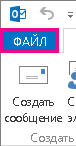
- На вкладке Файл выберите Параметры >Почта.
Примечание: Если у вас есть Outlook 2007, в меню Сервис выберите Параметры > Формат.
Новые параметры вступят в силу немедленно.
- Шрифты для новых, ответных и пересылаемых сообщений можно настраивать по отдельности.
- Если выбранный вами шрифт не установлен на компьютере получателя, то почтовая программа получателя заменит его доступным шрифтом.
Восстановление первоначальных параметров шрифта по умолчанию
Если позднее вы не захотите оставлять настроенные параметры шрифта и решите вернуться к значениям по умолчанию, выполните описанные выше действия, но выберите при этом указанные ниже значения.
Изменение размера шрифта для чтения сообщений
Размер сообщений в области чтения можно изменить с помощью функции масштабирования.
Изменение уровня масштаба для одного сообщения
- Используйте ползунок в правом нижнем углу области чтения, чтобы настроить масштаб. По мере настройки размер текста в области чтения будет увеличиваться или уменьшаться.
Изменение уровня масштаба для всех полученных сообщений
-
Теперь вы можете изменить уровень масштаба для всех полученных сообщений. Щелкните процент справа от ползунка Масштаб, чтобы открыть окно Масштаб .
Изменение размеров шрифтов в Outlook для Mac
В Outlook для Mac вы можете легко выбрать предпочтительный размер типа и шрифт для текста в новых сообщениях, ответах и т. д.
Открыв Outlook на компьютере Mac, выполните следующие действия, чтобы задать параметры шрифта по умолчанию для текста в сообщениях электронной почты.
Доступ к панели «Шрифты»
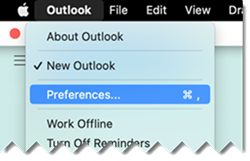
- В строке меню откройте раскрывающееся меню Outlook и выберите Параметры.
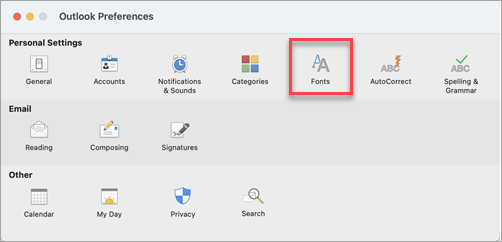
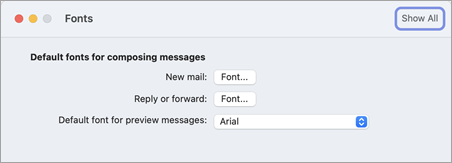
На отображаемой панели Шрифты обратите внимание на типы сообщений, для которых можно указать параметры шрифта.
Указание параметров шрифта
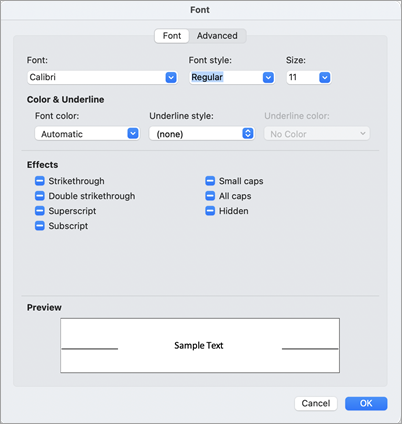
- Выберите тип сообщения, для которого вы измените параметры шрифта. Параметр «шрифт для предварительных просмотров сообщений» — это простой список выбора шрифтов. В полях Создать почту и Ответить или пересылать нажмите смежную кнопку Шрифт. , чтобы продолжить.
- Используйте отображаемую панель Шрифт , чтобы выбрать один из доступных стандартных параметров. Типичные варианты: Шрифт и Размер.
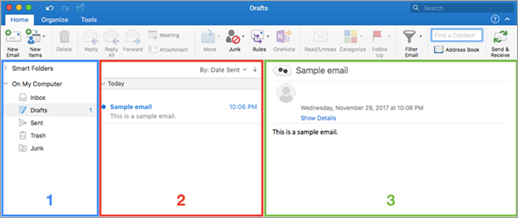
С помощью Outlook в классических версиях (начиная с macOS 10.11) можно указать размер текста, отображаемого в области (1) папок, (2) области списка сообщений и (3) области содержимого электронной почты:
Указание main размера шрифта
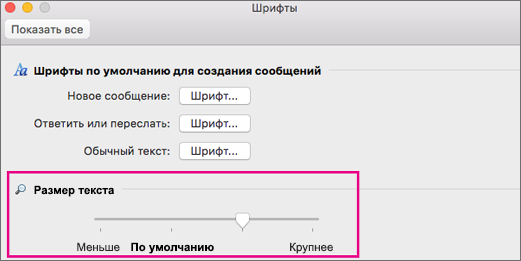
- Перейдите в раздел Параметрыoutlook > >Шрифты.
- Переместите ползунок влево или вправо.
Выбор размера шрифта сообщения по умолчанию
Вы можете изменить шрифт по умолчанию для входящих и исходящих сообщений:
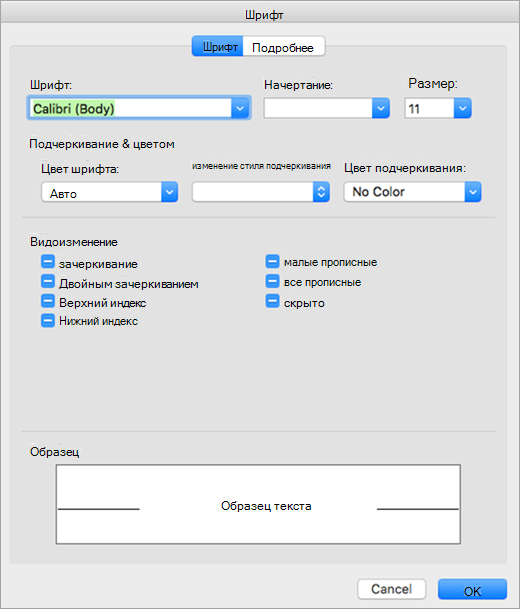
- Выберите Параметры Outlook > >Шрифты.
- В разделе Шрифты по умолчанию для создания сообщений нажмите кнопку Шрифт рядом со стилем композиции, который нужно изменить. Например, выберите Шрифт рядом с полем Создать почту, если вы планируете указать размер текста по умолчанию для всех новых сообщений.
- При необходимости укажите шрифт, стиль, размер, цвет, подчеркивание и эффекты.
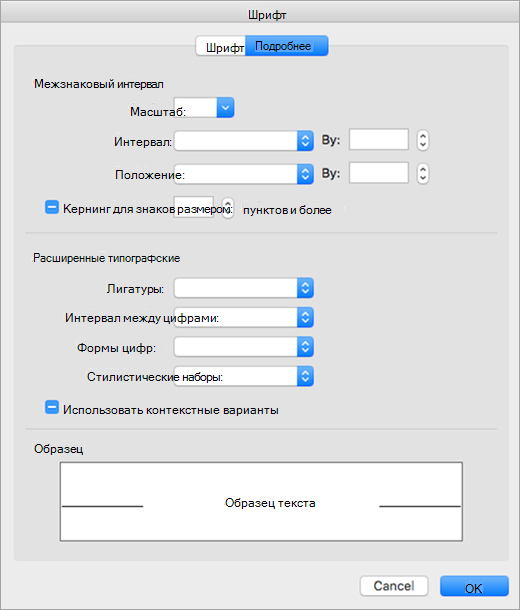
Используйте вкладку Дополнительно , чтобы при необходимости указать масштаб, интервал и другие эффекты.
Изменение размера шрифта для всех сообщений в папке
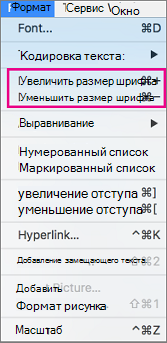
- Выберите сообщение из папки «Входящие» или другой папки, например «Отправленные» или «Черновики«.
- В разделе Формат выберите Увеличить размер шрифта или Уменьшить размер шрифта.
Примечание: Входящие HTML-сообщения могут иметь различные шрифты и размеры, применяемые к их тексту. Спецификации шрифтов могут не влиять на форматирование этих входящих сообщений.
Изменение размера шрифта в новом сообщении электронной почты
При создании сообщения электронной почты вы можете сделать его текст больше или меньше. После отправки сообщения размер по умолчанию будет восстановлен.
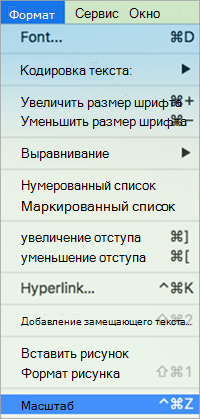
- Поместите курсор в текст сообщения электронной почты, которое вы создаете.
- Выберите Формат >масштаб.
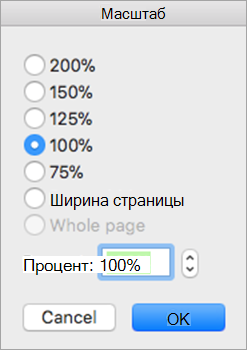
Выберите процент увеличения или введите пользовательский процент.
Установка шрифта и цвета текста для отправляемых сообщений
Вы можете изменить шрифт, а также его цвет, размер и начертание (например, полужирное или курсив) для всех отправляемых сообщений. Например, вы можете изменить цвет текста сообщения или применить шрифт Arial вместо Calibri, используемого по умолчанию.
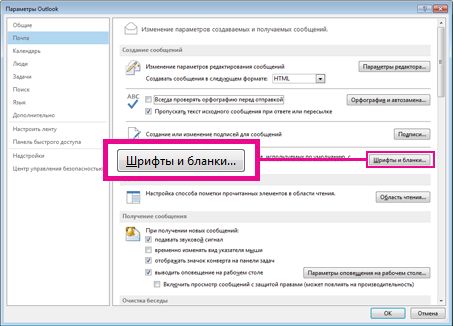
- Выберите Файл >Параметры >Почта.
- В разделе Создание сообщений нажмите кнопку Шрифты и бланки.
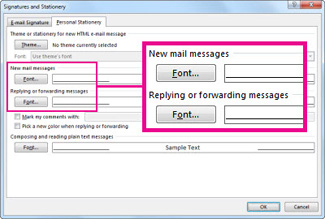
На вкладке Личный бланк в разделе Новые сообщения нажмите кнопку Шрифт. Чтобы изменить начертания шрифтов для сообщений, на которые вы отвечаете или которые пересылаете, в разделе Ответы и пересылаемые сообщения выберите Шрифт.
Если выбранный шрифт не установлен на компьютере получателя, почтовая программа получателя заменит его доступным шрифтом.
Возврат к параметрам начертания шрифта по умолчанию
В Outlook 2013 и Outlook 2016 при создании, пересылке сообщения электронной почты или ответе на него по умолчанию используется шрифт Calibri размером 11 пунктов. Ниже описано, как изменить шрифт на исходный.
- Выберите Файл >Параметры >Почта.
- В разделе Создание сообщений нажмите кнопку Шрифты и бланки.
Чтобы изменить шрифты для сообщений, на которые вы отвечаете или которые пересылаете, на исходный шрифт (Calibri), в разделе Ответы и пересылаемые сообщения выберите Шрифт.
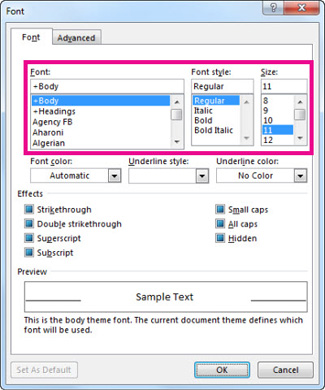
- На вкладке Шрифт в разделе Шрифт нажмите кнопку +Основной текст.
- В разделе Начертание выберите вариант Обычный.
- В разделе Размер выберите значение 11.
Форматирование текста в сообщении электронной почты Outlook с помощью средства чтения с экрана
Outlook для Microsoft 365 Outlook для Microsoft 365 для Mac Outlook 2021 Outlook 2021 для Mac Outlook 2019 Outlook 2019 для Mac Outlook 2016 Outlook.com Outlook для iOS Outlook в Интернете для Exchange Server 2016 Еще. Меньше
Эта статья предназначена для людей с нарушениями зрения или когнитивных функций, использующих программы чтения с экрана, такие как WindowsЭкранный диктор, JAWS или NVDA, с продуктами Microsoft 365. Эта статья входит в набор содержимого поддержки средства чтения с экрана Microsoft 365, где содержатся дополнительные сведения о специальных возможностях в наших приложениях. Чтобы получить справку общего характера, посетите службу поддержки Майкрософт.
Используйте Outlook с клавиатурой и средством чтения с экрана, чтобы добавить или изменить текст в сообщении электронной почты. Мы проверили эту функцию с использованием экранного диктора, JAWS и NVDA, но она может работать и с другими средствами чтения с экрана, если они соответствуют общепринятым стандартам и методам для специальных возможностей. Вы узнаете, как изменить шрифт, применить различные параметры форматирования и использовать заголовки для повышения удобочитаемости сообщения.

Требуются инструкции по форматированию текста в Outlook, но не с помощью средства чтения с экрана? См . статью Изменение размера или форматирования текста или Расширение текста и приложений.
- Новые возможности Microsoft 365 становятся доступны подписчикам Microsoft 365 по мере выхода, поэтому в вашем приложении эти возможности пока могут отсутствовать. Чтобы узнать о том, как можно быстрее получать новые возможности, станьте участником программы предварительной оценки Office.
- Дополнительные сведения о средствах чтения с экрана см. в статье О работе средств чтения с экрана в Microsoft 365.
В этом разделе
- Добавление и редактирование текста
- Изменение шрифта
- Изменение размера шрифта
- Использование шрифтов темы
- Использование полужирного начертания, курсива и подчеркивания
- Добавление заголовков
Добавление и редактирование текста
- Чтобы начать создание сообщения электронной почты, в папке «Входящие» нажмите клавиши CTRL+N. Вы услышите фразу «Без названия, сообщение», за которой следует формат сообщения и «Окно, к, редактирование».
Примечание: Дополнительные сведения о создании сообщения электронной почты в Outlook см. в разделе «Создание и отправка электронной почты» статьи Основные задачи с помощью средства чтения с экрана с электронной почтой в Outlook.
- Чтобы перемещаться по тексту сообщения, используйте клавиши со стрелками.
- Чтобы добавить текст, начинайте его вводить.
- Чтобы выделить текст, нажимайте клавиши SHIFT+СТРЕЛКИ, пока не выберете нужный фрагмент текста.
- Чтобы заменить фрагмент текста, нажимайте клавиши SHIFT+СТРЕЛКИ, пока не выберете нужный фрагмент текста, а затем введите новый текст.
Изменение шрифта
- Создавая сообщение электронной почты, выделите фрагмент текста, который вы хотите изменить, или установите курсор в сообщении, если текста пока нет.
- Нажмите клавиши ALT+H, F, F. Фокус перемещается в поле шрифта. Вы услышите выбранный шрифт.
- Нажимайте клавишу СТРЕЛКА ВНИЗ для перемещения по шрифтам. При перемещении средство чтения с экрана будет озвучивать названия шрифтов. Выбрав нужный шрифт, нажмите клавишу ВВОД. Выбранный шрифт будет применен.
Изменение шрифта по умолчанию для сообщений электронной почты
Если изменить шрифт по умолчанию, выбранный шрифт будет применяться в Outlook каждый раз. Шрифт по умолчанию можно отдельно изменять для сообщений, создаваемых пользователем, для ответов и перенаправленных сообщений.
- В Outlook нажмите клавиши ALT+F, T, чтобы открыть окно параметрыOutlook . Вы услышите сообщение «Outlook окно параметров».
- Нажимайте клавишу СТРЕЛКА ВНИЗ, пока не услышите сообщение «Почта».
- Нажмите клавиши ALT+F, чтобы переместить фокус на кнопку Бланки и шрифты , а затем нажмите клавишу ВВОД. Откроется диалоговое окно Подписи и бланки с выбранной вкладкой Личный бланк .
- Чтобы перейти к параметру, который требуется изменить, выполните одно или несколько из следующих действий.
- Чтобы изменить шрифт по умолчанию для всех новых сообщений электронной почты, которые вы создаете, нажмите клавишу F.
- Чтобы изменить шрифт по умолчанию для ответов и пересылки, нажмите кнопку O.
- Чтобы изменить шрифт по умолчанию для создания и чтения текстовых сообщений, нажмите клавишу N.
- Откроется диалоговое окно Шрифт с фокусом в поле Шрифт . Чтобы просмотреть параметры шрифта, нажмите клавишу СТРЕЛКА ВНИЗ. При этом средство чтения с экрана будет произносить их названия. Чтобы выбрать шрифт, нажмите клавишу ВВОД. Диалоговое окно Шрифт закроется, и вы вернеесь в диалоговое окно Подписи и бланки .
- Чтобы принять изменения и применить новый шрифт, нажимайте клавишу TAB, пока не услышите фразу «ОК, кнопка», и нажмите клавишу ВВОД.
- Чтобы закрыть окно параметрыOutlook и вернуться к представлению Outlook main, нажимайте клавишу TAB, пока не услышите фразу «ОК, кнопка», и нажмите клавишу ВВОД.
Изменение размера шрифта
- При создании сообщения электронной почты выделите текст, размер которого вы хотите изменить, или установите фокус в сообщении, если текста пока нет.
- Нажмите клавиши ALT+H, F, S. Фокус перемещается в поле размера шрифта. Вы услышите выбранный размер шрифта.
- Введите нужный размер шрифта и нажмите клавишу ВВОД. Будет применен новый размер.
Изменение размера шрифта по умолчанию для сообщений электронной почты
Если изменить размер шрифта по умолчанию, выбранный размер будет применяться в Outlook каждый раз. Размер шрифта по умолчанию можно отдельно изменять для сообщений, создаваемых пользователем, для ответов и перенаправленных сообщений.
- В Outlook нажмите клавиши ALT+F, T, чтобы открыть окно параметрыOutlook . Вы услышите сообщение «Outlook окно параметров».
- Нажимайте клавишу СТРЕЛКА ВНИЗ, пока не услышите сообщение «Почта».
- Нажмите клавиши ALT+F, чтобы переместить фокус на кнопку Бланки и шрифты , а затем нажмите клавишу ВВОД. Откроется диалоговое окно Подписи и бланки с выбранной вкладкой Личный бланк .
- Чтобы перейти к параметру, который нужно изменить, выполните одно из указанных ниже действий.
- Чтобы изменить размер шрифта по умолчанию для новых сообщений электронной почты, которые вы создаете, нажмите клавишу F.
- Чтобы изменить размер шрифта по умолчанию для ответов и пересылки, нажмите клавишу O.
- Чтобы изменить размер шрифта по умолчанию для создания и чтения текстовых сообщений, нажмите клавишу N.
- Откроется диалоговое окно Шрифт с фокусом в поле Шрифт . Чтобы переместить фокус в поле Размер , нажмите клавиши ALT+S. Вы услышите текущий размер шрифта. Чтобы изменить размер, введите нужное значение (например, 16 ) и нажмите клавишу ВВОД. Диалоговое окно Шрифт закроется, и вы вернеесь в диалоговое окно Подписи и бланки .
- Чтобы принять изменения и применить новый размер шрифта, нажимайте клавишу TAB, пока не услышите фразу «ОК, кнопка», и нажмите клавишу ВВОД.
- Чтобы закрыть окно параметрыOutlook и вернуться к представлению Outlook main, нажимайте клавишу TAB, пока не услышите фразу «ОК, кнопка», и нажмите клавишу ВВОД.
Изменение размера шрифта для сообщений в папке «Входящие»
Макет папки «Входящие» называется представлением. Вы можете настроить его или даже создать другие представления на вкладке Вид в приложении Outlook.
-
В Outlook перейдите в папку «Входящие» и нажмите клавиши ALT+V, V. Откроется диалоговое окно Дополнительные параметры представления: сжатие . Прозвучит сообщение «Дополнительные параметры представления».
Совет: Чтобы быстро перейти в папку «Входящие», нажмите клавиши CTRL+SHIFT+I.
- Чтобы изменить размер шрифта для заголовков столбцов в папке «Входящие», нажмите клавишу C.
- Чтобы изменить размер шрифта для заголовков сообщений, отображаемых в папке «Входящие», нажмите клавишу W.
- Чтобы изменить размер шрифта для предварительного просмотра сообщения, отображаемого в папке «Входящие», нажмите клавишу T.
Использование шрифтов темы
- При создании сообщения электронной почты нажмите клавиши ALT+P, T, F. Откроется список шрифтов темы, и вы услышите имя выбранной темы.
- Нажимайте клавишу СТРЕЛКА ВНИЗ или СТРЕЛКА ВВЕРХ для перемещения по шрифтам. При этом средство чтения с экрана будет озвучивать их названия.
- Выбрав нужный вариант, нажмите клавишу ВВОД.
Использование полужирного начертания, курсива и подчеркивания
- В сообщении выделите текст, который хотите отформатировать.
- Чтобы отформатировать текст, выполните одно из следующих действий:
- Для применения полужирного начертания нажмите клавиши CTRL+B.
- Для применения курсива нажмите клавиши CTRL+I.
- Для применения подчеркивания нажмите клавиши CTRL+U.
Добавление заголовков
- При создании сообщения электронной почты выделите фрагмент, который вы хотите сделать заголовком, или установите фокус туда, куда требуется добавить заголовок.
- Нажмите клавиши ALT+O, L. Откроется выбор стили , и вы услышите сообщение «Стили».
- Используйте клавиши со стрелками для перемещения между стилями. При этом средство чтения с экрана будет озвучивать их названия.
- Выбрав нужный стиль заголовка, нажмите клавишу ВВОД. Если вы выделили текст, к нему будет применен стиль заголовка. Если вы вставляете новый заголовок, введите его текст.
Дополнительные сведения
Используйте Outlook для Mac с клавиатурой и VoiceOver, встроенным средством чтения с экрана в macOS, чтобы добавить или изменить текст в сообщении электронной почты. Вы узнаете, как изменить шрифт и размер шрифта или размер отображения текста, а также применить другие параметры форматирования, такие как полужирный, курсив и подчеркивание.
Требуются инструкции по форматированию текста в Outlook, но не с помощью средства чтения с экрана? См. статью Форматирование сообщений электронной почты в Outlook для Mac.
- Новые возможности Microsoft 365 становятся доступны подписчикам Microsoft 365 по мере выхода, поэтому в вашем приложении эти возможности пока могут отсутствовать. Чтобы узнать о том, как можно быстрее получать новые возможности, станьте участником программы предварительной оценки Office.
- В этой статье предполагается, что вы используете VoiceOver — средство чтения с экрана, встроенное в macOS. Дополнительные сведения об использовании VoiceOver см. в кратком руководстве по началу работы с VoiceOver.
В этом разделе
- Добавление и редактирование текста
- Изменение шрифта
- Изменение текста или размера шрифта
- Использование полужирного начертания, курсива и подчеркивания
Добавление и редактирование текста
- Чтобы начать создание сообщения электронной почты, в папке «Входящие» нажмите клавиши COMMAND+N. Сообщение открывается с фокусом на поле Кому.
Примечание: Дополнительные сведения о создании сообщения электронной почты в Outlook для Mac см. в разделе «Создание и отправка электронной почты» статьи Основные задачи с помощью средства чтения с экрана с электронной почтой в Outlook.
Совет: Чтобы быстро перейти в папку «Входящие», нажмите клавиши COMMAND+1.
- Чтобы добавить текст, начинайте его вводить.
- Чтобы перемещаться по тексту сообщения, используйте клавиши со стрелками.
- Чтобы выделить текст, нажимайте клавиши SHIFT+СТРЕЛКИ, пока не выберете нужный фрагмент текста.
- Чтобы заменить фрагмент текста, нажимайте клавиши SHIFT+СТРЕЛКИ, пока не выберете нужный фрагмент текста, а затем введите новый текст.
Изменение шрифта
- Создавая сообщение электронной почты, выделите фрагмент текста, который вы хотите изменить, или установите курсор в сообщении, если текста пока нет.
- Нажмите клавиши COMMAND+D. Вы услышите сообщение «Диалоговое окно «Шрифт».
- Чтобы перейти к списку параметров шрифта, нажимайте клавишу TAB, пока не услышите текущий шрифт и «Поле со списком шрифта». Для перемещения по шрифтам нажимайте клавиши СТРЕЛКА ВНИЗ и СТРЕЛКА ВВЕРХ. Услышав нужный шрифт, нажмите клавиши CONTROL+OPTION+ПРОБЕЛ. Новый шрифт будет применен.
Изменение шрифта по умолчанию для сообщений электронной почты
Если изменить шрифт по умолчанию, выбранный шрифт будет применяться в Outlook для Mac каждый раз. Шрифт по умолчанию можно отдельно изменять для сообщений, создаваемых пользователем, для ответов и перенаправленных сообщений.
- В Outlook для Mac нажмите клавиши COMMAND+Запятая (,). Откроется диалоговое окно ПараметрыOutlook .
- Нажимайте клавишу TAB, пока не услышите слова «Шрифты, кнопка». Чтобы выбрать кнопку, нажмите клавиши CONTROL+OPTION+ПРОБЕЛ. Откроется диалоговое окно Шрифты .
- Чтобы перейти к параметру, который нужно изменить, выполните одно из указанных ниже действий.
- Чтобы изменить шрифт по умолчанию для новых сообщений электронной почты, нажимайте клавиши CONTROL+OPTION+СТРЕЛКА ВПРАВО, пока не услышите сообщение «Создать почту», нажмите клавиши CONTROL+OPTION+СТРЕЛКА ВПРАВО, а затем нажмите клавиши CONTROL+OPTION+ПРОБЕЛ.
- Чтобы изменить шрифт по умолчанию для ответов и переадресов, нажимайте клавиши CONTROL+OPTION+СТРЕЛКА ВПРАВО, пока не услышите фразу «Ответить или вперед», нажмите клавиши CONTROL+OPTION+СТРЕЛКА ВПРАВО один раз, а затем нажмите клавиши CONTROL+OPTION+ПРОБЕЛ.
- Чтобы изменить шрифт по умолчанию для создания и чтения текстовых сообщений, нажимайте клавиши CONTROL+OPTION+СТРЕЛКА ВПРАВО, пока не услышите фразу «Обычный текст», нажмите клавиши CONTROL+OPTION+СТРЕЛКА ВПРАВО, а затем нажмите клавиши CONTROL+OPTION+ПРОБЕЛ.
- Откроется диалоговое окно Шрифт с фокусом на вкладке Шрифт . Нажмите клавишу TAB. Вы услышите текущий шрифт и поле со списком шрифта.
- Чтобы просмотреть параметры шрифта, нажмите клавишу СТРЕЛКА ВНИЗ. Услышав нужный шрифт, нажмите клавишу RETURN.
- Фокус возвращается в диалоговое окно Шрифты . Чтобы закрыть диалоговое окно и вернуться к представлению Outlook main, нажмите клавиши COMMAND+W.
Изменение текста или размера шрифта
Размер шрифта можно изменить во время создания или чтения сообщения.
Инструкции по настройке и использованию нового размера шрифта при каждом открытии Outlook для Mac см. в статье Изменение размера шрифта по умолчанию для сообщений электронной почты или Увеличение размера текста.
- В сообщении электронной почты, который вы создаете или читаете, выполните одно из следующих действий, чтобы изменить размер шрифта на два пункта:
- Для увеличения размера нажмите клавиши COMMAND+ПЛЮС (+). Вы услышите фразу «Увеличить размер шрифта».
- Для уменьшения размера нажмите клавиши COMMAND+МИНУС (-). Вы услышите фразу «Уменьшить размер шрифта».
Изменение размера шрифта по умолчанию для сообщений электронной почты
Если изменить размер шрифта по умолчанию, выбранный размер будет применяться в Outlook для Mac каждый раз. Размер шрифта по умолчанию можно отдельно изменять для сообщений, создаваемых пользователем, для ответов и перенаправленных сообщений.
- В Outlook для Mac нажмите клавиши COMMAND+Запятая (,). Откроется диалоговое окно ПараметрыOutlook .
- Нажимайте клавишу TAB, пока не услышите слова «Шрифты, кнопка». Чтобы выбрать кнопку, нажмите клавиши CONTROL+OPTION+ПРОБЕЛ. Откроется диалоговое окно Шрифты .
- Чтобы перейти к параметру, который нужно изменить, выполните одно из указанных ниже действий.
- Чтобы изменить размер шрифта по умолчанию для новых сообщений электронной почты, нажимайте клавиши CONTROL+OPTION+СТРЕЛКА ВПРАВО, пока не услышите сообщение «Новая почта», нажмите клавиши CONTROL+OPTION+СТРЕЛКА ВПРАВО, а затем нажмите клавиши CONTROL+OPTION+ПРОБЕЛ.
- Чтобы изменить размер шрифта по умолчанию для ответов и пересылки, нажимайте клавиши CONTROL+OPTION+СТРЕЛКА ВПРАВО, пока не услышите фразу «Ответить или вперед», нажмите клавиши CONTROL+OPTION+СТРЕЛКА ВПРАВО один раз, а затем нажмите клавиши CONTROL+OPTION+ПРОБЕЛ.
- Чтобы изменить размер шрифта по умолчанию для создания и чтения текстовых сообщений, нажимайте клавиши CONTROL+OPTION+СТРЕЛКА ВПРАВО, пока не услышите фразу «Обычный текст», нажмите клавиши CONTROL+OPTION+СТРЕЛКА ВПРАВО, а затем нажмите клавиши CONTROL+OPTION+ПРОБЕЛ.
- Откроется диалоговое окно Шрифт . Чтобы перейти в меню Размер , нажимайте клавишу TAB, пока не услышите текущий размер шрифта и «Размер, поле со списком». Введите новый размер шрифта и нажмите клавишу RETURN. Диалоговое окно Шрифт закрывается, и вы вернеесь в диалоговое окно Шрифты .
- Чтобы закрыть диалоговое окно Шрифты и вернуться к представлению Outlook main, нажмите клавиши COMMAND+W.
Увеличение размера отображения текста
Размер текста, используемый в области папок, списке сообщений и области чтения, можно изменять одновременно.
Примечание: Для этой функции требуется macOS 10.11 и более поздних версий.
- В Outlook для Mac нажмите клавиши COMMAND+Запятая (,). Откроется диалоговое окно ПараметрыOutlook .
- Нажимайте клавишу TAB, пока не услышите слова «Шрифты, кнопка». Чтобы выбрать кнопку, нажмите клавиши CONTROL+OPTION+ПРОБЕЛ. Откроется диалоговое окно Шрифты .
- Нажимайте клавишу TAB, пока не услышите текущий размер экрана, например «По умолчанию, размер текста, ползунок».
- Чтобы переместить ползунок вправо и увеличить размер текста, нажимайте клавишу СТРЕЛКА ВПРАВО, пока не услышите нужное значение. Изменение применяется немедленно.
- Чтобы выйти из диалогового окна, нажмите клавиши COMMAND+W. Фокус вернется в папку «Входящие».
Использование полужирного начертания, курсива и подчеркивания
- При создании сообщения электронной почты выделите текст, который вы хотите отформатировать, или установите фокус в сообщении.
- Чтобы выбрать параметр форматирования, выполните одно или несколько из следующих действий:
- Для применения полужирного начертания нажмите клавиши COMMAND+B.
- Для применения курсива нажмите клавиши COMMAND+I.
- Для применения подчеркивания нажмите клавиши COMMAND+U.
См. также
Используйте Outlook для iOS с VoiceOver, встроенным средством чтения с экрана iOS, чтобы добавлять или изменять текст в сообщении электронной почты.
- Новые возможности Microsoft 365 становятся доступны подписчикам Microsoft 365 по мере выхода, поэтому в вашем приложении эти возможности пока могут отсутствовать. Чтобы узнать о том, как можно быстрее получать новые возможности, станьте участником программы предварительной оценки Office.
- В этой статье предполагается, что вы используете VoiceOver — средство чтения с экрана, встроенное в iOS. Дополнительные сведения об использовании VoiceOver см. на странице Универсальный доступ в продуктах Apple.
В этом разделе
- Добавление текста в новое сообщение электронной почты
- Редактирование текста в сообщении электронной почты
Добавление текста в новое сообщение электронной почты
- Чтобы начать создавать новое сообщение электронной почты, коснитесь в нижней части экрана четырьмя пальцами. Затем проводите пальцем влево, пока не услышите фразу «Создать, кнопка», и дважды коснитесь экрана. Фокус помещается в поле Кому . Вы услышите сообщение «Кому, текстовое поле», за которым следует текущая точка вставки текста.
Примечание: Дополнительные сведения о создании сообщения электронной почты в Outlook для iOS см. в разделе «Создание и отправка электронной почты» статьи Основные задачи с помощью средства чтения с экрана с электронной почтой в Outlook.
Редактирование текста в сообщении электронной почты
- Если курсор не находится в тексте сообщения, проводите пальцем вправо или влево, чтобы перейти к нему. При перемещении фокуса в текст сообщения вы услышите фразу «Email текст, многострочное текстовое поле».
- Дважды коснитесь экрана. Проведите пальцем вверх или вниз по экрану, чтобы перемещаться по тексту абзац за абзацами. Вы также можете задать в качестве ротора VoiceOver строки, слова или символы , а затем несколько раз проводите пальцем вверх или вниз, чтобы перемещаться по тексту, пока вы не достигнете места для редактирования или добавления текста.
- Когда вы достигнете места, которое хотите изменить, дважды коснитесь экрана, а затем выполните одно или несколько из следующих действий, чтобы изменить сообщение электронной почты:
- Чтобы добавить текст, используйте экранную клавиатуру для ввода.
- Чтобы выделить фрагмент текста, дважды коснитесь экрана двумя пальцами и проведите пальцем друг от друга.
- Чтобы применить форматирование к тексту, проводите пальцем вправо, пока не услышите фразу «Формат форматированного текста», и дважды коснитесь экрана. Проводите пальцем вправо, пока не услышите нужный параметр форматирования, например «Полужирная кнопка», и дважды коснитесь экрана.
Дополнительные сведения
Используйте TalkBack (средство чтения с экрана, встроенное в Android), чтобы добавлять и редактировать текст в сообщениях электронной почты Outlook для Android.
- Новые возможности Microsoft 365 становятся доступны подписчикам Microsoft 365 по мере выхода, поэтому в вашем приложении эти возможности пока могут отсутствовать. Чтобы узнать о том, как можно быстрее получать новые возможности, станьте участником программы предварительной оценки Office.
- В этой статье предполагается, что вы используете TalkBack — средство чтения с экрана, встроенное в Android. Дополнительные сведения об использовании TalkBack см. на странице Специальные возможности в Android.
В этом разделе
- Добавление текста в новое сообщение электронной почты
- Редактирование текста в сообщении электронной почты
Добавление текста в новое сообщение электронной почты
- Чтобы начать создание сообщения электронной почты, проводите пальцем в правый нижний угол экрана, пока не услышите фразу «Создать, кнопка», и дважды коснитесь экрана. Откроется окно Новое сообщение .
Примечание: Дополнительные сведения о создании сообщения электронной почты в Outlook для Android см. в разделе «Создание и отправка электронной почты» статьи Основные задачи с помощью средства чтения с экрана с электронной почтой в Outlook.
Совет: Вы можете найти клавиатуру среди элементов на экране. Поместите палец на экран и проведите его по нижней части экрана. При этом средство TalkBack будет называть выделяемые элементы. Чтобы выбрать элемент клавиатуры, поднимите пальцем. В зависимости от настроек телефона, возможно, вам потребуется дважды коснуться экрана, чтобы вставить символ.
Редактирование текста в сообщении электронной почты
- В тексте сообщения электронной почты найдите фрагмент текста, который нужно изменить. Проводите пальцем вверх и вниз, пока не услышите нужный режим навигации, например «Слова» или «Строки». Затем проводите пальцем вверх или вниз, чтобы перемещаться по тексту, пока не услышите фрагмент текста, который хотите изменить. Фокус будет находиться справа от слова или строки текста, которые вы услышите.
- Чтобы изменить сообщение, выполните одно или несколько из следующих действий:
- Введите сообщение с помощью экранной клавиатуры.
- Чтобы применить форматирование к тексту, проводите пальцем вправо, пока не услышите сообщение «Показать параметры форматирования», а затем дважды коснитесь экрана. Проводите пальцем вправо, пока не услышите нужный параметр форматирования, например «Полужирная кнопка», а затем дважды коснитесь экрана.
См. также
Используйте Outlook в Интернете с клавиатурой и средством чтения с экрана, чтобы добавить или изменить текст в сообщении электронной почты. Мы протестировали ее с экранным диктором в Microsoft Edge, JAWS и NVDA в Chrome, но она может подойти и для других средств чтения экрана и веб-браузеров, которые соответствуют общим стандартам и методам использования специальных возможностей. Вы узнаете, как изменить шрифт, размер шрифта и применить различные параметры форматирования, например полужирный, курсив и подчеркивание.
- Новые возможности Microsoft 365 становятся доступны подписчикам Microsoft 365 по мере выхода, поэтому в вашем приложении эти возможности пока могут отсутствовать. Чтобы узнать о том, как можно быстрее получать новые возможности, станьте участником программы предварительной оценки Office.
- Дополнительные сведения о средствах чтения с экрана см. в статье О работе средств чтения с экрана в Microsoft 365.
- В этой статье предполагается, что Область чтения отключена.
- Рекомендуем использовать Outlook в Интернете в веб-браузере Microsoft Edge. Outlook в Интернете работает в веб-браузере, поэтому в сочетаниях клавиш есть некоторые отличия от классической программы. Например, для перехода в область команд и выхода из нее вместо клавиши F6 используются клавиши CTRL+F6. Кроме того, такие распространенные команды, как F1 (справка) и CTRL+O (открыть), относятся не к Outlook в Интернете, а к интерфейсу браузера.
- В настоящее время сайт Outlook.office.com обновляется (Outlook в Интернете). Некоторые пользователи уже перешли на новый интерфейс Outlook, в то время, как остальные пользуются старой версией по умолчанию до тех пор, пока не завершится обновление. Дополнительные сведения см. на странице Получение справки по Outlook в Интернете. Поскольку инструкции в этом разделе относятся к новому интерфейсу, мы рекомендуем вам перейти от классической к новой версии Outlook. Чтобы перейти на новую версию Outlook, нажимайте клавиши CTRL+F6, пока не услышите фразу «Команда, попробовать новый Outlook», а затем нажмите клавишу ВВОД. Если вы слышите фразу «Панель команд», а не «Команда, попробовать новый Outlook», значит вы уже используете новую версию Outlook.
В этом разделе
- Добавление текста в новое сообщение электронной почты
- Редактирование текста в сообщении электронной почты
- Изменение шрифта
- Изменение размера шрифта
- Использование полужирного начертания, курсива и подчеркивания
Добавление текста в новое сообщение электронной почты
- Чтобы начать создание нового сообщения электронной почты, в папке «Входящие» нажмите клавишу N. Окно нового сообщения заменяет папку «Входящие». Фокус находится в текстовом поле Кому .
Совет: Сведения о том, как начать создавать сообщения электронной почты в Outlook в Интернете, см. в разделе «Создание и отправка сообщения электронной почты» статьи Основные задачи с помощью средства чтения с экрана с электронной почтой в Outlook.
Редактирование текста в сообщении электронной почты
- Чтобы изменить сообщение электронной почты, в тексте сообщения выполните одно или несколько из следующих действий:
- Чтобы перемещаться по тексту сообщения, используйте клавиши со стрелками.
- Чтобы добавить текст, введите .
- Чтобы выделить его, удерживайте SHIFT, нажимая клавиши со стрелками.
- Чтобы заменить фрагмент текста, выделите текст и введите новый текст.
Изменение шрифта
- При создании сообщения электронной почты выделите текст, который вы хотите изменить, или установите фокус в сообщении, если текста пока нет.
- Нажмите клавишу TAB. Вы услышите сообщение «Параметры форматирования», за которым следует выбранный в данный момент параметр.
- Нажимайте клавиши ВЛЕВО, ВПРАВО, ВВЕРХ или СТРЕЛКА ВНИЗ, пока не услышите выбранный шрифт.
- Нажимайте клавишу СТРЕЛКА ВВЕРХ или СТРЕЛКА ВНИЗ, пока не услышите нужный шрифт.
Изменение размера шрифта
- При создании сообщения электронной почты выделите текст, который вы хотите изменить, или установите фокус в сообщении, если текста пока нет.
- Нажмите клавишу TAB. Вы услышите сообщение «Параметры форматирования», за которым следует выбранный в данный момент параметр.
- Нажимайте клавиши ВЛЕВО, ВПРАВО, СТРЕЛКА ВВЕРХ или СТРЕЛКА ВНИЗ, пока не услышите выбранный размер шрифта.
- Нажимайте клавишу СТРЕЛКА ВВЕРХ или СТРЕЛКА ВНИЗ, пока не услышите нужный размер шрифта.
Использование полужирного начертания, курсива и подчеркивания
- При создании сообщения электронной почты выделите текст, который вы хотите изменить, или установите фокус в сообщении, если текста пока нет.
- Выполните одно или несколько из указанных ниже действий.
- Для применения полужирного начертания нажмите клавиши CTRL+B.
- Для применения курсива нажмите клавиши CTRL+I.
- Чтобы подчеркнуть текст, нажмите клавиши CTRL+U.
Дополнительные сведения
Техническая поддержка пользователей с ограниченными возможностями
Корпорация Майкрософт стремится к тому, чтобы все наши клиенты получали наилучшие продукты и обслуживание. Если у вас ограниченные возможности или вас интересуют вопросы, связанные со специальными возможностями, обратитесь в службу Microsoft Disability Answer Desk для получения технической поддержки. Специалисты Microsoft Disability Answer Desk знакомы со многими популярными специальными возможностями и могут оказывать поддержку на английском, испанском, французском языках, а также на американском жестовом языке. Перейдите на сайт Microsoft Disability Answer Desk, чтобы узнать контактные сведения для вашего региона.
Если вы представитель государственного учреждения или коммерческой организации, обратитесь в службу Disability Answer Desk для предприятий.