Изменение параметров мыши
Вы можете настроить мышь различными способами в Windows. Например, вы можете переключить функции кнопок мыши, сделать указатель более заметным и изменить скорость прокрутки колесика мыши.
Как изменить функции кнопок мыши

- Откройте окно свойств: нажмите кнопку Пуск ,
- Чтобы поменять функции правой и левой кнопок мыши, в разделе Конфигурация кнопок установите флажок Обменять назначение кнопок.
- Чтобы изменить скорость выполнения двойного щелчка, в разделе Скорость выполнения двойного щелчка переместите ползунок Скорость к значению Ниже или Выше.
- Чтобы включить залипание кнопки мыши, которое позволяет выделять или перетаскивать элементы, не удерживая кнопку мыши, в разделе Залипание кнопки мыши установите флажок Включить залипание.
Как изменить указатель мыши
- Откройте окно свойств: нажмите кнопку Пуск ,
- Чтобы изменить внешний вид всех указателей, в раскрывающемся списке Схема выберите новую схему.
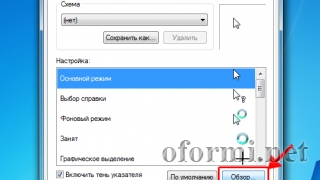
- Чтобы изменить отдельный указатель, в списке Настройка выберите указатель, нажмите кнопку Обзор, выберите нужный указатель и нажмите кнопку Открыть.
Как настроить указатель мыши
- Откройте окно свойств: нажмите кнопку Пуск ,
- Чтобы изменить скорость перемещения указателя, в разделе Перемещение переместите ползунок Задайте скорость движения указателя к значению Ниже или Выше.
- Чтобы указатель работал точнее при медленном перемещении мыши, в разделе Перемещение установите флажок Включить повышенную точность установки указателя.
- Чтобы ускорить выбор элементов в диалоговом окне, в разделе Исходное положение в диалоговом окне установите флажок На кнопке, выбираемой по умолчанию. (Не все программы поддерживают этот параметр. В некоторых программах необходимо переместить указатель мыши к нужной кнопке).
- Чтобы указатель было заметнее при перемещении, в разделе Видимость установите флажок Отображать след указателя мыши и перетащите ползунок к значению Короче или Длиннее, чтобы уменьшить или увеличить след указателя.
- Чтобы указатель не мешал при вводе текста, в разделе Видимость установите флажок Скрывать указатель во время ввода с клавиатуры.
- Чтобы указатель можно было найти, нажав клавишу Ctrl, в разделе Видимость установите флажок Обозначить расположение указателя при нажатии CTRL.
Как настроить колесико мыши
- Откройте окно свойств: нажмите кнопку Пуск ,
- Чтобы задать количество строк, прокручиваемое одним движением колесика мыши, в разделе Вертикальная прокрутка выберите на указанное количество строк, а затем введите нужное количество строк.
- Чтобы прокручивать весь экран одним движением колесика, в разделе Вертикальная прокрутка выберите на один экран.
- Если колесико мыши поддерживает горизонтальную прокрутку, в разделе Горизонтальная прокрутка, в поле Наклон колесика в сторону служит для горизонтальной прокрутки на следующее число знаков, введите количество символов, прокручиваемое при наклоне колесика влево или вправо.
Как изменить курсор мыши на Windows 7?
Для начала следует загрузить набор указателей, который вы хотите установить вместо стандартных. Как правило архив, в котором находятся файлы с расширением .cur — это и есть файлы-изображения курсоров.
Скачать наборы созданные энтузиастами можно бесплатно на множестве сайтов, например тут .
Затем извлеките файлы .cur из архива и скопируйте их в папку «C:\Windows\Cursors».
Перейдите в настройки «Мыши»: «Пуск» > «Панели управления» > «Мышь»
В настройках мыши перейдите во вкладку «Указатели». Выберите нужный указатель, например «Основной указатель» и нажмите на кнопку «Обзор…»
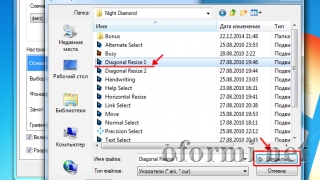
Откроется папка «C:\Windows\Cursors» где можно выбрать новый указатель:
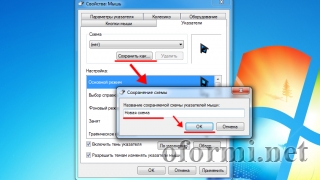
Таким же образом замените все указатели, которые хотите изменить. Но теперь нужно сохранить текущий вид всех указателей вместе. Для этого нажмите «Сохранить как. » и сохраните текущую тему (ей нужно задать название, например «новые указатели» или «новая схема»):
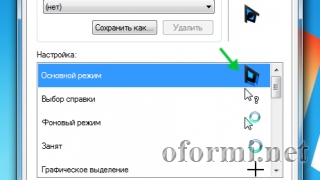
Сразу после нажатия на кнопку «Применить» курсор изменит свой внешний вид. Теперь вы можете создавать темы с указателями на свой вкус.
Как установить курсоры для Windows XP, Vista, 7, 8, 10
- Заходим в Пуск -> Панель управления -> Мышь -> Указатели
- Выбираем курсор который хотим заменить и нажимаем кнопку «Обзор»
- Выбираем нужный курсор и жмем «Открыть»
- Нажимаем кнопку «Применить». Проделываем те же действия с остальными указателями
- Сохраните новую схему курсоров, чтобы не потерять её в будущем, нажав на кнопку «Сохранить как. «
- У большинства наборов курсоров, в архиве вместе с указателями есть файл «install.inf», Нажимаем на него правой кнопкой мыши, выбираем установить.
- Далее Заходим в меню Пуск -> Панель -> управления -> Мышь -> Указатели и в выпадающем списке наборов, выбираем только что установленный.
Для добавления комментариев, необходимо зарегистрироваться и войти на сайт.
Информация
Посетители, находящиеся в группе Гости, не могут оставлять комментарии к данной публикации.
File engine/modules/online/online.php not found.
2008 — 2017 © Oformi.Net
Курсоры для Windows 7/8/10/11

Курсоры Windows являются одним из самых важных элементов интерфейса рабочего стола, ведь именно на них наибольшее концентрируются наши глаза проводя время за компьютером. Конечно стандартные курсоры нечем не плохие, но со временем однообразие всегда просто надоедает и нам хочется чего-то нового и интересного. Давно не секрет что указатель мыши можно изменить, для этого и был создан этот раздел. Выбирайте понравившиеся по душе набор, устанавливайте и наслаждайтесь.
Данный раздел содержит исключительно указатели которые работают на основе стандартных средств для Windows, не требующих использования никаких дополнительных програм.