Активация клиента службы управления ключами (KMS) и ключи продуктов
Чтобы использовать KMS, в локальной сети должен быть доступен узел KMS. Компьютеры, активируемые с помощью узла KMS, должны иметь определенный ключ продукта. Этот ключ иногда называется ключом клиента KMS, но он официально называется ключом корпоративной лицензии Майкрософт (GVLK). Компьютеры, на которых выполняются выпуски Windows Server и клиент Windows с корпоративным лицензированием, умолчанию являются клиентами KMS, для которых не требуется дополнительная настройка, так как соответствующий ключ GVLK уже существует.
Однако существуют некоторые сценарии, в которых необходимо добавить GVLK на компьютер, который вы хотите активировать на узле KMS, например:
- при переключении компьютера из режима использования ключа многократной активации (MAK);
- при преобразовании розничной лицензии Windows в клиент KMS;
- Если компьютер был ранее узлом KMS
Чтобы использовать перечисленные здесь ключи (GVLK), в локальной среде должен быть узел KMS. Если у вас еще нет узла KMS, см. сведения в статье Создание узла KMS.
Если вы хотите активировать Windows без узла KMS, доступного и за пределами сценария активации томов (например, вы пытаетесь активировать розничную версию клиента Windows), эти ключи не будут работать. Вам нужно использовать другой метод активации Windows, например использование ключа MAK или приобретение розничной лицензии. Узнайте, как найти ключ своего продукта Windows, и что такое лицензионные версии Windows.
Установка ключа продукта
Если вы преобразуете компьютер из узла KMS, MAK или розничного выпуска Windows в клиент KMS, установите соответствующий ключ продукта (GVLK) из списка в этой статье. Чтобы установить ключ продукта клиента, откройте командную строку администратора на клиенте и выполните следующую команду, а затем нажмите клавишу Enter :
slmgr /ipk
Например, чтобы установить ключ продукта для Windows Server 2022 Datacenter Edition, выполните следующую команду и нажмите клавишу Enter :
slmgr /ipk WX4NM-KYWYW-QJJR4-XV3QB-6VM33 Универсальные ключи корпоративной лицензии
В следующих таблицах вы найдете GVLKs для каждой версии и выпуска Windows. LTSC означает Long-Term Servicing Channel, а LTSB — Long-Term Servicing Branch.
Windows Server LTSC
- Windows Server 2025
- Windows Server 2022
- Windows Server 2019
- Windows Server 2016
| Версия операционной системы | Ключ продукта клиента KMS |
|---|---|
| Windows Server 2025 Standard | TVRH6-WHNXV-R9WG3-9XRFY-MY832 |
| Центр обработки данных Windows Server 2025 | D764K-2NDRG-47T6Q-P8T8W-YP6DF |
| Windows Server 2025 Azure Edition | XGN3F-F394H-FD2MY-PP6FD-8MCRC |
| Версия операционной системы | Ключ продукта клиента KMS |
|---|---|
| Windows Server 2022 Datacenter | WX4NM-KYWYW-QJJR4-XV3QB-6VM33 |
| Windows Server 2022 Datacenter Выпуск Azure |
N ТБ V8-9K7Q8-V27C6-M2BTV-KHMXV |
| Windows Server 2022 Standard | VDYBN-27WPP-V4HQT-9VMD4-VMK7H |
| Версия операционной системы | Ключ продукта клиента KMS |
|---|---|
| Windows Server 2019 Datacenter | WMDGN-G9PQG-XVVXX-R3X43-63DFG |
| Windows Server 2019 Standard | N69G4-B89J2-4G8F4-WWYCC-J464C |
| Windows Server 2019 Essentials | WVDHN-86M7X-466P6-VHXV7-YY726 |
| Версия операционной системы | Ключ продукта клиента KMS |
|---|---|
| Windows Server 2016 Datacenter | CB7KF-BWN84-R7R2Y-793K2-8XDDG |
| Windows Server 2016 Standard | WC2BQ-8NRM3-FDDYY-2BFGV-KHKQY |
| Windows Server 2016 Essentials | JCKRF-N37P4-C2D82-9YXRT-4M63B |
Полугодовой канал Windows Server
Windows Server, версии 20H2, 2004, 1909, 1903 и 1809
| Версия операционной системы | Ключ продукта клиента KMS |
|---|---|
| Windows Server Datacenter | 6NMRW-2C8FM-D24W7-TQWMY-CWH2D |
| Windows Server Standard | N2KJX-J94YW-TQVFB-DG9YT-724CC |
Windows Server версии 20H2 достигла конца службы 9 августа 2022 г. и больше не получает обновления системы безопасности. Это включает выход из Windows Server Semi-Annual Channel (SAC) без будущих выпусков.
Клиенты, использующие SAC Windows Server, должны перейти в Azure Stack HCI. Кроме того, клиенты могут использовать канал долгосрочного обслуживания Windows Server.
Windows 11 и Windows 10 Semi-Annual Channel
См. в разделе Справочные материалы по жизненному циклу Windows сведения о поддерживаемых версиях и конечных датах обслуживания.
| Версия операционной системы | Ключ продукта клиента KMS |
|---|---|
| Windows 11 Профессиональная Windows 10 Профессиональная |
W269N-WFGWX-YVC9B-4J6C9-T83GX |
| Windows 11 Pro N Windows 10 Pro N |
MH37W-N47XK-V7XM9-C7227-GCQG9 |
| Windows 11 Pro для рабочих станций Windows 10 Pro для рабочих станций |
NRG8B-VKK3Q-CXVCJ-9G2XF-6Q84J |
| Windows 11 Pro для рабочих станций N Windows 10 Pro для рабочих станций N |
9FNHH-K3HBT-3W4TD-6383H-6XYWF |
| Windows 11 Pro для образовательных учреждений Windows 10 Pro для образовательных учреждений |
6TP4R-GNPTD-KYYHQ-7B7DP-J447Y |
| Windows 11 Pro для образовательных учреждений N Windows 10 Pro для образовательных учреждений N |
YVWGF-BXNMC-HTQYQ-CPQ99-66QFC |
| Windows 11 для образовательных учреждений Windows 10 для образовательных учреждений |
NW6C2-QMPVW-D7KKK-3GKT6-VCFB2 |
| Windows 11 для образовательных учреждений N Windows 10 для образовательных учреждений N |
2WH4N-8QGBV-H22JP-CT43Q-MDWWJ |
| Windows 11 Корпоративная Windows 10 Корпоративная |
NPPR9-FWDCX-D2C8J-H872K-2YT43 |
| Windows 11 Корпоративная N Windows 10 Корпоративная N |
DPH2V-TTNVB-4X9Q3-TJR4H-KHJW4 |
| Windows 11 Корпоративная G Windows 10 Корпоративная G |
YYVX9-NTFWV-6MDM3-9PT4T-4M68B |
| Windows 11 Корпоративная G N Windows 10 Корпоративная G N |
44RPN-FTY23-9VTTB-MP9BX-T84FV |
Windows Enterprise LTSC и LTSB
- Windows 10 LTSC 2021, 2019
- Windows 10 LTSB 2016
- Windows 10 LTSB 2015
| Версия операционной системы | Ключ продукта клиента KMS |
|---|---|
| Windows 10 Корпоративная LTSC 2021 Windows 10 Корпоративная LTSC 2019 |
M7XTQ-FN8P6-TTKYV-9D4CC-J462D |
| Windows 10 Корпоративная N LTSC 2021 Windows 10 Корпоративная N LTSC 2019 |
92NFX-8DJQP-P6BBQ-THF9C-7CG2H |
| Версия операционной системы | Ключ продукта клиента KMS |
|---|---|
| Windows 10 Корпоративная LTSB 2016 | DCPHK-NFMTC-H88MJ-PFHPY-QJ4BJ |
| Windows 10 Корпоративная N LTSB 2016 | QFFDN-GRT3P-VKWWX-X7T3R-8B639 |
| Версия операционной системы | Ключ продукта клиента KMS |
|---|---|
| Windows 10 Корпоративная LTSB 2015 | WNMTR-4C88C-JK8YV-HQ7T2-76DF9 |
| Windows 10 Корпоративная LTSB N 2015 | 2F77B-TNFGY-69QQF-B8YKP-D69TJ |
Windows IoT Корпоративная
| Версия операционной системы | Ключ продукта клиента KMS |
|---|---|
| Windows IoT Enterprise LTSC 2021 | КБ N8V-HFGQ4-MGXVD-347P6-PDQGT |
Сведения о ImageVersion: 10.0.19044.2905 или более поздней версии см. в разделе Windows IoT Enterprise LTSC в корпоративной лицензии.
Предшествующие версии Windows Server
- Windows Server версии 1803
- Windows Server, версия 1709
- Windows Server 2012 R2
- Windows Server 2012
- Windows Server 2008 R2
- Windows Server 2008
| Версия операционной системы | Ключ продукта клиента KMS |
|---|---|
| Windows Server Datacenter | 2HXDN-KRXHB-GPYC7-YCKFJ-7FVDG |
| Windows Server Standard | PTXN8-JFHJM-4WC78-MPCBR-9W4KR |
| Версия операционной системы | Ключ продукта клиента KMS |
|---|---|
| Windows Server Datacenter | 6Y6KB-N82V8-D8CQV-23MJW-BWTG6 |
| Windows Server Standard | DPCNP-XQFKJ-BJF7R-FRC8D-GF6G4 |
| Версия операционной системы | Ключ продукта клиента KMS |
|---|---|
| Windows Server 2012 R2 Standard | D2N9P-3P6X9-2R39C-7RTCD-MDVJX |
| Windows Server 2012 R2 Datacenter | W3GGN-FT8W3-Y4M27-J84CP-Q3VJ9 |
| Windows Server 2012 R2 Essentials | KNC87-3J2TX-XB4WP-VCPJV-M4FWM |
| Версия операционной системы | Ключ продукта клиента KMS |
|---|---|
| Windows Server 2012 | BN3D2-R7TKB-3YPBD-8DRP2-27GG4 |
| Windows Server 2012 N | 8N2M2-HWPGY-7PGT9-HGDD8-GVGGY |
| Windows Server 2012 для одного языка | 2WN2H-YGCQR-KFX6K-CD6TF-84YXQ |
| Windows Server 2012 для конкретной страны | 4K36P-JN4VD-GDC6V-KDT89-DYFKP |
| Windows Server 2012 Standard | XC9B7-NBPP2-83J2H-RHMBY-92BT4 |
| Windows Server 2012 MultiPoint Standard | HM7DN-YVMH3-46JC3-XYTG7-CYQJJ |
| Windows Server 2012 MultiPoint Premium | XNH6W-2V9GX-RGJ4K-Y8X6F-QGJ2G |
| Windows Server 2012 Datacenter; | 48HP8-DN98B-MYWDG-T2DCC-8W83P |
| Windows Server 2012 Essentials | HTDQM-NBMMG-KGYDT-2DTKT-J2MPV |
| Версия операционной системы | Ключ продукта клиента KMS |
|---|---|
| Windows Server 2008 R2 Web | 6TPJF-RBVHG-WBW2R-86QPH-6RTM4 |
| Windows Server 2008 R2 HPC Edition | TT8MH-CG224-D3D7Q-498W2-9QCTX |
| Windows Server 2008 R2 Standard | YC6KT-GKW9T-YTKYR-T4X34-R7VHC |
| Windows Server 2008 R2 Enterprise | 489J6-VHDMP-X63PK-3K798-CPX3Y |
| Windows Server 2008 R2 Datacenter | 74YFP-3QFB3-KQT8W-PMXWJ-7M648 |
| Windows Server 2008 R2 for Itanium-based Systems | GT63C-RJFQ3-4GMB6-BRFB9-CB83V |
| Версия операционной системы | Ключ продукта клиента KMS |
|---|---|
| Windows Web Server 2008 | WYR28-R7TFJ-3X2YQ-YCY4H-M249D |
| Windows Server 2008 Standard | TM24T-X9RMF-VWXK6-X8JC9-BFGM2 |
| Windows Server 2008 Standard без Hyper-V | W7VD6-7JFBR-RX26B-YKQ3Y-6FFFJ |
| Windows Server 2008 Enterprise | YQGMW-MPWTJ-34KDK-48M3W-X4Q6V |
| Windows Server 2008 Enterprise без Hyper-V | 39BXF-X8Q23-P2WWT-38T2F-G3FPG |
| Windows Server 2008 HPC | RCTX3-KWVHP-BR6TB-RB6DM-6X7HP |
| Windows Server 2008 Datacenter | 7M67G-PC374-GR742-YH8V4-TCBY3 |
| Windows Server 2008 Datacenter без Hyper-V | 22XQ2-VRXRG-P8D42-K34TD-G3QQC |
| Windows Server 2008 для систем на платформе Itanium | 4DWFP-JF3DJ-B7DTH-78FJB-PDRHK |
Более ранние версии клиента Windows
| Версия операционной системы | Ключ продукта клиента KMS |
|---|---|
| Windows 8.1 Профессиональная | GCRJD-8NW9H-F2CDX-CCM8D-9D6T9 |
| Windows 8.1 Pro N | HMCNV-VVBFX-7HMBH-CTY9B-B4FXY |
| Windows 8.1 Корпоративная | MHF9N-XY6XB-WVXMC-BTDCT-MKKG7 |
| Windows 8.1 Корпоративная N | TT4HM-HN7YT-62K67-RGRQJ-JFFXW |
| Версия операционной системы | Ключ продукта клиента KMS |
|---|---|
| Windows 8 Профессиональная | NG4HW-VH26C-733KW-K6F98-J8CK4 |
| Windows 8 Pro N | XCVCF-2NXM9-723PB-MHCB7-2RYQQ |
| Windows 8 Корпоративная | 32JNW-9KQ84-P47T8-D8GGY-CWCK7 |
| Windows 8 Корпоративная N | JMNMF-RHW7P-DMY6X-RF3DR-X2BQT |
| Версия операционной системы | Ключ продукта клиента KMS |
|---|---|
| Windows 7 Профессиональная | FJ82H-XT6CR-J8D7P-XQJJ2-GPDD4 |
| Windows 7 Профессиональная N | MRPKT-YTG23-K7D7T-X2JMM-QY7MG |
| Windows 7 Профессиональная E | W82YF-2Q76Y-63HXB-FGJG9-GF7QX |
| Windows 7 Корпоративная | 33PXH-7Y6KF-2VJC9-XBBR8-HVTHH |
| Windows 7 Корпоративная N | YDRBP-3D83W-TY26F-D46B2-XCKRJ |
| Windows 7 Корпоративная E | C29WB-22CC8-VJ326-GHFJW-H9DH4 |
| Версия операционной системы | Ключ продукта клиента KMS |
|---|---|
| Windows Vista Business | YFKBB-PQJJV-G996G-VWGXY-2V3X8 |
| Windows Vista Business N | HMBQG-8H2RH-C77VX-27R82-VMQBT |
| Windows Vista Enterprise | VKK3X-68KWM-X2YGT-QR4M6-4BWMV |
| Windows Vista Enterprise N | VTC42-BM838-43QHV-84HX6-XJXKV |
Бесплатная компьютерная помощь онлайн

Для того чтобы изменить ключ windows 7, воспользуйтесь одним из следующих способов:
1. Апплет «Система».
Нажмите кнопку Пуск, щелкните правой кнопкой мыши значок «Компьютер» и выберите пункт Свойства (или Пуск – Панель управления – Все элементы панели управления – Система). В нижней части открывшегося окна в разделе «Активация Windows» щелкните Изменить ключ продукта. Далее делайте все по инструкции, которая сопровождает каждый следующий шаг.
2. Командная строка.
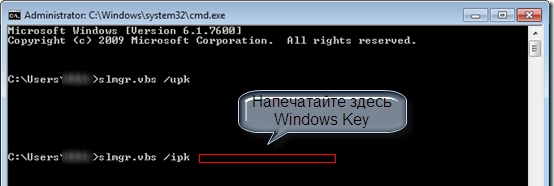
Перейдите в Пуск – Программы – Стандартные. Нажмите правой кнопкой мыши по «Командная строка» и выберите пункт Запуск от имени Администратора. В открывшемся черном окошке введите поочередно две команды, завершая каждую нажатием кнопки Enter:
slmgr.vbs /upk
slmgr.vbs /ipk [ваш windows genuine key]
Первая команда удалит текущий ключ продукта. Вторая установит новый ключ, который необходимо указать в качестве параметра [ваш windows genuine key].
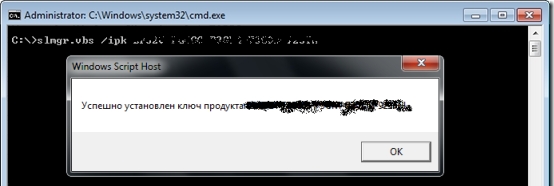
Дождитесь появления уведомления об изменении ключа.
Далее необходимо активировать систему. Перейдите в Пуск – Панель управления – Все элементы панели управления – Система. Нажмите ссылку в разделе «Активация Windows». Выберите метод активации: при наличии активного подключения к Интернет выберите активацию online, а иначе – по телефону.
3. Установочный диск.
При наличии такового, загрузиться с лицензионного диска и в качестве метода установки выбрать «Обновление». В процессе обновления будет предложено ввести новый ключ.
Повторная активация Windows после изменения оборудования
Активация позволяет убедиться, что ваша копия Windows подлинная и не используется на большем числе устройств, чем разрешено условиями лицензионного соглашения на использование программного обеспечения корпорации Майкрософт.
При установке Windows 11 цифровая лицензия связывается с оборудованием устройства. При внесении значительных изменений в оборудование, например при замене системной платы, Windows больше не сможет найти лицензию, которая соответствует устройству, и вам потребуется повторно активировать ОС Windows, чтобы она заработала.
Для активации Windows вам потребуется цифровая лицензия или ключ продукта. Чтобы узнать, каким способом следует воспользоваться, см. раздел «Какой способ активации использовать: цифровую лицензию или ключ продукта?» в статье Активация Windows. Затем воспользуйтесь следующей информацией, чтобы успешно подготовиться к изменению оборудования и повторно активировать Windows.
Подготовка устройства с Windows 11 к изменению оборудования
Сначала выполните следующие действия, чтобы узнать, активирована ли уже ОС Windows 11.
Нажмите кнопку Пуск и выберите Параметры > Система > Активация .
Если активация еще не выполнена, проведите ее с помощью действий, перечисленных на странице активации. Если при активации возникла ошибка, см. раздел Справка по ошибкам активации Windows.
Убедившись, что система Windows 11 активирована, выполните следующие действия.
Привяжите цифровую лицензию Windows 11 к вашей учетной записи Майкрософт.
В Windows 11 важно привязать вашу учетную запись Майкрософт к цифровой лицензии Windows 11 на вашем устройстве. Привязка учетной записи Майкрософт к цифровой лицензии позволяет повторно активировать Windows с помощью средства устранения неполадок активации в случае значительного изменения аппаратных компонентов.
Сначала привязана ли ваша учетная запись Майкрософт (Что такое учетная запись Майкрософт?) к цифровой лицензии Windows 11. Чтобы узнать это, нажмите кнопку Пуск , затем выберите Параметры > Система и Активация . В сообщении о состоянии активации будет указано, привязана ли ваша учетная запись.
ОС Windows активирована с помощью цифровой лицензии
Это значит, что ваша учетная запись Майкрософт не привязана к вашей цифровой лицензии.
Следуйте инструкциям, чтобы Добавить учетную запись.
ОС Windows активирована с помощью цифровой лицензии, привязанной к учетной записи Майкрософт
Это значит, что ваша учетная запись Майкрософт уже привязана к вашей цифровой лицензии.
Дальнейших действий не требуется. Вы уже можете использовать средство устранения неполадок активации.
Если ваша учетная запись Майкрософт не связана с вашей цифровой лицензией, выполните следующие действия, чтобы Добавить учетную запись.
- Выполните вход с правами администратора, чтобы добавить учетную запись Майкрософт. Чтобы проверить, используете ли вы учетную запись администратора, нажмите кнопку Пуск и выберите Параметры >Учетные записи >Ваши данные . Под вашим именем будет надпись Администратор. Если вы не являетесь администратором, см. раздел Создание локальной учетной записи пользователя или администратора.
Перейдите к разделу «Ваши данные» в параметрах - Убедитесь, что учетная запись администратора также является вашей учетной записью Майкрософт, проверив, отображается ли адрес электронной почты над надписью Администратор. Если адрес электронной почты отображается, это учетная запись Майкрософт. Если нет, это значит, что вы выполнили вход с помощью локальной учетной записи. Если у вас еще нет учетной записи Майкрософт, см. раздел Как создать новую учетную запись Майкрософт.
- После того как вы убедитесь, что являетесь администратором и используете свою учетную запись Майкрософт, вернитесь на страницу Активация, выберите Добавить учетную запись, введите свое имя пользователя и пароль для учетной записи Майкрософт, а затем выберите Войти.
После добавления учетной записи Майкрософт на странице Активация отобразится сообщение: Система Windows активирована с помощью цифровой лицензии, связанной с вашей учетной записью Майкрософт.
Проверьте используемый выпуск Windows 11.
Убедитесь, что до и после изменения оборудования используется один и тот же выпуск: Windows 11 Домашняя или Windows 11 Pro. Цифровая лицензия и ключ продукта будут повторно активированы только в том случае, если выпуск останется прежним.
Ваш выпуск указан на той же странице активации, где вы проверяли состояние активации. Чтобы проверить используемый выпуск, нажмите кнопку Пуск и выберите Параметры > Система > Активация .
Получение ключа продукта.
Если вы использовали ключ продукта для перехода на Windows 11, этот ключ снова понадобится после изменения оборудования. Инструкции по поиску ключа см. в разделе Поиск ключа продукта Windows.
Дополнительные сведения о ключах продукта и цифровых лицензиях см. в статье Активация Windows.
Повторная активация Windows 11 после изменения оборудования
Когда вы будете готовы к повторной активации, убедитесь, что устройство подключено к Интернету, а затем выполните действия для активации с помощью цифровой лицензии или ключа продукта.
Если у вас есть цифровая лицензия, запустите средство устранения неполадок активации.
Сначала добавьте свою учетную запись Майкрософт и свяжите ее с цифровой лицензией на устройстве. После привязки вашей учетной записи Майкрософт запустите средство устранения неполадок активации, чтобы снова активировать Windows 11.
Это средство устранения неполадок будет доступно только в случае, если ваша копия Windows 11 не активирована.
Использование средства устранения неполадок активации.
- Войдите в систему в качестве администратора. Дополнительные сведения см. в разделе Создание учетной записи локального пользователя или администратора в Windows.
- Нажмите кнопку Пуск и выберите Параметры >Система >Активация >Устранение неполадок . В средстве устранения неполадок появится сообщение На вашем устройстве невозможно активировать Windows. Открыть параметры активации
- Выберите пункт На этом устройстве недавно были изменены аппаратные компоненты и нажмите кнопку Далее.
- Введите свою подключенную учетную запись Майкрософт и пароль, а затем нажмите Вход. Средство устранения неполадок будет работать только с подключенной учетной записью Майкрософт.
- В списке устройств, подключенных к вашей учетной записи Майкрософт, установите флажок Сейчас я использую это устройство.
- Выберите Активировать.
Если вы не видите используемое устройство в списке результатов, убедитесь, вы вошли в систему с той же учетной записью Майкрософт, которую вы связали с цифровой лицензией Windows 11 на вашем устройстве.
Если при активации продолжают возникать ошибки, см. раздел Справка по ошибкам активации Windows и найдите ошибку, которая у вас возникает.
Если вы не связали вашу учетную запись Майкрософт с цифровой лицензией до изменения оборудования и использовали ключ продукта для обновления до Windows 11, перейдите к следующему разделу.
Если у вас нет цифровой лицензии, введите ключ продукта.
Если система Windows 11 не была предустановлена на вашем устройстве при его покупке, а для обновления до Windows 11 вы использовали ключ продукта, то после изменения оборудования вам потребуется этот же ключ продукта.
Нажмите кнопку Пуск и выберите Параметры > Обновление и безопасность > Активация > Изменить ключ продукта, а затем введите ключ продукта.
Если вы установили розничную копию Windows 11 на устройстве с помощью ключа продукта Windows 11, а затем изменили оборудование, выполните те же действия, используя ключ продукта Windows 11.
Если при активации продолжают возникать ошибки, см. раздел Справка по ошибкам активации Windows и найдите ошибку, которая у вас возникает.
Если у вас нет ни ключа продукта, ни цифровой лицензии
Если у вас нет ни ключа продукта, ни цифровой лицензии, вы можете приобрести цифровую лицензию Windows 11 после завершения установки. Выполните следующие действия, чтобы сделать покупку.
Нажмите кнопку Пуск и выберите Параметры > Обновление и безопасность > Активация . Теперь нажмите Перейти в Store для перехода в приложение Microsoft Store, где вы сможете приобрести цифровую лицензию на Windows 11.
Требуется дополнительная помощь?
Если вам требуется дополнительная помощь в повторной активации Windows на устройстве, обратитесь в службу поддержки.
Активация позволяет убедиться, что ваша копия Windows подлинная и не используется на большем числе устройств, чем разрешено условиями лицензионного соглашения на использование программного обеспечения корпорации Майкрософт.
При установке Windows 10 цифровая лицензия связывается с оборудованием устройства. При внесении значительных изменений в оборудование, например при замене системной платы, Windows больше не сможет найти лицензию, которая соответствует устройству, и вам потребуется повторно активировать ОС Windows, чтобы она заработала.
Для активации Windows вам потребуется цифровая лицензия или ключ продукта. Чтобы узнать, каким способом следует воспользоваться, см. раздел «Какой способ активации использовать: цифровую лицензию или ключ продукта?» в статье Активация Windows. Затем воспользуйтесь следующей информацией, чтобы успешно подготовиться к изменению аппаратных компонентов и повторно активировать Windows 10.
Подготовка устройства с Windows 10 для внесения изменений в аппаратные компоненты
Во-первых, выполните следующие действия, чтобы узнать, активирована ли уже ОС Windows 10.
Нажмите кнопку Пуск, а затем выберите пункты Параметры > Обновление и безопасность > Активация .
Если активация еще не выполнена, проведите ее с помощью действий, перечисленных на странице активации. Если при активации возникла ошибка, см. раздел Справка по ошибкам активации Windows.
Убедившись в том, что Windows 10 активирована, выполните следующие действия.
Привяжите цифровую лицензию Windows 10 к своей учетной записи Майкрософт.
В Windows 10 (версии 1607 или более поздней) очень важно привязать свою учетную запись Майкрософт к цифровой лицензии Windows 10 на вашем устройстве. Привязка учетной записи Майкрософт к цифровой лицензии позволяет повторно активировать Windows с помощью средства устранения неполадок активации в случае значительного изменения аппаратных компонентов.
Прежде всего проверьте, привязана ли ваша учетная запись Майкрософт (Что такое учетная запись Майкрософт?) к цифровой лицензии Windows 10. Чтобы узнать это, нажмите кнопку Пуск и выберите Параметры > Обновление и безопасность , а затем — Активация . В сообщении о состоянии активации будет указано, привязана ли ваша учетная запись.
ОС Windows активирована с помощью цифровой лицензии
Это значит, что ваша учетная запись Майкрософт не привязана к вашей цифровой лицензии.
Следуйте инструкциям, чтобы Добавить учетную запись.
ОС Windows активирована с помощью цифровой лицензии, привязанной к учетной записи Майкрософт
Это значит, что ваша учетная запись Майкрософт уже привязана к вашей цифровой лицензии.
Дальнейших действий не требуется. Вы уже можете использовать средство устранения неполадок активации.
Если ваша учетная запись Майкрософт не связана с вашей цифровой лицензией, выполните следующие действия, чтобы Добавить учетную запись.
- Выполните вход с правами администратора, чтобы добавить учетную запись Майкрософт. Чтобы проверить, используете ли вы учетную запись администратора, нажмите кнопку Пуск и выберите Параметры >Учетные записи >Ваши данные . Под вашим именем будет надпись Администратор. Если вы не являетесь администратором, см. раздел Создание локальной учетной записи пользователя или администратора.
Перейдите к разделу «Ваши данные» в параметрах - Убедитесь, что учетная запись администратора также является вашей учетной записью Майкрософт, проверив, отображается ли адрес электронной почты над надписью Администратор. Если адрес электронной почты отображается, это учетная запись Майкрософт. Если нет, это значит, что вы выполнили вход с помощью локальной учетной записи. Если у вас еще нет учетной записи Майкрософт, см. раздел Как создать новую учетную запись Майкрософт.
- После того как вы убедитесь, что являетесь администратором и используете свою учетную запись Майкрософт, вернитесь на страницу Активация, выберите Добавить учетную запись, введите свое имя пользователя и пароль для учетной записи Майкрософт, а затем выберите Войти.
После добавления учетной записи Майкрософт на странице Активация отобразится сообщение: Система Windows активирована с помощью цифровой лицензии, связанной с вашей учетной записью Майкрософт.
Проверка используемого выпуска Windows 10
Убедитесь, что выпуск — Windows 10 Домашняя или Windows 10 Pro — является тем же до и после изменения аппаратных компонентов. Цифровая лицензия и ключ продукта будут повторно активированы только в том случае, если выпуск останется прежним.
Ваш выпуск указан на той же странице активации, где вы проверяли состояние активации. Чтобы проверить, какой выпуск вы используете, нажмите кнопку Пуск и выберите Параметры > Обновление и безопасность > Активация .
Получение ключа продукта.
Если вы использовали ключ продукта для перехода на Windows 10, он вам понадобится повторно после внесения изменений в аппаратные компоненты. Инструкции по поиску ключа см. в разделе Поиск ключа продукта Windows.
Дополнительные сведения о ключах продукта и цифровых лицензиях см. в статье Активация Windows.
Повторная активация Windows 10 после внесения изменений в аппаратные компоненты
Когда вы будете готовы к повторной активации, убедитесь, что устройство подключено к Интернету, а затем выполните действия для активации с помощью цифровой лицензии или ключа продукта.
Если у вас есть цифровая лицензия, запустите средство устранения неполадок активации.
Сначала добавьте свою учетную запись Майкрософт и свяжите ее с цифровой лицензией на устройстве. После привязки вашей учетной записи Майкрософт запустите средство устранения неполадок активации для повторной активации Windows 10.
Это средство устранения неполадок будет доступно только в том случае, если ваш экземпляр Windows 10 (версии 1607 или выше) не активирован.
Использование средства устранения неполадок активации.
- Войдите в систему в качестве администратора. Дополнительные сведения см. в разделе Создание учетной записи локального пользователя или администратора в Windows 10.
- Нажмите кнопку Пуск и выберите Параметры >Обновление и безопасность >Активация >Устранение неполадок . В средстве устранения неполадок появится сообщение На вашем устройстве невозможно активировать Windows. Открыть параметры активации
- Выберите пункт На этом устройстве недавно были изменены аппаратные компоненты и нажмите кнопку Далее.
- Введите свою подключенную учетную запись Майкрософт и пароль, а затем нажмите Вход. Средство устранения неполадок будет работать только с подключенной учетной записью Майкрософт.
- В списке устройств, подключенных к вашей учетной записи Майкрософт, установите флажок Сейчас я использую это устройство.
- Выберите Активировать.
Если вы не видите используемое устройство в списке результатов, убедитесь, что вход выполнен с той же учетной записью Майкрософт, которую вы связали с цифровой лицензией Windows 10 на вашем устройстве.
Если при активации продолжают возникать ошибки, см. раздел Справка по ошибкам активации Windows и найдите ошибку, которая у вас возникает.
Если вы не связали свою учетную запись Майкрософт с цифровой лицензией до изменения оборудования и использовали ключ продукта для обновления до Windows 10, перейдите к следующему разделу.
Если у вас нет цифровой лицензии, введите ключ продукта.
Если система Windows 10 не была предварительно установлена на вашем устройстве при его покупке и вы использовали ключ продукта для обновления до Windows 10, вам понадобится тот же ключ продукта после изменения оборудования.
Нажмите кнопку Пуск и выберите Параметры > Обновление и безопасность > Активация > Изменить ключ продукта, а затем введите ключ продукта.
Если вы установили розничную копию Windows 10 на своем устройстве с помощью ключа продукта Windows 10, а затем внесли изменения в оборудование, выполните те же действия, используя ключ продукта Windows 10.
Если при активации продолжают возникать ошибки, см. раздел Справка по ошибкам активации Windows и найдите ошибку, которая у вас возникает.
Если у вас нет ни ключа продукта, ни цифровой лицензии
Если у вас нет ни ключа продукта, ни цифровой лицензии, вы можете приобрести цифровую лицензию на Windows 10 после завершения установки. Выполните следующие действия, чтобы сделать покупку.
Нажмите кнопку Пуск и выберите Параметры > Обновление и безопасность > Активация . Теперь нажмите Перейти в Store для перехода в приложение Microsoft Store, где вы сможете приобрести цифровую лицензию на Windows 10.
Требуется дополнительная помощь?
Если вам требуется дополнительная помощь в повторной активации Windows на устройстве, обратитесь в службу поддержки.
Как изменить ключ продукта Windows 7

Windows 7 является одной из самых популярных операционных систем, используемых миллионами пользователей по всему миру. Возможность активировать продукт с помощью ключа, который предоставляется при покупке, позволяет пользоваться всеми возможностями операционной системы. Однако, иногда может возникнуть необходимость сменить ключ на другой. Это может стать актуальным в случае, если желательно использовать лицензионный ключ, или если старый ключ уже неактуален. В этой статье мы расскажем, как изменить ключ продукта Windows 7.
Шаг 1. Открыть «Панель управления»
Первое, что нужно сделать, это открыть «Панель управления». Для этого нажмите на кнопку «Пуск» в левом нижнем углу экрана, а затем выберите пункт «Панель управления» из списка. Если у вас настроено открытие «Панели управления» в виде плиток, просто ищите иконку «Панель управления» на рабочем столе или в меню «Пуск».
Шаг 2. Найти раздел «Система и безопасность»
После открытия «Панели управления» найдите раздел «Система и безопасность». В разделе «Система и безопасность» вы найдете различные параметры и настройки для вашей операционной системы Windows 7. Нажмите на этот раздел, чтобы перейти к следующему шагу.
Шаг 3. Найти раздел «Активация Windows»
В разделе «Система и безопасность» вам нужно будет найти раздел «Активация Windows». Этот раздел содержит информацию о текущем статусе активации вашей операционной системы Windows 7, а также дает возможность изменить ключ продукта. Найдите и нажмите на этот раздел, чтобы продолжить процесс изменения ключа.
Примечание: перед изменением ключа продукта Windows 7, убедитесь, что у вас есть новый рабочий ключ, который вы хотите использовать.
Как изменить ключ продукта Windows 7
Ключ продукта Windows 7 – это уникальный код, который используется для активации операционной системы. Если у вас есть новый ключ продукта и вы хотите изменить текущий ключ, следуйте этим простым инструкциям.
- Откройте «Панель управления». Вы можете найти ее, нажав на кнопку «Пуск» и выбрав «Панель управления» в меню.
- В «Панели управления» найдите раздел «Система и безопасность» и выберите «Система».
- На странице «Система» найдите раздел «Активация Windows» и нажмите на ссылку «Изменить ключ продукта».
- Откроется окно «Активация Windows». Введите новый ключ продукта в поле «Ключ продукта» и нажмите кнопку «Далее».
- Подождите, пока процесс активации будет завершен. Если новый ключ продукта действителен, операционная система будет активирована.
После завершения процесса активации вы можете проверить статус активации, перейдя на страницу «Система» в «Панели управления». Там вы увидите информацию о текущем статусе активации и использованном ключе продукта.
Имейте в виду, что неправильное использование лицензионных ключей или нарушение лицензионного соглашения может привести к блокировке активации Windows 7. Поэтому убедитесь, что вы используете только действительные лицензионные ключи, приобретенные либо от Microsoft, либо от авторизованных партнеров.
Проверьте текущий ключ продукта
Перед тем как изменить ключ продукта на Windows 7, важно проверить текущий ключ. Это поможет вам убедиться, что вносите правильные изменения и избежать потенциальных проблем.
Чтобы проверить текущий ключ продукта:
- Откройте «Панель управления» на вашем компьютере. Для этого можно воспользоваться меню «Пуск» и выбрать соответствующий пункт.
- Выберите «Система и безопасность».
- В открывшемся окне выберите «Система».
- Прокрутите вниз до раздела «Активация Windows» и найдите «Идентификационный номер продукта».
- Рядом с «Идентификационным номером продукта» будет указан текущий ключ активации Windows 7.
Убедитесь, что вы записали или запомнили текущий ключ продукта, чтобы иметь возможность вернуться к нему в случае необходимости.
Переходите в системные настройки Windows 7
Для изменения ключа продукта в Windows 7 необходимо выполнить несколько простых шагов. Для начала, откройте системные настройки вашего устройства.
- Щелкните правой кнопкой мыши по значку «Мой компьютер» на рабочем столе или в меню «Пуск». В открывшемся контекстном меню выберите пункт «Свойства».
- В открывшемся окне системных настроек найдите раздел «Активация Windows». Нажмите на ссылку «Изменить ключ продукта».
- В появившемся диалоговом окне введите новый ключ продукта и нажмите кнопку «Далее».
- Процесс изменения ключа продукта займет некоторое время. Подождите, пока операционная система проверит введенный ключ и активирует Windows 7 с новым ключом.
- После успешной активации Windows 7 с новым ключом вы увидите сообщение о завершении процесса. Теперь вам доступны все функции и возможности, связанные с активированной операционной системой.
Теперь вы знаете, как изменить ключ продукта Windows 7 и активировать операционную систему с новым ключом. Пользуйтесь своим устройством без ограничений!
Ввод нового ключа и его активация
После получения нового ключа продукта для операционной системы Windows 7 вам необходимо ввести его и произвести активацию. Вот простая инструкция, которая поможет вам выполнить эти шаги:
- Откройте панель управления, нажав на кнопку «Пуск» в левом нижнем углу экрана и выберите пункт «Панель управления» из списка программ.
- В появившемся окне панели управления найдите раздел «Система и безопасность» и выберите его.
- В разделе «Система и безопасность» найдите пункт «Система» и выберите его для открытия настроек системы.
- На открывшейся странице в разделе «Активация Windows» нажмите на ссылку «Изменить ключ продукта».
- В появившемся окне введите новый ключ продукта в соответствующее поле и нажмите на кнопку «Далее».
- Дождитесь завершения процесса активации, который может занять несколько минут.
- После успешной активации вы увидите сообщение о том, что Windows была успешно активирована.
Теперь ваша операционная система Windows 7 будет работать с новым ключом продукта. Убедитесь, что вы сохраните новый ключ продукта в безопасном месте для возможности его использования в будущем.
Вопрос-ответ
Как изменить ключ продукта Windows 7?
Шаг 1: Нажмите на кнопку «Пуск» и выберите «Панель управления».
Как найти панель управления в Windows 7?
Вы можете найти панель управления Windows 7, следуя этим шагам:
Как узнать текущий ключ продукта Windows 7?
Для того чтобы узнать текущий ключ продукта Windows 7, выполните следующие действия: