Аналитика данных: как построить дашборд в Excel
В бизнесе сложно добиться системного роста, если регулярно не отслеживать ключевые показатели, которые влияют на прибыльность компании. Для этого лучше всего подходят дашборды, в которых данные представлены в понятном виде, что существенно облегчает принятие решений.
Пошагово рассмотрим, как построить дашборд по продажам в Excel. Статья будет полезна всем, кто начинает знакомство с этим мощным инструментом аналитики данных.

ОНЛАЙН-ШКОЛА ВИЗУАЛИЗАЦИИ ДАННЫХ EXCELLENT
Дашборд помогает решать задачи менеджерам по продажам, HR-специалистам, бухгалтерам, маркетологам, руководителям
Дашборд ― динамический отчёт, который состоит из структурированного набора данных и их визуализации на основе диаграмм, графиков и таблиц.
Основные задачи дашборда:
- представить набор данных максимально наглядным и понятным;
- держать под контролем ключевые бизнес―показатели;
- находить взаимосвязи, выявлять негативные и положительные тенденции, находить слабые места в организации рабочих процессов;
- давать оперативную сводку в режиме реального времени.
Построение дашбордов ― такой же hard skill, как владение формулами в Excel. По статистике, пользователь Excel среднего уровня может освоить этот навык за 20 часов обучения и практики.
Для специалистов, которые работают с отчётами, навык построения дашбордов стал необходимостью, а не дополнительным преимуществом.
Чаще всего созданием дашборда занимается аналитик — он обрабатывает огромные массивы данных, оформляет их в красивый и понятный дашборд и передаёт заказчику задачи. Это могут быть руководители, менеджеры по продажам, HR-специалисты, бухгалтеры, маркетологи.
Менеджерам по продажам дашборд помогает управлять продажами. HR-специалистам ― отслеживать основные метрики, связанные с трудовыми ресурсами. Для бухгалтера будет полезен дашборд о движении средств, который отражает финансовое состояние организации. Маркетологи анализируют рекламные кампании и оценивают их эффективность. Руководителю дашборд позволит быстро оценивать состояние ключевых показателей и принимать управленческие решения.
Существует большое количество сервисов для бизнес―аналитики, такие как Tableau, Power BI, Qlik, DataLens, Google Data Studio. Самым доступным можно назвать Excel.
Главное и самое интересное в дашборде ― интерактивность.
Настроить интерактивность можно с помощью следующих приёмов:
- срезы и временные шкалы в сводных таблицах ― эти инструменты упрощают фильтрацию данных и позволяют управлять дашбордом: например, можно более детально посмотреть данные по конкретному менеджеру или заказчику за определённый период времени или в разрезе каналов продаж.
- выпадающие списки, формулы и условное форматирование — использование таких приёмов удобно, когда много разных таблиц и построить сводные таблицы невозможно;
- спарклайны, мини-диаграммы в ячейках, тепловые карты в аналитических таблицах — такой способ чаще всего подходит для тактических целей специалистов или аналитиков, а не для стратегических целей руководителя.
Создаём классический дашборд для руководителя отдела продаж
Для этого выбираем наиболее популярный способ с помощью сводных таблиц.
Советуем проделать все шаги вместе с нами. Как говорит гуру мотивации Наполеон Хилл, «мастерство приходит только с практикой и не может появиться лишь в ходе чтения инструкций». Файл с данными для тренировки можно скачать здесь.
Собираем данные
Построение любого дашборда начинается со сбора данных. На этом этапе важно привести таблицы в плоский вид, чтобы в дальнейшем на их основе создавать сводные таблицы для дашборда.
Плоская таблица (flat table) ― двумерный массив данных, состоящий из столбцов и строк. Столбцы ― это информационные атрибуты таблицы, строки ― отдельные записи, состоящие из множества атрибутов.
Пример плоской таблицы:
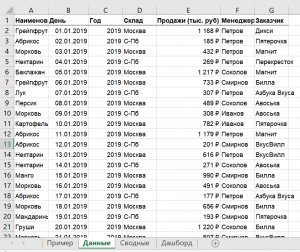
В примере выше атрибуты — это «Наименование», «День», «Год», «Склад», «Продажи (тыс. руб)», «Менеджер», «Заказчик». Они вынесены в заголовок таблицы.
Эта таблица послужит основой для построения нашего дашборда по продажам.
Выбираем макет дашборда и цели
Если известно, для чего и для кого предназначен дашборд, легче понять, какие показатели должны выводиться на экран. Это могут быть любые количественные показатели, важные для организации: прибыль, продажи, численность сотрудников, количество заявок, фонд оплаты труда.
Также необходимо определиться с макетом — структурой — дашборда. Для начала достаточно будет прикинуть её на листе формата А4.
Пример универсальной структуры, которая подойдёт под любые задачи:
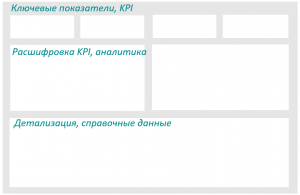
Количество информационных блоков может быть разным: это зависит от того, сколько метрик надо отразить на дашборде. Главное — соблюдать выравнивание по сетке.
Порядок и симметрия в расположении информационных блоков помогают восприятию и внушают больше доверия.
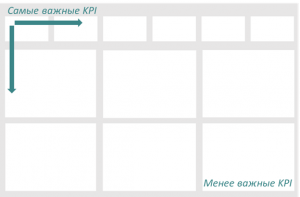
Помимо симметрии важно учитывать и логику расположения информационных блоков. Это связано с нашим восприятием: мы привыкли читать слева направо, поэтому наиболее важные метрики необходимо располагать слева направо и сверху и вниз, менее важные ― справа внизу:
Построим несколько сводных таблиц по продажам
— на основе таблицы с данными, приведённой выше в качестве примера плоской таблицы.
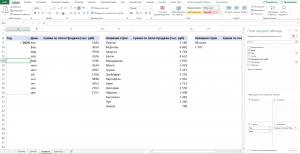
Таблицы будут показывать продажи по месяцам, по товарам и по складу.
Должно получиться вот так:
Также построим таблицу для ключевых показателей «Продажи», «Средний чек», «Количество продаж»:
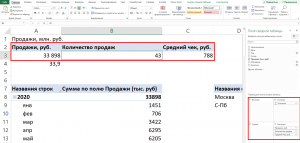
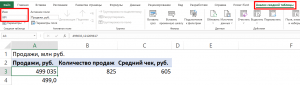
Чтобы в дальнейшем было проще ориентироваться при подключении срезов, присвоим сводным таблицам понятное имя. Для этого перейдём на ленте в раздел Анализ сводной таблицы → Сводные таблицы → в поле Имя укажем название таблицы.
Создадим диаграммы на основе сводных таблиц
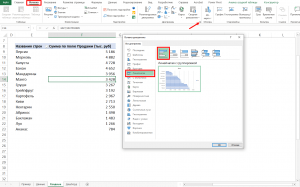
В нашем дашборде будем использовать три типа диаграмм:
- график с маркерами для отражения динамики продаж;
- линейчатую диаграмму для отражения структуры продаж по товарам;
- кольцевую — для отражения структуры продаж по складам.
Выделим диапазон таблицы, перейдём на ленте в раздел Вставка → Диаграммы → Вставка диаграммы → Выберем нужный тип диаграммы → ОК:
Отредактируем диаграммы: добавим названия и подписи данных, скроем кнопки полей, изменим цвет диаграмм, уменьшим боковой зазор, уберём лишние элементы — линии сетки, легенду, нули после запятой у подписей данных. Поменяем порядок категорий на линейчатой диаграмме.
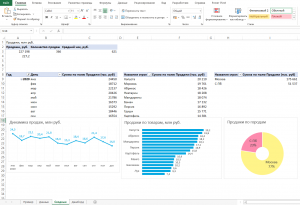
Переместим построенные диаграммы на отдельный лист
… и распределим их согласно выбранному на втором шаге макету:
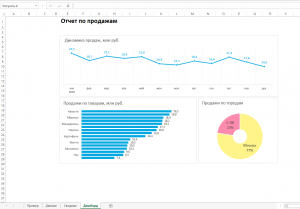
Добавим ключевые показатели (KPI)
После размещения диаграмм необходимо вставить поля с ключевыми показателями: перейдём на ленте в раздел Вставка ⟶ Фигуры и вставим 3 текстбокса:
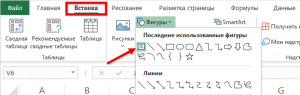
Далее сделаем заливку и подпишем каждый блок:
Интерактивный дашборд в Excel своими руками


-
На онлайн-практикуме «Dashboard своими руками» мы возьмем исходные таблицы из Excel, и шаг за шагом пройдем весь алгоритм создания дашборда прямо во время курса. В конце третьего дня у вас будет готовый дашборд (даже несколько), который вы сделаете собственными руками. В самом обычном экселе. И потом сможете делать такие же самостоятельно!
Дашборд в Эксель с примерами: что это такое и как все сделать правильно
Успех бизнеса напрямую зависит от тщательного и своевременного контроля ключевых показателей. Для отслеживания метрик компании идеально подходят дашборды. Как приборная панель автомобиля, они позволяют увидеть самые важные результаты в одном месте. Появляется возможность следить за операционной деятельностью, находить в ней проблемные зоны и получать инсайты на основе реальных измерений. Главное, нет необходимости устанавливать дополнительные программы: в этой статье — инструкция для «чайников», как сделать дашборд в Excel.
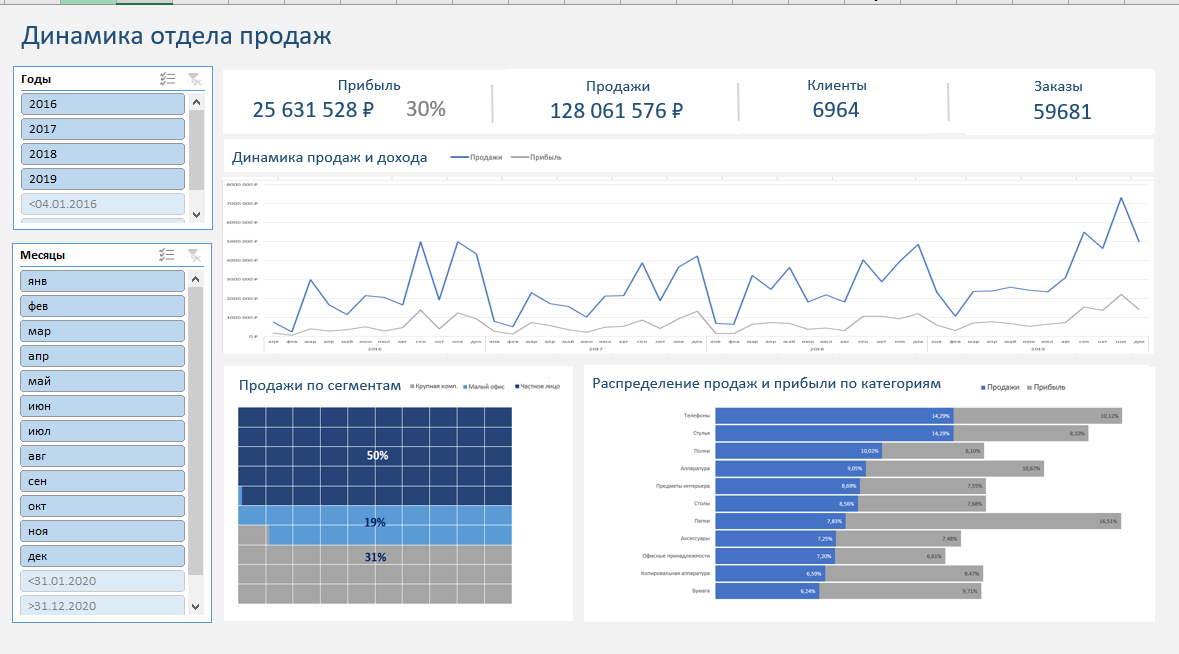
Вся нужная информация на такой интерактивной панели подана в виде графиков и диаграмм: это помогает легко воспринимать ее и быстро получать ответы на главные вопросы бизнеса с помощью объективных показателей.
В качестве целей этого инструмента можно выделить следующие:
- объединение информации из разных источников;
- создание единой структурированной системы метрик;
- интерактивное представление результатов.
Кроме того, он позволяет более подробно изучить показатели без погружения в дебри аналитических выгрузок и не требует специальных навыков и знаний от своих пользователей. То есть, если сказать простыми словами, дашборд – это (в Эксель в том числе) продвинутый вариант отчета, который содержит ключевые данные в понятном и наглядном виде.
Как это помогает бизнесу
Создание дашборда требует определенных усилий и времени. Но они с лихвой окупаются, потому что у такого формата подачи данных есть неоспоримые достоинства.
- Информацию легко и удобно анализировать — она представлена в сводном виде в одном окне. Множество таблиц просто не нужно;
- Пользователь получает целостную картину сразу по всем значимым показателям;
- Грамотная визуализация не только упрощает восприятие, но и повышает уровень доверия к данным;
- Интерактивная панель позволяет посмотреть на данные в разных разрезах и получить бизнес-инсайты, незаметные в простом отчете;
- Обсуждение показателей внутри компании становится более конструктивным, потому что отчетность понятна и наглядна для всех.
Удобный мониторинг изменений в режиме онлайн — еще одно важное достоинство интерактивных сводок для любой компании. Своевременное создание дашборда в Эксель позволит, например, вовремя заметить падение продаж по сравнению с прошлым месяцем и оперативно принять меры. Или увидеть, по каким проектам план не выполняется, какие менеджеры лучше справляются с определенным этапом в ведении сделок и так далее. Все это становится реальным благодаря сжатию большого объема информации до одной страницы.
Дашборд в Excel – что это, как построить с примерами
В сборе и структурировании информации в виде диаграмм, таблиц и графиков в Excel помогает дашборд. Это специальная программа для анализа данных и их визуализации. Данные в ней представлены в понятном виде, что позволяет наглядно выявлять тенденции и перспективы бизнеса.
Дашборд в Эксель
Отличия от инфографики
Как создать дашборд в Excel
Подведем итогиМы расскажем о дашбордах в Excel. Для чего они применяются, дадим пошаговую инструкцию, как построить программу.
Дашборд в Эксель
Дашборд представляет собой интерактивную панель приборов, объединяющую таблицы и слайды, управляя которыми пользователь структурирует данные. Интерактивность заключается в возможности выбора органа управления, позволяющего изменить выводимые данные.
- контроль показателей бизнеса;
- объединение данных из различных источников;
- наглядное и понятное предоставление информации;
- поиск взаимосвязей;
- выявление положительных и негативных тенденций;
- нахождение слабых мест в организации рабочих процессов;
Вообще дашборд может быть составлен не только по показателям работы компании, но и на другие темы, в которых присутствуют количественные данные. Это могут быть практически любые сферы: медицина и здравоохранение, спорт, история, безопасность, экология и т. д.
С его помощью можно подробно изучить показатели, не разбираясь в путанице аналитических выгрузок. Пользование им не требует специальных навыков и знаний.
По своей сути – это такая же техническая компетенция, как, например, построение формул в Excel.
Примеры популярных дашбордов:
- Яндекс Метрика. Показывает изменения посещаемости сайта поминутно, информирует откуда пришли пользователи, как долго они оставались на сайте.
- Google Analytics. Показывает, изменения посещаемости сайта поминутно и откуда на сайт пришли пользователи.
MS Excel является основным инструментом для создания дашбордов. Он популярен благодаря своей доступности, функциональности, простоте и относительной дешевизне.
Excel dashboard бывают разных видов, но чаще всего они применяются в сочетании друг с другом.
- Операционный, отображающий изменения показателей бизнеса.
- Аналитический, с помощью которого можно делать выводы, фиксировать отклонения показателей, искать причины изменений.
- Стратегический, позволяющий строить прогнозы, выявлять и исправлять проблемы.
- Информационный. Используется только для отображения цифр, фактов и / или статистики. Может быть статическим или динамическим с живыми данными.
Как это помогает бизнесу
Для того, чтобы добиться в бизнесе постоянного роста, необходимо проводить качественный анализ его показателей, на постоянной основе.
Почему это важно использовать дашборд для бизнеса:
- Вы сможете отслеживать операционную деятельность компании, находить в ней проблемные зоны и получать инсайты на основе реальных измерений.
- Отчетность будет понятной и наглядной для всех специалистов и проводить обсуждение показателей и направлений развития дальнейшей деятельности будет проще.
- Тут будут собраны самые главные результаты в одном месте, в удобной форме.
- Грамотная визуализация не только упростит восприятие информации, но и повысит к ней доверие.
- При этом нет необходимости устанавливать дополнительные программы.
Кому этот инструмент нужен в работе
Дашбордом нужно уметь пользоваться специалистам разных направлений:
- Маркетологам – для оценки эффективности рекламных компаний, изучения реакции на продукт, определения направлений развития бизнеса.
- HR-специалистам – для отслеживания основных показателей, связанных с трудовыми ресурсами, текучести персонала, уровня заработной платы.
- Менеджерам по продажам – для управления товарооборотом, определения структуры продаж, лидирующих и отстающих продуктов, расчета средних показателей.
- Финансистам – для анализа денежных потоков, прогнозирования денежных поступлений.
- Руководителю – чтобы всегда иметь под рукой оперативную сводку показателей компании, для контроля за бизнес-планом, показателями прибыли, доходов, расходов.
Чаще всего в своей работе занимаются построением дашбордов бизнес-аналитики.
Отличия от инфографики
Инфографика и дашборд в эксель – это два способа визуализации информации, но они различны по своему содержанию.
- Инфографика представляет собой удобный наглядный способ для иллюстрации какой-либо информации, доступный для всех пользователей. Она фиксирует показатели на конкретный момент времени. Инфографика может выступать лишь одним из инструментов информативного дашборда.
- Интерактивный дашборд – это инструмент специалистов. Он предназначен не просто для предоставления информации, а для возможности дальнейшего взаимодействия, внесения изменений. Здесь исходные данные представлены с группированном и агрегированном виде, есть возможность применять фильтры и сортировки. Достаточно создать дашборд один раз, чтобы потом постоянно использовать этот инструмент для отслеживания изменений.
Как создать дашборд в Excel
Для создания дашборда вам не потребуется устанавливать специальные программы или расширения. Эта возможность предусмотрена функционалом Excel.
Создание дашборда состоит из несколько этапов:
- подготовка к созданию;
- сбор данных;
- создание макета;
- создание сводных таблиц и диаграмм;
- сборка;
- настройка срезов.
Подготовка
Первый этап – подготовительный. На нем пользователь определяет, что в итоге он хочет получить, формулирует задачу.
В зависимости от того, кто его составляет, цели и задачи будут разными.
- Сбор данных о выполнении плана.
- Эффективность работы менеджеров.
- Объемы продаж по категориям товаров и месяцам реализации.
- Формирование перечня наиболее выгодных товаров.
- Зависимость текучести кадров от величины зарплаты.
- Показатели продаж в динамике.
- И т.д.
Макет
Макет необходим для того, чтобы определиться, что мы хотим видеть в итоге. Вверху располагается основная информация, а менее важная и детализирующая — ниже. В дашборде должны присутствовать различные элементы визуализации, чтобы воспринимать информацию зрительно было проще.
Он должен быть точным и лаконичным, чтобы не рассеивать внимание пользователя.

Сверху могут быть размещены ключевые показатели эффективности (KPI), слева — срезы, которые оживят данные, сделают дашборд интерактивным, в центре и внизу основная информация — диаграммы и таблицы.
- Продумать показатели и метрики, которые будут использоваться в дашборде.
- Выбрать способ их визуализации.
- На диаграмме сегменты выделяются разными цветами.
- Использовать виджеты разных типов.
- Контент дашборда нужно настраивать и кастомизировать под потребности пользователей.
Собираем данные
Для того, чтобы проанализировать информацию, сначала необходимо собрать количественные показатели и сформировать простые (плоские) таблицы, чтобы затем на их основе делать дашборд.
Данные для анализа могут быть любыми, в зависимости от поставленной задачи:
- посещаемость сайта;
- статистика продаж;
- число конверсий;
- финансовые показатели;
- результаты исследований;
- показатели эффективности лекарств;
- статистика заболеваемости;
- и т. д.
Сводные таблицы
Выгрузка должна содержать данные, которые содержат ответ на ключевые вопросы конечного пользователя.
Таблицы состоят из столбцов и строк. Столбцы ? это информационные атрибуты таблицы, строки ? отдельные записи, состоящие из множества атрибутов.
Например, основой дашборда может быть следующая таблица:

Здесь выгрузка содержит следующие данные:
- проекты;
- фамилии менеджеров;
- период совершения сделок;
- виды объектов недвижимости;
- данные по продажам: факт и план;
- данные по оплатам: факт и план;
- количество сделок;
- сроки сделок.
Перед формированием таблиц надо сделать листы в excel:
- Лист с исходными данными назовем «Данные».
- Лист со сводными таблицами обычно называют «Таблицы».
- «Отчет» для будущего дашборда.

Как составить сводные таблицы в dashboard excel:
- Наведите курсор на любую ячейку в таблице с исходными данными.
- Выберите в ленте «Вставка».
- Перейдите к «Сводной таблице».

- Выберите «Новый лист».

Сводная таблица формируется на основе данных, которые мы выберем из предложенного списка и расположения в соответствующих областях.
Например, для построения графика выполнения плана продаж в динамике, нужно включить в таблицу данные о фактических продажах и показатель выполнения плана в процентах.
Для настройки карточек, KPI, всех таблиц и диаграмм потребуется составить свою таблицу и далее приступить к визуализации.
Диаграммы
Сначала выбираем тип диаграммы:
- Открываем «Конструктор».
- Переходим в «Изменить тип диаграммы».

- Из предложенных вариантов выбираем нужные: комбинированные, линейчатые, лепестковые, дерево и т. д.

Каждой диаграмме присваивается емкое название, отражающее ее смысл. Для выделения можно использовать различные стили и размер шрифта.
KPI
Карточка ключевых показателей формируется на отдельном листе. В нашем варианте это лист «Отчет».
Для создания карточек, согласно нашему макету, потребуется следующее:
- Нажать «Вставка».
- Перейти в «Иллюстрации».
- Выбрать «Фигуры» > «Прямоугольник».
- В «Меню» в пункте «Надпись» ввести название.
- Внутри более крупных карточек можно ввести дополнительные более мелкие показатели.
Срезы в сводных таблицах
Срезы в сводных таблицах делают дашборд интерактивным. Они помогут взглянуть на дашборд под разным углом зрения.
Как сделать срез:
- Переходим на лист с таблицами.
- Выбираем «Вставка».
- Переходим на «Срез».

- Отмечаем галочками нужные.

- На примере отмечены: проекты, менеджеры, период, вид продукта, кварталы.
Переносим срезы
Срезы переносятся на лист «Отчет». Порядок действий: В «Подключение к отчетам» проверить и настроить подключение к сводным таблицам – Вырезать – Вставить на лист с отчетом – распределить в соответствии с макетом.
При необходимости добавляем условное форматирование.
FAQ
Что такое вафельная диаграмма в Excel?
Вафельная диаграмма (Waffle Chart) привлекает внимание пользователей и может применяться для выделения ключевого показателя эффективности. Это один из типов диаграмм, которые обычно используют для визуализации прогресса. Это ячейка 10 ? 10 с ячейками, окрашенными в соответствии с условным форматированием. Сетка представляет значения в диапазоне 1% – 100%, и ячейки будут выделены с условным форматированием, примененным к значениям%, которые они содержат. Она дает быстрый визуальный отчет о том, что вы хотите изобразить, ее просто читать и понимать.
На каких курсах можно обучиться составлять дашборды профессионально?
- Институт бизнес аналитики. Онлайн-курс «Бизнес-дашборды в Excel». Курс для аналитиков и менеджеров. Обучают профессиональной визуализации данных, составлению наглядных отчетов для руководства, интерактив на базе сводных таблиц Excel. Стоимость от 9900 руб.
- Excellentschool. Онлайн-школа визуализации данных, курс «Интерактивные дашборды в Excel». Научитесь создавать профессиональные, понятные, красивые и интерактивные дашборды, которые станут инструментом быстрого принятия качественных решений. Стоимость курса от 7500 руб.
- SKILLBOX. Курс «Power BI». научитесь строить графики и дашборды, оценивать метрики без помощи программистов. Будете всегда в курсе статистики компании. Стоимость обучения 2933 руб. в месяц при рассрочке на 12 месяцев.
Какими конструкторами сервисов можно воспользоваться для создания дашборда?
- Google Data Studio. Сервис анализа и визуализации данных от Google. Это бесплатный сервис с широкими возможностями кастомизации и визуализации. Позволяет совмещать данные из разных источников на одном дашборде и графике, есть возможность совместного доступа с ограничением прав, расчет пользовательских показателей на основе существующих метрик.
- DataFan. Сервис аналитики социальных сетей и таргетированной рекламы. С его помощью можно создавать интерактивные дашборды по продвижению в соцсетях. Сервис предназначен для мониторинга и глубокого анализа показателей своих проектов. Стоимость от 200 руб. в месяц, есть бесплатный тариф.
- Geckoboard. Сервис для сбора, анализа и визуализации данных. Ориентирован на решение бизнес-задач. Дашборды в конструкторе собираются из отдельных виджетов, в которых отображаются данные из того или иного источника. Сервис платный, стоимость от 28 долл. в месяц. Есть бесплатный тариф, но на нем можно создавать дашборды только на основе данных только из электронных таблиц.
Подведем итоги
- Дашборд – оперативная интерактивная сводка в режиме реального времени, состоящая из таблиц, графиков, диаграмм.
- Этот способ представления данных помогает легче воспринимать и анализировать информацию, что значительно упрощает процесс принятия решений.
- При создании дашборда нужно обработать много информации, статистических данных, вычленить и показать самое важное. Тогда внимание пользователя будет акцентировано на нужной информации, а дашборд будет полезнее и легче для восприятия.
- Уметь составлять интерактивные дашборды в Excel нужно не только бизнес-аналитикам, но и специалистам многих других направлений деятельности.
- Примеры визуализации данных в Еxcel, шаблоны дашбордов, можно найти на специальных сайтах в интернете, на уроках самой программы работы с электронными таблицами.
- Для обучения составления дашбордов на профессиональном уровне, можно пройти специальные курсы.