Все о реестре Regedit / All about registry
Home  HKEY_LOCAL_MACHINE Работа с веткой HKEY_LOCAL_MACHINE Где в реестре находится информация о профилях пользователей?
Где в реестре находится информация о профилях пользователей?
03.06.2015 11:00 Администратор
Информация о профилях пользователей зашедших в систему находится в разделе
Раздел [HKEY_LOCAL_MACHINE\SOFTWARE\Microsoft\Windows NT\CurrentVersion\ProfileList]
Интересная статья? Поделись ей с другими:
Системный реестр
- Главная
- HKEY_CLASSES_ROOT
- HKEY_CURRENT_USER
- HKEY_LOCAL_MACHINE
- Работа с веткой HKEY_LOCAL_MACHINE
Операционные системы
- Windows
- FreeBSD
- Командная строка / Command prompt
Сообщество в VK / COMMUNITY in VK

- Вопросы по поводу написанных статей можно обсудить в нашем сообществе в Вконтакте / Questions about written articles can be discussed in our community in Vkontakte
Как посмотреть список пользователей Windows

Windows — многопользовательская система, что означает, что в ней могут относительно независимо работать несколько пользователей. Помимо пользовательских учетных записей, создаваемых при установке и после, в системе предусмотрено несколько скрытых системных учетных записей. При необходимости вы можете получить список и тех и других.
В этой простой инструкции подробно о способах посмотреть список пользователей Windows 11 или Windows 10, большинство из которых подойдёт и для предыдущих версий системы. Если вам требуется получить список пользователей без входа в систему, обратите внимание на последний раздел этого материала.
Windows PowerShell или Терминал Windows
Если по той или иной причине вам потребовалось получить список всех пользователей Windows 11, Windows 10 или одной из предыдущих версий системы — сделать это можно как в графическом интерфейсе, так и средствами командной стройки или PowerShell.
Я рекомендую начать с PowerShell, так как он позволяет быстро получить максимум информации об учетных записях пользователей:
- Запустите Windows PowerShell или Терминал Windows от имени администратора, для этого можно нажать правой кнопкой мыши по кнопке «Пуск» и выбрать нужный пункт контекстного меню.
- Введите команду
Get-LocalUser
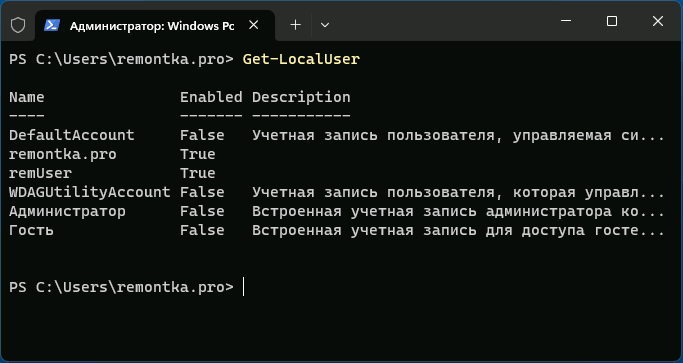
и нажмите Enter.
- В результате вы получите полный список учетных записей пользователей, а также информацию, включена ли учетная запись в столбце «Enabled».
- Как включить скрытую системную учетную запись Администратор в Windows 11 (подойдет и для Windows 10)
- Для чего нужна учетная запись WDAGUtilityAccount в Windows 11/10
- Запустите командную строку (права администратора не обязательны).
- Введите команду
Обратите внимание, некоторые учетные записи могут вызвать вопросы, ответы на них можно найти в статьях:
Командная строка
Список пользователей Windows можно получить с помощью командной строки:
net user
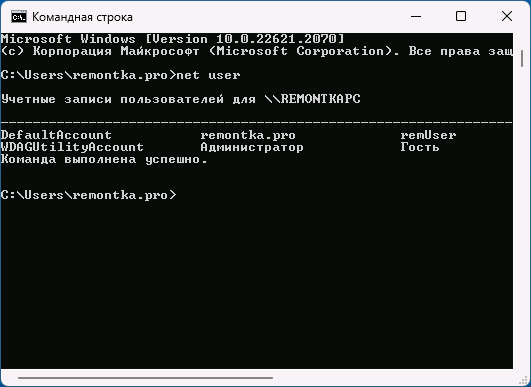
и нажмите Enter, чтобы получить список всех пользователей.
Ещё одни вариант команды:
wmic useraccount get name
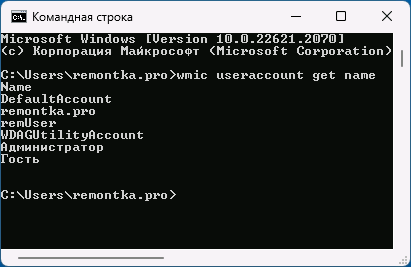
Оба варианта отобразят как активных, так и отключенных (скрытых) пользователей, но без информации, о том, что это за учетная запись и включена ли она. Второй вариант команды допускает следующую модификацию:
wmic useraccount get name,status
для просмотра информации о статусе учетных записей (для включенных — Ok, для отключенных — Degraded).
Параметры Windows 11 и Windows 10
«Основной», но не идеальный метод просмотра списка пользователей в графическом интерфейсе — приложение «Параметры»:
- Откройте «Параметры».
- В Windows 11 откройте раздел «Учетные записи» — «Другие пользователи» для того, чтобы посмотреть список пользователей, помимо текущего (и без отключенных и системных учетных записей).

- Если вы используете семейную группу (например, для родительского контроля Windows), пользователи, добавленные в семью, будут показаны не в «Другие пользователи», а в «Учетные записи» — «Семья».

- В Windows 10 откройте «Параметры» — «Учетные записи» — «Семья и другие пользователи». На открывшемся экране будут показаны пользователи компьютера (за исключением текущего), а также члены семейной группы при их наличии.

Как в Windows 11, так и в Windows 10 в «Параметрах» вы не увидите отключенные учетные записи.
Локальные пользователи и группы
Ещё один вариант просмотра пользователей в графическом интерфейсе — оснастка «Локальные пользователи и группы».
- Нажмите клавиши Win+R на клавиатуре, либо нажмите правой кнопкой мыши по кнопке «Пуск» и выберите пункт «Выполнить». Введите lusrmgr.msc в диалоговое окно «Выполнить» и нажмите Enter.
- В открывшемся окне «Пользователи» вы сможете посмотреть список пользователей текущей системы, их статус (если рядом со значком отображается стрелка — пользователь отключен).

- Дважды нажав по учетной записи пользователя, можно изменить её параметры (например, включить или отключить пользователя) и посмотреть описание.

Дополнительная информация
Некоторые дополнительные детали, которые могут пригодиться в части получения списка пользователей:
-
Если при использовании способов получения списка пользователей в командной строке или PowerShell вам требуется вывести список в файл, просто добавьте «> путь_к_файлу» через пробел после команды, например:
wmic useraccount get name,status > spisok.txt
Если у вас остаются вопросы, касающиеся просмотра списка пользователей Windows, вы можете задать их в комментариях ниже, описав ситуацию и задачу в деталях.
А вдруг и это будет интересно:
- Лучшие бесплатные программы для Windows
- Как разрешить обычному пользователю запускать программу от имени Администратора без ввода пароля
- Как выйти из полноэкранного режима в Windows
- Как включить компактный вид панели быстрых настроек Windows 11
- Шрифты в интерфейсе Chrome стали более жирными и размытыми — как исправить?
- Msftconnecttest.com — что это и как исправить возможные ошибки
- Windows 11
- Windows 10
- Android
- Загрузочная флешка
- Лечение вирусов
- Восстановление данных
- Установка с флешки
- Настройка роутера
- Всё про Windows
- В контакте
- Одноклассники
- Живые обои на рабочий стол Windows 11 и Windows 10
- Лучшие бесплатные программы на каждый день
- Как скачать Windows 10 64-бит и 32-бит оригинальный ISO
- Как смотреть ТВ онлайн бесплатно
- Бесплатные программы для восстановления данных
- Лучшие бесплатные антивирусы
- Средства удаления вредоносных программ (которых не видит ваш антивирус)
- Встроенные системные утилиты Windows 10, 8 и 7, о которых многие не знают
- Бесплатные программы удаленного управления компьютером
- Запуск Windows 10 с флешки без установки
- Лучший антивирус для Windows 10
- Бесплатные программы для ремонта флешек
- Что делать, если сильно греется и выключается ноутбук
- Программы для очистки компьютера от ненужных файлов
- Лучший браузер для Windows
- Бесплатный офис для Windows
- Запуск Android игр и программ в Windows (Эмуляторы Android)
- Что делать, если компьютер не видит флешку
- Управление Android с компьютера
- Как разрешить обычному пользователю запускать программу от имени Администратора без ввода пароля
- Настройка возможностей восстановления Apple ID на iPhone
- Как выйти из полноэкранного режима в Windows
- Как включить компактный вид панели быстрых настроек Windows 11
- Delta — эмулятор старых консолей на iPhone теперь доступен в AppStore
- Шрифты в интерфейсе Chrome стали более жирными и размытыми — как исправить?
- Msftconnecttest.com — что это и как исправить возможные ошибки
- Как вывести результат выполнения команды в файл в Windows
- Как запускать программу на определенном мониторе в Windows
- Как запретить использование режима Инкогнито в браузере
- После изменения числа процессоров и максимума памяти Windows перестала запускаться — что делать?
- Использование Desktop.ini Editor для редактирования свойств папок Windows
- Флешка отображается как два отдельных диска — почему и что делать?
- Как удалить дубликаты фото и видео на iPhone
- Компьютер или ноутбук не запускается после замены батарейки CMOS — что делать?
- Windows
- Android
- iPhone, iPad и Mac
- Программы
- Загрузочная флешка
- Лечение вирусов
- Восстановление данных
- Ноутбуки
- Wi-Fi и настройка роутера
- Интернет и браузеры
- Для начинающих
- Безопасность
- Ремонт компьютеров
- Windows
- Android
- iPhone, iPad и Mac
- Программы
- Загрузочная флешка
- Лечение вирусов
- Восстановление данных
- Ноутбуки
- Wi-Fi и настройка роутера
- Интернет и браузеры
- Для начинающих
- Безопасность
- Ремонт компьютеров
Как корректно удалить профиль пользователя с терминального сервера на Windows Server 2008

08.06.2022

itpro

Windows Server 2008

комментариев 7
Достаточно часто при работе на терминальном сервере для решения проблем пользователей приходится удалять их профили, тем самым при следующем входе пользователя будет создан новый чистый профиль. Однако многие системные администраторы Windows при переходе с Windows 2003 на Windows 2008 сталкиваются с тем, что удаление профиля в этих ОС необходимо выполнять по разному. Если в Windows Server 2003 было достаточно удалить профиль пользователя из каталога C:\Documents and Settings, то в Windows 2008 не все так просто.
Во-первых, как вы знаете, в Windows Server 2008, Windows Vista и Windows 7 локальные профили пользователей хранятся в каталоге C:\Users. Кроме того, эти ОС ведут учет всех локальных профилей в веке реестра “HKEY_LOCAL_MACHINE\SOFTWARE\Microsoft\Windows NT\CurrentVersion\ProfileList” Для каждого профиля, который хранится локально, внутри этого раздела реестра создается подраздел. Имя подраздела – это SID учетной записи пользователя. Сопоставить имя пользователя и SID можно с помощью PsGetSid так, или же просто откройте любую ветку и посмотрите значение параметра ProfileImagePath.
Что будет, если просто удалить каталог с профилем пользователя?
Что же будет, если удалить каталог с профилем пользователя в Windows 2008 или Windows 7 (C:\Users\”Username”) без модификации реестра? После удаления профиля, при следующем входе пользователя в системном трее появится сообщение, говорящее о том, что Windows не смогла загрузить профиль пользователя и пользователь будет работать с временным профилем.
Event ID 1511.Your user profile was not loaded correctly. You have been logged on with a temporary profile. Changes you make to this profile will be lost when you log off. Please see the event log for details or contact your administrator.
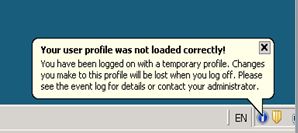
А как вы знаете, временный профиль Windows – это профиль, который загружается при наличии проблем с нормальным профилем, и который при завершении сеанса, не сохраняется.
Как же корректно удалить профиль пользователя в Windows 2008?
Воспользуйтесь одним из следующих методов удаления профиля:
- Удалите каталог с профилем пользователя И соответствующую ему ветку реестра в HKEY_LOCAL_MACHINE\SOFTWARE\Microsoft\WindowsNT\CurrentVersion\ProfileList
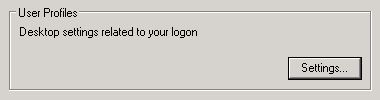
- Откройте Пуск > Выполнить и наберите sysdm.cpl. Перейдите на вкладку Advanced, затем в разделе User Profiles нажмите кнопку Settings и удалите нужный (или ненужный :)) вам профиль пользователя.
Поздно, я уже удалил каталог с профилем пользователя, что делать?
Не беспокойтесь, к счастью, Windows достаточно умна. Если система находит в реестре в ветке ProfileList, SID пользователя, с которым не ассоциирован ни один каталог с профилем пользователя (C:\Users\”username”), она создает резервную копию этой ветки с расширением .bak. Просто удалите эту резервную ветку.
 Предыдущая статья Следующая статья
Сведения о профилях пользователей
Система создает профиль пользователя при первом входе пользователя на компьютер. При последующих входах система загружает профиль пользователя, а затем другие системные компоненты настраивают среду пользователя в соответствии с информацией в профиле.
Типы профилей пользователей
- Локальные профили пользователей. Локальный профиль пользователя создается при первом входе пользователя на компьютер. Профиль хранится на локальном жестком диске компьютера. Изменения, внесенные в профиль локального пользователя, относятся к пользователю и компьютеру, на котором внесены изменения.
- Перемещаемые профили пользователей. Перемещаемый профиль пользователя — это копия локального профиля, которая копируется в общую папку сервера и хранится в ней. Этот профиль загружается на любой компьютер, на который пользователь входит в сеть. Изменения, внесенные в перемещаемый профиль пользователя, синхронизируются с серверной копией профиля при выходе пользователя из системы. Преимущество перемещаемых профилей пользователей заключается в том, что пользователям не нужно создавать профиль на каждом компьютере, который они используют в сети.
- Обязательные профили пользователей. Обязательный профиль пользователя — это тип профиля, который администраторы могут использовать для указания параметров для пользователей. Только системные администраторы могут вносить изменения в обязательные профили пользователей. Изменения, внесенные пользователями в параметры рабочего стола, теряются при выходе пользователя из системы.
- Временные профили пользователей. Временный профиль выдается каждый раз, когда ошибка препятствует загрузке профиля пользователя. Временные профили удаляются в конце каждого сеанса, а изменения, внесенные пользователем в параметры рабочего стола и файлы, теряются при выходе пользователя из системы. Временные профили доступны только на компьютерах под управлением Windows 2000 и более поздних версий.
Профиль пользователя состоит из следующих элементов:
- Куст реестра. Куст реестра — это файл NTuser.dat. Куст загружается системой при входе пользователя и сопоставляется с разделом реестра HKEY_CURRENT_USER . Куст реестра пользователя поддерживает настройки и конфигурацию на основе реестра.
- Набор папок профилей, хранящихся в файловой системе. Файлы профилей пользователей хранятся в каталоге Profiles в папке для каждого пользователя. Папка профиля пользователя — это контейнер для приложений и других системных компонентов для заполнения вложенными папками и данными для каждого пользователя, такими как документы и файлы конфигурации. Windows Обозреватель широко использует папки профилей пользователей для таких элементов, как рабочий стол пользователя, меню «Пуск» и папка «Документы«.
Профили пользователей предоставляют следующие преимущества:
- Когда пользователь входит на компьютер, система использует те же параметры, которые использовались при последнем выходе пользователя.
- При совместном использовании компьютера с другими пользователями каждый пользователь получает настроенный рабочий стол после входа в систему.
- Параметры в профиле пользователя уникальны для каждого пользователя. Другие пользователи не могут получить доступ к параметрам. Изменения, внесенные в профиль одного пользователя, не влияют на профили других пользователей или других пользователей.
Плитки профилей пользователей в Windows 7 и более поздних версиях
В Windows 7 или более поздней версии каждый профиль пользователя имеет связанное изображение, представленное в виде пользовательской плитки. Эти плитки отображаются для пользователей в элементе Учетные записи пользователей панель управления и его вложенной странице Управление учетными записями. Файлы образов для учетных записей гостевых и пользовательских учетных записей по умолчанию также отображаются здесь, если у вас есть права доступа администратора.
Вложенная страница Управление учетными записями доступна по ссылке Управление другой учетной записью в элементе Учетные записи пользователей панель управления.
- %ProgramData%\Microsoft\User Account Pictures\Guest.bmp
- %ProgramData%\Microsoft\User Account Pictures\User.bmp
Изображение плитки пользователя хранится в папке %SystemDrive%\Users\\AppData\Local\Temp в качестве .bmp. Все символы косой черты (\) преобразуются в знаки «плюс» (+). Например, ДОМЕН\пользователь преобразуется в ДОМЕН+пользователь.
Файл изображения отображается в папке Temp пользователя:
- После завершения начальной настройки системы (OOBE).
- Когда пользователь впервые запускает элемент панель управления учетных записей пользователей.
- Когда пользователь переходит на вложенную страницу Управление учетными записями элемента Учетные записи пользователей панель управления. Кроме того, отображаются плитки для всех остальных пользователей на компьютере.
Эти экземпляры являются единственными случаями создания или обновления образов. Поэтому при использовании расположения временной папки программным способом следует помнить о нескольких нюансах.
- Наличие плитки пользователя не гарантируется. Если пользователь удаляет файл .bmp, например вручную или с помощью служебной программы, которая удаляет временные файлы, эта пользовательская плитка не создается автоматически, пока пользователь не запустит элемент панель управления учетных записей пользователей или вложенную страницу Управление учетными записями.
- Плитки пользователей для других пользователей на компьютере могут не присутствовать в папке Temp текущего вошедшего пользователя. Например, если пользователь A создает пользователя B с помощью элемента Учетные записи пользователей панель управления, плитка пользователя B создается во временной папке пользователя A, когда Windows отправляет пользователя A на вложенную страницу Управление учетными записями. Так как структура каталогов не создается для пользователя B до тех пор, пока он не войти в систему, временная папка пользователя A является единственным расположением, где хранится плитка пользователя B. Когда пользователь B входит в систему, единственным изображением, хранящимся в временной папке пользователя B, является его собственный образ.
- Чтобы получить все пользовательские плитки для пользователей в системе, приложениям может потребоваться выполнить поиск в каталоге temp каждого пользователя.
- Так как список управления доступом (ACL) этих временных каталогов разрешает доступ к СИСТЕМЕ, администратору и текущему пользователю, приложениям необходимо повысить уровень доступа для других пользователей.