Жесткий диск не инициализирован
У некоторых пользователей возникает такая проблема, когда компьютер работает нормально, но после очередной перезагрузки внезапно оказывается, что жесткий диск не инициализирован. Такая ситуация происходит достаточно часто, поэтому каждому будет полезно знать, как поступать при ее возникновении и что нужно сделать, чтобы получить доступ к своей информации.
Первоначально вам следует понять, в чем именно заключается причина возникшей проблемы, так как после этого определить порядок действий будет гораздо проще. Сразу стоит отметить, что если вы не являетесь продвинутым пользователем или же не уверены в своих силах, то в таком случае лучше не рисковать своими данными и передать устройство в руки специалистов, которые будут профессионально заниматься диагностикой.
Всего существует несколько основных причин, из-за которых жесткий диск не инициализируется:
- Повредился шлейф интерфейса;
- На винчестер не поступает питание;
- Чип на диске подвергся каким-либо повреждениям;
- Сломался или же повредился порт материнской платы.
Вы можете попробовать подключить к шлейфу другой накопитель или же подключить шлейф в другой разъем материнской платы (все зависит от ваших возможностей), чтобы определить эту неисправность. Если при подключении нового жесткого диска он также не определился, следует заменить шлейф, а если же работает, то тогда причина уже кроется в другом. Достаточно часто проблемы возникали с винчестерами, в которых использовались старые шлейфы IDE, так как с интерфейсом SATAзачастую никаких проблем не встречается. Помимо всего прочего могут возникать и программные неисправности, которые происходят из-за того, что жесткий диск не извлекается безопасно.
Если же жесткий диск не издает никаких звуков, то проблема кроется в аппаратной составляющей, и в дальнейшем вы должны уже сами для себя определить, что для вас важнее – сам жесткий диск или же та информация, которая на нем хранится. Если винчестер, то тогда вы можете смело пробовать проводить какие-либо самостоятельные мероприятия, форматировать его или же относить в гарантийный сервисный центр, чтобы его там ремонтировали, но тогда после ремонта вы уже точно не получите доступ к своим файлам. Чтобы получить свои данные, вам следует отнести устройство в лабораторию Storelab, где специалисты проведут диагностику устройства и в случае необходимости вернут данные на новый, полностью рабочий жесткий диск.
- Что делать, если RAID массив вышел из строя?
- История развития RAID систем
- Сбой RAID массивов. Как предотвратить.
- Восстановление данных с карт памяти SD
- Восстановление данных с hdd Transcend
- Что делать, если BIOS не видит мой жёсткий диск?

Почему для восстановления данных выбирают нас
Storelab — это крупнейшая лаборатория в Москве. Вас обслуживают опытные инженеры, которые знают и любят свою работу. Работаем без предоплат. В любое время с радостью ответим на все ваши вопросы. Звоните круглосуточно: +7 (495) 215-00-24.
Как проводится диагностика
Диагностика бесплатная, проводится на комплексах PC-3000 Express. Далее специалист расскажет вам неисправность, сроки и стоимость работ по восстановлению данных. Если у вас нет возможности приехать к нам — Закажите бесплатную доставку.
Как к нам проехать
Мы находимся в минуте ходьбы от метро Китай-город по адресу: Лубянский проезд 27/1с1, подъезд №8, офис 2404 [ схема проезда ]
Время работы: по будням с 9:00 до 18:00. Если вы на машине у нас есть бесплатная парковка.
[Решено] Ошибка Диск Неизвестен Не инициализирован в Windows 10/8/7
В этой статье рассмотрим 6 решений ошибки диск неизвестен не инициализирован: восстановим данные и инициализируем жёсткий диск и восстановим разделы. Попробуйте их поочерёдно чтобы исправить диск 1 или 2 с ошибкой неизвестен не инициализирован нераспределённое пространство на вашем внешнем жёстком диске в Windows 10, 8, 7.
Решение 1, Решение 2 и Решение 3 применяются для исправления ошибки «диск не инициализирован», при этом он отображается как «не распределен». Решение 4, Решение 5 и Решение 6 используются для исправления ошибки «диск не инициализирован», при этом не отображается объём дискового пространства. Следуйте этому краткому руководству:
Диск 1 Неизвестен, Не Инициализирован, Не Распределён
Когда я подключил мой внешний жёсткий диск, Western Digital My Passport 0740 (500GB), компьютер сообщил, что он успешно установлен, однако, он не появился в Мой Компьютер. Также, когда я открыл системные инструменты, там было написано, что disk 1 неизвестен, не инициализирован, не распределён. Хоть кто-нибудь знает как восстановить данные, когда жёсткий диск не инициализирован, или как инициализировать диск без потери данных?»
Симптомы
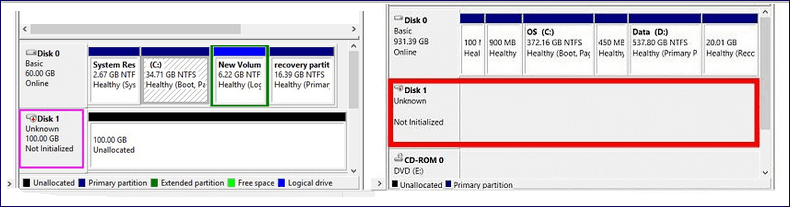
В описанном случае выше, проблема «Диск Неизвестен Не Инициализирован» может появиться неожиданно в любой версии Windows, включая Windows 10, 8, 7, и это раздражает пользователей. Когда проблема появляется, ваш внешний жёсткий диск может отображаться как «нераспределённое пространство» или может не показывать объём диска в Управлении Дисками (как показано на изображении ниже), и поэтому вы не сможете открыть и получить доступ к данным на этом диске.
Причины
Несмотря на то, что диск отображается как «Неизвестный, Не инициализированный», в обоих случаях отправляется разная информация об объёме дискового пространства, что означает, ошибки вызваны разными причинами.
Если вместе с «диск неизвестен не инициализирован» также есть ошибка «не распределён», то возможно они вызваны повреждением MBR жёсткого диска. MBR (Master Boot Record) — это первый сектор на MBR или GPT диске. Он предоставляет информацию для загрузки Windows и о разделах на диске. Поэтому, если он повреждён, то конечно будут проблемы, например, диск будет отображаться как «Не инициализирован».
Однако, если ваш диск 1, диск 2 или другой диск стал «Не Инициализирован» без какой-либо информации о дисковом пространстве, то это может быть вызвано проблемами подключения, ошибкой драйвера диска или физическим повреждением диска.
Как Исправить Ошибки Диск Неизвестен Не Инициализирован в Windows 10/8/7
В зависимости от ситуации, воспользуйтесь наиболее подходящим решением проблемы «диск не инициализирован» на вашем компьютере, будь-то внутренний диск или внешний жёсткий диск.
Чтобы диск не стал «Неинициализированным» как в описанных случаях, вы можете инициализировать диск вручную. Возникает вопрос — удаляет ли данные инициализация диска? Действительно, инициализация диска восстанавливает главную загрузочную запись. Это действие НЕ ОЧИЩАЕТ данные на диске. Однако, чтобы диск стал пригодным к использованию, далее потребуется поделить на разделы и отформатировать диск, а это уже удалит файлы на вашем жёстком диске. Поэтому, чтобы исправить ошибку «диск не инициализирован», вам нужно:
- Инициализировать жёсткий диск
- Восстановить данные с диска и создать новые тома
- Поделить и отформатировать диск, чтобы на нём снова можно было хранить данные
Решение 1. Инициализация Диска
Применимо к: Исправление ошибки, когда диск не инициализирован и отображается как нераспределенный.
Это самый простой способ исправить проблему «диск неизвестен не инициализирован». Это также работает для инициализации нового жесткого диска.
Шаг 1. Щелкните правой кнопкой мыши «Мой компьютер» > «Управление», чтобы запустить Управление дисками.
Шаг 2. Далее, щелкните правой кнопкой мыши жесткий диск и выберите «Инициализировать диск».
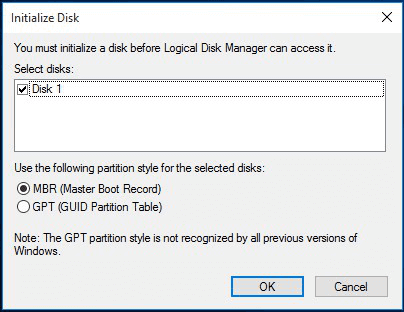
Шаг 3. В диалоговом окне выберите диск (и) для инициализации и выберите тип раздела MBR или GPT.
После инициализации диска вы можете восстановить данные с него. В зависимости от ваших потребностей, можно восстановить только данные с диска или восстановить как разделы, так и файлы на нем.
Решение 2. Восстановление Данных с Жёсткого Диска и Создание Новых Разделов
Применимо к ошибке: «диск не инициализирован» и отображается как «не распределён».
Если на внешнем жёстком диске у вас есть важные файлы, то попробуйте программу для восстановления жёстких дисков — EaseUS Data Recovery Wizard для восстановления файлов с недоступных дисков.
1. Загрузите и установите на свой компьютер EaseUS Data Recovery Wizard.

2. Используйте установленную программу для поиска и восстановления потерянных данных. Выберите раздел диска или папку, из которой «пропали» ваши данные. Затем нажмите кнопку «Сканировать».

3. Когда сканирование будет завершено, найдите в списке результатов нужные вам файлы и папки.
Выберите их и нажмите кнопку «Восстановить». При выборе места для сохранения восстановленных данных не следует использовать тот же диск, который вы сканировали!

Если вам нужно только восстановить данные, тогда нужно будет разбить диск на разделы самостоятельно, следуя этой инструкции.
Шаг 1. Щелкните правой кнопкой мыши «Этот компьютер» и выберите «Управление» > «Управление дисками».
Шаг 2. Щелкните правой кнопкой мыши незанятое пространство и выберите «Новый простой том . »
Шаг 3. В мастере создания простого тома нажмите «Далее», чтобы продолжить.
Шаг 4. Следуйте указаниям мастера, чтобы указать размер тома, назначить букву диска и затем отформатировать раздел.
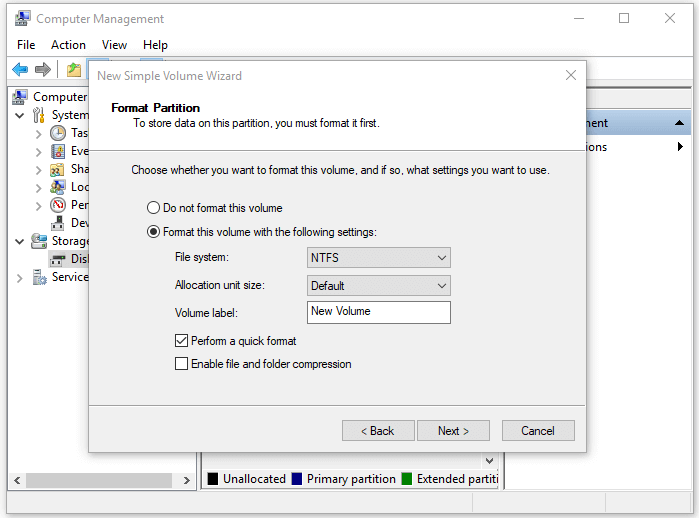
Если вы не хотите создавать разделы самостоятельно, вы можете восстановить разделы на диске, который отображается как «Не инициализирован», это поможет вам восстановить исходные разделы на жестком диске.
Решение 3. Выполните Восстановление Раздела
Применимо к ошибкам: «диск не инициализирован» и отображается как «не распределен».
Скачайте и запустите надёжный инструмент для работы с разделами — EaseUS Partition Master на свой компьютер.
Кроме того, вы также можете восстановить MBR и попытаться исправить ошибку «диск неизвестен не инициализирован».
Решение 4. Проверьте Подключение Диска
Применимо к ошибкам: «диск не инициализирован» и нет информации о объёме диска.
Незначительные проблемы с подключением могут вызвать серьезные проблемы, подобно тем, о которых было написано выше. Чтобы проверить подключение диска:
- Подключите внешний жесткий диск Toshiba к другому USB-порту на вашем компьютере, также можно использовать USB-порт сзади системного блока.
- Используйте оригинальный кабель для подключения жесткого диска
- Попробуйте другой кабель для подключения жесткого диска Toshiba.
- Подключите жесткий диск Toshiba к другому компьютеру.
Решение 5. Обновление Драйвера Устройства
Применимо к ошибкам: «диск не инициализирован» и нет информации о объёме диска.
Устаревший или поврежденный драйвер диска также может быть виновником. В этом случае, вы можете обновить драйвер устройства с помощью Диспетчера Устройств.
Шаг 1. Щелкните правой кнопкой мыши «Этот компьютер» (в Windows 10) и выберите «Свойства».
Шаг 2. Щелкните «Диспетчер устройств», затем разверните «Дисковые накопители». Найдите проблемный диск, щелкните правой кнопкой мыши и выберите «Обновить драйвер».
Шаг 3. Щелкните «Автоматический поиск программного обеспечения драйвера в Интернете».
Шаг 4. Подождите, пока драйвер обновится, затем перезагрузите компьютер. После этого попробуйте повторно подключить USB-накопитель к ПК и проверить, отображается ли USB-накопитель или нет.
Решение 6. Отдать в Ремонт
Применимо к ошибкам: «диск не инициализирован» и нет информации о объёме диска.
Физическое повреждение неизбежно приведет к серьезным проблемам с носителем, и могут быть ошибки «диск неизвестен, не инициализирован». Если описанные выше способы не помогли решить проблему, то отнести устройство в сервисную мастерскую — будет хорошим решением.
Дополнительный Совет: Как Исправить Ошибку, Если Невозможно Инициализировать Диск в Windows
Ошибки «диск неизвестен, не инициализирован» часто появляются из-за того, что вы не можете инициализировать диск, т.к. появляется сообщение «Запрос не может быть выполнен из-за ошибок I/O». Это приводит к тому, что ваш диск отображается как Неизвестный или Неинициализированный.
Когда вы не можете инициализировать жесткий диск, то ошибки «диск неизвестен не инициализирован» — не единственная проблема, с которой вы можете столкнуться. Подробные объяснения и соответствующие решения можно найти в нашей статье о как исправить ошибку устройства ввода-вывода..
Если это руководство не помогло вам решить проблему, то настоятельно рекомендуется обратиться за помощью к специалистам из сервисного центра или просто заменить диск на новый.
Подводим Итоги
Хотя процесс инициализации диска не приводит к стиранию данных на устройстве, дальнейшие операции могут это сделать. Поэтому, если вы хотите исправить неинициализированный диск без потери данных, вам понадобится программа для восстановления данных. Однако, если на ваш диск отображается как «Неизвестен, Не инициализирован» из-за физического повреждения, то никакое программное обеспечение для восстановления данных не поможет, нужно нести диск в ремонт и тогда есть шанс, что данные будут восстановлены.
Часто Задаваемые Вопросы О Диске, Который Не Инициализирован
1. Что делать, если диск 1 неизвестен и не инициализирован?
Как указано в этом руководстве, существует 6 способов исправить ошибку Диск Неизвестен Не инициализирован:
- 1). Инициализируйте диск с помощью инструмента Управление Дисками
- 2). Восстановите данные с неизвестного жесткого диска и создайте новые тома.
- 3). Выполните восстановление раздела с нераспределенного и неинициализированного диска.
- 4). Проверьте подключение жесткого диска
- 5). Обновите драйвер жесткого диска
- 6). Отправьте жесткий диск в ремонт.
Для получения подробных инструкций вы можете обратиться к основному контенту на этой странице и попробовать любой из приведённых способов, чтобы ваш диск снова заработал.
2. Как принудительно инициализировать жесткий диск?
Для нового жесткого диска вы можете выполнить следующие действия, чтобы инициализировать его.
Что касается бывшего в употреблении жесткого диска, вам может потребоваться сначала скопировать или создать резервную копию всех данных на другое устройство. Затем используйте «Управление дисками», чтобы удалить все существующие разделы. Затем выполните следующие действия для инициализации диска:
Шаг 1. Откройте Управление дисками.
Шаг 2. Щелкните правой кнопкой мыши неинициализированный HDD/SSD и выберите «Инициализировать диск».
Шаг 3. Далее, в появившимся диалоговом окне выберите диск для инициализации и установите тип раздела диска MBR или GPT.
3. Будут ли удалены данные в процессе инициализации диска?
Сама по себе инициализация диска не приведет к стиранию данных. Но, чтобы можно было пользоваться диском, потребуется дополнительно разбить на разделы и отформатировать диск, что приведет к потере данных.
Поэтому, если вы не хотите потерять файлы, хранящиеся на жестком диске, необходимо использовать программное обеспечение для восстановления данных. Также, ознакомьтесь со статьёй Восстановление Данных Неизвестного Неинициализированного Жесткого Диска для получения более подробных инструкций.
Последние статьи — Также в программе EaseUS
Жесткий диск не инициализирован, как восстановить данные

После окончания стартовой подготовки механики жесткого диска и определения в BIOS, главная загрузочная запись, расположенная на поверхности винчестера, становится главным управляющим звеном. Очередность дальнейшей обработки файлов операционной системы происходит в соответствии с содержанием главной загрузочной записи MBR. При сбоях в этой области функционирование операционной системы прекращается, и внешний жесткий диск считается не инициализированным, после чего необходимо будет его восстановить.
Как происходит в действительности?
На практике, пользователь не задумывается, в какой момент происходит вычитывание MBR, если процедура загрузки и проходит без сбоев, то HDD инициализирован и следом за тестовым логотипом BIOS пользователь компьютера будет видеть заставку операционной системы, а затем и рабочий стол. Ошибка в главной загрузочной записи, тогда внешний винчестер не инициализирован. Такая ошибка может быть как полной – процесс запуска программного обеспечения будет прерван текстовым сообщением, так и частичной ошибкой, при этом операционная система может функционировать вполне корректно и восстановить необходимо только часть раздела данных, которые не инициализируются и будут недоступны для просмотра (например, в случае нарушения таблицы расположения файлов). В обоих случаях, жесткий диск не инициализируется корректно и чтобы восстановить доступ к данным, требуется квалифицированная диагностика проблемы.
Рекомендуем ознакомиться с разделом — основные неисправности и восстановление жесткого диска.
Что нужно для тестирования?
Для того, чтобы восстановить данные и успешно инициализировать внешний HDD необходимо провести элементарное тестирование, может быть использована любая программа соответствующего профиля. Пошаговая очередность процесса приведения операционной системы в рабочий режим. Сперва BIOS опрашивает все подключенное оборудование и утверждает окончательный состав оборудования, выбирая, согласно свои настройкам привод, с которого будет начата загрузка и произведено вычитывание MBR. Затем первые 512 байт данных винчестера размещаются в оперативную память, начиная с адреса 0000:7с00 и проверяется последняя сигнатура в этой битовой последовательности. Если ее значение равно 55AAH, то управление передается главной загрузочной записи винчестера, иначе возвращается базовой системе.
Если после перебора всех возможных загрузочных разделов восстановить загрузку системы не удалось, то рабочий процесс прерывается сообщение о критическом сбое, а жесткий диск считается не инициализированным. Далее уже сама «boot record» отыскивает логический раздел на винчестере помеченный индексом 80h или активный раздел, если среди всей структуры HDD подобного не найдено, то управление вновь делегируется в BIOS. Попутно сверяются метки всех остальных частей винчестера, они не должны быть отличны от значения 00h, также критично наличие двух дисковых сегментов маркированных индексом 80h. Любое несоответствие приводит к фатальному сбою, а также неизбежной перезагрузке работающего компьютера, винчестер при этом считается не инициализирован.
Если все предварительные этапы успешно пройдены, но несколько логических частей диска окажутся не инициализированы и не доступны пользователю, то ошибка вкралась непосредственно в таблицу разделов MBR сектора расположенную по смещению 1BEh. Важно, что на HDD с нечитаемой областью и отсутствующей операционной системой, восстановить корректность отображения накопителя можно посредствам стандартного оснащения Windows, в последствии HDD будет инициализирован. Запись новой «boot record» на HDD выполняется за несколько секунд из раздела управления. Вот только риск потери информации при активных действиях существенно возрастает, восстановить такие данные будет невозможно, поэтому если дорогостоящие хранилища не инициализированы, то лучше не пытаться реанимировать их самостоятельно.
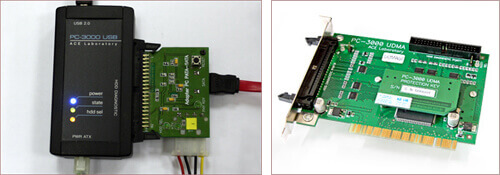
В некоторых случаях внешний диск перестает определяться корректно из-за выхода из строя механической части накопителя, в таких случаях восстановление данных возможно только с помощью специального оборудования и комплексов PC-3000.
Как восстановить MBR на жестком диске?
Если жесткий диск не инициализируется, при этом исправно рекалибруется (выходит на номинальную скорость вращения) и издает лишь стандартные звуки, присущие нормальным режимам его функционирования, то рекомендуется попробовать восстановить его функциональность переписав главную загрузочную запись, либо восстановить его, устранив ошибку «диск не инициализирован» другим способом:
- Полная перестройка структуры HDD, после такой процедуры накопитель будет инициализирован. Необходимо заново смонтировать Windows и отформатировать данные на жестком диске (все данные при этом будут удалены, восстановить их будет не просто).
- Перезапись данных MBR посредствам стандартной утилиты Windows (возможно выполнить только для логических областей, так же существует вероятность потери раздела данных)
- Фиксация возникшей неисправности из консоли восстановления операционной системы при помощи команды «bootrec», используемой совместно с различными ключами для реанимирования дисковых структур с последующей его инициализацией.
- Правка загрузочного сектора средствами сторонних программных продуктов, например, восстановить и инициализировать hdd поможет Acronis Disk Director.
 |
Если жесткий диск не инициализирован, рекомендуем не рисковать, пытаясь исправить ошибки записи MBR самостоятельно, а обратиться к специалистам. В лаборатории мы располагаем программно-аппаратными комплексами PC-3000 на которых можно безопасно восстановить работоспособность жесткого диска без потери данных. После проведения работ по восстановлению, HDD будет инициализирован, а также полностью исправен. |
Как восстановить данные с неинициализированного диска
Предложенные в статье способы позволят вам легко и безопасно восстановить данные с неинициализированного диска. Следуйте здесь и проверьте, как это может вам помочь.

Дмитрий Соловьев
2021-06-28 11:43:45 • Обновлено: Решения проблем с жестким диском • Проверенные решения
Внешний жесткий диск не инициализирован. Помогите!
Привет.
Сегодня я подключил внешний диск, но жесткий диск Seagate не отобразился на моем компьютере. Из управления дисками я обнаружил, что мой внешний жесткий диск Seagate не инициализирован. Я хочу получить доступ к своим данным, которые хранятся на нем. Может кто-нибудь подсказать, как восстановить данные с жесткого диска? Большое спасибо.
Проблема невозможности инициализировать диск возникает у большинства пользователей систем Windows. Сюда входят и те, кто обновился до последней, более продвинутой Windows 10. Хотя Windows 10 предлагает несколько расширенных функций, которых не было в прежних системах, пользователи по-прежнему сталкиваются с такого рода сообщениями об ошибке, как «диск неизвестен, не инициализирован и не выделен». Следовательно, «диск не инициализирован» — это распространенная проблема, которая затрагивает даже съемные внешние жесткие диски. То же самое относится к внутренним жестким дискам как настольных компьютеров, так и ноутбуков. Итак, чтобы восстановить данные, потерянные из-за невозможности инициализировать диск, в этой статье мы расскажем, как легко восстановить данные с неинициализированного диска.
- Часть 1: Как восстановить данные с неинициализированного диска
- Часть 2: Как инициализировать жесткий диск
Часть 1: Как восстановить данные с неинициализированного диска
1. Восстановите файлы с неинициализированного жесткого диска с помощью Recoverit
Моя рекомендация для данной ситуации — программа Recoverit Data Recovery. Она может стать для вас лучшим вариантом для восстановления данных с неинициализированного диска. С помощью этого программного обеспечения для восстановления жесткого диска вы можете легко и без риска восстановить практически все типы файлов с неинициализированного диска, включая фотографии, видео, аудиофайлы, текстовые файлы и многое другое.

Ваше безопасное и надежное программное обеспечение для восстановления жесткого диска
- Восстанавливайте потерянные или удаленные файлы, фотографии, аудио, музыку, электронные письма с неинициализированного диска эффективно, безопасно и целиком.
- Поддерживает восстановление данных из корзины, жесткого диска, карты памяти, флэш-накопителя, цифровой камеры и видеокамер.
- Поддерживает восстановление данных при случайном удалении, форматировании, повреждении жесткого диска, вирусной атаке, сбое в системе в самых разных ситуациях.
Если вы являетесь пользователем Mac и вам необходимо восстановить данные с неинициализированного жесткого диска, выберите версию для Mac — Recoverit Data Recovery для Mac. Также вы можете изучить соответствующее руководство по процессу — Восстановление жесткого диска Mac.
2. Как восстановить данные с неинициализированного диска
Теперь бесплатно скачайте программу для восстановления данных с жесткого диска, запустите ее и следуйте приведенному ниже простому, но действенному руководству о том, как восстановить данные с неинициализированного жесткого диска.
Чтобы восстановить данные с неинициализированного диска, не форматируйте и не инициализируйте диск, если на вашем компьютере появляются такие сообщения об ошибках, как «Диск в формате RAW не инициализирован», «Форматируйте диск» или «Диск недоступен». Это очень важно для того, чтобы избежать перезаписи данных жесткого диска.
- Выберите режим восстановления данных
- Подключите внешний жесткий диск, который не может быть инициализирован
- Выберите жесткий диск, который не был инициализирован
- Восстановите данные с неинициализированного диска
- Процесс очень простой: нужно всего-навсегда нажать правой кнопкой мыши на «Мой компьютер», а затем выбрать «Управление». Это поможет вам запустить Управление дисками.
- Либо же нажмите на клавиши Win+R и введите compmgmt.msc. Это запустит инструмент управления разделами.
- Если на этом внешнем жестком диске нет сохраненных файлов, тогда просто инициализируйте его в разделе MBR или GPT.
- Восстановление необнаруженного диска
- А что, если диск не появится?
- 10 лучших программ для проверки скорости жесткого диска
Чтобы восстановить данные с жесткого диска, вы можете выбрать режим «Восстановление внешних устройств».
Убедитесь, что ваш неинициализированный внешний жесткий диск подключен к компьютеру и отображается в списке в следующем окне.
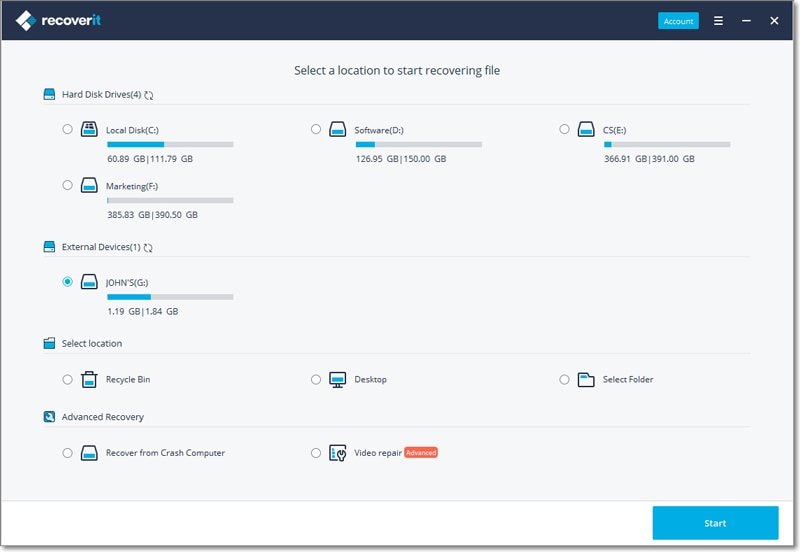
Здесь будут показаны все распознанные жесткие диски. Выберите свой неинициализированный жесткий диск и нажмите кнопку «Начать», чтобы запустить на нем сканирование данных.

Сначала запустится быстрое сканирование. После завершения вы можете просто просмотреть восстановленные файлы. Если вы не можете найти какие-либо файлы, повторите сканирование с помощью функции «Всестороннее восстановление».
После сканирования в окне отобразятся все восстанавливаемые файлы на неинициализированном диске. Вы можете проверить, сколько файлов на этом диске можно восстановить, по именам файлов.
Наконец, вам просто нужно выбрать необходимые данные и нажать «Восстановить», чтобы сохранить их на своем компьютере или другом внешнем диске.
Что касается вашего невыделенного портативного диска, не используйте его до того момента, пока не приступите к восстановлению данных с жесткого диска. Выберите другой гаджет для хранения данных на компьютере, чтобы сохранить восстановленные данные. Всегда храните резервные копии данных. Это очень мудрый способ подготовиться к возможной потере данных.
Часть 2: Как инициализировать жесткий диск
1. Что означает инициализация диска?
На многих технологических форумах часто встречается вопрос — стирает ли диск его инициализация? Ответ — конечно ДА. Об этом мы и хотим вам сказать — не инициализируйте жесткий диск, если в этом нет крайней необходимости.
Инициализация диска может стереть почти все данные, хранящиеся на неинициализированном диске. Часто мы инициализируем жесткий диск для того, чтобы создать на нем разделы, а затем форматируем раздел, чтобы создать файловую систему. Это действие следует выполнять только при подключении нового жесткого диска, который еще не использовался и не форматировался.
2. Как инициализировать диск без потери данных
В Windows 10 в «Управлении дисками» отображается незанятое пространство на диске. В других ситуациях, когда возникает проблема с неинициализированным диском, дисковое пространство не отображается в «Управлении дисками». Внешний жесткий диск в основном отображается как неинициализированный. Это может произойти из-за вирусных атак, поврежденной основной загрузочной записи, потери или удаления раздела, поврежденных секторов диска и повреждения файловой системы компьютера. Чтобы всегда быть в курсе того, что происходит, откройте область управления дисками и найдите неинициализированный диск.
Если в ней указывается емкость диска, тогда можете быть уверены в том, что ваша ОС Windows распознала неинициализированный диск. Но по некоторым причинам раздел может отсутствовать или же основная загрузочная запись (MBR), возможно, может быть повреждена. Для восстановления неисправной MBR или для исправления раздела можно использовать специальное программное обеспечение. Если на неинициализированном диске не отображается емкость диска это, возможно, говорит о возникновении серьезной проблемы с диском. В этом случае обратитесь к профессионалу по ремонту жестких дисков, чтобы спасти ваш жесткий диск и даже сохраненные на нем данные.
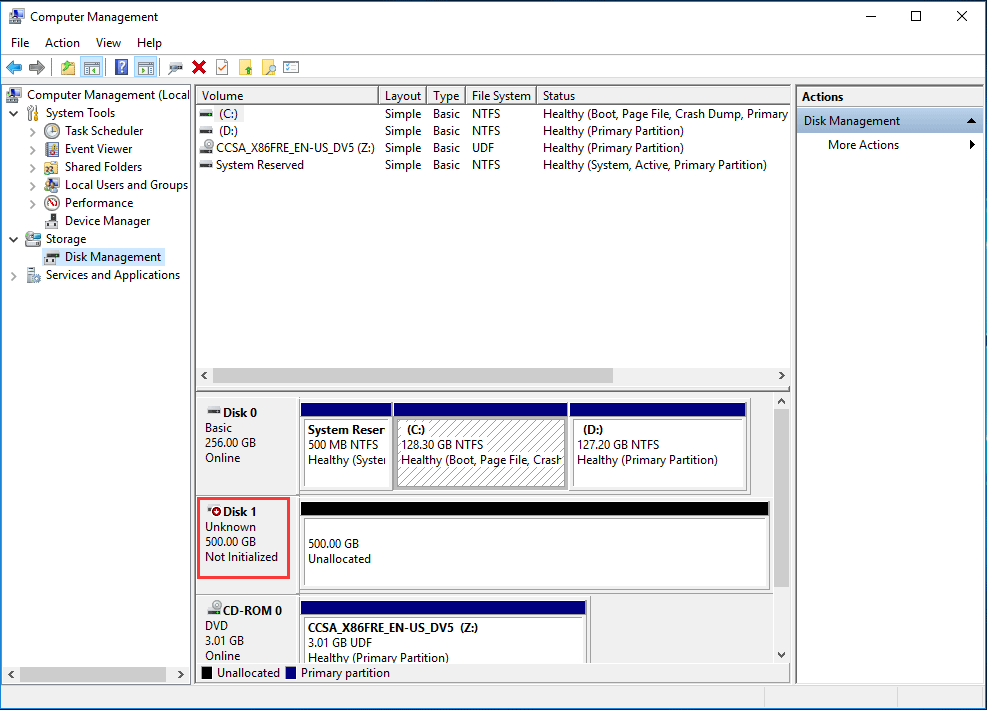
Решить проблему неинициализации диска не так уж и сложно. Первое, что вам нужно сделать, это инициализировать именно этот жесткий диск.
Это было непосредственное решение для тех, кто использует Windows 10.
Процесс инициализации диска может удалить все ваши данные и вызвать серьезную потерю данных на жестком диске. Следовательно, если вы сохранили много данных на внешнем жестком диске, не пытайтесь инициализировать его, поскольку в результате все данные будут потеряны.
Краткий итог
Выше мы объяснили, как восстановить данные с неинициализированного диска, а также как инициализировать жесткий диск, не допустив потери данных. Если когда-либо ваши данные каким-либо образом исчезнут с жесткого диска, смело используйте Recoverit Data Recovery. Это программное обеспечение для восстановления данных с жесткого диска может помочь вам восстановить ваши данные одним щелчком мыши, даже если ваш жесткий диск не инициализирован, не распознан или не обнаружен.