Редактор формул
Excel 2016 Word 2016 Outlook 2016 PowerPoint 2016 Excel 2013 Word 2013 Outlook 2013 PowerPoint 2013 Excel 2010 Word 2010 Outlook 2010 PowerPoint 2010 Excel 2007 Word 2007 Outlook 2007 PowerPoint 2007 Еще. Меньше
Редактор уравнений (Microsoft Equation 3,0) был добавлен в более ранние версии Word, но был удален из всех версий, указанных в общедоступном обновлении для 2018 января (ОБЩЕДОСТУПНОЕ обновление за), и заменен новым редактором уравнений.
Содержимое здесь описывает эту функцию для пользователей, которые установили это обновление.
Важно: Редактор уравнений 3,0 она была удалена из-за проблем с безопасностью в ее реализации. Пользователи, которые пытаются изменить формулу, созданную в редакторе уравнений 3,0, получат сообщение об ошибке «Microsoft Equation недоступен». Если вы установили шрифт «MT Extra» (если у вас нет шрифта, вы можете скачать его), вы увидите, что они будут отображаться в 3,0 редакторе уравнений в обычном режиме. Тем не менее, пользователи могут редактировать эти уравнения только путем загрузки программных средств Мастипе, предоставленных ВИРИС. Посмотрите, как мастипе классическое приложение для пользователей «редактор уравнений».
Вставка уравнения с помощью редактора формул
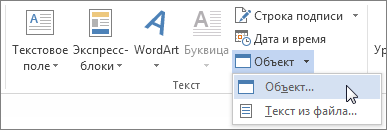
- На вкладке Вставка в группе Текст нажмите кнопку Объект.
Изменение уравнения с помощью редактора формул
Если вы использовали редактор формул для вставки уравнения, изменить его также можно с помощью этого редактора.
- Дважды щелкните уравнение, которое вы хотите изменить.
- Измените уравнение с помощью символов, шаблонов и структур на панели инструментов Формула.
- Чтобы вернуться к документу, в Word, Excel или Outlook щелкните в любом месте документа. Чтобы вернуться к презентации в PowerPoint, в меню Файлредактора формул щелкните Выход и возврат к презентации.
Вставка уравнения с помощью редактора формул
- На вкладке Вставка в группе Текст нажмите кнопку Объект.
- Закройте все программы.
- На панели управления щелкните Установка и удаление программ.
- В поле Установленные программы выберите Microsoft Office 2007 и нажмите кнопку Изменить.
- На странице Изменение установленного пакета Microsoft Office 2007. выберите команду Добавить или удалить компонентыи нажмите кнопку продолжить.
- На вкладке Параметры установки щелкните индикатор развертывания (+) рядом с компонентом Средства Office.
- Щелкните стрелку рядом с названием Редактор формул и выберите Запускать с моего компьютера.
- Нажмите кнопку Продолжить.
- После того как вы закончите установку редактора формул, перезапустите приложение Office, которое вы используете.
Изменение уравнения с помощью редактора формул
Если вы использовали редактор формул для вставки уравнения, изменить его также можно с помощью этого редактора.
- Дважды щелкните уравнение, которое вы хотите изменить.
- Измените уравнение с помощью символов, шаблонов и структур на панели инструментов Формула.
- Чтобы вернуться к документу, в Word, Excel или Outlook щелкните в любом месте документа. Чтобы вернуться к презентации в PowerPoint, в меню Файлредактора формул щелкните Выход и возврат к презентации.
Сведения о том, как использовать встроенные уравнения с помощью кнопки » уравнение «, можно узнать в статье написание формулы или формулы.
Редактор формул

Доброго всем времени суток!
Возникла необходимость в базе Access создать что-то типа собственного редактора формул.
Т.е. есть таблица, куда в каждой строке вводятся исходные переменные + два спец.поля — формула расчета (formula) и результат расчета по упомянутой формуле (result).
Каким образом можно в result поместить результат расчета по формуле, указанной в formula?
Заранее благодарен.
94731 / 64177 / 26122
Регистрация: 12.04.2006
Сообщений: 116,782
Ответы с готовыми решениями:
как вызвать редактор формул при работе в конструкторе форм?
как вызвать редактор формул при работе в конструкторе форм? Добавлено через 25 минут Equation
редактор формул
Нужно написать простенький редактор формул (ну и чтоб по ним считалось конечно), но с чего начать.
Редактор формул
Даже не знаю в какую тему писать. Кто знает есть ли какие то приложения, расширения, плагины чтобы.
Редактор формул
Всем привет открываешь через winrar вордовский файл (с расширением docx) — внутри него идешь в.
87844 / 49110 / 22898
Регистрация: 17.06.2006
Сообщений: 92,604
Помогаю со студенческими работами здесь
Редактор формул на Delphi
Скорее всего что-то подобное уже было, тогда просто жду ссылок. Мне нужно сделать на делфи.
Delphi+ Редактор формул
У меня такой вопрос, можно ли, или как в Delphi использовать какой-то редактор формул (Microsoft.

Редактор формул в программе
Здравствуйте профессионалы в программировании! Нужна Ваша помощь! Вообщем разрабатываю прогу в.
Редактор математических формул
Требуется написать текстовый редактор с возможностью ввода математических формул (интегралы.
Или воспользуйтесь поиском по форуму:
Редактирование уравнений, созданных с помощью Microsoft Equation Редактор
Excel для Microsoft 365 Word для Microsoft 365 PowerPoint для Microsoft 365 Excel 2021 Word 2021 PowerPoint 2021 Excel 2019 Word 2019 PowerPoint 2019 Excel 2016 Word 2016 PowerPoint 2016 Excel 2013 Word 2013 PowerPoint 2013 Конструктор панели мониторинга PerformancePoint Whiteboard Еще. Меньше
Microsoft Equation Редактор 3.0 (MEE) — это сторонний компонент, который был включен во многие версии Office, помогая пользователям добавлять математические уравнения в документы. MEE была извлечена из продукта задним числом обратно в Office 2007 из соображений безопасности. В современном встроенном редакторе уравнений Office в качестве предпочтительного формата для формул в файлах Office используется язык математической разметки Office (OMML).
Чтобы изменить их, необходимо преобразовать все существующие уравнения MEE в формат OMML.
Разделы справки преобразовать уравнение?
Все, что нужно сделать, чтобы инициировать преобразование, — это дважды щелкнуть формулу или выбрать формулу и нажать клавишу ВВОД . При этом вы получите запрос на преобразование этого уравнения (и всех остальных уравнений в этом файле) в формат OMML.
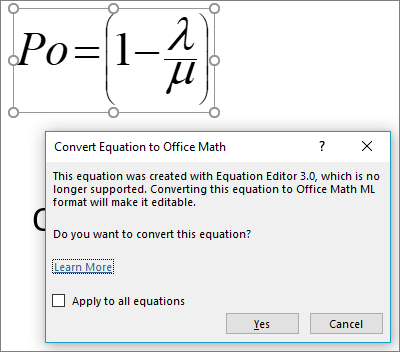
Примечание: Это необходимо сделать только для уравнений, созданных в Microsoft Equation Редактор.
Будет ли уравнение успешно преобразовано?
В большинстве случаев уравнение должно преобразовыться точно. Вы можете увидеть некоторые различия в форматировании, например немного другой шрифт или интервал, и если вы использовали цвета в уравнении, вам может потребоваться повторно применить цвета после преобразования.
Одним из исключений является то, что преобразователь уравнений не поддерживает длинное деление. Если уравнение содержит длинное деление, скорее всего, потребуется воссоздать его, а не преобразовывать из старого формата.
Я дважды щелкнул, но мне не было предложено преобразовать формулу
Если вам не будет предложено преобразовать, есть несколько возможных причин:
- Уравнение может уже иметь поддерживаемый формат, например OMML, и не требует преобразования.
- Преобразователь уравнений доступен только для Office 2019 и Microsoft 365 сборки 16.0.10730 или более поздней версии.
Совет: Не знаете, какая сборка Microsoft 365 у вас? См . статью О Office: какую версию Office я использую?
Разделы справки преобразовать уравнение?
Преобразователь уравнений доступен только для Microsoft 365 или Office 2019. Хотя уравнения по-прежнему должны отображаться правильно, для их редактирования необходимо выполнить одно из следующих действий:
- Выполните обновление до Microsoft 365 или Office 2019, после чего можно использовать преобразователь уравнений.
- Скачайте и установите MathType из Wiris. MathType предоставляет бесплатную 30-дневную пробную версию, после которой вы можете приобрести ее, если она вам по-прежнему нужна.
Обратная связь
Если вам нравится эта функция, и особенно если вы этого не сделали, мы хотим услышать о ней. Перейдите в раздел Файл > отзыв в приложении Office и выберите соответствующий параметр. Если вы используете в своем отзыве #MEEConverter, что облегчит нам поиск.
Кроме того, если вы хотите показать нам, как выглядит ваше уравнение, выберите поле, чтобы включить снимок экрана.
В программе ms access редактор формул какой
как вызвать редактор формул при работе в конструкторе форм?
как вызвать редактор формул при работе в конструкторе форм?
Добавлено через 25 минут
Equation
94731 / 64177 / 26122
Регистрация: 12.04.2006
Сообщений: 116,782
Ответы с готовыми решениями:
Как по нажатию кнопки вызвать редактор формул (Equation) ?
Как по нажатию кнопки вызвать редактор формул (Equation) и сохранить набранную формулу в виде gif-а.
Как отключить расчет формул при работе макроса?
Народ, расскажите как отключить расчет формул при работе макроса, а то формул навалом и при каждом.
В конструкторе форм совсем не то что при отладке
Проблемма заключается в том что при отладке совсем не то что в конструкторе, а главное ошибок нет.
Как вызвать конструктор с параметрами в конструкторе без параметров?
Как вызвать конструктор с параметрами в конструкторе без параметров? То есть что бы конструктор с.
Учебно-методический комплекс по информационным технологиям
Список литературы для самостоятельной подготовки Информационные технологии: учеб. пособие3-е издание, А.С.Шандриков Мн.:РИПО, 2019 – 443 с.
Техника безопасности на рабочем месте : «Инструкция по охране труда при работе».
Последовательность выполнения работы:
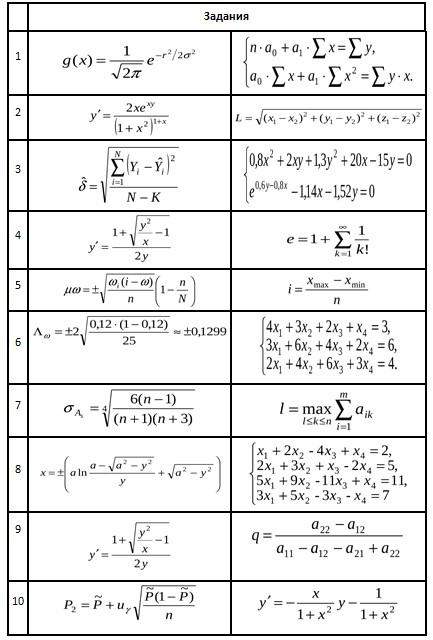
Необходимость в наличии средства для ввода математических выражений в текстовый документ характерна для научно-технической документации. В программе Microsoft Word таким средством является редактор формул Microsoft Equation 3.0. Он позволяет создавать формульные объекты и вставлять их в текстовый документ. При необходимости вставленный объект можно редактировать непосредственно в поле документа.
Для запуска редактора формул служит команда Вставка –> Объект. В открывшемся диалоговом окне Вставка объекта следует выбрать пункт Microsoft Equation 3.0 – откроется панель управления Формула, представленная на слайде. При этом строка меню текстового процессора замещается строкой меню редактора формул.
- Получить ссылку
- Электронная почта
- Другие приложения
Комментарии
Отправить комментарий
Популярные сообщения из этого блога
ЗАПРОСЫ, СВОДНЫЕ ТАБЛИЦЫ И ОТЧЕТЫ В.MS ACCESS
Запросы, сводные таблицы и отчеты В.MS Access Запрос — объект базы данных, который используется для извлечения информации из одной или нескольких таблиц или для выполнения определенных действий с данными. По способу формирования запросы можно разделить на два вида: · запросы по образцу , или QBE-запросы (Query By Example), при создании которых необходимо указать параметры запроса в окне конструктора, задавая образцы для поиска информации; · структурированные запросы , или SQL-запросы (Structured Query Language), для создания которых необходимо описать запрос с помощью языка запросов SQL. По результатам действий и особенностям выполнения запросы можно разделить следующим образом: · запросы на выборку , используемые для того, чтобы ото брать и представить в удобном виде данные из одной или нескольких таблиц (или запросов); · параметрические запросы , которые позволяют задавать конкретные условия отбора непосредственно при выполнении запроса;
В программе ms access редактор формул какой

Редактор формул Microsoft Equation
Просмотров: 19 253 |
Комментарии (0)
16 февраль 2011 |
С каждой версией Microsoft Office поставляется специализированные программы для компьютера редактирования формул Microsoft Equation.
Инициализация редактора формул Microsoft Equation осуществляется следующим образом: Вставка  Объект Microsoft Equation 3.0 Ок.
После инициализации Microsoft Equation 3.0 в рабочем поле Microsoft Word появляется рамка для создания формульного выражения и меню приложения, отражающее его основные функции (рис. 7.2).
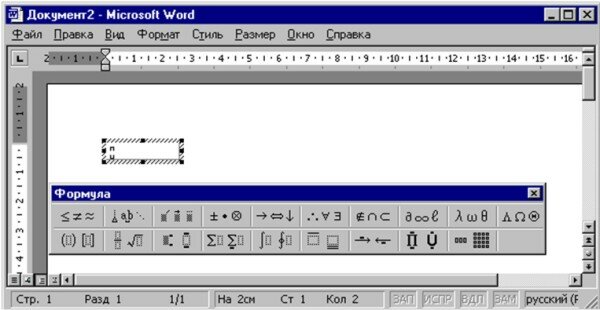
Для создания формульного выражения выбирают соответствующий пункт меню или раздел панели инструментов и формируют в рамке необходимое выражение. Щелчок левой клавишей мыши вне поля рамки позволяет возвратиться в исходный документ.
Изменение размеров полученного объекта выполняют после его выделения методами аналогичными работе с геометрическими элементами.
Например, формульное выражение вида
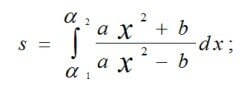
будет выглядеть после поэлементного его набора в редакторе формул как показано на рис. 7.3.
Примечание. При создании формульного выражения для ввода символа пробел необходимо нажатие комбинации клавиш Ctrl+SpaceBar. Удаление символов в формульном выражении выполняется после их выделения.
Редактор формул Microsoft Equation


Microsoft Equation — это редактор формул, который представляет собой версию программы MathType производства Design Science. Рассматриваемая программа была разработана для адаптации к MS Office.
Необходимость использования
Часто у научных сотрудников и студентов возникает необходимость во вводе формул при наборе в штатном текстовом редакторе. Для ОС Windows таковым является MS Word. При использовании только клавиатуры добиться правильного удобочитаемого вида формулы в данном текстовом редакторе невозможно, если только формула не является совсем простой. В связи с этим возникает необходимость в использовании Microsoft Equation.
Этот редактор позволяет создавать сложные формулы. Форматирование текста последних осуществляется в настройках данного редактора. Там можно настроить тип, кегль и начертание шрифта, выравнивание, интервалы.
Установка программы

Так как Microsoft Equation является частью программы MS Word, то и установка его осуществляется при установке данной программы. В свою очередь, MS Word устанавливается при инсталляции MS Office. Если после установки последнего невозможно найти редактор формул, значит, в установщике по умолчанию снята галочка на его установку. Для того чтобы установить Microsoft Equation, необходимо зайти в «Панель управления», там выбрать «Установка и удаление программ», найти Microsoft Office, щелкнуть по кнопке «Изменить» или «Изменить/Удалить». В появившемся окне выбрать «Средства Office» и развернуть их, нажав на плюсик слева. В результате этого развернется список, в котором находим редактор формул, напротив которого ставим галочку.
Вставка формулы в MS Word

Она осуществляется посредством меню «Вставка» — «Объект». В открывшемся окне будет предложено выбрать тип объекта. Выбираем Microsoft Equation 3.0. В результате в программе Word происходит открытие редактора формул, в окне предлагается выбрать операнды для ввода формул. При этом меню Word заменяется на меню программы Microsoft Equation, предназначенной для ввода формул.
Исправление формул
Если вводятся похожие формулы, необходимость их постоянного ввода может отпасть, если один раз скопировать введенную формулу, а затем ее вставлять и править. Правка осуществляется в редакторе формул Microsoft Equation. При этом происходит двойной клик на формуле. В результате происходит включение данной программы, формула становится доступной для редактирования. После того как формула будет поправлена, нужно кликнуть мышкой за ее пределами, в результате чего введенная формула станет рисунком и появится обычное меню MS Word.
Настройка стилей

В программе Microsoft Equation Editor есть меню «Стиль», в котором имеется ряд стилей, которые могут быть использованы при вводе формул. По умолчанию для формул установлен математический стиль, где уже задано, какие стили применять к тем или иным элементам формулы.
Чтобы настроить шрифты, нужно открыть меню «Стиль» — «Определить». Здесь с помощью галочек можно задать, является ли шрифт стандартным, наклонным или полужирным по отношению к любому элементу формулы.
В данном окне есть два поля. В одном поле происходит настройка шрифтов. Чуть ниже расположено второе поле, в котором происходит настройка языка. Для того чтобы можно было свободно переключаться между русским и английским языками, нужно оставить стиль «Текст» любой.
Устанавливаем размеры элементов
Размеры различных элементов в формулах устанавливаются не совсем так, как в программе Word. Для их изменения необходимо в меню «Размеры» перейти в «Определить». Откроется окно, в котором будут перечислены типы элементов: обычный, крупный и мелкий индексы, крупный и мелкий символы. Справа в этом окне приведен образец изображения данных типов элементов в формуле. При постановке курсора в размер, соответствующий определенному типу элементов, на данном изображении этот тип будет подсвечен.
Правее данного изображения расположены кнопки данного окна. Кнопка «По умолчанию» сбрасывает все ваши изменения до тех установок, которые стояли по умолчанию. Для подтверждения введенных изменений необходимо нажать кнопку «ОК» или на клавиатуре Enter.
Формулы, которые будут вводиться в «Ворде» в дальнейшем, будут отображаться уже со сделанными изменениями. Формулы, введенные ранее, будут изменяться в том случае, если будут подвергаться редактированию, в ином случае они останутся в том виде, в котором были введены изначально.
Настройка интервалов

По подобию настройки интервалов в меню «Абзац» и меню «Шрифт» в редакторе формул также можно изменять интервалы между элементами. Для этого в меню «Формат» выбираем пункт «Интервал». В открывшемся окне интервалы определяются в процентах. Они определяются по отношению к обычному размеру шрифта, который был выбран в одноименном окне. Здесь так же, как и в окне размеров шрифтов, имеется просмотр справа. Изменение интервала будет наглядно представлено в этом просмотре.
В случае если все введенное не понравилось, можно все восстановить, нажав кнопку «По умолчанию».
Панель инструментов
Кнопки на панели инструментов расположены в два ряда. В верхнем ряду расположены символы, которые могут использоваться в формулах. В нижнем ряду содержатся шаблоны, например дробь, содержит знаменатель и числитель. Также здесь располагаются математические символы.
Пробел при использовании Microsoft Equation не ставится вручную посредством использования одноименной клавиши на клавиатуре. Однако в верхнем ряду панели имеется кнопка «Пробелы и многоточия», с помощью которой можно выбрать величину интервала. Это имеет смысл, если применяется какой-то особый интервал или если не сработала по какой-либо причине автоматическая расстановка пробелов.
В заключение
В MS Word 2010 была включена возможность создания и редактирования формул встроенная, но осталась возможность использования редактора формул Microsoft Equation, с помощью которого можно было вводить формулы любой сложности в создаваемые документы.

Каждый пользователь, который сталкивался с текстовым редактором «Ворд», знает, что, помимо основной функции, он отлично справляется с другими задачами, которые перечислять в одной статье попросту нет смысла. А сейчас же пойдет речь о том, .

Несмотря на то что в настоящее время уже существует Microsoft Word 2016, множество людей по старинке пользуется версией 2003 года. И велика вероятность, что при работе человек может столкнуться с тем, что необходимо написать формулу в документе. .

Знак дроби — символ, который может пригодиться при создании математических формул или рефератов. Далеко не каждый знает, как поставить соответствующий элемент в Word. В данной статье будет рассказано о том, как в «Ворде» печатать знаки .

Программный пакет Microsoft Office уже давно завоевал популярность у пользователей всех уровней, которые в работе используют офисные документы. Неудивительно, ведь каждая программа, входящая в стандартный набор, не только обладает уникальными, .

В нашей статье как раз и пойдет речь о том, как работает режим правки в Word. Мы рассказажем обо всех его особенностях, и в итоге вы самостоятельно сможете использовать названный режим, не прибегая при этом к инструкциям.
Несомненным фаворитом среди всех текстовых редакторов является Microsoft Word. Эта программа имеет множество полезных функций, с помощью которых можно отформатировать текст так, как захочется. Но многие пользователи сталкиваются с проблемой написания дробей. При этом дробные числа по типу ¼, ½ и ¾ не вызывают особых трудностей, так как опция автозамены автоматически применяет правильное форматирование.

Любой пользователь компьютерных систем на основе Windows знает, что в стандартный пакет офисных программ от Microsoft любой версии входит уникальный редактор Access. Это что за программа, как с ней работать, сейчас и будет рассмотрено.

Что такое Word, какие функции выполняет программа и как с ней работать? Эти и другие вопросы волнуют пользователей компьютеров, которым часто приходится иметь дело с текстовыми документами.

Реферативные работы стали привычным заданием в общеобразовательных школах. Именно поэтому остановимся на правилах написания реферата, приведем полезные советы для тех школьников, которые мечтают получить за свою работу хорошую оценку.

Microsoft Office — пакет офисных приложений. С их помощью можно создавать разнообразные документы: текстовые файлы, презентации, базы данных, таблицы и не только. В данной статье будет рассказано о том, как установить «Офис» на компьютер.