Как проверить спикер компьютера на работоспособность
Микрофон – устройство, использующееся для общения и записи собственного голоса. В ноутбуках, смартфонах и планшетах он встроенный, а для персональных компьютеров потребуется докупать отдельно. Чтобы он стабильно работал и выполнял возлагаемые на него функции нужно знать, как подключать проводные микрофоны и как их правильно проверять. Процедура проверки может осуществляться с помощью 3-х способов.
1. Средствами Windows. В операционной системе предусматривается возможность произвести настройку и проверку подключенного спикера. Для его проверки задействуется прямая трансляция, индикатор чувствительности и запись звука. Удостоверившись, что микрофон активен, потребуется произвести несложные манипуляции:
- • Перейти в «Панель управления».
- • Кликнуть на «Оборудование и звук».
- • Выбрать «Звук».
- • Перейти во вкладку «Запись».
- • Нажать на устройство «Микрофон».
- • Открыть вкладку «Прослушать», а затем что-то сказать в микрофон для проверки его работоспособности.
- • Нажать «Пуск» — «Все программы» — «Стандартные» — «Звукозапись».
- • Кликнуть на «Начать запись» и говорим в микрофон.
- • Нажать «Остановка записи», а затем прослушиваем файл.
3. Через Skype. Данная программа предусматривает проверку микрофона быстрым способом и более медленным. Для быстрой проверки выбирайте сохраненный контакт и кликайте на кнопку «Данные о качестве связи». Затем высветится специальное окно с настройками спикера. Выбирайте свое устройство из предлагаемого списка и начинайте проверку. Программа осуществляет запись нескольких секунд и воспроизводит файл. Также можно позвонить в специальную службу ответственную за проверку звука. Для этого необходимо набрать «Sound Test Service».
Как проверить спикер компьютера на работоспособность
Сообщения: 1491
Благодарности: 167
| Конфигурация компьютера |  |
| Процессор: QuadCore Intel Core i7-3770K, 3733 MHz (37 x 101) | |
| Материнская плата: Gigabyte GA-Z77X-UD5H | |
| Память: 8153 МБ (DDR3-1600 DDR3 SDRAM) | |
| HDD: OCZ-VERT EX3 SCSI Disk Device (111 ГБ), WDC WD10EADS-65L5B1 (1000 ГБ, SATA-II) | |
| Видеокарта: NVIDIA GeForce GTX 460 1024M GIGABYTE GTX460 GV-N460OC-1GI | |
| Звук: Realtek ALC899 @ Intel Panther Point PCH — High Definition Audio Controller [C-1] | |
| Блок питания: 650W Chieftec CFT-650-14CS PFC Black | |
| CD/DVD: HL-DT-ST DVD-RAM GH22NS30 ATA Device | |
| Монитор: ViewSonic VA1912w Series 19″ , SAMSUNG Full HD 42″ | |
| ОС: Windows 7 максимальная x64 | |
| Индекс производительности Windows: 7.9 |
хотя бы приблизительно.
стандартный ответ- на другой материнской плате.
ну к примеру нет «под рукой» рабочей другой материнской платы или
имеются в наличии 2 предположительно рабочие.
или предположительно блок питания не «вытягивает» конфигурацию компьютера.
и.т.д.
в общем имеем к примеру 1 непонятно рабочий или нет процессор(к примеру sAM2 AMD Athlon 64 X2 5400+/ L2 2x512K)
1 материнка amd690GM-M2 PLUS — на которой он в принципе работал.
1 материнка MA74GM-S2 — на которой он не работает(новая.не уверен с совместимостью.)
1 блок питания-linkworld lw2 430w(новый, с магазина,предположительно рабочий)
1 блок питания power man ip-S450aQ3-0(предположительно рабочий(проверены выходные напряжения- все в норме)
и единственный «нестандартный» ответ в инете, который нашёл.
| Грубая проверка проца: мультиметром в режиме диод-прозвонка прозваниваем ноги Vcc на Vss и Vtt на Vss сопротивление должно быть не ниже 20-30 Ом |
p.s имеем мультиметр, но не имеем понятия где эти ножки находятся.
может посвятите меня в эти подробности?
p.s2-процессор стандартно нагревается при включении компьютера,видео,оперативка -100% живые.сигнала на монитор нет.спикер молчит как партизан.
при тестировании омметром(именно.прочитал в нэте предположительную такову проверку конденсаторов блока питания) +5 и +12 вольт при следующем включении спикер «ругается» на кз или нерабочий блок питания.
При включении компьютера идет писк
Владельцы стационарных ПК могут столкнуться с ситуацией, когда при попытке его запуска слышен звук работы вентиляторов, системный блок пищит, но изображение на мониторе не появляется. Разберемся, с чем связано появление посторонних звуков, и как их идентифицировать.
Дело в том, что как только пользователь нажимает кнопку включения, материнская плата начинает проверять все подключенные к ней компоненты. Когда процесс завершен успешно, и ошибок в работе комплектующих не обнаружено, раздастся один короткий сигнал и начнется загрузка операционной системы. Если продолжительность или последовательность сигналов другая, значит, имеет место неполадка. Воспроизводит звук специальный небольшой динамик, который находится на системной плате и носит название «спикер».
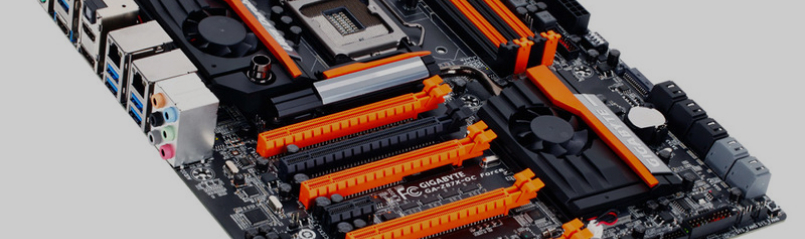
Что делать, если компьютер не включается и пищит? Важно знать, что для разных типов BIOS комбинация звуков может отличаться, также как один и тот же сигнал в зависимости от версии первичного ПО имеет разное значение. Поэтому порядок действий в такой ситуации должен быть следующим:
- Включить ПК и сосчитать количество писков.
- Версия БИОСа отображается на экране вверху при загрузке. Искать нужно строку, содержащую фразу «BIOS version».
- Откройте ссылку, отыщите свою версию BIOS и найдите в ней зафиксированную ранее последовательность звуков. Когда монитор не включается, проверять сигнал придется по всем таблицам.
| Сигнал БИОС |
2 коротких | 1 длинный 1 короткий |
1 длинный 2 коротких |
|---|---|---|---|
| IBM BIOS | Не подключен монитор | Разъемы Mono/CGA на видеокарте | Разъемы EGA/VGA видеосистемы |
| Award BIOS | Подключение и работоспособность шлейфа монитора | Оперативная память | Видеокарта |
| AMI BIOS | Не отключен принтер (сканер) или ошибка четности RAM | Проблемы с блоком питания | Ошибка видеокарты (Mono-CGA) |
| AST BIOS | Ошибка буфера клавиатурного контроллера или его поломка | Ошибка контроллера DMA 1 или неисправность его микросхемы | Ошибка гашения обратного хода кадровой развёртки (поломка видеоадаптера). |
| Compaq BIOS | Глобальная ошибка | Ошибка контрольной суммы памяти CMOS BIOS (проверьте аккумулятор ROM). | Неправильно установлена видеокарта. |
Приведем простой пример, на котором видно, насколько значения одного и того же звука (или их комбинация) в разных БИОСах могут отличаться.
Спикер пищит без остановки
Если при включении компьютер пищит непрерывно, этот звук можно идентифицировать по таблицам ошибок. В большинстве случаев проверке подлежит блок питания. Если на устройстве установлен BIOS IBM, причина может быть в системной плате, в AMI такое поведение часто является следствием перегрева, а в Pheonix требуется проверить подключение и работоспособность кулера центрального процессора.
Перегрев очень опасен для комплектующих компьютера. Именно поэтому он пищит и может не реагировать на кнопку включения, чтобы предотвратить поломку деталей устройства. Высокая температура компонентов часто является следствием чрезмерного скопления пыли в корпусе системного блока, а также высыхания термопасты.
Первичную диагностику специалисты рекомендуют начать с визуального осмотра. Для этого нужно снять боковую стенку системника и прислушаться, слышен ли звук работы кулера на блоке питания и процессоре. После этого ПК отключают из сети и поочередно отсоединяют и устанавливают на место компоненты, подключенные к плате. После такой манипуляции с каждой из деталей заново включают компьютер и проверяют, остался ли писк.
Часто проблема решается после тестирования оперативной памяти, съемной видеокарты, процессора с кулером, замены батарейки CMOS. Если спикер по-прежнему пищит, лучше обратиться к специалисту. Потребуется детальная диагностика ПК с прозвонкой материнской платы и всех основных узлов.
Что означает, когда компьютер пищит?
При появлении настораживающих BIOS-сигналов, процесс проверки устройства следует выполнять, четко придерживаясь определенного алгоритма:
- Попробуйте подключить рабочий блок питания. Если симптоматика при включении ПК не изменилась, нужно проверять остальные компоненты.
- Отсоедините все периферийное оборудование вплоть до монитора и снова попробуйте включить технику.
- Когда компьютер пищит и не включается, почистите системный блок от пыли. Для этого сначала отключите ПК от сети и подождите 15-20 минут, только после этого приступайте к работе. Снимите две боковых стенки системника и аккуратно, без спешки, не прикладывая больших усилий, уберите осевшую на компонентах пыль. Отсоедините все провода, извлекайте сначала видеокарту, затем планки ОЗУ, жесткие диски и блок питания. Остальные детали можно не снимать, пылинки можно выдуть пылесосом или феном, включенным на холодный обдув. Мягкой кистью очистите кулеры. Старайтесь не повредить элементы или разъемы.
- Сбросьте настройки БИОС. При скоплении ошибок в микропамяти компьютер может перестать включаться, издавая писк, запускаться не с первого раза, а также зависать или выключаться сразу после загрузки. Чтобы правильно «обнулить» BIOS, отключить устройство из розетки, подождите 20-30 минут. После этого нужно полностью разрядить батарейку CMOS, замкнув ее контакты при помощи шлицевой отвертки. Если после включения ПК вы заметили, что системное время сбито, значить все действия выполнены верно.
- Снимите и установите на место модули оперативной памяти. Причина может быть в плохом контакте, поэтому их следует почистить ватным палочкой, смоченной в спиртовом растворе. Если на планках заметны сколы, трещины или следы оплавления, их придется заменить. В некоторых версиях БИОС возможно появление ошибки контрольной суммы памяти. Даже если удастся загрузить устройство, изображение на экране не появится, а клавиатура окажется нерабочей. Исправить проблему можно только путем установки новых модулей памяти.
- Проверьте видеокарту. Если визуальный осмотр не обнаружил дефектов (царапин, вздутых конденсаторов и т.п.), протестируйте карту на другом ПК.
- Проверьте корректность работы процессора. Такая проблема возникает очень редко и только вследствие перегрева. Это будет заметно по почерневшим разъемом или наличию специфического неприятного запаха. Самостоятельно менять этот элемент не рекомендуется по двум причинам: возможная несовместимость разъемов и сложность разборки техники, т.к. придется демонтировать систему охлаждения.
Протестируйте материнскую плату. Сначала осмотрите ее на предмет наличия царапин или трещин. Убедитесь, что разъемы находятся в хорошем состоянии. Можно почистить микросхему от пыли, используя мягкую кисть, и поменять батарейку BIOS, если раньше вы этого не сделали. Паять плату самостоятельно, не имея навыков работы с микроэлектроникой, не рекомендуется. Нанесенный по незнанию ущерб может привести к непоправимым последствиям и дорогостоящему ремонту.
Еще по теме:
Не заряжается батарея на ноутбуке HP, хотя ноутбук пишет, что батарея подключена и заряжается: причины и способы решения проблемы 13.09.2021
Быстро разряжается батарея на ноутбуке HP даже в выключенном состоянии: причины и способы решения проблемы 13.09.2021
Как проверить работоспособность мини-громкоговорителя «speaker connector», встроенного в корпус системного блока?
Попробуйте: 1) отключить системный блок (главное от сети) ,2) снимите кожух с системного блока, 3) найдите динамик, 4) возмите батарейку и прикладывайте + и — к клеммам динамика ( зафиксируйте один полюс бат. , а второй прикладывайте ) у исправного будет в момент подключения -отключения слышан хрип . Другой вариант отсоединить динамик и проверить сопротивление тестером.
А не лучше ли сделать на макетной плате мультивибратор и подключив питание ко входу на выход подключить динамик. Я заказал пищалки на Алиэкспресс 5 штук, буду проверять вышеописанным способом.
Как проверить спикер компьютера на работоспособность
Не так часто, но встречаются проблемы со звуком на компьютере. Иной раз все перепробуешь, а звук так не появляется. А иногда помогает простая настройка звукового устройства в Windows.
Причины внезапного исчезновения звука могут быть разные: от сбоя звуковых настроек и драйвера, до сгоревшей звуковой карты. В этой статье я покажу, как проверить звук на компьютере и что делать, если не работает звук из-за сгоревшей звуковой карты.
Шаг 1. Проверка колонок или наушников на исправность
Сначала давайте убедимся, что звуковые колонки или наушники исправно работают. Запустите какую нибудь песню на компьютере и послушайте.
Если звука нет, то подключите колонки к другому устройству, например к ноутбуку или смартфону и запустите любую песню. Звук идет? Хорошо, значит колонки исправны. Будем искать причину в компьютере.
Шаг 2. Проверка подключения колонок или наушников
Проверьте в какой разъем на компьютере подключены звуковые колонки или наушники. Они должны быть подключены в зеленый разъем на задней стороне системного блока.
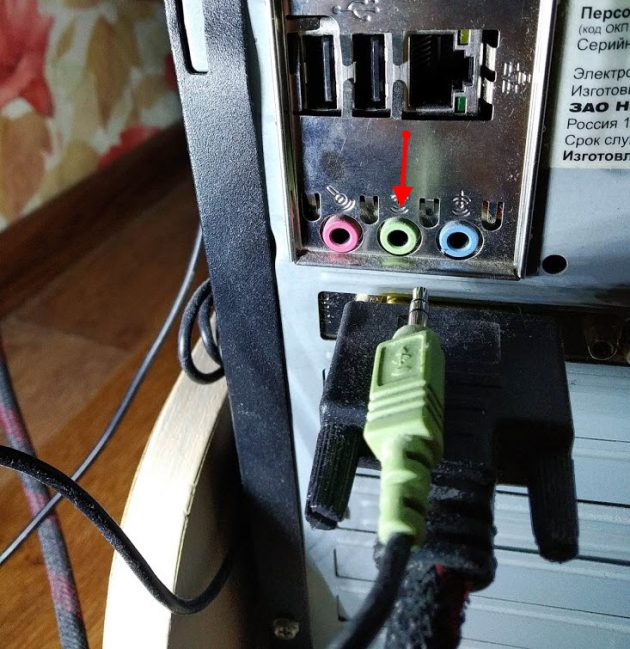
Подключаем штекер от колонок в зеленый разъем на компьютере
На своей практике я встречался с компьютером, где в зеленом разъеме звук не работал, а при подключении в синий разъем звук появлялся. Так что не исключайте этот вариант и попробуйте подключить звук в синий разъем.
Еще бывает, что контакт внутри звукового разъема плохой. Включите музыку на компьютере и пошевелите звуковой штекер от колонок. Если звук появляется и исчезает, то это проблема в разъеме.
Здесь два варианта:
Шаг 3. Подключение передней панели
Звук может не работать, если не подключен кабель от передней панели корпуса к материнской плате в разъем.
Один раз мне попался корпус, где штекер звуковой шел не одним разъемом, а каждый проводок отдельно. И я сомневался куда какой подключать. Но после правильного подключения Front Panel звук на колонках появился.

Подключение звука к передней панели корпуса
Ниже схема подключения каждого провода к Front Panel Audio на материнской плате.

Схема подключения к Front Panel Audio на материнке
Если на переднюю панель корпуса звук выводить не планируете, то поставьте две перемычки, или соедините между собой контакты, как показано на рисунке ниже.

Вместо кабеля ставим перемычки на Front Panel
Итак, с аппаратной частью мы разобрались. Переходим к настройкам операционной системы.
Шаг 4. Как настроить звук на компьютере Windows 10
Проверьте прибавлена ли громкость звука. Кликните левой кнопкой мыши по значку звука в правом нижнем углу экрана и переместите ползунок вправо.

Прибавьте громкость на Windows 10
Проверьте включены ли динамики в панели управления звуком. Для этого:
- Кликните правой кнопкой мыши по значку звука в правом нижнем углу.
- Потом левой кнопкой мыши выберете — Открыть параметры звука.
- Далее — Звук.
- Панель управления звуком.
- Во вкладке воспроизведение динамики должны быть активны, то есть стоять зеленая галочка.
Если динамики не включены, то попробуйте нажать правой кнопкой мыши и включить.
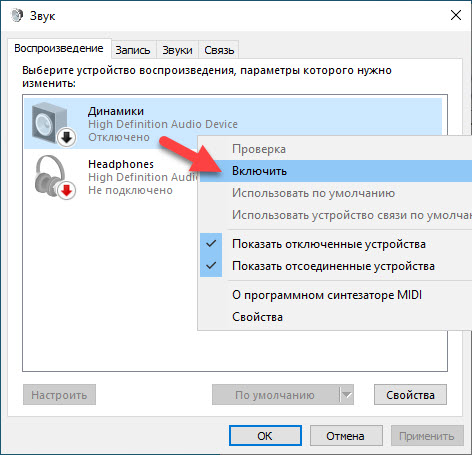
Включаем динамики на Windows 10
И последнее попробуйте прибавить системные звуки.
Если это не помогло, значит проблема в звуковом драйвере — рассмотрим на 5 шаге.
Как настроить звук на компьютере Windows 7
Если у вас windows 7, то таким же образом проверьте громкость звука, кликнув по значку звука.
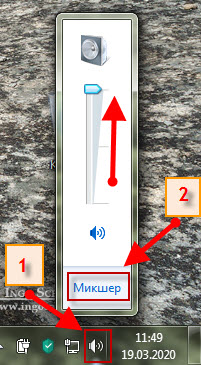
Громкость на Windows 7
Далее перейдите в Микшер и прибавьте системные звуки.

Включаем системные звуки на windows 7
Проверьте громкость баланса левой и правой колонки. Для этого:
- Наведите курсор на значок звука и кликните правой кнопкой мыши.
- Потом левой кнопкой мыши выберете — Устройства воспроизведения.
- Во вкладке воспроизведение динамики должны быть активны, то есть стоять зеленая галочка.
- Кликните свойства.
- В свойствах динамики перейдите во вкладку уровни.
- Нажмите — Баланс.
- Прибавьте громкость левого и правого на 100 и нажмите ОК.
Если вам данные функции не доступны или звук так и не появился, значит у вас проблема со звуковым драйвером.
Шаг 5. Проверка звукового драйвера
Для начала проверьте в диспетчере устройств установлен ли звуковой драйвер во вкладке — Звуковые, игровые видеоустройства.
Заходим в свойства системы — кликаем правой кнопкой мыши по компьютеру и выбираем свойства.
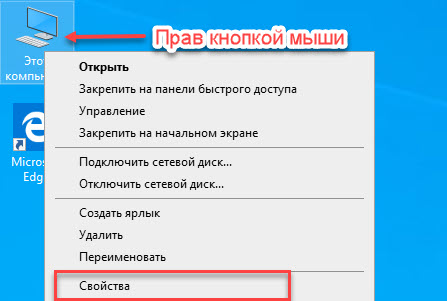
Заходим в свойства системы windows
Или нажимаем одновременно клавиши WIN+Pause Break.
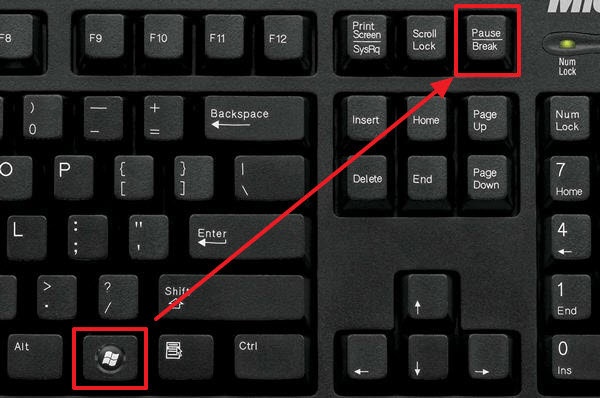
Сочетание клавиш Win+Pause для входа в свойства системы
Заходим в диспетчер устройств, смотрим — Звуковые, игровые и видеоустройства.

Проверяем звуковой драйвер в диспетчере устройств
Если вкладка Звуковые, игровые и видеоустройства с восклицательным знаком, то значит звуковой драйвер отсутствует или конфликтует.
В этом случае нужно подобрать звуковой драйвер к вашей материнской плате компьютера и установить. Если вы затрудняетесь сами установить звуковой драйвер, то можете написать мне.
Резюмируем
- Проверяли на исправность звуковые колонки или наушники на другом устройстве.
- Убедились, что наушники подключены в нужный звуковой разъем и разъем исправный. Если неисправный, то смотрим шаг 2.
- Убеждаемся, что кабель от передней панели корпуса компьютера подключен к материнской плате.
- Громкость в Windows включена и правильно все настроено.
- Звуковой драйвер установлен.
В случае, если все эти шаги не помогли, значит у вас сгорела звуковая карта. Тут самый простой вариант купить usb звуковую карту и подключить через usb порт компьютера.
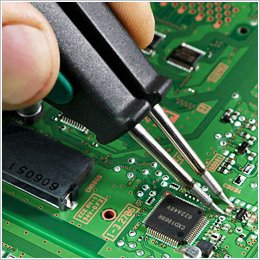
Диагностика материнской платы, как и любого другого электронного устройства, начинается с внешнего осмотра и только после него, при условии, что видимые признаки повреждений отсутствуют, приступают к выполнению следующих тестов.
Для этого снимаем левую крышку системного блока компьютера для доступа к матен. Далее осматриваем ее на наличие явных дефектов.
Во-первых, нужно обратить внимание на состояние электролитических конденсаторов. Они не должны быть вздутыми, в противном случае, это может быть причиной полной или частичной неисправности системной платы.
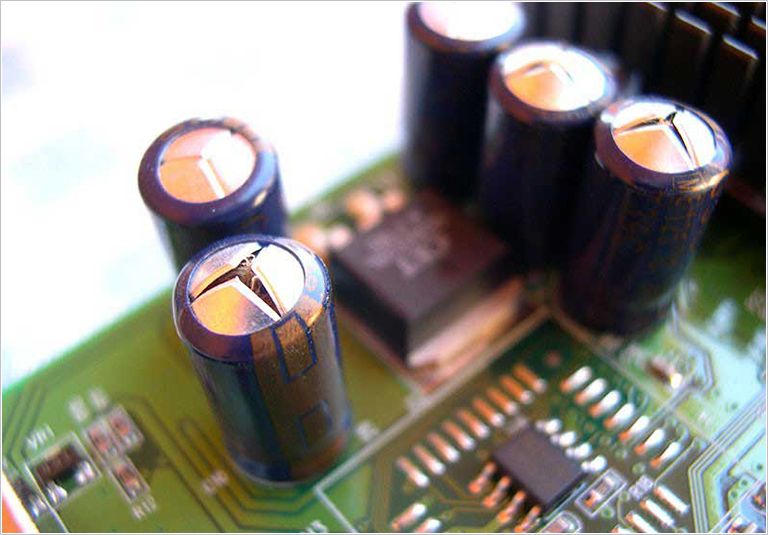
Во-вторых, осматриваем прочие электрические элементы (резисторы, микросхемы и т.д.) на отсутствие у них признаков перегорания. Как правило, температурное воздействие, из-за повышенной нагрузки, скачков напряжения или короткого замыкания, приводит к выходу их из строя с последующим изменением их цвета. Они становятся более темными, а надписи на них, если таковые имеются, становятся трудно читаемыми.
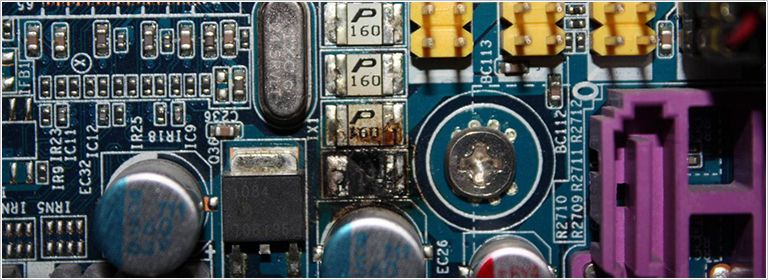
При выявлении любых из перечисленных признаков или подозрений на их присутствие лучше обратиться к специалистам.
Проверка питания материнской платы и памяти CMOS
Итак, внешний осмотр не помог определить исправность материнской платы. Значит, дальше проверим ее систему питания и встроенной в нее памяти CMOS.
Включаем блок питания и смотрим на сигнальный светодиод, размещенный на МП. Если он горит, то значит питание на нее приходит, и к блоку питания претензий нет. К сожалению, подобная индикация питания присутствует не на всех МП.
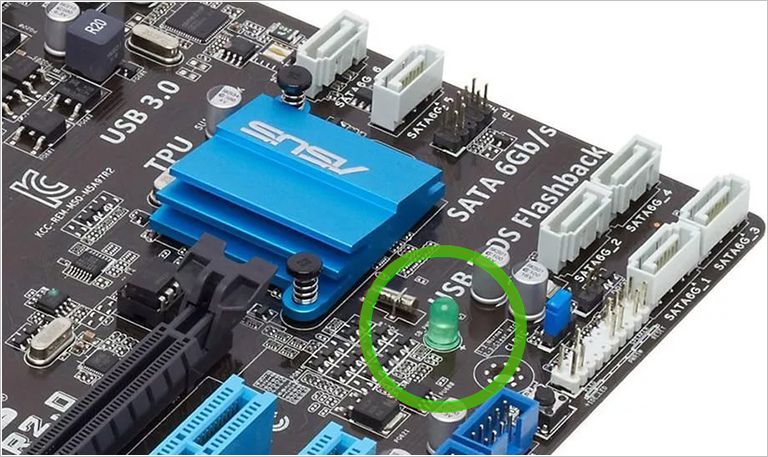
Если же свечение отсутствует, а вентилятор блока питания стоит неподвижно, то, скорее всего, причина кроется в самом БП или кнопке включения ПК. Как проверить эти два компонента компьютера на работоспособность мы объясняли в этой статье.
Дальше, убедившись, что с блока питания приходит нужное напряжение, проверяем резервное питание памяти CMOS, обеспечиваемое батарейкой типа CR2032 или CR2025. Какую роль играет данная память и как ее обнулить мы писали в этой статье. Извлекаем батарейку и мультиметром меряем выдаваемое ею напряжение. Оно должно быть в районе 3 В. Если оно не соответствует норме и сильно занижено, то ее стоит заменить, потому как она также может стать причиной появившихся проблем.
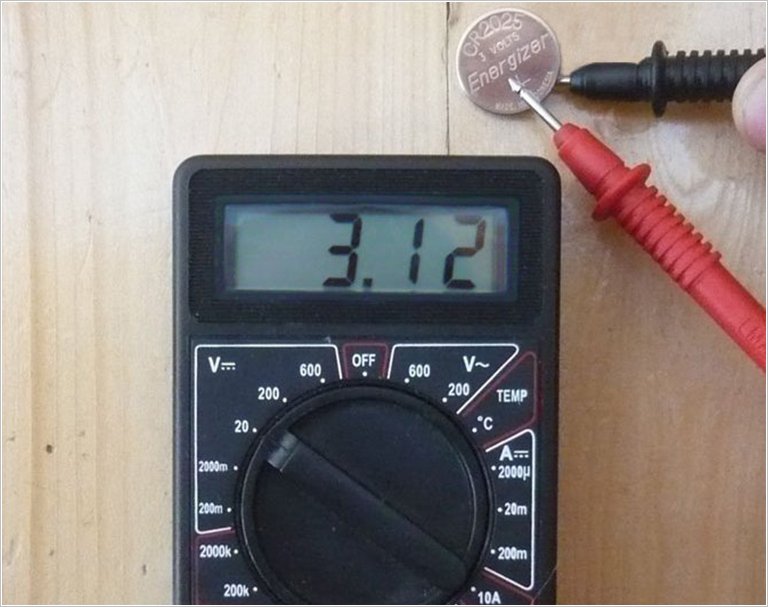
Поэтапный тест материнской платы на работоспособность
Если первые два шага по выявлению причин неисправности материнской платы результатов не дали, то дальше будем тестировать ее поэтапно, поочередно подключая к ней все компоненты системного блока и ориентируясь на звуковые сигналы, издаваемые спикером.
В этом случае, перед тем, как проверить работоспособность материнской платы, а точнее определить неисправный узел подключаемый к ней, отсоединяем от нее все разъемы внутренних устройств системного блока, оставив только включенным кабель питания. Кроме этого, извлекаем из слотов все модули оперативной памяти, видеокарту и прочие карты расширения, оставив нетронутым только центральный процессор.
После, включаем компьютер и обращаем внимание на то, что в отсутствии модулей памяти, исправная материнская плата должна выдать один короткий и один длинный звуковой сигнал, сигнализирующие о неисправности оперативной памяти. Если спикер молчит, то, скорее всего, МП подлежит замене.
Обратите внимание: все описываемые в этой статье типы и звуковых сигналов, сигнализирующих о какой-либо неисправности, соответствуют BIOS AWARD. Какой BIOS именно у вашей МП нужно смотреть в описании ее характеристик.
Дальше поочередно добавляем модули памяти в соответствующие слоты и проверяем реакцию спикера. При условии, что модули памяти все исправные он должен выдать один длинный и два коротких звуковых сигнала, говорящих уже о возможной неисправности, связанной с видеосистемой. Поэтому следующим шагом устанавливаем видеокарту, подключаем к ней монитор и проверяем работоспособность материнской платы по наличию одного звукового сигнала и появлению на мониторе заставки BIOS.
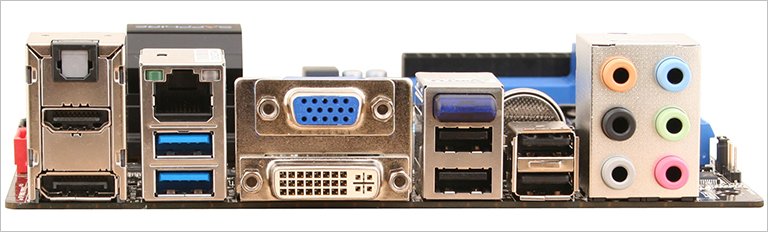
Обратите внимание: некоторые современные МП и большая часть центральных процессоров оснащены встроенным графическим ядром, что позволяет обходиться без дискретной видеокарты. В этой ситуации, при отсутствии видеокарты в слоте, исправная материнская плата не выдаст звуковые сигналы, соответствующие неисправности видеосистемы, так как определит наличие встроенного графического ядра.
Определить, имеется ли в вашей МП или процессоре встроенное графическое ядро, можно из их руководства по эксплуатации или на сайте производителя. В любом случае, если системная плата оснащена или только поддерживает встроенную видеокарту в центральном процессоре, она должна иметь соответствующий разъем для подключения монитора.
Итак, в этой статье мы дали основные методы того, как проверить материнскую плату на работоспособность самому, не привлекая специалистов. Поэтому, если проделав все выше описанные действия, вы так и не определили причины поломки ПК, то советуем обратиться за помощью к специалистам любого сервисного центра.

Казалось бы, все просто: запоминаем «азбуку Морзе» биоса и вовремя прислушиваемся. Но на деле ситуация несколько сложнее. У BIOS разных производителей различаются и звуковая индикация. Знать все сигналы наизусть и держать их в уме сложно и незачем. Поэтому мы собрали полную расшифровку сигналов BIOS для большинства материнских плат. Сохраняйте и пользуйтесь в нужный момент!
Подготовка
Прежде чем расшифровывать сигнал, необходимо узнать, BIOS какого производителя используется на вашей материнской плате. Вы можете прочитать это в мануале к материнке или открыть сам BIOS. Производитель обычно указывается внизу рабочего окна:

В некоторых случаях нужна еще версия BIOS — узнать ее можно прямо в Windows. Для этого открываем окно «Выполнить» и вводим команду msinfo32. Откроется окно «Сведения о системе». Смотрим пункт «Версия BIOS»:

Также можно узнать версию BIOS, открыв командную строку и введя команду: wmic bios get smbiosbiosversion.
BIOS большинства нижеуказанных производителей используется на многих материнских платах. Если вы счастливчик с редким типом BIOS, то непопулярные варианты мы тоже включили в наш «переводчик».
Quadtel
- Один краткий сигнал — компьютер полностью исправен, ошибки отсутствуют.
- Два кратких сигнала — обнаружено повреждение CMOS RAM.
- Один длинный и два кратких — неисправна видеокарта.
- Один длинный и три кратких — обнаружена неисправность периферийных контроллеров.
AWARD
- Один краткий сигнал — компьютер исправен, ошибки отсутствуют.
- Два кратких сигнала — сбой ОЗУ. Нарушена четность.
- Три кратких — сбой клавиатурного контроллера.
- Один краткий и один длинный сигнал — сбой ОЗУ.
- Один длинный и два кратких сигнала — сбой видеокарты.
- Один длинный и три кратких — сбой клавиатуры.
- Один длинный и девять кратких — сбой чтения памяти BIOS. Возникает при неисправности схемы.
- Один короткий и повторяющийся сигнал — ошибка в цепях питания или неисправность блока питания.
- Один длинный повторяющийся сигнал — неисправность ОЗУ.
- Постоянно повторяющийся сигнал или отсутствие сигналов — неисправность БП.
- Один звуковой сигнал (пауза) два звуковых сигнала — не найдена видеокарта.
- Один сигнал (пауза) два сигнала (пауза) два сигнала (пауза) три сигнала — нарушена контрольная сумма BIOS.
- Один сигнал (пауза) три сигнала (пауза) один сигнал (пауза) три сигнала — сбой клавиатуры.
- Один сигнал (пауза) три сигнала (пауза) три сигнала (пауза) один сигнал — ошибка ОЗУ.
- Один сигнал (пауза) три сигнала (пауза) четыре сигнала (пауза) один сигнал — сбой оперативной памяти на линии.
- Один сигнал (пауза) три сигнала (пауза) четыре сигнала (пауза) три сигнала — сбой оперативной памяти, ошибка только на младшем бите.
- Один сигнал (пауза) четыре сигнала (пауза) один сигнал (пауза) один сигнал — сбой оперативной памяти, старший бит.
Короткие сигналы AMI:
- Один — ошибок нет.
- Два — нарушена четность ОЗУ.
- Три — не удается прочитать первые 64 килобайт ОЗУ.
- Четыре — сбой таймера.
- Пять — неисправность CPU.
- Шесть — ошибка клавиатуры.
- Семь — неисправность материнки.
- Восемь — сбой видеокарты.
- Девять — нарушена контрольная сумма.
- Десять — нет доступа к CMOS.
- Одиннадцать — сбой кэш-памяти.
Разные ошибки видеокарты на AMI:
- Один длинный и два кратких.
- Один длинный и три кратких.
- Один длинный и восемь кратких.
Если звуковая индикация отсутствует вовсе, значит существует неисправность БП.
Compaq
- Один краткий сигнал — сбоев нет, загрузка будет продолжена.
- Один длинный и один краткий — сбой контрольной суммы.
- Два кратких сигнала — обнаружен глобальный сбой.
- Один длинный и два кратких — сбой видеокарты.
- Семь сигналов — сбой видеоадаптера AGP.
- Один длительный сигнал — сбой ОЗУ.
- Один краткий и два длинных — не удается загрузить ОЗУ.
- Один краткий сигнал — система будет загружена, ошибок нет.
- Один сигнал, черный монитор — сбой видеокарты.
- Два кратких сигнала — ошибка видеосистемы.
- Один длинный и один краткий — сбой материнки.
- Один длинный и два кратких — ошибка видео Mono либо интерфейса CGA.
- Один длинный и три кратких — сбой видео VGA.
- Краткий повторный — неисправен БП.
- Длинный сигнал — сбой БП.
- Отсутствие звука — неисправен БП/динамик BIOS/материнка.
Краткие сигналы AST:
- Один — неисправен ЦП.
- Два — сбой контроллера клавиатуры.
- Три — сбой контроллера клавиатуры.
- Четыре — нарушена связь с устройством ввода.
- Пять — сбой клавиатуры, поврежден модуль ввода.
- Шесть — ошибка материнки.
- Девять — не совпадает Checksum-значение
- Десять — сбой таймера.
- Одиннадцать — сбой чипсет.
- Двенадцать — сбой питания. Ошибка исключительно в зоне энергонезависимой памяти.
Смешанные сигналы AST:
- Один длинный — сбой нулевого канала в DMA-контроллере (DMA 0).
- Один длинный и один краткий — сбой первого канала в DMA—контроллере (DMA 1).
- Один длинный и два кратких — не удается завершить растровую развертку. Скорее всего ошибка связана со сбоем видеокарты.
- Один длинный и три кратких — сбой памяти видеокарты.
- Один длинный и четыре кратких — сбой видеокарты.
- Один длинный и пять кратких — сбой на отрезке первых 64 килобайт памяти.
- Один длинный и шесть кратких — ошибка векторов.
- Один длинный и семь кратких — сбой загрузки видеосистемы.
- Один длинный и восемь кратких — сбой памяти видеокарты.
Phoenix

- Один сигнал (пауза) один сигнал (пауза) два сигнала — сбой ЦП.
- Один сигнал (пауза) один сигнал (пауза) три сигнала — сбой памяти в области CMOS.
- Один сигнал (пауза) один сигнал (пауза) четыре сигнала — не совпадает контрольная сумма BIOS.
- Один сигнал (пауза) два сигнала (пауза) один сигнал — не удается обнаружить материнскую плату.
- Один сигнал (пауза) два сигнала (пауза) два сигнала — сбой DMА-контроллера.
- Один сигнал (пауза) два сигнала (пауза) три сигнала — сбой DMА-контроллера.
- Один сигнал (пауза) три сигнала (пауза) один сигнал — сбой регенерации ОЗУ.
- Один сигнал (пауза) три сигнала (пауза) три сигнала — сбой на участке первых 64 килобайт ОЗУ.
- Один сигнал (пауза) три сигнала (пауза) четыре сигнала — сбой на участке первых 64 килобайт ОЗУ.
- Один сигнал (пауза) четыре сигнала (пауза) один сигнал — неисправность материнской платы.
- Один сигнал (пауза) четыре сигнала (пауза) два сигнала — неисправность ОЗУ.
- Один сигнал (пауза) четыре сигнала (пауза) три сигнала — не отвечает таймер.
- Один сигнал (пауза) четыре сигнала (пауза) четыре сигнала — сбой порта ввода/вывода.
Подробная расшифровка ошибок первых 64 килобайт на Phoenix
Внимание! Неисправный бит указывается в шестнадцатеричной системе.
- Два сигнала (пауза) один сигнал (пауза) один сигнал — сбой считывания нулевого бита на отрезке первых 64 килобайт ОЗУ.
- Два сигнала (пауза) один сигнал (пауза) два сигнала — сбой считывания первого байта на отрезке первых 64 килобайт ОЗУ.
- Два сигнала (пауза) один сигнал (пауза) три сигнала — сбой считывания второго байта на отрезке первых 64 килобайт ОЗУ.
- Два сигнала (пауза) один сигнал (пауза) четыре сигнала — сбой считывания третьего байта на отрезке первых 64 килобайт ОЗУ.
- Два сигнала (пауза) два сигнала (пауза) один сигнал — сбой считывания четвертого байта на отрезке первых 64 килобайт ОЗУ.
- Два сигнала (пауза) два сигнала (пауза) два сигнала — сбой считывания пятого байта на отрезке первых 64 килобайт ОЗУ.
- Два сигнала (пауза) два сигнала (пауза) три сигнала — сбой считывания шестого байта на отрезке первых 64 килобайт ОЗУ.
- Два сигнала (пауза) два сигнала (пауза) четыре сигнала — сбой считывания седьмого байта на отрезке первых 64 килобайт ОЗУ.
- Два сигнала (пауза) три сигнала (пауза) один сигнал — сбой считывания восьмого байта на отрезке первых 64 килобайт ОЗУ.
- Два сигнала (пауза) три сигнала (пауза) два сигналп — сбой считывания девятого байта на отрезке первых 64 килобайт ОЗУ.
- Два сигнала (пауза) три сигнала (пауза) три сигнала — сбой считывания восьмого байта на отрезке первых 64 килобайт ОЗУ.
- Два сигнала (пауза) три сигнала (пауза) два сигнала — сбой считывания девятого байта на отрезке первых 64 килобайт ОЗУ.
- Два сигнала (пауза) три сигнала (пауза) три сигнала — сбой считывания десятого байта на отрезке первых 64 килобайт ОЗУ.
- Два сигнала (пауза) три сигнала (пауза) четыре сигнала — сбой считывания одиннадцатого байта на отрезке первых 64 килобайт ОЗУ.
- Два сигнала (пауза) четыре сигнала (пауза) один сигнал — сбой считывания двенадцатого байта на отрезке первых 64 килобайт ОЗУ.
- Два сигнала (пауза) четыре сигнала (пауза) два сигнала — сбой считывания триннадцатого байта на отрезке первых 64 килобайт ОЗУ.
- Два сигнала (пауза) четыре сигнала (пауза) три сигнала — сбой считывания четырнадцатого байта на отрезке первых 64 килобайт ОЗУ.
- Два сигнала (пауза) четыре сигнала (пауза) четыре сигнала — сбой считывания пятнадцатого байта на отрезке первых 64 килобайт ОЗУ.
DMA, клавиатурный контроллер, другие сбои
Проанализировав сигнал POST, при включении ПК, можно сразу узнать обо всех критических неполадках системы — даже без специальной диагностики. Особенное внимание обращайте на сигналы BIOS после апгрейда и установки новых комплектующих. Правильное толкование сигналов позволит вовремя обратить внимание на неисправность и заменить / отремонтировать проблемное оборудование, пока ещё это возможно.
1. При загрузке компьютера он проверяет наличие основного оборудования и его работоспособность. Если «сгорели», к примеру, оперативная память, процессор или иное необходимое для работы ПК устройство, BIOS подаст сигнал особым звуком (для каждого компонента набор сигналов будет разным).
2. BIOS загружает загрузчик, который в свою очередь загружает ОС.
3. BIOS позволяет ОС взаимодействовать с периферийным оборудованием.
4. BIOS позволяет настраивать многие компоненты оборудования, следить за их состоянием, параметрами работы. Там сохраняются сделанные пользователем настройки, например актуальная дата и время, позволяет включать-выключать встроенное в материнскую плату оборудование. Для определения вида BIOS я рекомендую посмотреть на момент загрузки, обычно в верхней левой части экрана есть информация о производителе и версии BIOS, либо зайти в настройки BIOS, как правило нажимая несколько раз на клавишу Delete после включения ПК.
IBM BIOS.

| Последовательность звуковых сигналов | Описание ошибки Bios |
| 1 короткий | Успешный POST |
| 1 сигнал и пустой экран | Неисправна видеосистема |
| 2 коротких | Не подключен монитор |
| 3 длинных | Неисправна материнская плата (ошибка контроллера клавиатуры) |
| 1 длинный 1 короткий | Неисправна материнская плата |
| 1 длинный 2 коротких | Неисправна видеосистема (Mono/CGA) |
| 1 длинный 3 коротких | Неисправна видеосистема (EGA/VGA) |
| Повторяющийся короткий | Неисправности связаны с блоком питания или материнской платой |
| Непрерывный | Проблемы с блоком питания или материнской платой |
| Отсутствует | Неисправны блок питания, материнская плата, или динамик |


Что издает звуковой сигнал БИОС?
В современных компьютерах есть такая вещь, как динамик (Speaker) — в задачи которого входит оповестить пользователя, о состоянии оборудования при включении. Speaker бывает внешний

А бывает и встроенный в материнскую плату

При желании его можно отключать на компьютере.
Award BIOS

Не пищит БИОС при включении ПК
Довольно часто бывает и такое, что при включении ПК БИОС не пищит вообще никак. Почему? Зависит от конкретной ситуации. Чтобы быть в теме, для начала вам потребуется узнать, что такое спикер и зачем он нужен.
Что такое спикер материнской платы?
Спикер материнской платы – это миниатюрный высокочастотный динамик, предупреждающий пользователя о неисправностях в работе вашего компьютера еще до его включения. Другими словами, спикер – это средство вывода информации о состоянии компьютера. Еще, спикер — это устройство, которое выдает звуковые сигналы БИОС!
Вот как выглядит спикер на материнской плате. Именно он помогает издавать сигналы БИОС!
Некоторые причины, из-за которых ПК может не пищать при запуске
Часто бывает, что производители бюджетных компьютеров (да и не только бюджетных) либо забывают установить спикер на материнскую плату, либо умышленно экономят на этой запчасти. Соответственно, БИОС не пищит, потому что просто пищать нечему. Если вам срочно нужно продиагностировать неисправность вашего компьютера, вы можете просто позаимствовать спикер у своего друга на денек. Благо вытащить и вставить его не составит вам никакого труда.
Еще одна причина, почему вы можете не слышать звуковых сигналов БИОС при включении компьютера это то, что вы его случайно задели или дернули, и он просто немного отсоединился. В таком случае вставьте его плотнее и все у вас запищит. Бывают, кстати говоря, и такие материнские платы, в которых спикер и вовсе не отсоединяется.
На ноутбуках БИОС не пищит, потому что спикер на них не ставят по эстетическим соображениям. Представьте, если бы при каждом включении ноутбука он выдавал вам характерный, высокочастотный сигнал. Это раздражительно.
Особенно, если жена уже заснула, а ты решил поиграть в танки тайком, включаешь ноутбук, а тут на тебе БИИИИИИП. Жена тут же проснулась и ввалила тебе звездюлей. В общем, на ноутбуке спикер не так актуален.
Хотя некоторые ноутбуки могут выдавать аналогичные звуковые сигналы через внешние динамики и даже через наушники. Все, кто с этим сталкивается, пытаются скорее избавиться от этого писка (пиписка) любыми способами.
Куда и как подключить спикер на материнской плате?
Это вам пригодится знать, если вы все-таки решили позаимствовать недостающий спикер у друга или купить его. Когда вы вынимали спикер из материнской платы друга, то должны были обратить внимание, что место его подключения обозначено характерными надписями, чаще всего там фигурирует Speaker или spk или spkr. Полярность для спикера значения не имеет, так что подключить спикер вы сможете безошибочно.

Несколько примеров материнских плат с обозначенными местами для подключения спикера.
AMI BIOS
| Последовательность звуковых сигналов | Описание ошибки |
| 1 короткий | Ошибок не обнаружено, ПК исправен |
| 2 коротких | Ошибка чётности RAM или вы забыли выключить сканер или принтер |
| 3 коротких | Ошибка в первых 64 КБ RAM |
| 4 коротких | Неисправность системного таймера |
| 5 коротких | Проблемы с процессором |
| 6 коротких | Ошибка инициализации контроллера клавиатуры |
| 7 коротких | Проблемы с материнской платой |
| 8 коротких | Ошибка памяти видеокарты |
| 9 коротких | Контрольная сумма BIOS неверна |
| 10 коротких | Ошибка записи в CMOS |
| 11 коротких | Ошибка кэша, расположенного на системной плате |
| 1 длинный 1 короткий | Проблемы с блоком питания |
| 1 длинный 2 коротких | Ошибка видеокарты (Mono-CGA) |
| 1 длинный 3 коротких | Ошибка видеокарты (EGA-VGA) |
| 1 длинный 4 коротких | Отсутствие видеокарты |
| 1 длинный 8 коротких | Проблемы с видеокартой или не подключён монитор |
| 3 длинных | Оперативная память — тест чтения/записи завершен с ошибкой. Переустановите память или замените исправным модулем. |
| Отсутствует и пустой экран | Неисправен процессор. Возможно изогнута(сломана) контактная ножка процессора. Проверьте процессор. |
| Непрерывный звуковой сигнал | Неисправность блока питания либо перегрев компьютера |


Дополнительные методы устранения проблем при звуковых сигналах BIOS
Выполните следующие шаги, чтобы устранить проблемы со звуковым сигналом.
- Выключите компьютер, а затем отсоедините шнур питания. После выполнения задачи закройте все крышки, снова подсоедините шнур питания, включите компьютер и прислушайтесь к звуковому сигналу.
- Удалите все носители из дисководов для гибких дисков, дисководов CD/DVD, портов USB и слотов для чтения карт памяти, а также отключите все второстепенные устройства (принтеры, сканеры, внешние жесткие диски и т.д.)
- Отсоедините мышь и клавиатуру, а затем перезагрузите компьютер. Если звуковой сигнал прекратился, отремонтируйте или замените эти устройства.
- Горячий воздух может повредить внутренние компоненты! Удалите все препятствия, закрывающие вентиляционные отверстия. Очистите вентиляционные отверстия на корпусе от пыли. Если охлаждающие вентиляторы перестают вращаться или издают странные звуки, отремонтируйте компьютер.
- Снимите крышку корпуса и переустановите все модули памяти. Если компьютер перестает пищать, возможно, модуль памяти не полностью вставлен или не подключен.
- Если в компьютере несколько модулей памяти, включите компьютер только с одним установленным модулем памяти. Если компьютер перестает пищать, возможно, неисправен модуль памяти или тип памяти не подходит для материнской платы. Снова вставьте память в сокет, чтобы убедиться, что проблема связана с подключением; в противном случае замените модуль. Повторите этот процесс для всех модулей памяти, установленных в компьютере.
AST BIOS
| Последовательность звуковых сигналов | Описание ошибки |
| 1 короткий | Ошибка при проверке регистров процессора. Неисправность процессора |
| 2 коротких | Ошибка буфера клавиатурного контроллера. Неисправность клавиатурного контроллера. |
| 3 коротких | Ошибка сброса клавиатурного контроллера. Неисправность клавиатурного контроллера или системной платы. |
| 4 коротких | Ошибка связи с клавиатурой. |
| 5 коротких | Ошибка клавиатурного ввода. |
| 6 коротких | Ошибка системной платы. |
| 9 коротких | Несовпадение контрольной суммы ПЗУ BIOS. Неисправна микросхема ПЗУ BIOS. |
| 10 коротких | Ошибка системного таймера. Системная микросхема таймера неисправна. |
| 11 коротких | Ошибка чипсета. |
| 12 коротких | Ошибка регистра управления питанием в энергонезависимой памяти. |
| 1 длинный | Ошибка контроллера DMA 0. Неисправна микросхема контроллера DMA канала 0. |
| 1 длинный 1 короткий | Ошибка контроллера DMA 1. Неисправна микросхема контроллера DMA канала 1. |
| 1 длинный 2 коротких | Ошибка гашения обратного хода кадровой развёртки. Возможно, неисправен видеоадаптер. |
| 1 длинный 3 коротких | Ошибка в видеопамяти. Неисправна память видеоадаптера. |
| 1 длинный 4 коротких | Ошибка видеоадаптера. Неисправен видеоадаптер. |
| 1 длинный 5 коротких | Ошибка памяти 64K. |
| 1 длинный 6 коротких | Не удалось загрузить векторы прерываний. BIOS не смог загрузить векторы прерываний в память |
| 1 длинный 7 коротких | Не удалось инициализировать видеооборудование. |
| 1 длинный 8 коротких | Ошибка видеопамяти. |
Таблица сигналов Phoenix BIOS
Данный производитель использует beep-коды формата: сигнал-пауза-сигнал.
На заметку! Например, 1-1-2: сигнал-пауза-сигнал-пауза-два сигнала.

Звуковые сигналы версии Phoenix-AwardBIOS
Дополнение! DMA – механизм прямого доступа к ОЗУ со стороны периферийных устройств системы. Требуется для ускорения работы ЦП и системы в целом. Ошибки каналов DMA могут появляться, если есть соответствующие трудности с периферийными устройствами.
Compaq BIOS

| Звуки | Описание |
| 1 короткий | Ошибок нет. Нормальная загрузка системы. |
| 1 длинный 1 короткий | Ошибка контрольной суммы памяти CMOS BIOS. Возможно сел аккумулятор ROM. |
| 2 коротких | Глобальная ошибка. |
| 1 длинный 2 коротких | Ошибка инициализации видеокарты. Проверьте правильность установки видеокарты. |
| 7 сигналов | Неисправность видеокарты AGP. Проверьте правильность установки. |
| 1 длинный постоянный | Ошибка оперативной памяти, попробуйте перезагрузиться. |
| 1 короткий 2 длинных | Неисправность оперативной памяти. Перезагрузитесь через Reset. |
Почему так происходит
Когда ПК издает короткие и длинные пищащие звуки и не включается, значит вышла из строя или барахлит одна из комплектующих. Также, но реже, писк может означать проблему в работе программного обеспечения. Чаще всего из строя выходят:
- видеоадаптер;
- материнская плата;
- процессор;
- блок питания;
- жесткий диск.
Сами звуки издает небольшой динамик, который прикреплен к материнской карте, если у вас его нет, то его несложно подсоединить самостоятельно. Динамик продается в любом компьютерном магазине и стоит копейки.

Quadtel BIOS

| Последовательность звуковых сигналов | Описание ошибки |
| 1 короткий | Ошибок не обнаружено, ПК исправен |
| 2 коротких | CMOS RAM повреждена. Заменить IC если это возможно |
| 1 длинный 2 коротких | Ошибка видеоадаптера. Неисправен видеоадаптер. Переустановите или замените адаптер |
| 1 длинный 3 коротких | Один или несколько из периферийных контроллеров неисправен. Замените контроллеры и проведите повторное тестирование |
Далее: Beep-коды представлены последовательностью звуковых сигналов. Например, 1-1-2 означает 1 звуковой сигнал, пауза, 1 звуковой сигнал, пауза, и 2 звуковых сигнала.
Что делать, если слышен писк из ПК
При возникновении неполадок, сопровождающихся звуковыми сигналами, для их дальнейшей диагностики нужно сделать следующее.
- Включите компьютер или перезагрузите кнопкой Reset, если он уже включён.
- Внимательно послушайте издаваемые сигналы. При необходимости перезагрузите ПК, чтобы воспроизвести ошибку ещё раз.
- Запишите комбинацию звуков на бумаге. Длительность, количество сигналов, паузы между ними — всё это важно.
- Узнайте производителя BIOS своего компьютера. Для этого сначала уточните модель материнской платы в документации или по маркировке на самом устройстве. А затем поищите в интернете, BIOS какого вендора используется в материнке. В большинстве случаев разработчики оборудования и BIOS отличаются.
- Зная производителя системного ПО, найдите код ошибки по представленным ниже комбинациям сигналов.
Например, компьютер при включении быстро пикает три раза подряд — получается три коротких сигнала. Открываем боковую крышку системника и внимательно смотрим маркировку на материнской плате. Видим Gigabyte GA–970A‑DS3P. Далее ищем информацию по этой модели и выясняем, что в ней используется BIOS от American Megatrends, то есть AMI. Находим в соответствующем разделе наш код и узнаём, что неполадки вызваны ошибкой оперативной памяти.
Dell BIOS

| Последовательность звуковых сигналов | Описание ошибки |
| 1-2 | Не подключена видеокарта |
| 1-2-2-3 | Ошибка контрольной суммы ПЗУ BIOS |
| 1-3-1-1 | Ошибка обновления DRAM |
| 1-3-1-3 | Ошибка клавиатуры 8742 |
| 1-3-3-1 | Неисправна память |
| 1-3-4-1 | Ошибка ОЗУ на линии xxx |
| 1-3-4-3 | Ошибка ОЗУ на младшем бите xxx |
| 1-4-1-1 | Ошибка ОЗУ на старшем бите xxx |
Как узнать производителя BIOS
Перед тем как искать расшифровку звуков компьютера, необходимо выяснить производителя BIOS, поскольку звуковые сигналы у них существенно отличаются.
2.1. Способ 1
Произвести «идентификацию» можно различными способами, самый простой – посмотреть на экран в момент загрузки
. Вверху обычно указан производитель и версия БИОСа. Чтобы успеть зафиксировать этот момент,
нажмите на клавиатуре клавишу Pause
. Если вместо необходимой информации вы видите лишь заставку производителя материнской платы,
нажмите Tab
.

Два самых популярных производителя БИОС — AWARD и AMI
2.2. Способ 2
. О том, как это сделать, я подробно писал здесь. Просмотрите разделы и найдите пункт – System Information. Там должна быть указана текущая версия БИОС. А в нижней (или верхней) части экрана будет указан производитель – American Megatrends Inc. (AMI), AWARD, DELL и т.д.
2.3. Способ 3
Один из самых быстрых способов выяснить производителя БИОС – использовать горячие клавиши Windows+R и в открывшейся строке «Выполнить» ввести команду MSINFO32. Таким образом будет запущена утилита «Сведения о системе»
, с помощью которой можно получить всю информацию об аппаратной конфигурации компьютера.

Запуск утилиты «Сведения о системе»
Также ее можно запустить из меню: Пуск -> Все программы -> Стандартные -> Служебные -> Сведения о системе

Узнать производителя БИОС можно через «Сведения о системе»
2.4. Способ 4
Использовать сторонние программы, о них подробно было рассказано в этой статье. Чаще всего используют CPU-Z, она абсолютно бесплатна и очень проста (скачать можно на официальном сайте). После запуска программы, перейдите во вкладку «Плата» и в разделе BIOS вы увидите всю информацию о производителе:
Читайте также:
- Переходник для подключения наушников с микрофоном к компьютеру
- Gml чем открыть файл
- Настройка firewall на d link
- Как подключить стационарный телефон к компьютеру для звонков
- Доменный администратор нет доступа к компьютеру
Монитор пишет Нет сигнала, No signal detected, Check signal cable — что это означает и что делать
Нет сигнала на мониторе при включении компьютера, что делать если он не включается
Часовой пояс: UTC + 3 часа
Запрошенной темы не существует.
Часовой пояс: UTC + 3 часа
Создано на основе phpBB® Forum Software © phpBB Group
Русская поддержка phpBB | Kolobok smiles © Aiwan
Простые причины того, что нет сигнала на мониторе и как это исправить
Для начала о простых и достаточно распространенных вариантах причин проблемы и соответствующих методах решения. Рекомендую не пропускать ни один пункт, даже если вы уверены, что уж с этим-то точно всё в порядке.
- Действительно отключен либо не плотно подключен кабель со стороны монитора или видеокарты компьютера: его можно случайно задеть, кто-то мог двигать монитор. Обязательно проверьте, это не такой уж и редкий случай.
- Если вы обновили монитор или видеокарту, после чего подключили монитор с использованием какого-либо переходника или кабеля с разными интерфейсами (например, Display Port — HDMI, HDMI — VGA/DVI и подобными), помните, что сам этот кабель или переходник может быть источником проблемы: часть из них однонаправленные, часть — работают только на определенном оборудовании (например, только на тех видеокартах, где поддерживается аналоговый вывод по HDMI, а таких в последнее время не производят). Решения в данном случае — постараться использовать подключение с помощью однотипных портов или хотя бы цифровой выход подключать к цифровому входу, также можно приобрести активный конвертер сигнала. В идеале — использовать оригинальный кабель монитора без переходников.
- Если вы подключали ваш компьютер ко второму монитору, проектору или к ТВ (Как подключить ноутбук или компьютер к телевизору), выключите компьютер, отключите от видеокарты кабель, ведущий к ТВ (даже если он отключен от самого телевизора или второго монитора), снова включите компьютер и проверьте, исчезла ли проблема No signal detected или Check signal cable.
- Если в меню самого монитора есть возможность выбора источника входного сигнала (пункт «Вход», «Input»), откройте это меню и попробуйте вручную выбрать используемых вход.
- При наличии возможности, подключите ваш монитор к другому компьютеру или ноутбуку, чтобы исключить неисправность самого монитора или его портов: если на другом компьютере тоже нет сигнала, проблему стоит искать на уровне самого монитора.
- Если на компьютере ранее была дискретная видеокарта, а теперь вы подключили монитор к интегрированной (выход на материнской плате), получив в результате «Нет сигнала», причиной может быть либо отключенное интегрированное видео в БИОС, либо выставленный там же приоритет PCI-E видеокарты, либо процессор без интегрированного видео.
- Некоторые старые видеокарты не могут выводить сигнал на Display Port (теоретически возможен тот же вариант и с HDMI) до загрузки драйверов (в начале загрузки установленной ОС). Что это значит: если вы только что собрали компьютер с такой видеокартой или решили переустановить на нем систему, загрузившись с флешки, а монитор подключен по Display Port, сигнала с него может не быть.
- Если вы купили новый монитор с USB-C/Thunderbolt подключением и подключаете к нему ноутбук, изучите характеристики ноутбука: не все они поддерживают вывод изображения по USB-С. Также рекомендую использовать «родной» кабель монитора, кабели USB-C отличаются и некоторые из них могут не поддерживать вывод видео/звука на монитор.
Отдельно по второму из перечисленных пунктов: сегодня часто встречается ситуация, когда пользователь приобретает современную видеокарту, на которой есть лишь Display Port и HDMI, но имеет старый недорогой монитор, на котором ничего кроме VGA/DVI и именно тогда сталкивается с тем, что нет сигнала. Это можно решить, приобретя активный конвертер с HDMI или DP на стандарт монитора, но, если существует возможность, я бы рекомендовал поменять монитор.
Неисправная видеокарта
- Установить в ПК другой видеочип, который точно работает и попробовать подключить к нему монитор;
- При наличии интегрированной графики – переключить кабель в другой разъём. Как правило, он имеет идентичный вид и расположен вертикально, рядом с USB-входами.

Диагностика видеокарты
- Установите в ПК другой исправный видеоадаптер и подключите к нему монитор.
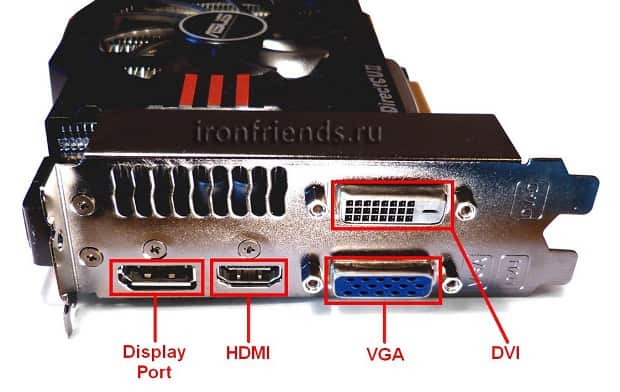
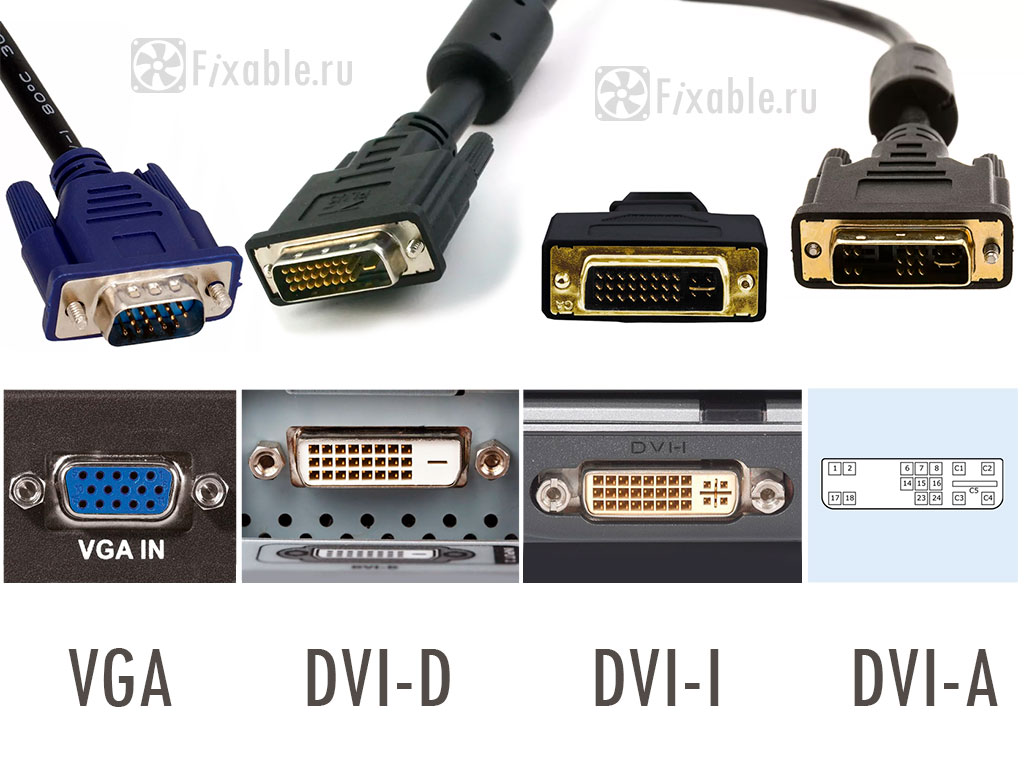
- Запустите компьютер с интегрированной графикой, если есть. Тогда шнур следует воткнуть не в отдельную дискретную видеокарту, а в видео разъём системной платы. Разъёмы бывают: старинный VGA (D-Sub), DVI-D, DVI-I, DVI-A, DisplayPort, HDMI или даже Thunderbolt на платах подороже.
- Подключите монитор к другому выходу, например, если ранее для подключения использовался DVI, в этом случае можно попробовать подключится к HDMI или VGA выходу видеокарты или дисплея.
Нет сигнала на мониторе при включении компьютера. Почему и что делать?
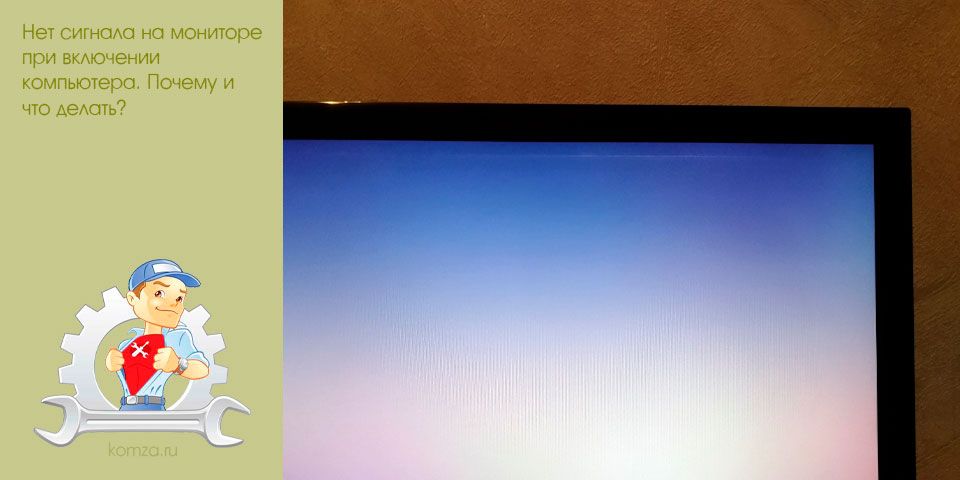
Иногда пользователи сталкиваются с ситуацией, когда после включения компьютера на мониторе появляется сообщение «нет сигнала».
Такое сообщение на мониторе может быть вызвано разными проблемами с компьютером, поэтому без должного опыта быстро найти причину неисправности вряд ли получится.
Если вы столкнулись с такой же проблемой, то предлагаем вам ознакомиться с нашим списком наиболее вероятных причин, которые могут к этому приводить.
Проблемы с подключением монитора к компьютеру.
Если при включении компьютера на мониторе появляется сообщение о том, что нет сигнала, то первое, что стоит проверить это кабель, который используется для подключения монитора к компьютеру. С кабелем обычно бывает две проблемы: кабель может потерять контакт в месте подключения к компьютеру или монитору либо кабель не исправен и его нужно менять.
В первую очередь нужно проверить контакт в местах подключения кабеля. Для этого отключите кабель от монитора и компьютера и подключите его заново. Если это DVI или VGA кабель, то обязательно закрутите два винта, которыми кабель фиксируется в разъеме.

Винт для фиксации кабеля в разъеме.
Поломка кабеля, который до этого работал нормально, явление довольно редкое. Но, если у вас есть под рукой другой кабель, либо вы можете снять такой кабель с другого компьютера, то можно проверить, как монитор будет работать с другим кабелем. Возможно после замены кабеля проблема решиться.
Выбран не тот источник сигнала на мониторе.
На мониторах, которые имеют несколько видео входов есть кнопка для переключения между сигналами с этих видео входов. Как правило, данная кнопка называется «Source» или «Input». Если на вашем мониторе кнопки не подписаны, то ознакомьтесь с инструкцией.
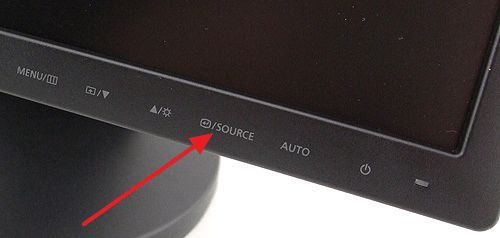
Кнопка Source на мониторе компьютера.
Попробуйте несколько раз нажать на эту кнопку для того чтобы переключится на другой видео вход. Если на мониторе был выбран не верный видео вход, то это должно решить проблему и сообщение «Нет сигнала» исчезнет.
Неисправность видеокарты.
Если вы проверили все выше описанное, но на мониторе все равно нет сигнала, то это может означать о серьезной неисправности компьютера. Первый подозреваемый видеокарта. Если видеокарта вышла из строя, то при включении компьютера на мониторе может появляться сообщение «Нет сигнала».
Проверить видеокарту на неисправность можно двумя способами: установить в компьютер заведомо рабочую видеокарту либо снять видеокарту и запустить компьютер с интегрированной графикой (если она есть).
В случае поломки видеокарты также возможна ситуация, когда сигнала нет только на одном из видео выходов видеокарты. Поэтому есть смысл попробовать подключить монитор к другому видео выходу.
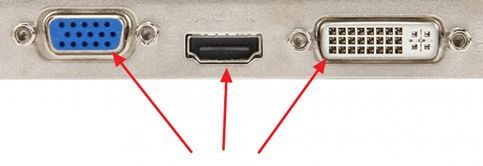
Видео выходы VGA, HDMI и DVI на видеокарте.
Например, если раньше для подключения использовался DVI, то вы можете попробовать подключить монитор к HDMI или VGA выходу видеокарты.
Неисправность монитора.
Поломка монитора – встречается реже чем поломка видеокарты, однако она также может приводить к появлению сообщения «Нет сигнала» при включении компьютера. Поэтому исключать такой вариант также нельзя. К счастью, для того чтобы проверить данный вариант вам даже не понадобится другой монитор. Все что нужно, это любой современный телевизор. Посмотрите какие видео входы (DVI, VGA, HDMI) есть у вашего телевизора и определите наиболее простой способ подключения к вашему компьютеру.
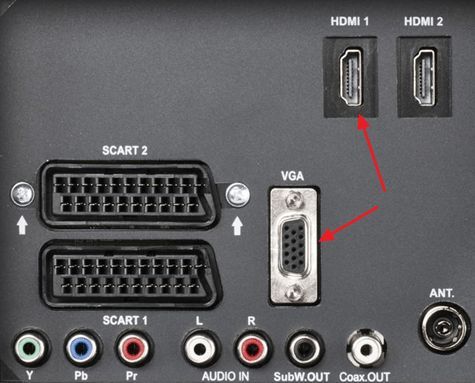
Видео входы VGA и HDMI на телевизоре.
Подключите телевизор к компьютеру и измените источник сигнала с помощью кнопки «Source» на пульте. Если телевизор будет отображать картинку с компьютера, значит проблема либо в мониторе, либо в кабеле, который использовался для подключения монитора к компьютеру.
Проверка системы при помощи спикера
Если вы сделали всё что было описано выше, но так и не нашли причину неисправности, то есть ещё один способ найти поломку. Он чуть более сложный и требует определённых знаний в устройстве компьютера, однако, вероятность того, что он сработает весьма велика.
Любой более или менее современный компьютер оснащён особой встроенной системой диагностики, которая проводит полную проверку ПК перед его запуском и сообщает о неисправностях через подачу звуковых сигналов. Эта система и называется спикер.
Для того чтобы осуществить проверку системы с помощью спикера, вам нужно знать две вещи: версию BIOSвашей материнской платы и расшифровку всех сигналов спикера. И то, и то вы можете найти в инструкции к материнской плате, которую можно найти в интернете (если вы не сохранили свою).
Что нужно делать:
- Для начала отключите от материнской платы все комплектующие, кроме процессора, блока питания и кнопки включения.
- После этого запустите систему; спикер должен издать сигнал, предупреждающий об отсутствии оперативной памяти.
- Если данный сигнал совпадает с приведённым в инструкции, то можно продолжать.
- Теперь подключите оперативную память обратно.
- Вновь запустите ПК; спикер издаст сигнал об отсутствии видеокарты (если вместо этого он сообщит о неполадке оперативной памяти, то нужно провести её диагностику).
- Затем подключите видеокарту и запустите ПК.
Если после этого вы услышите сигнал об отсутствии видеокарты, то нужно отключить её и изучить все контакты на предмет следов окисления или замыкания (следы окисления можно счистить самостоятельно, замыкание уже не исправить).Если спикер сообщает о повреждении южного моста, нужно идти в сервис.Если же сигналов нет, то причина точно в мониторе или его подключении к системному блоку.
Это все возможные причины неработоспособности монитора и методы их диагностики. Будет очень хорошо, если вам удастся самостоятельно обнаружить и исправить проблему. Но порой выяснить, почему нет сигнала на мониторе при включении компьютера, бывает довольно трудно и, если вы не справляетесь сами, то лучше обратиться к специалисту, чтобы не усугубить проблему. Просто сообщите ему все, что уже успели выяснить, чтобы он не делал те же проверки по второму кругу.
Как правильно проверить работоспособность спикера компьютера и устранить возможные неполадки
Спикер — это устройство, которое генерирует звук на компьютере. Он используется для воспроизведения системных звуков, музыки, видео и звуковых эффектов. Если спикер компьютера не работает, то это может быть очень неприятной проблемой. В этой статье мы расскажем вам, как проверить работоспособность спикера компьютера.
Шаг 1: Проверка физических подключений
Первым делом необходимо проверить, что спикер правильно подключен к компьютеру. Убедитесь, что провод от спикера правильно вставлен в аудио разъем на компьютере. Проверьте, что провод не поврежден и правильно подключен с обеих сторон.
Примечание:
Если у вас есть внешние колонки, проверьте также их подключение.
Шаг 2: Проверка звуковых настроек
Проверьте звуковые настройки на компьютере. Для этого выполните следующие действия:
- Щелкните правой кнопкой мыши на значке громкости в системном трее и выберите «Звуковые настройки».
- В открывшемся окне перейдите на вкладку «Воспроизведение».
- Убедитесь, что правильно выбрано устройство для воспроизведения звука. Если у вас подключены внешние колонки, выберите их в качестве устройства по умолчанию.
- Проверьте громкость звука и убедитесь, что она не на минимуме или выключена.
- Выполните тестовое воспроизведение звука и проверьте, слышите ли вы звук.
Шаг 3: Проверка драйверов спикера
Если спикер все еще не работает, возможно, вам нужно обновить драйверы вашего аудиоустройства. Для этого выполните следующие действия:
- Откройте меню «Пуск» и найдите «Устройства и принтеры».
- Щелкните правой кнопкой мыши на значке вашего компьютера и выберите «Свойства».
- На вкладке «Оборудование» найдите ваше аудиоустройство и щелкните по нему правой кнопкой мыши.
- Выберите «Свойства» и перейдите на вкладку «Драйвер».
- Если доступна опция «Обновить драйвер», выберите ее и следуйте инструкциям на экране для обновления драйвера.
Заключение
Если вы следовали всем вышеперечисленным шагам и спикер все еще не работает, возможно, есть проблема с самим спикером. Замените спикер или обратитесь к специалисту по ремонту компьютеров, чтобы устранить поломку.
Проверка работоспособности спикера компьютера может быть довольно простой задачей, но важно провести все необходимые проверки, чтобы точно определить причину проблемы. Надеемся, что эта статья помогла вам разобраться с проблемой и восстановить работоспособность вашего спикера.
Почему важно проверять работоспособность спикера компьютера
Проверка работоспособности спикера компьютера может помочь избежать неприятных ситуаций. Если спикер не работает, мы не сможем услышать звуковые сигналы, предупреждающие о проблемах с устройством, или качественно воспроизводить аудиофайлы.
Кроме того, неработающий или поврежденный спикер может стать причиной неудобства и потери функционала устройства. Например, если мы проводим видеоконференцию или встречу онлайн, неработающий спикер не позволит услышать собеседников или произносимую речь. Это может серьезно снизить эффективность коммуникации и затруднить взаимодействие.
Проверка работоспособности спикера компьютера также помогает выявлять и устранять возможные проблемы своевременно. Если мы регулярно проверяем работу спикера, мы можем заметить первые признаки его неисправности, такие как искажение звука или шумы. Таким образом, мы сможем принять меры восстановления или замены элемента до того, как он совсем перестанет работать.
В целом, проверка работоспособности спикера компьютера играет важную роль в обеспечении функциональности устройства и удовлетворения наших потребностей в воспроизведении звука. Регулярная проверка помогает избежать проблем, улучшает качество звука и обеспечивает более комфортное использование компьютера.