Как выбрать диск, с которого будет запускаться Windows
Полное руководство по изменению порядка загрузки в BIOS
Тим Фишер имеет более чем 30-летний опыт работы в сфере технологий. Он пишет о технологиях более двух десятилетий и является вице-президентом и генеральным директором Lifewire.
Майкл Хайне — сертифицированный CompTIA писатель, редактор и сетевой инженер с более чем 25-летним опытом работы в сфере телевидения, обороны, интернет-провайдеров, телекоммуникаций и образования.
Изменить порядок загрузки «загрузочных» устройств на вашем компьютере, таких как жесткий диск или загрузочный носитель в USB-порте (например, флэш-накопителе), дисководе или оптическом приводе, очень просто.
Зачем менять порядок загрузки?
Есть несколько сценариев, в которых необходимо изменить порядок загрузки, например, при запуске некоторых средств уничтожения данных и загружаемых антивирусных программ, а также при установке операционной системы.
Утилита настройки BIOS позволяет изменить параметры порядка загрузки.
Порядок загрузки — это параметр BIOS, поэтому он не зависит от операционной системы. Другими словами, не имеет значения, установлена ли у вас Windows 10, Windows 8 или другая версия Windows, Linux или любая другая ОС ПК на жестком диске или другом загрузочном устройстве; эти инструкции по изменению последовательности загрузки будут по-прежнему применяться.
Как изменить порядок загрузки
Выполните следующие действия, чтобы изменить порядок загрузки в BIOS. Изменение последовательности загрузки изменит порядок загрузки устройств.
Шаг 1. Включите или перезагрузите компьютер
Включите или перезагрузите компьютер и следите за сообщением во время POST об определенной клавише, обычно Del или F2, которую вам нужно нажать, чтобы получить доступ к утилите настройки BIOS. Нажмите эту клавишу, как только увидите сообщение.
Шаг 2. Войдите в утилиту настройки BIOS
После нажатия правильной команды клавиатуры из предыдущего шага вы войдете в утилиту настройки BIOS.
Все утилиты BIOS немного отличаются друг от друга, поэтому ваша может выглядеть так, а может выглядеть совершенно иначе. Как бы они ни выглядели, все они в основном представляют собой набор меню, содержащих множество различных настроек аппаратного обеспечения вашего компьютера.
В этом конкретном BIOS параметры меню перечислены горизонтально в верхней части экрана, параметры оборудования перечислены посередине (серая область), а инструкции по перемещению по BIOS и внесению изменений перечислены по адресу дно.
Используя инструкции по навигации по утилите BIOS, найдите параметр для изменения порядка загрузки. В приведенном выше примере BIOS изменения вносятся в меню Boot.
Поскольку каждая утилита настройки BIOS отличается, особенности расположения параметров порядка загрузки различаются от компьютера к компьютеру. Параметр меню или элемент конфигурации может называться Параметры загрузки, Загрузка, Порядок загрузки и т. д. Параметр может даже находиться в общем меню. например Дополнительные параметры, Дополнительные функции BIOS или Другие параметры.
Шаг 3. Найдите параметры порядка загрузки в BIOS
Найдите и перейдите к параметрам порядка загрузки в BIOS.
В большинстве утилит настройки BIOS это выглядит примерно так, как показано на снимке экрана выше.
Здесь будет указано любое оборудование, подключенное к материнской плате, с которого можно загрузиться, например жесткий диск, дисковод для гибких дисков, порты USB и оптический дисковод.
Порядок, в котором перечислены устройства, — это порядок, в котором компьютер будет искать информацию об операционной системе, другими словами, «порядок загрузки».
В указанном выше порядке BIOS сначала попытается загрузиться с любого устройства, которое он считает «жесткими дисками», что обычно означает встроенный жесткий диск в компьютере.
Если нет загрузочных жестких дисков, BIOS будет следующим искать загрузочный носитель в приводе компакт-дисков, следующий — подключенный загрузочный носитель (например, флэш-накопитель). , и наконец он будет искать в сети.
Чтобы изменить порядок загрузки, следуйте инструкциям на экране утилиты настройки BIOS. В нашем примере он изменяется с помощью клавиш + и -.
Помните, что в вашем BIOS могут быть другие инструкции!
Если вы уверены, что в настройках BIOS отсутствует параметр порядка загрузки, рассмотрите возможность перепрошивки BIOS до последней версии и повторной проверки.
Шаг 4. Внесите изменения в порядок загрузки
Далее вы измените порядок загрузки.
Как вы можете видеть выше, мы изменили его с жесткого диска, показанного на предыдущем шаге, на привод компакт-дисков в качестве примера.
BIOS теперь будет сначала искать загрузочный диск в дисководе оптических дисков, прежде чем пытаться загрузиться с жесткого диска, а также перед попыткой загрузки с любого съемного носителя, такого как флоппи-дисковод, флэш-накопитель или сетевой ресурс.
Внесите необходимые изменения в порядок загрузки, а затем перейдите к следующему шагу, чтобы сохранить настройки.
Шаг 5. Сохраните изменения BIOS
Прежде чем ваши настройки вступят в силу, вам необходимо сохранить внесенные вами изменения в BIOS. Для этого следуйте инструкциям в утилите BIOS, чтобы перейти в меню Выход или Сохранить и выйти.
В этом примере мы бы выбрали Выход из сохранения изменений.
Шаг 6. Подтвердите изменения
Подтвердите изменения и выйдите из BIOS. Скорее всего, вы увидите запрос на подтверждение, как показано ниже, поэтому выберите Да.
Это сообщение Подтверждение установки иногда может быть загадочным. Приведенный выше пример довольно ясен, но я видел много вопросов, подтверждающих изменение BIOS, которые настолько «многословны», что их часто трудно понять. Внимательно прочитайте сообщение, чтобы убедиться, что вы действительно сохраняете свои изменения и не выходите без сохранения изменений.
Изменения вашего порядка загрузки и любые другие изменения, которые вы могли сделать в BIOS, теперь сохраняются, и ваш компьютер перезагрузится автоматически.
Шаг 7. Запустите компьютер
Запустите компьютер с новым порядком загрузки. Когда ваш компьютер перезагрузится, BIOS попытается загрузиться с первого устройства в указанном вами порядке. Если первое устройство не загружается, ваш компьютер попытается загрузиться со второго устройства в порядке загрузки и т. д.
На шаге 4 в качестве первого загрузочного устройства мы выбрали привод CD-ROM. Как вы можете видеть на скриншоте выше, компьютер пытается загрузиться с компакт-диска, но сначала запрашивает подтверждение. Это происходит только на некоторых загрузочных компакт-дисках и не отображается при загрузке Windows или других операционных систем с жесткого диска. Настройка порядка загрузки для загрузки с диска, такого как CD, DVD или BD, является наиболее распространенной причиной внесения этого изменения, поэтому я хотел включить этот снимок экрана в качестве примера.
В Windows нажмите и удерживайте клавишу Shift и выберите параметр «Перезагрузить» в меню «Пуск» или на экране входа. Ваш компьютер перезагрузится в меню параметров загрузки. Выберите параметр «Использовать устройство» на этом экране, и вы сможете выбрать устройство, с которого хотите загрузиться, например USB-накопитель, DVD-диск или загрузку по сети.
Как выбрать жесткий диск для загрузки Windows 10?
- Откройте команду запуска, нажав клавиши Windows + R на клавиатуре, введите msconfig и нажмите Enter.
- Перейдите на вкладку «Загрузка» в окне и проверьте, отображаются ли установленные в ОС диски.
- Выберите операционную систему, с которой хотите загрузиться, и нажмите Установить по умолчанию.
- Нажмите «Применить» и «ОК».
Как изменить диск, с которого я загружаюсь?
Как правило, шаги выглядят следующим образом:
- Перезагрузите или включите компьютер.
- Нажмите клавишу или клавиши для входа в программу настройки. Напоминаем, что чаще всего для входа в программу установки используется клавиша F1. …
- Выберите параметр или параметры меню для отображения последовательности загрузки. …
- Установите порядок загрузки. …
- Сохраните изменения и выйдите из программы установки.
Как изменить загрузочный диск по умолчанию в Windows 10?
Чтобы выбрать ОС по умолчанию в конфигурации системы (msconfig)
- Нажмите клавиши Win + R, чтобы открыть диалоговое окно «Выполнить», введите msconfig в поле «Выполнить» и нажмите/коснитесь «ОК», чтобы открыть «Конфигурация системы».
- Нажмите/нажмите на вкладку «Загрузка», выберите ОС (например, Windows 10), которую вы хотите использовать в качестве «ОС по умолчанию», нажмите/нажмите «Установить по умолчанию» и нажмите/нажмите «ОК». (
Как узнать, какой диск является загрузочным?
Проще говоря, операционная система Windows всегда является диском C:, просто посмотрите на размер диска C:, и если это размер SSD, то вы загружаетесь с SSD, если это размер жесткий диск, то это жесткий диск.
Что такое режим загрузки UEFI?
UEFI расшифровывается как Unified Extensible Firmware Interface. … UEFI имеет поддержку дискретных драйверов, в то время как BIOS поддерживает диски, хранящиеся в его ПЗУ, поэтому обновление прошивки BIOS немного затруднено. UEFI обеспечивает безопасность, такую как «Безопасная загрузка», которая предотвращает загрузку компьютера из неавторизованных/неподписанных приложений.
Как загрузиться в BIOS?
Чтобы получить доступ к BIOS, вам нужно будет нажать клавишу во время процесса загрузки. Эта клавиша часто отображается в процессе загрузки с сообщением «Нажмите F2 для доступа к BIOS», «Нажмите для входа в настройки» или чем-то подобным. Общие клавиши, которые вам могут понадобиться, включают Delete, F1, F2 и Escape.
Как мне изменить мой BIOS с загрузки на SSD?
2. Включите SSD в BIOS. Перезагрузите компьютер> Нажмите F2/F8/F11/DEL, чтобы войти в BIOS> Войдите в настройки> Включите SSD или включите его> Сохраните изменения и выйдите. После этого вы можете перезагрузить компьютер, и вы сможете увидеть диск в Управлении дисками.
Как изменить порядок загрузки без BIOS?
Этот метод работает только в том случае, если ваш компьютер может загружаться..
- Удерживая нажатой клавишу Shift, перейдите в меню «Пуск» и выберите «Перезагрузить».
- На следующем экране перейдите к разделу «Устранение неполадок».
- Выберите дополнительные параметры.
- Затем нажмите Параметры микропрограммы UEFI.
- Снова найдите параметр «Безопасная загрузка» и установите для него значение «Отключено».
Каким должен быть мой приоритет загрузки?
Как правило, порядок загрузки по умолчанию — CD/DVD, за которым следует ваш жесткий диск. На нескольких ригах я видел CD/DVD, USB-устройство (съемное устройство), затем жесткий диск. Что касается рекомендуемых настроек, это зависит только от вас.
Как изменить параметры загрузки?
- Перезагрузите компьютер.
- Нажмите клавишу F8, чтобы открыть дополнительные параметры загрузки.
- Выберите Восстановить компьютер. Дополнительные параметры загрузки в Windows 7.
- Нажмите Enter.
- В параметрах восстановления системы нажмите «Командная строка».
- Тип: bcdedit.exe.
- Нажмите Enter.
Как удалить загрузочное меню в Windows 10?
Удалить запись в меню загрузки Windows 10 с помощью msconfig.exe
- Нажмите Win + R на клавиатуре и введите msconfig в поле «Выполнить».
- В разделе «Конфигурация системы» перейдите на вкладку «Загрузка».
- Выберите в списке запись, которую хотите удалить.
- Нажмите кнопку «Удалить».
- Нажмите «Применить» и «ОК».
- Теперь вы можете закрыть приложение «Конфигурация системы».
Как изменить загрузку UEFI в Windows 10?
Изменение порядка загрузки UEFI
- На экране «Системные утилиты» выберите «Конфигурация системы» > «Конфигурация BIOS/платформы (RBSU)» > «Параметры загрузки» > «Порядок загрузки UEFI» и нажмите Enter.
- Используйте клавиши со стрелками для перемещения по списку порядка загрузки.
- Нажмите клавишу +, чтобы переместить запись выше в списке загрузки.
- Нажмите клавишу –, чтобы переместить запись ниже в списке.
Всегда ли диск C является загрузочным?
Windows и большинство других ОС всегда резервируют букву C: для диска/раздела, с которого они загружаются. Пример: 2 диска в компьютере.
Как проверить версию Windows?
Нажмите кнопку «Пуск» или кнопку Windows (обычно в нижнем левом углу экрана компьютера).
…
- Находясь на начальном экране, введите компьютер.
- Щелкните правой кнопкой мыши значок компьютера. Если вы используете сенсорный ввод, нажмите и удерживайте значок компьютера.
- Нажмите или коснитесь «Свойства». В редакции Windows отображается версия Windows.
Как открыть BIOS в Windows 10?
Чтобы получить доступ к BIOS на ПК с Windows, необходимо нажать клавишу BIOS, установленную производителем. Это могут быть F10, F2, F12, F1 или DEL. Если ваш компьютер слишком быстро разряжается при запуске самопроверки, вы также можете войти в BIOS через дополнительные параметры восстановления в меню «Пуск» Windows 10.
При загрузке компьютера первым загружается микропрограмма UEFI или BIOS. Он делает много вещей, включая выбор оборудования для загрузки Windows.Если вы хотите загрузиться с USB-накопителя или внешнего диска, вам необходимо изменить порядок загрузки в Windows 11/10. Обычно по умолчанию используется первый жесткий диск, подключенный к ПК.
До Windows 11/10 это было возможно только путем перезагрузки компьютера, а затем нажатия уникальной клавиши, например F2 или DEL на клавиатуре, чтобы войти в BIOS. В Windows 10 Microsoft встроила систему восстановления, которая позволяет делать многое. Один из вариантов — загрузиться в BIOS, что значительно упрощает процесс, если вы постоянно пропускаете нажатие клавиши.
В этом руководстве мы покажем, как можно загрузиться с настройками прошивки Windows 11/10 (UEFI/BIOS) и легко изменить порядок загрузки.
Изменить порядок загрузки в Windows 11/10
Система восстановления Windows 10 позволяет получить доступ к настройкам UEFI/BIOS из ОС и изменить порядок загрузки. Вы можете выбрать загрузку с USB-накопителя или DVD-диска. Это удобно при новой установке или обновлении с помощью ISO.
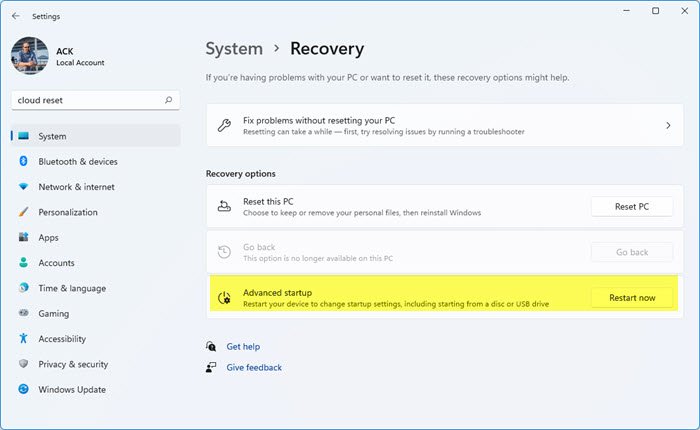
Пользователям Windows 11 необходимо нажать Win+I, чтобы открыть «Настройки» > «Восстановление системы», и нажать кнопку «Перезагрузить сейчас» напротив расширенного запуска.
Пользователи Windows 10: откройте «Настройки» > «Обновление и безопасность» > «Восстановление в расширенном режиме запуска» и нажмите «Перезагрузить сейчас».

Эта функция позволяет:
- Загружайте Windows с устройства или диска (например, с USB-накопителя или DVD-диска).
- Измените настройки прошивки вашего ПК.
- Настройте параметры запуска Windows.
- Восстановить Windows из образа системы.
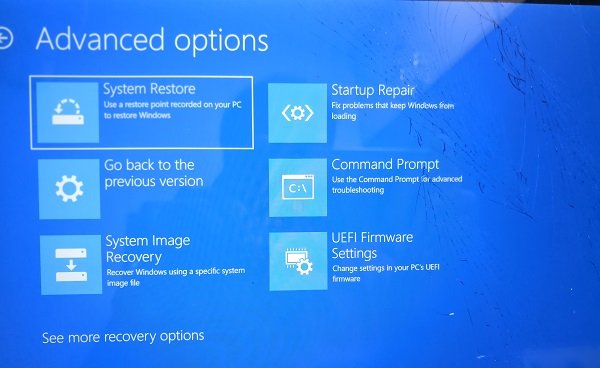
Когда вы нажмете Перезагрузить сейчас, он перезагрузит ваш компьютер и предложит вам все эти дополнительные параметры. Нажмите и подождите, пока не появятся эти параметры. Выберите «Устранение неполадок» > «Дополнительные параметры». На этом экране предлагаются дополнительные параметры, в том числе восстановление системы, восстановление при загрузке, возврат к предыдущей версии, командная строка, восстановление образа системы и настройки встроенного ПО UEFI.
- Переключиться на загрузочную вкладку.
- Здесь вы увидите «Приоритет загрузки», в котором перечислены подключенные жесткие диски, CD/DVD-ROM и USB-накопители, если они есть.
- Вы можете использовать клавиши со стрелками или + & – на клавиатуре, чтобы изменить порядок.
- Сохранить и выйти.
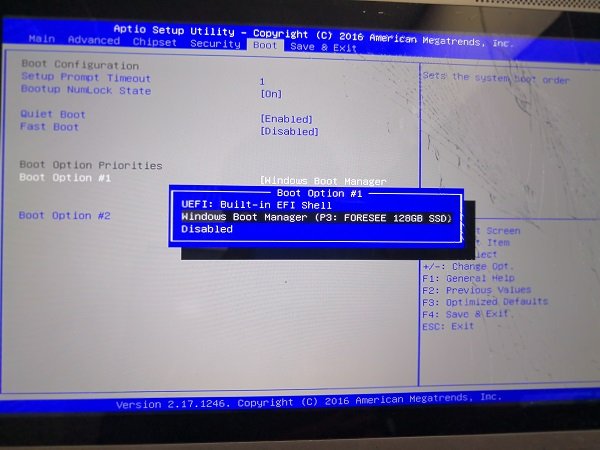
Теперь, когда вы загружаетесь, он будет следовать последовательности, которую вы установили в настройках прошивки BIOS или UEFI.
Это очень удобно, если вы хотите загрузиться с DVD-привода, содержащего установочные файлы Windows 11/10, или если на дополнительном жестком диске установлена другая Windows.
Примечание. Кажется, если у вас есть Bluetooth-клавиатура, здесь она работать не будет. Вам понадобится проводная клавиатура для навигации и изменения параметров. Также не работает тач.
Дата: 23 апреля 2021 г. Метки: загрузка
Похожие сообщения
Вращающиеся точки или круговая анимация не отображаются на экране перезагрузки или выключения
Как включить новую прогрессивную кольцевую загрузочную анимацию в Windows 11
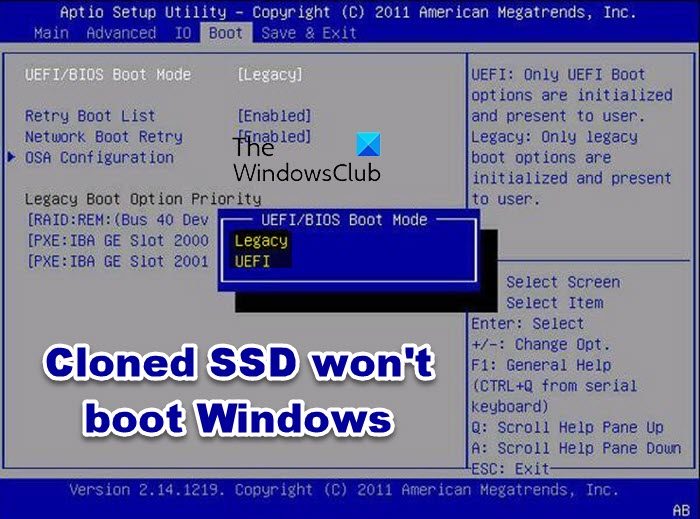
Исправить клонированный SSD или жесткий диск, который не загружает Windows 10 или Windows 11

сообщить об этом объявлении
Планируете ли вы сменить загрузочный диск Windows 10?Не беспокойтесь, если вы не знаете, что делать. В этом посте MiniTool Partition Wizard предоставляет подробное руководство, и вы можете обратиться к нему, чтобы изменить загрузочный диск в соответствии с вашими потребностями.
Быстрая навигация:
Что такое загрузочный диск
Загрузочный диск — это аппаратное устройство, содержащее операционную систему для загрузки компьютера. Это может быть жесткий диск, дисковод для гибких дисков, дисковод для компакт-дисков, дисковод DVD и флэш-накопитель USB.
Жесткий диск — наиболее часто используемый загрузочный диск. Когда вы покупаете новый компьютер, на жестком диске предустановлена операционная система, и вы можете загрузить ее напрямую.
Пока используется компьютер, пользователям обычно приходится менять загрузочный диск. Другими словами, они хотят заменить системный диск на другой и часто делают это по одной из следующих причин:
- Они хотят переместить загрузочный диск на новый SSD для повышения производительности.
- На их старом загрузочном диске заканчивается место, и им нужен диск большего размера.
- Есть признаки неисправности жесткого диска, и они планируют заменить загрузочный диск до того, как он выйдет из строя.
Большинству обычных пользователей может быть немного сложно самостоятельно менять загрузочные диски, особенно в первый раз. Если вы один из них, не волнуйтесь. В следующем содержании есть подробное руководство о том, как изменить загрузочный диск.
Как изменить загрузочный диск Windows 10
Вообще говоря, процесс смены загрузочного диска состоит из трех этапов:
- Создайте резервную копию данных.
- Перенесите ОС со старого на новый загрузочный диск или выполните чистую установку Windows 10.
- Замените старый жесткий диск.
Теперь давайте рассмотрим более подробную информацию о них один за другим.
Этап 1. Резервное копирование данных перед сменой загрузочного диска Windows 10
Элементарно сделать резервную копию данных перед сменой загрузочного диска. Таким образом, вы можете избежать неожиданного сбоя системы или потери данных. И это лучше, чем спасать данные после сбоя.
Вы можете создать резервную копию своего компьютера с помощью USB-накопителя или внешнего жесткого диска. А в качестве программного обеспечения для резервного копирования вы можете использовать MiniToolShadowMaker, надежную программу резервного копирования, разработанную MiniTool. Этот инструмент помогает пользователям создавать образ в качестве метода резервного копирования, что означает, что резервная копия не займет много места для хранения. Теперь давайте посмотрим, как использовать этот инструмент для резервного копирования исходного жесткого диска.
Шаг 1. Подключите флэш-накопитель USB или внешний жесткий диск к компьютеру.
Шаг 2. Загрузите, установите и запустите MiniToolShadowMaker.
Шаг 3. Выберите локальный компьютер для управления и войдите в основной интерфейс.
Шаг 4. Перейдите на вкладку «Резервное копирование» и выберите «Источник». Затем выберите системный диск и проверьте все разделы, чтобы создать резервную копию всего диска. Нажмите OK, чтобы продолжить.
Шаг 5. Щелкните раздел «Пункт назначения» и выберите USB-накопитель или внешний жесткий диск для хранения резервной копии. Затем нажмите ОК.
Шаг 6. Нажмите «Создать резервную копию сейчас», чтобы начать процесс резервного копирования.
Тогда вам просто нужно терпеливо ждать, пока процесс не завершится. После этого вы можете отключить флешку или внешний жесткий диск, а затем перейти к следующему этапу.
Этап 2. Перенос ОС или чистая установка Windows 10
После резервного копирования данных вы можете без проблем сменить загрузочный диск. Как уже упоминалось, загрузочный диск должен содержать файлы, необходимые для запуска компьютера. Если вы хотите загрузиться с другого жесткого диска, сначала необходимо установить на него операционную систему.
Теперь у вас есть два варианта: первый — перенести ОС со старого загрузочного диска на новый жесткий диск с помощью сторонней программы; второй — чистая установка Windows 10 на новый жесткий диск.
Вариант 1. Перенос ОС на SSD/HD с помощью мастера создания разделов MiniTool
MiniTool Partition Wizard — это профессиональный и надежный инструмент для управления разделами диска. Это может очень помочь вам в вашей повседневной жизни. Например, вы можете использовать его для изменения размера раздела, восстановления потерянного раздела или данных, проверки жесткого диска на наличие ошибок и клонирования диска.
Если вы переносите ОС с помощью этого инструмента, когда решите сменить загрузочный диск, вам не нужно тратить время на переустановку Windows 10, и вы также можете выбрать, копировать несистемные данные или нет во время этого процесса.
Совет. Это может быть не лучшим вариантом, если операционная система на вашем старом жестком диске повреждена, так как вы также можете столкнуться с проблемами даже после смены загрузочного диска.
Теперь давайте посмотрим, как использовать MiniTool Partition Wizard.
Шаг 1. Подключите новый жесткий диск к компьютеру.
Совет. Если на вашем компьютере есть совместимый разъем для нового жесткого диска, вы можете установить его непосредственно в качестве второго жесткого диска. В противном случае вам понадобится USB-адаптер для подключения нового жесткого диска к компьютеру.
Шаг 2. Нажмите следующую кнопку, чтобы загрузить Мастер создания разделов MiniTool. Затем установите и запустите программу.
Шаг 3. Зарегистрируйтесь в выпуске Pro Ultimate с помощью лицензионного ключа и нажмите мастер переноса ОС на SSD/HD на левой панели действий.
Шаг 4. Во всплывающем окне выберите вариант A, если вы планируете копировать весь диск. Выберите B, если вам просто нужно перенести операционную систему. Затем нажмите «Далее», чтобы продолжить.
Шаг 5. Выберите новый жесткий диск в качестве целевого диска для сохранения перенесенных данных.
Предупреждение. Если в качестве целевого диска выбрать жесткий диск, содержащий данные, все данные на нем будут удалены в процессе.
Шаг 6. Просмотрите внесенные изменения и нажмите «Далее». На этой странице вы можете выбрать параметры копирования и структуру целевого диска в соответствии с вашими предпочтениями. Есть два совета для вас:
- Если в качестве целевого диска используется SSD, для повышения производительности лучше установить флажок Выровнять раздел до 1 МБ.
- Если размер целевого диска превышает 2 ТБ, установите флажок Использовать таблицу разделов GUID, чтобы целевой диск мог использовать пространство для хранения.
Шаг 7. Прочтите примечание, в котором рассказывается, как выполнить загрузку с нового жесткого диска, и нажмите «Готово». Затем нажмите «Применить», чтобы начать процесс переноса данных.
Этот процесс займет некоторое время, и вам следует терпеливо ждать. Не выключайте компьютер во время процесса. По завершении переноса данных вы можете выключить компьютер и изменить порядок загрузки на загрузку с нового жесткого диска. Если он работает правильно, вы можете перейти к следующему этапу.
Вариант 2. Чистая установка Windows 10
Если вы ожидаете новую систему без каких-либо скрытых повреждений или вам не нужно перемещать данные на новый загрузочный диск, вы можете выполнить чистую установку Windows 10. Для этого вам необходимо загрузить последнюю версию установочного ISO-образа Windows 10. файл с веб-сайта Microsoft и записать его на USB-накопитель или CD/DVD, а затем использовать USB-накопитель или CD/DVD для установки Windows 10.
Вот подробные инструкции по чистой установке Windows 10.
Шаг 1. Подключите к компьютеру пустой USB-накопитель. Затем найдите загрузку Windows 10 в веб-браузере и посетите официальный сайт Microsoft, чтобы загрузить Windows 10 Media Creation Tool.
Шаг 2. Откройте загруженный файл и примите соответствующие уведомления и условия лицензии.
Шаг 3. В окне «Что вы хотите сделать» выберите «Создать установочный носитель» (USB-накопитель, DVD-диск или файл ISO) для другого ПК и нажмите «Далее».
Шаг 4. Выберите язык, архитектуру и выпуск. Затем нажмите Далее, чтобы продолжить. В следующем окне выберите USB-накопитель и нажмите «Далее».
Шаг 5. Выберите флэш-накопитель USB и нажмите «Далее». Дождитесь завершения процесса.
Шаг 6. Выключите компьютер и подключите к нему новый жесткий диск. Затем включите компьютер и измените порядок загрузки на загрузку с USB-накопителя.
Тогда вам просто нужно следовать инструкциям на экране, чтобы установить Windows 10 на новый жесткий диск.
После установки Windows 10 вы можете отключить флэш-накопитель USB и попробовать загрузиться с нового жесткого диска. Если ваш компьютер загружается успешно, переходите к следующему этапу.
Этап 3. Замените старый загрузочный диск новым
После успешного переноса ОС или переустановки Windows 10 вы можете удалить старый загрузочный диск и установить новый. Однако, если на вашем компьютере достаточно слотов для жестких дисков, которые позволяют использовать оба жестких диска, вы также можете оставить установленным старый.В этом случае вы можете отформатировать его и использовать для хранения данных в качестве второго жесткого диска.
Совет. Если вы не знаете, как извлечь старый жесткий диск, этот пост может быть вам полезен: 7 шагов: как извлечь жесткий диск из ноутбука.
Итог
Не расстраивайтесь, если вы не знаете, как сменить загрузочный диск Windows 10. Вы можете получить подробное руководство в этом посте. Если у вас есть какие-либо вопросы, вы можете задать их в разделе комментариев ниже. Если у вас возникнут проблемы при использовании MiniTool Partition Wizard, вы можете связаться с [email protected] для решения.
Часто задаваемые вопросы о смене загрузочного диска Windows 10
- Перезагрузите компьютер и войдите в BIOS.
- Перейти к загрузке
- Используйте клавиши + и –, чтобы изменить порядок загрузки.
- Выберите «Сохранить и выйти».
В зависимости от производителя компьютера подробные шаги могут отличаться.
Клавиша меню загрузки на компьютерах разных производителей может отличаться. Общие клавиши: Esc, F2, Del или F12. Обычно вы можете увидеть, как войти в BISO, когда в процессе запуска появляется логотип производителя. Вы также можете просмотреть руководство пользователя или выполнить поиск в Интернете, чтобы получить информацию.
Если вы не можете загрузиться с USB-накопителя, вы можете найти некоторые решения в этом посте: Что делать, если ваш компьютер не может загрузиться с USB-накопителя?
ОБ АВТОРЕ
Шерри уже год работает штатным редактором MiniTool. Она прошла тщательную подготовку по компьютерным и цифровым данным в компании. В ее статьях основное внимание уделяется решениям различных проблем, с которыми могут столкнуться многие пользователи Windows, и она отлично разбивает диски на разделы.
У нее множество увлечений, включая прослушивание музыки, видеоигры, катание на роликах, чтение и т. д. Кстати, она терпеливая и серьезная.
Читайте также:
- Как запустить oblivion без диска
- Как понизить температуру процессора
- Удаление данных с жесткого диска без возможности восстановления
- Какая материнская плата подойдет к процессору amd ryzen 5 2600
- Системе не удается найти указанный диск
Как выбрать загрузочный диск через BIOS
Загрузочный диск — это неотъемлемый инструмент при решении некоторых проблем с компьютером, таких как восстановление системы или установка операционной системы. Чтобы использовать загрузочный диск, необходимо правильно настроить BIOS, чтобы компьютер загрузился с него. В этой статье мы рассмотрим пошаговую инструкцию по выбору загрузочного диска через BIOS.
Первым шагом является вход в BIOS компьютера. Для этого необходимо перезагрузить компьютер и нажать определенную клавишу на клавиатуре во время запуска. Обычно это клавиша Del, F2 или F10. После этого вы попадете в меню BIOS, где можно настроить различные параметры компьютера.
Далее необходимо найти раздел «Boot» или «Загрузка». В этом разделе вы найдете список устройств, которые могут быть использованы для загрузки компьютера. Обычно загрузочный диск обозначается как CD-ROM или DVD-ROM. Некоторые компьютеры также поддерживают загрузку с USB-флешки. Выберите нужное устройство, переместив его вверх списка с помощью стрелок на клавиатуре.
Совет: Если ваш загрузочный диск находится внутри компьютера, убедитесь, что он правильно установлен и определяется в BIOS. Если ваш загрузочный диск находится на внешнем устройстве, например, на USB-флешке, подключите ее к компьютеру перед входом в BIOS.
После того, как вы выбрали загрузочный диск, сохраните изменения в BIOS и перезагрузите компьютер. Теперь ваш компьютер загрузится с выбранного вами загрузочного диска. Следуйте инструкциям на экране, чтобы использовать загрузочный диск и решить свою проблему.
В заключение, выбор загрузочного диска через BIOS может показаться сложным процессом, но на самом деле это довольно просто. Следуя этой пошаговой инструкции, вы сможете легко настроить BIOS и загрузить компьютер с нужного вам диска. Удачи вам!
Подготовка компьютера к загрузке через BIOS: основные моменты
Перед тем, как выбрать загрузочный диск через BIOS, необходимо выполнить несколько основных шагов:
- Включите компьютер и нажмите указанную клавишу (обычно это Delete, F2 или F12) для входа в BIOS.
- Откроется меню BIOS, в котором можно настроить различные параметры компьютера.
- Перейдите на вкладку «Boot» или «Загрузка», где можно выбрать порядок загрузки устройств.
- Установите приоритет загрузки на нужный вам диск или устройство, перемещая его на первое место в списке.
- Сохраните изменения и выйдите из BIOS.
Теперь ваш компьютер будет загружаться с выбранного вами диска или устройства. Обратите внимание на то, что настройки BIOS могут отличаться в зависимости от производителя и модели компьютера.
Первый шаг: включение компьютера и доступ к BIOS
Перед тем как настроить загрузку компьютера через BIOS, необходимо включить компьютер и получить доступ к BIOS. Чтобы это сделать, следуйте инструкциям ниже:
- Включите компьютер, нажав кнопку питания на корпусе или ноутбуке.
- Как только компьютер начнет загружаться, нажмите определенную клавишу, чтобы войти в BIOS. Чаще всего это клавиша Del, F2, F10 или F12. Необходимая клавиша может отличаться в зависимости от производителя компьютера, поэтому обратитесь к руководству пользователя или найдите информацию в интернете.
- После нажатия клавиши вас перенаправит в меню BIOS. Внешний вид и интерфейс BIOS могут отличаться в зависимости от производителя, но обычно на экране отображается список доступных опций и настроек.
Теперь, когда у вас есть доступ к BIOS, вы можете начать настраивать загрузку компьютера с помощью загрузочного диска.
Второй шаг: выбор загрузочного устройства в BIOS
После включения компьютера необходимо нажать определенную клавишу (обычно это DEL, F2, F10 или ESC), чтобы войти в BIOS.
После входа в BIOS откроется меню настроек, в котором необходимо найти раздел «Boot» (загрузка). В данном разделе будут доступны все доступные загрузочные устройства. Обычно они представлены в виде списка с названиями и порядком приоритета.
Чтобы выбрать нужное загрузочное устройство, необходимо использовать клавиши-стрелки для перемещения по списку и нажать клавишу, которая позволяет изменить порядок загрузки (обычно это клавиша-пробел или клавиша-ввод).
После того, как вы выбрали нужное загрузочное устройство, сохраните изменения, выйдя из BIOS. Для этого нажмите сочетание клавиш, указанное на экране (обычно это F10).
Третий шаг: настройка приоритета загрузки в BIOS
После входа в BIOS вы увидите список разделов или вкладок. Необходимо найти раздел, отвечающий за настройку загрузки (обычно называется «Boot» или «Boot Priority»).
Внутри этого раздела вам предоставляется возможность установить приоритет загрузки устройств. Обычно можно выбрать несколько устройств, которые система будет проверять в определенном порядке. Самые распространенные варианты — это жесткий диск (Hard Drive), USB-устройство (USB Device), DVD-ROM (CD/DVD Drive) и сетевая карта (Network Card).
Чтобы выбрать загрузочный диск, используйте клавиши со стрелками (обычно влево или вправо) на клавиатуре и переместите нужное устройство в самый верх списка. Обратите внимание, что приоритетные устройства отображаются вверху списка.
После выбора устройства с загрузочным диском, сохраните изменения и выйдите из BIOS, нажав сочетание клавиш, указанных внизу экрана. В большинстве случаев это F10.
Теперь ваш компьютер будет загружаться с выбранного вами загрузочного диска при следующей перезагрузке.
Четвертый шаг: сохранение настроек и перезагрузка
После того как вы настроили загрузочный диск в BIOS, вам необходимо сохранить сделанные изменения и перезагрузить компьютер, чтобы они вступили в силу. Для этого следуйте этим шагам:
- Перейдите во вкладку «Exit» или «Выход» в BIOS.
- Выберите опцию «Save and Exit» или «Сохранить и выйти» с помощью клавиатуры.
- Нажмите Enter, чтобы сохранить настройки и выйти из BIOS.
- После сохранения настроек компьютер автоматически перезагрузится.
Теперь ваш компьютер будет загружаться с выбранного вами загрузочного диска. Если у вас возникнут проблемы или вы захотите изменить настройки, вы всегда можете повторить эти шаги и выбрать другой загрузочный диск или вернуться к изначальным настройкам.
Пятый шаг: загрузка компьютера с помощью загрузочного диска
После того как вы выбрали загрузочный диск в BIOS, следующим шагом будет загрузка компьютера с помощью этого диска. При следующей перезагрузке компьютера BIOS автоматически проверит наличие загрузочного диска и запустит его.
Если всё прошло успешно, на экране появится меню загрузки, предлагающее вам выбрать, с какого устройства загрузиться. Вам нужно выбрать загрузочный диск из списка и нажать на соответствующую клавишу, обычно это F12 или F11. Но это может отличаться в зависимости от производителя компьютера.
После выбора загрузочного диска компьютер начнёт загружаться с него. Вам может понадобиться подождать несколько секунд, пока процесс загрузки не завершится.
Затем вы попадёте на экран выбора языка и других параметров, которые вам нужно будет задать перед продолжением установки операционной системы. Следуйте инструкциям на экране, чтобы задать нужные параметры и продолжить процесс установки.
После этого компьютер будет загружен с помощью загрузочного диска и вы сможете приступить к установке операционной системы или выполнению других действий, которые предусмотрены этим диском.
Шестой шаг: установка операционной системы с загрузочного диска
После того как вы выбрали загрузочный диск в BIOS, можете перейти к установке операционной системы на ваш компьютер. Этот шаг может немного различаться в зависимости от операционной системы, которую вы хотите установить, но основные шаги остаются примерно одинаковыми.
- После загрузки с загрузочного диска, появится меню установки операционной системы. Обычно вам будет предложено выбрать язык установки и некоторые другие настройки.
- Выберите нужные настройки и нажмите кнопку «Далее» или «Продолжить».
- Затем вам может быть предложено принять лицензионное соглашение. Обязательно прочитайте условия соглашения и, если согласны, отметьте соответствующий флажок.
- Следующим шагом может быть выбор типа установки. Обычно предлагаются два варианта: обновление существующей операционной системы или установка на новый раздел или жесткий диск. Выберите соответствующий вариант и продолжайте установку.
- Далее вам может быть предложено выбрать диск или раздел, на который вы хотите установить операционную систему. Если у вас есть несколько дисков или разделов, выберите нужный вам и продолжайте.
- После этого начнется процесс установки операционной системы. Он может занять определенное время, в зависимости от скорости вашего компьютера и размера операционной системы.
- Когда установка завершится, вам могут предложить выполнить некоторые настройки системы, такие как создание учетной записи пользователя и установку пароля. Выполните необходимые настройки и завершите установку.
- После завершения установки операционной системы перезагрузите компьютер и выберите загрузку с установленной операционной системы.
Поздравляю, вы успешно установили операционную систему с загрузочного диска! Теперь вы можете начать пользоваться своим обновленным компьютером.
Как выбрать диск для загрузки Windows 10
При загрузке компьютера первым загружается микропрограмма UEFI или BIOS. Он делает много вещей, включая выбор оборудования для загрузки Windows. Если вы хотите загрузиться с USB-накопителя или внешнего диска, вам необходимо изменить порядок загрузки в Windows 11/10. Обычно по умолчанию используется первый жесткий диск, подключенный к ПК.
До Windows 11/10 это было возможно только путем перезагрузки компьютера, а затем нажатия уникальной клавиши, например F2 или DEL на клавиатуре, чтобы войти в BIOS. В Windows 10 Microsoft встроила систему восстановления, которая позволяет делать многое. Один из вариантов — загрузиться в BIOS, что значительно упрощает процесс, если вы постоянно пропускаете нажатие клавиши.
В этом руководстве мы покажем, как можно загрузиться с настройками прошивки Windows 11/10 (UEFI/BIOS) и легко изменить порядок загрузки.
Изменить порядок загрузки в Windows 11/10
Система восстановления Windows 10 позволяет получить доступ к настройкам UEFI/BIOS из ОС и изменить порядок загрузки. Вы можете выбрать загрузку с USB-накопителя или DVD-диска. Это удобно при новой установке или обновлении с помощью ISO.
Пользователям Windows 11 необходимо нажать Win+I, чтобы открыть «Настройки» > «Восстановление системы», и нажать кнопку «Перезагрузить сейчас» напротив расширенного запуска.
Пользователи Windows 10: откройте «Настройки» > «Обновление и безопасность» > «Восстановление в расширенном режиме запуска» и нажмите «Перезагрузить сейчас».
Эта функция позволяет:
- Загружайте Windows с устройства или диска (например, с USB-накопителя или DVD-диска).
- Измените настройки прошивки вашего ПК.
- Настройте параметры запуска Windows.
- Восстановить Windows из образа системы.
Когда вы нажмете Перезагрузить сейчас, он перезагрузит ваш компьютер и предложит вам все эти дополнительные параметры. Нажмите и подождите, пока не появятся эти параметры. Выберите «Устранение неполадок» > «Дополнительные параметры». На этом экране предлагаются дополнительные параметры, в том числе восстановление системы, восстановление при загрузке, возврат к предыдущей версии, командная строка, восстановление образа системы и настройки встроенного ПО UEFI.
- Переключиться на загрузочную вкладку.
- Здесь вы увидите «Приоритет загрузки», в котором перечислены подключенные жесткие диски, CD/DVD-ROM и USB-накопители, если они есть.
- Вы можете использовать клавиши со стрелками или + & – на клавиатуре, чтобы изменить порядок.
- Сохранить и выйти.
Теперь, когда вы загружаетесь, он будет следовать последовательности, которую вы установили в настройках прошивки BIOS или UEFI.
Это очень удобно, если вы хотите загрузиться с DVD-привода, содержащего установочные файлы Windows 11/10, или если на дополнительном жестком диске установлена другая Windows.
Примечание. Кажется, если у вас есть Bluetooth-клавиатура, здесь она работать не будет. Вам понадобится проводная клавиатура для навигации и изменения параметров. Также не работает тач.
Дата: 23 апреля 2021 г. Метки: загрузка
Похожие сообщения
Вращающиеся точки или круговая анимация не отображаются на экране перезагрузки или выключения
Как включить новую прогрессивную кольцевую загрузочную анимацию в Windows 11
Исправить клонированный SSD или жесткий диск, который не загружает Windows 10 или Windows 11
сообщить об этом объявлении
Планируете ли вы сменить загрузочный диск Windows 10? Не беспокойтесь, если вы не знаете, что делать. В этом посте MiniTool Partition Wizard предоставляет подробное руководство, и вы можете обратиться к нему, чтобы изменить загрузочный диск в соответствии с вашими потребностями.
Быстрая навигация:
Что такое загрузочный диск
Загрузочный диск — это аппаратное устройство, содержащее операционную систему для загрузки компьютера. Это может быть жесткий диск, дисковод для гибких дисков, дисковод для компакт-дисков, дисковод DVD и флэш-накопитель USB.
Жесткий диск — наиболее часто используемый загрузочный диск. Когда вы покупаете новый компьютер, на жестком диске предустановлена операционная система, и вы можете загрузить ее напрямую.
Пока используется компьютер, пользователям обычно приходится менять загрузочный диск. Другими словами, они хотят заменить системный диск на другой и часто делают это по одной из следующих причин:
- Они хотят переместить загрузочный диск на новый SSD для повышения производительности.
- На их старом загрузочном диске заканчивается место, и им нужен диск большего размера.
- Есть признаки неисправности жесткого диска, и они планируют заменить загрузочный диск до того, как он выйдет из строя.
Большинству обычных пользователей может быть немного сложно самостоятельно менять загрузочные диски, особенно в первый раз. Если вы один из них, не волнуйтесь. В следующем содержании есть подробное руководство о том, как изменить загрузочный диск.
Как изменить загрузочный диск Windows 10
Вообще говоря, процесс смены загрузочного диска состоит из трех этапов:
- Создайте резервную копию данных.
- Перенесите ОС со старого на новый загрузочный диск или выполните чистую установку Windows 10.
- Замените старый жесткий диск.
Теперь давайте рассмотрим более подробную информацию о них один за другим.
Этап 1. Резервное копирование данных перед сменой загрузочного диска Windows 10
Элементарно сделать резервную копию данных перед сменой загрузочного диска. Таким образом, вы можете избежать неожиданного сбоя системы или потери данных. И это лучше, чем спасать данные после сбоя.
Вы можете создать резервную копию своего компьютера с помощью USB-накопителя или внешнего жесткого диска. А в качестве программного обеспечения для резервного копирования вы можете использовать MiniToolShadowMaker, надежную программу резервного копирования, разработанную MiniTool. Этот инструмент помогает пользователям создавать образ в качестве метода резервного копирования, что означает, что резервная копия не займет много места для хранения. Теперь давайте посмотрим, как использовать этот инструмент для резервного копирования исходного жесткого диска.
Шаг 1. Подключите флэш-накопитель USB или внешний жесткий диск к компьютеру.
Шаг 2. Загрузите, установите и запустите MiniToolShadowMaker.
Шаг 3. Выберите локальный компьютер для управления и войдите в основной интерфейс.
Шаг 4. Перейдите на вкладку «Резервное копирование» и выберите «Источник». Затем выберите системный диск и проверьте все разделы, чтобы создать резервную копию всего диска. Нажмите OK, чтобы продолжить.
Шаг 5. Щелкните раздел «Пункт назначения» и выберите USB-накопитель или внешний жесткий диск для хранения резервной копии. Затем нажмите ОК.
Шаг 6. Нажмите «Создать резервную копию сейчас», чтобы начать процесс резервного копирования.
Тогда вам просто нужно терпеливо ждать, пока процесс не завершится. После этого вы можете отключить флешку или внешний жесткий диск, а затем перейти к следующему этапу.
Этап 2. Перенос ОС или чистая установка Windows 10
После резервного копирования данных вы можете без проблем сменить загрузочный диск. Как уже упоминалось, загрузочный диск должен содержать файлы, необходимые для запуска компьютера. Если вы хотите загрузиться с другого жесткого диска, сначала необходимо установить на него операционную систему.
Теперь у вас есть два варианта: первый — перенести ОС со старого загрузочного диска на новый жесткий диск с помощью сторонней программы; второй — чистая установка Windows 10 на новый жесткий диск.
Вариант 1. Перенос ОС на SSD/HD с помощью мастера создания разделов MiniTool
MiniTool Partition Wizard — это профессиональный и надежный инструмент для управления разделами диска. Это может очень помочь вам в вашей повседневной жизни. Например, вы можете использовать его для изменения размера раздела, восстановления потерянного раздела или данных, проверки жесткого диска на наличие ошибок и клонирования диска.
Если вы переносите ОС с помощью этого инструмента, когда решите сменить загрузочный диск, вам не нужно тратить время на переустановку Windows 10, и вы также можете выбрать, копировать несистемные данные или нет во время этого процесса.
Совет. Это может быть не лучшим вариантом, если операционная система на вашем старом жестком диске повреждена, так как вы также можете столкнуться с проблемами даже после смены загрузочного диска.
Теперь давайте посмотрим, как использовать MiniTool Partition Wizard.
Шаг 1. Подключите новый жесткий диск к компьютеру.
Совет. Если на вашем компьютере есть совместимый разъем для нового жесткого диска, вы можете установить его непосредственно в качестве второго жесткого диска.В противном случае вам понадобится USB-адаптер для подключения нового жесткого диска к компьютеру.
Шаг 2. Нажмите следующую кнопку, чтобы загрузить Мастер создания разделов MiniTool. Затем установите и запустите программу.
Шаг 3. Зарегистрируйтесь в выпуске Pro Ultimate с помощью лицензионного ключа и нажмите мастер переноса ОС на SSD/HD на левой панели действий.
Шаг 4. Во всплывающем окне выберите вариант A, если вы планируете копировать весь диск. Выберите B, если вам просто нужно перенести операционную систему. Затем нажмите «Далее», чтобы продолжить.
Шаг 5. Выберите новый жесткий диск в качестве целевого диска для сохранения перенесенных данных.
Предупреждение. Если в качестве целевого диска выбрать жесткий диск, содержащий данные, все данные на нем будут удалены в процессе.
Шаг 6. Просмотрите внесенные изменения и нажмите «Далее». На этой странице вы можете выбрать параметры копирования и структуру целевого диска в соответствии с вашими предпочтениями. Есть два совета для вас:
- Если в качестве целевого диска используется SSD, для повышения производительности лучше установить флажок Выровнять раздел до 1 МБ.
- Если размер целевого диска превышает 2 ТБ, установите флажок Использовать таблицу разделов GUID, чтобы целевой диск мог использовать пространство для хранения.
Шаг 7. Прочтите примечание, в котором рассказывается, как выполнить загрузку с нового жесткого диска, и нажмите «Готово». Затем нажмите «Применить», чтобы начать процесс переноса данных.
Этот процесс займет некоторое время, и вам следует терпеливо ждать. Не выключайте компьютер во время процесса. По завершении переноса данных вы можете выключить компьютер и изменить порядок загрузки на загрузку с нового жесткого диска. Если он работает правильно, вы можете перейти к следующему этапу.
Вариант 2. Чистая установка Windows 10
Если вы ожидаете новую систему без каких-либо скрытых повреждений или вам не нужно перемещать данные на новый загрузочный диск, вы можете выполнить чистую установку Windows 10. Для этого вам необходимо загрузить последнюю версию установочного ISO-образа Windows 10. файл с веб-сайта Microsoft и записать его на USB-накопитель или CD/DVD, а затем использовать USB-накопитель или CD/DVD для установки Windows 10.
Вот подробные инструкции по чистой установке Windows 10.
Шаг 1. Подключите к компьютеру пустой USB-накопитель. Затем найдите загрузку Windows 10 в веб-браузере и посетите официальный сайт Microsoft, чтобы загрузить Windows 10 Media Creation Tool.
Шаг 2. Откройте загруженный файл и примите соответствующие уведомления и условия лицензии.
Шаг 3. В окне «Что вы хотите сделать» выберите «Создать установочный носитель» (USB-накопитель, DVD-диск или файл ISO) для другого ПК и нажмите «Далее».
Шаг 4. Выберите язык, архитектуру и выпуск. Затем нажмите Далее, чтобы продолжить. В следующем окне выберите USB-накопитель и нажмите «Далее».
Шаг 5. Выберите флэш-накопитель USB и нажмите «Далее». Дождитесь завершения процесса.
Шаг 6. Выключите компьютер и подключите к нему новый жесткий диск. Затем включите компьютер и измените порядок загрузки на загрузку с USB-накопителя.
Тогда вам просто нужно следовать инструкциям на экране, чтобы установить Windows 10 на новый жесткий диск.
После установки Windows 10 вы можете отключить флэш-накопитель USB и попробовать загрузиться с нового жесткого диска. Если ваш компьютер загружается успешно, переходите к следующему этапу.
Этап 3. Замените старый загрузочный диск новым
После успешного переноса ОС или переустановки Windows 10 вы можете удалить старый загрузочный диск и установить новый. Однако, если на вашем компьютере достаточно слотов для жестких дисков, которые позволяют использовать оба жестких диска, вы также можете оставить установленным старый. В этом случае вы можете отформатировать его и использовать для хранения данных в качестве второго жесткого диска.
Совет. Если вы не знаете, как извлечь старый жесткий диск, этот пост может быть вам полезен: 7 шагов: как извлечь жесткий диск из ноутбука.
Итог
Не расстраивайтесь, если вы не знаете, как сменить загрузочный диск Windows 10. Вы можете получить подробное руководство в этом посте. Если у вас есть какие-либо вопросы, вы можете задать их в разделе комментариев ниже. Если у вас возникнут проблемы при использовании MiniTool Partition Wizard, вы можете связаться с [email protected] для решения.
Часто задаваемые вопросы о смене загрузочного диска Windows 10
- Перезагрузите компьютер и войдите в BIOS.
- Перейти к загрузке
- Используйте клавиши + и –, чтобы изменить порядок загрузки.
- Выберите «Сохранить и выйти».
В зависимости от производителя компьютера подробные шаги могут отличаться.
Клавиша меню загрузки на компьютерах разных производителей может отличаться. Общие клавиши: Esc, F2, Del или F12. Обычно вы можете увидеть, как войти в BISO, когда в процессе запуска появляется логотип производителя. Вы также можете просмотреть руководство пользователя или выполнить поиск в Интернете, чтобы получить информацию.
Если вы не можете загрузиться с USB-накопителя, вы можете найти некоторые решения в этом посте: Что делать, если ваш компьютер не может загрузиться с USB-накопителя?
ОБ АВТОРЕ
Шерри уже год работает штатным редактором MiniTool. Она прошла тщательную подготовку по компьютерным и цифровым данным в компании. В ее статьях основное внимание уделяется решениям различных проблем, с которыми могут столкнуться многие пользователи Windows, и она отлично разбивает диски на разделы.
У нее множество увлечений, включая прослушивание музыки, видеоигры, катание на роликах, чтение и т. д. Кстати, она терпеливая и серьезная.

Крис Хоффман
Главный редактор
Крис Хоффман – главный редактор How-To Geek. Он писал о технологиях более десяти лет и два года был обозревателем PCWorld. Крис писал для The New York Times, давал интервью в качестве эксперта по технологиям на телевизионных станциях, таких как NBC 6 в Майами, и освещал свою работу в таких новостных агентствах, как BBC. С 2011 года Крис написал более 2000 статей, которые были прочитаны почти миллиард раз — и это только здесь, в How-To Geek. Подробнее.

Обычно компьютер загружается с основного жесткого диска, на котором установлена операционная система (например, Windows). Но иногда вам может понадобиться загрузиться с компакт-диска, DVD-диска или USB-накопителя, например, если вы запускаете программу восстановления или тестируете новую операционную систему, например Linux.
Чтобы сделать это, вам нужно указать BIOS вашего компьютера загружать операционную систему из другого места, чем обычно. Вы можете сделать это двумя способами: изменив порядок загрузки в прошивке BIOS или UEFI (чтобы он каждый раз пытался загрузиться с компакт-диска или USB), или открыв меню загрузки при запуске (чтобы он загружался только с компакт-диска). или USB в тот раз). В этом руководстве мы покажем вам оба метода. Первый остается постоянным, пока вы его снова не измените, но он должен существовать на каждом компьютере. Последний метод быстрее, но может существовать не на каждой машине.
ПРИМЕЧАНИЕ. Этот процесс будет выглядеть по-разному на каждом компьютере. Приведенные здесь инструкции помогут вам в этом процессе, но скриншоты будут выглядеть по-разному.
Как изменить порядок загрузки вашего компьютера
Порядок загрузки контролируется микропрограммой BIOS или UEFI вашего компьютера, в зависимости от того, насколько новый ваш компьютер.
Для доступа к BIOS необходимо перезагрузить компьютер и нажать определенную клавишу в начале процесса загрузки. Эта клавиша обычно отображается на экране во время процесса загрузки. Например, вы можете увидеть сообщение «Нажмите, чтобы войти в настройки» или «Нажмите F2, чтобы получить доступ к BIOS». Нажмите нужную клавишу в нужное время, и откроется BIOS вашего компьютера.
Хотя Delete и F2, вероятно, являются наиболее распространенными клавишами, вашему компьютеру может потребоваться другая клавиша, например F1, Escape или Ctrl+Alt+Escape.Если вы не видите нужный ключ на экране, обратитесь к руководству вашего компьютера или найдите название модели вашего компьютера и «ключ BIOS» в Google. (Если вы собрали свой собственный компьютер, вместо этого обратитесь к руководству по материнской плате.)

На ПК с прошивкой UEFI, которая есть на большинстве новых ПК с Windows 8 или 10, возможно, вы не сможете нажать клавишу при загрузке, чтобы получить доступ к этому меню. Вместо этого вам сначала нужно загрузиться в Windows. Нажмите и удерживайте клавишу «Shift», когда вы нажимаете «Перезагрузить» в меню «Пуск» или на экране входа в систему. Windows перезагрузится в специальное меню параметров загрузки.

Нажмите «Устранение неполадок» > «Дополнительные параметры» > «Настройки микропрограммы UEFI» на этом экране меню, чтобы открыть экран настроек UEFI вашего компьютера.
Это загрузочное меню также автоматически появится, если на вашем ПК возникнут проблемы с загрузкой, поэтому вы сможете получить к нему доступ, даже если ваш ПК не может загрузить Windows.

После того, как вы окажетесь в меню встроенного ПО BIOS или UEFI, найдите какое-либо меню параметров «Загрузка». Если вам повезет, в верхней части экрана будет вкладка с названием Boot. В противном случае этот параметр может находиться на другой вкладке.

Используйте клавиши со стрелками для навигации по BIOS. Чтобы что-то выбрать, нажмите Enter. Обычно вы видите список клавиш, которые вы можете использовать, в правом нижнем углу экрана. Некоторые новые компьютеры с прошивкой UEFI также позволяют использовать мышь на этом экране.

Найдите экран порядка загрузки со списком загрузочных устройств. Это может быть на самой вкладке «Загрузка» или под параметром «Порядок загрузки».

Выберите параметр и нажмите Enter, чтобы изменить его, либо отключить, либо указать другое загрузочное устройство. Вы также можете использовать клавиши + и – для перемещения устройств вверх или вниз в списке приоритетов. (Эти шаги могут немного отличаться на некоторых компьютерах; сверьтесь со списком сочетаний клавиш на экране.)

Обратите внимание, что пункт «USB-накопитель» не отображается в списке, несмотря на то, что на нашем компьютере есть USB-порты. Если бы мы подключили USB-устройство к компьютеру перед запуском нашего компьютера и доступом к этому экрану, мы увидели бы опцию USB-накопителя в списке. Некоторые компьютеры отображают параметр USB-накопитель, даже если накопитель не подключен, а некоторые нет.
Порядок загрузки является приоритетным списком. Например, если «USB-накопитель» находится выше «жесткого диска» в вашем порядке загрузки, ваш компьютер попытается использовать USB-накопитель, и, если он не подключен или не установлена операционная система, он загрузится с жесткого диска.
Чтобы сохранить настройки, найдите экран «Сохранить и выйти». Выберите вариант «Сохранить изменения и сброс» или «Сохранить изменения и выйти» и нажмите Enter, чтобы сохранить изменения и перезагрузить компьютер.
Вы также можете нажать определенную клавишу, чтобы сохранить настройки и перезагрузить компьютер. Убедитесь, что вы выбрали вариант «сохранить и выйти», а не вариант «отменить изменения и выйти».

После перезагрузки компьютера он загрузится с новым приоритетом загрузки.
Как получить доступ к меню загрузки вашего компьютера (если оно есть)
Чтобы уменьшить необходимость изменения порядка загрузки, на некоторых компьютерах есть опция меню загрузки.
Нажмите соответствующую клавишу — часто F11 или F12 — для доступа к меню загрузки во время загрузки компьютера. Это позволяет один раз загрузиться с определенного аппаратного устройства без постоянного изменения порядка загрузки.

На ПК с UEFI — опять же, большинство ПК с Windows 8 или 10 используют UEFI — вы можете выбрать загрузочное устройство в меню дополнительных параметров загрузки.
В Windows нажмите и удерживайте клавишу Shift и выберите параметр «Перезагрузить» в меню «Пуск» или на экране входа. Ваш компьютер перезагрузится в меню параметров загрузки.
Выберите параметр «Использовать устройство» на этом экране, и вы сможете выбрать устройство, с которого вы хотите загрузиться, например USB-накопитель, DVD или сетевую загрузку.

- › Как проверить оперативную память вашего компьютера на наличие проблем
- › Как восстановить GRUB2, если Ubuntu не загружается
- › Что делать, если Windows не загружается
- › Как проверить версию BIOS и обновить ее
- › Как установить Linux
- › Как найти и удалить вредоносное ПО с помощью автономного Защитника Windows
- › Как использовать загрузочный диск антивируса или USB-накопитель, чтобы обеспечить чистоту компьютера
- ›5 шрифтов, которые следует прекратить использовать (и лучшие альтернативы)
Меню загрузки появляется каждый раз, когда вы включаете компьютер с двумя или более операционными системами Windows. Например, если вы установили Windows 10 и Windows 7 в режиме двойной загрузки, вы получите меню загрузки, в котором вы можете либо выбрать операционную систему, отличную от используемой по умолчанию, либо позволить меню загрузки автоматически загрузить операционную систему по умолчанию.
По умолчанию самая последняя установленная или самая последняя обновленная операционная система является операционной системой по умолчанию в меню загрузки.

Однако иногда после установки или обновления операционной системы может потребоваться изменить порядок загрузки, чтобы установить или изменить операционную систему по умолчанию.
В Windows 10, если вам нужно изменить порядок загрузки по умолчанию, вы можете сделать это без помощи сторонних инструментов.
Ниже приведены четыре способа изменить порядок загрузки в Windows 10.
Изменить порядок загрузки в Windows 10 с помощью конфигурации системы
Шаг 1. Введите msconfig в поле поиска «Пуск/панель задач», а затем нажмите клавишу Enter, чтобы открыть диалоговое окно «Конфигурация системы».
Шаг 2. Перейдите на вкладку «Загрузка». Выберите операционную систему, которую вы хотите установить по умолчанию, и нажмите кнопку «Установить по умолчанию». Нажмите кнопку «Применить».

Здесь вы также можете изменить 30-секундный период ожидания по умолчанию на любое время по вашему выбору.
Изменить порядок загрузки в Windows 10 с помощью дополнительных параметров
Шаг 1. Закройте все работающие программы. Перезагрузите компьютер.
Шаг 2. Когда вы увидите экран меню загрузки (Выберите операционную систему), нажмите «Изменить значения по умолчанию» или выберите другие.
Шаг 3. Далее откроется экран параметров. Здесь нажмите Выбрать плитку операционной системы по умолчанию.

Шаг 4. На экране «Выберите операционную систему по умолчанию» вы увидите операционную систему по умолчанию. Запись вверху списка обычно является операционной системой по умолчанию.

Чтобы изменить операционную систему по умолчанию, просто щелкните плитку, которую вы хотите установить в качестве операционной системы по умолчанию, в меню загрузки. Например, я нажимаю на запись Windows 10, чтобы сделать ее операционной системой по умолчанию.
Вот и все! Вы не увидите никаких подтверждающих сообщений.
Вместо этого вы вернетесь на экран «Параметры», где сможете щелкнуть «Изменить плитку таймера», если хотите изменить 30 секунд по умолчанию в меню загрузки на 5, 10 или 15 секунд.

Чтобы выйти, нажмите значок «Назад».Теперь вы получите экран «Выберите операционную систему». Здесь операционная система по умолчанию появится вверху списка. Нажмите на запись, чтобы загрузить ее.
Еще один способ изменить порядок загрузки в Windows 10
Шаг 1. Откройте приложение «Настройки». Перейдите в раздел «Обновление и безопасность» > «Восстановление».
Шаг 2. Нажмите кнопку «Перезагрузить сейчас» в разделе «Расширенный запуск».

Шаг 3. Ваш компьютер перезагрузится, и после перезагрузки появится экран выбора параметров. Нажмите Использовать плитку другой операционной системы.

Шаг 4. На экране «Выберите операционную систему» нажмите «Изменить значения по умолчанию».

Шаг 5. Далее вы увидите экран параметров. Здесь нажмите Выбрать плитку операционной системы по умолчанию.
Шаг 6. Наконец, нажмите на запись ОС, которую вы хотите установить по умолчанию, чтобы сделать ее используемой по умолчанию.
Теперь вы увидите экран параметров. Щелкните значок «Назад», чтобы вернуться к экрану выбора операционной системы. Здесь вы можете увидеть операционную систему по умолчанию. Значение по умолчанию отображается вверху списка.
Нажмите на запись, чтобы загрузить ее.
Изменить порядок загрузки в Windows 10 с помощью EasyBCD
EasyBCD — один из обязательных инструментов для пользователей ПК с двойной загрузкой. С EasyBCD вы можете легко изменить не только порядок загрузки по умолчанию, но и добавить новую операционную систему в меню загрузки.
Вот как использовать EasyBCD для изменения порядка загрузки в Windows 10.
Шаг 1. Загрузите EasyBCD и установите его. Бесплатная версия предназначена только для личного и некоммерческого использования.
Шаг 2. Запустите EasyBCD. Нажмите кнопку «Изменить загрузочное меню» на левой панели.
Шаг 3. В разделе «Изменить записи меню» выберите запись, а затем нажмите значки «Вверх» или «Вниз», чтобы переместить ее вверх или вниз.

Чтобы изменить операционную систему по умолчанию, просто установите флажок рядом с ней.
Здесь вы также можете изменить время обратного отсчета с 30 секунд по умолчанию на что-то другое, или вы можете заставить меню загрузки ждать, пока пользователь не выберет запись.
Читайте также:
- Можно ли проверить видеокарту в днс
- Как узнать тип оперативной памяти
- Как переключить звук с видеокарты на материнскую плату windows 10
- Буферизация памяти
- Как понять, что видеокарта неисправна на ноутбуке
Как выбрать загрузочный диск в Windows 10
Загрузочный диск — это неотъемлемая часть процесса восстановления или установки операционной системы на компьютере. Он позволяет загрузить компьютер с определенного носителя и выполнить необходимые операции. В операционной системе Windows 10 есть несколько способов выбора загрузочного диска, а мы рассмотрим их в данной статье.
Первый и самый простой способ выбрать загрузочный диск — это использовать BIOS или UEFI. При включении компьютера нужно нажать определенную клавишу (обычно это Del, Esc, F12) для входа в меню настроек BIOS или UEFI. Здесь можно выбрать загрузочное устройство и установить его в приоритет, чтобы компьютер загрузился с нужного диска.
Второй способ выбрать загрузочный диск — это использовать меню загрузки, которое доступно при нажатии F8 перед загрузкой операционной системы. В этом меню можно выбрать нужное устройство для загрузки, например, DVD-привод или USB-флешку.
Важно помнить, что для использования загрузочного диска необходимо иметь установочный диск или создать его с помощью специальной программы.
Третий способ выбрать загрузочный диск — это использовать программу восстановления системы, которая доступна в настройках Windows. В этой программе можно выбрать режим загрузки, указав нужное устройство, например, DVD-привод или USB-флешку.
Независимо от выбранного способа, важно следить за инструкциями на экране и правильно выбирать загрузочный диск. Это позволит выполнить необходимые операции и успешно восстановить или установить операционную систему на компьютере с Windows 10.
Важные аспекты выбора загрузочного диска
При выборе загрузочного диска для операционной системы Windows 10 важно учесть несколько аспектов, которые помогут обеспечить правильную установку и работу операционной системы.
1. Совместимость с компьютером. Перед выбором загрузочного диска необходимо убедиться в том, что он совместим с вашим компьютером. Узнайте основные требования операционной системы Windows 10 к аппаратным ресурсам и убедитесь, что выбранный вами загрузочный диск соответствует этим требованиям.
2. Надежность и поддержка. При выборе загрузочного диска следует обратить внимание на его надежность и поддержку. Проверьте, что диск изготовлен качественно, имеет надежное покрытие и не содержит дефектов. Также удостоверьтесь, что у производителя имеется хорошая репутация и он предоставляет поддержку для своих дисков.
3. Возможность загрузки и установки Windows 10. Загрузочный диск должен иметь возможность загружать и устанавливать операционную систему Windows 10. Убедитесь в том, что выбранный вами диск поддерживает эту функцию и является официальным продуктом Microsoft.
4. Доступность дополнительных функций. Некоторые загрузочные диски могут предоставлять дополнительные функции, такие как восстановление системы, создание резервных копий или утилиты для диагностики. При выборе загрузочного диска можно учесть эти функции и выбрать диск, который лучше всего соответствует вашим потребностям.
В целом, выбор загрузочного диска для Windows 10 подразумевает учет компьютера, совместимость, надежность, поддержку, функциональность и наличие необходимых опций. Обратите внимание на эти аспекты при выборе и будьте уверены, что загрузочный диск будет правильным выбором для установки операционной системы Windows 10.
Совместимость с операционной системой
Перед выбором загрузочного диска в Windows 10 необходимо убедиться в его совместимости с вашей операционной системой.
Windows 10 имеет определенные требования к жестким дискам и файловым системам, поэтому не все загрузочные диски могут быть использованы для установки операционной системы.
Проверьте, что загрузочный диск совместим с вашей версией Windows 10. Если у вас установлена 32-битная версия Windows 10, необходимо выбрать загрузочный диск, совместимый с 32-битными системами. Если же у вас установлена 64-битная версия Windows 10, выбирайте загрузочный диск, совместимый с 64-битными системами.
Также обратите внимание на версию и редакцию Windows 10. Некоторые загрузочные диски могут быть ограничены в совместимости с определенными версиями или редакциями операционной системы.
Кроме того, учтите особенности файловой системы вашего жесткого диска. Например, диск с файловой системой FAT32 может быть недоступен для установки Windows 10, так как эта операционная система требует файловую систему NTFS.
Важно! Проверьте, что загрузочный диск совместим с биосом вашего компьютера или устройства, так как некоторые диски могут быть ограничены в совместимости с определенными типами биосов.
Обязательно ознакомьтесь с рекомендациями производителя загрузочного диска и убедитесь в его полной совместимости с вашей операционной системой перед его выбором для установки Windows 10.
Тип загрузочного диска
Для выбора загрузочного диска в Windows 10 необходимо учитывать тип самого диска. Существуют два основных типа загрузочных дисков:
-
Оригинальный загрузочный диск
Оригинальный загрузочный диск является официальным дистрибутивом операционной системы Windows 10, выпущенным компанией Microsoft. Этот диск содержит все необходимые файлы для полной переустановки или восстановления операционной системы.
Созданный загрузочный диск – это загрузочный диск, созданный пользователем с помощью особой утилиты или программы. Этот диск содержит образ операционной системы, созданный с компьютера или скачанный из интернета, и может использоваться для восстановления операционной системы или для установки системы на другом компьютере.
Важно учесть, что оригинальный загрузочный диск может быть недоступен для приобретения в случае утери или повреждения, поэтому создание собственного загрузочного диска может быть более предпочтительным вариантом.
Надежность и безопасность
Выбор загрузочного диска в Windows 10 предоставляет вам возможность повысить надежность и безопасность вашей операционной системы.
Когда вы используете загрузочный диск, вы можете быть уверены, что ваша система будет запускаться с надежным и проверенным программным обеспечением. Это обеспечивает стабильную работу вашего компьютера и защищает его от возможных угроз.
Загрузочный диск также позволяет вам восстановить систему в случае возникновения проблем или сбоев. Если ваша операционная система не запускается, вы можете использовать загрузочный диск для восстановления системы из предварительно созданного резервного копирования.
Кроме того, загрузочный диск может быть полезен при установке новой операционной системы или восстановлении удаленных файлов. Вы можете использовать загрузочный диск для создания нового раздела на жестком диске или для восстановления файлов, которые были случайно удалены.
Важно помнить, что загрузочный диск должен быть подходящим для вашей операционной системы. В противном случае, он может не работать или вызвать проблемы с вашей системой.
В целом, использование загрузочного диска в Windows 10 является надежным и безопасным способом обеспечения стабильной работы вашей операционной системы и защиты ее от возможных угроз.