Как настроить переворачивающийся экран на планшете
В наше время планшеты стали популярными устройствами, которые используются для различных целей — от чтения книг до просмотра видео.
Однако, иногда возникают ситуации, когда вы хотите перевернуть экран на планшете, например, когда вы меняете положение устройства или когда вас мерзость просто раздражает, что ваше изображение отображается в неправильной ориентации. Не волнуйтесь, это довольно просто сделать.
Давайте рассмотрим пошаговую инструкцию, как перевернуть экран на вашем планшете.
Подготовка к переворачиванию экрана на планшете
Переворачивание экрана на планшете может быть полезно, если вы хотите использовать свое устройство в горизонтальном положении или изменить ориентацию экрана для более удобного просмотра контента. Чтобы выполнить эту операцию, следуйте указанным ниже шагам.
Шаг 1: Включите планшет и разблокируйте его, если это необходимо. Убедитесь, что вы находитесь на главном экране устройства.
Примечание: Если вы не знаете, как разблокировать свой планшет или нужны указания в этом вопросе, обратитесь к инструкциям или Руководству пользователя вашего устройства.
Шаг 2: Найдите и откройте раздел «Настройки». Обычно значок настроек выглядит как шестеренка или зубчатое колесо и может быть расположен на главном экране или на панели уведомлений.
Шаг 3: Внутри раздела «Настройки» прокрутите вниз, пока не найдете раздел «Дисплей» или «Экран». Нажмите на данный раздел, чтобы открыть его.
Шаг 4: В разделе «Дисплей» или «Экран» найдите опцию «Ориентация экрана» или «Автоповорот экрана». Обычно она представлена в виде списка выпадающего меню или переключателя.
Примечание: На некоторых устройствах этот раздел может быть расположен в других разделах настроек или иметь другое название. Если вы не можете найти эту опцию, попробуйте воспользоваться функцией поиска в настройках или обратитесь к Руководству пользователя.
Шаг 5: Выберите желаемую ориентацию экрана или переключите режим автоповорота экрана в зависимости от ваших предпочтений.
Шаг 6: После выбора настройки, она должна быть автоматически сохранена. Вы можете закрыть раздел «Настройки» и проверить, изменилась ли ориентация экрана на вашем планшете.
Теперь вы готовы наслаждаться новой ориентацией экрана на планшете и использовать его в удобном для вас положении.
Перед началом процесса переворачивания экрана на планшете нужно выполнить несколько подготовительных шагов
- Убедитесь, что планшет подключен к Интернету. Это необходимо для загрузки обновлений и изменений настройки экрана.
- Проверьте уровень заряда батареи. Убедитесь, что у планшета достаточно заряда для выполнения процесса переворачивания экрана.
- Закройте все открытые приложения и сохраните свою работу. Во избежание потери данных рекомендуется закрыть все приложения перед переворачиванием экрана.
- Изучите руководство пользователя для своего планшета. Разные модели планшетов могут иметь различные способы переворачивания экрана и настройки.
- Проверьте настройки экрана в меню устройства. В некоторых случаях возможно, что настройки экрана уже сконфигурированы, и вам просто нужно включить функцию автоматической ориентации экрана.
Как перевернуть экран на планшете
Если вам необходимо перевернуть экран на вашем планшете, следуйте этим простым шагам:
- Сначала откройте настройки вашего планшета, нажав на значок «Настройки».
- Затем прокрутите список настроек и найдите раздел «Дисплей» или «Экран».
- Внутри этого раздела вы должны увидеть опцию «Ориентация экрана» или что-то похожее. Нажмите на нее.
- В открывшемся меню вы должны иметь возможность выбрать нужную ориентацию экрана: «Авто», «Портретная», «Альбомная» или другие варианты.
- Выберите желаемую ориентацию экрана.
- Сохраните изменения и закройте настройки.
После выполнения этих шагов ваш планшет перевернет экран в выбранную ориентацию.
Обратите внимание, что точные названия и расположение пунктов меню могут немного отличаться в зависимости от производителя и модели вашего планшета.
Процесс переворачивания экрана на планшете
- Откройте настройки планшета. Для этого нажмите на значок «Настройки», который обычно представлен иконкой шестеренки или шестеренкой с зубчатым колесом.
- Найдите раздел «Дисплей» или «Экран». Этот раздел может называться по-разному в зависимости от модели планшета и операционной системы, но обычно его можно найти сразу после открытия настроек.
- Откройте раздел «Поворот экрана» или «Ориентация экрана». В этом разделе вы сможете включить или выключить автоматическое поворачивание экрана или выбрать определенное положение экрана.
- Выберите нужный режим экрана. Обычно доступны следующие варианты: «Автоматический», «Портретный», «Альбомный» или «Перевернутый». Если вам нужно перевернуть экран на 180 градусов, выберите «Перевернутый».
- Сохраните изменения. После того, как вы выбрали нужный режим экрана, нажмите на кнопку «Сохранить» или «ОК», чтобы применить изменения.
Теперь экран вашего планшета должен быть перевернут в соответствии с выбранным режимом. Если вам потребуется вернуть экран в исходное положение, вы можете повторить приведенные выше шаги и выбрать соответствующий вариант ориентации.
Что делать, если экран планшета не переворачивается
Если экран вашего планшета не переворачивается при изменении ориентации устройства, есть несколько действий, которые вы можете предпринять, чтобы решить эту проблему:
1. Проверьте настройки автоматического поворота экрана
Убедитесь, что функция автоматического поворота экрана включена в настройках вашего планшета. Обычно это можно найти в разделе «Экран» или «Дисплей».
2. Перезагрузите планшет
Попробуйте перезагрузить планшет. Иногда это может решить проблему с переворотом экрана.
3. Проверьте наличие обновлений программного обеспечения
Убедитесь, что ваше устройство работает на последней версии операционной системы. Иногда обновления программного обеспечения могут исправить проблему с переворотом экрана.
4. Проверьте наличие повреждений
Если после выполнения вышеперечисленных действий экран все еще не переворачивается, возможно, причина заключается в повреждении аппаратной части устройства. В этом случае рекомендуется обратиться в сервисный центр для ремонта планшета.
Если ни одно из вышеперечисленных действий не помогло решить проблему с переворотом экрана, рекомендуется обратиться к специалистам или производителю планшета для получения дополнительной помощи.
Как перевернуть экран на 180 градусов в Windows 10
Если вам нужно будет перевернуть экран на 180 градусов в Windows 10, то сделать это можно будет открыв параметры Windows. Открыть их можно нажав сразу на две клавиши WIN+I. Перейдите в параметрах в категорию Система, а затем в левой части в подкатегорию Дисплей.

В правой части найдите пункт Ориентация. По умолчанию должна стоять Альбомная ориентация при которой экран не перевёрнут и не повёрнут. Также из всплывающего списка можно выбрать и другую ориентацию которая может повернуть экран:
- Если выбрать Книжная, то экран повернётся на 90 градусов в правую сторону.
- Если выбрать Книжная (перевёрнутая), то экран повернётся на 90 градусов в левую сторону.
- Если выбрать Альбомную (перевёрнутая), то экран повернётся на 180 градусов, то есть перевернётся вверх ногами.
| Пн | Вт | Ср | Чт | Пт | Сб | Вс |
|---|---|---|---|---|---|---|
| « Сен | ||||||
| 1 | 2 | 3 | 4 | 5 | 6 | 7 |
| 8 | 9 | 10 | 11 | 12 | 13 | 14 |
| 15 | 16 | 17 | 18 | 19 | 20 | 21 |
| 22 | 23 | 24 | 25 | 26 | 27 | 28 |
| 29 | 30 | |||||
Как повернуть экран в Windows 10: все параметры
Хотя обычно использовать экраны горизонтально, операционные системы, такие как Windows, имеют функции, которые позволяют нам повернуть экран позиционировать его различными способами. Например, мы можем повернуть его на 90 или 270 градусов, чтобы разместить его вертикально, или повернуть экран на 180 градусов, чтобы перевернуть его.
Это может быть полезно в разных ситуациях в зависимости от типа экрана, который у нас есть, или от того, что мы делаем на компьютере. Поэтому далее мы собираемся научить вас, как легко вращать экран в Windows.
Может быть несколько причин, по которым мы заинтересованы в повороте экрана нашего компьютера. Первый из них, и один из самых распространенных, заключается в том, что мы прикоснулись к чему-то, не зная точно, к чему это привело. Тогда что мы будем делать? Чтобы восстановить его первоначальное состояние, мы должны снова повернуть экран вручную.
Другая причина, по которой мы можем быть заинтересованы в изменении ориентации экрана, например, если у нас есть монитор, который можно вращать. Существуют ситуации, в которых более полезно располагать экран вертикально (например, для чтения статей или программ), и в других случаях этот экран должен быть в горизонтальном режиме.
Безотносительно причины ниже мы увидим все способы, которыми мы должны повернуть или повернуть экран нашего компьютера из Windows 10.
Различные способы поворота экрана в Windows 10
Сочетания клавиш
Windows 10 имеет сочетания клавиш почти для всего. С их помощью мы можем управлять окнами компьютера, работать с файлами, открывать программы, выполнять быстрые задачи и, конечно же, применять настройки. В Microsoft В операционной системе предусмотрены различные сочетания клавиш для легкого изменения ориентации экрана компьютера. Эти сочетания клавиш:
- Ctrl + Alt + Стрелка вниз : Повернуть экран 180 градусов то есть переверните его с ног на голову.
- Ctrl + Alt + Стрелка влево — повернуть экран 90 градусов .
- Ctrl + Alt + Стрелка вправо : Чтобы экран вращался 270 градусов .
- Ctrl + Alt + Стрелка вверх — вернуть экран в нормальное состояние.
Если у нас есть настольный компьютер, эти сочетания клавиш могут не работать, поскольку они обычно зарезервированы для ноутбуков. Также может случиться, что вместо левого Alt они работают с ALT GR. Это уже зависит от каждого компьютера и его конфигурации.
Если эти сочетания клавиш не работают, нам не о чем беспокоиться, мы можем продолжить вращение экрана с помощью этих сочетаний клавиш, загрузив ЭээПоворот программу.
Из настроек
Ассоциация Настройки 10 для Windows Меню позволяет нам настроить практически все аспекты операционной системы. И, конечно же, в нем есть раздел для настройки всех элементов экрана нашего ПК.
Мы должны перейти в раздел Конфигурация> Система> Экран, и оттуда мы сможем изменить ориентацию экрана нашего компьютера.
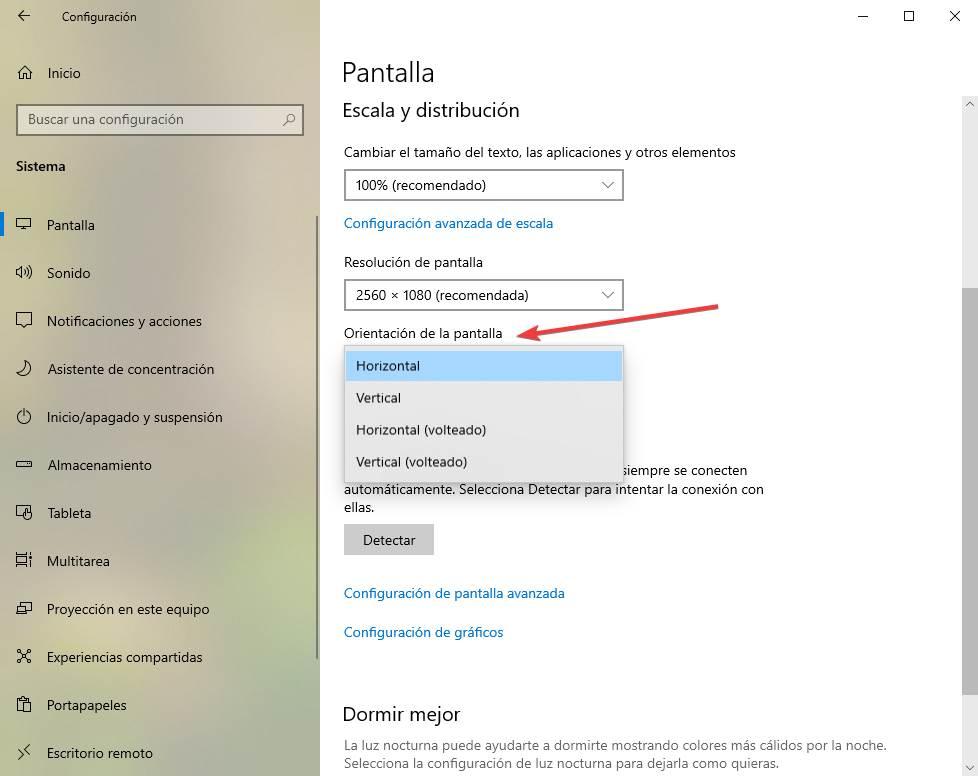
Мы можем выбрать, хотим ли мы изменить ориентацию экрана на горизонтальный, вертикальный или инвертированный режимы, в зависимости от ориентации нашего монитора.
Использование панели управления
Если мы используем более старую версию Windows, и у нас нет панели конфигурации под рукой, мы можем обратиться к ветерану Панель управления Windows . На этой панели управления, в разделе Display> Change display settings, мы можем найти раскрывающийся список, в котором мы можем выбрать его ориентацию.
Доступные параметры и конечный результат использования этого метода такие же, как в меню «Конфигурация».
Из программы драйверов
И Intel встроенные графические драйверы, а также NVIDIA и AMD Карты имеют большое количество опций и конфигураций, позволяющих управлять выводом видео. И одна из этих опций, как и не могло быть меньше, — это возможность поворота экрана нашего компьютера.
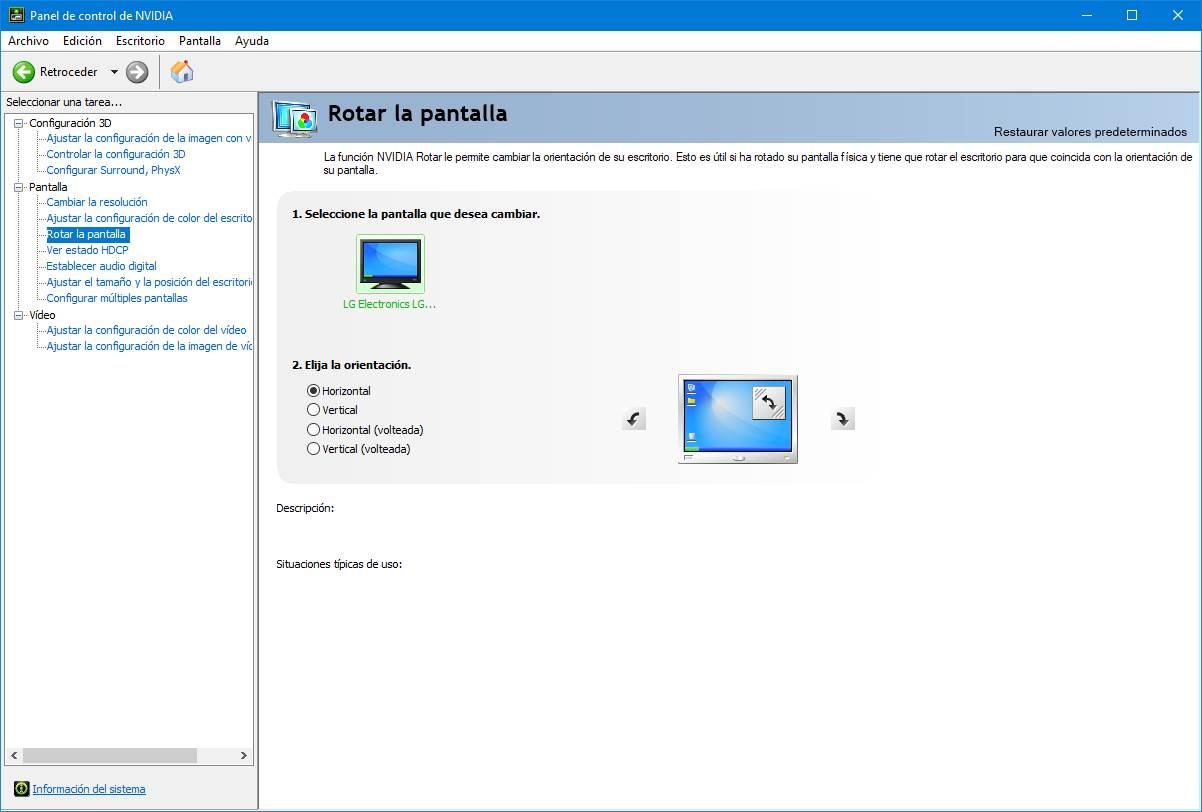
На панели конфигурации графика мы сможем найти раздел, из которого мы можем вращать экран ПК. в Панель управления NVIDIA Например, раздел «Поворот экрана» будет тем, который позволяет нам выполнить эту задачу.
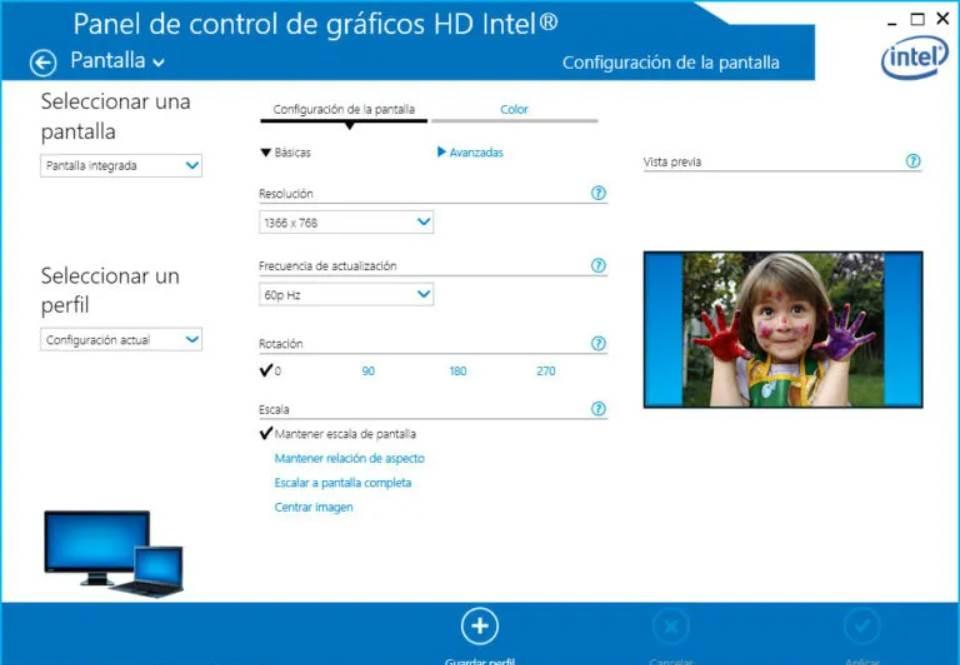
В Панель управления Intel HD Graphics мы также найдем эту возможность. В разделе экрана, помимо настройки разрешения и частоты обновления нашего монитора, мы собираемся найти возможность поворота нашего монитора на 90, 180 или 270 градусов.
С CMD
Конечно, мы также сможем легко поворачивать экран компьютера с консоли CMD. Для этого мы просто используем Инструмент «показ» , который мы можем скачать бесплатно с Следующая ссылка .
После того, как программа загружена и установлена на нашем компьютере, нам остается только открыть окно CMD внутри нашей Windows и выполнить следующую команду, где XX — это число градусов, на которое мы хотим повернуть экран:
XX может быть 90, 180 или 270. Мы можем вручную выполнить эту команду, чтобы повернуть экран, или создать наши собственные сценарии для этой цели.
Использование сторонних программ
Мы также можем найти разные программы в сети, что позволяет нам легко вращать экран нашего компьютера. Один из самых известных iRotate , Это программное обеспечение совершенно бесплатно и позволяет нам быстро вращать экран нашего ПК, просто щелкнув правой кнопкой мыши на рабочем столе, из записи, которую он создает в контекстном меню.
iRotate позволяет нам поворачивать экран рабочего стола на 90,180, 270 или XNUMX градусов. Кроме того, он также реализует в Windows сочетания клавиш, которые мы видели в начале статьи, поэтому, если они у нас не работают, благодаря этой программе мы можем сделать их доступными.
Почему я не могу повернуть экран
Все настройки, которые мы только что видели, имеют одну и ту же цель: позволить нам вращать и вращать экран ПК. Однако может случиться так, что некоторые или все они не будут работать. Это может быть связано с разными причинами. Первый из них, и один из самых распространенных, заключается в том, что у нас нет графическая карта драйверы правильно установлен. Или потому что у нас очень старая версия, которая не предлагает нам такие же возможности, как у других драйверов.
Это также может произойти, как в случае сочетания клавиш что мы не создали их или у нас нет соответствующих программ для их использования.
Наконец, если мы все еще не можем повернуть экран ПК, мы должны попытаться установить все доступные обновления, как Windows, так и драйверов, чтобы убедиться, что это не конкретный сбой определенной версии самих и наших ПК может работать нормально.
Как повернуть экран планшета на 180 градусов
Экран на iPhone и iPod touch может поворачиваться, чтобы вы могли просматривать приложения в книжной или альбомной ориентации. Узнайте, как поворачивать экран на iPhone или iPod touch, либо получите помощь, если эта функция не работает.
Некоторые приложения не поддерживают поворот, поэтому экран может не поворачиваться, даже если отключен параметр «Блокировка книжной ориентации».
Поворот экрана на iPhone без использования кнопки «Домой»

- Смахните вниз от правого верхнего угла экрана, чтобы открыть Пункт управления.
- Нажмите кнопку «Фиксация книжной ориентации» , чтобы убедиться, что она отключена.
- Поверните iPhone набок.
Если экран не поворачивается, попробуйте другое приложение, например Safari или «Сообщения», которое точно работает в альбомной ориентации.
Поворот экрана на iPhone или iPod touch с использованием кнопки «Домой»

- Смахните вверх от нижнего края экрана, чтобы открыть Пункт управления.
- Нажмите кнопку «Фиксация книжной ориентации» , чтобы убедиться, что она отключена.
- Поверните iPhone или iPod touch набок.
Если экран все еще не поворачивается, попробуйте другое приложение, например Safari или «Сообщения», которое точно работает в альбомной ориентации.
Все еще нужна помощь?
Обратитесь в службу поддержки Apple по поводу своего устройства iPhone или iPod touch.
Как перевернуть экран на компьютере, ноутбуке: на 90, 180 градусов
Вопрос от пользователя
Здравствуйте.
Подскажите, что можно сделать: на моем ноутбуке перевернулся экран на 180 градусов и все стало вверх-ногами. Сама картинка вроде бы четкая, без искажений, ноутбук включается и работает в остальном как обычно. Можно ли повернуть экран без похода в сервис?
С уважением, Марина.
Д оброго дня!
Достаточно популярная проблема, встречающаяся одинаково часто, как на ноутбуках, так и на ПК. Наиболее вероятно, Вы просто случайно поменяли настройки видеодрайвера, или нажали определенное сочетание клавиш. В этой статье приведу несколько способов, как можно вернуть все назад.
�� Примечание!
В некоторых случаях переворачивать экран очень даже кстати!
Не думайте, что разработчики софта специально вам строят козни. Например, смотрите вы фотографию или видео, снятые вверх-ногами — щелкнули пару кнопок и экран повернулся. Удобно? Удобно! ��
Способы перевернуть экран
Вариант №1: с помощью встроенного сенсора (для трансформеров)
Нередко «проблема» с переворачиванием картинки на экране происходит с ноутбуками-трансформерами (2 в 1 «ноутбук + планшет»). Дело в том, что Windows не всегда корректно работает с сенсором, и резко повернув устройство — картинка может «съехать» на 180 градусов совсем не в ту сторону.
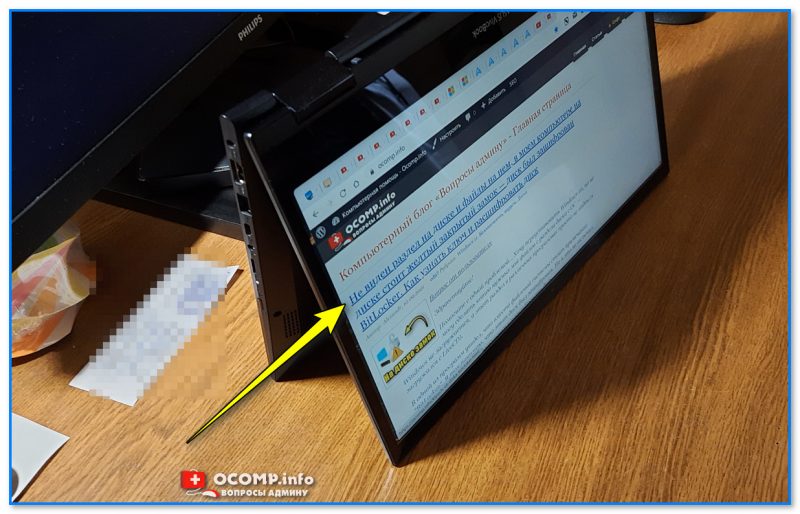
Сенсор автоматически поворачивает экран
Попробуйте перезагрузить устройство и повернуть его на 90 градусов — вероятно, что сенсор и Windows (при загрузке) «установит» правильную картинку! ��
Далее рекомендую зайти в параметры Windows и до-настроить работу дисплея (например, можно откл. авто-поворот. ).
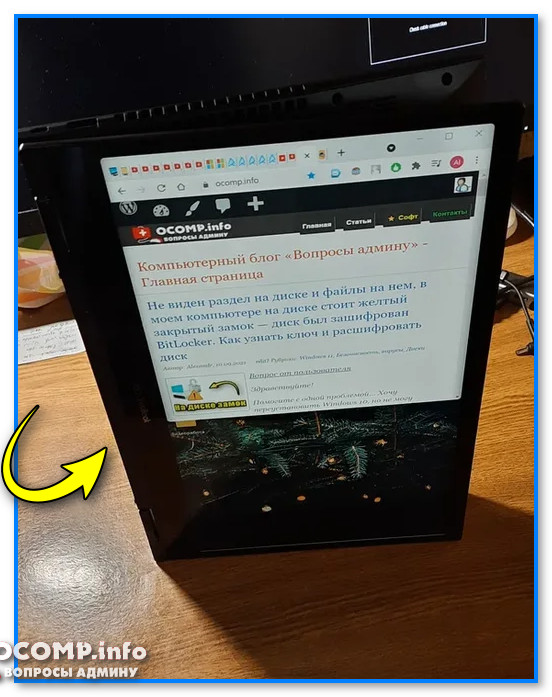
Сенсор снова сработал
�� Вариант №2: через настройки Windows
Windows 8, 10, 11
Для того, чтобы открыть настройки дисплея — нажмите сочетание Win+R , и используйте команду desk.cpl (нажмите Enter).
Также можно нажать правой кнопкой мышкой по рабочему столу — и в контекстном меню выбрать «Параметры экрана» .
Параметры экрана // Windows 10
Далее откроется страница «Настройте ваш экран» : здесь как раз есть настройки ориентации, яркости экрана, и разрешения. Установите требуемые параметры. ��
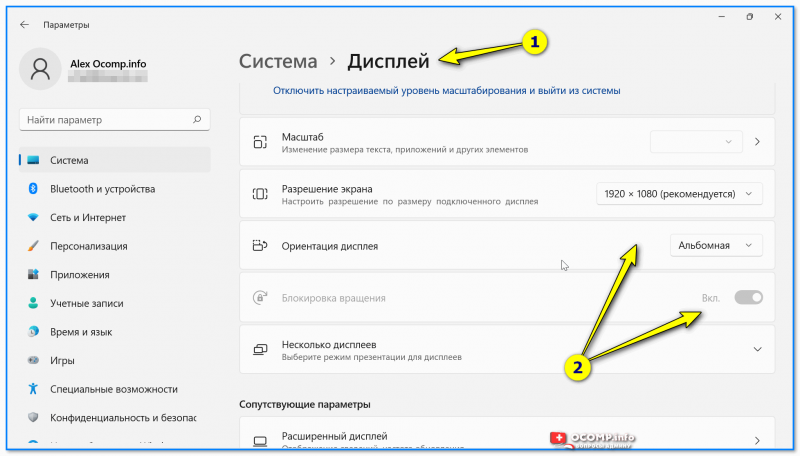
Параметры дисплея — параметры Windows 11
Windows 7
Щелкаете правой кнопкой мышки в любом месте рабочего стола, во всплывшем контекстном меню выбираете «Разрешение экрана» (как на скрине ниже). ��
Разрешение экрана — Windows 7
Далее откроются настройки экрана: во вкладке «Ориентация» поменяйте значение на «Альбомная» , либо «Книжная» (в зависимости от требований).
Настройки экрана — Windows 7
При изменении разрешения или ориентации, Windows будет ждать от вас подтверждения измененных настроек. Так, что если что-то пойдет не так, просто подождите 15 сек. и не нажимайте никакие кнопки.
Вариант №3: с помощь горячих клавиш
Сейчас на многих ноутбуках для поворота экрана есть специальные сочетания клавиш (их называют горячими) . Они позволяют в считанные секунды менять ориентацию изображения на экране, например, сделать его книжным или альбомным. Как сказал выше, эта функция достаточно удобна в некоторых случаях.
Сочетания клавиш для поворота картинки на мониторе:
- Ctrl+Alt+↓ (стрелка вниз. Кстати, плюсы нажимать ненужно!) — переворачивание экрана на 180 градусов (т.е. вверх-ногами);
- Ctrl+Alt+← — повернуть на 90 градусов влево;
- Ctrl+Alt+→ — повернуть на 90 градусов вправо;
- Ctrl+Alt+↑ — вернуть изображения в обычное положение.
Классическая клавиатура ноутбука
�� Примечание!
Данные клавиши сработают не у всех, например, они могут быть отключены по умолчанию в настройках драйверов (в BIOS). Либо производитель их вообще не закладывал.
Вариант №4: через настройки видеодрайвера
Для начала, хочу сказать, что видеодрайвера у вас должны быть установлены и обновлены (а также центр-управления к ним. Кстати, Windows часто обновляет драйвера к большинству оборудования при установке системы, но они «идут» без центра управления!).
�� В помощь!
Нет значка видеодрайвера Intel HD, nVidia или AMD Radeon в трее рядом с часами и на рабочем столе — что делать —>
*
Если драйвер на вашу видеокарту установлен — вам достаточно открыть меню ПУСК, либо посмотреть в трей (рядом с часами): там должен быть соответствующий значок (пример ниже). ��
Либо нажать правой кнопкой мышки в любом месте рабочего стола: в контекстном меню должна быть ссылка на панель управления (пример ниже). ��
Вход в панель управления NVIDIA // с рабочего стола
�� В помощь!
Если таких ссылок у вас нет, скорее всего, у вас не установлены драйвера (либо стоят по умолчанию, которые инсталлировались в систему вместе с Windows).
Intel
В настройках Intel необходимо открыть раздел «Дисплей» . В подразделе «Поворот» вы можете выбрать значение в 90-180-270 градусов (см. скриншот ниже). ��
Кроме этого, в этом разделе можно установить частоту обновления, задать разрешение, масштабирование и пр. настройки.
Дисплей — настройки графики Intel
Примечание : обратите внимание, что после смены разрешения или поворота изображения, у вас на экране появиться предупреждение, с просьбой подтвердить изменения. Если вдруг картинка на мониторе у вас совсем испортилась, и вы ничего не видите — то просто подождите 15 сек., измененные параметры сбросятся и вернуться в первоначальные значения.
Nvidia
В панели управления NVIDIA откройте вкладку «Дисплей» (слева в меню), затем откройте ссылку «Поворот дисплея» . Там можно будет выбрать ориентацию:
- альбомная (по умолчанию);
- книжная;
- альбомная (сложенная);
- книжная (сложенная).
Выбирая между этими режимами, установите параметр так, как удобно для просмотра изображения на мониторе.
Поворот дисплея // NVIDIA
AMD
В AMD Catalyst Center все тоже достаточно очевидно: открываете в меню слева «Общие задачи дисплея/Повернуть рабочий стол» , из списка выбираете режим: альбомный или книжный (также для них есть зеркальные варианты).
AMD Catalyst Center // выбор ориентации дисплея: книжная, альбомная
Примечание : меню настроек может сильно варьироваться, в зависимости от версии видеодрайвера.
�� Почему может не поворачиваться картинка на мониторе?
Иногда бывает жмешь кнопки, меняешь настройки, а ничего не происходит — картинка на мониторе никак не меняется. Происходить такое может по следующим причинам:
1) Меняете ориентацию не того монитора . Это актуально, если у вас к компьютеру подключено несколько мониторов (либо было ранее подключено). При настройке обратите внимание, какому монитору вы меняете ориентацию!
2) Возможно, ваши драйвера встали «криво» , либо «слетели». Необходимо попробовать скачать драйвера с официального сайта вашего производителя и установить их заново. Как найти, выбрать и обновить драйвера на видеоадаптер можете �� узнать в этой статье.
3) Также рекомендую проверить компьютер на вирусы . Некоторые типы зловредных программ устраивают игры: меняют разрешение, заставляют «прыгать» курсор мышки, поворачивают изображение и т.д. Популярные антивирусы этого года �� приводил в этой статье.
4) И последнее, попробуйте загрузить вашу ОС Windows в безопасном режиме . Часто именно в этом режиме удается исправить те или иные ошибки. К тому же, если проблема связана с видео-драйверами, то изображение на экране должно стать показываться в стандартном режиме.
Надеюсь, вопрос исчерпан?!
Первая публикация: 21.09.2017
Корректировка записи: 17.09.2022
Поворот экрана на iPad
Экран на iPad может поворачиваться, чтобы вы могли просматривать приложения, например Safari или «Сообщения», в книжной или альбомной ориентации. Узнайте, как поворачивать экран на iPad или получите помощь, если эта функция не работает.
Некоторые приложения не поддерживают поворот, поэтому экран может не поворачиваться, когда вы работаете в этих приложениях, даже если функция поворота включена.
Поворот экрана на iPad
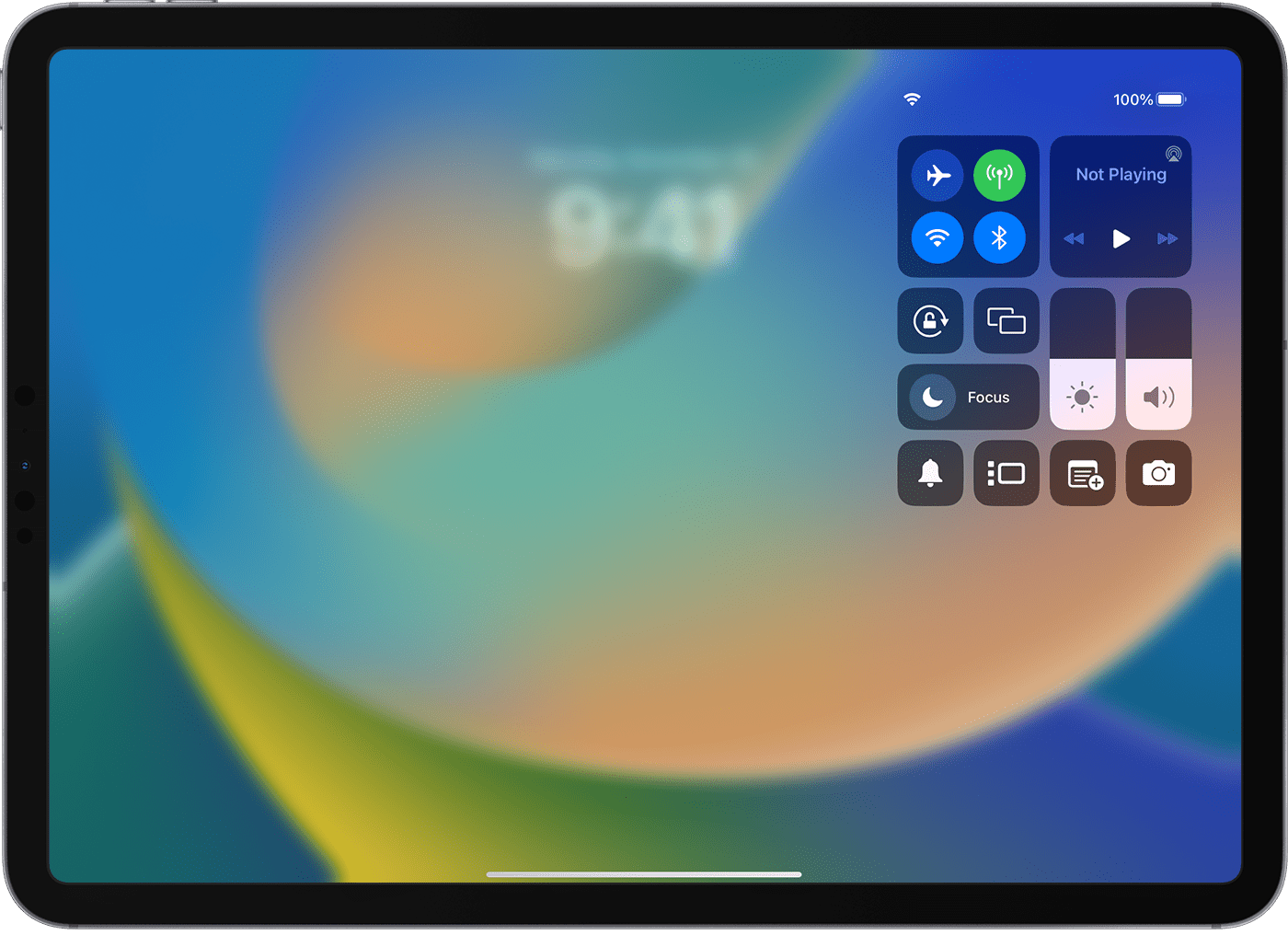
- Убедитесь, что блокировка ориентации отключена: смахните вниз от правого верхнего угла экрана, чтобыopen Control Center. Then tap the Rotation Lock button to make sure it’s off.
- Переверните iPad на бок.
Если экран по-прежнему не поворачивается, попробуйте другое приложение, такое как Safari или «Сообщения», которые работают в альбомной ориентации, и проверьте, есть ли на iPad боковой переключатель.
Если у вас более ранняя модель iPad, проверьте, есть ли на боковой панели устройства переключатель.
Если вы не видите кнопку «Блокировка ориентации» проверьте, есть ли на боковой панели iPad переключатель. Если у вас более ранняя модель iPad с переключателем на боковой панели, переключатель можно использовать либо для блокировки ориентации, либо для перехода в беззвучный режим.
Перейдите в меню «Настройки» > «Основные». В разделе «Переключатель на боковой панели» выберите нужный вариант.
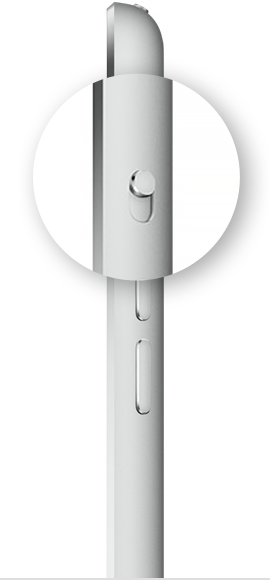
Проверьте используемое приложение
Помните, что не все приложения поддерживают поворот экрана. Если в некоторых приложениях на iPad экран поворачивается, а в других — нет, это значит, что разработчики не включили в последних поддержку поворота.
Все еще нужна помощь?
Если экран на iPad по-прежнему не поворачивается, обратитесь в службу поддержки Apple.
Все секреты автоповорота экрана на Android
Вне зависимости от того, сколько стоит ваш смартфон, он обладает базовыми функциями, которые есть на любой модели. Таковой, в частности, является автоповорот экрана. Кто-то ее любит за помощь в изменении ориентации устройства без нажатия каких-либо кнопок, а кто-то, напротив, жалуется на ее некорректную работу. Как бы то ни было, опция интересна и полезна. Она обладает массой интересных особенностей, о которых вы могли не знать. Расскажем о каждой из них, а также разберемся, как сделать автоповорот экрана.
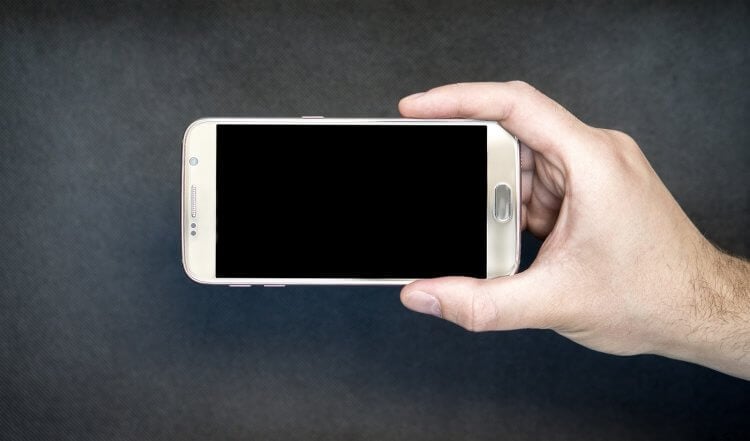
Автоповорот экрана — незаменимая функция, скрывающая массу секретов
Как работает автоповорот экрана
Функция автоповорота реализуется за счет акселерометра — одного из основных датчиков смартфона, определяющего положение устройства в пространстве. Как правило, мы держим телефон вертикально, но порой нам хочется взять его горизонтально, чтобы, например, растянуть видео во весь экран. Акселерометр понимает, в каком положении находится устройство, и автоматически подстраивает ориентацию, освобождая тем самым руки владельца от лишних нажатий.
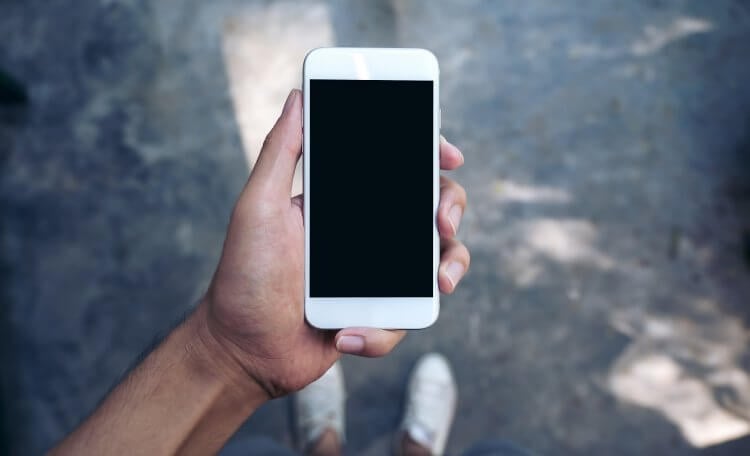
При помощи акселерометра смартфон понимает, как вы его держите: вертикально или горизонтально
Увы, датчик неидеален. Многие люди жалуются на то, что у них плохо работает автоповорот. Особенно, если человек лежит на боку. Это вынуждает разработчиков придумывать новые способы реализации функции. Так, в Android 12 появился умный поворот экрана, который использует фронтальную камеру для повышения точности. Ориентация меняется только в том случае, если лицо человека и дисплей находятся перпендикулярно друг другу, что позволяет избежать ложных срабатываний.
⚡ Подпишись на Androidinsider в Дзене, где мы публикуем эксклюзивные материалы
Как включить автоповорот экрана
Автоповорот экрана телефона — базовая функция, а потому ее переключатель не прячется глубоко в настройках, а находится в шторке уведомлений (в центре управления). Чтобы вызвать это меню, нужно провести вниз от верхней части экрана. Далее остается тапнуть по значку «Автоповорот».
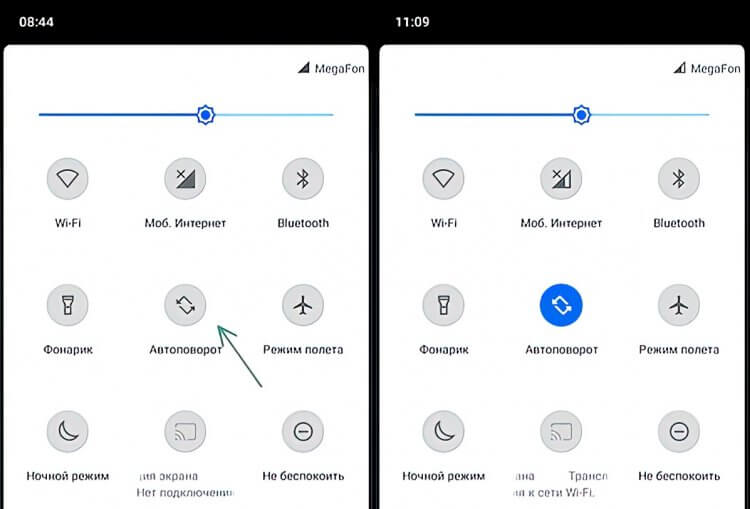
Как правило, функцию автоповорота можно включить через шторку уведомлений
Если вы не видите, где автоповорот экрана, то, скорее всего, переключатель скрыт в дополнительном меню. Чтобы поместить его на видное место, нужно нажать кнопку редактирования и передвинуть значок ближе к остальным иконкам, которые отображаются в шторке.
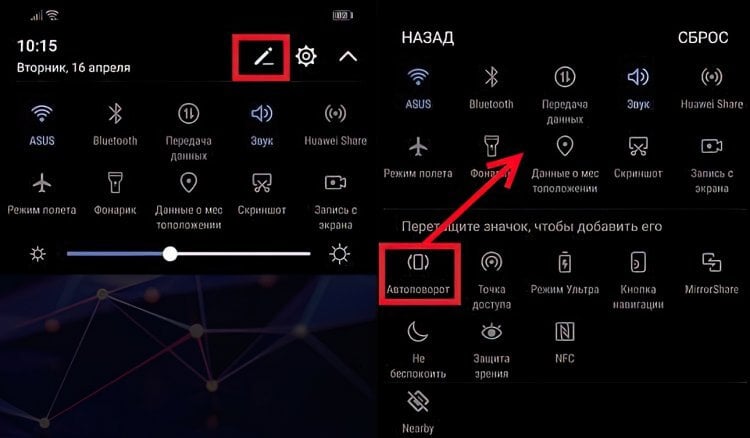
Иногда переключателя автоповорота нет в шторке, из-за чего его приходится добавлять самостоятельно
Еще один способ установить поворот экрана — обратиться к настройкам смартфона. Нужный переключатель обычно располагается в разделе «Дисплей» или «Экран». При необходимости вы можете воспользоваться поисковой строкой, чтобы найти опцию.
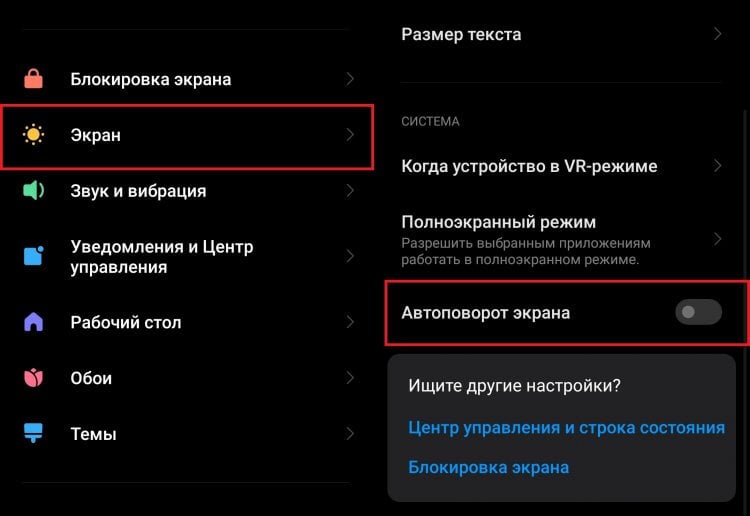
Также автоматический поворот включается через настройки смартфона
❗ Поделись своим мнением или задай вопрос в нашем телеграм-чате
Что касается функции умного поворота экрана, то пока она доступна только на смартфонах Google Pixel с Android 12 и более новыми версиями операционной системы. Необходимый для ее активации переключатель вы найдете во вкладке «Автоповорот экрана» из раздела настроек «Экран».
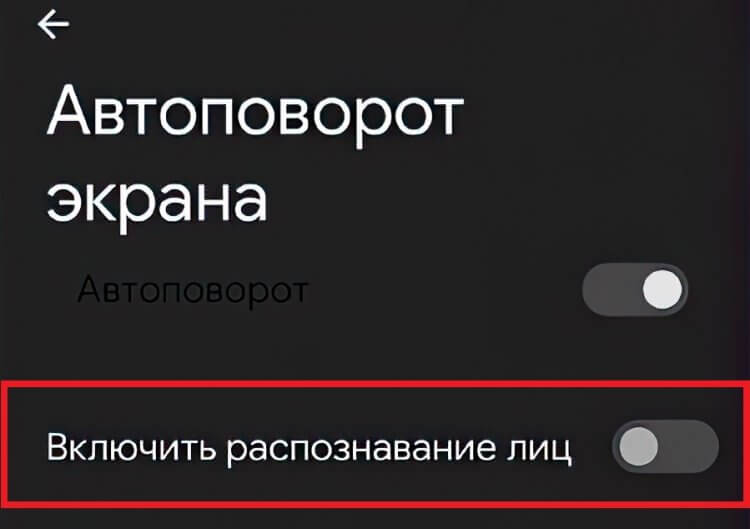
На некоторых смартфонах можно настраивать дополнительные параметры автоповорота
Хотя мы рассмотрели все способы, как включить автоповорот экрана, стоит отдельно рассказать об особенностях опции на смартфонах популярных производителей, где она либо называется иначе, либо обладает более гибкой настройкой.
Автоповорот на Самсунге
Поговорим о том, как включить автоповорот на Самсунге. Забавно, но на корейских смартфонах опция называется «Книжный экран». Точнее, такая надпись сопровождает ее значок в шторке уведомлений. Нажмите на иконку, чтобы ее название изменилось на «Автоповорот».
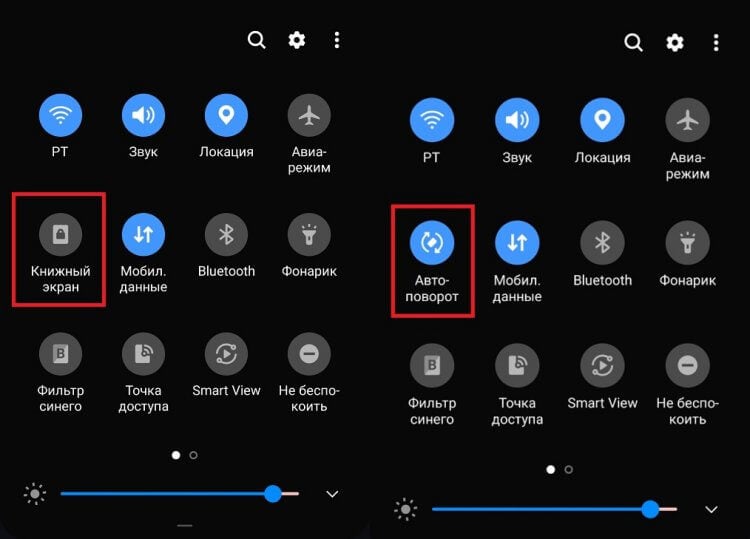
Чтобы включить автоповорот на Samsung, нужно нажать на значок «Книжный экран»
Кроме того, в одноименном разделе настроек телефона находятся дополнительные параметры функции. С их помощью вы можете запретить или разрешить автоповорот экрана на рабочем столе или в меню голосовых вызовов. Также здесь находится переключатель, активирующий кнопку поворота экрана на панели навигации. Довольно удобная штука, если на телефоне плохо работает акселерометр и есть желание поменять ориентацию вручную.
⚡ Подпишись на Androidinsider в Пульс Mail.ru, чтобы получать новости из мира Андроид первым
Автоповорот на Редми
Не менее интересная история с автоповоротом Xiaomi, Redmi и POCO. На этих смартфонах, использующих оболочку MIUI, функция называется «Блокировка ориентации». И, как ни странно, нажатие на соответствующий значок приводит не к включению автоповорота экрана, а к его деактивации.
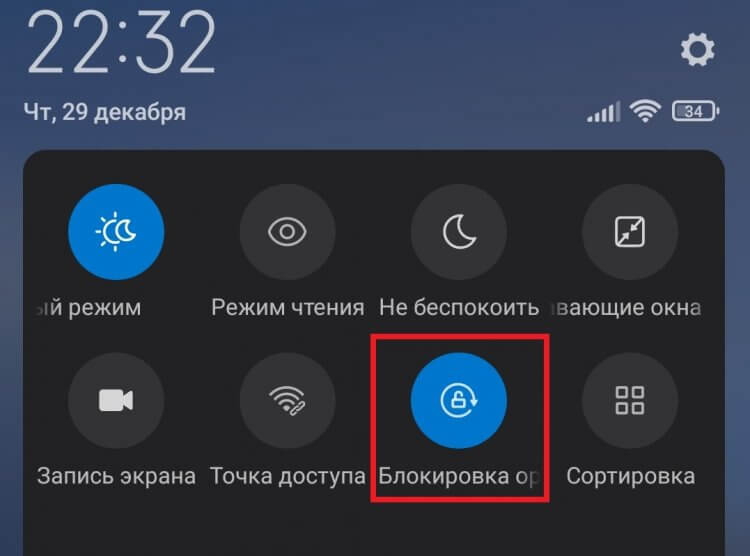
В шторке Xiaomi прячется не автоповорот, а блокировка ориентации
В то же время, если вы откроете раздел настроек «Экран», то обнаружите здесь переключатель «Автоповорот экрана». Если включена блокировка, то тумблер будет неактивен, и наоборот. У многих пользователей это вызывает путаницу, но разработчики MIUI не торопятся привести параметры к единому виду.
Что делать, если не работает автоповорот экрана
Помимо того, что опция ведет себя не всегда адекватно, у кого-то совсем не работает автоповорот экрана. Главная причина возникновения проблемы — неисправность акселерометра. Но на вашем месте я бы не торопился калибровать датчики смартфона или обращаться в сервисный центр за диагностикой. Сначала нужно убедиться, что функция включена.
Как уже было сказано ранее, на смартфонах Xiaomi для корректной работы автоматического поворота экрана в шторке уведомлений должна быть отключена «Блокировка ориентации». Многие делают наоборот, думая, будто таким образом они активируют автоповорот.
�� Загляни в телеграм-канал Сундук Али-Бабы, где мы собрали лучшие товары с АлиЭкспресс
Еще один момент — особенности функции. На большинстве смартфонов она не работает на главном экране и во время совершения звонков, а также не поддерживается некоторыми приложениями. Если же вы уверены, что не работает автоповорот экрана во всех сценариях, а калибровка акселерометра не помогает, воспользуйтесь программой Always visible screen rotation.
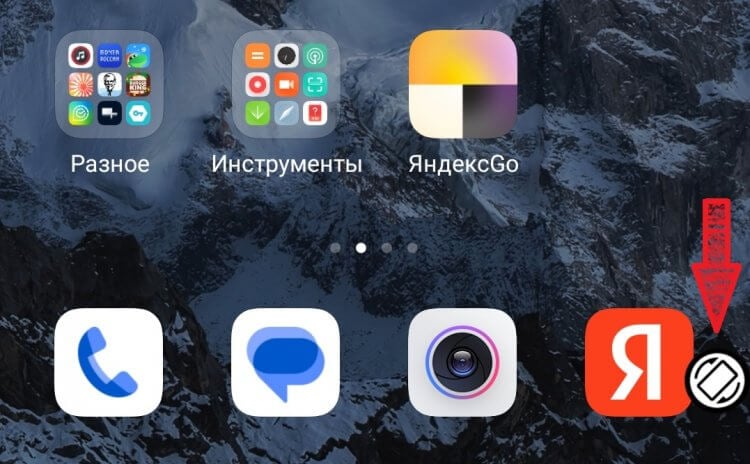
Это приложение выводит на экран ручной переключатель поворота экрана
Нет, она не заменит автоматический поворот, если на смартфоне неисправен акселерометр, зато вынесет на экран специальный переключатель, который поможет одним касанием изменить ориентацию контента.
Как отключить автоповорот экрана
В заключение несколько слов о том, как убрать автоповорот экрана. Вы могли догадаться, что выключается она точно так же, как и активируется: через шторку уведомлений (центр управления) или настройки смартфона. При этом иногда автоповорот экрана работает сам по себе.
У одних людей периодически включается функция, а у других — ориентация меняется даже с выключенным автоповоротом. В первом случае мы имеем дело с банальной ошибкой программного обеспечения, которую можно исправить перезагрузкой смартфона. А вот второй пример является нормой.
В некоторых сценариях (например, при переходе в режим полноэкранного просмотра видео) ориентация меняется независимо от показаний акселерометра. Обязательно учтите этот момент, если в следующий раз возникнет подозрение, что автоповорот включается сам по себе.

- Дисплей телефона
- Новичкам в Android