Настройка свитчей D-link через CLI
В данной статье описывается процесс настройки коммутационного управляемого свитча D-link DGS-3200-10 в качестве центра звезды, через интерфейс командной строки (CLI — Command Line Interface).
#0. Синопсис
Указанный свитч может управляться через WEB (встроенный веб-сервер), RS-232 (COM-порт), SSH , TELNET, SNMP. Сначала мы подключим свитч через последовательный порт (RS-232) к рабочей станции под управлением ОС Windows, войдём на консоль с помощью утилиты Vterm 1.2.3, выключим web и ssh, проверим активность telnet-сервера, настроим сеть. Далее через telnet произведём базовую настройку свитча.
#1. Получение доступа к свитчу
Для начала подключаем свитч с помощью кабеля COM-порта к рабочей станции windows. Кабель находится в комплекте со свитчом. Запускаем утилиту Vterm, соединяемся со следующими параметрами Serial:
Speed: 115200
Data bits: 8
Stop bits: 1
Parity: None
Flow control: None
Попадаем в чёрный экран, два раза нажимаем «Enter», тем самым указываем нулевые логин и пароль. Попадаем в командную строку, ожидающую наших команд.
DGS-3200-10:4#
#2. Настройка сети и доступа к свитчу
# disable autoconfig # config ipif System ipaddress 192.168.100.252/24 state enable
# delete iproute default # create iproute default 192.168.100.1 1
# ping 192.168.100.1 times 4
# config authen_login default method local # config authen_enable default method local_enable # config authen parameter response_timeout 30 # config authen parameter attempt 3 # disable authen_policy # config admin local_enable Enter the old password: Enter the case-sensitive new password: Enter the new password for comfirmation: Success # create account admin admin # enable password encryption
Для смены пароля: # config account admin
# enable vlan_trunk # config vlan_trunk ports 9-10 state enable
# config vlan default delete 1-10 # config vlan default add forbidden 1-28 # config vlan default advertisement disable
# create vlan management tag 2 # config vlan management add tagged 1,10 # config vlan management add forbidden 2-9
# create vlan datacenter tag 3 # config vlan datacenter add tagged 1,10 # config vlan datacenter add forbidden 2-9
# config ipif System vlan management
# save all # reboot
Для sfp-портов # config ports 25-26 medium_type copper speed auto state enable # config ports 25-28 medium_type fiber speed auto state enable
Для изменения скорости соединения по последовательному порту # config serial_port baud_rate 115200 auto_logout 10_minutes
Указываем едининицу измерения dBm в отображении диагностики по оптическим трансиверам # config ddm power_unit dbm # config ddm ports 9-10 state disable shutdown none
Проверка всех основных настроек
# show iproute # show ipif # show switch # show account # show vlan # show bandwidth_control # show serial_port # show greeting_message # show ports # show log # show error
+Включение ssh, отключение telnet. +Ограничение скорости по клиентским портам (show bandwidth_control) config bandwidth_control 1-24 tx_rate 3072 config bandwidth_control 1-24 tx_rate 3072 +loopdetect +show greeting_message
+#show safeguard_engine Command: show safeguard_engine
SafeGuard Engine State : Enabled SafeGuard Engine Current Status : Normal mode
CPU utilization information: Interval : 5 sec Rising Threshold(20-100) : 90 % Falling Threshold(20-100) : 30 % Trap/Log : Disabled
+snmp community +show traffic control
Приглашение и приветствие # config command_prompt OnlineSever # config greeting_message
OnlineSever Switch on Ulitsha 55, Konosha DES-1228/ME Metro Ethernet Switch IP:192.168.100.500
Удаляем дефолтные настройки snmp
delete snmp community public delete snmp community private delete snmp user initial delete snmp group initial delete snmp view restricted all delete snmp view CommunityView all delete snmp group ReadGroup delete snmp group WriteGroup
Создаём свои настройки snmp
enable snmp create snmp view CommunityView 1 view_type included create snmp group Readers v1 read_view CommunityView notify_view CommunityView create snmp group Readers v2c read_view CommunityView notify_view CommunityView create snmp community VeryStrangeString view CommunityView read_only
Обновление прошивки DES-3200-28 : # download firmware_fromTFTP 192.168.100.25 src_file DES3200R_4.38.B000.had boot_up
Потом B011 версию # download firmware_fromTFTP 192.168.100.25 src_file DES3200R_4.38.B011.had boot_up
DES-1228/ME:5#download firmware_fromTFTP 10.10.10.100 DES1228_Run_2_60_B005.had image_id 2 Command: download firmware_fromTFTP 10.10.10.100 DES1228_Run_2_60_B005.had image_id 2
Connecting to server………………. Done. Download firmware…………………. Done. Do not power off !! Please wait, programming flash……… Done. Success.
DES-1228/ME:5# show firm info
Command: show firmware information
Image ID : 1 Version : 2.00.007 Size : 2421372 Bytes Update Time: 0000/00/00 00:00:00 From : Serial Port(PROM) User : Unknown
Image ID : 2(Boot up firmware) Version : 2.60.B004 Size : 2736372 Bytes Update Time: 0000/00/00 06:10:10 From : 10.10.10.100 User : admin(CONSOLE)
DES-1228/ME:5#config firmware image_id 2 boot_up Command: config firmware image_id 2 boot_up
DES-1228/ME:5# save all DES-1228/ME:5# reboot
Are you sure you want to proceed with the system reboot?(y/n) y Please wait, the switch is rebooting… ……………………………………………………. Press any key to login…
Обновление прошивки DGS-3200 :
Cначала прошивка, потом boot prom.
#download firmware_fromTFTP 172.27.27.2 DGS3200_Run_2_21_B013.had i mage_id 2 Command: download firmware_fromTFTP 172.27.27.2 DGS3200_Run_2_21_B013.had image_id 2
Connecting to server………………. Done. Download firmware…………………. Done. Do not power off! Please wait, programming flash……… Done.
#config firmware image_id 2 boot_up
# download firmware_fromTFTP 172.27.27.2 DGS-3200_Series_PROM_v1.00.B012.had
После этого свитч пропадёт и начнёт загружаться с новым Boot Prom.
show utilization ? Command: show utilization Next possible completions: dram flash ports cpu
setevoe_oborudovanie/nastrojka_d-link_dgs-3200-10.txt · Последние изменения: 2017/10/11 14:59 — corax
Настройка свитчей D-link через CLI
В данной статье описывается процесс настройки коммутационного управляемого свитча D-link DGS-3200-10 в качестве центра звезды, через интерфейс командной строки (CLI — Command Line Interface).
#0. Синопсис
Указанный свитч может управляться через WEB (встроенный веб-сервер), RS-232 (COM-порт), SSH , TELNET, SNMP. Сначала мы подключим свитч через последовательный порт (RS-232) к рабочей станции под управлением ОС Windows, войдём на консоль с помощью утилиты Vterm 1.2.3, выключим web и ssh, проверим активность telnet-сервера, настроим сеть. Далее через telnet произведём базовую настройку свитча.
#1. Получение доступа к свитчу
Для начала подключаем свитч с помощью кабеля COM-порта к рабочей станции windows. Кабель находится в комплекте со свитчом. Запускаем утилиту Vterm, соединяемся со следующими параметрами Serial:
Speed: 115200
Data bits: 8
Stop bits: 1
Parity: None
Flow control: None
Попадаем в чёрный экран, два раза нажимаем «Enter», тем самым указываем нулевые логин и пароль. Попадаем в командную строку, ожидающую наших команд.
DGS-3200-10:4#
#2. Настройка сети и доступа к свитчу
# disable autoconfig # config ipif System ipaddress 192.168.100.252/24 state enable
# delete iproute default # create iproute default 192.168.100.1 1
# ping 192.168.100.1 times 4
# config authen_login default method local # config authen_enable default method local_enable # config authen parameter response_timeout 30 # config authen parameter attempt 3 # disable authen_policy # config admin local_enable Enter the old password: Enter the case-sensitive new password: Enter the new password for comfirmation: Success # create account admin admin # enable password encryption
Для смены пароля: # config account admin
# enable vlan_trunk # config vlan_trunk ports 9-10 state enable
# config vlan default delete 1-10 # config vlan default add forbidden 1-28 # config vlan default advertisement disable
# create vlan management tag 2 # config vlan management add tagged 1,10 # config vlan management add forbidden 2-9
# create vlan datacenter tag 3 # config vlan datacenter add tagged 1,10 # config vlan datacenter add forbidden 2-9
# config ipif System vlan management
# save all # reboot
Для sfp-портов # config ports 25-26 medium_type copper speed auto state enable # config ports 25-28 medium_type fiber speed auto state enable
Для изменения скорости соединения по последовательному порту # config serial_port baud_rate 115200 auto_logout 10_minutes
Указываем едининицу измерения dBm в отображении диагностики по оптическим трансиверам # config ddm power_unit dbm # config ddm ports 9-10 state disable shutdown none
Проверка всех основных настроек
# show iproute # show ipif # show switch # show account # show vlan # show bandwidth_control # show serial_port # show greeting_message # show ports # show log # show error
+Включение ssh, отключение telnet. +Ограничение скорости по клиентским портам (show bandwidth_control) config bandwidth_control 1-24 tx_rate 3072 config bandwidth_control 1-24 tx_rate 3072 +loopdetect +show greeting_message
+#show safeguard_engine Command: show safeguard_engine
SafeGuard Engine State : Enabled SafeGuard Engine Current Status : Normal mode
CPU utilization information: Interval : 5 sec Rising Threshold(20-100) : 90 % Falling Threshold(20-100) : 30 % Trap/Log : Disabled
+snmp community +show traffic control
Приглашение и приветствие # config command_prompt OnlineSever # config greeting_message
OnlineSever Switch on Ulitsha 55, Konosha DES-1228/ME Metro Ethernet Switch IP:192.168.100.500
Удаляем дефолтные настройки snmp
delete snmp community public delete snmp community private delete snmp user initial delete snmp group initial delete snmp view restricted all delete snmp view CommunityView all delete snmp group ReadGroup delete snmp group WriteGroup
Создаём свои настройки snmp
enable snmp create snmp view CommunityView 1 view_type included create snmp group Readers v1 read_view CommunityView notify_view CommunityView create snmp group Readers v2c read_view CommunityView notify_view CommunityView create snmp community VeryStrangeString view CommunityView read_only
Обновление прошивки DES-3200-28 : # download firmware_fromTFTP 192.168.100.25 src_file DES3200R_4.38.B000.had boot_up
Потом B011 версию # download firmware_fromTFTP 192.168.100.25 src_file DES3200R_4.38.B011.had boot_up
DES-1228/ME:5#download firmware_fromTFTP 10.10.10.100 DES1228_Run_2_60_B005.had image_id 2 Command: download firmware_fromTFTP 10.10.10.100 DES1228_Run_2_60_B005.had image_id 2
Connecting to server………………. Done. Download firmware…………………. Done. Do not power off !! Please wait, programming flash……… Done. Success.
DES-1228/ME:5# show firm info
Command: show firmware information
Image ID : 1 Version : 2.00.007 Size : 2421372 Bytes Update Time: 0000/00/00 00:00:00 From : Serial Port(PROM) User : Unknown
Image ID : 2(Boot up firmware) Version : 2.60.B004 Size : 2736372 Bytes Update Time: 0000/00/00 06:10:10 From : 10.10.10.100 User : admin(CONSOLE)
DES-1228/ME:5#config firmware image_id 2 boot_up Command: config firmware image_id 2 boot_up
DES-1228/ME:5# save all DES-1228/ME:5# reboot
Are you sure you want to proceed with the system reboot?(y/n) y Please wait, the switch is rebooting… ……………………………………………………. Press any key to login…
Обновление прошивки DGS-3200 :
Cначала прошивка, потом boot prom.
#download firmware_fromTFTP 172.27.27.2 DGS3200_Run_2_21_B013.had i mage_id 2 Command: download firmware_fromTFTP 172.27.27.2 DGS3200_Run_2_21_B013.had image_id 2
Connecting to server………………. Done. Download firmware…………………. Done. Do not power off! Please wait, programming flash……… Done.
#config firmware image_id 2 boot_up
# download firmware_fromTFTP 172.27.27.2 DGS-3200_Series_PROM_v1.00.B012.had
После этого свитч пропадёт и начнёт загружаться с новым Boot Prom.
show utilization ? Command: show utilization Next possible completions: dram flash ports cpu
setevoe_oborudovanie/nastrojka_d-link_dgs-3200-10.txt · Последние изменения: 2017/10/11 14:59 — corax
Как подключиться к свитчу через консоль
Настройка оборудования Cisco осуществляется с помощью консольного кабеля голубого цвета RJ-45 RS-232, который присутствует в комплекте с каждым устройством. Следует соединить COM порт рабочей станции администратора c консольным интерфейсом на устройстве Cisco (на нем будет написано CONSOLE или CON).
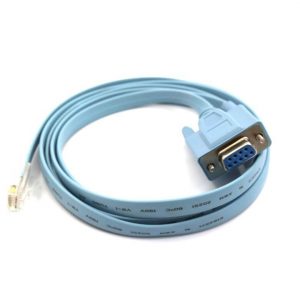
Для первичных настроек устройств Cisco, потребуется наличие COM-порта в компьютере. Так же можно использовать COM USB конвертер.
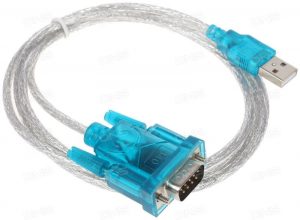
Для настройки под Windows я советую использовать простую и бесплатную программу Putty (Скачать с официального сайта)
После скачивания просто запустите ее и переставьте точку с «SSH» на «Serial» (как на картинке ниже), после чего нажмите кнопку «Open». Если используете Linux, так же можно установить Putty.
# apt install putty
# yum install putty
Запускать нужно будет от рута (через sudo), так как требуется доступ к порту.
Важно! Если используете переходник USB-COM, то номер порта может отличаться от 1. Проверить это можно в «диспетчере устройств» Windows в разделе Порты (COM и LPT). Если номер порта будет отличаться (Например COM10), то поменяйте значение COM1 на COM10 или иное. В Linux это будет /dev/ttyS0 (если COM порт есть в ПК) или /dev/ttyUSB0 (если используется COM to USB конвертер).
Если вы подключили консольный кабель и питание устройства включено, то после нажатия кнопки «Open» должна открыться консоль управления. Если окно пустое, нажмите клавишу «Enter». Устройство должно выдать приветственную надпись, запрос логина и пароля или сразу же открыть консоль управления.
Подключение к оборудованию Cisco
Для того, чтобы приступить к настройке оборудования Cisco, в первую очередь необходимо подключиться к консоли управления устройством. Рассмотрим случай, когда есть возможность осуществлять настройку с рабочей станции администратора в непосредственной близости от оборудования, а также имеется консольный или rollover кабель.
1) Настройка с помощью консольного кабеля

Настройка оборудования Cisco осуществляется с помощью консольного кабеля голубого цвета, который присутствует в комплекте с каждым устройством. Следует соединить COM порт рабочей станции администратора c консольным интерфейсом на устройстве Cisco (на нем будет написано CONSOLE или CON).
На современных персональных компьютерах и ноутбуках COM порт часто отсутствует. В этом случае можно приобрести переходник USB – COM (RS 232).
Для настройки я советую использовать простую и бесплатную программу Putty (Скачать с официального сайта)
После скачивания просто запустите ее и переставьте точку с «SSH» на «Serial» (как на картинке ниже), после чего нажмите кнопку «Open».
Важно!
Если вы используете переходник USB-COM, то номер порта может отличаться от 1. Проверить это можно в «диспетчере устройств» Windows в разделе Порты (COM и LPT). Если номер порта будет отличаться (Например COM7), то поменяйте значение COM1 на COM7 или иное.

Если вы подключили консольный кабель и питание устройства включено, то после нажатия кнопки «Open» должна открыться консоль управления. Если окно пустое, нажмите клавишу «Enter». Устройство должно выдать приветственную надпись, запрос логина и пароля или сразу же открыть консоль управления.
Router>
2) Настройка с помощью Rollover кабеля через другой маршрутизатор

В некоторых случаях получить доступ на оборудование можно, используя другой маршрутизатор Cisco, к которому уже есть доступ и специальный rollover кабель. Для понимания буду называть новым тот маршрутизатор, к которому нужно получить доступ, а старым тот, к которому уже организовано подключение (например удаленно через Telnet или SSH).
Rollover кабель не поставляется вместе с оборудованием Cisco, но его просто сделать своими руками из обычного патч корда, обрезав любой из наконечников и «переобжав» его клещами в той же последовательности проводов, но с перевернутым коннектором RJ 45.
Чтобы было понятно, что значит «с перевернутым коннектором», прилагаю схему:
Важно!
Последовательность проводов должна быть зеркальной.
Для подключения к консоли нового маршрутизатора необходимо соединить этим проводом AUX порт (черного цвета) старого маршрутизатора, к которому есть доступ, с CONSOLE портом (голубого цвета) нового маршрутизатора.
На старом маршрутизаторе, к которому есть доступ, из привилегированного режима (Знак # после имени устройства. Подробнее о режимах конфигурирования читайте в этой статье) необходимо добавить строки
R-DELTACONFIG# conf t
line aux 0
modem InOut
no exec
transport input all
stopbits 1
flowcontrol hardware
exit
После этого ввести команду
telnet х.х.х.х 2001
Где х.х.х.х – адрес любого собственного интерфейса старого маршрутизатора
Например, у маршрутизатора есть интерфейс с адресом 192.168.1.1. Тогда доступ к консоли соседнего маршрутизатора можно получить, введя команду
telnet 192.168.1.1 2001
Далее могут быть запрошены пароли
- к старому маршрутизатору, с которого осуществляется вход (пароль к самому себе, если установлен)
- к новому маршрутизатору, к которому осуществляется доступ (опять же, если есть)
После ввода пароля вы попадете в консоль управления новым маршрутизатором и можете приступать к его настройке.

3) Удаленный доступ
Удобнее всего настраивать оборудование все-таки удаленно, сидя в кресле за своим рабочим местом. О том, как это сделать быстро и безопасно читайте в статье «Доступ по протоколу SSH на Cisco«.
Консольное подключение к коммутаторам и маршрутизаторам
При размещении или аренде нескольких серверов или стоек мы предоставляем клиентам возможность арендовать или разместить в наших дата-центрах свои собственные коммутаторы, маршрутизаторы или другое сетевое оборудование. Для первоначальной настройки или обновления прошивки часто требуется доступ к консоли устройства, который можно получить, подключив специальный кабель к COM-порту (или USB-порту) сервера с одной стороны и к консольному порту коммутатора или маршрутизатора — с другой.
Для успешного подключения к устройству необходимо знать параметры настройки консольного порта. Эту информацию можно получить в официальной документации либо на сайте производителя: Cisco Catalyst, Cisco Nexus, Dell, D-Link, Extreme Networks, Huawei, HPE, MikroTik и др.
Самые распространённые варианты указаны в таблице ниже. Как правило, они подходят к большинству устройств.
| Параметр | Значение |
| Baud rate | 9600/115200 |
| Data bits | 8 |
| Parity | none |
| Stop bits | 1 |
| Flow control | none / (Xon/Xoff) |
Ниже рассмотрены варианты подключения с помощью утилит в разных операционных системах.
Windows
Для подключения к оборудованию по консольному порту можно воспользоваться популярной утилитой Putty.
Putty — простой в установке и использовании, свободно распространяемый клиент для различных протоколов удалённого доступа, включая подключение через последовательный (COM) порт.
На скриншотах ниже показаны настройки программы для подключения по консольному порту — в нашем примере приведены параметры для оборудования Cisco.
Перед подключением необходимо определить номер порта в ОС, номер определяется в диспетчере устройств в разделе Ports (COM & LPT).
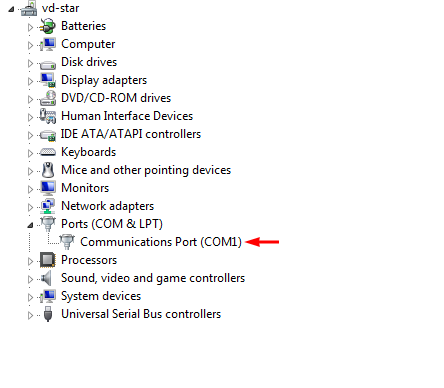
Шаг 1: Выбрать тип подключения (Connection type): Serial и ввести номер порта (Serial line), в примере: COM1. Перейти в категорию (Category) Serial для установки параметров подключения.
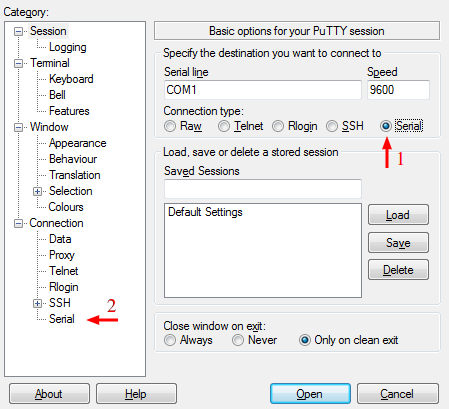
Шаг 2: Настройка параметров подключения:
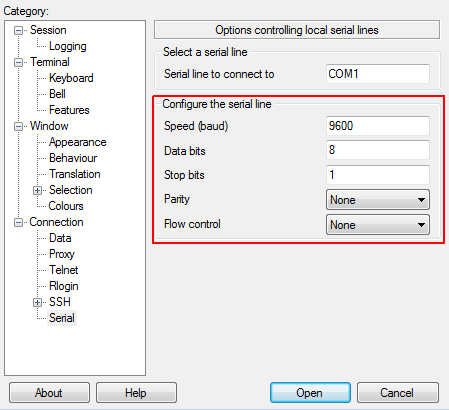
- Bits per sec: 9600
- Data bits: 8
- Parity: none
- Stop bits: 1
- Flow control: none
После настройки параметров подключения — нажать Open и можно приступать к настройке оборудования.
Linux
В Linux можно воспользоваться утилитой Minicom.
Minicom — текстовая утилита управления модемным подключением в UNIX-подобных ОС, эмулятор терминала.
Программа обычно входит в стандартные репозитории популярных дистрибутивов, устанавливается просто:
В Debian / Ubuntu:
sudo apt-get install minicom
В Red Hat / Centos:
sudo yum -y install minicom
Перед запуском необходимо определить название последовательного порта в системе:
dmesg | grep tty
Как правило, последовательный порт называется /dev/ttyS[0-9] , в случае использования USB — /dev/ttyUSB[0-9]
Шаг 1: Первый запуск, настройка:
sudo minicom -s
Утилита интерактивная, для навигации по меню необходимо использовать стрелки.
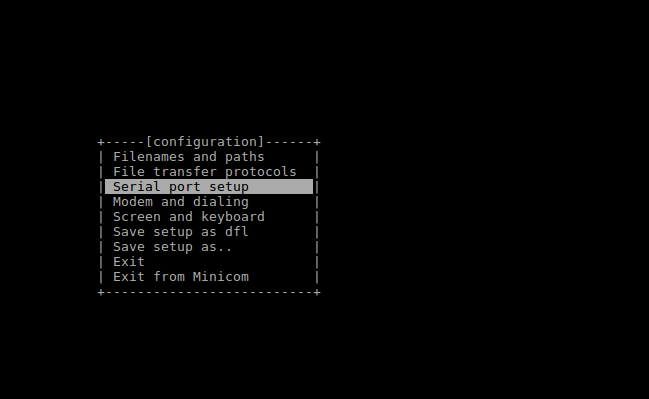
Шаг 2: Перейти в раздел настройки параметров последовательного порта:
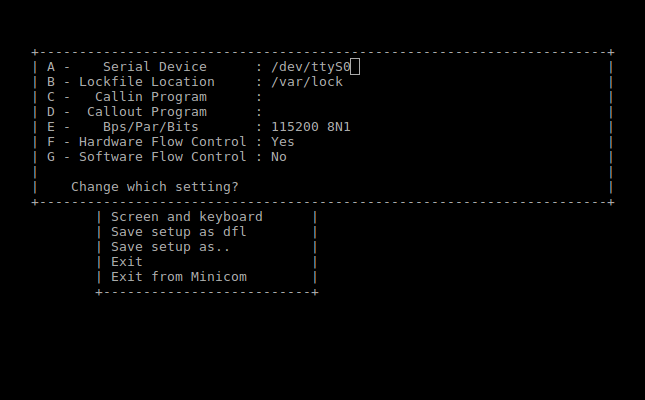
Шаг 3: Нажать A и ввести название последовательного порта:
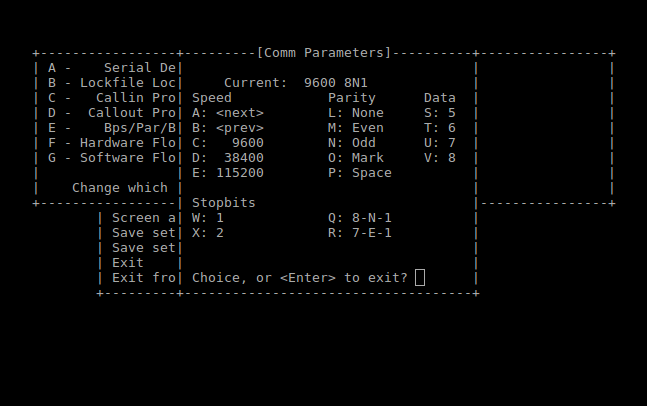
Шаг 4: Нажать E для входа в меню установки параметров скорости и чётности. Нажать C для выбора скорости 9600 либо кнопками A и B выбрать требуемую скорость.
Подтвердить скорость и нажать Enter :
Шаг 5: После настройки параметры должны выглядеть, как показано на скриншоте ниже. Дополнительно клавишей F можно отключить аппаратное управление потоком.
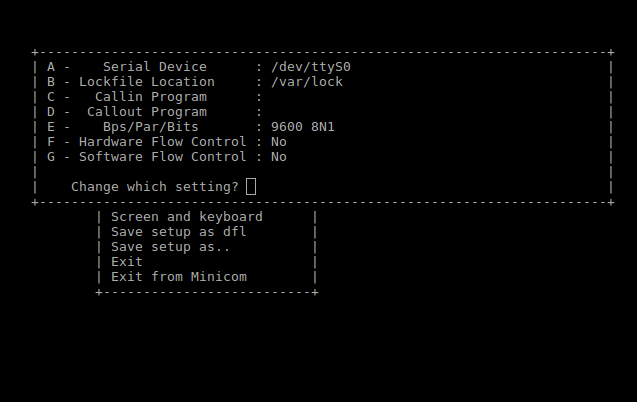
Шаг 6: Сохранить настройки в dfl-файл, нажать Exit и приступить к настройке оборудования. Для выхода из minicom использовать сочетание клавиш Ctrl+A Q или Ctrl+A X .
Справка: Ctrl+A Z .
Для последующих запусков программы с преднастроенными параметрами можно использовать:
Как подключиться к серверу по SSH?
Для подключения по SSH потребуется указать IP-адрес, пароль и логин администратора сервера. В Личном кабинете в разделе Виртуальные серверы выберите нужный сервер и сверху на панели инструментов нажмите кнопку Инструкция — в блоке «Доступ к серверу» указаны IP-адрес и логин. Пароль вы устанавливаете самостоятельно — по кнопке Задать пароль (если ещё не сделали это ранее).
Мы не храним пароль для доступа к серверу. Ответственность за его сохранность лежит на пользователе.
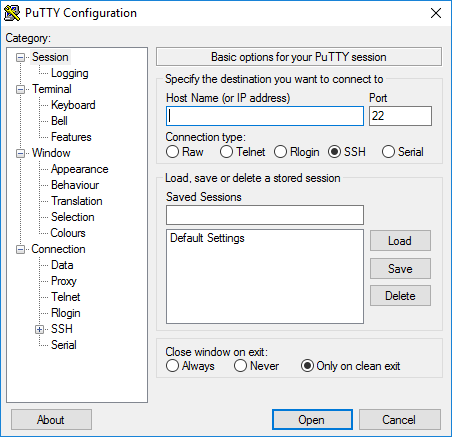
По умолчанию никаких настроек программы менять не нужно. Достаточно убедиться, что указан порт Port 22 и тип соединения Connection type — SSH.
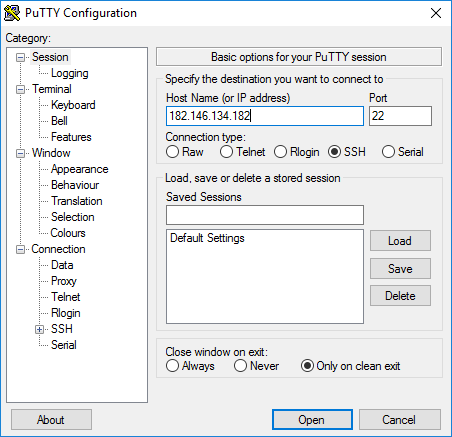
2. В поле Host Name (or IP address) введите IP-адрес сервера. Нажмите кнопку Open .
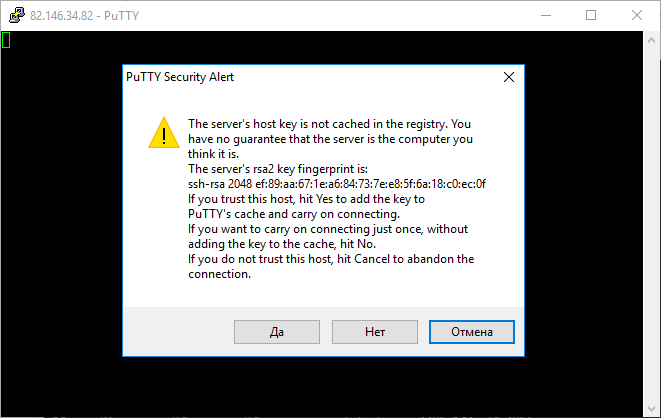
Может появиться предупреждение системы безопасности PuTTY — оно срабатывает при подключении к новому серверу. Нажмите Да — и соединение продолжится.
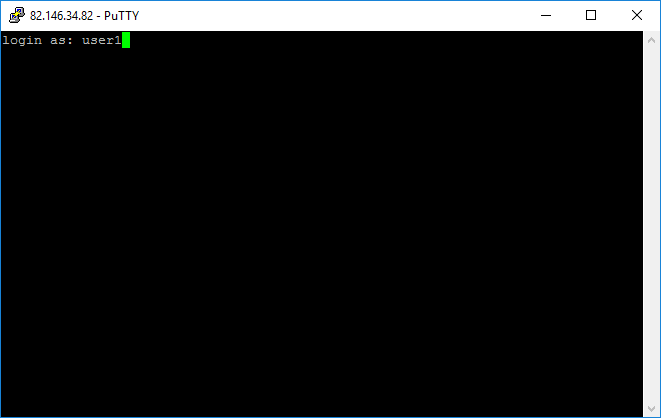
3. В появившейся командной строке введите имя пользователя, под которым будет выполнен вход на сервер. Для первого подключения к серверу или подключения в режиме администратора используется логин root .
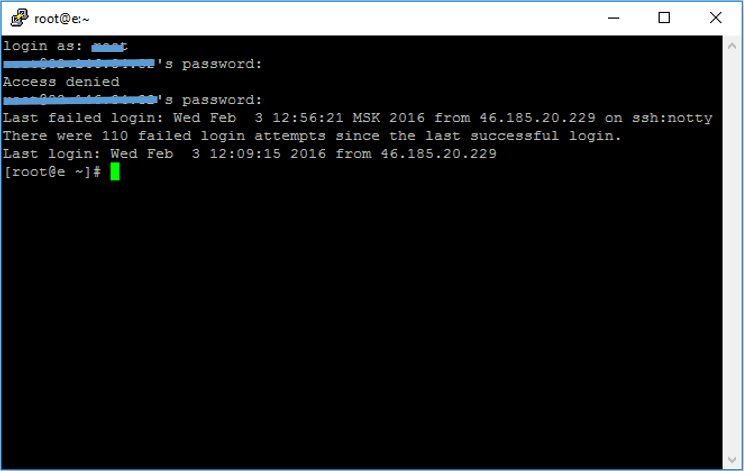
4. В следующей строке введите пароль пользователя. При вводе пароля символы в командной строке не отображаются: можно набрать пароль вслепую или вставить кликом правой кнопки мыши, предварительно скопировав (Ctrl+C). При этом никаких видимых изменений в консоли не произойдёт, но не переживайте, так и должно быть. После ввода нажмите клавишу Enter . Если имя пользователя или пароль указаны неправильно, выведется ошибка « Access denied ». В случае успешного подключения откроется командная строка виртуального сервера.
Подключение по SSH в Linux/MacOS
Подключиться по SSH к виртуальному серверу можно через терминал — в обоих случаях это приложение предустановлено.
В операционных системах семейства Linux (Ubuntu и др.) его можно открыть сочетанием клавиш Ctrl+Alt+T .
В MacOS приложение Терминал можно найти через Spotlight (иконка поиска в правом верхнем углу экрана).
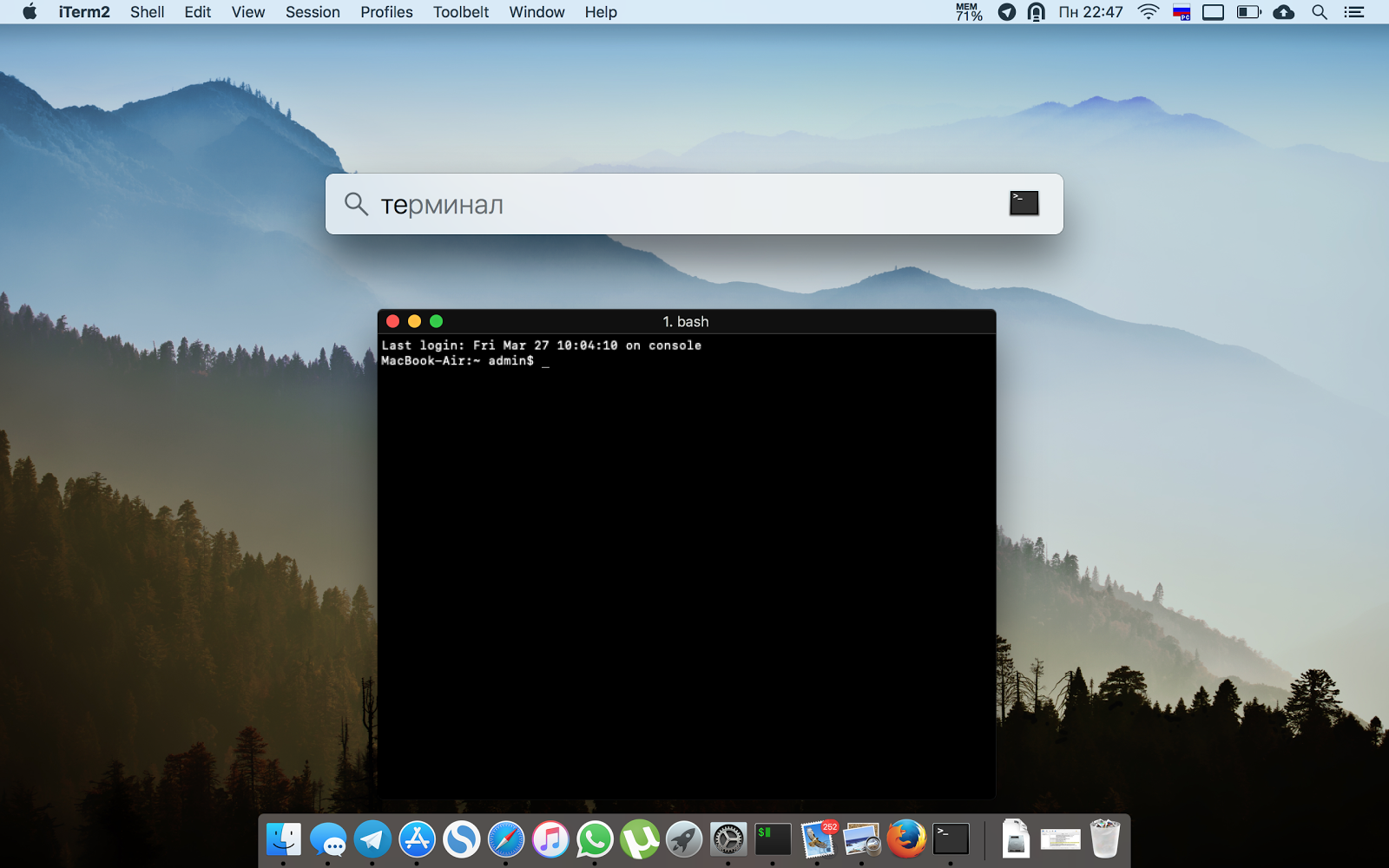
Подключиться к виртуальному серверу по SSH можно одной командой:
ssh username@ip_adress
где вместо username нужно указать логин пользователя, вместо ip-adress — IP-адрес сервера, к которому вы подключаетесь. Если на сервере используется нестандартный порт SSH, команда изменится:
ssh username@ip_adress -p 22
где 22 — порт, по которому будет произведено подключение по SSH.
После ввода команды система запросит подтверждение подключения (необходимо ввести yes и нажать Enter ) и пароль пользователя. После ввода нажмите клавишу Enter — откроется SSH-соединение:
Как подключиться к серверу Rust через консоль
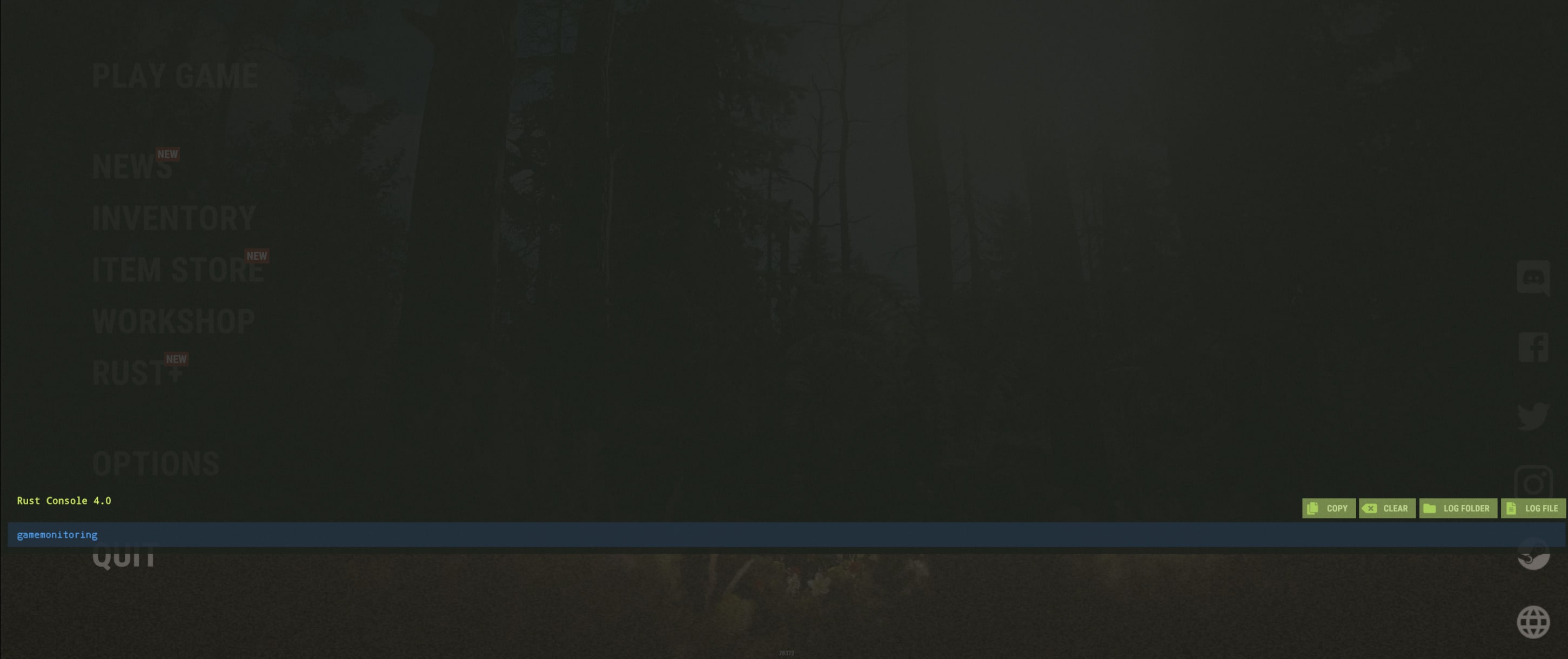
Rust — популярная игра на выживание, в которой игроки должны собирать ресурсы, строить убежище и отбиваться от враждебных существ. Чтобы играть в игру онлайн, игроки должны подключиться к серверу. В этой статье мы покажем вам, как подключиться к серверу для Rust с помощью консоли.
Доступ к консоли
Первым шагом при подключении к серверу является доступ к игровой консоли. Для этого нажмите клавишу F1 на клавиатуре во время игры. Откроется консоль, и вы сможете вводить команды.
Подключение к серверу
Когда консоль открыта, вы можете ввести команду connect [IP-адрес сервера]:[порт] , чтобы подключиться к определенному серверу.
Например, если IP-адрес сервера — «192.168.1.100», а порт — «28015», вы должны ввести «connect 192.168.1.100:28015» в консоли и нажать Enter .
Важно отметить, что IP-адрес сервера и номер порта могут различаться в зависимости от сервера, к которому вы пытаетесь подключиться. Обязательно получите эту информацию у администратора сервера или на веб-сайте со списком серверов.
Автоизация
После подключения вам будет предложено ввести свои учетные данные для входа, если они требуются серверу. После этого вы сможете присоединиться к игре.
Заключение
Подключение к серверу для Rust — простой процесс, который можно выполнить через игровую консоль. Следуя инструкциям в этой статье, вы сможете подключиться к серверу и начать играть в онлайн-игру.
Также важно отметить, что некоторые серверы могут иметь другие инструкции или требования к подключению, поэтому, если приведенные выше инструкции не работают, посетите веб-сайт сервера или обратитесь за помощью к администратору сервера.
1/18/2023, 2:44:25 PM
© 2015-2024 GAMEMONITORING. Разрешено использование материалов при указании ссылки на источник. Все права защищены.
- Форма обратной связи
- Discord
- Соглашение об использовании сервиса
- Соглашение политики конфиденциальности