Как подключить дисковую полку UltraStorage к серверу UltraStation
Установите плату расширения в сервер и зафиксируйте в корпусе при помощи болта.
Внутри сервера UltraStation установлен RAID контроллер. К нему подключены внутренние miniSAS кабеля от дисковой корзины.
Необходимо выполнить подключение следующим образом:
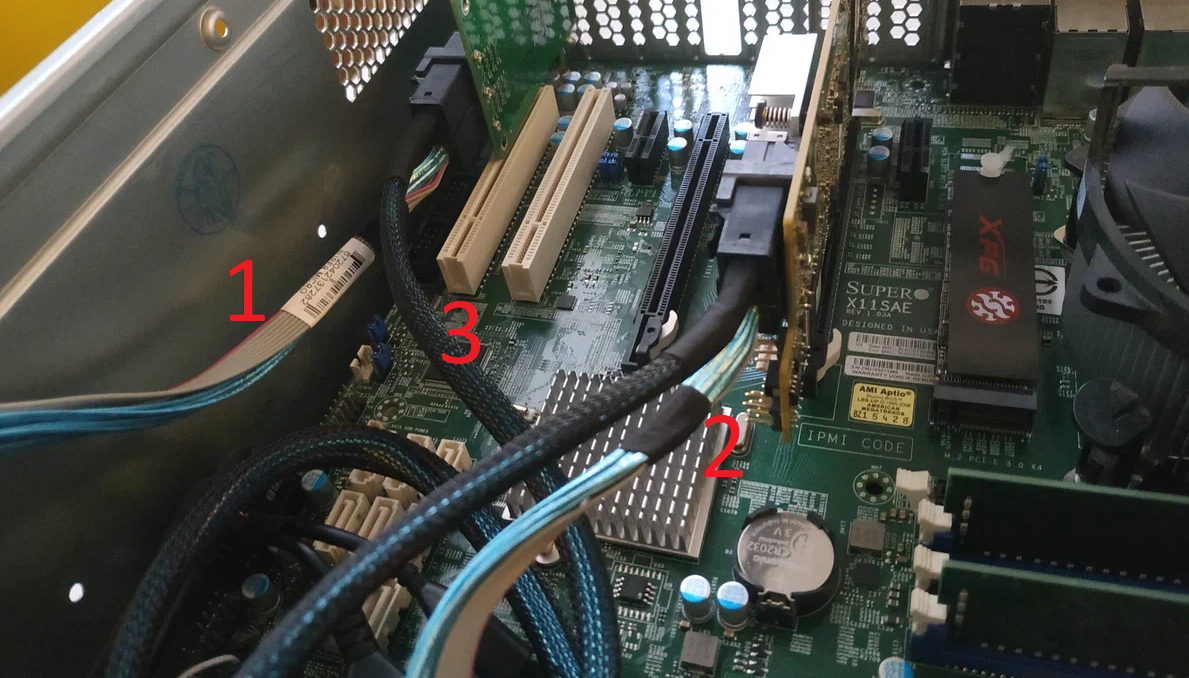
- Первый кабель от дисковой корзины (изначально подключен в RAID контроллер) — подключаем в плату расширения;
- Второй кабель от дисковой корзины — оставляем в контроллере;
- Внутренний кабель miniSAS HD (в комплекте с дисковой полкой UltraStorage) — соединяем плату расширения и RAID контроллер.
Если у Вас UltraStation на 36 дисков, то к RAID контроллеру подключен один miniSAS от передней дисковой корзины, а в плату расширения — от задней дисковой корзины.
Плату расширения и RAID контроллер необходимо соединить между собой.
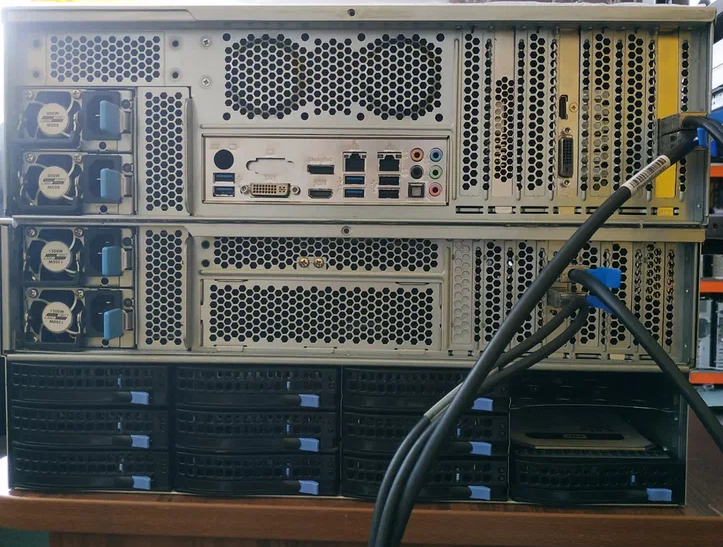
Закрываем крышку корпуса и подключаем дисковую полку к серверу при помощи двух внешних интерфейсных кабелей (miniSAS HD, в комплекте с дисковой полкой):
Программная настройка
Включаем сервер UltraStation и дисковую полку UltraStorage. Ждем запуска системы и выполняем вход под администратором.
В настройках сервера переходим во вкладку Архив — LSI MegaRAID Manager — выполняем вход (пользователь: vms; пароль: от администратора) и перемещаемся на вкладку «Physical».

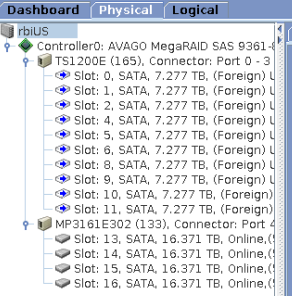
Если всё корректно подключено, то после ввода логина и пароля, на вкладке «Physical» вы увидите верное количество дисков, установленных в дисковую полку и в сервер.
Объем дисков также должен совпадать.
Диски будут разделены на физические дисковые корзины (дисковая корзина сервера, передняя корзина полки, задняя корзина полки).
Метка на новых дисках: «Unconfigured Good» (синяя стрелка на диске).
Теперь можно приступить к настройке RAID. Важно учитывать, что RAID массив будет определяться в TRASSIR как отдельный диск.
TRASSIR корректно работает с дисками одинакового объема. Необходимо собрать RAID массивы максимально близкие по объему.
Инструкция по настройке RAID есть в нашем общем мануале.
Как подключить дисковую полку UltraStorage к серверу UltraStation
Установите плату расширения в сервер и зафиксируйте в корпусе при помощи болта.
Внутри сервера UltraStation установлен RAID контроллер. К нему подключены внутренние miniSAS кабеля от дисковой корзины.
Необходимо выполнить подключение следующим образом:
- Первый кабель от дисковой корзины (изначально подключен в RAID контроллер) — подключаем в плату расширения;
- Второй кабель от дисковой корзины — оставляем в контроллере;
- Внутренний кабель miniSAS HD (в комплекте с дисковой полкой UltraStorage) — соединяем плату расширения и RAID контроллер.
Если у Вас UltraStation на 36 дисков, то к RAID контроллеру подключен один miniSAS от передней дисковой корзины, а в плату расширения — от задней дисковой корзины.
Плату расширения и RAID контроллер необходимо соединить между собой.
Закрываем крышку корпуса и подключаем дисковую полку к серверу при помощи двух внешних интерфейсных кабелей (miniSAS HD, в комплекте с дисковой полкой):
Программная настройка
Включаем сервер UltraStation и дисковую полку UltraStorage. Ждем запуска системы и выполняем вход под администратором.
В настройках сервера переходим во вкладку Архив — LSI MegaRAID Manager — выполняем вход (пользователь: vms; пароль: от администратора) и перемещаемся на вкладку «Physical».
Если всё корректно подключено, то после ввода логина и пароля, на вкладке «Physical» вы увидите верное количество дисков, установленных в дисковую полку и в сервер.
Объем дисков также должен совпадать.
Диски будут разделены на физические дисковые корзины (дисковая корзина сервера, передняя корзина полки, задняя корзина полки).
Метка на новых дисках: «Unconfigured Good» (синяя стрелка на диске).
Теперь можно приступить к настройке RAID. Важно учитывать, что RAID массив будет определяться в TRASSIR как отдельный диск.
TRASSIR корректно работает с дисками одинакового объема. Необходимо собрать RAID массивы максимально близкие по объему.
Инструкция по настройке RAID есть в нашем общем мануале.
Как подключиться к удаленному серверу
Подробно рассмотрим, как подключиться к удаленному серверу с компьютера и со смартфона на Android. Для подобных целей на PC используется протокол RDP, присутствующий в Windows XP и более поздних версиях. Для каждой из них Microsoft сделала собственный RDP-клиент, поэтому подключение к удаленному рабочему столу не требует особой подготовки.
Что потребуется для подключения
В Windows это стандартная программа, скачивать ее отдельно не придется. Если же требуется организовать подключение к серверу с помощью смартфона, нужно специальное приложение. Еще необходим IP-адрес сервера, имя пользователя и пароль. Узнать эту информацию можно у поставщика услуг.
Подключаемся с помощью Windows
Имея всю нужную информацию, можно подключаться. Для этого необходимо совершить четыре шага:
- Найдите пункт «Выполнить» в меню «Пуск». Или зажмите одновременно клавиши Win и R. Вводим mstsc.exe.
- Появится окно для записи IP-адреса. После ввода нажмите кнопку «Подключить».
- На следующем этапе требуется вписать имя и пароль.
- Поставьте внизу галочку, нажмите «Да». Теперь можете пользоваться удаленным рабочим столом.
C помощью Android
Получить удаленный доступ к виртуальному серверу с Android не сложнее, чем на PC. В Google Play или другом магазине приложений найдите Microsoft Remote Desktop. Далее выполните 5 простых шагов:
- Откройте приложение, в верхнем углу выберите «+» и далее Desktop.
- Введите IP-адрес, ниже Add user account.
- Затем впишите имя, пароль и Save.
- У вас появится новое подключение. Выбирайте его, чтобы удаленно управлять рабочим столом.
- Поставьте галочку внизу и жмите Connect. Теперь можете работать дистанционно.
Как подключиться к серверу в КС ГО

Чтобы присоединиться к серверу сообщества в CS:GO, вам сначала необходимо найти сервер, к которому вы хотите присоединиться. Сегодня мы рассмотрим несколько популярных способов подключения к серверу в КС ГО. На данный момент самым простым вариантом можно назвать подключение через консоль, вы просто вводите команду и IP-адрес. Все остальное игра сделает автоматически. Также мы дадим несколько советов по поводу правильного выбора сервера, чтобы игра шла комфортно и без особых проблем.
- Guides
- 25 září, 2023
Установка игры
Для установки игры Counter-Strike: Global Offensive (КС ГО) на компьютер, следуйте этим шагам:

- Убедитесь, что у вас есть аккаунт Steam. Если у вас его нет, создайте его на официальном сайте Steam. Убедитесь, что у вашего компьютера соответствуют минимальным системным требованиям для КС ГО.
- Зайдите на официальный сайт Steam и нажмите на кнопку „Установить Steam“. Скачайте установщик Steam запустите его. Следуйте инструкциям на экране, чтобы завершить процесс.
- После установки, запустите Steam. Вам будет предложено войти в аккаунт или создать новый, если у вас его еще нет. Введите свой логин и пароль.
- В левом верхнем углу Steam кликните на „Магазин“ (Store). Введите „Counter-Strike: Global Offensive“ в поле поиска и выберите игру из списка предложенных результатов. Добавьте игру в корзину и следуйте инструкциям для оплаты. Если оплата пройдет успешно, игра появится в вашей библиотеке.
- После того как игра будет добавлена в вашу библиотеку, найдите ее в списке игр и кликните по ней. Нажмите на кнопку „Установить“ (Install). Выберите папку, в которую хотите установить игру, и подождите, пока она загрузится и установится на ваш компьютер. Время установки зависит от скорости вашего интернет-соединения.
Способы зайти на сервер КС ГО
Рассмотрим, как подключиться к серверу в КС ГО. После выбора режима игры, система матчмейкинга автоматически попытается найти подходящий сервер для вас. Это может занять некоторое время, вы увидите индикатор поиска. Когда будет найден подходящий сервер, вас автоматически подключат к нему. В этот момент вам будет предложено выбрать команду (CT или Террористы), а также ваш класс персонажа, если это применимо.
Как подключиться к серверу в КС ГО через консоль
Для подключения к серверу в Counter-Strike: Global Offensive (КС ГО) с использованием консоли, выполните следующие шаги:
Запустите КС ГО:
- Откройте клиент Steam на вашем компьютере.
- Войдите в свой аккаунт Steam, если вы еще не вошли.
- В левой части клиента Steam выберите „Библиотека“ (Library).
- Найдите и дважды щелкните по „Counter-Strike: Global Offensive“ в списке игр, чтобы запустить игру.
Как открыть консоль, чтобы подключиться к серверу в КС ГО:
- По умолчанию консоль в КС ГО отключена. Чтобы ее включить, перейдите в настройки игры.
- В меню игры выберите „Настройки“ (Settings).
- Перейдите на вкладку „Игра“ (Game).
- Включите опцию „Включить консоль разработчика“ (Enable Developer Console).
- Нажмите „Применить“ (Apply) и „ОК“ (OK), чтобы сохранить настройки.
В игре, нажмите клавишу „`“ (обычно это клавиша слева от 1 на клавиатуре) для открытия консоли. Введите команду connect, за которой следует IP-адрес сервера и порт. Например: connect 192.168.1.100:27015. Нажмите Enter для выполнения команды. Игра попытается подключиться к указанному серверу.
Если нет никаких проблем с подключением, вы будете перенаправлены на выбранный сервер. Обратите внимание, что для использования консоли может потребоваться активировать ввод команд в настройках игры. Также, убедитесь, что вы вводите правильный IP-адрес и порт сервера. Если у вас есть пароль для доступа к серверу, вам придется ввести его после команды connect.
Выбор команды и класса на старте CS GO: обзор основных целей и задач
В Counter-Strike: Global Offensive (КС ГО) выбор команды и класса зависит от режима игры, который вы выбрали. Вот общий обзор процесса выбора команды и класса на старте игры:
- Режим „Соревновательный“ (Competitive). В режиме соревновательных матчей, игроки автоматически разделены на две команды: CT (Counter-Terrorists) и Террористы (Terrorists). Вы не можете выбирать команду или класс персонажа. Система матчмейкинга автоматически распределяет игроков между командами чтобы добиться определенного баланса сил.
- Режим „Режим смерти“ (Deathmatch). В режиме смерти, игроки также автоматически разделены на две команды: CT и Террористы. Вы можете выбирать класс персонажа, чтобы изменить свое оружие и снаряжение, но выбор команды остается автоматическим.
- Режим „Заложники“ (Hostage). В режиме с заложниками, игроки могут выбирать команду (CT или Террористы) на старте каждого раунда. Вы также можете выбирать класс персонажа, чтобы настроить свое оружие и снаряжение.
- Режим „Оборона бомбы“ (Defusal). В режиме с обороной бомбы, как и в режиме с заложниками, игроки могут выбирать команду (CT или Террористы) на старте каждого раунда. Выбор определенного класса позволит определиться, какое оружие и снаряжение вы будете использовать во время игрового раунда.
На некоторых серверах, особенно на серверах сообщества, могут быть установлены дополнительные модификации, позволяющие игрокам выбирать команды и классы с большей вариативностью.

Советуем внимательно изучить особенности конкретной команды, а также доступные игровые классы. От этого будет зависеть ваш игровой стиль, а также выбранная стратегия на определенной карте. Например, выбор CT в режиме соревновательных матчей предполагает оборонительную роль, в то время как Террористы обычно выполняют атакующие задачи. Выбор класса также позволяет вам настроить свое оружие и снаряжение для лучшей адаптации к текущей ситуации на карте. Так, в некоторых случаях эффективным будет использование дробовиков малой дальности, в других случаях врагов будет проще устранять с помощью снайперской винтовки.
Как оценить доступность серверов в КС ГО
Оценка доступности может быть важной, чтобы выбрать наилучший сервер для вашей игры. Вот несколько критериев, которые пригодятся вам в оценке.
- Просмотр списка серверов. Зайдите в меню игры, выберите опцию „Играть“ (Play), а затем „Общий список серверов“ (Browse Community Servers). Это позволит вам просмотреть список доступных серверов.
- Использование фильтров. Вы можете использовать различные фильтры для уточнения результатов. Например, вы можете фильтровать серверы по региону, режиму игры, картам и другим параметрам.
- Сортировка по пингу. Пинг (ping) – это время, необходимое для отправки и получения данных от сервера. Чем ниже пинг, тем лучше. Вы можете сортировать серверы по пингу, чтобы найти серверы с наименьшей задержкой.
- Выбор сервера с низким пингом. Выбирая сервер, убедитесь, что пинг к этому серверу низкий. Низкий пинг обеспечивает более стабильное и плавное соединение.
- Проверка количества игроков. Просмотрите количество игроков на сервере. Полные сервера плохо работают из-за перегруженности, а пустые серверы могут быть скучными. Выберите сервер с комфортным количеством игроков.
- Просмотр информации о сервере. Вы можете просмотреть дополнительную информацию о сервере, такую как его название, описание и текущий режим игры. Это может помочь вам выбрать сервер, который соответствует вашим интересам.
- Проверка правил сервера. Проверьте правила сервера, чтобы убедиться, что они соответствуют вашим ожиданиям. Некоторые серверы могут иметь дополнительные правила, соблюдение которых обязательно. В ином случае вас исключат из игры.
Если вы не уверены, подключайтесь к серверу на короткое время, чтобы оценить его качество и атмосферу. Если вас не устраивает сервер, вы всегда можете попробовать другой. Выбор сервера с низким пингом и соответствующими параметрами может существенно улучшить ваш опыт игры в КС ГО. Не стесняйтесь экспериментировать и находить варианты, которые вам нравятся.
Заключение
Мы рассмотрели варианты, как подключиться к серверу в КС ГО. Правильный выбор обеспечит вам стабильную игру без зависаний и торможений. Вы всегда можете воспользоваться помощью специальных сайтов, например, SteamDB.