Как ноутбук подключить к телевизору через usb
Если все что надо от телевизора — это просмотр фильмов или фотографий самым простым способом будет использование внешнего жесткого диска с usb интерфейсом или флеш памяти. Без проводов и настроек. Препятствием может стать отсутствие usb разъема или поддержки некоторых непопулярных форматов файлов. Просто скачайте мультимедийную информацию на носитель и подключите к телевизору.
Какой накопитель можно подключить к телевизору через usb.
Можно использовать любое мобильное устройство (фотоаппарат, мобильный телефон или планшет) способное работать в качестве накопителя информации. В настройках телевизора выберите вход видео сигнала с usb, а в настройках устройства: выберите тип подключения usb накопитель информации.
Самым современный способ подключить компьютер или ноутбук к телевизору — организация домашней wifi сети. Без проводов и с возможностью удаленного подключения. Настройки сети будут зависеть от вашего подключения к Интернету в том числе. В самом простом случае достаточно будет подключиться к wifi в меню настроек телевизора, в обратном — указать IP адрес, маску подсети, прокси сервер.
Как подключить видео сигнал с компьютера или ноутбука к телевизору.
Все манипуляции с подключением нужно проводить при выключенной аппаратуре. Включать телевизор и компьютер, и приступать к программной настройке можно, когда все кабеля находятся в своих разъемах.
При отсутствии usb портов, разъемов для флеш памяти и wifi, то есть при подключении простого или морально устаревшего телевизора вывод видео и аудио сигнала производиться раздельно.
В настоящее время используется целый ряд видео интерфейсов, часть из которых совместимы между собой. Основное отличие — это в каком виде происходит передача сигнала, в аналоговом или цифровом. Для использования аналоговых или цифровых сигналов достаточно подключить только соответствующие переходники. Сложнее всего подключить цифровой сигнал к аналоговому входу телевизора. В таком случае потребуются специальные переходники со встроенной микросхемой или дополнительные устройства, трансформирующие сигнал.
Рассмотрим основные разъёмы видео интерфейсов:
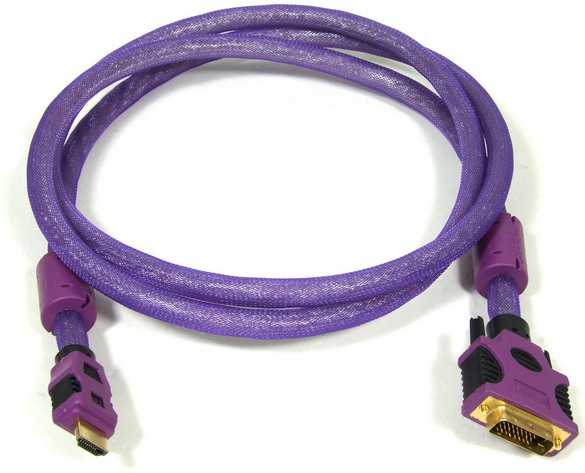
Если телевизор имеет один из цифровых разъемов HDMI (слева на фото), DVI (справа на фото) или VGA (D-Sub) (снизу на фото голубого цвета) стандартные для мониторов — задача подключения становиться максимально простой. Необходимо только подключить соответствующий кабель или переходник.
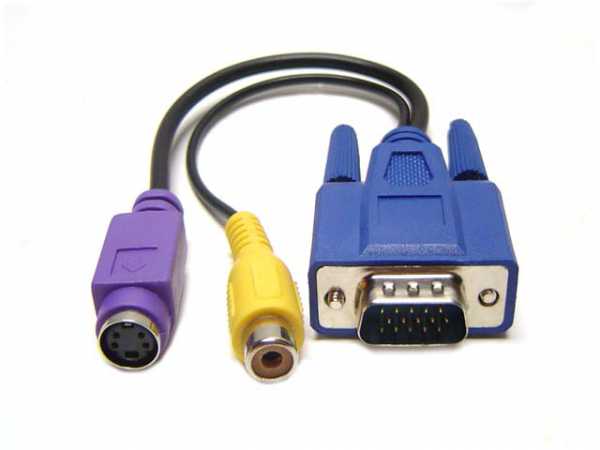
Для подключения аналогового сигнала необходим соответствующий выход на видео карте компьютера или ноутбука, или специальный кабель переходник (конвертер).
Композитный RCA выход (тюльпан) – давно устаревший видеоинтерфейс, но он еще встречается из-за своей широкой популярности. Чаще всего обозначается желтым цветом на разъёмах (на фото вверху). Сам интерфейс содержит три разъёма: видео, правый канал аудио и левый канал аудио. О звуке речь пойдет ниже.
S-Video – этот вид разъёма может присутствовать и на телевизоре, и на видеоплате, поэтому отпадает необходимость использовать специальные переходники. На фото вверху — фиолетового цвета.
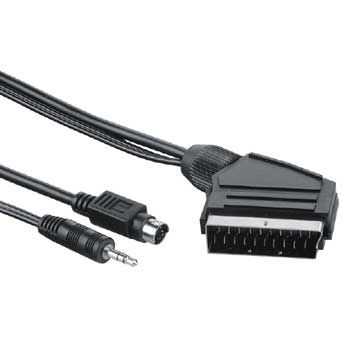
SCART – довольно популярный интерфейс, может обеспечить совместную передачу видео и аудиосигналов. Используют его обычно для подключения видеоплеера, но он подойдет и к компьютеру с использованием кабелей VGA-SCART, или S-Video-SCART. Существуют и другие переходники, предоставляющие кроме видеовхода также и аудиовход.
Основные рекомендации по подключению телевизора к компьютеру или ноутбуку:
- Лучше всего, если разъёмы видеокарты компьютера и телевизора будут совпадать. S-Video — S-Video, DVI-I — DVI-I, и так далее. Это даст возможность не искать экзотичные кабели и переходники. Следует учесть, что переход между интерфейсами обычно снижает качество изображения.
- Кабели могут предоставляться в комплекте с телевизором или видеокартой, в данном случае можно свободно использовать именно их.
- При невозможности прямого подключения следует использовать переходники. Приемлемыми типами подключения считаются VGA (D-Sub) — DVI-I, VGA (D-Sub) — SCART, DVI-I — SCART, S-Videо — SCART.
- Не экономьте на соединительных шнурах. Все дешевые кабели не обладают высокой помехозащищенностью, что может отрицательно сказаться на качестве картинки.
- Если возникли сомнения в том, какой же тип подключения использовать, и какие необходимы шнуры – проконсультируйтесь дополнительно в сервисном центре или магазине.
Как настроить компьютер или ноутбук для работы с телевизором.
В самом простом случае твой компьютер сам определит подключение дополнительного монитора и активирует режим клонирования изображения. На твоем ноутбуке скорее всего даже есть кнопка изменения выхода видеосигнала, которая переключает работу между экраном и видео выходом.
В свойствах экрана можно настроить разрешение изображения выводимого на телевизор, частоту и режим работы: клонирование или расширение рабочего стола.
Как подключить звук к телевизору.
Настроив видеосигнал, можно переходить к настройке звука. В первую очередь необходимо убедиться что это действительно нужно. При использовании домашнего кинотеатра или хорошей акустики с компьютером к телевизору звук подключать не следует. На звуковых картах ПК, как правило, используется разъем miniJack (3,5 мм).
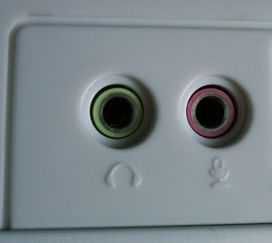
Аудиовход на телевизоре может быть типа miniJack, Jack или RCA-тюльпан, поэтому могут понадобиться соответствующие кабеля или переходники. Найти их — не проблема, главное четко определится, какие разъемы представлены на вашем ТВ.
Подключая телевизор через SCART-интерфейс, используют специальные переходники от видео-аудио сигнала на SCART. К примеру, в случае, когда видеосигнал передается на SCART с помощью переходника с S-Video, и через этот же переходник в разъемы RCA подключают кабель от miniJack.
Когда телевизор подключен к отдельной звуковой системе, то целесообразно передавать звук конкретно на нее при помощи необходимых шнуров.
16 029 просмотров
Вам будет интересно:
Как подключить к телевизору ноутбук
Давайте посмотрим, а зачем вообще это делать? Перед вами мобильный компьютер, по которому вполне можно посмотреть видео. Зачем нужно соединять два устройства?
Ноутбук — это мобильный компьютер, который вы можете брать с собой везде. Очень вероятно, что с вами ещё присутствует сотовый телефон, на который вы снимаете видео, перебрасывая потом Bluetooth его на ноутбук. Получается связка, которая работает практически везде. Она выгодна ещё и в плане места: ведь на ноуте его больше, чем на телефоне. Значит можно скопировать видео с мобильника на компьютер, а на сотовом телефоне этот видеофайл удалить, освобождая место.
Если диагональ телевизора существенно превосходит по размерам диагональ экрана ноутбука, вполне естественно, что отснятое видео хочется просмотреть на большом мониторе, и возникает вопрос: как подключить к телевизору ноутбук.
Если вы задались этим вопросом, то в первую очередь осмотрите задние панели обоих устройств: именно там должны располагаться выходы, которые помогут их соединить между собой.
Как подключить ноутбук через HDMI к телевизору
Традиционно именно выход HDMI служит для соединения между собой мобильного компьютера и телевизора. Если вы в данный момент сидите дома с сотнями гигабайт отснятых видео, и решаете, как к телевизору подключить ноутбук, посмотрите: если порты HDMI присутствуют на том и другом устройстве, просто соедините их шнуром. Воткните шнур одним концом в порт hdmi ноутбука, другим — в соответствующий HDMI-порт телевизора. Всё, устройства подключены.
Подключение мобильного компьютера через VGA
Не часто, конечно, но бывает так, что где-то HDMI-порта не оказывается. Тогда нужно выходить из положения — просмотреть видео на большом экране всё равно хочется.
Но не волнуйтесь: подключить ноутбук к телевизору можно и через VGA-порт. Это такой разъем, к которому подключается стационарный монитор. Он есть, как правило, практически на каждом устройстве. Внимательно осмотрите ноутбук и телевизор — этот разъем должен быть синим. Если он присутствует и там и там, и у вас найдется VGA-шнур, вы решили проблему. Просто подключите VGA к ноутбуку одним концом, и второй включите в телевизор.
А если нет VGA?
Тогда придётся пользоваться переходниками. Например, как подключить ноутбук к телевизору через USB? Просто купите USB-переходник. Он может быть как на HDMI, так и на VGA-порт. Включите переходник в USB-порт ноутбука, а уже в разъем переходника воткните соответствующий шнур. Вторым концом он должен быть включен в телевизор. Таким вот нехитрым способом можно подключить ноутбук к телевизору через кабель.
Заключение
Итак, мы рассмотрели несколько способов соединения между собой двух устройств — телевизора и ноутбука. Без сомнения вы теперь сможете просмотреть видео, отснятое на ноуте, на большом экране, а значит с удовольствием проведёте вечер в тёплом семейном кругу за просмотром фильма.
Как подключить ноутбук к телевизору через однотипные разъемы
Добрый деню. Хочу просматривать фильмы на большом экране телевизора. Стационарного компьютера или видео плеера нет, есть только ноутбук. Как это можно сделать?
Ноутбуки, планшетные компьютеры и смартфоны, по своим возможностям и скорости работы уже догнали настольные ПК. Кроме того, они имеют малые габариты и оснащены аккумуляторной батареей, что делает их более удобными в использовании и транспортировке. Но есть у портативной техники один недостаток — сравнительно маленький экран, на котором достаточно сложно работать с текстами, графикой, заниматься монтажом видео и просто просматривать любимые видеофайлы.
Именно поэтому у пользователей портативной техники довольно часто возникает потребность подключения своего ноутбука к большому экрану телевизионного приемника. Об этом и пойдет рассказ в нашей публикации.
Когда необходимо подключение ноутбука к телевизору
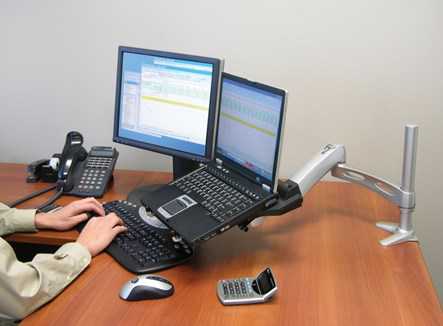
О работе с текстами и просмотре фильмов мы уже сказали. Кроме этого, подключение ноутбука к телеприемнику позволяет расширить рабочий стол, что крайне необходимо для выполнения многих видов работы: от веб-райтинга и верстки страниц печатного издания, до представления различного рода презентаций.
Не стоит забывать и о геймерах, которым будет гораздо удобнее играть на большом экране.
Такое подключение позволяет более комфортно общаться с оппонентом в скайпе, не напрягая зрения и получая удовольствие от общения.
В общем, сопряжение портативных устройств со стационарными — это вопрос комфорта, который стоит отдельной темы для обсуждения.
Существующие варианты подключения
На первый взгляд, в сопряжении вышеозначенного оборудования нет ничего сложного: подсоединил кабель к одинаковым разъемам и готово. На самом деле не все так просто. Достаточно часто пользователи портативных компьютеров сталкиваются с проблемами настройки оборудования, о которых будет рассказано далее. Итак, какие существуют способы подключения ноутбуков к телевизионным приемникам и стационарным мониторам:
- По HDMI интерфейсу.
- Через DVI коннекторы.
- Подключение через разъемы VGA.
- По USB интерфейсу.
- По беспроводной сети wi-fi.
- Комбинированное сопряжение.
Все способы имеют свои достоинства и недостатки. Далее будут рассмотрены наиболее распространенные способы сопряжения оборудования.
Подключение по HDMI интерфейсу
Нередко пользователи портативных ПК спрашивают “Как подключить ноутбук к телевизору через hdmi, так как именно этот тип интерфейса является международным и используется для передачи аудио и видеосигналов в цифровом качестве”? Действительно, HDMI является наиболее распространенным разъемом, которым оборудовано большинство современной техники. Разрешение видеосигнала, который можно передавать через интерфейс HDMI 1920 х 1080.
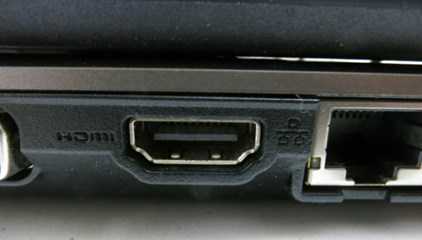 Кроме наличия интерфейса HDMI на ноутбуке, большом мониторе или телевизионном приемнике, для сопряжения устройств потребуется кабель.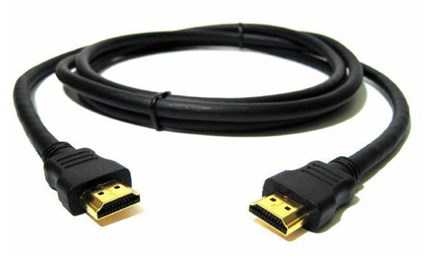
Следует знать, что одно из устройств может быть оснащено разъемом типа mini HDMI.
В этом нет ничего страшного, потребуется купить кабель с одним стандартным коннектором, а другим mini.
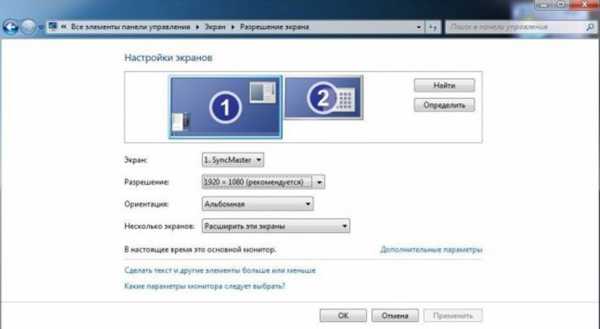
После подключения через hdmi ноутбука к телевизору необходимо произвести настройку оборудования. Для этого:
- В меню телевизионного приемника выберите соответствующий порт для получения видеосигнала.
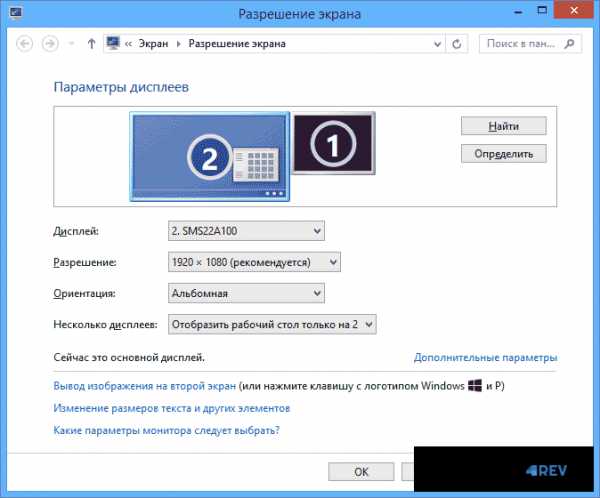
- На вашем ноутбуке следует зайти в Панель управления — Экран — Разрешение экрана и нажать кнопку Найти. В некоторых моделях поиск подключенных устройств происходит автоматически.
- Далее, в списке найденных устройств выберите телевизионный приемник, установите необходимое разрешение.
- В разделе Несколько экранов установите Дублировать экраны.
После этого, на экране телевизионного приемника будет дублироваться изображение вашего рабочего стола. Если вам необходимо расширить рабочий стол, то в разделе Несколько экраны выберите Расширить эти экраны, как показано на рисунке.
Подключение по VGA интерфейсу
Основным преимуществом сопряжения ноутбука и телевизионного приемника или стационарного монитора посредством VGA интерфейса является то, что такой тип разъема есть на всех поколениях портативной и стационарной техники. Существенным недостатком такого соединения является возможность передачи только аналогового видеосигнала, с разрешением 1600 х 1200.
Если у вас возник вопрос, как подключить ноутбук к телевизору через VGA, то следует знать, что процесс подключения и ничем не отличается от предыдущего: необходимо соединить устройства кабелем, подключив его к соответствующим разъемам, после чего произвести настройку оборудования, как рассказывалось выше.
Для передачи звука необходимо использовать второй кабель со стандартным разъемом 3,5 мм на одном конце и с “тюльпаном” на другом.
Сопряжение оборудования по USB интерфейсу
Многие пользователи интересуются, как подключить ноутбук к телевизору через usb разъем?
На самом деле, существует возможность сопряжения телевизионного приемника и ноутбука таким способом. Так как напрямую подключить оборудование невозможно, следует приобрести специально разработанный для этого комплект устройств под названием Q-Waves Wireless USB AV. Он представляет собой приемник беспроводного сигнала, который подключается к телевизору посредством VGA или HDMI разъема, и передатчик, который подключается в USB коннектору вашего ноутбука.
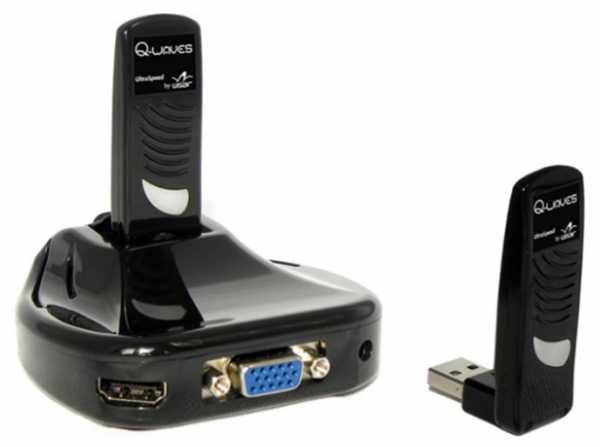
В итоге вы получите беспроводное соединение между телевизионным приемником и ноутбуком на расстоянии около 10м. Основным преимуществом такого типа подключения является отсутствие коммуникационных кабелей. К недостаткам можно отнести связь только в пределах прямой видимости и высокую стоимость устройства.
Сопряжение и настройка вышеописанного оборудования, в принципе, не должно вызвать особых сложностей даже у неопытных пользователей ПК. Если у вас не получается объединить эти устройства или возникают существенные помехи при передаче данных любым из вышеописанных способов, то не проявляйте чудеса изобретательности и обратитесь к профессионалам.
Как подключить телевизор к компьютеру через hdmi, wifi, usb кабель в windows 7-10
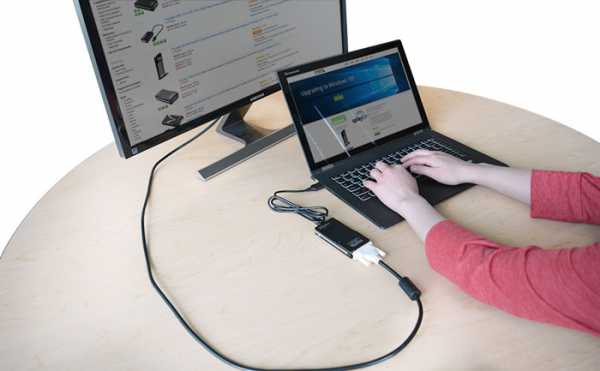
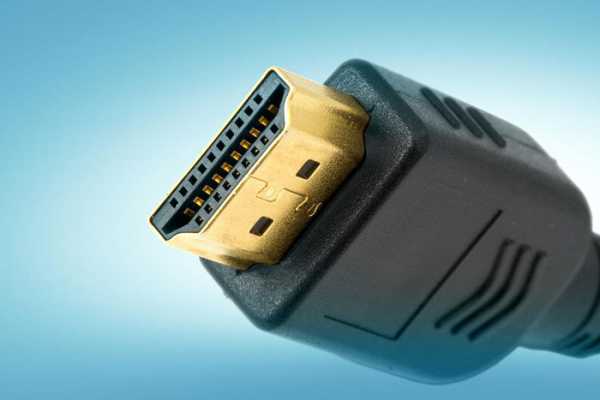
HDMI (мультимедийный интерфейс высокого разрешения) позволяет передавать изображение высокого качества с компьютерного устройства на телевизионное. Для того чтобы подсоединить телевизор к компьютеру или ноутбуку подобным способом, достаточно приобрести HDMI-кабель. С обеих сторон он оснащен абсолютно идентичными разъемами. Необязательно сильно тратиться, кабель средней ценовой категории тоже будет хорош. При покупке стоит учесть лишь один момент: если в ваши планы входит TV-просмотр в 3D, для этих целей подойдет лишь HDMI-кабель версии 1.4 и выше. Теперь можно переходит непосредственно к процессу подключения:
- Перед тем как начать подключение, отсоединяем оба устройства от сети. Если этого не сделать, то все может закончиться тем, что порты просто перегорят.
- Находим HDMI-разъем на задней панели телевизора и такой же на системном блоке, либо на ноутбуке. На стационарных компьютерах его можно найти рядышком с местом для подключения монитора. В случае если дискретная видеокарта попросту отсутствует, ищем нужный разъем где-то рядом с usb-портами. С ноутбуками дело обстоит менее проблематично — обычно разъем везде одинаков, лишь расположен может быть с разных сторон.
- Вставляем кабель в оба гнезда до упора.
- Включаем устройства.
Совет. Если вы хотите подключить телевизор к портативному устройству вроде планшета, нетбука и т.п., то вам понадобится кабель с разъемом мини-HDMI.
И теперь начинается самое интересное — настройка изображения. Подождем немного, пока появится картинка. Затем можно приступать к настройке разрешения. Кликаем на рабочем столе мышкой, выбираем опцию «Разрешение экрана» и жмем на подходящее значение. При этом следует помнить: с увеличением разрешения увеличивается четкость картинки, но при этом уменьшается ее размер.
Как только вы смените настройки по своему усмотрению, на экране должно всплыть окно с просьбой о подтверждении. Но если это не происходит. Что же, это говорит о том, что устройство не приняло заданные параметры. Паниковать не стоит, достаточно подождать 15-20 секунд: система поймет, что вы ничего не увидели и вернется к прежним настройкам.
Передаем изображение на телевизор через Wi-Fi
Подключение телевизора через HDMI-кабель — это просто и быстро, но не всегда практично и удобно. Ведь не всегда есть возможность держать ноутбук под рукой, либо стационарник и телевизор расположены вообще в разных комнатах. Не беда — есть другой способ передачи картинки на телевизор. Это wi-fi роутер.
Позаботьтесь о том, чтобы подключаемые устройства были подсоединены к одной сети. Теперь рассмотрим 2 наиболее оптимальных способа подключения (следует оговориться, чтобы они будут одинаково эффективны для версий Windows 7,8,10):
- DLNA. В данном случае потребуется настройка собственного DLNA-сервера, проще говоря, открывается сетевой доступ к папкам с необходимым контентом. Сначала делаем wi-fi-сеть на ПК «домашней». После этого открываем доступ к папкам. Для этого кликаем по ним мышкой, выбираем опцию «Свойства» и жмем на вкладку доступа. Видим в нижней части окошка «Расширенную настройку». При нажатии откроется дополнительное окно, в котором нужно снять галочку напротив строки «Скрыть общий доступ к этой папке» и подтверждаем действие.
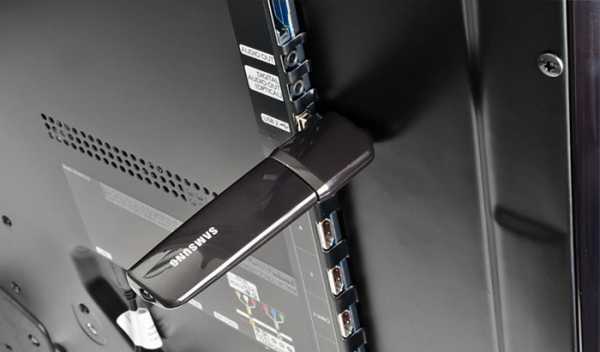
- Адаптер. Но если подключаемый телевизор не относится к смартам, а является обычной плазмой? И в этой ситуации найдется простое решение — портативные устройства, активирующее трансляцию с ПК на телевизионный монитор. В этом качестве можно использовать любой Android mini PC, Computer stick от Intel, или например, Chromecast (подходит для устройств, работающих на системе Анроид, для продукции компании Apple, ноутбуков). Портативное устройство подсоединяется к HDMI-разъему и используется в качестве своеобразного пульта.
Совет. Телевизор не распознает видеофайлы в формате MKV. Чтобы исправить ситуацию, достаточно сменить расширение на AVI.
Используем usb-кабель для подсоединения телевизора к компьютеру
У большинства LSD/HD-телевизоров присутствует usb-порт, с помощью которого можно наладить контакт с компьютером либо ноутбуком. Для начала необходимо включить ПК и телевизор. Затем вставляем usb-кабель в гнезда подсоединяемых устройств. Сразу же после этого на экране компьютера появится информация об обнаруженном устройстве.
Теперь можно использовать монитор телевизора для просмотра документов, фото- и видеоинформации, размещенной на компьютере/ноутбуке. Но следует отметить тот факт, что данный способ не гарантирует на 100% просмотр любимых фильмов и тем более онлайн вещание.
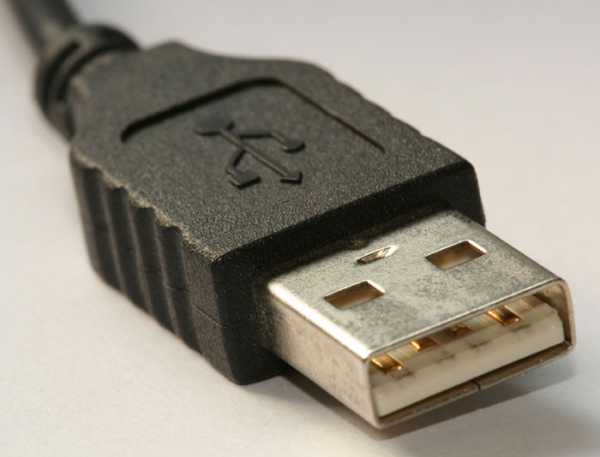
Для того чтобы полноценно использовать монитор телевизора при подключении к ПК, необходимо создать связку usb-HDMI (точка входа). В этом помогут портативные переходники, адаптирующие usb-порт под HDMI-порт. По сути дела, это своеобразные внешние видеокарты.
Это интересно. Как выбрать телевизор и не прогадать?
Выбирая такое устройство, следует обратить внимание на некоторые моменты:
- поддержка full HD. Большинство представителей такого рода переходников не поддерживают эту опцию;
- полноценный объемный звук. Внимательно отнеситесь к выбору устройства, дабы не довольствоваться впоследствии лишь стереошумом;
- не у всех устройств есть необходимые драйвера для определенных операционных систем, поэтому уточняйте этот вопрос еще на стадии покупки;
- если у вашего ПК нестандартный usb-порт версии 3.0, оговорите этот момент также при покупке, поскольку не все устройства предназначены для таких разъемов.
Последний из описанных вариантов подойдет для владельцев устаревших моделей телевизоров и ноутбуков/компьютеров. Способ довольно простой и, тем не менее, действенный.
Мы изложили подробную информацию об основных методах подключения телевизоров как нового, так и старого поколения к различным устройствам. Теперь вы сможете устраивать в своем доме кинопросмотр, не беспокоясь о «любимой» рекламе или неинтересной телепрограмме. Потому что вы создадите свою собственную. Приятного отдыха!
Как подключить ноутбук к телевизору: видео
Как подключить ноутбук к телевизору

Существуют различные способы подключения ноутбука к телевизору. В этой статье мы расскажем Вам как легко и быстро установить соединение между ноутбуком и телевизором как проводным, так и беспроводным способом.
На самом деле подключить ноутбук к телевизору не так уж и сложно. Все, что нужно, это «воткнуть вон тот кабель вот в эту дырку».
Мы рассмотрим, как подключить ноутбук к телевизору в виде пошагового руководства, используя при этом HDMI, беспроводное соединение, VGA и другие методы.
Вам не нужно тратить кучу денег, чтобы получить все функции последних смарт-телевизоров. Дешевый и простой способ превратить обычный телевизор в смарт — подключить его к ноутбуку. Сотни каналов, браузер, youtube и прочие сервисы прамо в Вашем телевизоре! Звучит заманчиво, правда?
Какие кабели нужны для подключения ноутбука к телевизору?
Чтобы подключить ноутбук к телевизору, нужно посмотреть, какие порты доступны как на ноутбуке, так и на телевизоре. Самый простой способ подключения — с помощью кабеля HDMI. Если ноутбук не очень старый, или у Вас не супербюджетная модель, он должен иметь выход HDMI. Практически все телевизоры, не старше шести лет, также имеют порты HDMI.(См. картинку ниже)
Еще один популярный способ подключения ноутбука к телевизору — через кабель VGA и 3,5-мм аудио (который подключается к порту наушников ноутбука) — при таком подключении, в отличии от HDMI используется уже два кабеля. Отдельно видео и аудио соответственно. Используйте этот метод только в том случае, если на устройствах отсутствует порт HDMI. Порт VGA обычно обозначен как PC IN. (См. изображении ниже.)
Как подключить плеер к компьютеру через usb
1. Проблема: при подключении накопителя, вообще ничего не происходит.
Возможно накопитель просто неисправен. Если накопитель это флешка или внешний диск, посмотрите, горит ли светодиод, если нет, то возможно это обозначает неисправность. Если накопитель — это МП3-плеер, смартфон или коммуникатор, проверьте настройки, возможно необходимо включить возможность обмена данными с компьютером. Если подключаете устройство к портам USB, которые выведены на переднюю панель, попробуйте подключить к портам на системной плате сзади компьютера, т.к. дополнительные порты могут быть просто не подключены.
2. Проблема: при подключении накопителя, система обнаруживает его, но пишет, что устройство не опознано.
Обычно такое происходит, когда устройству не хватает питания. Попробуйте подключить устройство к системной плате сзади компьютера. Также помогает обновление драйверов для материнской платы. Если не знаете какая материнская плата установлена, скачайте программу Everest. в ней можно найти наименование платы и скачать нужные драйвера с сайта производителя. Если подключаете внешний жесткий диск, убедитесь, что у вас нужный кабель для подключении, иногда внешним жестким дискам требуется дополнительное питание для работы. (Для устаревшей операционной системы Windows 98 для каждого USB-устройства необходимо устанавливать драйвера устройства).
3. Проблема: при подключении накопителя, система обнаруживает и опознает его, но на накопитель не зайти.
Попробуйте просканировать устройство надежным, обновленным антивирусом, возможно оно заражено. Также проверьте настройки устройства, на коммуникаторах, например, можно выбирать между режимом зарядки или режимом передачи данных.
Подключение mp3-плееров к компьютеру
Сегодня mp3-плееры стали достаточно популярными вытеснив с рынка все другие портативные проигрыватели аудиофайлов, однако вопреки логике большинство владельцев данных устройств так и не научились их правильно использовать. Об этом говорят тысячи тем на различных форумах, с критикой качества ввозимых в страну mp3-плееров, в частности с обвинениями в том, что девайсы беспричинно глючат и выходят из строя.
Да, на самом деле качество зачастую хромает на обе ноги, однако довольно часто плееры выходят из строя по вине владельцев, в частности из-за неправильного подключения к компьютеру. Естественно в инструкциях по эксплуатации приведены рекомендации по правильному использованию, однако кто их читает. Итак, как работать с mp3-плеером через компьютер:
1. Плееры необходимо подключать непосредственно к USB-портам на компьютере или ноутбуке, использовать же USB хабы, а также различные удлинители, входы на клавиатурах и прочих устройствах не рекомендуется. Желательно подключать плееры к входам, находящимся на задней части компьютера, то есть напрямую к материнской плате. Использовать разболтавшиеся USB-порты естественно нельзя, где бы они ни находились.
2. Плееры в отличие от неприхотливых flash-накопителей нельзя отключать от компьютера не используя «безопасное отключение». Также запрещено отключать плееры во время копирования, удаления или перемещения данных. Не стоит запускать файлы с mp3-плееров, это может сделать безопасное отключение невозможным. Также не рекомендуется прерывать копирование, удаление или перемещение файлов на плеер или с него.
3. Ни в коем случае нельзя аварийно завершать работу операционной системы с подключенным mp3-плеером. Просто завершать также не рекомендуется, сначала нужно отключить плеер, потом выключать компьютер.
4. Теоретически некоторые вредоносные программы могут повредить флэш-память и прошивку, либо привести к некоренной работе плеера иным способом. Если вы предпочитаете экономить на антивирусных программах и не хотите заботиться о безопасности компьютера, то вполне возможно будете наслаждаться постоянными глюками плеера. Что можно утверждать наверняка, так это то, что есть вирусы, не дающие безопасно отключать плеер, а значит, его придется отключать его «на горячую», что рано или поздно приведет к поломке.
(1 голосов, средний: 5,00 из 5)
С недавнего времени компьютер перестал определять MP3 плеер — Периферийные устройства
25.02., 21:03 С недавнего времени компьютер перестал определять MP3 плеер
привет) очень прошу вас помочь мне решить вот такую проблемку: Купила себе эту мптришку где-то полтора месяца назад)сначала была полностью им довольна, но недавно он вдруг перестал совсем распознаваться моим компом. (((зарядка идет, а вот на мониторе ничего. будто и не вставлено ничего к USB порту компьютера((. что делать??подскажите плииз))
я в компах шарю не очень, поэтому пишу дословно:
Подключила плеер к компу через USB кабель (как обычно)
Он нераспознался, как должен, хотя мониторчик мптришки загорелся и зарядка сразу пошла.
Зато на мониторе компа, в панели задач, мне вышла какая-то хрень) :
Это устройство может работать быстрее.
USB устройство сможет работать быстрее, если его подключить к высокоскоростному порту USB 2.0.
Открываю Диспетчер устройств, Контролеры универс. послед. шины USB, и там все устройства работают нормально, а вот Запоминающее устройство для USB — перечеркнуто красным крестиком. ((типо не работает(((
Люди, дорогие, помогите. Что мне делать.
Как я сама поняла, мне по ходу нужно подключить мое USB устройство к высокоскоростному порту USB 2.0. но как это сделать.
Вы можете подключить практически любой проигрыватель к компьютеру, хотя для стандартного проигрывателя необходимо предварительно усилить сигнал. Некоторые современные проигрыватели имеют универсальная последовательная шина Разъем, который устраняет необходимость в отдельном предусилителе, позволяя подключить проигрыватель непосредственно к компьютеру.
Стандартный проигрыватель
Шаг 1
Подключите разъемы на одном конце стереокабеля RCA к выходным гнездам проигрывателя.
Шаг 2
Подключите разъемы на другом конце стереокабеля к входным гнездам предусилителя.
Шаг 3
Подключите разъемы RCA на одном конце кабеля адаптера к выходным гнездам предусилителя.
Шаг 4
Подключите мини-стереофонический телефонный штекер к входному разъему линейного уровня компьютера; Цвет домкрата светло-синий.
USB проигрыватель
USB-проигрыватель, в отличие от обычного типа, предназначен для работы с компьютерами; По этой причине большинство моделей USB включают программы для записи или переноса винила в файлы данных. Предлагаемые программные пакеты включают в себя Audacity, бесплатную программу для записи и редактирования с открытым исходным кодом, Pyro Audio Creator LE от Cakewalk, OEM-версию Pyro Audio Creator и конвертер MixMeister EZ Vinyl / Audio. Audacity используется ниже в качестве примера, потому что он одинаково хорошо работает на компьютерах под управлением Windows и Mac и входит в комплект или рекомендуется для использования с несколькими марками и моделями проигрывателей.
Шаг 1
Установите предоставленное производителем программное обеспечение для вашего проигрывателя USB на ваш компьютер.
Шаг 2
Включите питание вашего проигрывателя USB.
Шаг 3
Вставьте разъем USB проигрывателя в разъем USB на вашем компьютере.

Запустите программное обеспечение Audacity. Нажмите на редактировать меню и выберите предпочтения.

Нажмите приборы чтобы увидеть список опций для записи и воспроизведения устройств. Нажмите на устройство раскрывающийся список в запись группа. Выбрать Microsoft Sound Mapper или драйвер USB, предоставленный производителем проигрывателя. Нажмите на Хорошо Кнопка, чтобы закрыть экран.
Как подключить проигрыватель дисков Blu-ray Panasonic к Интернету для Netflix

Проигрыватели Panasonic Blu-ray включают в себя различные функции воспроизведения через Интернет через меню устройства Viera Cast, включая YouTube и Skype. Многие также включают Netflix .
Как подключить проигрыватель Blu-ray DVD к телевизору без разъема HDMI

Даже если у вашего телевизора нет порта HDMI, вы все равно можете подключить проигрыватель Blu-ray / DVD для передачи видео и аудио высокой четкости на телевизор. Компонентные кабели также .
Как подключить проигрыватель Blu Ray к монитору компьютера

Проигрыватели Blu-ray передают информацию с дисков Blu-ray высокой четкости и отображают полученный сигнал на телевизионном экране. Так как проигрыватель Blu-ray имеет высокое разрешение .
1. Проблема: при подключении накопителя, вообще ничего не происходит.
2. Проблема: при подключении накопителя, система обнаруживает его, но пишет, что устройство не опознано.
Обычно такое происходит, когда устройству не хватает питания. Попробуйте подключить устройство к системной плате сзади компьютера. Также помогает обновление драйверов для материнской платы. Если не знаете какая материнская плата установлена, скачайте программу Everest. в ней можно найти наименование платы и скачать нужные драйвера с сайта производителя. Если подключаете внешний жесткий диск, убедитесь, что у вас нужный кабель для подключении, иногда внешним жестким дискам требуется дополнительное питание для работы. (Для устаревшей операционной системы Windows 98 для каждого USB-устройства необходимо устанавливать драйвера устройства).
3. Проблема: при подключении накопителя, система обнаруживает и опознает его, но на накопитель не зайти.
Попробуйте просканировать устройство надежным, обновленным антивирусом, возможно оно заражено. Также проверьте настройки устройства, на коммуникаторах, например, можно выбирать между режимом зарядки или режимом передачи данных.
Подключение mp3-плееров к компьютеру
Сегодня mp3-плееры стали достаточно популярными вытеснив с рынка все другие портативные проигрыватели аудиофайлов, однако вопреки логике большинство владельцев данных устройств так и не научились их правильно использовать. Об этом говорят тысячи тем на различных форумах, с критикой качества ввозимых в страну mp3-плееров, в частности с обвинениями в том, что девайсы беспричинно глючат и выходят из строя.
Да, на самом деле качество зачастую хромает на обе ноги, однако довольно часто плееры выходят из строя по вине владельцев, в частности из-за неправильного подключения к компьютеру. Естественно в инструкциях по эксплуатации приведены рекомендации по правильному использованию, однако кто их читает. Итак, как работать с mp3-плеером через компьютер:
1. Плееры необходимо подключать непосредственно к USB-портам на компьютере или ноутбуке, использовать же USB хабы, а также различные удлинители, входы на клавиатурах и прочих устройствах не рекомендуется. Желательно подключать плееры к входам, находящимся на задней части компьютера, то есть напрямую к материнской плате. Использовать разболтавшиеся USB-порты естественно нельзя, где бы они ни находились.
2. Плееры в отличие от неприхотливых flash-накопителей нельзя отключать от компьютера не используя «безопасное отключение». Также запрещено отключать плееры во время копирования, удаления или перемещения данных. Не стоит запускать файлы с mp3-плееров, это может сделать безопасное отключение невозможным. Также не рекомендуется прерывать копирование, удаление или перемещение файлов на плеер или с него.
3. Ни в коем случае нельзя аварийно завершать работу операционной системы с подключенным mp3-плеером. Просто завершать также не рекомендуется, сначала нужно отключить плеер, потом выключать компьютер.
4. Теоретически некоторые вредоносные программы могут повредить флэш-память и прошивку, либо привести к некоренной работе плеера иным способом. Если вы предпочитаете экономить на антивирусных программах и не хотите заботиться о безопасности компьютера, то вполне возможно будете наслаждаться постоянными глюками плеера. Что можно утверждать наверняка, так это то, что есть вирусы, не дающие безопасно отключать плеер, а значит, его придется отключать его «на горячую», что рано или поздно приведет к поломке.
(1 голосов, средний: 5,00 из 5)
25.02., 21:03 С недавнего времени компьютер перестал определять MP3 плеер
привет) очень прошу вас помочь мне решить вот такую проблемку: Купила себе эту мптришку где-то полтора месяца назад)сначала была полностью им довольна, но недавно он вдруг перестал совсем распознаваться моим компом. (((зарядка идет, а вот на мониторе ничего. будто и не вставлено ничего к USB порту компьютера((. что делать??подскажите плииз))
я в компах шарю не очень, поэтому пишу дословно:
Подключила плеер к компу через USB кабель (как обычно)
Он нераспознался, как должен, хотя мониторчик мптришки загорелся и зарядка сразу пошла.
Зато на мониторе компа, в панели задач, мне вышла какая-то хрень) :
Это устройство может работать быстрее.
USB устройство сможет работать быстрее, если его подключить к высокоскоростному порту USB 2.0.
Люди, дорогие, помогите. Что мне делать.
Как я сама поняла, мне по ходу нужно подключить мое USB устройство к высокоскоростному порту USB 2.0. но как это сделать.
Эра бобинных, кассетных магнитофонов и плееров, проигрывателей компакт-дисков и виниловых пластинок все больше уходит в небытие, а на смену таким устройствам приходят все новые и новые девайсы: MP3-плееры, планшеты, смартфоны и т. д. Виниловые диски остаются в почете только у старых меломанов, которые не могут слушать музыкальный материал без характерного скрипа, издаваемого трением алмазной иглы по дорожке пластинки. Молодежь же все больше переходит на компактные MP3-проигрыватели со встроенной памятью, куда можно записать огромное количество музыкальных треков. Но ведь музыку изначально на плеер нужно скопировать. К тому же, далеко не у всех устройств этого типа имеются встроенные модули беспроводной связи, позволяющие принимать файлы или даже скачивать музыку из интернета, используя Wi-Fi-подключение. И нередко можно наблюдать ситуацию, когда компьютер не видит плеер при подключении. Чаще всего для прямого соединения используются USB-порты, на самих устройствах могут присутствовать разъемы mini-USB или micro-USB, поэтому рассматривать будем именно такие случаи.
Почему компьютер не видит плеер?
По большому счету, практически все проблемы, относящиеся к оборудованию такого типа, связаны с отсутствием или некорректной установкой драйверов. Не менее часто можно встретить неправильное подключение плеера к компьютеру или ноутбуку. Еще одна распространенная ситуация – несовместимость подключаемого проигрывателя с операционной системой, установленной на ПК. Наконец, наиболее редко встречающимся случаем можно назвать наличие на самом внешнем проигрывателе всевозможных блокировок, причем не только программного характера (как, например, в случае шифрования внутреннего носителя средствами BitLocker), но и физического, когда ограничения на доступ, что называется, «вшиваются» прямо в микросхемы плеера. Попробуем рассмотреть несколько возможных решений.
Система сообщает, что подключено неизвестное устройство: что делать в первую очередь?
Начнем с самого элементарного, что только можно себе представить. К примеру, вы подключаете к стационарному компьютерному терминалу или ноутбуку MP3-плеер Samsung, но операционные системы Windows, которые чаще всего присутствуют на пользовательских компьютерах постсоветского пространства, напрочь отказываются воспринимать присоединенное устройство. Что делать в такой ситуации? Для начала убедитесь, что вы подключили плеер к нужному порту USB.
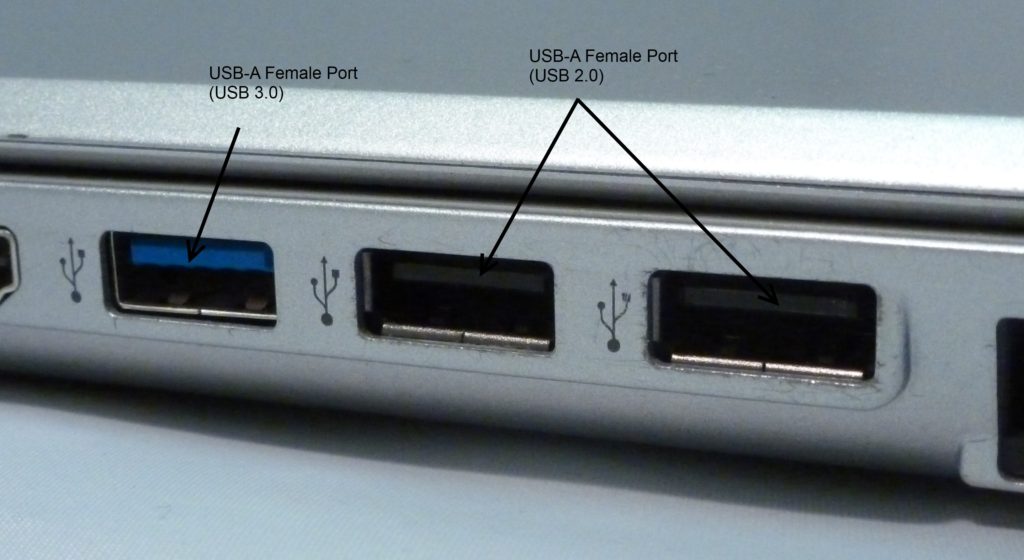
Некоторые модели могут работать исключительно со стандартом 3.0, поэтому подсоединять плеер нужно именно через такие порты (на компьютерах и ноутбуках они обычно внутри окрашены в синий цвет). Если подключение произведено правильно, но все равно плеер «Самсунг» компьютер не видит, целесообразно полностью выключить ПК, подсоединить к нему плеер, и только потом произвести загрузку системы. Если это не помогает, следуем дальше.
Вопросы, касающиеся установки драйверов плеера и дополнительного программного обеспечения
Драйверы, используемые для инициализации MP3-плеера Samsung (или любого другого), операционная система, по идее, устанавливает самостоятельно.
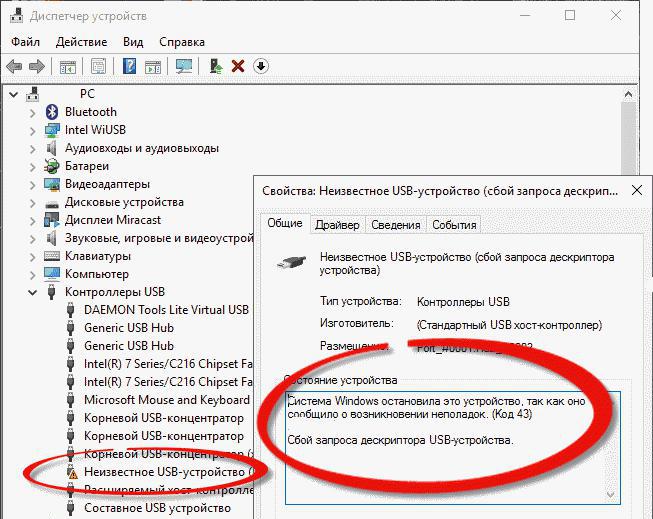
Если по какой-то причине нужных драйверов не нашлось, имеет смысл установить их самостоятельно. Если у вас в наличии есть сопутствующий диск с драйверами, выполните инсталляцию с него.
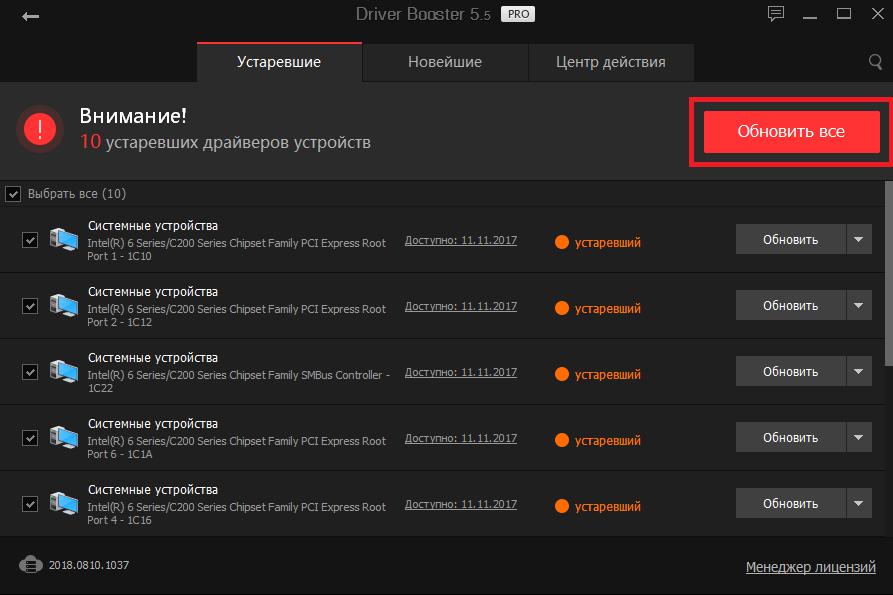
Также можно воспользоваться автоматизированными приложениями вроде Driver Booster, SlimDrivers или DriverPack Solution. Вполне возможно, что они распознают подключенное оборудование и установят необходимые драйверы. Первые две из приведенных утилит обычно обращаются к официальным сайтам производителей устройств, третья программа сначала ищет необходимый продукт в собственной базе данных, которая существенно превышает базы Windows, а при условии отсутствия такого ПО обращается к интернету.
Иногда можно встретить проблему подключения «яблочных» устройств, которые Windows не распознаются. И ничего удивительного в этом нет, поскольку корпорации Microsoft и Apple являются давними конкурентами, и каждая продвигает на рынке исключительно свои «железные» и программные продукты. Если компьютер не видит плеер iPod, очевидно, придется установить дополнительное программное обеспечение вроде iTunes (версию для Windows).
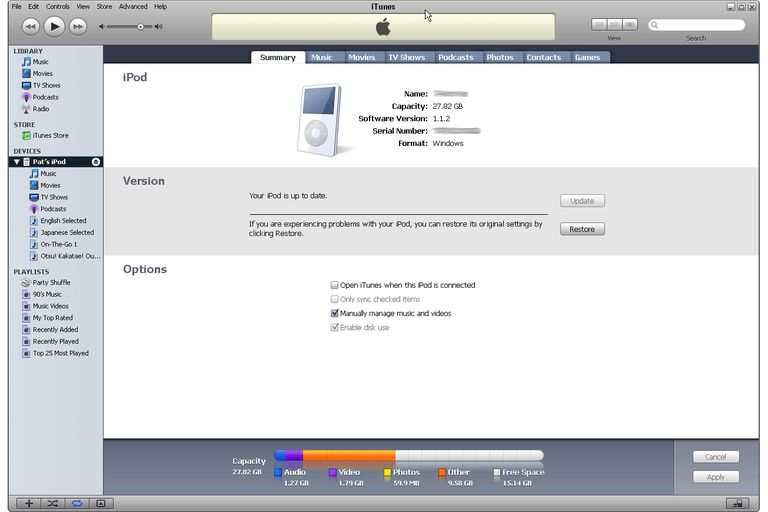
В этом случае все соответствующие драйверы будут инсталлированы при подключении и инициализации устройства в уже запущенной программе. Иногда одним из важных условий является установка самой свежей версии программы.
Но вернемся к обычным плеерам, которые, по идее, с Windows должны быть совместимы.
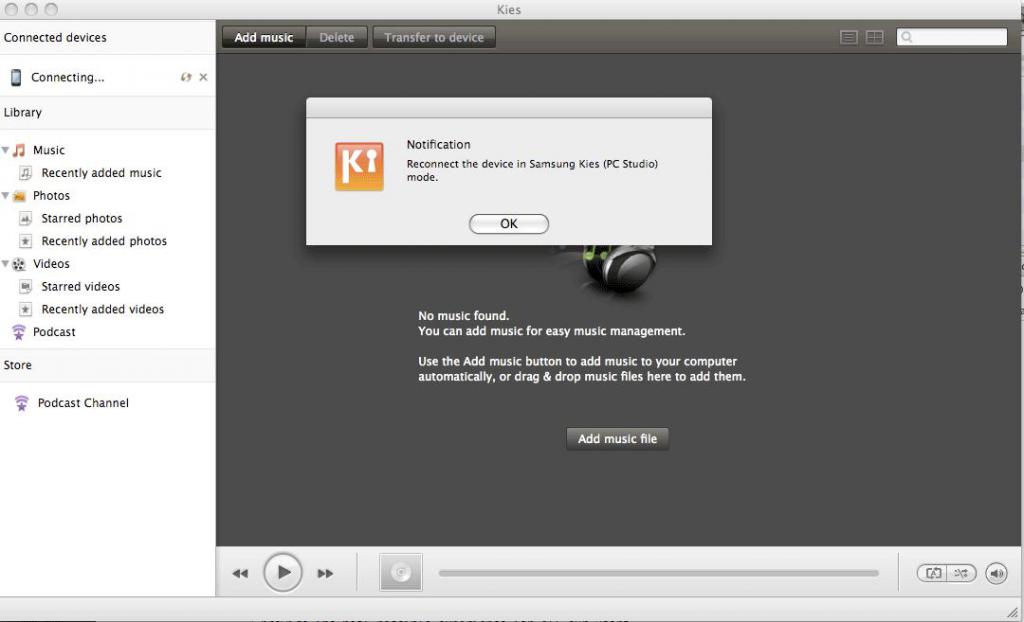
Если рассматривать те же устройства Samsung, нередко можно встретить рекомендации по установке утилиты Kies. Вообще, для всех Android-подобных устройств рекомендуется использовать исключительно дополнительное ПО от самого производителя, которое перед началом синхронизации на компьютер или ноутбук необходимо инсталлировать в обязательном порядке.
Распознавание съемного информационного носителя
Когда же в чипе плеера установлена блокировка, если есть такая возможность, ее нужно снять. Правда, самостоятельно выполнить такие действий вряд ли получится. Однако в случае защиты диска устройства от записи, например, с использованием средства BitLocker, после подключения плеера к ПК необходимо его разблокировать, выбрав соответствующий пункт из меню ПКМ на диске, который распознается в системе в качестве съемного носителя.
Устранение проблем с USB
Но предположим, что компьютер не видит плеер через USB даже после выполнения всех вышеописанных действий. В этой ситуации остается проверить работоспособность самих портов и наличие корректно установленных для них драйверов контроллеров.
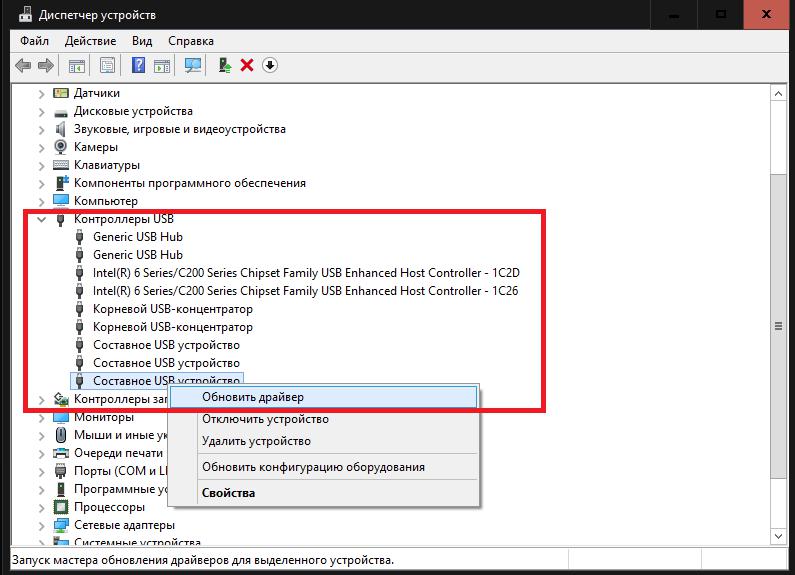
Для этого следует воспользоваться стандартным «Диспетчером устройств», зайти в раздел контроллеров USB и выяснить, нет ли среди устройств, представленных в списке таких, что помечены желтым треугольником. Если они есть, необходимо воспользоваться функцией обновления драйверов и предоставить выбор нужного драйвера системе.
Попутно, если компьютер не видит плеер и после обновления управляющего программного обеспечения, проверьте, не является ли какое-то устройство отключенным. Если оно обнаружится, его нужно будет задействовать через меню ПКМ, выбрав пункт включения.
Краткий итог
Вот вкратце и все, что касается основных проблем с подключением плееров к компьютерным системам на основе Windows. Как уже было сказано выше, в большинстве случаев неприятности возникают именно по причине отсутствия всевозможных драйверов (и не только для самих проигрывателей), поэтому первым делом обращайте внимание именно на их корректную установку. Если есть сопутствующее фирменное программное обеспечение, инсталлирующее драйверы автоматически, лучше отдать предпочтение именно ему.
1. Проблема: при подключении накопителя, вообще ничего не происходит.
Возможно накопитель просто неисправен. Если накопитель это флешка или внешний диск, посмотрите, горит ли светодиод, если нет, то возможно это обозначает неисправность. Если накопитель — это МП3-плеер, смартфон или коммуникатор, проверьте настройки, возможно необходимо включить возможность обмена данными с компьютером. Если подключаете устройство к портам USB, которые выведены на переднюю панель, попробуйте подключить к портам на системной плате сзади компьютера, т.к. дополнительные порты могут быть просто не подключены.
2. Проблема: при подключении накопителя, система обнаруживает его, но пишет, что устройство не опознано.
Обычно такое происходит, когда устройству не хватает питания. Попробуйте подключить устройство к системной плате сзади компьютера. Также помогает обновление драйверов для материнской платы. Если не знаете какая материнская плата установлена, скачайте программу Everest. в ней можно найти наименование платы и скачать нужные драйвера с сайта производителя. Если подключаете внешний жесткий диск, убедитесь, что у вас нужный кабель для подключении, иногда внешним жестким дискам требуется дополнительное питание для работы. (Для устаревшей операционной системы Windows 98 для каждого USB-устройства необходимо устанавливать драйвера устройства).
3. Проблема: при подключении накопителя, система обнаруживает и опознает его, но на накопитель не зайти.
Попробуйте просканировать устройство надежным, обновленным антивирусом, возможно оно заражено. Также проверьте настройки устройства, на коммуникаторах, например, можно выбирать между режимом зарядки или режимом передачи данных.
Подключение mp3-плееров к компьютеру
Сегодня mp3-плееры стали достаточно популярными вытеснив с рынка все другие портативные проигрыватели аудиофайлов, однако вопреки логике большинство владельцев данных устройств так и не научились их правильно использовать. Об этом говорят тысячи тем на различных форумах, с критикой качества ввозимых в страну mp3-плееров, в частности с обвинениями в том, что девайсы беспричинно глючат и выходят из строя.
Да, на самом деле качество зачастую хромает на обе ноги, однако довольно часто плееры выходят из строя по вине владельцев, в частности из-за неправильного подключения к компьютеру. Естественно в инструкциях по эксплуатации приведены рекомендации по правильному использованию, однако кто их читает. Итак, как работать с mp3-плеером через компьютер:
1. Плееры необходимо подключать непосредственно к USB-портам на компьютере или ноутбуке, использовать же USB хабы, а также различные удлинители, входы на клавиатурах и прочих устройствах не рекомендуется. Желательно подключать плееры к входам, находящимся на задней части компьютера, то есть напрямую к материнской плате. Использовать разболтавшиеся USB-порты естественно нельзя, где бы они ни находились.
2. Плееры в отличие от неприхотливых flash-накопителей нельзя отключать от компьютера не используя «безопасное отключение». Также запрещено отключать плееры во время копирования, удаления или перемещения данных. Не стоит запускать файлы с mp3-плееров, это может сделать безопасное отключение невозможным. Также не рекомендуется прерывать копирование, удаление или перемещение файлов на плеер или с него.
3. Ни в коем случае нельзя аварийно завершать работу операционной системы с подключенным mp3-плеером. Просто завершать также не рекомендуется, сначала нужно отключить плеер, потом выключать компьютер.
4. Теоретически некоторые вредоносные программы могут повредить флэш-память и прошивку, либо привести к некоренной работе плеера иным способом. Если вы предпочитаете экономить на антивирусных программах и не хотите заботиться о безопасности компьютера, то вполне возможно будете наслаждаться постоянными глюками плеера. Что можно утверждать наверняка, так это то, что есть вирусы, не дающие безопасно отключать плеер, а значит, его придется отключать его «на горячую», что рано или поздно приведет к поломке.
(1 голосов, средний: 5,00 из 5)
С недавнего времени компьютер перестал определять MP3 плеер — Периферийные устройства
25.02., 21:03 С недавнего времени компьютер перестал определять MP3 плеер
привет) очень прошу вас помочь мне решить вот такую проблемку: Купила себе эту мптришку где-то полтора месяца назад)сначала была полностью им довольна, но недавно он вдруг перестал совсем распознаваться моим компом. (((зарядка идет, а вот на мониторе ничего. будто и не вставлено ничего к USB порту компьютера((. что делать??подскажите плииз))
я в компах шарю не очень, поэтому пишу дословно:
Подключила плеер к компу через USB кабель (как обычно)
Он нераспознался, как должен, хотя мониторчик мптришки загорелся и зарядка сразу пошла.
Зато на мониторе компа, в панели задач, мне вышла какая-то хрень) :
Это устройство может работать быстрее.
USB устройство сможет работать быстрее, если его подключить к высокоскоростному порту USB 2.0.
Открываю Диспетчер устройств, Контролеры универс. послед. шины USB, и там все устройства работают нормально, а вот Запоминающее устройство для USB — перечеркнуто красным крестиком. ((типо не работает(((
Люди, дорогие, помогите. Что мне делать.
Как я сама поняла, мне по ходу нужно подключить мое USB устройство к высокоскоростному порту USB 2.0. но как это сделать.
Читайте также:
- Uncharted 3 split screen ps4 как играть
- Как планировать ленту в инстаграм на компьютере
- Отличие scart rgb от scart
- Как записать float в файл с
- Как делать проход в ноги в ufc 4 на ps4
Как подключить плеер к компьютеру через usb
DVD-плеер в наше время можно назвать практически наиболее универсальным источником, который позволяет воспроизводить большинство форматов аудио- и видеозаписи. Из этой статьи можно узнать, как подключить DVD-плеер к компьютеру, что для этого может понадобиться, и каких ошибок стоит избегать.
Разновидности разъемов для подключения
Чтобы получить лучшее изображение, избежать значительных потерь сигнала при передаче, стоит задуматься о том, как лучше всего подключить DVD-плеер к компьютеру. Для этого рассмотрим виды кабелей, их положительные и отрицательные стороны:
- Компонентный кабель.
Также называется цветоразностным. Суть его заключается в содержании трех независимых коаксиальных кабелей, с помощью которых и передаются все составляющие видеосигнала.
На концах кабеля разъем обычно RCA. На плеере выходы для кабелей будут иметь синий, зеленый и красный цвет, располагаются рядом. Картинка при использовании этого типа подключения становиться более четкой, стабильной, с намного лучшей и точной цветопередачей. Еще лучше изменения заметны при использовании качественных плееров и экранов с широкой диагональю (боле 29 дюймов).
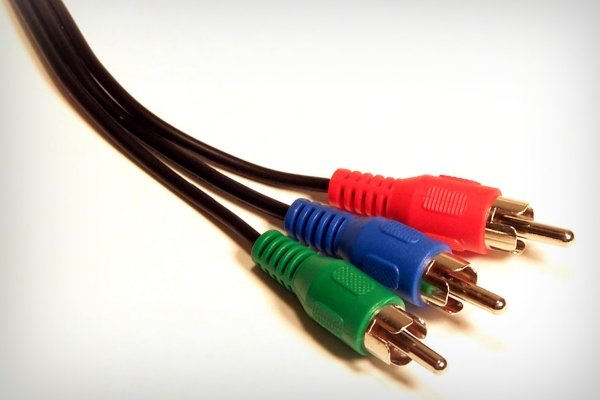
Этот же тип подключения обеспечивает раздельную передачу трех первичных цветов и сигнала синхронизации (отсюда и более точное название RGBS – red, green, blue, sync). Информация передается с помощью 3-4 отдельных коаксиальных кабелей (если используются 3 кабеля – передача зеленого цвета и сигнала синхронизации проходит вместе), содержащих на концах разъемы RCA/RGBS, либо передача проходит через универсальный Scart.
Отдельной разновидностью этого присоединения можно считать RGBHV, при котором будут использованы 5 отдельных кабелей (3 передают основные цвета, четвертый – вертикальную, а пятый – горизонтальную синхронизацию). При этом отпадает возможность использования Scart.
Кроме 5 отдельных коаксиальных кабелей с разъемом RCA либо BNC, может быть использован один VGA-кабель. Также может быть использован кабель, который имеет с одной стороны 5 BNC-соединений, а с другой – одно VGA.
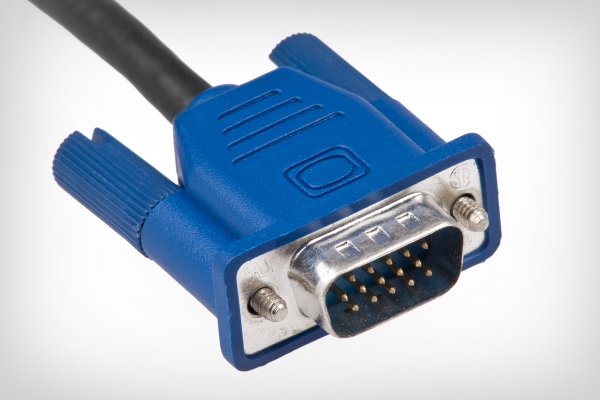
Стоит отметить, что последний способ лучше всего подходит для подключения к экрану компьютера, так как первый в любом случае будет содержать разъем VGA, через который монитор присоединяется к видеокарте системного блока.
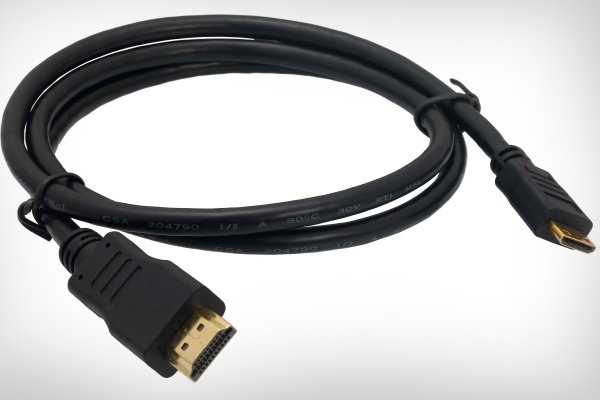
Представлен мультимедийным интерфейсом высокого разрешения. С помощью данного типа передачи видеосигнал передается в цифровом формате, многоканальное звуковое сопровождение – в цифровом виде, а также сигналы управления AV-аппаратурой. Кроме того, устройство оснащено системой пользовательского электронного контроля, которая облегчает решение незначительных проблем, связанных с работой оборудования. Пользу этой функции лучше всего заметно при использовании пульта дистанционного управления – устраняется потребность в инфракрасном повторителе для всех устройств.
HDMI способен поддерживать форматы любых экранов, находящихся в рамках максимальной пропускной способности интерфейса. Видеосигнал 1 080 линий с помощью этого типа подключения может передаваться с частотами 24, 25, 40, 50 и 60 Гц.
Обладатель HDMI-подключения и соответствующих устройств может также воспользоваться дополнительными настройками, которые могут обеспечить высокое качество видео и звука. Пользователем могут быть изменены такие параметры изображения: цветовое пространство, соотношение сторон экрана, метод кодировки и многие другие.
Разъем для формата отдельный – 19-контактный, малых размеров, из-за чего подключение особо удобно при использовании портативных устройств (подключая DVD-плеер не к стационарному компьютеру, а к ноутбуку).
В наше время HDMI-кабель – гарант наилучшего качества звука и изображения среди других соединительных кабелей. На втором месте располагаются компонентное и RGBS подключения, выбор между которыми в нашем случае склоняется ко второму варианту, так как первое, скорее всего, не будет доступно при подключении к персональному компьютеру.
Дополнительно рекомендуем прочитать статью о том, как выбрать DVD-плеер.
Пошаговая инструкция подключения
Если человек захотел подключить DVD-плеер к компьютеру, стоит понимать, что придется повозиться. В Интернете можно найти не один способ подключения, но в зависимости от устройства многие из них могут не работать, и ниже будут приведены примеры, почему такие подключения использовать не стоит.
Перед подключением стоит убедиться, что, кроме компьютера и плеера у Вас есть:
- Переходник PATA-USB.
- ТВ-тюнер либо плата видео-захвата (необходимо понимать, что это оборудование стоит немало, и его покупка не должна быть напрасной).
- При желании подключения DVD-плеера, который входит в состав домашнего кинотеатра, стоит проверить, есть ли на материнской плате компьютера пятиканальный вход.
Если такой путь подключения отсутствует, лучше оставить попытки соединения проигрывателя и ПК, ведь замена материнской платы с нужными параметрами может потребовать замены и остальных комплектующих компьютера.
Чтобы процесс подключения устройства был успешным, пользователь должен произвести следующие настройки:
- Отформатировать жесткий диск в файловой системе FAT-32. Аудио- и видеозаписи, которые Вы хотите просматривать на DVD-плеере, стоит записать на этот же диск (делается это для того, чтобы винчестер мог быть как бы обычной флешкой, которая хранит информацию).
- После того, как соединение между ПК и DVD-плеером будет корректно установлено, пройдите по пути «Панель управления» – «Оборудование и звук» – «Звук», где в параметрах необходимо указать количество колонок (обычно как минимум 5). Настройка проводиться для корректировки воспроизведения звука, соответствуя новому окружению.
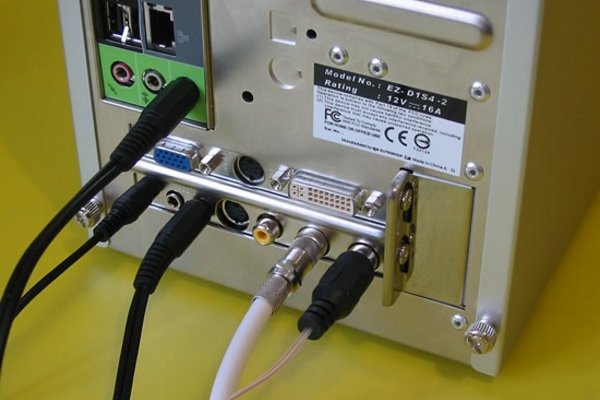
- Отформатируйте жесткий диск.
- Тюнер или плату видео-захвата подключите через соответствующие разъемы.
- Для подключения к аудиокарте компьютера акустической системы DVD-плеера возьмите кабель и присоедините входы и выходы (к первому «мини-джек» и «тюльпан» ко второму).
- Произведите настройки воспроизведения звука.
- Включите DVD-плеер в сеть и укажите в его настройках нужный канал аудиовыхода. Во время просмотра видео/прослушивания аудиозаписей можно пользоваться редактором значений эквалайзера с помощью настроек аудиокарты компьютера либо использовать для этого меню проигрывателя.
Также можно провести подключение через кабель HDMI либо 5-канальное подключение (при его наличии на компьютере), используя идентичную последовательность действий, но уже с другим кабелем.
Выше была приведена инструкция по подключению DVD-плеера к компьютеру с операционной системой Windows ХР, 7, 8, 10. А подключение DVD-проигрывателя к такой операционной системе, как Windows Vista, имеет свои особенности. Различие в основном заключается в том, что компьютер, на котором установлена эта операционная система, может выполнять функцию флешки (хранилища данных). В таком случае форматировать диск совершенно не нужно, хотя примеров такого подключения мало ввиду низкой распространенности операционной системы.
В следующем видеоролике наглядно показано, как правильно подсоединить DVD-плеер к компьютеру.
Возможные сложности и ошибки
Самые частые ошибки, которые делают люди при попытке подключения DVD-плеера к компьютеру:
- Использование обычного USB-шнура. Как только неопытный пользователь видит, что на проигрывателе есть указанный разъем, то он сразу пытается произвести подключение через него. Стоит понимать, что хоть на вид эти разъемы одинаковы, но существуют они совершенно для разных функций (на плеер через этот разъем только устанавливается прошивка, на компьютере же этот вход обладает более широким функционалом и используется в основном для чтения файлов с портативных носителей).
Самое печальное возможное последствие – неисправность устройств. Суть состоит в том, что компьютер и плеер, являясь «ведущими», не смогут определить, кто из них должен быть «ведомым» (конфликт устройств).
- Использование других подключений без приобретения тюнера либо платы видео-захвата. В лучшем случае подключение попросту не установится. В худшем случае (особенно если не были выполнены настройки жесткого диска) – неисправность устройств.
- Операционная система может потребовать инициализацию диска (плеера) при подключении. Если Вы еще не произвели настроек, то подтверждать данное действие компьютера категорически запрещается. В Интернете содержится множество примеров того, как после действий такого характера DVD-плеер перестает распознавать практически любые данные, из-за чего становится бесполезным.
Если Вам захотелось подключить DVD-плеер к компьютеру и рассчитываете на неоднократное подключение (в качестве эксперимента), то смело покупайте дополнительное оборудование и действуйте согласно инструкции. Главное – соблюдать все правила и порядок выполнения работы, без новаторских идей.
Бывает много ситуаций, требующих от вас переноса каких-либо данных в память телефона. В рамках этой статьи мы расскажем обо всех актуальных методах передачи файлов на мобильные устройства.
Передаем файлы с ПК на телефон
Выполнить отправку файлов с компьютера вы можете вне зависимости от установленной версии Windows. При этом в отдельных случаях вам может потребоваться подключение к интернету или специальные программы.
Способ 1: Отправка через сеть
Наиболее простой метод пересылки файлов с компьютера на телефон заключается в использовании облачных хранилищ. Для этих целей отлично подойдет любой удобный вам веб-сервис, будь то Облако@Mail.ru, Google Drive, Dropbox, OneDrive или Яндекс Диск.
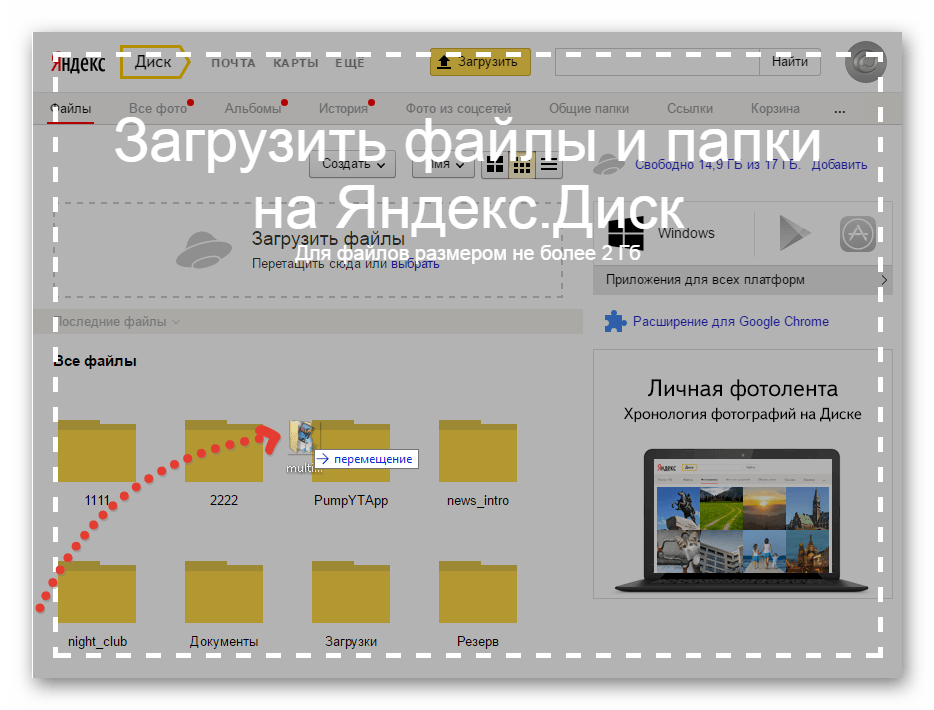
Что же до самого процесса передачи – вам нужно будет попросту загрузить документ с ПК-версии, после чего скачать его на мобильном устройстве.
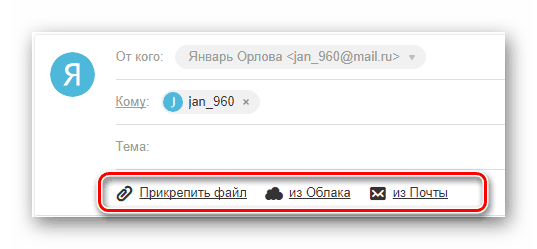
В качестве альтернативы облачным хранилищам можно прибегнуть к использованию электронного почтового ящика. Однако для этих целей вам потребуется сразу два аккаунта, из которых нужно будет авторизоваться на ПК и телефоне.
Способ 2: Карта памяти
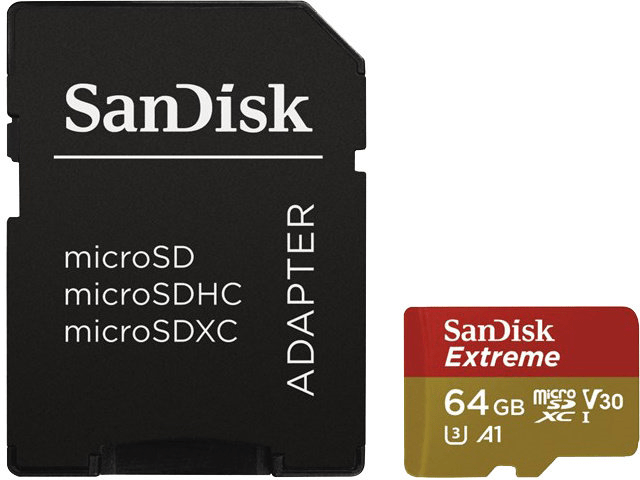
Многие современные телефоны на Android оснащены дополнительным хранилищем — слотом для подключения карты памяти. Сам же накопитель является универсальным и позволяет производить подключение не только к смартфону, но и к компьютеру.
Примечание: Иногда телефон может форматировать карту памяти так, что ПК не сможет считывать с нее данные.
-
Сначала нужно подключить карту памяти к ПК, руководствуясь нашей инструкцией.
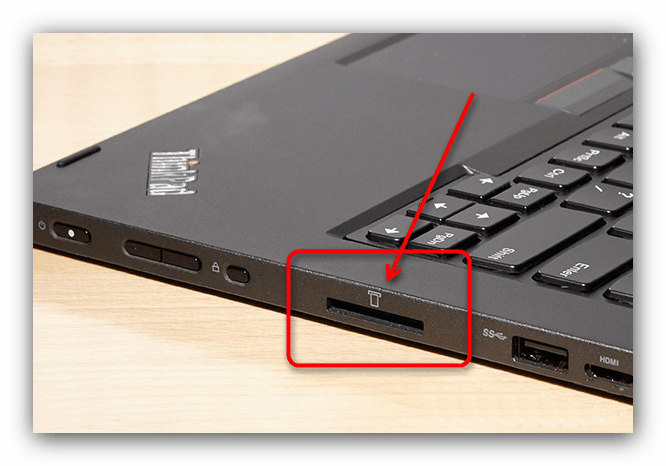
Подробнее: Подключение карты памяти к ПК или ноутбуку
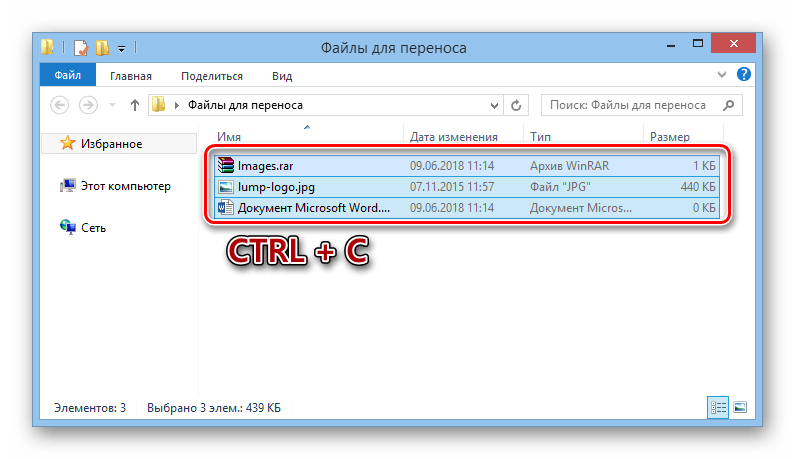
Заранее скопируйте нужные файлы на ПК в буфер обмена, выделив их и нажав сочетание клавиш «Ctrl+C».
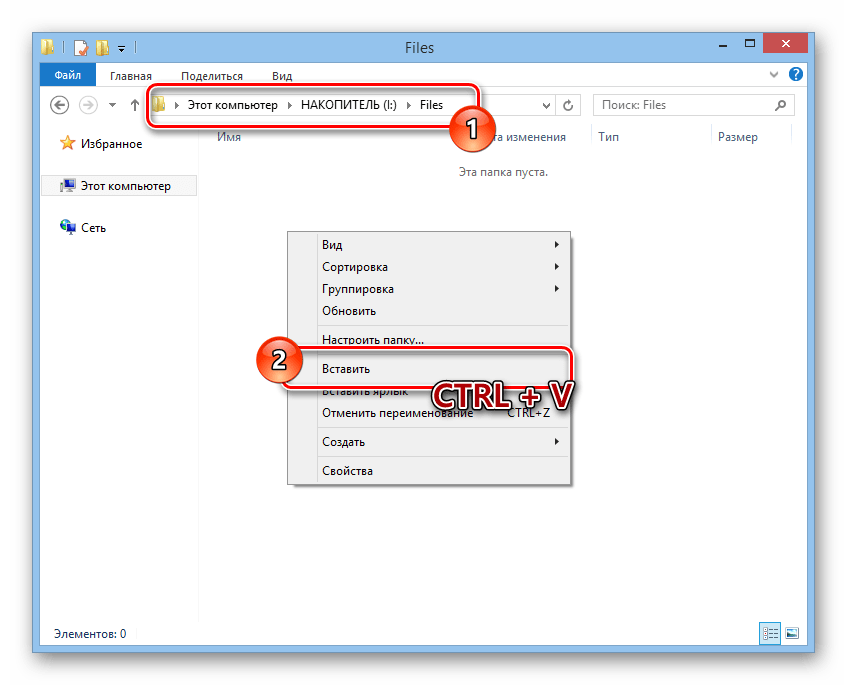
После этого с помощью проводника Windows откройте подключенный накопитель, перейдите к нужной вам папке и вставьте документы, нажав на клавиатуре «Ctrl+V».
Читайте также: Как скачать музыку на флешку
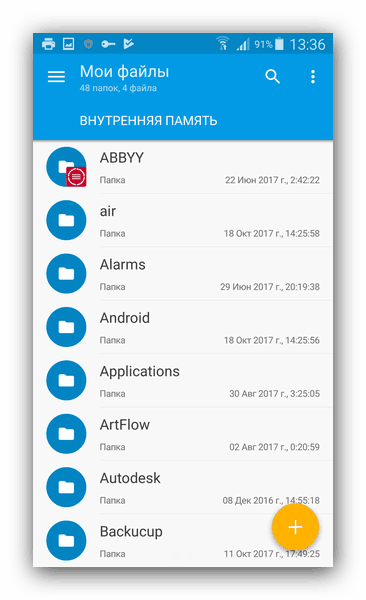
Этот подход является наиболее простым в сравнении с прочими вариантами.
Способ 3: Прямое подключение
Благодаря этому способу вы можете передать документы с ПК в память смартфона напрямую, игнорируя необходимость использования внешнего хранилища. При этом возможно, потребуется дополнительное программное обеспечение.
Установив соединение между компьютером и мобильным устройством, выполните действия из предыдущего метода. После этого документы можно будет просмотреть и использовать с помощью любого удобного файлового менеджера.
Способ 4: Синхронизация телефона с ПК
Если вы используете мобильное устройство на платформе Android, и вам нужно перенести не только общедоступные документы, но и некоторые скрытые файлы, можно выполнить синхронизацию. Этот подход является наиболее сложным, однако в результате станет доступна возможность передачи файлов в обе стороны без существенных ограничений.
Как и в случае с Android, благодаря специальному ПО вы можете синхронизировать iPhone с вашим компьютером. Более подробно об этом мы рассказали в одной из инструкций.
Способ 5: Перенос файлов на iPhone
Если вы являетесь владельцем Айфона, вам доступно больше методов передачи данных. При этом многие из них напрямую зависят от формата файлов.
Для постоянной синхронизации можно также прибегнуть к сервису iTunes.
Вне зависимости от выбранного способа, детальное изучение инструкции сводит к минимуму возможность возникновения трудностей. Если вы все же чего-то не поняли, будем рады помочь в комментариях.
Отблагодарите автора, поделитесь статьей в социальных сетях.
Вообще, не знаю, сможет ли эта статья быть кому-то полезной, так как передать файлы на телефон обычно не составляет никаких проблем. Тем не менее, берусь написать об этом, по ходу статьи расскажу о следующих вещах:
- Передать файлы по проводу через USB. Почему файлы не передаются по USB на телефон в Windows XP (для некоторых моделей).
- Как передавать файлы по Wi-Fi (два способа).
- Передача файлов на телефон по Bluetooth.
- Синхронизация файлов с помощью облачных хранилищ.
В общем, план статьи намечен, приступаю. Больше интересных статей про Android и секреты его использования читайте здесь.
Передача файлов на телефон и с телефона по USB
Это, пожалуй, самый простой способ: достаточно соединить кабелем телефон и порт USB компьютера (кабель имеется в комплекте практически любого телефона на Android, иногда составляет часть зарядного устройства) и он определиться в системе как один или два съемных диска или же как медиа устройство — в зависимости от версии Android и конкретной модели телефона. В некоторых случаях, на экране телефона нужно будет нажать кнопку «Включить USB накопитель».
Память телефона и SD карта в проводнике Windows
На примере выше подключенный телефон определяется как два съемных диска — один соответствует карте памяти, другой — встроенной памяти телефона. В этом случае, копирование, удаление, передача файлов с компьютера на телефон и в обратную сторону осуществляется полностью также, как и в случае с обычной флешкой. Вы можете создавать папки, организовывать файлы так, как вам удобно и выполнять любые другие действия (желательно не трогать папки приложений, создаваемые автоматически, если только не знаете точно, что делаете).
В некоторых случаях телефон в системе может определиться как медиа устройство или «Портативный проигрыватель», что будет выглядеть примерно так, как на картинке вверху. Открыв это устройство, вы сможете также получить доступ к внутренней памяти устройства и SD карте при ее наличии. В случае, когда телефон определяется как портативный проигрыватель, при копировании некоторых типов файлов может появляться сообщение о том, что файл не может быть воспроизведен или открыт на устройстве. Не стоит обращать на это внимания. Однако, в Windows XP это может привести к тому, что вы попросту не сможете скопировать нужные вам файлы на телефон. Тут я могу посоветовать либо поменять операционную систему на более современную, либо воспользоваться одним из способов, которые будут описаны далее.
Как передать файлы на телефон по Wi-Fi
Передавать файлы по Wi-Fi возможно несколькими способами — в первом, и, пожалуй, самом лучшем из них, компьютер и телефон должны находиться в одной локальной сети — т.е. подключены к одному Wi-Fi роутеру, либо на телефоне следует включить раздачу Wi-Fi, а с компьютера подключиться к созданной точке доступа. В общем-то данный способ будет работать и по Интернет, но в данном случае потребуется регистрация, а передача файлов будет медленнее, так как трафик будет идти через Интернет (а при 3G подключении это еще и дорого обойдется).
Непосредственно для получения доступа к файлам на телефоне, вам понадобится установить на него приложение AirDroid, которое можно скачать бесплатно с Google Play. После установки вы сможете не только передавать файлы, но и выполнять многие другие действия с телефоном — писать сообщения, просматривать фотографии и т.д. Подробно о том, как это работает я писал в статье Удаленное управление Android с компьютера.
Кроме этого, для передачи файлов по Wi-Fi вы можете воспользоваться и более изощренными методами. Способы не совсем для начинающих, а потому слишком пояснять их не буду, просто намекну, как еще это можно осуществить: те, кому это нужно, сами легко поймут о чем речь. Вот эти способы:
-
Установить FTP Server на Andro >Для того, чтобы передать файлы по Bluetooth с компьютера на телефон, просто включить Bluetooth на обоих, также в телефоне, если он ранее не был сопряжен с данным компьютером или ноутбуком, зайдите в настройки Bluetooth и сделайте устройство видимым. Далее, для того, чтобы передать файл, кликните по нему правой кнопкой мыши и выберите пункт «Отправить» — «Устройство Bluetooth». В общем-то, это все.
Передача файлов на телефон по BlueTooth
На некоторых ноутбуках могут быть предустановлены программы для более удобной передачи файлов по BT и с более широкими возможностями, с использованием Wireless FTP. Такие программы также могут быть установлены отдельно.
Использование облачных хранилищ
Если вы еще не используете ни один из облачных сервисов, таких как SkyDrive, Google Drive, Dropbox или Яндекс Диск, то уже пора бы — поверьте, это очень удобно. В том числе и в тех случаях, когда нужно передать файлы на телефон.
В общем случае, который подходит для любого облачного сервиса, вы можете скачать соответствующее бесплатное приложение на свой Android телефон, запустить его с вашими учетными данными и получить полный доступ к синхронизируемой папке — вы сможете просматривать ее содержимое, изменять его или скачивать данные к себе на телефон. В зависимости от того, какой конкретно сервис вы используете, имеются и дополнительные возможности. Например, в SkyDrive вы можете получить доступ с телефона ко всем папкам и файлам компьютера, а в Google Drive — редактировать документы и электронные таблицы, находящиеся в хранилище, прямо с телефона.
Доступ к файлам компьютера в SkyDrive
Думаю, этих способов для большинства целей будет достаточно, однако если я забыл упомянуть какой-то интересный вариант, обязательно напишите об этом в комментариях.
А вдруг и это будет интересно:
Почему бы не подписаться?
Рассылка новых, иногда интересных и полезных, материалов сайта remontka.pro. Никакой рекламы и бесплатная компьютерная помощь подписчикам от автора. Другие способы подписки (ВК, Одноклассники, Телеграм, Facebook, Twitter, Youtube, Яндекс.Дзен)
29.07.2016 в 11:02
подскажите пожалуйста, на планшете установила приложение HM песенник, чтобы добавить в него свои песни нужно скопировать файлы с компьютера в папку приложения, когда открываю через USB содержимое планшета папки приложения нет, через поиск по папке тоже не находит. на телефоне тоже андроид все получается, а на планшете нет, в чем может быть подвох?
30.07.2016 в 08:54
Посмотрите в каком режиме планшет подключен. Должно быть MTP, а не PTP
12.08.2016 в 02:44
так и не поняла почему к компу (виндоус ХР) не подключается смартфон (самсунг гэлакси 3). что уже не пробовала но не видит мой компьютер его как оборудование. вернее видит но не подключает. может сможете подсказать в чем проблема?)
пишет найдено новое оборудование МТР Device но как диски он его не видит
12.08.2016 в 08:56
Установите MTP driver для Windows XP, вот отсюда: microsoft.com/en-in/download/details.aspx? >
29.07.2019 в 17:03
У меня та же самая проблема. Телефон Samsung Galaxy s7, и я подключаю его к ноуту по USB, и ноут его не видит. Я установила МTP, но не помогает. При подключении к ноуту, пишет «устройство USB не опознано». Я уже не знаю что делать, ответьте поскорее, пожалуйста
30.07.2019 в 08:05
А на другом компьютере есть возможность этот же телефон проверить? Если там то же самое, а на телефоне выбор типа подключения по usb не появляется, то в кабеле или в разъеме на телефоне дело.
29.08.2019 в 22:04
На Galaxy 3 перейдите в режим разработчика сделав 7 апов на версии ядра, затем включите отладку по USB. Тогда компьютер должен увидеть. Также должна увидеть внутреннюю память и сдкарту последняя версия (июль 2019) программы MyPhoneExplorer. Загуглите, скачайте и установите. Также у вас должны быть программы для связи телефона с компьтером от производителя Samsung.
30.11.2016 в 20:48
Если кому-то поможет, перекинуть файлы с Windows XP на телефон через USB можно! На самом телефоне нужно переключить режим подключения с «медиаустройство» на режим «USB» накопитель.
01.12.2016 в 09:21
К сожалению, на большинстве современных устройств такой пункт отсутствует. Раньше — да, можно было.
12.12.2016 в 20:08
Здравствуйте. У меня проблема в том, что мой пк не видит подсоединенный через usb провод телефон samsung galaxy и не получается переслать данные с телефона на пк. Раньше были widows xp., а теперь win.10.
13.12.2016 в 09:44
А в диспетчере устройств как-то телефон отображается? И в самом телефоне появляются уведомления о подключении? Также может вот это помочь: https://remontka.pro/computer-ne-vidit-telefon/
23.12.2016 в 17:53
Здравствуйте просто не нашла статью пожалуйста подскажите хочу прошить анероид легко ли через компьютер и почему без компьютера нельзя залить прошивку и надо еще какие нибудь манипуляции делать настройки после заливки прошивки. Просто андроид иногда сам перезагружает куплен два месяца назад. я и подумала прошивка слетела.
24.12.2016 в 06:51
Здравствуйте.
Судя по вашему комментарию, прошивка телефонов — это не то, в чем вы хорошо разбираетесь и я бы не советовал вам заниматься перепрошивкой, легко можно навредить или остаться без телефона (да и навряд ли у вас дело в том, что она слетела). А вообще у меня инструкций на эту тему нет. А так можете поискать в интернете Прошивка + модель телефона. Но, еще раз: не советую.
Можете попробовать выполнить сброс телефона на заводские настройки и посмотреть, решит ли это проблему.
25.12.2016 в 21:36
Я поняла. Спасибо большое за помощь. С наступающим Новым годом!
25.12.2016 в 23:26
Проблема такая… У меня планшет Xiaomi Mi Pad-1 64GB
Возникла необходимость полностью очистить внутреннюю память. Во внутренней памяти находятся папки с большим количеством фоток, рисунков, чертежей, схем и прочей лабуды – джепег-и, гиф-ы, пдф-ы.
Подсоединяю планшет к ПК…
Выделяю папку и даю команду переместить ее на ПК
На ПК появляется перемещаемая папка.
При этом перемещается только часть файлов, перемещение прерывается
В исходной папке все файлы остались — они почему-то не перемещаются а копируются!
Что бы не потерять нужных файлов приходится начинать копирование сначала…
Выделяю часть файлов, начинаю перемещение, происходит всё то же самое: начинается копирование, в папке назначения появляются файлы, в какой-то момент копирование прерывается, файлы их исходной папки не убывают – все остаются в ней!
В общем получается что ПК наотрез отказывается копировать/перемещать часть файлов.
Эти файлы приходится выискивать по-одному — то есть когда прекратилось копирование, приходится перемещать файлы по-одному пока методом тыка не находится тот файл который не копируется…
После того как этот файл нашёлся его уже не трогаю, отмечаю еще дозу файлов и даю команду на перемещение…
Все то же самое: в следующей порции файлов опять попадается какой-то «кривой» файл который мешает перемещению, опять его приходится вылавливать методом тыка.
В результате, какие-то голимые 20-30-гигов файлов я два дня переношу с планшета на ПК с раннего утра до поздней ночи, и наверное еще и половины не перенёс!
Вы когда-нибудь слышали о такой проблеме?
Как ее можно решить?
26.12.2016 в 08:13
Здравствуйте. О проблеме не слышал (но вообще такое встречается при проблемах с кабелем, портом USB). А вообще рекомендую попробовать не переносить, а копировать. А уже потом, с помощью файлового менеджера на самом устройстве удалить скопированные файлы.
27.12.2016 в 14:38
Если бы шла речь о сотне-другой файлов, этот метод вполне можно было бы использовать.
но когда в папке 2-3 тысячи файлов, копировать а потом по одному сверять в двух папках — да еще и когда длинные названия файлов с одинаковым началом — это все равно что копировать это 2-3 — тысячи по-одному…
Вот только что с утра и до обеда копировал очередную папку с 2,5 тысяч файлов (фотки джепег небольшого-среднего размера, максимум 500 мгб), в папке осталось 44 файла которые не копируются и не перемещаются. Все они шли бессистемно вразброс по всей папке среди других файлов — которые копируются.
Заметить какую-то отличительную черту этих файлов — название, свойства, что-то другое — не удалось.
Почему они не копируются и не перемещаются не понятно — выделяю файл, командую «копировать» — «вставить» — ноль по фазе; даю команду «переместить» — ноль по фазе; даю команду «вырезать» — «вставить» — ноль по фазе!
В результате приходится вылавливать эти файлы по-одному и потом передавать их с планшета на ПК по электронной почте.
Мрак!
28.12.2016 в 11:04
Хм.. странно и ответа я тут не дам.
Но только что вспомнил, что подобная штука случается на MacOS (которая в основе своей имеет родство с Android) — там тоже бывает, если копировать, скажем, содержимое ISO образа с тысячами файлов, то на каких-то файлах бац, и прерывается, и только вручную выявлять эти файлы и копировать по одному. Природу глюка я не нашел (точно не длина пути, тип файлов, особенности имени), но обнаружил, что если то же самое делать с помощью терминала (командной строки) MacOS, то ошибка исчезает.
Апдейт: нет, обманываю, там я не копированием содержимого смонтированного образа через терминал решил, а командой «распаковки» образа в нужное расположение, у вас это не применимо..
06.02.2017 в 18:23
Добрый день, у меня такая проблема: подключаю телефон к ноутбуку через USB, ноутбук видит его все папки и файлы, когда начинаю файл (любой) копировать на телефон — открывается окно копирования и где-то на середине или в начале зависает (замирает), если нажимаю отмена, то после этого ноут. папки на телефоне видит, а файлы нет и потом зависает проводник. До этого я чистила ноут. вот этой программой — AusLogics BoostSpeed (раньше все копировалось нормально на карту памяти в телефоне). Подскажите пожалуйста что можно сделать.
07.02.2017 в 09:27
Анастасия, для меня ситуация странная и догадок нет, что это может быть, при условии, что места на телефоне достаточно, а из других источников все нормально на него переписывается.
08.03.2017 в 04:50
у меня то же самое и зависает
08.04.2017 в 17:50
Спасибо! Помог способ с Google Диском!
25.04.2017 в 09:02
На компьютере видно папки телефона, файлы на телефон не переносятся. функция «Вставить» не светится.
25.04.2017 в 09:13
А если без «вставить» перенести мышью из другой папки с компьютера? срабатывает?
24.06.2017 в 12:37
А у меня при подсоединении смартфона VergeM к компьютеру через USB кабель- смартфон благополучно заряжается, но в компьютере не отражается как подключенное устройство! Как же тогда переносить файлы??
25.06.2017 в 08:20
13.02.2018 в 00:20
Здравствуйте, телефон samsung j1 2016 на компьютере windows 10 (лицензионка если что). Компьютер при подключении через usb телефон определяет, на телефоне тоже все ок, стоит МТР , когда начинаю копировать отдельные файлы (фотки,картинки,медиа), папки , где хранятся именно они (папки из ватсапа, телеграмма,галерея) или полностью папки (полностью папку ватсап например), то копирование не происходит а появляется сообщение «отказано в доступе к файлу» или «невозможно найти путь к файлу». В чем проблема и как решить?
22.02.2018 в 06:24
Ноутбук acer. смартфон fly. Сопряжены для передачи файлов по Блутузу. Но при передаче появляется в смартфоне заставка — Для подключения к устройству acer-на нем должен отображаться код доступа (даются несколько цифр кода). Как и куда ввести этот код?
22.02.2018 в 12:33
Как правило там же на телефоне в диалоговом окне они вводятся — т.е. на экране компа отображаются, на телефоне вводятся.
20.06.2018 в 08:49
компьютер windows 7 не видит телефон идёт зарядка раньше подключал всё коннектилось а сейчас нет даже телефон не видит писало обнаружено неизвестное устройство винда пыталась установить драйвера но пишет отказ помогите и на телефоне нет уведомления о подключении устройства usb андроид 6.0
20.06.2018 в 12:40
Есть возможность проверить на другом компьютере? Если там так же, это может быть кабель или разъем на телефоне виноват.
26.10.2018 в 13:53
Здравствуйте.
Я знаю что есть возможность заходить в телефон через блютуз, как через кабель.
С возможностью просмотра каталогов, «нормальной» передачей файлов и т.п.
Только не знаю как это настраивается. Кто нибудь силён в этом? i need help!)
23.02.2019 в 07:32
Здравствуйте, Дмитрий. Подскажите, пожалуйста, у меня WinXP, нужно передать видео с андроид на компьютер, он его видит, как камеру, если фото с камеры, то нормально, если поставить галочку на передачу данных мтр, то всплывает мастер установки, но драйвера не находит
23.02.2019 в 09:15
Здравствуйте.
Скачайте и установите официальный драйвер MTP для Windows XP отсюда: microsoft.com/en-us/download/details.aspx? >
Единственное, по отзывам не у всех и после установки «заводится» нужная функциональность.
03.04.2019 в 07:32
27.08.2019 в 16:35
Долго пытался отправить файлы из Андроид 4.3 (Samsung i9300) на комп с win2k ч/з bluetooth ( acorp wbd2-a2) штатной службой передачи файлов,- передача не удавалась (сбой при подключении), пока не включил на компе службу «передача ПИМ». При этом передача с компа на телефон проходила успешно и без включения службы ПИМ
Примечание: после отправки комментария он не появляется на странице сразу. Всё в порядке — ваше сообщение получено. Ответы на комментарии и их публикация выполняются ежедневно днём, иногда чаще. Возвращайтесь.
Мобильными устройствами удобно пользоваться вне дома. Смартфон помогает скоротать время в очереди на приёме к врачу, в дорожной пробке и в других ситуациях. Но смотреть фильмы или играть в игры приятнее и удобнее всё же на персональном компьютере. В некоторых ситуациях появляется необходимость перекинуть какое-либо видео с вашего телефона на персональный компьютер. Как это сделать, читайте далее.
Способ передать файлы с телефона на ПК без интернета
Передача данных между домашними устройствами является актуальной темой во все времена. Для этой задачи уже есть множество программных решений и способов. Лучшие из них мы перечислим в этой статье. Если у вас нет возможности воспользоваться сетью для передачи файлов, вы можете использовать кабель USB . Он есть в комплекте каждого мобильного телефона, и позволит передать видео с гаджета на ПК. Даже если у вас его нет, купить его можно на каждом углу.
Следующие ваши действия будут такими:
-
Подключите USB кабель к компьютеру и к телефону. Не обязательно для этого отключать устройства;
Откройте этот диск и найдите папку, куда вы сохранили видео. Если вы хотите передать на ПК файл, который был снят на камеру, то видеофайл можно найти в файлах галереи устройства. В смартфонах Andro >DCIM «. В ней найдите нужный файл с видео и перетащите его в папку на компьютере. Таким же способом можно перекидывать на компьютер другие типы файлов. Например, музыку или свои фотографии. И наоборот, подключите USB, чтобы передать файлы с компьютера на мобильное устройство.
Перекинуть небольшие по размеру видео со смартфона на компьютер
Небольшие файлы можно передавать между устройствами при помощи облачных сервисов или даже вашей электронной почты. Так как каждому новому ящику отводится достаточно много свободного пространства для использования в своих целях. Если вы не зарегистрированы ни в одной поисковой системе (Гугл, Яндекс), то почта наверняка есть у каждого. Небольшой минус такого способа – низкая скорость отдачи файлов в интернет . Это особенность протокола сети, которой мы с вами пользуемся. Проще говоря — время на выгрузку файлов уйдёт больше, чем на время их скачивания.
Чтобы вы смогли отправить файлы видео по почте на свой компьютер, скачайте приложение почты в Play Market или App Store. Клиент почты для мобильных устройств есть практически у всех популярных электронных ящиков. Введите в поиске » Электронный ящик «, выберите и установите приложение, в котором у вас есть аккаунт. Авторизуйтесь в своё почтовом профиле и создайте новое письмо в приложении.
Дальнейший порядок действий для передачи видеороликов с телефона на ваш компьютер:
-
Выберите кнопку со скрепкой в новом письме;
В некоторых случаях кнопки для загрузки нет. Тогда просто нажмите на файл, и он начнёт загружаться. Этот способ является универсальных для многих устройств. А также для всех операционных систем. Если у вас есть аккаунт в поисковых сервисах, то по умолчанию вам доступно облачное дисковое пространство. Это поможет перебросить видео на ПК со смартфона.
К примеру, если вы зарегистрировали аккаунт в Гугл — авторизуйтесь и перейдите на главную страницу. Выберите в углу вверху квадрат из точек или из маленьких квадратов.
И нажмите на пункт Google Drive .
В этой программе вы можете загружать файлы и скачивать их на любых устройствах. Для мобильных устройств необходимо также загрузить приложение Google Drive, чтобы иметь возможность перекинуть видео с любого устройства на ноутбук, компьютер и обратно.
Скачать ролик на ПК через SHAREit
Продолжаем рассматривать универсальные способы обмена файлами между телефоном и компьютером. Следующая программа SHAREit . Это приложение существует уже несколько лет. И в некоторых устройствах есть в списке программ, которые предустановлены производителем. Если её нет в вашем мобильном устройстве, загрузите её через Play Market. «Весит» она мало. Поэтому много места в памяти не занимает.
Эту же программу нужно установить на компьютер с Windows или Mac, загрузив с сайта https://www.ushareit.com/.
К сожалению, утилита не имеет русского языка. Но это не беда, сейчас мы научимся с ней обращаться.
-
Откройте на смартфоне приложение и нажмите » Подключить к ПК «;
Точно так действует передача данных с компьютера в смартфон. Переданные файлы можно будет найти в папке SHAREit на устройствах. Конечную папку для получения файлов можно указать в настройках.
В приложении SHAREit есть и другие способы передачи данных, например, через точку доступа Wi-Fi. В приложении нет ограничение на размер файла. Передача данных в стандартном режиме происходит по сети в зашифрованном виде. Этот способ пригодится в том случае, если на вашем ноутбуке нет драйвера на Wi-Fi или сетевой адаптер. Без которых подключение к интернету невозможно.
Передача видеофайлов между устройствами по Bluetooth
Есть и другие способы передать свои файлы через компьютер на смартфон. Или с мобильного устройства на ПК. Bluetooth не является универсальным способом, так как технология есть не на всех компьютерах. Его можно найти на ноутбуке, но в персональном компьютере такой модуль часто нужно устанавливать отдельно. К тому же способ не подходит для больших файлов. Данные будут передаваться слишком долго (Bluetooth v 2.0 — 3 мегабайта в секунду).
Если в вашем ноутбуке есть блютуз, то он отлично подойдёт, чтобы перекинуть видео с вашего телефона на стационарный компьютер. А также музыки MP3 и фотографий. На мобильном устройстве с Android он подключается при опущенной шторке. Или в настройках сети.
- 35поделились
- 0Facebook
- 24Twitter
- 3VKontakte
- 8Odnoklassniki
Использование Data-кабеля является наиболее быстрым и удобным способом копирования или перемещения файлов с мобильного телефона под управлением Android на компьютер. Поставляемые с мобильными устройствами кабели имеют стандартный USB-интерфейс, совместимый с разъёмами USB 2.0 и 3.0. При этом подсоединенное устройство автоматически обнаруживается как съёмный диск, но иногда случается так, что компьютер не видит подключенный по USB кабелю телефон.
Нельзя сказать, чтобы какая-то одна из причин неполадки (а их может быть много) наиболее распространена. Бывает, что компьютер не видит телефон через USB из-за аппаратных проблем, бывает, что виной тому служит отсутствие нужных драйверов, но на практике чаще всего неполадка связана именно с программной частью либо компьютера, либо самого смартфона или планшета, причём во втором случае нередко причиной оказываются неверные настройки подключения. Но не будем спешить, разберём всё по порядку, а заодно узнаем, что делать, если компьютер не видит телефон через USB.
Проверка аппаратной части
Кабель, которым вы подключаете свой телефон к ПК, должен быть родным, то есть тем, который идёт в комплекте с мобильным устройством. Если это «левый» дешёвый китайский Data-кабель, то он может попросту не соответствовать требованиям по сопротивлению. Если приобретаете USB-кабель, то не скупитесь, а ещё лучше посоветуйтесь с продавцом-консультантом, показав ему свой телефон. Естественно, порты компьютера и смартфона также должны быть исправными, чистыми и иметь плотный контакт.
Проверить это несложно. Если ПК видит подключённую к нему флешку или съёмный диск, а телефон нормально заряжается через подключенное по micro-usb зарядное устройство, то скорее всего с разъёмами всё в порядке. Бывает так, что компьютер не видит телефон через USB, но он заряжается, и это в целом указывает на исправность кабеля, причина здесь обычно в неверных настройках, хотя бывают и исключения. Попробуйте подключиться к другим портам, если можно, на другом ПК. И ещё один нюанс. Лучше подключаться к портам USB 2.0, это особенно касается старых моделей мобильных телефонов.
Проблема с подключением в Windows XP
С неполадками подключения по USB мобильных девайсов нередко приходится сталкиваться любителям раритетных операционных систем. Например, в Windows XP компьютер не видит гаджет по очень простой причине – в этой системе отсутствуют необходимые для этого компоненты. Если у вас XP, скачайте с сайта www.microsoft.com/en-US/download/details.aspx?id=19153 компонент Media Transfer Protocol Porting Kit и инсталлируйте его. Без этого протокола телефон к ПК под управлением Windows XP не подключится.
Временные сбои в Windows или Android
Как бы банально это не звучало, но иногда устранить неполадки подключения позволяет перезагрузка устройств. Полностью выключите компьютер (извлеките батарею, если это ноутбук), то же самое проделайте с мобильным девайсом. Выждав минут пять, вновь подключите их к питанию, загрузитесь и попробуйте выполнить соединение кабелем.
Сбой драйвера устройства
Исключите неполадки с драйверами. Когда вы подключаете к компьютеру новое устройство, в систему устанавливается соответствующий драйвер. Если на ПК был какой-то сбой или производилась установка ПО для работы с периферией, зайдите в Диспетчер устройств, отыщите в списке «Контроллеры USB» ваш телефон и посмотрите, не отмечен ли он жёлтым или красным значком. Если да, это будет указывать на проблему с драйверами устройства.
Попробуйте удалить отмеченное устройство, а затем обновить конфигурацию оборудования. Обратите также внимание на состояние устройства в свойствах. Если в статусе указывается на ошибку, попробуйте переустановить или обновить драйвер на соответствующей вкладке окошка свойств.
Если телефон раньше подключался, драйвер по-прежнему находится в системе и поиск его необходимо выполнять на этом компьютере.
Universal Adb Driver
Если компьютер не видит телефон с Андроид, как вариант, можно попробовать установить в систему универсальный драйвер Universal Adb Driver, скачав его с официального сайта adb.clockworkmod.com. Предназначается он в основном для обеспечения корректной работы Android Debug Bridge и программ для синхронизации ПК с планшетом или смартфоном под управлением Android, но, возможно, как раз именно он поможет решить все ваши проблемы с подключением через USB.
Universal Adb Driver также окажет неоценимую услугу, если у вас под рукой не оказалось драйвера самого планшета или смартфона.
Программы для синхронизации
Во избежание проблем с подключением смартфонов и планшетов по USB рекомендуется использовать специальные программы. Они содержат необходимые для обеспечения корректной обратной связи компоненты и могут использоваться не только для непосредственного соединения по USB, но и для выполнения различных настроек. Примером таких программ являются Samsung Kies и Nokia Suite.
Ошибка с кодом 19
После сбоев в системе, вирусных атак и т.п. при подключении мобильного гаджета к компьютеру система может выдать ошибку «Windows не может запустить данное устройство, поскольку сведения о его настройках неполны или повреждены». Чаще всего это происходит вследствие изменения параметров в реестре. Запустите командой regedit редактор реестра и разверните эту ветку:
В правой колонке окна редактора найдите параметр UpperFilters и удалите его.
После этого перезагрузите компьютер и попробуйте подсоединить телефон ещё раз. Если неполадка была связана с изменением его значения, устройство подключится без проблем.
Неверные настройки подключения в мобильном устройстве
Все, что было сказано выше, касалось в основном кабеля, компьютера как базовой станции и операционной системы Windows. Но и само мобильное устройство, вернее его неверные настройки или имеющиеся на нём неполадки могут стать причиной проблем с подключением. Случай, когда компьютер не видит телефон через USB, а идёт только его зарядка, является довольно распространённым примером неправильных настроек подключения.
Дело в том, что большинство смартфонов и планшетов имеют несколько режимов подключения. Таковыми являются MTP (передача любых файлов), PTP (передача мультимедийных файлов), встроенный CD-ROM (подключение как виртуальный привод с полезным ПО) и только зарядка (ускоренная зарядка аккумулятора). Так вот, если у вас будет включён режим зарядки, содержимое смартфона в Проводнике Windows отображаться не будет!
Это что касается пятой версии Android, в более ранних версиях могут быть и другие режимы, могут и названия их отличаться, но сути это не меняет. Чтобы иметь возможность просматривать всю файловую систему мобильного девайса, в том числе съемную карту памяти, необходимо включить режим MTP.
Если компьютер не видит карту памяти телефона через USB, попробуйте переключиться с одного режима на другой. То же самое касается режима модема, в этом режиме файловую систему телефона ПК видеть не будет.
Примечание: карту памяти желательно проверить отдельно. Она должна иметь файловую систему NTFS или FAT32 и не содержать логических ошибок, препятствующих распознаванию её Windows.
Что еще можно проверить
Итак, мы рассмотрели вопрос почему компьютер не видит через USB телефон на базе Android, но это лишь основные причины. Препятствовать подключению девайса к ПК с помощью кабеля могут и другие неполадки. Причины могут скрываться в кастомной кривой прошивке телефона, девайс может не подключаться вследствие повреждения системных файлов ОС Android вирусами или самим пользователем. Заполнение до отказа внутренней памяти, недостаток электропитания порта работающего от аккумулятора ноутбука, защита телефона текстовым или графическим паролем – всё это может стать потенциальным источником проблем.
Ну а что делать, если ничего не помогает? Можно выполнить сброс устройства к заводским настройкам, но и это не может служить стопроцентной гарантией. Впрочем, даже если вам так и не удалось подключить свой гаджет через USB, не нужно воспринимать это как катастрофу вселенского масштаба. Способов синхронизации и передачи файлов с устройства на компьютер и наоборот очень много, а использование кабеля это всего лишь один из них.
Как подключить плеер к компьютеру через USB?

В наше время плееры стали неотъемлемой частью нашей жизни. Мы слушаем на них музыку, смотрим видео и храним все наши любимые файлы. Иногда нам может потребоваться подключить плеер к компьютеру, чтобы синхронизировать данные или перенести файлы. В этой статье мы рассмотрим пошаговую инструкцию о том, как подключить плеер к компьютеру через USB.
Шаг 1: Подготовка плеера. Прежде чем подключать плеер к компьютеру, удостоверьтесь, что плеер включен и полностью заряжен. Убедитесь, что на плеере установлена последняя версия программного обеспечения, чтобы избежать возможных проблем во время подключения.
Шаг 2: Подключение кабеля USB. Возьмите кабель USB, который поставляется вместе с плеером, и подключите один конец к плееру, а другой – к свободному порту USB компьютера. Убедитесь, что кабель USB правильно вставлен и надежно прикреплен к обоим устройствам.
Шаг 3: Режим подключения. После подключения кабеля USB плеер обычно переходит в режим подключения автоматически. Если этого не происходит, найдите на плеере настройки или меню, где можно выбрать режим подключения. Обычно это называется «USB Mode» или «Connection Mode». Выберите соответствующий режим подключения, чтобы плеер успешно подключился к компьютеру.
Примечание: При необходимости установите драйверы. В некоторых случаях компьютер может потребовать установки драйверов для успешного распознавания и работы плеера. Если компьютер не распознает плеер автоматически, проверьте интернет-ресурсы производителя плеера для загрузки и установки соответствующих драйверов.
Теперь, когда вы знаете, как подключить плеер к компьютеру через USB, вы готовы переносить файлы, синхронизировать данные и наслаждаться своими любимыми треками и видео на большом экране вашего компьютера.
Подключение плеера к компьютеру через USB
Подключение плеера к компьютеру через USB-кабель позволяет передавать файлы между двумя устройствами и управлять плеером с помощью компьютера. В данной инструкции мы расскажем, как правильно подключить плеер к компьютеру через USB и выполнить необходимые настройки.
Шаг 1: Подготовка к подключению
Перед подключением плеера к компьютеру убедитесь, что у вас есть соответствующий USB-кабель. Выключите плеер, если он находится включенным.
Шаг 2: Подключение плеера к компьютеру
Возьмите USB-кабель и подключите его одним концом к USB-порту плеера, а другим концом – к USB-порту компьютера. Обычно порты расположены на задней или боковой панели компьютера.
Шаг 3: Включение плеера и режим подключения
Включите плеер. На экране плеера должно появиться сообщение о подключении к компьютеру. Если этого не происходит, откройте меню плеера и выберите соответствующий пункт, чтобы активировать режим подключения.
Шаг 4: Поиск устройства на компьютере
Как только плеер подключен и включен, компьютер должен обнаружить новое устройство. В большинстве случаев операционная система автоматически установит необходимые драйверы, но в некоторых случаях может потребоваться ручная установка драйверов с диска, поставляемого в комплекте с плеером.
Шаг 5: Передача файлов
Как только плеер распознан компьютером, вы сможете передавать файлы на плеер. Для этого откройте проводник на компьютере и найдите плеер в списке подключенных устройств. Выберите файлы, которые хотите передать на плеер, и скопируйте их в папку на плеере.
Шаг 6: Отключение плеера
Не отключайте плеер от компьютера, пока файлы полностью не будут скопированы или переданы. Для безопасного отключения плеера найдите в системном трее иконку «Безопасное удаление аппаратного обеспечения», щелкните по ней правой кнопкой мыши и выберите соответствующий пункт меню.
Теперь вы знаете, как подключить плеер к компьютеру через USB. Следуйте приведенной выше инструкции и наслаждайтесь передачей файлов и управлением плеером с помощью компьютера.
Шаг 1: Подготовка
Перед подключением плеера к компьютеру, необходимо убедиться, что у вас есть:
- USB-кабель, поставляемый в комплекте с плеером;
- Рабочий порт USB на компьютере;
- Плеер с заряженным аккумулятором или подключенным к источнику питания.
Проделайте следующие шаги:
- Убедитесь, что компьютер включен и находится в рабочем состоянии.
- Возьмите USB-кабель и аккуратно подключите один из его концов к разъему USB-порта на плеере.
- На другом конце кабеля найдите соответствующий разъем USB-порта на вашем компьютере и вставьте его.
- Убедитесь, что кабель надежно подключен как к плееру, так и к компьютеру.
- Если ваш плеер имеет определенную кнопку для включения в режим USB, нажмите ее. В противном случае пытаться включить плеер не требуется. Он автоматически включится, когда будет подключен к компьютеру.
- Дождитесь, пока компьютер обнаружит плеер и установит соответствующие драйверы, если это необходимо.
- После успешного подключения плеер будет распознан как съемный диск в системе. Теперь вы можете открыть его и переносить файлы на плеер.
Шаг 2: Подключение кабеля usb
Для того чтобы подключить плеер к компьютеру, вам понадобится специальный кабель usb. Этот кабель должен иметь один конец с разъемом usb типа A, который будет подключаться к компьютеру, и другой конец с разъемом usb, соответствующим вашему плееру.
Процесс подключения кабеля usb к компьютеру и плееру может немного отличаться в зависимости от модели и типа плеера, но в большинстве случаев следующие шаги будут применимы:
- Обратите внимание на разъем usb на вашем плеере. Он может выглядеть как небольшой прямоугольный порт.
- Определите разъем usb типа A на вашем компьютере. Обычно он находится сзади или на боковой панели центрального блока.
- Вставьте один конец кабеля usb в разъем usb на плеере.
- Вставьте другой конец кабеля usb в разъем usb типа A на компьютере.
- Убедитесь, что кабель usb плотно вставлен в оба разъема.
После того, как кабель usb успешно подключен, ваш компьютер должен заметить новое устройство и показать соответствующее уведомление. Вы можете открыть файловый менеджер или проводник на своем компьютере, чтобы просматривать содержимое вашего плеера.
Важно помнить, что некоторые плееры могут потребовать специального программного обеспечения для передачи файлов между компьютером и плеером. Проверьте документацию для вашего плеера, чтобы узнать, какой софт вам может понадобиться.
Пример разъемов usb


Шаг 3: Поиск драйверов
После успешного подключения плеера к компьютеру через USB необходимо установить драйверы, чтобы компьютер мог распознать устройство и обеспечить его корректную работу.
Для начала проверьте, имеется ли диск с драйверами в комплекте с плеером. Если диск доступен, вставьте его в оптический привод компьютера.
Если диск с драйверами отсутствует или вы предпочитаете загружать последние версии программного обеспечения, можно найти драйверы на сайте производителя плеера. Для этого потребуется знать точную модель плеера.
Откройте браузер и введите в поисковую строку название производителя и модель плеера, а затем добавьте фразу «драйверы». Например, «Sony Walkman NW-A55 драйверы».
Далее выберите официальный сайт производителя в результатах поиска. На сайте найдите раздел «Поддержка» или «Поддержка и драйверы», где обычно находятся драйверы и программное обеспечение для скачивания.
В найденном разделе найдите соответствующий драйвер для вашей операционной системы (Windows, macOS и т. д.). Обычно драйверы представлены в виде исполняемых файлов или архивов.
Скачайте драйвер на компьютер и запустите его установку. Следуйте инструкциям мастера установки, который позволит настроить драйверы для вашего плеера.
После завершения установки драйверов перезагрузите компьютер, чтобы изменения вступили в силу.
После перезагрузки компьютер должен правильно распознать плеер и позволить вам управлять им через компьютер.
Если у вас возникнут проблемы с поиском и установкой драйверов, рекомендуется обратиться в службу поддержки производителя плеера или посетить форумы, где пользователи делятся опытом в установке и настройке устройств.