Построение графика зависимости напряженности электрического поля от расстояния для тел сферической формы
Средства обучения: компьютеры, мультимедийный проектор, экран, учебник «Физика» 10класс, автор В.А.Касьянов, М.:Дрофа, 2002.
Тип урока: урок комплексного применения знаний.
Методы обучения: словесный, наглядный, исследовательский, практический.
Аннотация урока
Урок решения задач с построением графиков зависимости напряженности от расстояния проводится после изучения тем: «Принцип суперпозиции полей», «Проводники и диэлектрики в электрическом поле» с тем, чтобы можно было охватить варианты задач, содержащие в себе смешанные среды (проводники, диэлектрики). Тогда графики получаются более наглядными и легко проследить различия между величиной напряженности поля в различных средах.
Задачи на построение графиков функций нередко вызывают затруднения у учащихся ввиду большого количества обрабатываемых числовых данных. Использование компьютерных прикладных программ (Excel) упрощает построение геометрически сложных графиков и позволяет делать это с заданным интервалом изменяющейся величины. При внесении поправок в числовые данные результат оперативно отображается на мониторе, что позволяет наглядно анализировать построение. При решении разных задач результаты легко сравниваются. Использование мультимедийного проектора позволяет быстро вывести результат на экран , после чего можно приступить к коллективному обсуждению. Интеграция традиционного обучения и инновационных технологий при изучении этой темы дает устойчивый положительный результат. Урок проводится в компьютерном классе.
Использованная литература:
1. Физика в 10 классе. Модели уроков. Ю.А.Сауров. – Москва: Просвещение, 2005. – стр.183-194.
2. Физика.Задачник.9-11 кл. Гольдфарб Н.И. – Москва.:Дрофа,1998. – стр.87-88.
3. Сборник задач по общему курсу физики. Волькенштейн В.С. – Санкт-Петербург.: «Специальная литература», 1997. – стр.106.
4. Электронный учебник «Открытая физика» часть 2, под редакцией С.М.Козела.
План урока:
| Этапы урока | Время, мин | Приемы и методы |
| Организационный момент | 1 | |
| Актуализация знаний. Повторение. | 7 | Фронтальный опрос. |
| Постановка учебной проблемы. Решение задачи. | 7 | Объяснение учителя. Медиапроектор. |
| Формирование умений. Коллективное решение задач. | 15 | Работа учащихся за компьютером. |
| Физкультминутка для глаз. | 2 | |
| Совершенствование знаний и умений. Анализ решенных задач. | 10 | Выступление учащихся. Оценка знаний . |
| Подведение итогов | 3 | Выделение главного. Сообщение учителя. |
Ход урока:
Обсуждаются вопросы: (на экране слайды, материал которых ученики могут использовать в ответе)
1. В чем состоит принцип суперпозиции полей?
2. Как ведет себя проводник в электростатическом поле? Что можно сказать о поле внутри проводника?
3. Существует ли электрическое поле внутри диэлектрика при отсутствии внешнего поля; при наличии внешнего поля?
4. В чем различие процессов, происходящих в проводнике и диэлектрике, помещенных в электрическое поле?
5. По какой формуле можно рассчитать напряженность поля, образованного заряженным металлическим шаром?
6. Как найти напряженность поля внутри слоя диэлектрика?


Рассмотрим следующую задачу: (Выведена на экран с помощью мультимедийного проектора).
Задача 1.
Металлический заряженный шар помещен в центре толстого сферического слоя , изготовленного из металла. Начертите график зависимости напряженности поля от расстояния от центра сферы.
Обсудим решение задачи:
Как вам известно, внутри заряженного шара напряженность электрического поля равна нулю. Поэтому на участке от 0 до R график представляет собой линию, совпадающую с осью r (график «лежит» на оси).
На поверхности шара напряженность поля равна (на графике видно возрастание величины напряженности Е при r = R).
При изменении r от R до R1 и от R2 до бесконечности значение Е убывает по закону: (график-гипербола).
«Провал» графика на участке от R1 до R2 показывает убывание напряженности до нуля внутри металлического слоя.
Таким образом, на экране мы видим примерный график зависимости напряженности поля от расстояния r.
Теперь решим две задачи (по вариантам) и построим графики зависимости Е(r) с использованием компьютерной программы Excel, после чего мы сможем сравнить графики и проанализировать полученные результаты. Условия задачи вы видите на экране. При построении электронной таблицы шаг построения графика считать 5 см. (Условия задач выведены на экран с помощью мультимедийного проектора).
Задача 2 (для 1 варианта)
Металлический шар радиусом 20 см, имеющий заряд 10 нКл, помещен в центре сферического слоя внутренним радиусом 50 см и внешним радиусом 80 см, изготовленным из диэлектрика проницаемостью, равной 2. Начертите график зависимости напряженности поля от расстояния от центра сферы.
Задача 3 (для 2 варианта)
Заряд Q = 20 нКл равномерно распределен по объему шара радиусом 30 см , изготовленным из непроводящего материала с проницаемостью, равной 2,5. Шар помещен в центре толстого сферического металлического слоя толщиной 50 см. Воздушный промежуток между шаром и сферой имеет толщину 25 см. Начертите график зависимости напряженности поля от расстояния от центра сферы.
Учащиеся приступают к работе на компьютере (15 мин.)
Результаты решения задач (оба варианта) выводятся на экран (мультимедийный проектор).
В это время учащиеся выполняют расслабляющую гимнастику для глаз.
Ученики у экрана объясняют решение задачи и описывают полученный график.
Приступим к анализу полученных графиков.
1. Как зависит величина напряженности от расстояния на каждом участке графика?
2. На каких участках графики различаются и почему?
3. Чем объясняются «провалы» графиков при значении r от 0,5 до 0,8 м? Почему они имеют разный вид?
4. Какая величина в условии 2 задачи обуславливает «глубину провала»?
5. Как будет изменяться вид графиков при уменьшении (увеличении) величины электрического заряда?
6. Как будет изменяться вид графиков при с уменьшением (увеличением) геометрических размеров шара, толщины слоя?
7. Почему функция Е имеет в некоторых точках два значения?
8. Каковы особенности использования программы Excel в условиях данной задачи?
9. Почему таблица значений имеет «многоступенчатый» вид?
10. Какие затруднения вызвало у вас решение задачи?
Результат решения задачи 2, полученный учащимися 1 варианта.

| r | 0 | 0,05 | 0,1 | 0,15 | 0,2 | 0,25 | 0,3 | 0,35 | 0,4 | 0,45 | 0,5 | 0,55 | 0,6 | 0,65 | 0,7 | 0,75 | 0,8 | 0,85 | 0,9 | 0,95 | 1 |
| Е | 0 | 0 | 0 | 0 | 0 | ||||||||||||||||
| Е | 2250 | 1440 | 1000 | 734,69 | 562,5 | 444,44 | 360 | 140,62 | 124,56 | 111,11 | 99,72 | 90 | |||||||||
| Е | 180 | 149 | 125 | 107 | 92 | 80 | 70 |
Результат решения задачи 3, полученный учащимися 2 варианта.

| r | 0 | 0,05 | 0,1 | 0,15 | 0,2 | 0,25 | 0,3 | 0,35 | 0,4 | 0,45 | 0,5 | 0,55 | 0,6 | 0,65 | 0,7 | 0,75 | 0,8 | 0,85 | 0,9 | 0,95 | 1 |
| Е | 0 | 133,3 | 266,6 | 399,9 | 533,2 | ||||||||||||||||
| Е | 4500 | 2880 | 2000 | 1469,38 | 1125 | 888,88 | 720 | 281,25 | 249,13 | 222,22 | 199,44 | 180 | |||||||||
| Е | 0 | 0 | 0 | 0 | 0 | 0 | 0 |
Подведем итог:
Решение задач на построение графиков зависимости Е (r) позволяет наглядно представить геометрию электрического
поля и точнее описать его. Интересно также проводить виртуальные эксперименты с внесением в электрическое поле разнородных тел и наблюдать за изменением картины поля в этих случаях.
Домашнее задание
1. Ответить на вопрос: В чем наблюдается различие: проводник и диэлектрик помещены в электрическое поле и разрезаны пополам; вынесены из поля?
2. Составить и решить задачу, аналогичную решенной в классе с измененными условиями. Результат сдать учителю
в распечатанном виде.
Методические рекомендации:
1. На оси r нельзя отобразить два значения одного аргумента, график в этом случае искажается (« растягивается» по горизонтали и «ложится», см. график ниже),поэтому нужно составлять не одну таблицу, а отдельную для каждого участка графика, описываемого отдельной функцией Е(r).
2. При задании функции в таблице знаменатель нужно заключать в скобки.

| r | 0 | 0,05 | 0,1 | 0,15 | 0,2 | 0,2 | 0,25 | 0,3 | 0,35 | 0,4 | 0,45 | 0,5 | 0,5 | 0,55 | 0,6 | 0,65 | 0,7 | 0,75 | 0,8 | 0,8 | 0,85 |
| Е | 0 | 133,3 | 266,6 | 399,9 | 533,2 | 4500 | 2880 | 2000 | 1469,38 | 1125 | 888,88 | 720 | 0 | 0 | 0 | 0 | 0 | 0 | 0 | 281,25 | 249,13 |
Определение напряженности электрического поля
Напряженность электрического поля — что это за показатель
Определение
Электрическое поле — это физическое поле, которое окружает каждый электрический заряд и оказывает силовое воздействие на все другие заряды, притягивая или отталкивая их.
- силы взаимодействия точечных неподвижных зарядов прямо пропорциональны произведению модулей зарядов и обратно пропорциональны квадрату расстояния между ними.
Максвелл доказал, что взаимодействие двух точечных зарядов осуществляется за конечное время:
Таким образом, в точке, где находится пробный заряд, поле характеризуется величиной, называемой напряженностью. Обозначение — Е.
Основные понятия в классической электродинамике
Напряженность электрического поля в физике — это векторная (имеющая направление) физическая величина, характеризующая электрическое поле в данной точке. Напряженность является силовой характеристикой электрического поля, направлена в ту же сторону, что и сила электростатического взаимодействия. Напряженность показывает, с какой силой действует поле на помещенный в него заряд.
Свойство: напряженность поля в данной точке не зависит от величины пробного заряда. Во всех случаях отношение силы к величине заряда — постоянная величина.
Единицей измерения напряженности в системе СИ является ньютон, деленный на кулон:
Напряженность электрического поля уединенного точечного заряда либо заряженной сферы:
Из определения напряженности следует, что для случая взаимодействия двух точечных зарядов, зная силу их взаимодействия, можно получить величину напряженности электрического поля, которое создается зарядом q0 в точке на расстоянии r от него до точки, в которой исследуется электрическое поле:
Из формулы следует, что напряженность поля точечного заряда обратно пропорциональна квадрату расстояния от данного заряда. Например, при увеличении расстояния в два раза, напряженность уменьшается в четыре раза.
Принцип суперпозиций
В большинстве реальных ситуаций, связанных с электрическими полями и силами, заряд распределен по пространству. Заряженные проводящие стержни имеют электрический заряд, распределенный по их поверхностям.
Поле распределенного заряда.
Представим, что распределение состоит из множества точечных зарядов q1, q2… В любой заданной точке P каждый из точечных зарядов распределения создает свое собственное электрическое поле E, поэтому пробный точечный заряд q, помещенный в точку P, испытывает силу F1=q*E1 со стороны заряда q1, силу F2=q*E2 стороны заряда q2 и так далее.
Исходя из принципа суперпозиции электрических сил, полная сила F, которую распределение заряда оказывает на q, является векторной суммой этих сил:
Совместное действие всех зарядов в распределении описывается полным электрическим полем E в точке P. Это поле равняется:
Вывод:
Принцип суперпозиций электрических полей: суммарное электрическое поле в точке P является векторной суммой электрических полей, созданных каждым точечным зарядом, содержащимся в данном распределении заряда.
Построение обратной функции по графику
Обратная функция является важным инструментом в математике и позволяет нам найти значение аргумента, если известно значение функции. Однако, если у нас есть только график функции, то построение обратной функции может представлять некоторую сложность.
В этом руководстве мы расскажем вам, как построить обратную функцию по графику. Во-первых, вам понадобится график функции, который уже имеет значение на всем диапазоне аргумента. На этом графике каждому аргументу будет соответствовать только одно значение функции. Это необходимое условие для построения обратной функции.
Затем, вы должны отразить график по отношению к главной диагонали. Чтобы сделать это, вы должны заменить значение аргумента значениями функции и наоборот. Например, если значение аргумента равно 2 и соответствующее значение функции равно 4, то вы должны поменять их местами: 2 станет значением функции, а 4 — значением аргумента.
После этого соедините отраженные точки графика и получите обратную функцию. Обратная функция будет иметь те же значения аргумента, но значения функции станут значениями аргумента и наоборот. Не забудьте отметить полученную функцию по оси аргумента и функции, чтобы удостовериться, что она соответствует вашим ожиданиям.
Что такое обратная функция
Обратная функция имеет ключевую роль в алгебре и математическом анализе, а также в различных областях науки и инженерии. Она позволяет решать множество задач, включая нахождение корней уравнений, решение систем нелинейных уравнений, нахождение обратного преобразования и многое другое.
Для того чтобы функция имела обратную функцию, она должна быть инъективной. Инъективность функции означает, что каждому значению выхода (значению в области значений), соответствует только одно значение входа (значение в области определения). Если функция не является инъективной, то она не имеет обратной функции.
Обратная функция обозначается с использованием символа f^(-1). Например, если у нас есть функция f(x), то ее обратная функция будет обозначаться как f^(-1)(x).
Важно отметить, что обратная функция выражается через уравнение, решение которого позволяет найти исходные значения функции. При нахождении обратной функции необходимо учитывать область значений и определения функции, чтобы избежать ошибок и недопонимания.
Зачем нужна обратная функция
Основной целью построения обратной функции является нахождение значения аргумента, когда известно значение функции. Это позволяет восстановить назад процесс, который был выполнен при применении исходной функции.
Зачастую обратная функция применяется в задачах, связанных с обращением преобразований или условиями. Например, в криптографии обратная функция используется для расшифровки зашифрованного сообщения. Также обратные функции активно применяются в физике, экономике, статистике и других науках для нахождения причинно-следственных связей между переменными.
Обратная функция также позволяет находить обратный график, который показывает, как изменяется аргумент при изменении значения функции. Это может быть полезно при анализе данных, моделировании процессов или прогнозировании будущих значений.
Таким образом, обратная функция является мощным инструментом для анализа и решения различных задач. Построение обратной функции по графику позволяет осуществить аналитическое решение и восстановить зависимость между переменными.
Шаг 1: Изучите график
Важно обратить внимание на следующие аспекты графика:
- Форма графика: определите, имеет ли он линейную, параболическую, кубическую, экспоненциальную или другую форму.
- Направление графика: определите, движется ли график вверх или вниз, вправо или влево.
- Поведение графика на различных участках: обратите внимание на наличие экстремумов, асимптот, точек перегиба и других важных точек.
- Промежутки возрастания и убывания: определите интервалы, на которых график возрастает или убывает.
- Поведение графика в окрестности осей: исследуйте, как график ведет себя вблизи осей координат.

Анализ графика функции
Первым шагом в анализе графика функции является определение области определения и области значений функции. Область определения – это множество значений, для которых функция определена, а область значений – это множество значений, которые функция может принимать.
Далее необходимо определить асимптоты функции. Асимптоты – это линии, которые приближают график функции на бесконечности. График функции может иметь горизонтальные, вертикальные или наклонные асимптоты.
Следующим шагом является анализ поведения функции на интервалах монотонности. Функция может быть возрастающей, убывающей или постоянной на определенном интервале. Поведение функции на интервале монотонности определяется производной функции.
Также необходимо исследовать поведение функции на точках экстремума. Точки экстремума – это точки, где функция достигает своего максимального или минимального значения. Исследование возможных точек экстремума осуществляется с помощью второй производной функции.
Другим важным аспектом анализа графика функции является определение точек перегиба. Точкой перегиба называется точка, в которой функция меняет свою выпуклость или вогнутость. Определение точек перегиба также осуществляется с помощью второй производной функции.
Наконец, необходимо проанализировать поведение функции в окрестности особых точек, таких как точки разрыва или точки разрыва первого рода (когда функция имеет бесконечное значение).
Все эти шаги позволяют более подробно изучить график функции и выявить его основные особенности. Анализ графика функции является важным инструментом для понимания математических моделей и решения задач в различных науках и областях.
Определение области значений
При построении обратной функции по графику необходимо определить область значений исходной функции. Область значений представляет собой множество всех возможных значений функции.
Например, если график функции убывает на всем интервале, то область значений будет состоять из всех отрицательных чисел. Если функция имеет горизонтальную асимптоту в точке A, то область значений будет состоять из чисел, больших или равных значению A.
Определение области значений играет важную роль в построении обратной функции. Она позволяет ограничиться только теми точками, где исходная функция принимает значения, и построить график обратной функции именно в этой области.
Шаг 2: Найдите уравнение функции
Для построения обратной функции по графику необходимо найти уравнение исходной функции. Как правило, график функции представляет собой набор точек, которые удовлетворяют её уравнению. Чтобы найти уравнение функции, следуйте этим шагам:
- Проанализируйте график функции и определите её основные характеристики, такие как точка пересечения с осью абсцисс, точка пересечения с осью ординат, экстремумы и т. д.
- Используя эти характеристики, составьте уравнение функции. Например, если функция пересекает ось абсцисс в точке (3, 0), то уравнение функции будет иметь вид f(x) = (x — 3)g(x), где g(x) — остаток уравнения без пересечения с осью абсцисс.
- Далее, проанализируйте остаток уравнения и каждое из его слагаемых. Определите их характеристики, такие как знак, коэффициенты и т. д. Исходя из этих характеристик, найдите уравнение исходной функции.
- Убедитесь, что вы правильно нашли уравнение функции, проверив его на нескольких точках графика. Восстановленная функция должна проходить через эти точки.
Когда вы найдете уравнение функции, вы сможете использовать его для построения обратной функции. Шаг 2 завершён.
Построение графиков в Excel по данным таблицы
Информация воспринимается легче, если представлена наглядно. Один из способов презентации отчетов, планов, показателей и другого вида делового материала – графики и диаграммы. В аналитике это незаменимые инструменты.
Построить график в Excel по данным таблицы можно несколькими способами. Каждый из них обладает своими преимуществами и недостатками для конкретной ситуации. Рассмотрим все по порядку.
Простейший график изменений
График нужен тогда, когда необходимо показать изменения данных. Начнем с простейшей диаграммы для демонстрации событий в разные промежутки времени.
Допустим, у нас есть данные по чистой прибыли предприятия за 5 лет:
| Год | Чистая прибыль* |
| 2010 | 13742 |
| 2011 | 11786 |
| 2012 | 6045 |
| 2013 | 7234 |
| 2014 | 15605 |
* Цифры условные, для учебных целей.
Заходим во вкладку «Вставка». Предлагается несколько типов диаграмм:

Выбираем «График». Во всплывающем окне – его вид. Когда наводишь курсор на тот или иной тип диаграммы, показывается подсказка: где лучше использовать этот график, для каких данных.
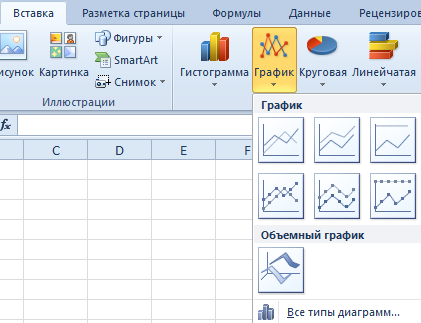
Выбрали – скопировали таблицу с данными – вставили в область диаграммы. Получается вот такой вариант:
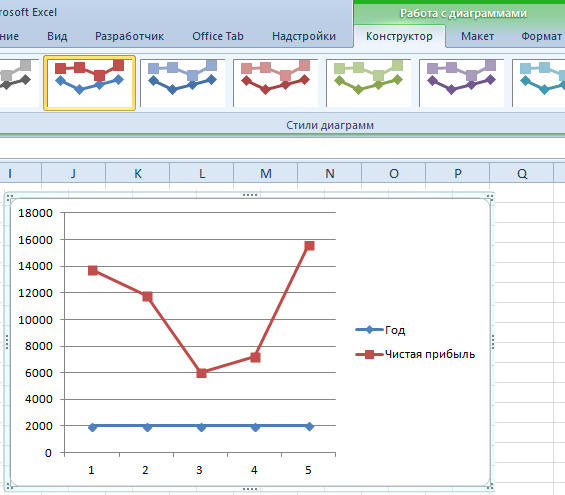
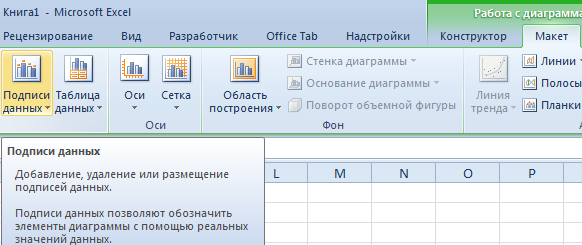
Прямая горизонтальная (синяя) не нужна. Просто выделяем ее и удаляем. Так как у нас одна кривая – легенду (справа от графика) тоже убираем. Чтобы уточнить информацию, подписываем маркеры. На вкладке «Подписи данных» определяем местоположение цифр. В примере – справа.
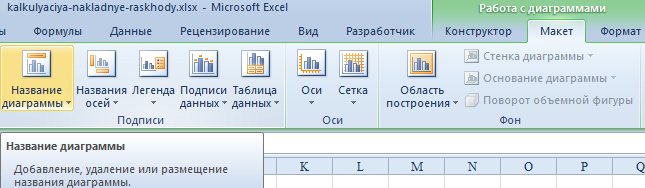
Улучшим изображение – подпишем оси. «Макет» – «Название осей» – «Название основной горизонтальной (вертикальной) оси»:
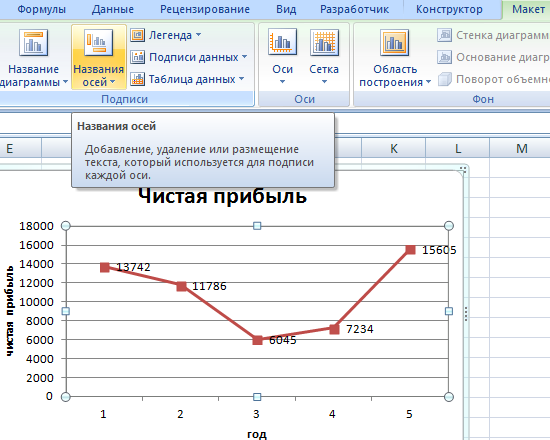
Заголовок можно убрать, переместить в область графика, над ним. Изменить стиль, сделать заливку и т.д. Все манипуляции – на вкладке «Название диаграммы».
Вместо порядкового номера отчетного года нам нужен именно год. Выделяем значения горизонтальной оси. Правой кнопкой мыши – «Выбрать данные» — «Изменить подписи горизонтальной оси». В открывшейся вкладке выбрать диапазон. В таблице с данными – первый столбец. Как показано ниже на рисунке:
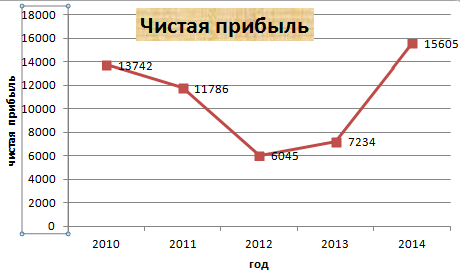
Можем оставить график в таком виде. А можем сделать заливку, поменять шрифт, переместить диаграмму на другой лист («Конструктор» — «Переместить диаграмму»).
График с двумя и более кривыми
Допустим, нам нужно показать не только чистую прибыль, но и стоимость активов. Данных стало больше:
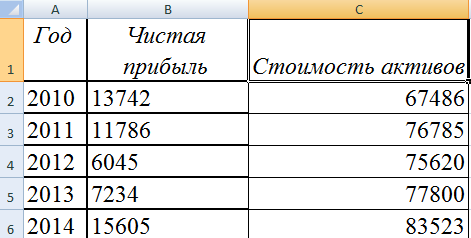
Но принцип построения остался прежним. Только теперь есть смысл оставить легенду. Так как у нас 2 кривые.
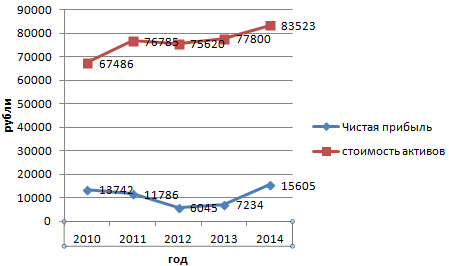
Добавление второй оси
Как добавить вторую (дополнительную) ось? Когда единицы измерения одинаковы, пользуемся предложенной выше инструкцией. Если же нужно показать данные разных типов, понадобится вспомогательная ось.
Сначала строим график так, будто у нас одинаковые единицы измерения.
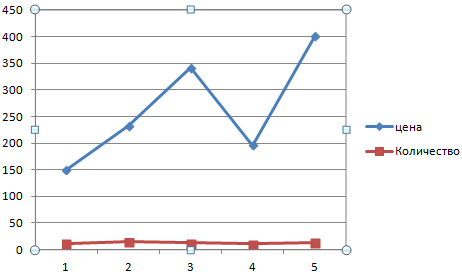
Выделяем ось, для которой хотим добавить вспомогательную. Правая кнопка мыши – «Формат ряда данных» – «Параметры ряда» — «По вспомогательной оси».
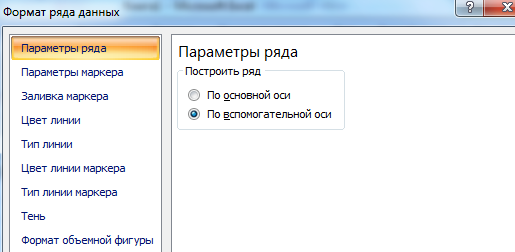
Нажимаем «Закрыть» — на графике появилась вторая ось, которая «подстроилась» под данные кривой.
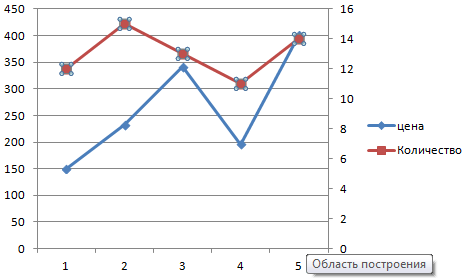
Это один из способов. Есть и другой – изменение типа диаграммы.
Щелкаем правой кнопкой мыши по линии, для которой нужна дополнительная ось. Выбираем «Изменить тип диаграммы для ряда».
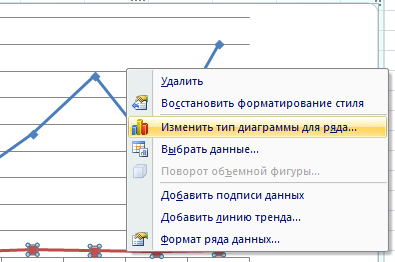
Определяемся с видом для второго ряда данных. В примере – линейчатая диаграмма.
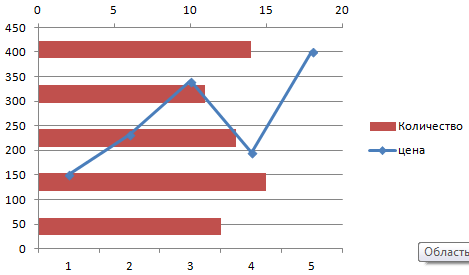
Всего несколько нажатий – дополнительная ось для другого типа измерений готова.
Строим график функций в Excel
Вся работа состоит из двух этапов:
- Создание таблицы с данными.
- Построение графика.
Пример: y=x(√x – 2). Шаг – 0,3.
Составляем таблицу. Первый столбец – значения Х. Используем формулы. Значение первой ячейки – 1. Второй: = (имя первой ячейки) + 0,3. Выделяем правый нижний угол ячейки с формулой – тянем вниз столько, сколько нужно.
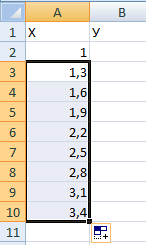
В столбце У прописываем формулу для расчета функции. В нашем примере: =A2*(КОРЕНЬ(A2)-2). Нажимаем «Ввод». Excel посчитал значение. «Размножаем» формулу по всему столбцу (потянув за правый нижний угол ячейки). Таблица с данными готова.
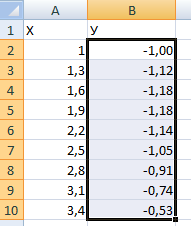
Переходим на новый лист (можно остаться и на этом – поставить курсор в свободную ячейку). «Вставка» — «Диаграмма» — «Точечная». Выбираем понравившийся тип. Щелкаем по области диаграммы правой кнопкой мыши – «Выбрать данные».
Выделяем значения Х (первый столбец). И нажимаем «Добавить». Открывается окно «Изменение ряда». Задаем имя ряда – функция. Значения Х – первый столбец таблицы с данными. Значения У – второй.
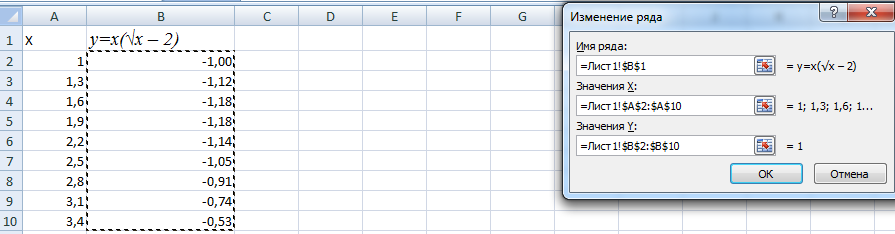
Жмем ОК и любуемся результатом.
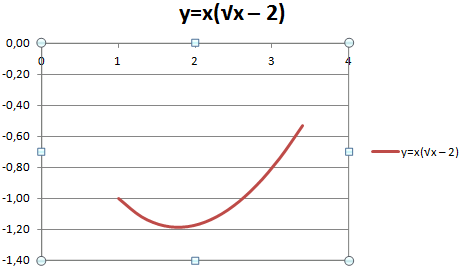
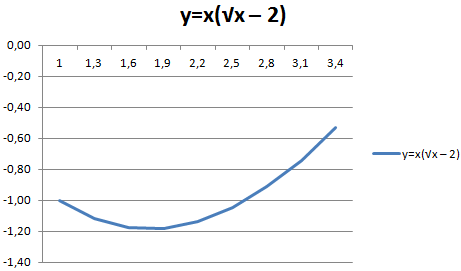
С осью У все в порядке. На оси Х нет значений. Проставлены только номера точек. Это нужно исправить. Необходимо подписать оси графика в excel. Правая кнопка мыши – «Выбрать данные» — «Изменить подписи горизонтальной оси». И выделяем диапазон с нужными значениями (в таблице с данными). График становится таким, каким должен быть.
Наложение и комбинирование графиков
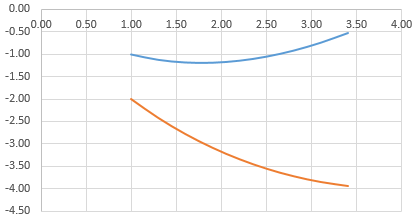
Построить два графика в Excel не представляет никакой сложности. Совместим на одном поле два графика функций в Excel. Добавим к предыдущей Z=X(√x – 3). Таблица с данными:
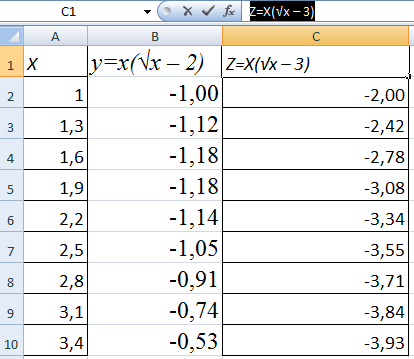
Выделяем данные и вставляем в поле диаграммы. Если что-то не так (не те названия рядов, неправильно отразились цифры на оси), редактируем через вкладку «Выбрать данные».
А вот наши 2 графика функций в одном поле.
Графики зависимости
Данные одного столбца (строки) зависят от данных другого столбца (строки).
Построить график зависимости одного столбца от другого в Excel можно так:
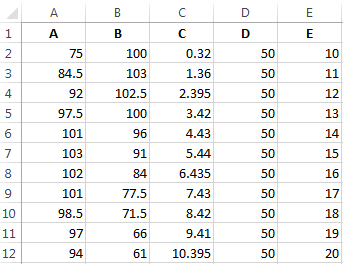
Условия: А = f (E); В = f (E); С = f (E); D = f (E).
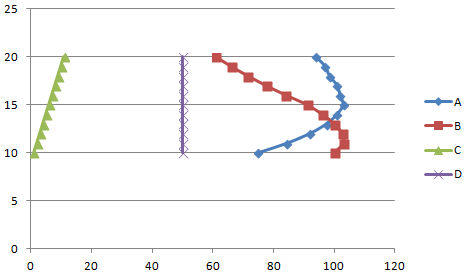
Выбираем тип диаграммы. Точечная. С гладкими кривыми и маркерами.
Выбор данных – «Добавить». Имя ряда – А. Значения Х – значения А. Значения У – значения Е. Снова «Добавить». Имя ряда – В. Значения Х – данные в столбце В. Значения У – данные в столбце Е. И по такому принципу всю таблицу.
Готовые примеры графиков и диаграмм в Excel скачать:
Дашборд CSAT расчет индекса удовлетворенности клиентов в Excel.
Пример как сделать шаблон дашборда для формирования отчета по индексу удовлетворенности клиентов CSAT. Скачать готовый дашборд C-SAT для анализа индексов и показателей.
Как сделать еженедельный график в Excel вместе с ежедневным.
Пример создания динамического синхронного еженедельного графика вместе с ежедневным. Синхронное отображение двух таймфреймов на одном графике.
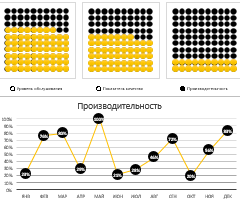
Пример как сделать простой дашборд в Excel скачать шаблон.
Создание простого дашборда для визуальной аналитики по показателям: уровень обслуживания, качество, производительность. Скачать готовый шаблон дашборда – бесплатно.
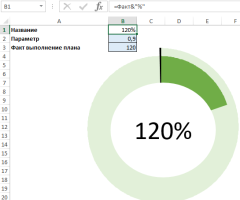
Динамическая круговая диаграмма для KPI счетчика дашборда Excel.
Пример создания шаблона динамической круговой диаграммы отображения показателей KPI на дашборде. Скачать круговую диаграмму показателей KPI в процентах для дашборда.
Скачать шаблоны и дашборды с диаграммами для отчетов в Excel.
Как сделать шаблон, дашборд, диаграмму или график для создания красивого отчета удобного для визуального анализа в Excel? Выбирайте примеры диаграмм с графиками для интерактивной визуализации данных с умных таблиц Excel и используйте их для быстрого принятия правильных решений. Бесплатно скачивайте готовые шаблоны динамических диаграмм для использования их в дашбордах, отчетах или презентациях.
Точно так же можно строить кольцевые и линейчатые диаграммы, гистограммы, пузырьковые, биржевые и т.д. Возможности Excel разнообразны. Вполне достаточно, чтобы наглядно изобразить разные типы данных.
- Создать таблицу
- Форматирование
- Функции Excel
- Формулы и диапазоны
- Фильтр и сортировка
- Диаграммы и графики
- Сводные таблицы
- Печать документов
- Базы данных и XML
- Возможности Excel
- Настройки параметры
- Уроки Excel
- Макросы VBA
- Скачать примеры