Настройка нескольких жестких дисков
При развертывании Windows на компьютере с несколькими жесткими дисками можно убедиться, что образ применяется к определенному жесткому диску, используя идентификаторы оборудования, такие как путь к расположению или значение аппаратного прерывания.
Путь к расположению — это строка, указывающая физическое расположение, в котором каждый диск подключен к компьютеру, например: PCIROOT(0)#PCI(0100)#ATA(C00T00L00) . При создании компьютера используйте согласованное физическое расположение при подключении дисков, а затем используйте строку пути к расположению для идентификации каждого жесткого диска.
Для компьютеров под управлением BIOS или компьютера, на котором выполняется служба виртуальных дисков (VDS), можно использовать команды SELECT DISK=SYSTEM и SELECT DISK=NEXT , чтобы выбрать соответствующий жесткий диск.
Определение пути к расположению диска
- Используйте команды DiskPart: list disk и select disk (пример: select disk 1 ) для перехода между дисками на компьютере. Чтобы отобразить путь к расположению выбранного диска, используйте команду detail disk DiskPart . В следующем примере путь к расположению выбранного диска — PCIROOT(0)#PCI(0100)#ATA(C00T00L00).
DISKPART> detail disk HITACHI HTS722016K9SA00 Disk ID: 5E27161A Type : ATA Bus : 0 Target : 0 LUN ID : 0 Location Path : PCIROOT(0)#PCI(0100)#ATA(C00T00L00) Read-only : No Boot Disk : Yes PagefileDisk : Yes Hibernation File Disk : No CrashdumpDisk : Yes Clustered Disk : No Volume ### Ltr Label Fs Type Size Status Info ---------- --- ----------- ----- ---------- ------- --------- -------- Volume 1 C NTFS Partition 149 GB Healthy System DISKPART> Выбор дисков
Выбор системного диска
- Компьютеры на основе BIOS. Используйте команду SELECT DISK=SYSTEM , чтобы выбрать системный диск по умолчанию. Эта команда выбирает диск со значением прерывания 13h, равным 80h. Если usb-устройству флэш-памяти присвоено значение 80h, эта команда выбирает жесткий диск со значением 81h.
- Компьютеры на основе UEFI. Чтобы выбрать диск, используйте команду DiskPart SELECT DISK= .
Примечание Не используйте SELECT DISK=SYSTEM команду или API GetSystemDiskNTPath на компьютерах на основе UEFI для выбора системного диска. Команда SELECT DISK=SYSTEM и API GetSystemDiskNTPath определяют диск, с которой была загружена операционная система, в качестве системного диска. При загрузке из среды предустановки Windows эта команда выбирает диск Windows PE в качестве системного диска. При загрузке из системы с несколькими дисками, включающими системный раздел EFI (ESP), эта команда может выбрать неправильный диск.
Выбор несистемного диска
- Выберите диск по пути расположения. Чтобы выбрать диск, используйте команду SELECT DISK= DiskPart , где — это путь к расположению диска. Эта команда помогает указать диск по расположению. Пример
SELECT DISK=PCIROOT(0)#PCI(0100)#ATA(C00T00L00) Примечание Компьютер сохраняет контекст для команды до SELECT DISK=NEXT тех пор, пока DiskPart продолжает работать. Если DISKPART завершает работу, компьютер теряет этот контекст.
Пример (два диска UEFI/GPT):
SELECT DISK=PCIROOT(0)#PCI(0100)#ATA(C00T00L00) clean convert gpt rem == 1. System partition ========================= create partition efi size=100 rem ** NOTE: For Advanced Format 4Kn drives, rem change this value to size = 260 ** format quick fs=fat32 label="System" assign letter="S" rem == 2. Microsoft Reserved (MSR) partition ======= create partition msr size=16 rem == 3. Windows partition ======================== rem == a. Create the Windows partition ========== create partition primary rem == b. Create space for the recovery tools === shrink minimum=500 rem ** Update this size to match the size of rem the recovery tools (winre.wim) rem plus some free space. rem == c. Prepare the Windows partition ========= format quick fs=ntfs label="Windows" assign letter="W" rem === 4. Recovery tools partition ================ create partition primary format quick fs=ntfs label="Recovery tools" assign letter="R" set gpt attributes=0x8000000000000001 rem NON-SYSTEM DRIVE =============================== SELECT DISK=NEXT clean convert gpt rem == 1. Microsoft Reserved (MSR) partition ======= create partition msr size=16 rem == 2. Data partition =========================== create partition primary format quick fs=ntfs label="Data" assign letter=z Определение системного диска после перезагрузки
После перезагрузки буквы диска могут измениться. Следующий пример скрипта можно использовать для выбора системного диска и последующего переназначения букв в разделы ESP, восстановления и Windows.
SELECT DISK=PCIROOT(0)#PCI(0100)#ATA(C01T01L00) select partition=1 assign letter=s select partition=2 assign letter=t select partition=3 assign letter=w Форматирование несистемных дисков
В этом примере скрипта выбирается системный диск, а затем он пропускается без изменения содержимого диска. Затем скрипт выбирает два несистемных диска и создает один отформатированный пустой раздел на каждом диске. Секции не получают образ, поэтому не нужно специально их идентифицировать.
Пример (два диска UEFI/GPT):
SELECT DISK=PCIROOT(0)#PCI(0100)#ATA(C01T01L00) SELECT DISK=NEXT clean convert gpt create partition msr size=16 create partition primary format quick fs=ntfs label="DataDrive1" SELECT DISK=NEXT clean convert gpt create partition primary format quick fs=ntfs label="DataDrive2" Топ-8 лучших бесплатных инструментов управления дисками для Windows 11/10/8/7 (обновлено 2021 г.)
Вот 8 лучших бесплатных программ и инструментов для управления разделами, которые вы можете использовать в Windows 10, 8.1, 8, 7. Сжимайте, расширяйте, объединяйте и разделяйте разделы бесплатно с помощью этих превосходных инструментов управления разделами диска Windows.
Почти все новые ноутбуки и ПК поставляются с дисками на 1 ТБ или 2 ТБ. Если Windows внезапно становится медленнее или диск C переполняется, эффективное управление разделами жёсткого диска очень важно, поскольку позволяет пользователям увеличить пространство на диске C и в полной мере использовать свои диски.
Большинство современных операционных систем содержит встроенные инструменты для создания, удаления или изменения размера разделов. Но многие пользователи считают, что сторонний бесплатный менеджер разделов Windows 11/10 упрощает выполнение таких задач. Он позволяет создавать, удалять, сжимать, расширять, форматировать или объединять разделы на жёстком диске, SSD или других устройствах хранения.
Какой инструмент управления дисками Windows 11/10/8/7 подходит для меня
В настоящее время на рынке можно найти множество менеджеров разделов. Однако не все варианты, которые можно найти на рынке, подходят конкретному пользователю или проще в использовании. Вот лучшие варианты, которые вы должны рассмотреть, если хотите получить качественную программу для управления разделами:
Эти восемь бесплатных менеджеров разделов Windows 11/10 удовлетворят ваши основные потребности: создание, удаление или изменение размера разделов. За исключением основных потребностей, мы проанализировали инструменты с точки зрения универсальности, безопасности данных и простоты использования, чтобы помочь вам найти лучший бесплатный инструмент управления дисками для Windows 11/10.
- EaseUS Partition Manager Windows 11/10 Free
- Windows Disk Management
- Macrorit Disk Partition Expert
- Paragon Partition Manager
- Gparted
- Cute Partition Manager
- Active Partition Disk
- Acronis Disk Director
Топ 1. EaseUS Free Partition Manager для Windows 11/10
EaseUS Partition Master — самый многофункциональный бесплатный менеджер разделов для Windows 11/10/8.1/8/7. Программа обслуживает 10+ миллионов клиентов в течение 10+ лет. Она обещает, что вы сможете управлять разделами без потери данных. Если вы ищете универсальный и безопасный бесплатный инструмент для управления дисками Windows, EaseUS Partition Master — ваш лучший выбор.
- Универсальный бесплатный инструмент для управления дисками с очень простым и удобным интерфейсом.
- Помимо базового управления разделами, включает изменение размера, перемещение, форматирование, создание и проверку разделов.
Следуйте инструкциям по управлению разделами в Windows 11/10/8/7.
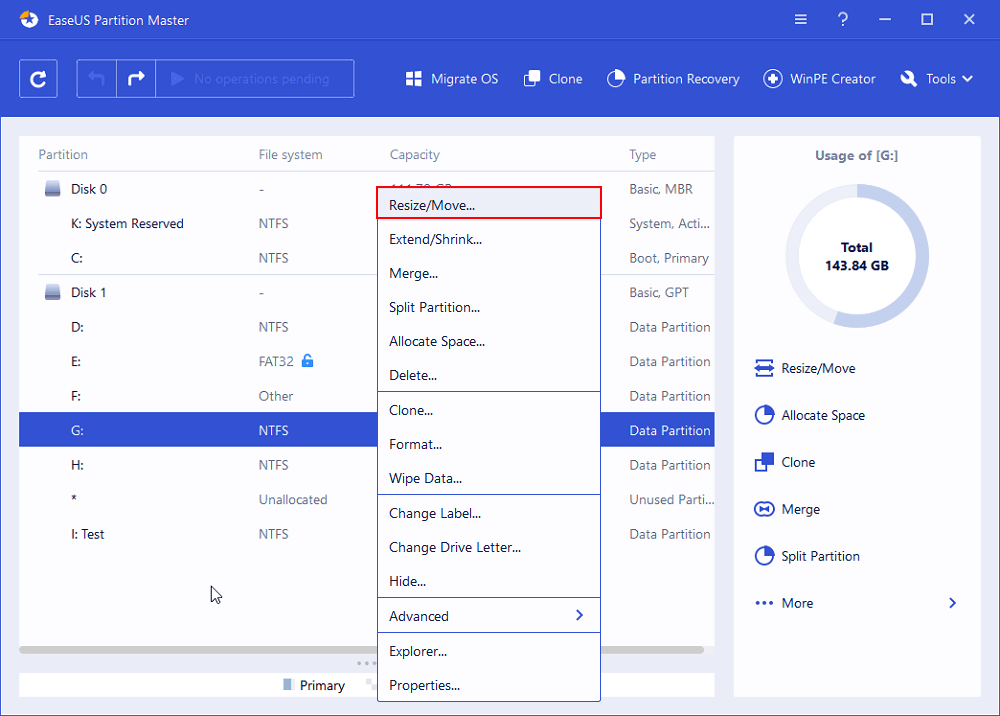
Шаг 1: щелкните правой кнопкой мыши по тому разделу, размер которого вы хотите изменить, и выберите опцию «Изменить размер / переместить».
Шаг 2: измените размер раздела. Вы можете уменьшить или расширить выбранный раздел, перетащив мышь влево или вправо.
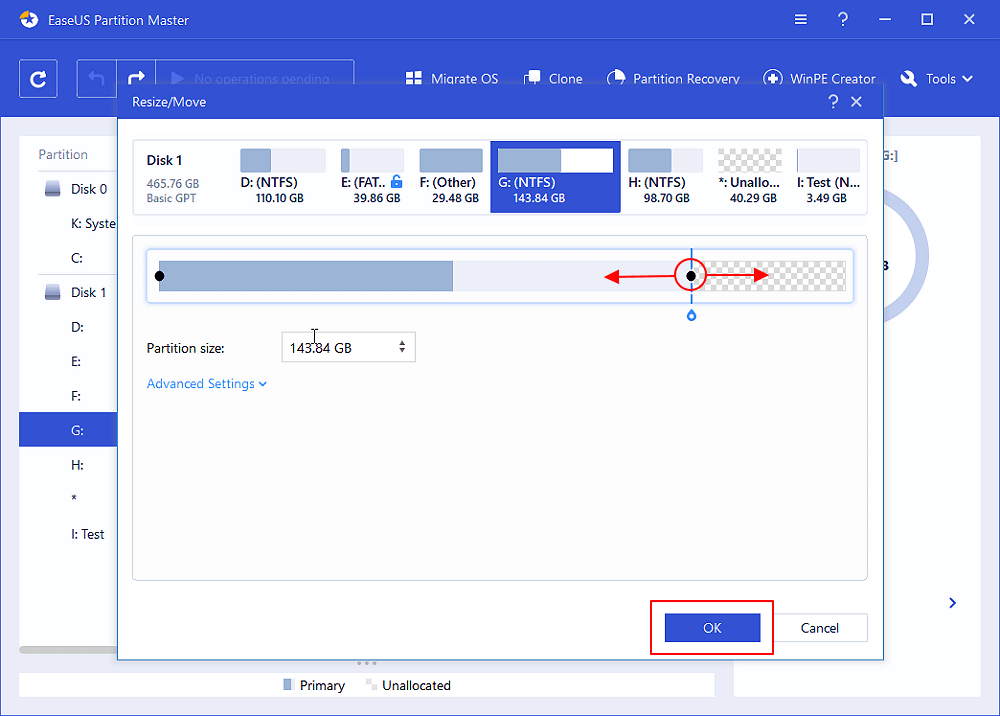
Шаг 3: на этом шаге вы увидите информацию и схему нового раздела диска.
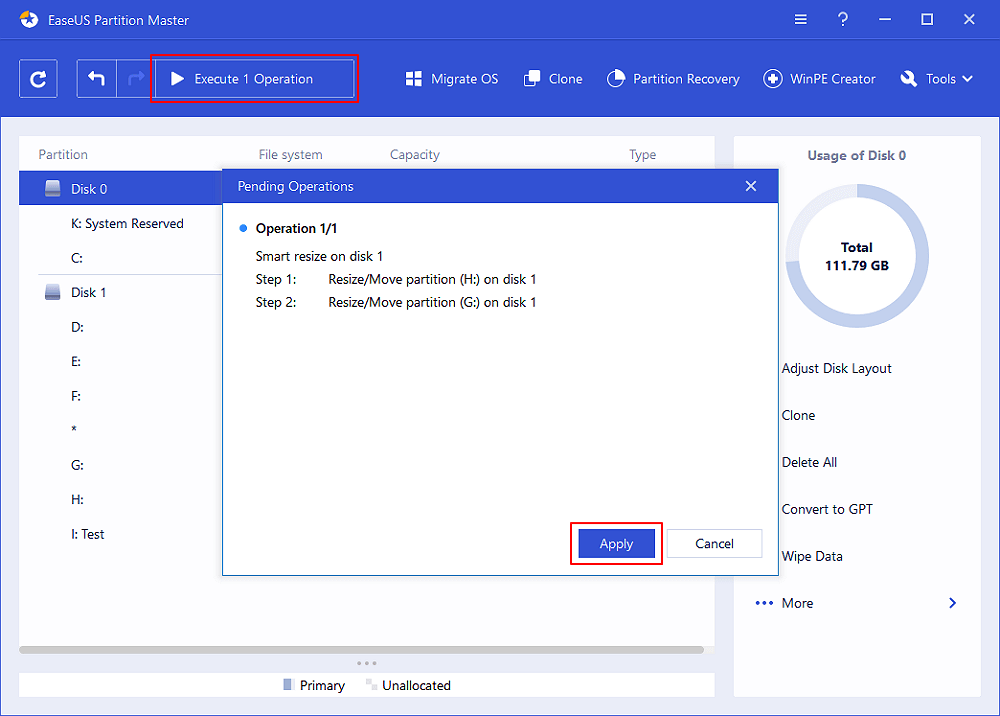
Шаг 4: чтобы сохранить изменения, нажмите кнопку «Выполнить операцию», а затем «Применить».
Плюсы
- Программа очень проста в использовании
- Включает в себя множество полезных операций (выравнивание 4K, клонирование, форматирование)
- Вы можете предварительно просмотреть изменения перед их применением
Минусы
- Дополнительные функции включены только в версию Pro (конвертирование между GPT и MBR , преобразование между динамическими дисками и основными)
- Операция по расширению системного тома требует перезагрузки
Стоимость: Бесплатно. (39.95$ за версию Pro)
Размер загрузки: 33.2 МБ
Топ 2. «Управление дисками» Windows — встроенный бесплатный менеджер разделов
Windows 11/10/8/7 поставляется со встроенной программой управления дисками под названием «Управление дисками». Она может помочь вам управлять разделами жёсткого диска без перезагрузки системы и каких-либо прерываний. Особенности «Управления дисками» Windows 10 следующие:
- Инициализация HDD или SSD
- Изменение буквы диска и путей
- Отметка раздела в качестве активного
- Конвертирование основного диска в динамический
- Конвертирование пустого диска MBR в GPT и наоборот
- Расширение тома, сжатие, удаление или создание раздела
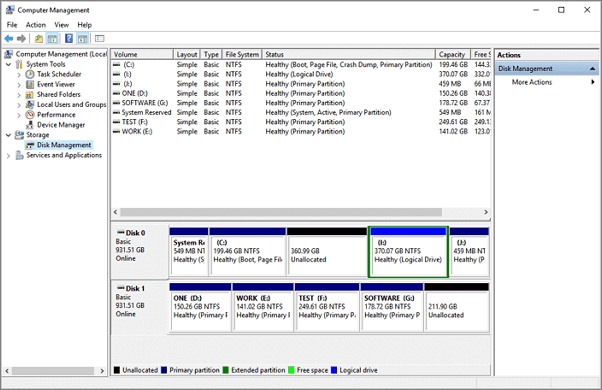
Как открыть «Управление дисками» Windows 10
Вы можете получить доступ к «Управлению дисками» следующими способами:
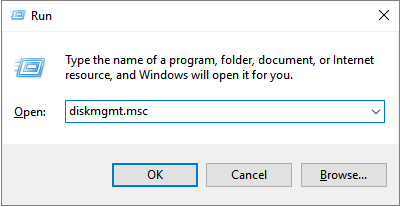
1. Доступ к «Управлению дисками» через «Выполнить»
Используйте сочетание клавиш Windows + R, чтобы открыть «Выполнить», введите diskmgmt.msc в пустое поле и нажмите «ОК».
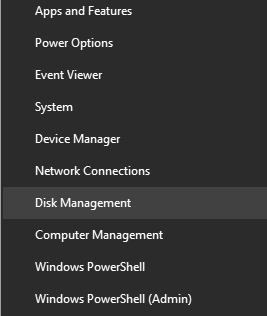
2. Откройте «Управление дисками» в «Управлении компьютером»
Щелкните правой кнопкой мыши по кнопке «Пуск» и выберите «Управление дисками».
3. Откройте его через прямой поиск
Введите управление дисками в поле поиска на панели задач и выберите в результатах «Управление дисками».
«Управление дисками» Windows 11/10 VS Программа EaseUS Partition Manager
Вы узнали о бесплатной программе для создания разделов EaseUS и утилите «Управление дисками» Windows 10. Ниже сравнительная таблица различий между EaseUS Partition Master и «Управление дисками» Windows 10.
| Функции | «Управление дисками» Windows 10 | EaseUS Partition Master |
|---|---|---|
| Объединение разделов | ✘ | ✔ |
| Перенос ОС на SSD/HDD | ✘ | ✔ |
| Конвертирование динамического диска в основной | ✘ | ✔ |
| Восстановление потерянного раздела | ✘ | ✔ |
| Копирование диска/раздела | ✘ | ✔ |
| Восстановление MBR | ✘ | ✔ |
| Создание/удаление/расширение/сжатие/форматирование раздела | ✔ | ✔ |
| Изменение буквы диска | ✔ | ✔ |
Топ 3. Macrorit Disk Partition Expert — Менеджер разделов Windows 11/10
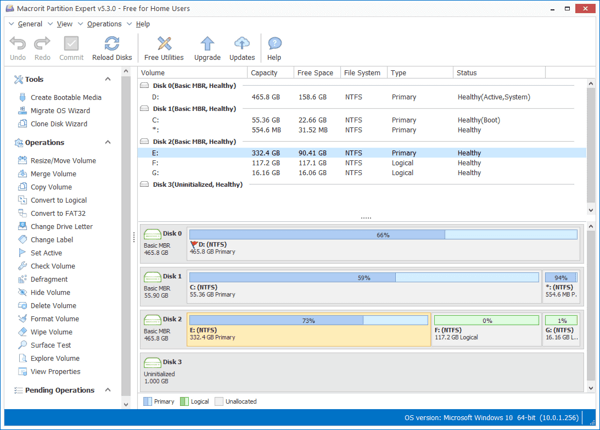
Macrorit Disk Partition чистым пользовательским интерфейсом — это одна из лучших программ для управления дисками. Это мощная бесплатная программа для работы с разделами, которая позволяет расширять, создавать и форматировать разделы, устранять проблему нехватки места на диске, легко управлять дисковым пространством на дисках MBR и GPT (таблица разделов GUID).
- 65% функций бесплатны (миграция ОС и управление разделами).
- У программы также имеется коммерческая версия, которая тоже не поддерживает динамический диск.
- Приложение имеет портативную версию, так что вы можете использовать его без необходимости установки на свой компьютер.
Если вы ищете портативную версию инструмента управления дисками для Windows 10, Macrorit Disk Partition — ваш выбор.
Плюсы
- Программа очень проста в использовании
- Она поддерживает жёсткие диски до 16 Тб
Минусы
- Не поддерживает динамические диски
Стоимость: Бесплатно (39.99$ за Pro версию)
Размер загрузки: 23.6 МБ
Топ 4. Paragon Partition Manager для управления дисками Windows 10
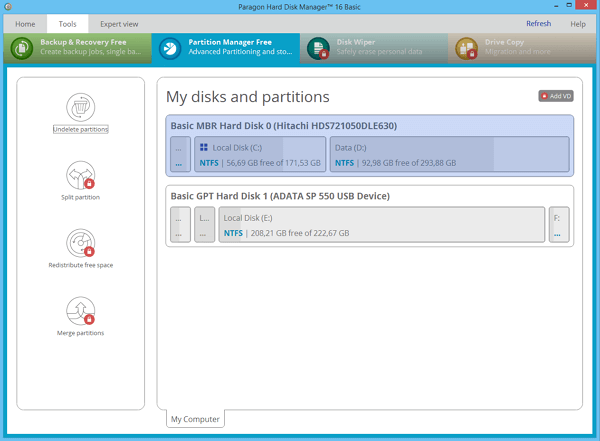
Paragon Partition Manager free — ещё одна замечательная небольшая утилита, поддерживающая Windows 10. Она содержит инструменты, которые упрощают управление разделами.
50% функций бесплатны (базовое создание разделов, резервное копирование и восстановление).
Компания служит миллионам людей в течение 25 лет с хорошей репутацией.
Если вы ищете программное обеспечение старого бренда, бесплатный Paragon Partition Manager — ваш лучший выбор.
Плюсы
- Легко использовать
- Конвертация файловых систем NTFS в диски HFS+ без переформатирования диска
Минусы
- В бесплатной версии отключено множество функций (например, очистка диска, перенос данных).
- Требуется регистрация для получения серийного номера
Стоимость: Бесплатно. (49.95$ за версию Pro)
Размер загрузки: 41.59 МБ
Топ 5. Бесплатный инструмент управления дисками Windows 10 -Gparted
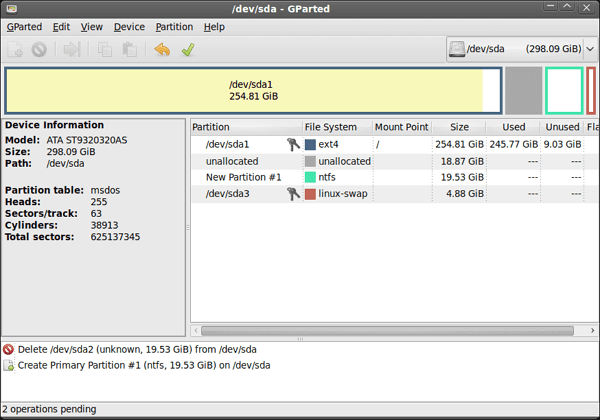
Еще один бесплатный менеджер разделов, на который можно положиться, — это Gparted. Это программа для управления дисками, которая поддерживает не только Windows, но и Mac. Она считается редактором GNOME (среда рабочего стола, состоящая из бесплатного программного обеспечения с открытым исходным кодом, которое работает в Linux и большинстве производных BSD).
Эта программа абсолютно бесплатна, но это лучший выбор только для опытных пользователей.
Плюсы
- Не требуется операционная система
- Программа никогда не требует перезагрузку для фиксации изменений
Минусы
- Запуск занимает больше времени, потому что вам нужно загрузить программу с USB-накопителя.
- Не поддерживает динамические диски и другие функции (перенос ОС, конвертирование между MBR и GPT)
- Очень старый интерфейс
Стоимость: Бесплатно
Размер загрузки: Около 300 Мб
Топ 6. Cute Partition Manager Windows 10
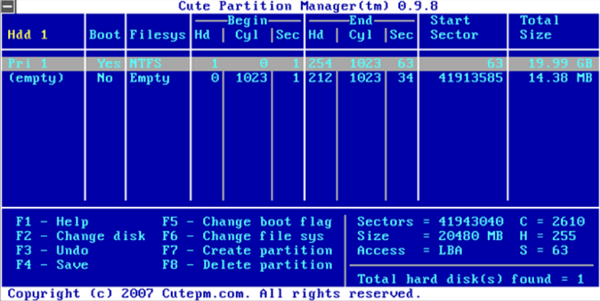
Как и в случае с GParted, для использования Cute Partition Manager требуется загрузочное устройство. Программа позволяет изменять файловую систему диска, создавать, удалять и управлять разделами диска. Но вам нужно использовать клавиатуру в течение всей операции, так как это текстовое приложение.
Программа для опытных пользователей. Её не так просто использовать, потому что интерфейс довольно старый и не безопасный. Но размер файла небольшой по сравнению с Gparted.
Плюсы
- Не требует операционной системы
- Размер загрузочного файла очень маленький
Минусы
- Нет графического интерфейса пользователя (можно использовать только мышь)
- Необходимо ввести точный размер раздела, который вы хотите сделать (не очень удобно)
- Нет продвинутых функций (например, копирование/перемещение данных между дисками)
Стоимость: Бесплатно.
Размер загрузки: 232 Кб
Также по теме: 10 лучших программ для восстановления SD-карт в 2021 году
Топ 7. Управление дисками Windows 10 — Active Partition Manager
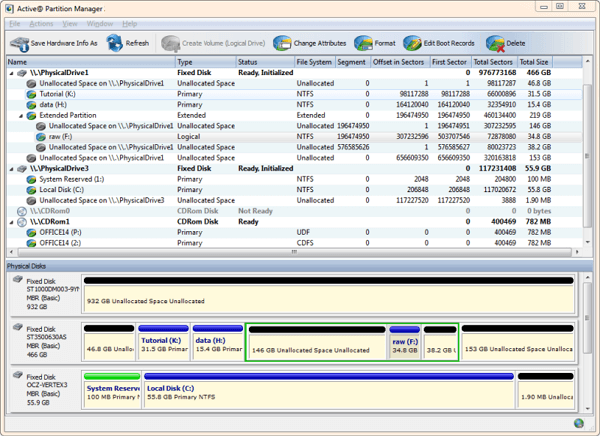
Active Partition Manager — это бесплатное приложение, которое позволяет вам управлять устройствами хранения и логическими дисками или разделами. Этот бесплатный инструмент для создания разделов диска для Windows поддерживает все функции управления разделами. Вы можете создавать, удалять, форматировать и переименовывать разделы на своём компьютере, не выключая систему.
Плюсы
- Программа проста в использовании и понимании
- Поддерживает общие функции работы с разделами
- Некоторые изменения можно восстановить с помощью резервных копий
Минусы
- Невозможно копировать или клонировать разделы
- Расширение системного раздела может не работать на вашей системе
Стоимость: Бесплатно (без ограничений)
Размер загрузки: 19.46 Мб
Топ 8. Acronis Disk Director для управления дисками в Windows 10
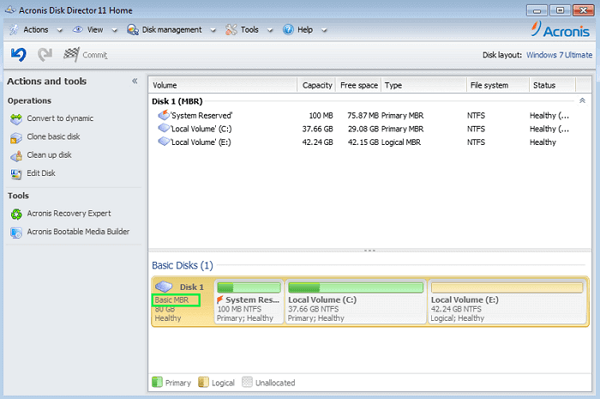
Оснащённый базовыми инструментами создания разделов, Acronis Disk Director является подходящим Мастером создания разделов для тех, кто только начинает изучать мир технологий. Программа предлагает ряд функций, таких как клонирование дисков, восстановление томов и управление разделами. Она поддерживает различные файловые системы или операционные системы на одном диске, создавая разделы диска и управляя ими.
Плюсы
- Интуитивно понятный пользовательский интерфейс
- Позволяет клонировать ваш жёсткий диск на новый диск
- Предлагает поддержку встроенных дисков 4K
Минусы
- Разрешается только 30-дневная бесплатная пробная версия (49,99$ за версию Pro).
Стоимость: 30-дневная бесплатная пробная версия (без ограничений)
Размер загрузки: 150 Мб
Заключение
Менеджеры разделов, представленные на этой странице, — это восемь лучших инструментов управления дисками в Windows 10, которые позволяют организовать жёсткий диск и оптимизировать разделы диска эффективным и действенным способом. Среди них настоятельно рекомендуется первый — EaseUS Partition Master. Использовать этот инструмент управления дисками могут даже пользователи без опыта.
Этот инструмент имеет очень удобный интерфейс и продвинутые функции управления разделами. Программа позволяет вам повысить производительность вашего жёсткого диска, чтобы решить такие проблемы, как нехватка места на диске, недоступность раздела, преобразование стиля диска/файловой системы, перенос ОС на HDD/SDD или изменение размера раздела диска и т. п. Больше не сомневайтесь, скачайте и используйте менеджер разделов от EaseUS в Windows 10 ПРЯМО СЕЙЧАС!
Менеджер разделов Windows 10 — Часто задаваемые вопросы
Если вы хотите получить дополнительную помощь, читайте дальше.
Какой лучший размер раздела для Windows 10?
Это зависит от вашего устройства. Если вы устанавливаете 32-разрядную версию Windows 10, вам потребуется не менее 16 ГБ, а для 64-разрядной версии потребуется 20 ГБ свободного места. На жёстком диске объёмом 700 ГБ вы можете выделить 100 ГБ для Windows 10, что обычно более чем достаточно для работы операционной системы и экспериментов с ней.
Что такое «Управление дисками» и что оно делает?
«Управление дисками» — это инструмент в Windows, используемый для изменения букв дисков, форматирования дисков, сжатия разделов и выполнения других задач с дисками.
Как открыть «Управление дисками»?
Вы не найдете ярлыка для «Управления дисками» в меню «Пуск» Windows или на экране «Приложения», потому что это не программа в том же смысле, что и большинство других программ на вашем компьютере. Чтобы открыть «Управление дисками» через строку поиска:
Введите управление дисками в поле поиска на панели задач и выберите в результате «Управление дисками».
Что произойдет, если мы удалим том в «Управлении дисками»?
Когда вы удаляете том или раздел на диске, он становится нераспределённым пространством. Затем вы можете расширить другой раздел на том же диске в это нераспределённое пространство, чтобы добавить нераспределенное пространство к рабочему разделу.
Последние статьи — Также в программе EaseUS
Как удобно переключаться между двумя дисками?
У меня Windows 10 на SSD (+ доп. HDD) и Windows 7 на HDD. Очень часто приходится тупо отсоединять провода от двух дисков и подключать диск с Win7 и наоборот. Можно как-то переключаться между дисками программно, чтобы не трогать провода и диски?
- Вопрос задан более года назад
- 1945 просмотров
1 комментарий
Средний 1 комментарий

Yan @Slayer_nn Куратор тега Windows
Можно в биосе отключать ненужный диск
А если система грузится через uefi
То грузить нужную ось через boot menu
Решения вопроса 0
Ответы на вопрос 7

Можно, просто подключи все накопители и просто каждый раз выбирай какой диск запускать первым(погугли) и не надо будет тебе каждый раз отключать/подключать накопители.
Ответ написан более года назад
Нравится 2 2 комментария
Kirgus @kaka888 Автор вопроса
Мне надо сделать так, чтобы ненужный диск вообще не был виден (в проводнике)
Кирилл Гусарев, это никак не сделать, так как он подключен. А зачем вам это?
На тему подумать, а действительно ли Вам надо физически отключать диски, уже многие высказались.
Я добавлю только, что если вдруг решите, что вам это ну очень нужно, то смотрите в сторону подобных устройств: https://aliexpress.ru/item/4001132888355.html
Это то же самое отключение проводов, но без лазанья в корпус, более-менее эстетичная конструкция. Кабели данных от дисков подключены постоянно, они не мешают. А питание на нужные диски подаётся включением соответствующих кнопок на панельке.
Ответ написан более года назад
Комментировать
Нравится 2 Комментировать
1. менять приоритет запуска носителей в менюшке биос.
2. поставить хороший загрузчик и менять приоритет запуска разделов в нем.
Ответ написан более года назад
Комментировать
Нравится 1 Комментировать
f8, f10,f11 при запуске ПК (конкретная кнопка зависит от твоей мат платы)
там будет выбор с какого диска запуститься
как переключаться между 2 внутренними жесткими дисками?
имеется ввиду с какого диска перевого загружаться? если так, то при загрузке смотрим первое окошко, что нажать для выхода в BIOS, успеваем нажать, выбираем, у разных производителей по разному, но как правило del, дальше BIOS. опять же по разному, но у всех есть boot, там ставим на первое место загрузку с нужного винта, подтверждаем, выходим. всё, загружаться будет с этого винта 🙂
если вопрос не о том, то я его не понял.
Похожие вопросы