Добавление логотипа на слайды

Добавление рисунка в качестве подложки за текстом слайдов — отличный способ отображения логотипа или другого значимого изображения. Когда изображение добавлено на слайд, PowerPoint позволяет настроить его прозрачность.
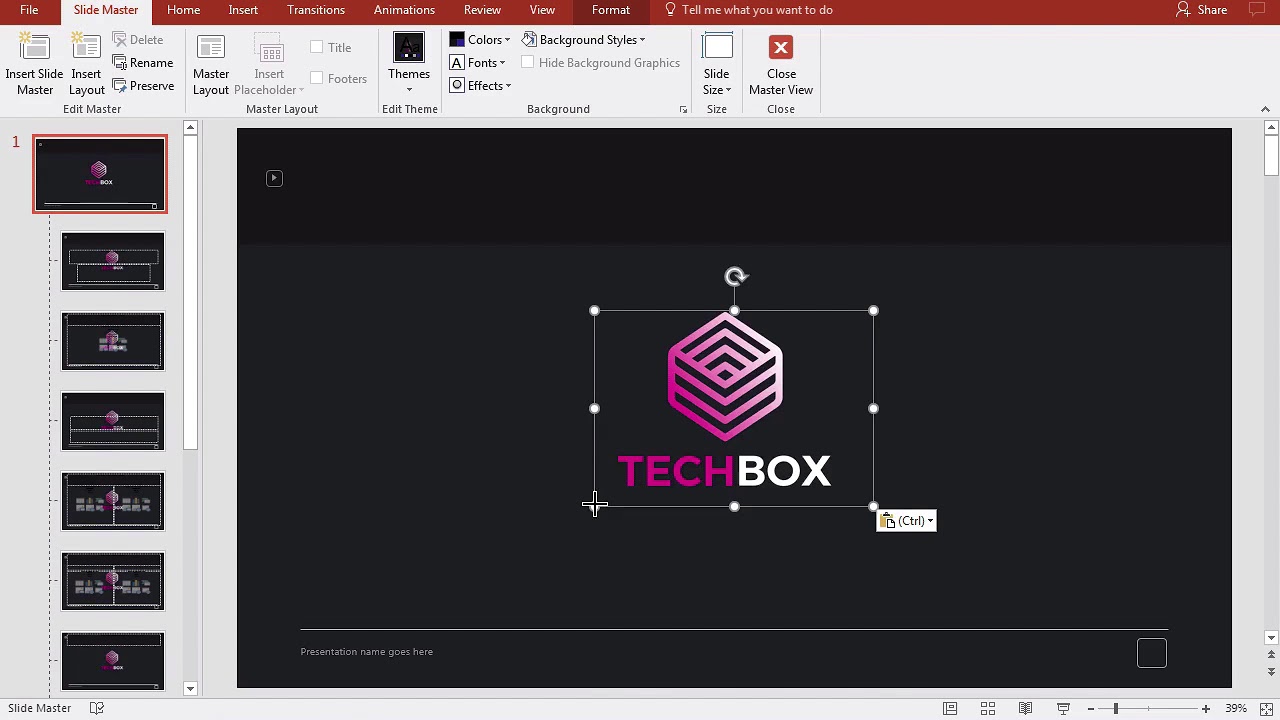
- Чтобы добавить логотип на все слайды, на ленте выберите Вид >Образец слайдов. Прокрутите расположенную слева область эскизов вверх и выберите первый элемент, то есть образец слайдов.
- Выберите Вставка >Фигуры, выберите фигуру, а затем в образце слайдов щелкните то место, куда нужно вставить надпись, и создайте ее с помощью перетаскивания. Она должна быть примерно такого же размера, что и логотип.
Примечание: Если логотип является циклическим, используйте фигуру круга.
Как изменить значок презентации PowerPoint 2013?
Может кому пригодится. Файл => Свойства => Дополнительные свойства =>Документ =>Создать рисунок для предвариельного просмотра. Снимаем галочку, сохраняем документ, ставим галочку, сохраняем документ. Готово. Если просто снять галочаку, в качестве превью будет иконка Power Point.
OctopPaladiМастер (2065) 6 лет назад
божечки, спасибо огромное. искал как это сделать уже около часа..
////////////Ученик (159) 4 года назад
Спасибо за ответ, так выручила, все получилось
Леонид МарченковЗнаток (449) 4 года назад
Большое спасибо!
Елена НазаренкоУченик (223) 3 года назад
И от меня огромное спасибо.
RolalaУченик (171) 3 года назад
Спасибо! Все получилось!
Саня ЛУченик (107) 3 года назад
Tatyana AntonchenkovaУченик (194) 3 года назад
В последней версии уже не работает. Нет такого пункта в меню, как «Свойства».
Сергей Карезин Знаток (289) Tatyana Antonchenkova, Всё есть не в контекстном меню, а в основном окне и всё работает (сам долго не мог найти, но всё получилось за что большое спасибо Насте!).
LacrimarumЗнаток (421) 1 год назад
Спасибо! Пригодилось
Ольга ХохловаУченик (117) 5 месяцев назад
Не получилось
ЛанаУченик (197) 1 месяц назад
Спасибо, добрый человек!
Остальные ответы
никак. Это невозможно
Yoshikage KiraМастер (1764) 8 лет назад
_ Искусственный Интеллект (765928) вообще
Vladim SokolovУченик (103) 6 лет назад
а вот и фиг! Настя Полякова ниже указала способ как это сделать!
Спасибо, Настя, все получилось.
можно просто на первое место поставить любой другой слайд, сохранить, закрыть, а потом поставить нужный слайд и опять сохранить. У меня всегда срабатывает.
Как добавить логотип на каждый слайд в PowerPoint за 60 секунд
Логотип вашей компании — это отличный способ задать фирменный стиль слайдам в PowerPoint. Если вы хотите добавить его в презентацию, есть более верный способ, чем просто вручную добавлять его на каждый слайд.
А ещё у нас есть полезное дополнение к этому уроку. Скачаете нашу БЕСПЛАТНУЮ электронную книгу: The Complete Guide to Making Great Presentations (Полное руководство по созданию отличных презентаций. На английском). Получите книгу прямо сейчас.


Как быстро добавить логотип на каждый слайд PowerPoint
Примечание: посмотрите этот короткий видео урок или следуйте шагам, описанными ниже.
1. Открываем Образец слайдов
Чтобы добавить логотип в мою презентацию, лучший способ сделать это — перейти на вкладку Вид, а затем выбрать Образец слайдов.
.jpg)
2. Редактируем Образец слайдов
Когда мы редактируем Образец слайдов, мы редактируем параметры, которые определяют общий макет и стиль слайда, с которыми мы работаем. Это позволяет одновременно управлять оформлением нескольких слайдов.
.jpg)
Вставьте логотип и расположите его на Образце слайдов. Вы можете изменить размер и поместить его так же, как мы делаем в обычном слайде, но с помощью Образца слайдов мы одновременно обновляем несколько слайдов.
3. Проверьте слайды в обычном режиме
На любой слайд, использующий этот образец, будет добавлен логотип. Перейдём к Обычному виду.
.jpg)
Теперь вы заметите, что на нескольких слайдах есть логотип. Преимущество в этом способе не только в том, что мы можем легко настроить несколько слайдов, а также в том, что логотип будет располагаться в одном и том же месте на каждом из них.
Закругляемся!
Теперь, когда вы узнали, как разместить логотип на каждый слайд, используя Образец слайдов, вы готовы к быстрой настройке вашей презентации.
Больше уроков по PowerPoint на Envato Tuts+
Учитесь большему из наших уроков по PowerPoint и коротких видео-уроков на Envato Tuts+. У нас есть ассортимент материалов по PowerPoint таких как эти видеоуроки:
Добавление логотипа, названия организации или текста колонтитула в выдачи
В представлении Образца раздаточных материалов можно добавить элементы в макет страницы для печатных раздаточных материалов презентации, таких как логотип или название вашей компании.
Добавление логотипа, названия организации или текста колонтитула в выдачи
Чтобы добавить текст верхнего или нижнего колонтитула:

-
Чтобы начать, выберите Вид >Образец выдач.
Чтобы добавить изображение:
- Откройте вкладку Образец выдач, щелкните меню Вставка и выберите Рисунок >Рисунок из файла.
- Перейдите к нужному изображению и нажмите кнопку Вставить.
- Перетащите изображение в нужное место и при необходимости измените его размер. Дополнительные параметры форматирования находятся на вкладке Формат рисунка.
Чтобы просмотреть раздаточные материалы:
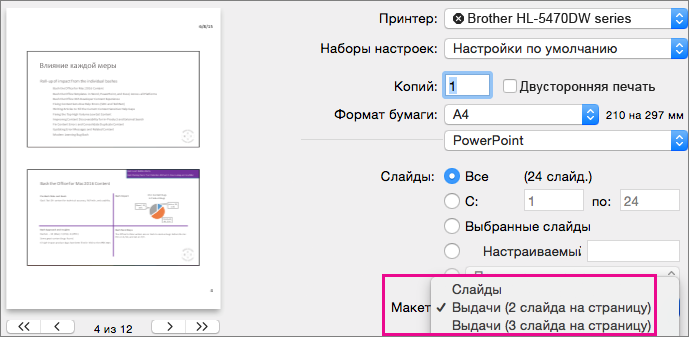
- Щелкните Файл >Печать.
- Во всплывающем меню Макет выберите тип макета.
Если вы хотите добавить нижние колонтитулы в презентацию, а не печатные раздаточные материалы, см. статью Добавление номеров страниц, даты и времени или текста нижнего колонтитула на все слайды в PowerPoint для Mac