Как в 1С обновить производственный календарь и графики работы сотрудников на 2024 год

В программе «1С:Зарплата и управление персоналом 8» ред. 3 поддерживается производственный календарь и его автоматическое обновление при подключенной интернет-поддержке для пользователей 1С. На основании производственного календаря на 2024 год заполняются графики работы сотрудников на 2024 год.
В программе «1С:Зарплата и управление персоналом 8» ред. 3 по умолчанию формируется производственный календарь (раздел Настройка – Производственные календари) с наименованием Российская Федерация.
Календарь содержит федеральные нерабочие дни, установленные действующим законодательством на территории РФ (рис. 1).
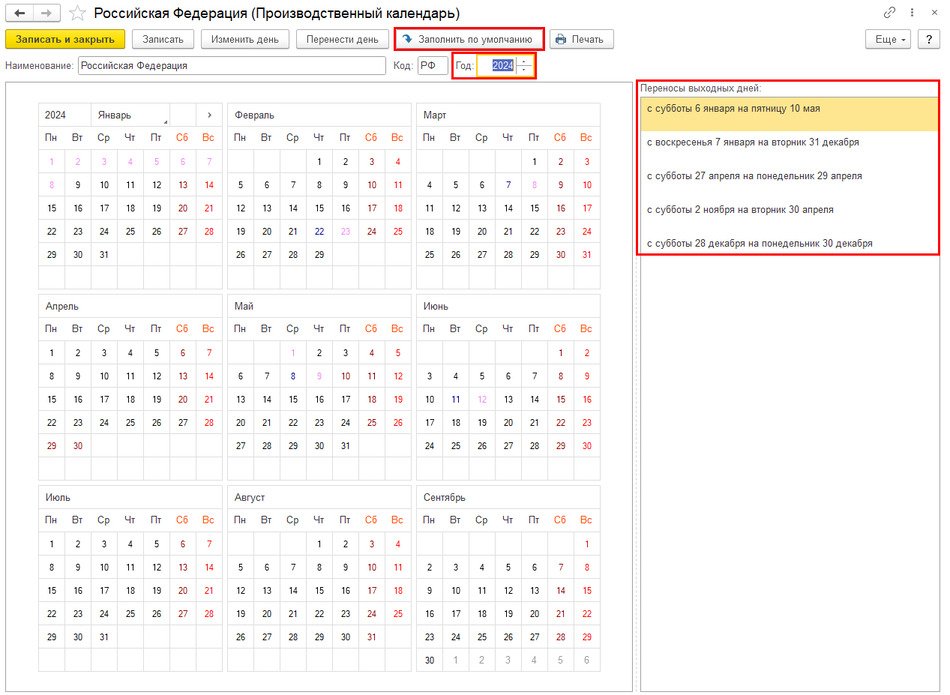
Рис. 1. Производственный календарь РФ на 2024 год в программе «1С:Зарплата и управление персоналом 8» ред. 3
В учетных решениях «1С:Предприятие 8» производственный календарь на 2024 год составлен в соответствии с постановлением Правительства РФ от 10.08.2023 № 1314 (рис. 1).
Обратите внимание!
Законами и другими нормативно-правовыми актами органов государственной власти субъектов РФ могут быть установлены дополнительные нерабочие праздничные дни (ст. 6 ТК РФ).
Обновление производственного календаря РФ происходит автоматически при подключенной Интернет-поддержке для пользователей 1С либо с обновлением программы 1С (раздел Администрирование – Интернет поддержка и сервисы – Обновлении классификаторов).
Также в 1С поддерживается:
- самостоятельное создание Нового производственного календаря;
- подбор календаря По классификатору для организаций, расположенных в регионах, в которых есть дополнительные нерабочие праздничные дни и другая норма дней.
При этом п роизводственный календарь, созданный самостоятельно или с помощью классификатора, необходимо перезаполнять вручную на 2024 год.
Обучение 1С
19.01.2024г. пройдет вебинар «Важные изменения в 2024 году в программе «1С:Зарплата и управление персоналом 8» ред. 3». На вебинаре эксперт 1С Алла Назарова рассмотрит изменения по НДФЛ с 2024 года и изменения в форме ЕФС-1.
Для автоматического обновления графиков работы сотрудников на 2024 год при изменении производственного календаря в программе 1С необходимо проверить установку флага Автоматическое обновление по производственному календарю (рис. 2).

Рис. 2. Флаг «Автоматическое обновление по производственному календарю» в графике работы в программе «1С:Зарплата и управление персоналом 8» ред. 3
Производственный календарь в 1С: Бухгалтерии предприятия 8


Для пользователей 1С: Зарплата и управление персоналом не секрет, что ежегодно в программе актуализируется производственный календарь, который необходим для корректного заполнения графиков работы, расчета отпускных и других начислений, а также для ведения табеля рабочего времени. Но не все знают, что в программе 1С: Бухгалтерия 3.0 также имеется возможность пользоваться производственным календарем.
В данной статье ответим на вопросы:
— где найти производственный календарь в программе?
— как его заполнить и настроить?
— есть ли возможность ручной корректировки?
— для чего нужен производственный календарь?
Найти производственный календарь можно двумя способами.
1. Открыть меню «Все функции».
Пролистываем до пункта «Справочники» и находим «Производственные календари».
По умолчанию календарь уже создан в программе, в нашем случае имеет наименование «Российская Федерация». При необходимости вы можете создать свой календарь.
2. Раздел «Зарплата и кадры» -> «Настройки зарплаты» -> «Порядок учета зарплаты».
Мы открываем производственный календарь, который имеется в программе, и проверяем корректность заполнения, согласно производственному календарю Российской Федерации.
Если необходимо изменить календарь, мы можем сделать это.
Давайте рассмотрим такой пример: организацией было принято решение праздничный день 12 июня перенести на 17 июня из-за производственной необходимости. Правой кнопкой мыши щелкаем на 12 июня и выбираем «Перенести день», нажимаем на 17 июня.
Сохраняем изменения. Теперь проверим на практике, рассмотрев гипотетическую ситуацию. Допустим, сотрудник написал заявление на отпуск с 10 июня по 15 июня. Давайте рассчитаем отпускные. Заполняем документ «Отпуск». После того, как установлены даты начала и окончания отпуска, автоматически производится расчет количества дней и суммы отпускных.
В нашем случае дней отпуска 6. Если бы производственный календарь не был изменен, то количество дней было бы равно 5, так как 12 июня – праздничный день. А мы знаем, что нерабочие праздничные дни, приходящиеся на период ежегодного основного или ежегодного дополнительного оплачиваемого отпуска, в число календарных дней отпуска не включаются. Таким образом, для корректного учета рабочего времени в программе обязательно нужен производственный календарь.
Также заполнение производственного календаря необходимо для автоматического формирования табеля учета рабочего времени.
Особенно актуально ведение производственного календаря, если в организации используется свой график работы (например, стандартные выходные являются рабочими днями), или возникает необходимость переносить праздничные дни.
Надеюсь, что статья была полезной, и теперь вы с легкостью сможете найти и изменить производственный календарь, ориентируясь на потребности именно вашей организации и ее графика работы.
Автор статьи: Галина Кулиничева

Понравилась статья? Подпишитесь на рассылку новых материалов
Совет: Производственный календарь в 1С:Бухгалтерии 8 – где найти и как изменить?
В программах 1С 8.3 производственный календарь заполняется автоматически в соответствии с Трудовым кодексом РФ и постановлениями Правительства РФ. При этом часто пользователям программы нужно иметь доступ к производственному календарю:
- Во-первых, чтобы иметь актуальную информацию о количестве рабочих, выходных и праздничных дней (часов),
- Во-вторых, если необходимо внести изменения в производственный календарь 1С в соответствии с внутренним распорядком предприятия.
Как найти производственный календарь в программе 1С:Бухгалтерия 8?
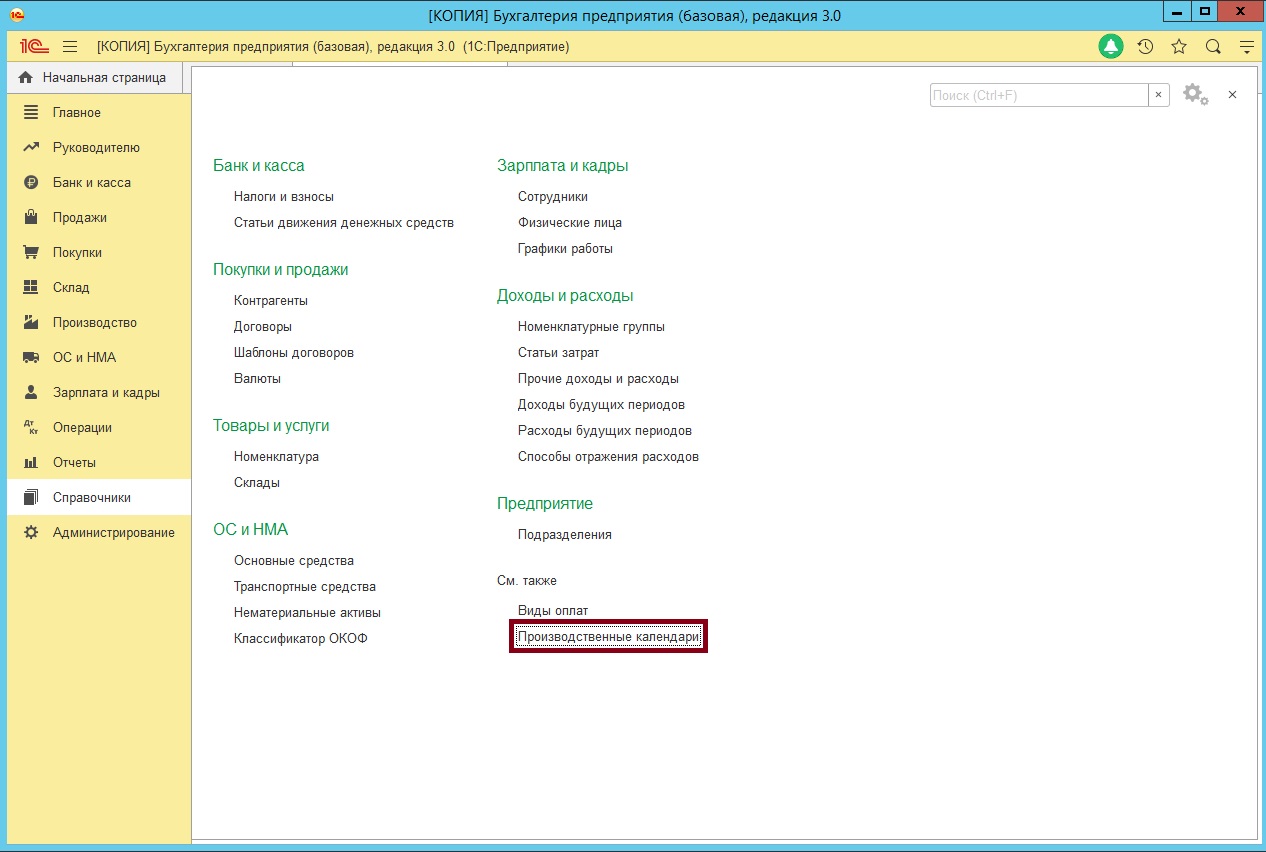
Откройте раздел Справочники в меню разделов. В подразделе См. также найдите пункт Производственные календари.
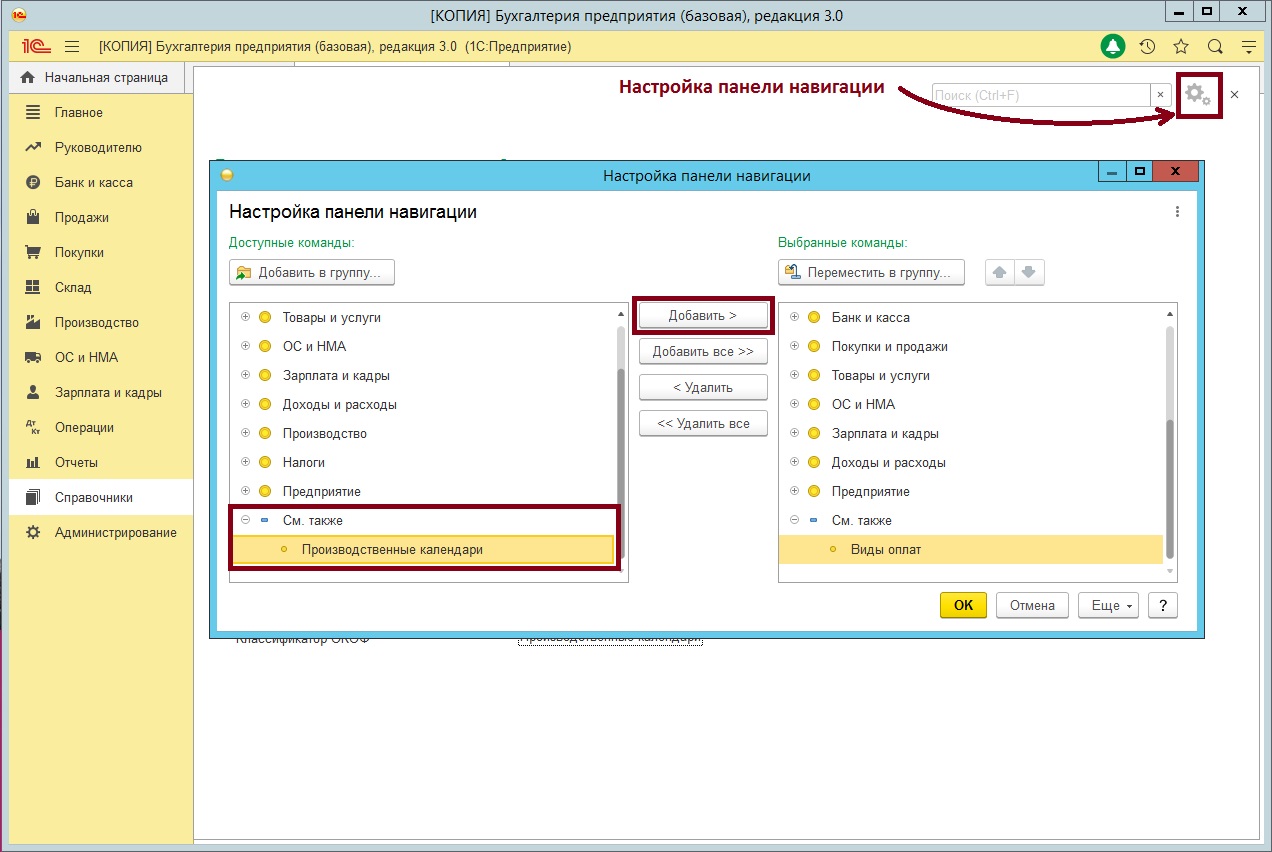
Если пункт в меню отсутствует, откройте окно Настройка панели навигации в правом верхнем углу. Найдите команду Производственные календари в списке доступных команд в левой части окна и переместите его в правую часть кнопкой Добавить. После этого команда появится в меню.
Другой способ открыть справочник Производственные календари – через команду Все функции. . О том, как активировать команду, как ей пользоваться и какие возможности она открывает читайте в нашем материале. Справочник Производственные календари содержит все созданные в базе календари.
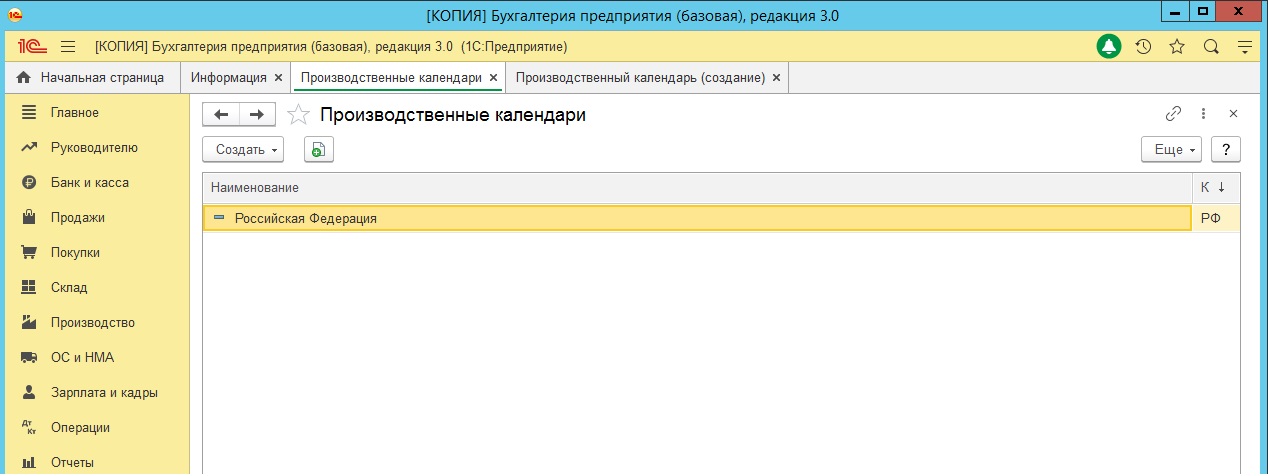
По умолчанию используется производственный календарь «Российская Федерация», который заполняется автоматически в соответствии с федеральными законами и постановлениями. Вот так выглядит производственный календарь в программе 1С.
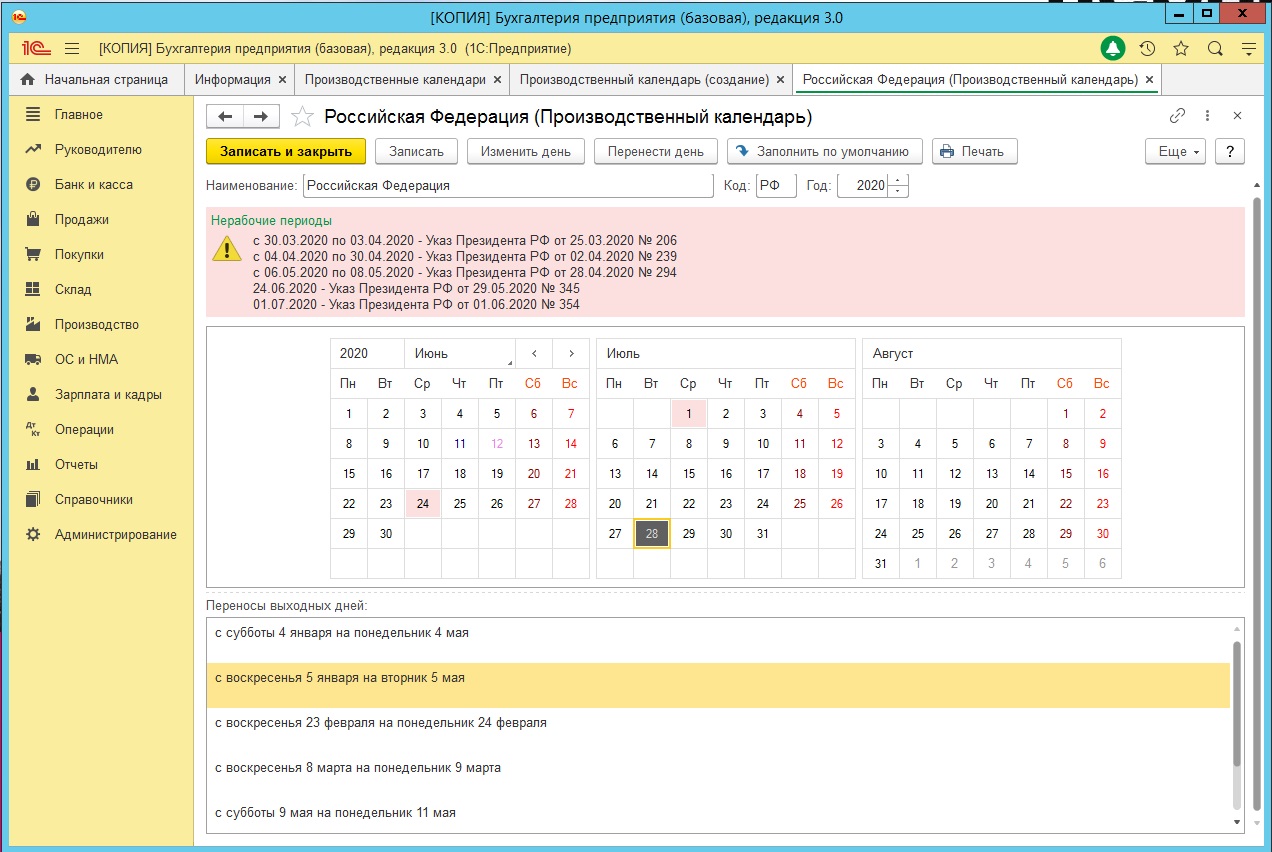
- Черным цветом – рабочие дни
- Темно-красным цветом – субботы
- Красным цветом – воскресенья
- Синим цветом – предпраздничные сокращенные дни
- Розовым – праздничные
- На бледно-розовом фоне – нерабочие дни в соответствии с указами Президента РФ.
- Организация использует региональный производственный календарь, поскольку федеральный календарь не учитывает особенности субъектов по составу праздничных дней.
- Внутренний распорядок организации подразумевает локальные переносы, выходные дни, или режим работы.
Как использовать региональный производственный календарь в программе 1С:Бухгалтерия 8?
Вернитесь в справочник Производственные календари. В левом верхнем углу нажмите кнопку Создать, а далее в выпадающем окне По классификатору.
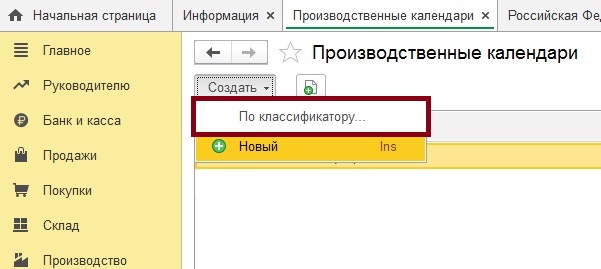
Выберите из классификатора нужный регион.

Откроется производственный календарь, заполненный в соответствии с нормативными актами соответствующего субъекта. Календарь будет назван по наименованию субъекта, однако название можно изменить на удобное вам.

Как в программе 1С:Бухгалтерия 8 настроить производственный календарь вручную?
Если федеральный календарь и календари субъектов вам не подходят, вы сможете настроить производственный календарь самостоятельно в соответствии с потребностями вашего предприятия. Для этого создайте новый календарь из справочника производственных календарей.

Откроется пустой календарь. Выберите имя для своего нового производственного календаря. Если вы нажмете кнопку Заполнить по умолчанию, то календарь заполнится в соответствии со стандартной пятидневной рабочей неделей, без учета официальных праздников и переносов. Если в качестве шаблона вы хотите использовать официальный производственный календарь РФ со всеми праздниками, поставьте флаг Является региональным календарем. и укажите федеральный календарь Российская Федерация. Теперь нажмите на кнопку Заполнить по умолчанию.

Используйте официальный производственный календарь в качестве шаблона для своего календаря. Изменяйте и переносите дни с помощью кнопок управления в верхней части окна, или в контекстном меню при нажатии на дату правой кнопкой мыши.

- Кнопкой Изменить день назначьте указанный день рабочим, субботой, воскресеньем, предпраздничным, праздником или нерабочим.
- Кнопка Перенести день поменяйте местами любые 2 дня. Выберите любой день, нажмите «перенести», а затем во всплывающем окне укажите день, на место которого осуществляется перенос.

Как распечатать производственный календарь в программе 1С:Бухгалтерия 8?
Производственный календарь, который вы будете использовать, удобно распечатать в расшифрованном виде. В таком календаре сразу рассчитано количество рабочих и выходных дней, а также количество рабочего времени по месяцам и кварталам. Откройте нужный производственный календарь, и в панели управления в верхней части окна нажмите кнопку Печать.
Производственный календарь

Просмотры 5608

Комментарии 0

Поделились 0
Ссылка скопирована

Копировать ссылку


Вконтакте


Отправить на почту
—> —> Dapibus ac facilisis in —> Morbi leo risus —> Porta ac consectetur ac —> Vestibulum at eros —>
Производственный календарь меняется каждый год. В нем указывается количество рабочих дней с учетом праздников и выходных на каждый месяц. Такой календарь просто незаменим для бухгалтера при начислении заработной платы и компенсаций, расчете отпуска. А в отдельных конфигурациях, например, Зарплата и Кадры (ЗУП), с учетом, производственного календаря, составляются табеля рабочего времени.
Производственных календарь, как правило заполняется в начале каждого года. По умолчанию, при выпуске обновленного релиза, обновляется и календарь. В календаре проставляются праздники и выходные. Согласно Законодательству РК, если праздничный день выпадает на выходной день, то праздник переносится на следующий рабочий день. Эти переносы, бухгалтер должен заполнить в календаре самостоятельно.
Рассмотрим на примере конфигурации «Бухгалтерия для Казахстана» 3 редакции. Отрываем закладку «Зарплата — Производственные календари».
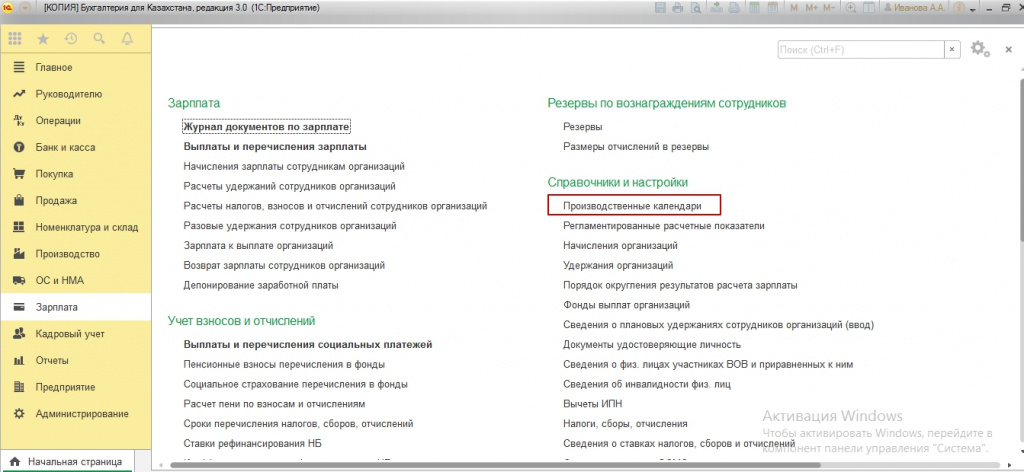
Открываем «Производственный календарь». Нажимаем кнопку «Заполнить по умолчанию».
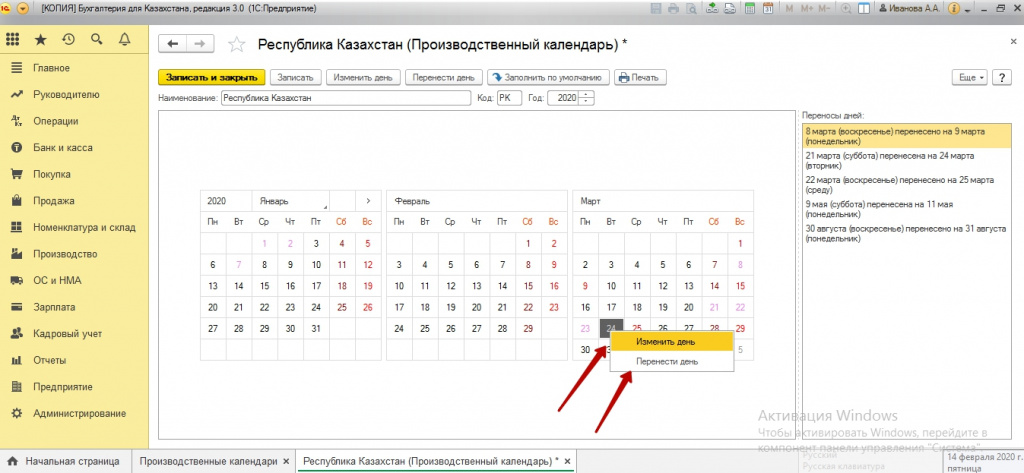
После этого календарь заполняется по указанному году. Справа в окошке видно дни, которые перенеслись благодаря праздникам. Если не все дни перенеслись или нужно указать дополнительный выходной, нажимаем на нужную дату правой кнопкой мыши. Появится меню «Перенести дату — Изменить дату». Если дату надо перенести — выбираем нужный пункт меню. Откроется календарь, выбираем дату переноса, нажимаем «Сохранить». Если необходимо указать, что этот день выходной, рабочий, воскресение, дополнительный выходной или праздник, выбираем соответствующий пункт и нажимаем «Сохранить».
После того, как внесли все изменения в календарь, необходимо нажать кнопку «Записать и закрыть».
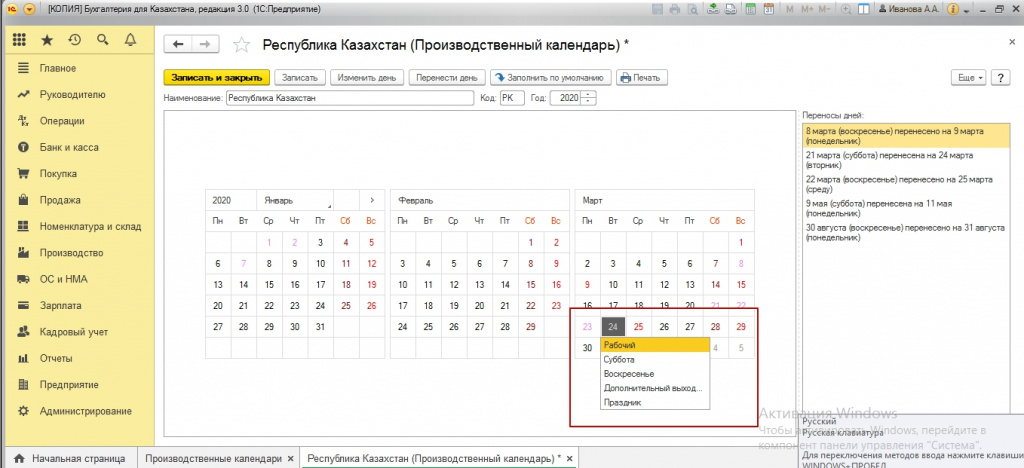
Если у вас Бухгалтерия для Казахстана редакция 2. То Производственные календари, находятся в меню «Операции — Регистр сведений — Регламентный производственный календарь». Далее мы делаем все те же действия, что указаны выше.
Надеемся наша статья была для вас информативна и полезна.
Автор: бухгалтер-консультант компании ITsheff Смирнова Е.А.