Диспетчер Realtek HD в автозагрузке: что это такое и как его настроить
Realtek HD – это высококачественный аудиодрайвер, предоставляющий пользователю возможность наслаждаться кристально чистым звуком на компьютере. Но помимо этой функции, диспетчер Realtek HD также предлагает уникальные возможности в автозагрузке, облегчающие управление звуковыми настройками.
Для максимального удобства использования, диспетчер Realtek HD также предоставляет возможность настройки звуковых эффектов для конкретных приложений. Это позволит пользователю настроить звуковые параметры для каждого приложения отдельно, подстраиваясь под индивидуальные предпочтения и требования.
Польза диспетчера Realtek HD в автозагрузке
Автозагрузка диспетчера Realtek HD позволяет сэкономить время и упростить доступ к функциям звуковой карты. Когда диспетчер загружается автоматически при запуске компьютера, пользователь может быстро настроить звуковые параметры без необходимости вручную открывать программу. Это особенно удобно в случае, когда нужно внести изменения в звуковые настройки сразу после загрузки операционной системы.
Кроме того, автозагрузка диспетчера Realtek HD обеспечивает постоянный доступ к ряду дополнительных функций. Например, пользователь может настроить звуковые эффекты, улучшающие качество звучания в играх или при прослушивании музыки. Также, диспетчер Realtek HD позволяет использовать различные профили звука, которые можно настроить для разных сценариев использования, например, для просмотра фильмов или работы с музыкой.
Таким образом, автозагрузка диспетчера Realtek HD является необходимой и полезной функцией, которая упрощает доступ к звуковым настройкам и обеспечивает постоянный доступ к дополнительным функциям. Это позволяет пользователю быстро и удобно настроить звуковые параметры компьютера в соответствии с его потребностями и предпочтениями.
Функции диспетчера Realtek HD в автозагрузке
Когда диспетчер Realtek HD находится в автозагрузке, он запускается вместе с операционной системой и выполняет ряд задач, связанных с управлением аудиоустройствами. Одной из главных функций, которые он выполняет, является обеспечение работы и настройки звука на компьютере.
Когда диспетчер Realtek HD находится в автозагрузке, он автоматически определяет подключенные звуковые устройства и настраивает их параметры в соответствии с предустановленными значениями. Это позволяет пользователям быстро и легко настраивать звук на своем компьютере без необходимости вручную вмешиваться в настройки аудиоустройств.
Одной из преимуществ автозагрузки диспетчера Realtek HD является то, что он позволяет быстро запускать необходимые аудиоутилиты и инструменты для настройки звука на компьютере. Пользователь может легко изменить громкость звука, выбрать нужное аудиоустройство или настроить звуковые эффекты прямо после загрузки операционной системы.
Также, когда диспетчер Realtek HD находится в автозагрузке, он автоматически обновляет драйверы аудиоустройств, если такая необходимость возникает. Это гарантирует стабильную и надежную работу звука на компьютере и предотвращает возникновение проблем с аудиоустройствами в будущем.
Кроме того, диспетчер Realtek HD в автозагрузке обеспечивает мониторинг работы аудиоустройств. Он автоматически определяет и отображает подключенные устройства в системном лотке, и позволяет пользователям быстро получить доступ к настройкам звука и управлению аудиоустройствами без необходимости искать соответствующие пункты в системных настройках.
В целом, функции диспетчера Realtek HD в автозагрузке играют важную роль в обеспечении удобного управления аудиоустройствами на компьютере. Они позволяют пользователям легко и быстро настраивать звук, обновлять драйверы и мониторить работу аудиоустройств, что значительно упрощает использование компьютера и повышает качество воспроизведения звука.
Как использовать диспетчер Realtek HD в автозагрузке
Чтобы использовать диспетчер Realtek HD в автозагрузке, вам потребуется следовать нескольким простым шагам:
- Откройте диспетчер Realtek HD, щелкнув правой кнопкой мыши по иконке на панели задач и выбрав соответствующий пункт меню.
- В меню диспетчера выберите настройку «Options» или «Настройки».
- В открывшемся окне выберите вкладку «General» или «Общие».
- На вкладке «General» найдите опцию «Start with Windows» или «Запускать с Windows».
- Активируйте эту опцию, поставив галочку или переключатель в положение «вкл» или «on».
- Нажмите кнопку «Apply» или «Применить», а затем «OK» или «ОК» для сохранения изменений.
После выполнения этих шагов диспетчер Realtek HD будет автоматически запускаться при каждом включении компьютера. Это сэкономит ваше время и позволит вам быстро получить доступ к множеству полезных функций, предоставляемых этим инструментом.
Преимущества использования диспетчера Realtek HD в автозагрузке
- Удобное управление звуковыми настройками: диспетчер Realtek HD предлагает пользователю широкие возможности настройки звука, позволяя изменять уровень громкости, настраивать эквалайзер и применять различные звуковые эффекты. При наличии этой программы в автозагрузке управление аудиоустройствами становится более быстрым и удобным.
- Повышение качества звука: диспетчер Realtek HD имеет функцию обработки аудиосигнала, которая позволяет улучшить качество воспроизводимого звука. Благодаря этой функции звук становится более четким и объемным, что особенно важно при прослушивании музыки, игре или просмотре фильмов.
- Совместимость с различными аудиоустройствами: диспетчер Realtek HD поддерживает широкий спектр аудиоустройств, включая наушники, динамики, микрофоны и другие. Благодаря этому, при использовании программы в автозагрузке можно быть уверенным в том, что звук будет правильно воспроизводиться на всех подключенных устройствах.
- Автонастройка при подключении новых устройств: диспетчер Realtek HD обладает функцией автоматической настройки звука при подключении новых аудиоустройств. При использовании программы в автозагрузке, пользователю не придется заморачиваться с ручной настройкой звука каждый раз, когда подключается новое устройство.
- Обновление и поддержка: диспетчер Realtek HD постоянно обновляется и развивается, что гарантирует его совместимость с новыми операционными системами и аудиоустройствами. При использовании программы в автозагрузке, пользователь всегда будет владеть актуальной и функциональной версией диспетчера.
В целом, использование диспетчера Realtek HD в автозагрузке может значительно упростить и улучшить управление аудиоустройствами компьютера, а также повысить качество звука при прослушивании музыки, игре или просмотре фильмов. Данная программа обладает удобным интерфейсом, широкими возможностями настройки и постоянно обновляется, что делает ее незаменимым инструментом для всех, кто ценит хороший звук на своем компьютере.
Как открыть Диспетчер Realtek HD на Windows 11 или Windows 10
Диспетчер Realtek HD – это программа, являющаяся частью драйверов для звуковой карты Realtek и позволяющая управлять настройками звука. В Диспетчере Realtek HD можно изменить конфигурацию подключенных динамиков, микрофона, а также передней и задней панели с аудио-разъемами.
После перехода на Windows 10 у некоторых пользователей возникают проблемы с запуском данной программы. В основном из-за того, что пользователи просто не могут найти нужный значок. В данной статье мы рассмотрим эту проблему и расскажем, как открыть Диспетчер Realtek HD на Windows 11 или Windows 10.
Иконка на Панели задач
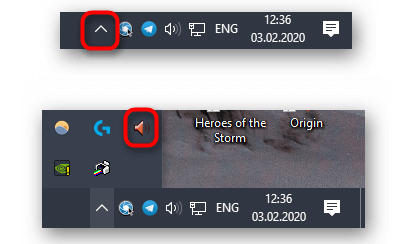
Если все работает правильно, то Диспетчер Realtek HD должен отображаться на Панели задач вашей Windows 11 или Windows 10. Чтобы найти его нажмите на стрелку вверх в правой части Панели задач и кликните по иконке с изображением динамика. После этого Диспетчер Realtek HD должен запуститься.
Если такой иконки нет, то возможно она отключена в настройках Панели задач. Чтобы это исправить кликните правой кнопкой мышки по пустому пространству на Панели задач и выберите пункт « Параметры Панели задач ».
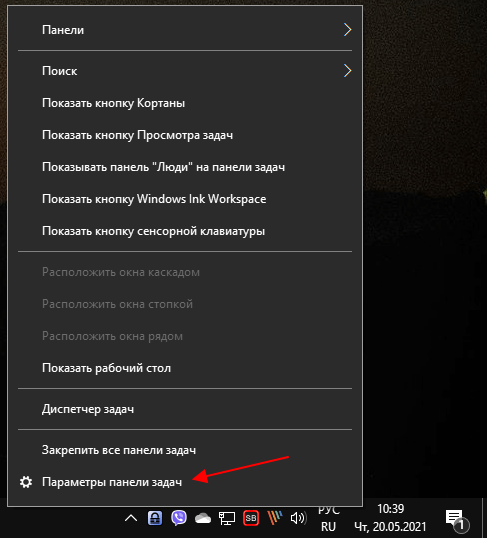
В результате откроется окно « Параметры » в разделе « Персонализация — Панель задач ».
Windows 10
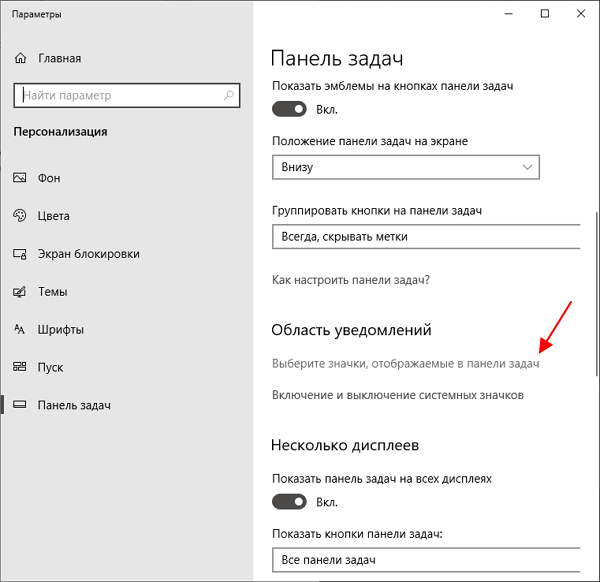
Если у вас Windows 10, то здесь нужно пролистать настройки вниз к блоку « Область уведомлений » и кликнуть по ссылке « Выберите значки, отображаемые в панели задач ».
После этого появится список программ, которые отображают свои иконки в области уведомлений Панели задач. Здесь нужно найти программу « Диспетчер Realtek HD » и включить ее.
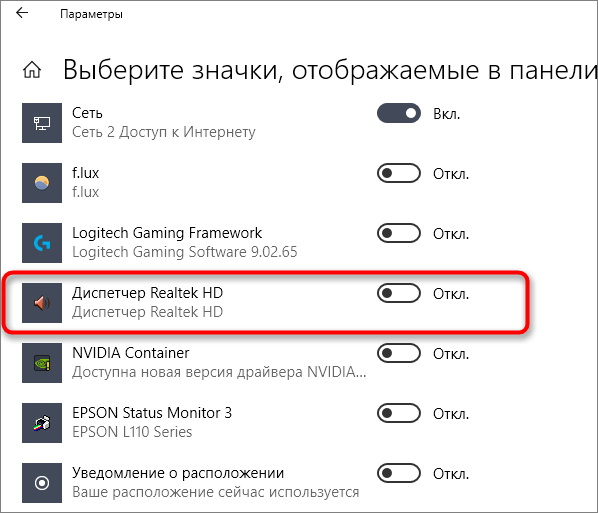
После этого значок программы « Диспетчер Realtek HD » должен появиться на Панели задач. Если этого не произошло, то можете попробовать другие способы запуска данной программы.
Windows 11
В Windows 11 иконка Диспетчера Realtek HD включается схожим образом. Кликаем правой кнопкой мышки по панели задач и выбираем « Параметры Панели задач ».
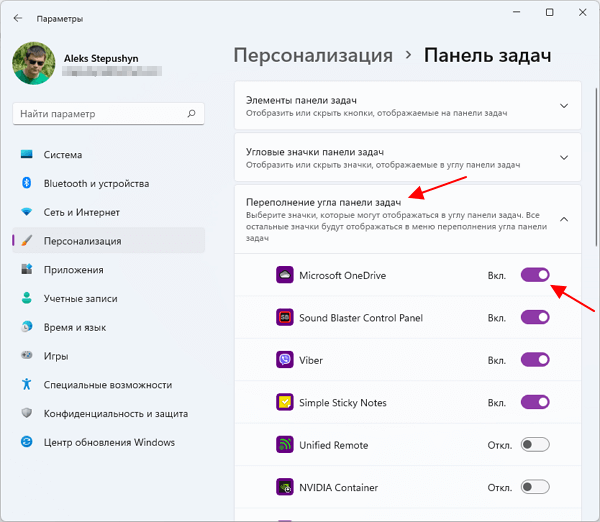
После этого в окне « Параметры » нужно открыть раскрывающийся список « Переполнение угла панели задач », найти в списке Диспетчер Realtek HD и включить его.
Панель управления
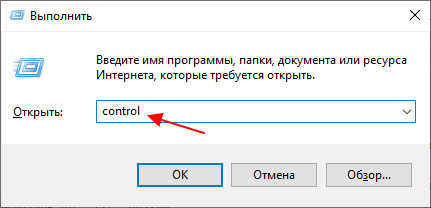
Классический способ запуска Диспетчера Realtek HD – это запуск через Панель управления. Для того чтобы открыть Панель управления в Windows 10 или Windows 11 нужно нажать комбинацию клавиш Win-R и выполнить команду « control ».
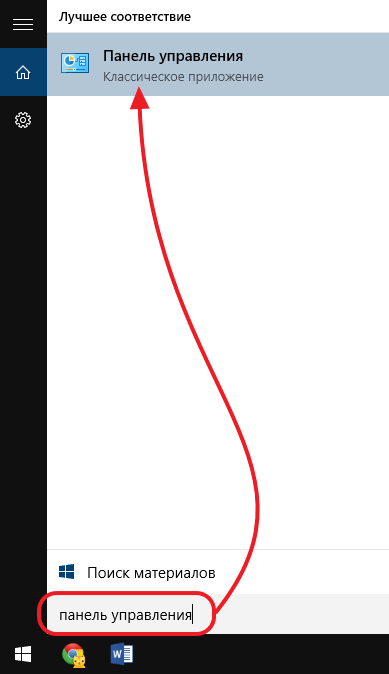
Также Панель управления можно найти в меню « Пуск » с помощью поиска.
После запуска Панели управления нужно перейти в раздел « Оборудование и звук ».
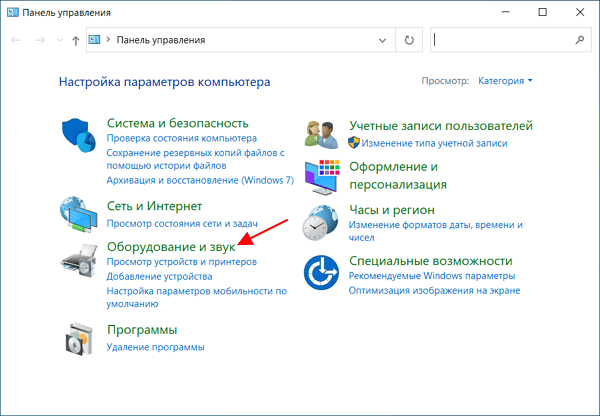
В данном разделе должна находиться программа Диспетчер Realtek HD.
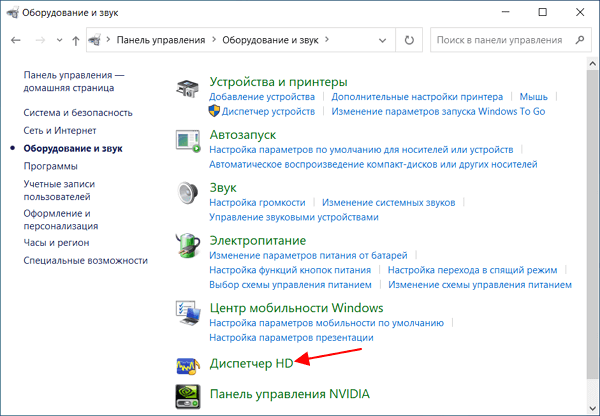
Название Диспетчера Realtek HD в Панели управления может немного отличаться, например, в нашем случае он называется « Диспетчер HD ».
Папка с драйвером на диске
В крайнем случае можно попробовать найти Диспетчер Realtek HD в папке с драйвером на диске. По умолчанию драйвер звуковой карты от Realtek устанавливается в следующую папку:
C:\Program Files\Realtek\Audio\HDA\
Попробуйте открыть данную папку и запустить в ней программу « RAVCpl64.exe », которая и отвечает за работу Диспетчер Realtek HD.
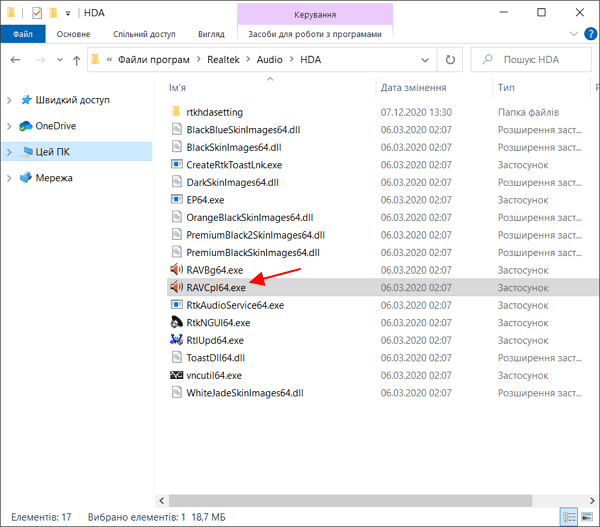
При необходимости можно создать ярлык данной программы на рабочем столе или закрепить ее в меню « Пуск ».
Если указанные выше способы не помогают, и найти Диспетчер Realtek HD не получается, то возможно у вас не установлен драйвер. Попробуйте выполнить установку драйвера и повторить описанные действия.
- Как установить звуковую карту
- Как подключить колонки к ноутбуку
- Как настроить звук на компьютере с Windows 7 или 10
- Как обновить драйвер видеокарты
- Как удалить драйвера видеокарты
Создатель сайта comp-security.net, автор более 2000 статей о ремонте компьютеров, работе с программами, настройке операционных систем.
Остались вопросы?
Задайте вопрос в комментариях под статьей или на странице «Задать вопрос» и вы обязательно получите ответ.
15 комментариев — Добавьте свой
Аноним 09.01.2022
У меня установлен драйвер, я смог его найти, но он просто не запускается, проверял диспетчер задач, там его нет. Он даже не появляется там. От имени администратора тоже пробовал и тоже не помогло…
Александр Степушин 09.01.2022
Попробуйте установить последнюю версию драйвера. Старый можете предварительно удалить через «Панель управления — Программы — Удаление программ». Новую версию драйвера желательно скачивать со страницы материнской платы (или ноутбука) на сайте производителя (раздел «Поддрежка — Драйверы»).
Ара 11.01.2022
Никакой разницы. Та же проблема.
Александр Степушин 11.01.2022
Какая у вас материнская плата (модель ноутбука) и версия Windows? Звук есть? Что в Диспетчере устройств? Звуковая карта определена, драйвер установлен?
Денис 30.08.2022
АЛЕКСАНДР СТЕПУШИН: Толку то запускать cpl?? Вам нужен gui (Диспетчера Realtek HD rtkGui64.exe), a cpl файл панели управления здесь совсем ни при чем. Похоже, что слышали звон, но не знаете где он.
В общем проблема не запускающегося диспетчера Realtek HD в драйверах Realtek Hight Definition Audio и в частности в версии R2.82 заключается в повреждённых компонентах драйвера а именно: в скинах диспетчера Realtek HD ***scin64.dll.
Я поступил следующим образом: загрузил старую версию драйверов Realtek Hight Definition Audio ver. R2.81 для Windows 10 (64-bit), распаковал исполняемый файл установщика с помощью 7-Zip File Manager в отдельную директорию, удалил в директории установки драйверов R2.82 т. е C:\Programm Files\Realtek\Audio\HDA\ повреждённые файлы скинов диспетчера Realtek HD ***skin64. dll , переместил в директорию установки драйверов R2.82 файлы скинов из директории в которую я распаковал исполняемый файл установщика драйвера R2.81. После перезагрузки диспетчер Realtek HD нормально запускается и в трее есть его значок. PS. Проблема не нова, но, на дворе 2022 год, а воз со скинами и ныне там.
Какой конкретно из скинов не валиден, мне выяснить не удалось.
И да распакованные в директорию драйвера R2.81 и загруженный исполняемый файл установщика можно удалить, так как они Вам больше не нужны.
Александр Степушин 31.08.2022
Спасибо за ваше решение, я уверен, кому-то будет полезно. Хотя суть претензий непонятна, данная статья даже не упоминает о проблемах с драйверами и не пытается их решать.
Алиса 11.01.2022
У меня программа установилась по адресу
C:\Windows\System32\DriverStore\FileRepository\hdxrt.inf_amd64_04af59125aa45252
И тоже выше описанная проблема.
Александр Степушин 11.01.2022
В папке FileRepository хранятся установочные файлы драйверов, которые скачала операционная система, а не сами установленные драйверы. У вас звук работает? Пробовали переустановку драйверов?
Алиса 11.01.2022
Звук работает но без Realtek, от уже имеющихся драйверов. После переустановки всё аналогично
Spellbinder 11.02.2022
Здравствуйте Александр! Очевидно дело в следующем, в сокет LGA 1151v.2 проблем нет.
По пути C:\Program Files\Realtek\Audio\HDA\RtkNGUI64 элемент на месте.
Проблема отмечается с драйверами для сокета 1200 и новее
По пути C:\Program Files\ Папки Realtek вообще нет, после установки аудио драйвера.
Установить аудио драйвер от LGA 1200 или 1700 в сокет 1151 можно, обратно сбой установки.
Решение: Установить аудио драйвер LGA 1200, вручную добавить папку Realtek от сокета LGA 1151 по следующему пути C:\Program Files, панель — RtkNGUI64 добавить в автозагрузку.
Алик Дынник 08.01.2023
При установке реалтек он должен удалить драйверы Майкрософт. Если этого не произошло. по причине, что старый звуковой драйвер реалтек нанесёт вред звуку, майкрософт запускает свой драйвер. для этого в диспетчере устройств обновляем драйвер заранее скаченный с сайта реалтек. Я пользуюсь звуком 7.1(5.2.1) и если не услышу звук на тыловых динамиках мне станет плохо.
даня 21.10.2023
я не могу найти вообще этот файл нигде, хотя програма сама запустилась когда я впервые подключил наушники сегодня, потом нажал больше не показывать, она закрылась и теперь ее просто нет
Денис 04.12.2023
Если вам надо вернуть всплывающее окно настройки аудио входа в ноутбуке, чтобы переключить гарнитуру на аналоговый выход мне помогло следующее:
Win10 -> Параметры — > Приложения -> ищем в списке «Realtek Audio Console» -> Дополнительные параметры -> Сбросить
Переподключаем наушники в разъем и радуемся.
Диспетчер Realtek HD — что это за программа и нужна ли она в автозагрузке?

- Предназначение
- Удаление
- Вывод
Сразу коротко ответ: запись принадлежит драйверам (фирменному ПО) встроенной звуковой карты Realtek.
Компонент может работать под одним из процессов: RtHDVBg.exe, RtHDVCpl.exe (название процесса зависит также от версии приложения).
Realtek — что это? Известный популярный производитель аудиочипов для материнских плат, который выступают в роли звуковой карты. Без этого устройства звука на компьютере/ноутбуке не будет. Однако запись в автозагрузке выполнят только вспомогательной функции, значение которой зависит от версии ПО.
Диспетчер Realtek HD в автозагрузке — варианты предназначения
Предназначение зависит от версии ПО, однако как правило это несколько вариантов:
- Компонент, который отображает иконку в трее для быстрого доступа к звуковой панели (при помощи правого клика по значку).
- Компонент автоматической проверки обновлений драйверов.
- Предзагрузка звуковых настроек. Необходимо для более быстрого запуска панели настроек Realtek.
- Редко: отвечает за работу программных звуковых эффектов, которые настраиваются в панели управления Realtek. Здесь имеется ввиду системы 5.1, 2.1 и другие, работа эквалайзера, звуковых эффектов (например эхо, реверберация, хорус). Без данного компонента эти эффекты могут не работать (редкое явление).
Могут быть и другие записи, предназначение — примерно такое же:

PS: запись могут содержать разные операционные системы, например OS Windows 7, Windows 10 (даже WinXP).
Внешний вид диспетчера Реалтек (зависит также от версии приложения):

Другая оболочка (предположительно исключительно для материнок Asus):

Диспетчер Realtek HD — можно ли удалить из автозагрузки?
Данный компонент автозагрузки не имеет критически-важного значения, удалить можно, последствия могут быть следующие:
- Не будет иконки в системном трее Windows. Доступ к настройкам звука можно будет получить из панели управления / ярлыка меню Пуск.
- Возможно не будет проверяться наличие новой версии драйверов звука.
- Редко: могут не работать звуковые эффекты.
Важно: удаление записи из автозагрузки никак не затрагивает удаление драйверов. Лучше запись даже не удалять, а просто отключить.
Можете отключить — при проблемах включите просто обратно:

PS: заранее также можно создать точку восстановления на всякий случай.
Отключение в Windows 7: зажмите кнопки Win + R > вставьте команду msconfig > кликните ОК > откроется окошко Конфигурация системы, активируем вкладку Автозагрузка, снимаем галочку Реалтек, кликаем ОК.
Запустить панель управления Realtek можно таким методом:
- Зажмите Win + R, появится окошко Выполнить, вставьте команду control или control panel, кликните ОК.
- Откроется панель управления. Найдите значок Диспетчер Realtek HD > запустите.
- Альтернативный способ: откройте папку C:\Program Files\Realtek\Audio\HDA, далее запустите файл RtkNGUI64.exe / RAVCpl64.exe. PS: Program Files может содержать папку с немного другим названием (при необходимости постарайтесь найти вручную).
Фирменный значок драйверов Реалтек:

Заключение
- Диспетчер Realtek HD — запись принадлежит драйверам звука Реалтек, если отключить/удалить — звук останется, драйвера удалены не будут, однако может исчезнуть значок в трее, а также перестать работать некоторые звуковые эффекты (редко).
Как открыть Диспетчер Realtek HD на Windows 11 или Windows 10
Диспетчер Realtek HD – это программа, являющаяся частью драйверов для звуковой карты Realtek и позволяющая управлять настройками звука. В Диспетчере Realtek HD можно изменить конфигурацию подключенных динамиков, микрофона, а также передней и задней панели с аудио-разъемами.
После перехода на Windows 10 у некоторых пользователей возникают проблемы с запуском данной программы. В основном из-за того, что пользователи просто не могут найти нужный значок. В данной статье мы рассмотрим эту проблему и расскажем, как открыть Диспетчер Realtek HD на Windows 11 или Windows 10.
Иконка на Панели задач
Если все работает правильно, то Диспетчер Realtek HD должен отображаться на Панели задач вашей Windows 11 или Windows 10. Чтобы найти его нажмите на стрелку вверх в правой части Панели задач и кликните по иконке с изображением динамика. После этого Диспетчер Realtek HD должен запуститься.
Если такой иконки нет, то возможно она отключена в настройках Панели задач. Чтобы это исправить кликните правой кнопкой мышки по пустому пространству на Панели задач и выберите пункт « Параметры Панели задач ».
В результате откроется окно « Параметры » в разделе « Персонализация — Панель задач ».
Windows 10
Если у вас Windows 10, то здесь нужно пролистать настройки вниз к блоку « Область уведомлений » и кликнуть по ссылке « Выберите значки, отображаемые в панели задач ».
После этого появится список программ, которые отображают свои иконки в области уведомлений Панели задач. Здесь нужно найти программу « Диспетчер Realtek HD » и включить ее.
После этого значок программы « Диспетчер Realtek HD » должен появиться на Панели задач. Если этого не произошло, то можете попробовать другие способы запуска данной программы.
Windows 11
В Windows 11 иконка Диспетчера Realtek HD включается схожим образом. Кликаем правой кнопкой мышки по панели задач и выбираем « Параметры Панели задач ».
После этого в окне « Параметры » нужно открыть раскрывающийся список « Переполнение угла панели задач », найти в списке Диспетчер Realtek HD и включить его.
Панель управления
Классический способ запуска Диспетчера Realtek HD – это запуск через Панель управления. Для того чтобы открыть Панель управления в Windows 10 или Windows 11 нужно нажать комбинацию клавиш Win-R и выполнить команду « control ».
Также Панель управления можно найти в меню « Пуск » с помощью поиска.
После запуска Панели управления нужно перейти в раздел « Оборудование и звук ».
В данном разделе должна находиться программа Диспетчер Realtek HD.
Название Диспетчера Realtek HD в Панели управления может немного отличаться, например, в нашем случае он называется « Диспетчер HD ».
Папка с драйвером на диске
В крайнем случае можно попробовать найти Диспетчер Realtek HD в папке с драйвером на диске. По умолчанию драйвер звуковой карты от Realtek устанавливается в следующую папку:
C:\Program Files\Realtek\Audio\HDA\
Попробуйте открыть данную папку и запустить в ней программу « RAVCpl64.exe », которая и отвечает за работу Диспетчер Realtek HD.
При необходимости можно создать ярлык данной программы на рабочем столе или закрепить ее в меню « Пуск ».
Если указанные выше способы не помогают, и найти Диспетчер Realtek HD не получается, то возможно у вас не установлен драйвер. Попробуйте выполнить установку драйвера и повторить описанные действия.
- Как установить звуковую карту
- Как подключить колонки к ноутбуку
- Как настроить звук на компьютере с Windows 7 или 10
- Как обновить драйвер видеокарты
- Как удалить драйвера видеокарты
Создатель сайта comp-security.net, автор более 2000 статей о ремонте компьютеров, работе с программами, настройке операционных систем.
Остались вопросы?
Задайте вопрос в комментариях под статьей или на странице «Задать вопрос» и вы обязательно получите ответ.
15 комментариев — Добавьте свой
Аноним 09.01.2022
У меня установлен драйвер, я смог его найти, но он просто не запускается, проверял диспетчер задач, там его нет. Он даже не появляется там. От имени администратора тоже пробовал и тоже не помогло…
Александр Степушин 09.01.2022
Попробуйте установить последнюю версию драйвера. Старый можете предварительно удалить через «Панель управления — Программы — Удаление программ». Новую версию драйвера желательно скачивать со страницы материнской платы (или ноутбука) на сайте производителя (раздел «Поддрежка — Драйверы»).
Ара 11.01.2022
Никакой разницы. Та же проблема.
Александр Степушин 11.01.2022
Какая у вас материнская плата (модель ноутбука) и версия Windows? Звук есть? Что в Диспетчере устройств? Звуковая карта определена, драйвер установлен?
Денис 30.08.2022
АЛЕКСАНДР СТЕПУШИН: Толку то запускать cpl?? Вам нужен gui (Диспетчера Realtek HD rtkGui64.exe), a cpl файл панели управления здесь совсем ни при чем. Похоже, что слышали звон, но не знаете где он.
В общем проблема не запускающегося диспетчера Realtek HD в драйверах Realtek Hight Definition Audio и в частности в версии R2.82 заключается в повреждённых компонентах драйвера а именно: в скинах диспетчера Realtek HD ***scin64.dll.
Я поступил следующим образом: загрузил старую версию драйверов Realtek Hight Definition Audio ver. R2.81 для Windows 10 (64-bit), распаковал исполняемый файл установщика с помощью 7-Zip File Manager в отдельную директорию, удалил в директории установки драйверов R2.82 т. е C:\Programm Files\Realtek\Audio\HDA\ повреждённые файлы скинов диспетчера Realtek HD ***skin64. dll , переместил в директорию установки драйверов R2.82 файлы скинов из директории в которую я распаковал исполняемый файл установщика драйвера R2.81. После перезагрузки диспетчер Realtek HD нормально запускается и в трее есть его значок. PS. Проблема не нова, но, на дворе 2022 год, а воз со скинами и ныне там.
Какой конкретно из скинов не валиден, мне выяснить не удалось.
И да распакованные в директорию драйвера R2.81 и загруженный исполняемый файл установщика можно удалить, так как они Вам больше не нужны.
Александр Степушин 31.08.2022
Спасибо за ваше решение, я уверен, кому-то будет полезно. Хотя суть претензий непонятна, данная статья даже не упоминает о проблемах с драйверами и не пытается их решать.
Алиса 11.01.2022
У меня программа установилась по адресу
C:\Windows\System32\DriverStore\FileRepository\hdxrt.inf_amd64_04af59125aa45252
И тоже выше описанная проблема.
Александр Степушин 11.01.2022
В папке FileRepository хранятся установочные файлы драйверов, которые скачала операционная система, а не сами установленные драйверы. У вас звук работает? Пробовали переустановку драйверов?
Алиса 11.01.2022
Звук работает но без Realtek, от уже имеющихся драйверов. После переустановки всё аналогично
Spellbinder 11.02.2022
Здравствуйте Александр! Очевидно дело в следующем, в сокет LGA 1151v.2 проблем нет.
По пути C:\Program Files\Realtek\Audio\HDA\RtkNGUI64 элемент на месте.
Проблема отмечается с драйверами для сокета 1200 и новее
По пути C:\Program Files\ Папки Realtek вообще нет, после установки аудио драйвера.
Установить аудио драйвер от LGA 1200 или 1700 в сокет 1151 можно, обратно сбой установки.
Решение: Установить аудио драйвер LGA 1200, вручную добавить папку Realtek от сокета LGA 1151 по следующему пути C:\Program Files, панель — RtkNGUI64 добавить в автозагрузку.
Алик Дынник 08.01.2023
При установке реалтек он должен удалить драйверы Майкрософт. Если этого не произошло. по причине, что старый звуковой драйвер реалтек нанесёт вред звуку, майкрософт запускает свой драйвер. для этого в диспетчере устройств обновляем драйвер заранее скаченный с сайта реалтек. Я пользуюсь звуком 7.1(5.2.1) и если не услышу звук на тыловых динамиках мне станет плохо.
даня 21.10.2023
я не могу найти вообще этот файл нигде, хотя програма сама запустилась когда я впервые подключил наушники сегодня, потом нажал больше не показывать, она закрылась и теперь ее просто нет
Денис 04.12.2023
Если вам надо вернуть всплывающее окно настройки аудио входа в ноутбуке, чтобы переключить гарнитуру на аналоговый выход мне помогло следующее:
Win10 -> Параметры — > Приложения -> ищем в списке «Realtek Audio Console» -> Дополнительные параметры -> Сбросить
Переподключаем наушники в разъем и радуемся.