Как открыть диспетчер объектов в coreldraw 2020
В настоящее время в CorelDRAW 2018 и 2019 есть три окна настройки, которые открываются в рабочей области по умолчанию. В 2018 году к ним относятся окно настройки «Подсказки», «Свойства объекта» и «Диспетчер объектов».
В 2019 г. Corel сократила название окна настройки «Свойства объекта» до «Свойства». Они также сократили название диспетчера объектов до «Объекты». См. рисунок 1, рабочее пространство по умолчанию в 2019 году.
Обратите внимание, что каждое окно настройки идентифицируется и открывается с помощью вкладки в правой части экрана. При этом по-прежнему необходимо открывать любые другие окна настройки, которые вы хотите использовать.
Докеры доступны в CorelDRAW 2018
В CorelDRAW версии 2018 доступно 44 окна настройки. В этой серии статей мы даем краткий обзор назначения каждого Docker.
Докеры, о которых мы рассказали в статье за ноябрь 2018 г., а также любые изменения в 2019 году включают:
- Свойства объекта ——– Имя изменено на Свойства.
- Диспетчер объектов ———- Имя изменено на «Объекты» и добавлены два дополнительных параметра:
- Показать свойства объекта: если этот флажок установлен, для объекта отображаются характеристики контура и заливки.
- Показать слои-шаблоны на страницах: в предыдущих версиях CorelDRAW слои-шаблоны отображались на всех страницах.
Докеры, которые мы рассмотрели в декабре 2018 г., а также любые изменения, включают:
- Выравнивание и динамические направляющие – название изменено на «Живые направляющие».
- Рекомендации — без изменений.
- Преобразования — без изменений в 2019 году.
Докеры CDR 2018, которые мы рассмотрели в январе 2019 г., включают:
- Выровнять и распределить. Этот Docker содержит 25 значков команд.2.
- Подогнать объекты по траектории. Функция «Подогнать объекты по траектории» позволяет расположить объекты любого типа и любого количества по траектории по вашему выбору. Умные настройки распределения и поворота помогают настроить размещение объектов на пути.
- Шаг и повтор. Окно настройки «Шаг и повтор» позволяет пользователям легко создавать массивы. С помощью Docker вы можете установить расстояние смещения или интервал между копиями.
- Шейпинг. Докер Шейпинг — это еще одно окно, имеющее несколько вариантов.
- Fillet / Scallop / Chamfer — этот Docker очень удобен для создания чистых табличек. Его можно использовать на любом объекте, имеющем углы; квадраты, прямоугольники, звезды и т. д.
- Соединить кривые. Соедините кривые – это очень полезный инструмент для подготовки изображений, предоставленных заказчиком, для внутренних процессов.
Помимо изменений имени и способа отображения отдельных окон настройки, единственным измененным окном настройки является окно настройки объектов, старый диспетчер объектов.
Заключение
Короче говоря, рабочая область — это область, в которой вы будете создавать или изменять макеты. Как и большинство функций CorelDRAW, рабочее пространство можно настроить в соответствии с вашими потребностями. Докеры — важное дополнение к рабочему пространству. Они позволяют экономить время на управлении рабочим процессом.
В этом учебном пособии вы познакомитесь с окном настройки NEW Objects и покажете, как оно используется для управления объектами, слоями и страницами в ваших документах CorelDRAW.
Спасибо за просмотр! Мы надеемся, что вы нашли это руководство полезным, и мы хотели бы услышать ваши отзывы в разделе комментариев ниже. Письменную версию этого руководства вы найдете ниже, а копию в формате PDF для печати можно загрузить на вкладке «Загрузить ресурсы» выше.
В этом учебном пособии вы познакомитесь с инспектором объектов и покажете, как его использовать для управления объектами, слоями и страницами в ваших документах CorelDRAW.
Спасибо за просмотр! Мы надеемся, что вы нашли это руководство полезным, и мы хотели бы услышать ваши отзывы в разделе комментариев ниже. Письменную версию этого руководства вы найдете ниже, а копию в формате PDF для печати можно загрузить на вкладке «Загрузить ресурсы» выше.
Загрузите БЕСПЛАТНУЮ 15-дневную пробную версию для Windows или Mac и зажгите свой творческий огонь новыми инструментами перспективы, гибким пространством для дизайна, прогрессивными инструментами редактирования фотографий и многим другим.
Загрузите эти бесплатные ресурсы:
То, что раньше было окном настройки «Диспетчер объектов» в предыдущих версиях CorelDRAW, было заменено окном настройки «Объекты» в CorelDRAW 2019. Интуитивно понятный интерфейс этого нового окна настройки позволяет легко находить элементы в проекте. А новые параметры режима просмотра позволяют выбирать, какие объекты вы хотите отображать в окне настройки в любой момент рабочего процесса.
В окне настройки «Объекты» перечислены все элементы в документе, на каждом слое и на каждой странице.
- При выборе объекта в окне настройки он также выделяется в документе.
- Если выбрать объект на другой странице в окне настройки, эта страница откроется в документе.
- Удерживайте нажатой клавишу Shift, чтобы выбрать последовательный набор объектов.
- Удерживая нажатой клавишу Ctrl, выберите непоследовательные объекты один за другим (при условии, что они находятся на одной странице).
Навигация в окне настройки объектов
В окне настройки «Объекты» отображается эскиз каждого объекта, будь то группа, кривая, фигура и т. д. Это значительно упрощает поиск определенного элемента в документе.
Даже одинаковые объекты, например посыпку внутри пончика, можно отличить по размеру или ориентации.
Предварительный просмотр миниатюр обновляется в режиме реального времени. Если вы выберете объект и измените его цвет, этот цвет также немедленно обновится в окне настройки.
Вы можете настроить размер миниатюр с помощью ползунка в нижней части окна настройки. Рядом с ползунком также находятся параметры для добавления новых слоев или основных слоев, а также для удаления объектов или слоев, выбранных в окне настройки.

Вы можете переименовать любой объект, слой или страницу, щелкнув их правой кнопкой мыши и выбрав «Переименовать». Назначение идентифицирующих имен вместо сохранения имени группы, кривой или формы по умолчанию упрощает использование поля поиска вверху для фильтрации списка для отображения определенных объектов. В этом примере при поиске по слову «лед» будут перечислены все объекты, в названиях которых есть лед, на обеих страницах.
Очистка поля поиска возвращает весь список.
В этом окне настройки также доступно перетаскивание. Если вы перетащите объект в другом порядке, порядок изменится и в документе.
Объекты также можно перетаскивать на разные страницы. Вы также можете изменить порядок объектов в группах или переместить объекты из группы или в группу.
Блокировка и сокрытие
Если вы наведете указатель мыши на объект или группу в окне настройки, вы увидите справа значки для скрытия и блокировки.

Если вы скроете объект, он будет скрыт в документе, но его значок видимости останется в окне настройки.
Нажмите значок скрытия еще раз, чтобы отобразить объект.
Блокировка объектов аналогична — значок блокировки остается отображаемым для заблокированных объектов. Повторный щелчок по значку замка включает и выключает блокировку.
Направляющие и слои имеют дополнительный значок для включения печати и экспорта. По умолчанию этот параметр отключен для направляющих и включен для слоев.
Вы также можете скрыть или заблокировать слои и направляющие.
Параметры просмотра
Значки в верхней части окна настройки Объекты можно использовать для настройки представления списка. По умолчанию используется параметр «Просмотр страниц, слоев и объектов», который показывает все на всех страницах.
Просмотр слоев и объектов показывает все на активной странице, и есть раскрывающийся список для изменения страницы.
Просмотр страниц показывает каждую страницу без перечисления того, что на ней находится. Это полезно для навигации по многостраничным документам.
Докер «Объекты» также поддерживает цвета каркаса. Каждый слой имеет цветовую полосу справа.
- Нажмите один раз на цветовую полосу, чтобы открыть окно цвета и выбрать цвет каркаса.
- Удерживая нажатой клавишу Ctrl, нажмите на цветную полосу, чтобы включить или выключить вид каркаса.
- Вы можете переключить только один слой в режим каркаса, что упрощает работу с объектами на других слоях.
- Или вы можете отобразить все слои в виде каркаса, чтобы легко проверить, все ли объекты находятся на правильных слоях.
Если щелкнуть правой кнопкой мыши любой элемент в окне настройки «Объекты», вы увидите контекстно-зависимое меню для этого элемента. Например, щелчок правой кнопкой мыши на странице в окне настройки «Объекты» дает возможность вставить, дублировать, переименовать или удалить страницы. Контекстные меню для слоев и объектов также будут иметь соответствующие параметры для этих элементов.
К меню «Настройка» можно перейти в верхней части любой страницы Lightning Experience, щелкнув | Настройка.
Настройка — это место, где вы можете настраивать, настраивать и поддерживать свою организацию. Начальная страница настройки — это стартовая площадка, которая поможет вам быстро добраться туда, куда вы хотите. Все дело в ярлыках. Вот краткий обзор некоторых важных функций.
- Быстрый поиск (1): найдите страницы настройки.
- Диспетчер объектов (2): доступ к объектам и настройкам объектов из единой точки входа.
- Глобальный поиск (3): поиск определенных записей установки.
- Ярлык «Создать» (4): быстро создавайте пользователей, настраиваемые объекты и многое другое.
- Карусель (5): быстрый доступ к другим сайтам Salesforce, таким как Mobile Publisher и сообщество Trailblazer.
- Список последних использованных (6) позволяет вернуться к предыдущей записи.
Используйте быстрый поиск для поиска страницы настройки
Быстрый поиск позволяет перейти на любую страницу настройки с помощью ключевого слова. Вы можете искать страницы, связанные с пользователями и данными, изменением пользовательского интерфейса, безопасностью организации и многим другим. Быстрый поиск — лучший способ найти то, что вы ищете, если вы знаете его название. Просто начните вводить текст в поле быстрого поиска. По мере ввода в списке отображаются только те страницы, которые соответствуют вашему поисковому запросу. Нажмите на название и вперед.
Использование диспетчера объектов для настройки объектов
Диспетчер объектов — это универсальный инструмент для управления всеми объектами в вашей организации. В нем перечислены стандартные объекты, такие как «Учетная запись» и «Контакт», а также пользовательские объекты, созданные вами или другим администратором. Доступ ко всем объектам и связанным с ними настройкам, таким как поля, макеты, типы записей, кнопки, ссылки и т. д., из единой точки входа.
Чтобы получить доступ к диспетчеру объектов, в меню «Настройка» нажмите «Диспетчер объектов».
Чтобы настроить объект, выберите имя объекта в списке, а затем выберите конкретную настройку на левой панели. Например, чтобы добавить настраиваемое поле в объект «Учетная запись», выберите «Учетная запись», затем «Поля и отношения» и «Создать».
Использование диспетчера объектов для создания и редактирования пользовательских объектов
Вы также можете создать пользовательский объект в Диспетчере объектов и отредактировать необходимые поля. Чтобы создать пользовательский объект, щелкните Создать | Пользовательский объект, чтобы открыть страницу «Новый настраиваемый объект».
Чтобы изменить обязательные поля для настраиваемого объекта, выберите «Редактировать» во встроенном меню настраиваемого объекта, чтобы открыть страницу «Редактировать настраиваемый объект».
Теперь, когда вы освоили основы настройки и диспетчера объектов, вы готовы перейти к страницам настройки и работать с настройками объектов в своей организации!
Слои позволяют эффективно упорядочивать объекты, созданные в CorelDRAW. Используя слои, вы можете сократить свое рабочее время, упростить выполнение текущей работы и повысить точность своих проектов.
Как создавать слои в CorelDRAW?
Нажмите кнопку «Просмотр страниц, слоев и объектов» . Нажмите кнопку «Параметры» , а затем нажмите «Развернуть, чтобы показать выбор». Нажмите кнопку «Параметры» и выберите «Показать слои-шаблоны на страницах».
Как добавить слой в Corel Paint?
Чтобы создать слой-шаблон, нажмите кнопку «Новый слой-шаблон» (все страницы) в нижней части окна настройки «Диспетчер объектов». Объекты, размещенные на этом мастер-слое, будут отображаться на всех страницах вашего дизайна. Затем создайте необходимое количество обычных или локальных слоев (в данном случае четыре), нажав кнопку «Новый слой».
Как наложить изображения в CorelDRAW?
Наложение текстуры в CorelDRAW – простая задача, для решения которой требуется всего несколько минут. Запустите CorelDRAW и откройте исходное изображение. Щелкните меню «Файл» CorelDRAW и выберите «Импорт», чтобы открыть окно «Импорт». Выберите текстуру, которую вы хотите наложить, и нажмите «Импорт».
Подходит ли CorelDRAW для графического дизайна?
Таким образом, CorelDraw является одним из лучших редакторов векторной графики, когда речь идет о таких задачах, как дизайн логотипов, дизайн плакатов и т. д. Возможности постоянно расширяются в последующих выпусках, что делает его наиболее предпочтительным программным обеспечением для создания плакатов и логотипов.
Есть ли в Corel Photo Paint слои?
В ряде приложений для редактирования растра, представленных на рынке, используются слои для разделения элементов. В Corel PHOTO-PAINT мы называем их объектами.
Сколько страниц может содержать один Corel Draw?
Какое максимальное количество страниц можно создать в 1 файле? Размер страницы будет 8,5 x 11, и, поскольку каждая физическая страница будет иметь две стороны, документ будет состоять из 300 страниц. Все изображения, размещенные в документе, будут в формате pdf или jpeg, за некоторыми исключениями.
Как объединить слои в Corel Draw 2020?
1 На палитре «Слои» выберите слои, которые вы хотите объединить. Вы можете щелкнуть с нажатой клавишей Ctrl, чтобы выбрать непоследовательные слои. 2 Выберите Слои Объединить Объединить выбранные. Вы также можете объединить выбранные слои, щелкнув правой кнопкой мыши один из выбранных слоев и выбрав Объединить Объединить выбранные.
Как выбрать несколько слоев в CorelDRAW?
Удерживая нажатой клавишу Ctrl, щелкните инструмент Указатель , а затем щелкните объект в группе. Удерживая нажатой клавишу Ctrl, щелкните инструмент Указатель , а затем щелкните объект один или несколько раз, пока вокруг него не появится рамка выбора.
Как смешивать текстуры в Corel Draw?
Выберите первый объект. Удерживая нажатой клавишу Alt, перетащите, чтобы провести линию ко второму объекту. В наборе инструментов щелкните инструмент «Переход» . Щелкните переход.
Как размножить изображение в Corel Draw?
Четыре способа дублирования объектов в CorelDRAW, кроме копирования и вставки: Ctrl + D: убрать дубликат «Дублировать расстояние». Цифровая клавиатура +: дублировать с нулевым смещением. Щелкните правой кнопкой мыши (появится значок) при перемещении, вращении или преобразовании объектов, а затем отпустите, чтобы удалить дубликат.
Как создать текстуру в Corel Draw?
Выберите объект. Щелкните Объект Свойства объекта. В области «Заливка» окна настройки «Свойства объекта» щелкните раскрывающуюся стрелку на кнопке «Заливка двухцветным узором» и нажмите кнопку «Заливка текстурой», чтобы отобразить параметры заливки текстурой. Выберите библиотеку текстур в списке Заливка текстурой.
Лучше ли CorelDraw, чем Adobe?
Семейство Adobe — это лучший стандартный инструмент для векторного редактирования и иллюстрации. CorelDRAW лучше всего подходит, если вы предпочитаете выгодную сделку и считаете себя новичком, а не профессионалом.
Является ли CorelDraw лучше, чем Illustrator?
Графический дизайнер работает как с графикой, так и с веб-творческими работами, поэтому CorelDraw в чем-то хорош, когда он связан только с веб-дизайном, но Adobe Illustrator лучше всего подходит для печатных материалов.
Является ли CorelDraw устаревшим?
Он также доступен для Mac, однако его выпуск для этой платформы был прекращен с 2001 по 2019 год. Версия Coreldraw 2020 доступна как для Mac, так и для платформы Windows. Вы можете использовать его для создания иллюстраций, логотипов, вывесок и другого контента, требующего векторной графики.
Как разделить слой в CorelDRAW?
Письменное руководство В наборе инструментов выберите инструмент Нож (Премиум) . На панели свойств нажмите одну из следующих кнопок: Режим линии по 2 точкам — разделение объекта по прямой линии. Перетащите через объект или группу объектов, которые вы хотите разделить.
Как открыть Диспетчер объектов в CorelDRAW?
Если он еще не открыт, откройте Диспетчер объектов, выбрав Окно>Докеры>Диспетчер объектов. Дополнительные возможности Диспетчера объектов Если вам нужно скрыть слой, щелкните значок глаза рядом со слоем, чтобы скрыть его. Если вы хотите развернуть слой или группу, нажмите значок плюса, чтобы развернуть слой.
Где находится диспетчер объектов в CorelDRAW 2019?
Чтобы открыть окно настройки «Диспетчер объектов», выберите «Инструменты» > «Диспетчер объектов». или. Выберите «Окно» > «Докеры» > «Диспетчер объектов».
Что такое CorelDRAW?
CorelDRAW — редактор векторной графики, разработанный и распространяемый корпорацией Corel. Это также название графического пакета Corel, в который входит редактор растровых изображений Corel Photo-Paint, а также другие программы, связанные с графикой (см. ниже).
Как выбрать все страницы в CorelDRAW?
Вы также можете выбрать несколько последовательных страниц в Инспекторе страниц, щелкнув первую страницу в диапазоне страниц, которые вы хотите выбрать, удерживая нажатой клавишу Shift, а затем щелкнув последнюю страницу в диапазоне.
Какой параметр сохранения используется в CorelDRAW по умолчанию?
По умолчанию рисунки сохраняются в формате файла CorelDRAW (CDR) и совместимы с последней версией приложения. Вы также можете сохранить рисунок, совместимый с более ранней версией CorelDRAW Graphics Suite, и указать параметры сохранения.
Как свести слои в Corel Draw?
Свести/объединить все выбранные слои/объекты, выбрать все: CTRL+A. Скопируйте рисунок в буфер обмена CTRL+C.создать новый документ CTRL+N (или открыть пробный шаблон) вставить обложку CTRL+V. преобразовать в растровое изображение с параметрами, которые вы хотите. экспортировать в формате PDF.
Как работает текст в CorelDRAW?
Добавление художественного текста Нажмите инструмент «Текст». Указатель мыши изменится на перекрестие с маленькой буквой «А» под ним. Поместите курсор туда, где вы хотите, чтобы текст появился на вашем рисунке, и щелкните. Появится вертикальная полоса, называемая «точкой вставки». Введите текст. Когда закончите, щелкните инструмент Указатель.
Как разблокировать слой в CorelDRAW?
Вы также можете заблокировать или разблокировать слой, щелкнув его значок карандаша. Значок карандаша появляется рядом с именем каждого слоя в диспетчере объектов. Когда слой заблокирован, его значок карандаша затемнен, и объекты на этом слое также затемнены. Вы можете блокировать и разблокировать отдельные, несколько или сгруппированные объекты с помощью меню «Упорядочить».
Читайте также:
- Как сделать круг из пикселей
- Чтобы извлечь файлы, измените права доступа к папке
- Как удалить дату в Excel при печати
- Wow64win dll что это такое
- Tam explorer the sims 4 как открыть
Как открыть диспетчер объектов в coreldraw 2020
Для доступа к команде Скрыть объект можно также щелкнуть правой кнопкой мыши по объекту. Выберите Объект Скрыть, а затем выберите одну из следующих команд. Можно отобразить скрытый объект, нажав значок глаза рядом с именем объекта в окне настройки Объекты.
Как включить диспетчер объектов в Corel Draw?
Чтобы диспетчер объектов появился в рабочем пространстве, выберите команду Window > Dockers > Object Manager (Окно > Пристыковываемые окна > Диспетчер объектов). Внешний вид окна диспетчера объектов, при его размещении в середине окна документа, представлен на рис. 9.
Как в кореле выделить сразу несколько объектов?
- Щелкнуть левой клавишей мыши по контуру объекта;
- Нажать и удерживать клавишу Shift для выделения по очереди нескольких объектов, и каждый объект выделять щелчком левой клавишей мыши;
- Метод обхода объектов.
Как в Corel вырезать объект?
В наборе инструментов выберите инструмент Обрезка . Перетащите курсор для определения области обрезки. Дважды щелкните внутри области обрезки. Введите значения в поля Положение обрезки на панели свойств и нажмите клавишу Enter.
Как отменить действие в Corel Draw?
Выберите Правка Отменить [последнее действие]. Выберите Правка Вернуть. Выберите Окно Окна настройки История. В окне настройки История выберите действие, предшествующее всем действиям, которые необходимо отменить, или выберите последнее действие, которое необходимо вернуть.
Как настроить горячие клавиши в Corel?
Очень просто! Выберете меню Инструменты- Параметры – Панель инструментов – Настройка- Команды. Далее выберите Все(показать все элементы). Найдите в списке необходимую команду и назначьте удобное для вас сочетание клавиш, с меню справа.
Как изменить текст в Corel Draw?
Текст можно также отредактировать, щелкнув Текст Изменить текст и изменив текст в диалоговом окне Редактирование текста. С помощью инструмента Указатель выделите текст и выберите Текст Преобразовать в фигурный текст. С помощью инструмента Указатель выделите текст и выберите Текст Преобразовать в текст.
Как изменить расстояние между строками в Corel Draw?
В окне настройки Свойства объекта нажмите кнопку Абзац , чтобы отобразить параметры абзаца. В области Абзац окна настройки Свойства объекта выберите единицу измерения в списке Единицы интервала по вертикали для межстрочного интервала.
Как сделать Межбуквенный интервал?
- В меню Формат выберите команду Шрифт. Откроется одноименное диалоговое окно. Это же окно можно открыть с помощью сочетания клавиш «Ctrl»+«D».
- Перейдите на вкладку Интервал.
- В поле Интервал выберите значение Разреженный или Уплотненный и установите значение интервала в цифрах.
- Нажмите ОК
Как называется расстояние между строками в тексте?
Интерлинья́ж (от фр. interligne, буквально — написанное между строк) — междустрочный пробел, расстояние между базовыми линиями соседних строк. В компьютерной вёрстке это понятие обычно называют «межстрочный интервал» (англ. line spacing).
Как сделать интервал в тексте?
- Выделите текст, который требуется изменить.
- На вкладке Главная нажмите кнопку вызова диалогового окна Шрифт, а затем щелкните вкладку Дополнительно. .
- В поле Интервал выберите параметр Разреженный или Уплотненный, а затем введите нужное значение в поле на.
Как изменить интервал между абзацами в Word?
- Вы можете выбрать один или несколько абзацев, которые нужно обновить. .
- Перейти на home > и paragraph Spacing.
- Выберите «Другие варианты междустрок» и укаймь в поле «Междустроковые интервалы».
- Настройм параметры»До» и «После», чтобы изменить интервал между абзацами.
Как уменьшить интервал между строками в презентации?
Чтобы изменить междустрочный интервал, воспользуйтесь инструментом “Междустрочный интервал”, расположенным на панели “Главная” в группе “Абзац”. Как видно, предложенные по-умолчанию варианты работают только на увеличение интервала (стандартное значение – “1”, т. е.
В этом уроке мы рассмотрим использование диспетчера слоев. Если в вашем документе слишком много объектов и вы боитесь в них запутаться, то вам на помощь придут слои.
CorelDRAW позволяет организовать в пределах страницы документа несколько слоев объектов. У каждого из слоев имеются свои атрибуты: имя, режимы доступности для редактирования, отображения на экране и при печати, положение по отношению к другим слоям.
Механизм слоев позволяет более гибко структурировать объекты, составляющие изображение, и значительно упрощает работу с ними. Все объекты, составляющие изображение, можно распределить по нескольким слоям, соответствующим функционально однородным частям изображения. Управляя порядком расположения слоев и режимами их видимости, можно получать различные, но полностью согласованные друг с другом изображения. Управление слоями осуществляется с помощью диспетчера объектов, который вызывается из меню Инструменты командой Диспетчер объектов.
В пределах каждого из слоев объекты составляют стопку объектов, в которой их можно переставлять. Слои, в свою очередь, также образуют стопку слоев, в которой их можно переставлять.

Независимо от того, сколько страниц создано в документе CorelDRAW, в нем всегда имеется так называемая Главная страница. Она объединяет в себе главные слои, которые по умолчанию создаются CorelDRAW в каждом новом документе:
- Сетка — содержит координатную сетку. Этот слой всегда является главным, недоступным для редактирования и для вывода на печать. По умолчанию он не отображается на экране, то есть координатная сетка не видна.
- Направляющие — содержит направляющие — горизонтальные, вертикальные и наклонные прямые. Этот слой всегда является главным. По умолчанию он видимый, доступный для редактирования и недоступный для вывода на печать.
- Рабочий стол — содержит все объекты, расположенные за пределами печатной страницы. Им удобно пользоваться в качестве временного хранилища объектов при компоновке изображений и при переносе их с одного слоя на другой, а также в качестве места для вспомогательных построений. Этот слой всегда является главным. По умолчанию он видимый, доступный для редактирования и недоступный для вывода на печать.
По умолчанию в вашем документе размещается как минимум одна страница и один слой на панели слоев. Напротив указателя страницы в виде листа есть плюсик (кликом по нем вы открываете каталог слоев, который доступен на этом листе). Если вы размещаете какой-либо объект на одном из слоев, то он будет отображаться в виде дополнительной строки под слоем, на котором располагается (Многоугольник, Прямоугольник, Эллипс). Эта строка состоит из: миниатюры самого объекта, названия фигуры, цвета заливки, а также цвета и типа контура. Если вы хотите сделать объект содержимым другого слоя, то достаточно просто выполнить клик по его строке состояния и перетащить на нужный слой (при этом возле строки появится черная стрелка, которая свидетельствует о том, что элемент будет перемещен на нужный слой). Для создания нового слоя существует кнопка внизу панели Новый слой.

Слоями можно управлять:
Можно создавать и слои-шаблоны. Суть шаблона заключается в том, что если вы расположите на этих слоях определенные элементы, то они будут размещаться на каждой странице в документе. Прежде всего, это сэкономит ваши время и нервы, а также оптимизирует процесс разработки многостраничных документов.
Использование слоев в CorelDRAW
Слои предоставляют эффективное средство упорядочения объектов, созданных с помощью CorelDRAW. Применение слоев ускоряет и упрощает работу и делает дизайн более четким.
Как же использовать слои при создании проектов?
- Многостраничные документы — объекты, которые должны отображаться и печататься на всех страницах, а также объекты, которые должны появляться только на отдельных страницах. Примером такого документа является настенный календарь, где на всех страницах используется общий заголовок, но даты на каждой из них различны.
- Одностраничный документ — несколько банковских чеков для заказчика, фон которых одинаков, а банковские реквизиты (название банка, номер счета, контактные данные и т. д.) отличаются. Я использую слои, когда разрабатываю для заказчиков дизайн чеков, по которым акционеры могут получать дивиденды, с реквизитами разных банков.
Подготовка к работе со слоями
Прежде чем начать работу с новым документом CorelDRAW, необходимо провести предварительную подготовку. Я предпочитаю заранее определить общий дизайн проекта, его содержимое и приблизительное размещение объектов.
Создание многостраничного документа со слоями
Первый шаг — указание размера страницы нашего проекта при открытии нового документа. По умолчанию CorelDRAW создает новый документ с одним слоем, который называется «Слой 1». Откройте окно настройки диспетчера объектов (Окно > Окна настройки > Диспетчер объектов).
Второй шаг — создание необходимого количества слоев-шаблонов нажатием кнопки Создать слой-шаблон (см. рис. 1, элемент 5) в окне настройки диспетчера объектов. Слои-шаблоны появятся на всех страницах вашего проекта. Затем создайте нужное число слоев, нажимая кнопку Создать слой (см. рис. 1, элемент 4).
В этой статье рассматриваются изображения из задания Calender. Я использовал четыре слоя и два слоя-шаблона.
Теперь ваша страница готова для работы.
Совет. CorelDRAW создает новые слои над имеющимися. Поэтому их необходимо создавать в том порядке, в котором они должны быть расположены в проекте.
Примечание. При выборе команды Макет > Вставка страницы в файл добавляются страницы, которые по умолчанию содержат один слой. В этом случае все необходимые слои нужно добавлять на каждую страницу отдельно, что может потребовать много времени.
После выполнения трех вышеописанных шагов ваш документ, предназначенный для создания настенного календаря, будет готов к использованию.
Прежде чем мы рассмотрим пример, я хотел бы рассказать о некоторых важных особенностях диспетчера объектов.
Знакомство с окнами настройки диспетчера объектов
Окно настройки диспетчера объектов (рис. 1) позволяет просматривать текущее состояние структуры документа, упрощая управление слоями и объектами. В этом окне показаны все страницы активного документа со всеми слоями каждой страницы и объекты, находящиеся на каждом слое каждой страницы.
Рис. 1 — Диспетчер объектов
(для наглядности пользовательский интерфейс показан на английском языке)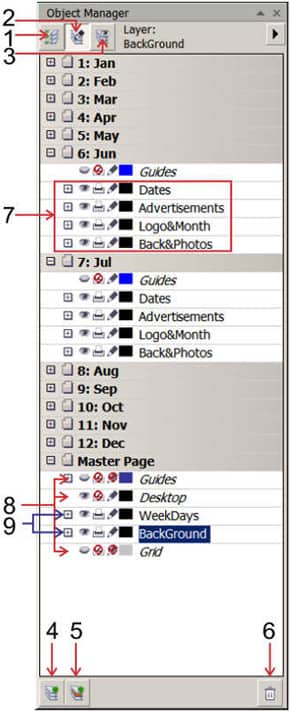
Ниже приведены описания элементов на рис. 1.
1 — кнопка Показать свойства объекта .
Если эта кнопка нажата, будут показаны свойства всех объектов выбранного слоя. Если нажать символ «+» в начале любой страницы, в окне настройки диспетчера объектов будут представлены подробные сведения обо всех объектах.
2 — кнопка Изменить незакрытые слои .
Нажатие этой кнопки позволяет работать с любым объектом на любом слое, независимо от того, активен ли он. Если эта кнопка не нажата, для работы с объектами на каком-либо слое необходимо сначала выбрать и сделать активным соответствующий слой. Другими словами, все объекты на всех слоях, за исключением активного, будут временно заблокированы и недоступны для использования.
3 — кнопка Вид диспетчера слоев .
Включение этого вида позволяет пользователям управлять иерархией (или последовательностью) слоев и изменять их местоположение.
4 — Кнопка Создать слой .
Создание слоя на активной странице.
5 — Кнопка Создать слой-шаблон .
Создание слоя-шаблона на главной странице документа.
6 — Кнопка Удалить слой .
Удаление выбранного слоя и всех находящихся на нем объектов.
7 — Настройка обычных слоев, добавленных на страницу. По умолчанию CorelDRAW присваивает слоям последовательные имена (например, «Слой 2», «Слой 3» и т. д.). Чтобы повысить удобство работы и упростить поиск нужных слоев, вы можете переименовывать их.
8 — Слои-шаблоны по умолчанию. Слои «Направляющие», «Рабочий стол» и «Сетка» являются слоями по умолчанию. Удалить их из документа нельзя.
9 — Настройка слоев-шаблонов, добавленных на главную страницу и переименованных.
Теперь рассмотрим кнопки свойств слоев. У каждого слоя есть три кнопки, помогающие изменять свойства данного слоя.
Значок глаза показывает, является ли слой видимым. Если этот значок нажат, объекты слоя видимы, а если не нажат — скрыты.
Значок принтера управляет возможностью печати слоя. Если этот значок нажат, объекты слоя можно печатать и импортировать, в противном случае это невозможно.
Значок карандаша показывает, доступен ли слой для редактирования. Если этот значок нажат, объекты слоя можно выбирать и редактировать, в противном случае это невозможно.
Совет. Обычно видимость и возможность печати включают и отключают одновременно. Помните, что видимый слой нельзя экспортировать или напечатать, если его печать запрещена. Если же печать разрешена, то экспортировать и напечатать можно даже невидимый слой.
Кроме того, слой можно сделать видимым и при этом запретить его печать, чтобы примечания к проекту не печатались. Я использую такой слой для хранения параметров печати и другой информации о задании, которая всегда должна быть доступной.
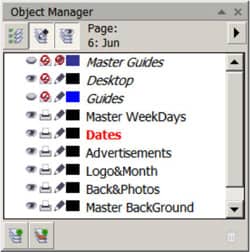
Рис. 2
(для наглядности пользовательский интерфейс представлен на английском языке)А сейчас мы посмотрим, как пользоваться видом диспетчера слоев. Этот вид позволяет изменять порядок слоев на активной странице. На рис. 2 показан порядок следования слоев на странице ‘Page: 6: Jun’.
При необходимости слои можно перемещать в любую нужную позицию.Совет. Вид диспетчера слоев позволяет включать и отключать видимость слоев, а также возможность их редактирования и печати.
В этом демонстрационном задании мне понадобятся следующие слои:
- два слоя-шаблона;
- четыре слоя на каждой странице.

Слой-шаблон фона
Мы создали два слоя-шаблона: на первом будут размещаться все объекты, необходимые для создания общего фона всех страниц,
а на втором — общие для всех страниц названия дней недели.
Поскольку в проекте используются два слоя-шаблона, они должны размещаться в разной последовательности.
Обычный слой фона
На каждой странице я использую четыре слоя, на которые добавляю даты, рекламные объявления, эмблему, название месяца, а также фотографии и фоновые изображения.
Dates (Даты): на каждой странице указаны даты каждого месяца на этом слое.
Advertisements (Рекламные объявления): на каждом слое в пустых клетках, где отсутствуют даты, размещаются небольшие рекламные объявления.
Logo & Month (Колонтитул и месяц): на этом слое расположены основной заголовок и название месяца.
Back & Photos (Фоновое изображение и фотографии): на этот слой я поместил фотографии и объекты, используемые для создания фона каждой страницы. Поскольку на каждой странице должны находиться разные фотографии и объекты, этот слой создан на всех страницах.
Порядок следования слоев и размещение объектов в 12-страничном календаре
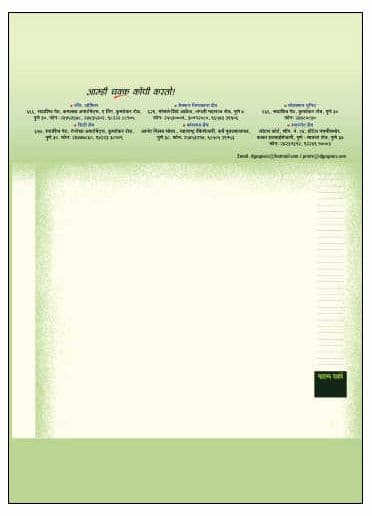
Background (Фон): слой-шаблон.
Нижний слой. Объекты, которые должны быть видимыми и могут быть напечатаны на всех страницах.
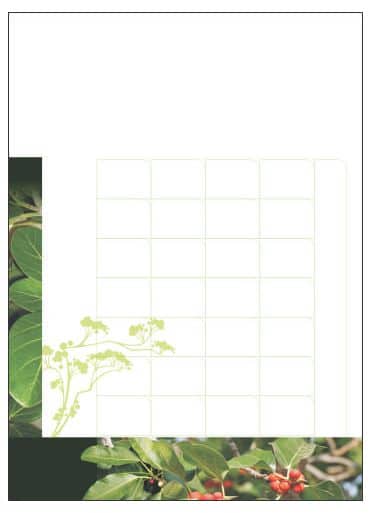
Back & Photos (Фоновое изображение и фотографии): обычный слой.
Второй снизу слой. Уникальные объекты, размещаемые на каждой странице. На каждой странице находятся различные фотографии и объекты.

Logo & Month (Колонтитул и месяц): обычный слой.
Третий снизу слой. Уникальные объекты, размещаемые на каждой странице. На каждой странице отображается название нового месяца и используется уникальный цвет шрифта в названии компании.
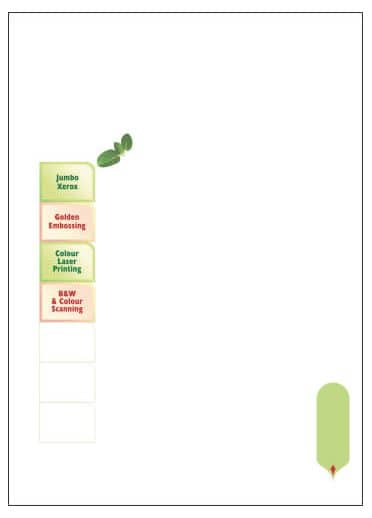
Advertisements (Рекламные объявления): обычный слой.
Четвертый снизу слой. На каждой странице рекламируются различные услуги. Местоположение рекламных объявлений на разных страницах неодинаково.
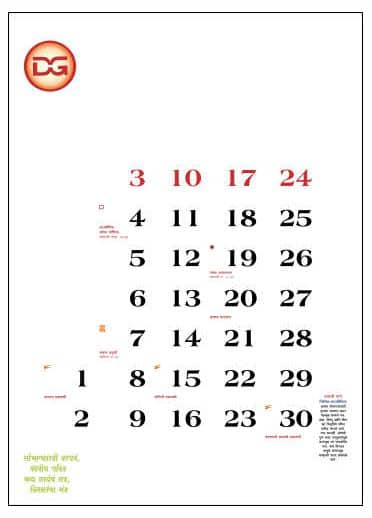
Dates (Даты): обычный слой.
Пятый снизу слой. На каждой странице представлены даты разных месяцев и уникальный текст.
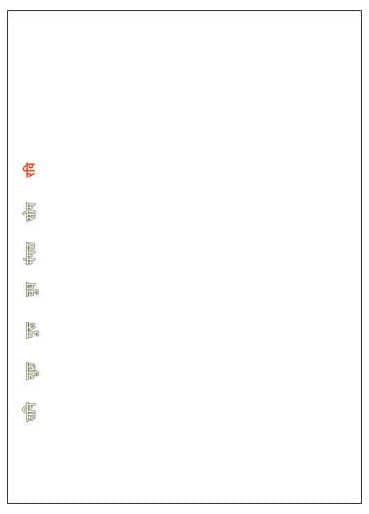
Weekdays (Дни недели): слой-шаблон.
Шестой снизу слой. На всех страницах показаны одни и те же дни недели. Этот слой-шаблон должен располагаться над всеми остальными слоями.
Диспетчером объектов (Object Manager) называется одноименное пристыковываемое окно, содержащее в себе структурированные списки объектов и слоев, входящих в иерархию изображения текущей страницы документа CorelDRAW. С его помощью можно выполнять операции со слоями и объектами. Чтобы диспетчер объектов появился в рабочем пространстве, выберите команду Window › Dockers › Object Manager (Окно › Пристыковываемые окна › Диспетчер объектов). Окно диспетчера объектов, после его перетаскивания в середину окна документа, представлено на рис. 9.16.

Рис. 9.16. Рисунок, состоящий из трех объектов, и соответствующее ему окно диспетчера объектов
В верхней части пристыковываемого окна располагаются имя активного слоя (того слоя, на котором будут размещаться вновь создаваемые объекты) и кнопки инструментов диспетчера объектов.
-
Кнопка New Layer (Создать слой) добавляет в документ еще один слой, которому назначается имя Layer n (где n на единицу больше номера последнего из ранее созданных слоев). Слой помещается выше всех ранее созданных слоев, но ниже главных слоев Desktop (Монтажный стол) и Guides (Направляющие).
Примечание
Пользователю предоставляется возможность сразу же переименовать вновь созданный слой, дав ему более содержательное обозначение, – текстовый курсор устанавливается на его имя. Рекомендуется не пренебрегать этой возможностью. По завершении правки имени нажмите клавишу Enter.Примечание
Эффективно управлять количеством строк, отображаемых в окне диспетчера объектов, можно также с помощью значков в виде квадратиков со знаками «плюс» и «минус». Щелчок на квадратике со знаком «минус» удаляет из окна сведения обо всех лежащих ниже него объектах иерархии страницы (слоях и объектах). При этом знак в квадратике сменяется на «плюс», и повторный щелчок возвратит все ранее скрытые строки в окно диспетчера.Безусловно, слои предполагают некоторые свои нюансы, требуют и определённой подготовки для успешной работы. Но достаточно немного усердия и терпения, чтобы именно этот инструмент открыл впечатляющие возможности для успешного решения поставленных задач. Мы внимательно остановимся на вопросах, что нужно для их объединения, как можно разложить — и другие характерные вопросы.

Сразу скажем, они на практике зарекомендовали себя довольно эффективным и удобным инструментом по упорядочению элементов, которые были разработаны в программной среде CorelDraw. Доступные сегодня программные средства позволяют сделать всю работу гораздо проще и быстрее, обеспечив на выходе более чёткий дизайн.
На практике работа с ними открывает широкие возможности для разных проектов, достаточно лишь учесть несколько нюансов. В частности, такой инструмент становится важным подспорьем при работе с многостраничными документами — при наличии элементов, отражаться которые должны на всех листах во время печати.
Слои в Кореле — где открыть и как подготовиться
В первую очередь перед работой с новым документом каждому пользователю будет полезно для себя провести соответствующую подготовку. А именно — заранее определиться с общим дизайном проекта, его содержимым, примерным расположением необходимых элементов и прочими параметрами.
На первом этапе нам предстоит задать размер страницы своего проекта, когда появляется новый документ. Важно помнить, что новый документ в CorelDraw создаётся с одним слоем. Здесь он обозначается как «1». Открываем окно диспетчера объектов (Окно — Окна настройки — Диспетчер объектов). С помощью Диспетчера объектов (Object Manager) можно выполнять операции со слоями.
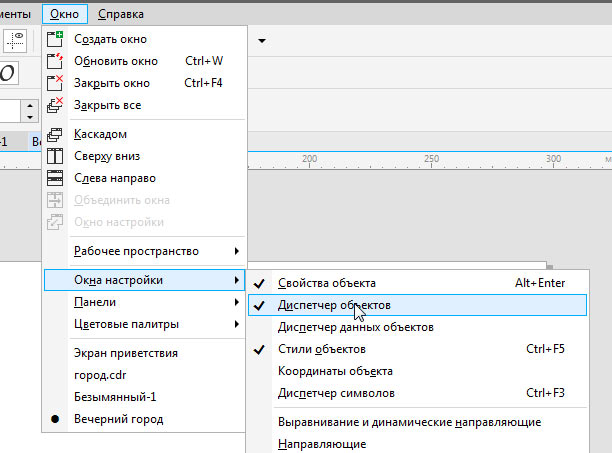
На втором этапе мы создаём нужное для своих задач количество слоёв. Для этого выбираем «Создать шаблон» в открытом нами окне диспетчера объектов. Появляться слои-шаблоны будут на всех страницах проекта. Устанавливаем здесь нужное количество с помощью кнопки «Создать». После того как мы задали нужное число для своего проекта, можно переходить к непосредственной работе с ними.
Как же работать со слоями в Кореле — основной функционал и операции
Для добавления следует открыть «Инструменты» — «Диспетчер объектов». Здесь справа вверху следует нажать раскрывающуюся , после чего нажать «Создать».
Для выбора активного достаточно нажать на строке в списке окна диспетчера объекта, соответствующей ему.
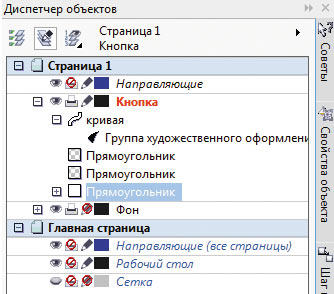
У каждого слоя есть три характерных свойства:
- Иконкой «глаз» обозначается видимость либо невидимость конкретных объектов.
- Благодаря значку «Принтер» мы задаём разрешение на печать этого элемента. Следовательно, импорт и печать его будут возможны лишь при условии активности этого параметра.
- Для редактирования используется «Карандаш». При его нажатии возможно изменение всех фрагментов.
Что делать для удаления? На самом деле, процедура здесь во многом подобна его добавлению: следует открыть Инструменты — Диспетчер объектов. Здесь нажимаем на выбранном слое и указываем пункт «Удалить». Важно при этом помнить — вместе с таким удалением будут потеряны и находящиеся здесь объекты.
Рассмотрим некоторые распространённые вопросы
Как картинку в Кореле разложить по слоям — простой алгоритм действий
Возможность разложения открывает множество дополнительных возможностей — по упорядочиванию объектов в различных сложных рисунках. В частности, возможно разделение рисунка по нескольким слоям, с содержанием части рисунка на каждом из них. В частности, возможна такая работа при разработке архитектурного плана здания. Сразу стоит учитывать, все эти операции по разложению предстоит выполнять полностью вручную, автоматической функции здесь нет. Поэтому при количестве больше десяти проводить эту процедуру в Кореле будет довольно утомительно.
Как в Coreldraw добавить второй слой
Для добавления слоя следует открыть «Инструменты» — «Диспетчер объектов». Здесь справа вверху следует нажать раскрывающуюся кнопку , после чего нажать «Создать».
Мы рассмотрели основные актуальные вопросы по работе с этим актуальным функционалом. Определили, где находятся слои, как их добавлять, редактировать и удалять — остальное всё уже индивидуально зависит от конкретных задач, предпочтений и фантазии самого пользователя.
Остаётся лишь пожелать удачи в эффективной работы с этим актуальным и полезным инструментом, делающим привычную работу дизайнеров гораздо проще и удобнее.
Читайте также:
- Как зарегистрироваться в скайп смарт
- Coreldraw не работает привязка
- Full r23 что это за файл
- Какие игры можно закачать на планшет для девочек
- Порядковый номер 5256 не найден в библиотеке dll fallout 3
Подробная инструкция — как открыть и использовать диспетчер объектов в CorelDRAW
Диспетчер объектов – это неотъемлемая часть графического редактора CorelDRAW, который позволяет управлять созданными объектами на холсте. Благодаря этому инструменту вы сможете легко находить, редактировать и изменять параметры объектов, а также улучшить производительность вашей работы.
Чтобы включить диспетчер объектов CorelDRAW, необходимо выполнить несколько простых шагов. Во-первых, откройте программу и создайте новый документ или откройте существующий. Затем выберите в верхнем меню пункт «Вид» и щелкните на опцию «Диспетчер объектов».
Когда диспетчер объектов откроется, вы увидите панель, содержащую список всех объектов на холсте. Вы сможете развернуть каждый объект в дерево слоев, чтобы легко управлять их видимостью и позицией. Кроме того, вы сможете применять фильтры, сортировать объекты по различным параметрам и быстро находить нужные элементы.
Включение диспетчера объектов CorelDRAW позволит вам значительно повысить эффективность работы с программой. Вы сможете более точно контролировать объекты, ускорить работу над проектом и создать более качественный результат. Попробуйте использовать диспетчер объектов в CorelDRAW и убедитесь в его полезности уже сегодня!
Еще по теме Почему компьютер не включается после замены процессора и как решить эту проблему без проблем?
Откройте CorelDRAW
Для начала работы с диспетчером объектов в CorelDRAW вам необходимо открыть программу. Найдите ярлык CorelDRAW на вашем рабочем столе или в меню «Пуск» и щелкните на нем дважды, чтобы запустить приложение.
После запуска CorelDRAW откроется рабочее пространство, где вы сможете создавать и редактировать графические объекты. Вы увидите панель инструментов, которая содержит различные инструменты для работы с рисунками, текстом и другими элементами дизайна.
Теперь вы можете приступить к использованию диспетчера объектов в CorelDRAW. Для его активации щелкните на вкладке «Окно» в верхнем меню программы. В выпадающем списке выберите «Диспетчер объектов». После этого диспетчер объектов отобразится в боковой панели программы.
Вы также можете использовать горячую клавишу F6 для быстрого открытия диспетчера объектов в CorelDRAW.
Еще по теме Clarendon шрифт — один из самых популярных и универсальных шрифтов, используемых в дизайне, печати и веб-разработке
Теперь, когда CorelDRAW открыт и диспетчер объектов активирован, вы можете начать работу с вашими графическими объектами, управлять ими и использовать различные функции диспетчера для более удобного и эффективного редактирования и организации.
Найдите панель инструментов
Для включения диспетчера объектов CorelDRAW необходимо найти панель инструментов. Она обычно располагается в верхней части окна программы. Если панель инструментов видна, значит она уже активна и готова к использованию.
Если панель инструментов не видна, то в меню программы нужно выбрать пункт «Вид» и затем «Панели». В появившемся списке нужно найти и выбрать пункт «Инструменты». После этого панель инструментов должна появиться.
Панель инструментов содержит различные инструменты для работы с графическими объектами. Здесь вы можете найти инструменты для создания фигур, добавления текста, рисования линий и многое другое.
Для выбора нужного инструмента нужно просто щелкнуть по его значку на панели инструментов. Выбранный инструмент будет активирован и готов к использованию.
Еще по теме Трафик — интернет-валюта — кто приобретает и с какой целью?
Нажмите на иконку диспетчера объектов
Для включения диспетчера объектов в CorelDRAW следуйте указанным шагам:
Шаг 1: Откройте программу CorelDRAW на своем компьютере.
Шаг 2: Расположите панель инструментов в верхней части экрана.
Шаг 3: В панели инструментов найдите иконку диспетчера объектов. Обычно она представлена в виде небольшого квадрата с маленькими квадратами внутри.
Шаг 4: Нажмите на иконку диспетчера объектов.
Шаг 5: После нажатия на иконку диспетчера объектов появится дополнительное окно, в котором вы сможете просматривать, выбирать и управлять объектами на вашем проекте.
Шаг 6: Теперь вы можете использовать все функции диспетчера объектов для создания, редактирования и управления графическими элементами в CorelDRAW.
Убедитесь, что вы нажимаете на иконку диспетчера объектов именно в программе CorelDRAW, чтобы открыть соответствующее окно.
Еще по теме:
- Изучаем формат файлов CorelDRAW — способы открытия и…
- Как открыть панель слоев в CorelDRAW -…
- Процесс создания слоев в CorelDRAW для более…
- Работа со слоями в Coreldraw с наглядными…
- Раскрытие слоев в Figma — возможности функции и…
CorelDRAW: как открыть диспетчер объектов

CorelDRAW — это популярное графическое программное обеспечение, которое широко используется для создания профессиональных дизайнерских проектов. Одной из важных функций программы является диспетчер объектов, который позволяет управлять всеми объектами на холсте.
Диспетчер объектов в CorelDRAW — это инструмент, который помогает организовать сложные проекты, содержащие множество объектов. Он представляет собой окно, в котором отображаются все объекты на холсте, включая графические элементы, текст, изображения и эффекты.
Чтобы открыть диспетчер объектов в CorelDRAW, необходимо выбрать вкладку «Окна» в верхней панели меню. Затем в выпадающем меню нужно выбрать «Диспетчер объектов». После этого откроется окно диспетчера объектов, где вы сможете видеть список всех объектов, содержащихся на холсте.
С помощью диспетчера объектов вы можете управлять каждым объектом на холсте. Вы можете изменять их порядок, группировать и разгруппировать их, применять различные эффекты и фильтры, а также изменять их свойства. Этот инструмент является незаменимым для работы с большим количеством объектов и помогает сделать процесс дизайна более удобным и эффективным.
Откройте диспетчер объектов в CorelDRAW и получите полный контроль над вашими дизайнерскими проектами!
Шаг 1: Откройте CorelDRAW
Вы можете найти ярлык CorelDRAW на рабочем столе или в меню «Пуск» (для пользователей Windows). Щелкните по ярлыку, чтобы запустить программу.
Если CorelDRAW уже открыт на вашем компьютере, убедитесь, что находитесь в режиме редактирования документа, в котором вы хотите открыть диспетчер объектов.
Примечание: Если у вас нет установленной программы CorelDRAW, вам нужно сначала установить ее на ваш компьютер, прежде чем продолжить.
Шаг 2: Выберите вкладку «Окно»
После запуска CorelDRAW откроется рабочая область программы. В верхней части экрана, под меню, вы увидите строку с вкладками. Вам необходимо выбрать вкладку «Окно».
Нажав на вкладку «Окно», откроется выпадающее меню, в котором вы увидите список всех доступных панелей инструментов и окон программы CorelDRAW. Здесь вы сможете найти и выбрать диспетчер объектов.
Если вы не видите панели инструментов и окон, убедитесь, что вкладка «Окно» активна. В противном случае, выберите эту вкладку, чтобы отобразить список доступных панелей и окон.
По умолчанию, диспетчер объектов отобразится в списке панелей инструментов и окон. Найдите «Диспетчер объектов» в списке и щелкните по нему, чтобы открыть его.
Шаг 3: В меню «Окно» выберите «Диспетчер объектов»
Чтобы открыть диспетчер объектов в CorelDRAW, выполните следующие действия:
1. Запустите программу CorelDRAW на вашем компьютере.
2. Откройте созданный вами документ или создайте новый.
3. В верхнем меню выберите вкладку «Окно». Появится выпадающее меню со списком различных панелей и окон, которые можно открыть.
4. Прокрутите список и найдите «Диспетчер объектов». Затем щелкните на нем, чтобы открыть панель «Диспетчер объектов».
5. Панель «Диспетчер объектов» отобразится на экране. В этой панели вы сможете просматривать и управлять всеми объектами в вашем документе.
6. Если вы не видите панель «Диспетчер объектов» после выполнения указанных действий, убедитесь, что она не свернута или скрыта за другой панелью. В таком случае, откройте меню «Окно» снова и проверьте, есть ли галочка возле пункта «Диспетчер объектов». Если галочки нет, то нажмите на пункт «Диспетчер объектов», чтобы открыть панель.
Теперь у вас открыт диспетчер объектов в CorelDRAW, и вы можете использовать его для удобного управления объектами в вашем документе.
Шаг 4: Расположите диспетчер объектов на экране
После открытия диспетчера объектов в CorelDRAW, вам необходимо расположить его на экране так, чтобы он был удобен в использовании.
Вот несколько способов, как вы можете расположить диспетчер объектов:
- Перетаскивание: Вы можете перетащить панель диспетчера объектов на нужное место на рабочей области. Для этого, наведите курсор на заголовок панели, зажмите левую кнопку мыши и переместите панель в желаемую позицию.
- Закрепление: Вы также можете закрепить диспетчер объектов для удержания его на месте. Для этого, нажмите на иконку «Закрепить» в правом верхнем углу панели. После этого, панель будет оставаться видимой, даже если вы меняете активные окна в CorelDRAW.
- Изменение размера: Если вам нужно изменить размер панели диспетчера объектов, просто наведите курсор мыши на край панели, зажмите левую кнопку мыши и перетащите край, чтобы изменить размер панели по горизонтали или вертикали.
- Скрытие и отображение: Вы также можете временно скрыть диспетчер объектов, если он мешает на рабочей области. Для этого, щелкните правой кнопкой мыши на заголовке панели и выберите «Скрыть панель» в контекстном меню. Чтобы снова отобразить панель, нажмите на соответствующий пункт в меню «Окно» в верхней панели CorelDRAW.
Выберите наиболее удобный для вас способ расположения диспетчера объектов и настройте его согласно своим предпочтениям.