Как убрать толстую строку в PyCharm
При начале использовании программы и при выделение кода вместо обычной строки появляеться толстая белая строчка, которую никак кроме нажатия буквы S не убрать. Также с ней невозможно вписать хоть что-то в код, и исправить что-то там. Проблема в программе PyCharm на macOS. [1]: https://i.stack.imgur.com/fwlUD.png строка до выделения [2]: https://i.stack.imgur.com/gHLKh.png строка после выделения
Отслеживать
задан 19 янв 2020 в 13:08
3 1 1 серебряный знак 3 3 бронзовых знака
У вас клавиатура переведена в режим замены (клавиша ins)
19 янв 2020 в 16:05
А какая клавиша на macbook отвечает за это?
19 янв 2020 в 20:26
Скачал эмулятор, заменил клавишу fn на insert, но ничего не поменялось.
19 янв 2020 в 20:55
3 ответа 3
Сортировка: Сброс на вариант по умолчанию
- Как указывали выше File > Settings > Editor > General > Appearance убрать галочку ‘Use block caret’
- Отключить плагин IdeaVim
Отслеживать
49.3k 17 17 золотых знаков 57 57 серебряных знаков 101 101 бронзовый знак
ПОМОГИТЕ курсор стал вместо тонкой палочки, жирным квадратом, что делать? ПОМОГИТЕ раздражает до ужаса.
В большинстве программ таким образом показывается текущий режим ввода новых символов с клавиатуры:
* замещение (жирный прямоугольничек) ;
* вставка (тоненькая линия) .
Для переключения режима ввода символов нужно многократно понажимать клавишу «Insert» (курсор будет при каждом нажатии менять вид) . Понажимайте и запомните.
нажми клавишу Insert
панель управления — специальные возможности — экран — параметры курсора
на ноутах Fn+Insert
Подведи курсор в правый нижний угол экрана. Мне помогает.
У тебя видеокарта (или процессор) от AMD? Если да, просто нужно обновить драйвера
Цитата из неизвестного источника: дабы обновить драйвер, следует зайти на официальный сайт поддержки продуктов AMD и выбрать в советующей форме вашу видеокарту или процессор, в котором встроено видеоядро (APU)
Пока искал Insert на ноуте чуть глаза не сломал. Она на кнопке Delete (Del). То есть зажимаем Fn+Del.
А за совет спасибо! Работает.
Упростите нахождение указателя на Mac

Если Вам сложно найти указатель или следить за его движением, можно сделать его более различимым на экране, изменив его размер и цвет.
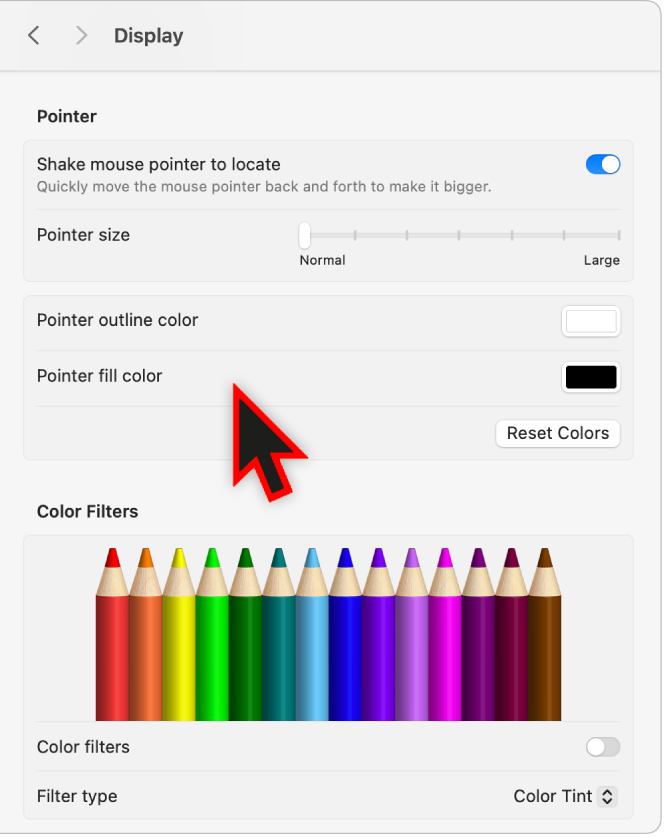

- На Mac выберите меню Apple

> «Системные настройки», в боковом меню нажмите «Универсальный доступ» , затем справа нажмите «Дисплей». (Возможно, потребуется прокрутить вниз.) Открыть раздел «Дисплей» в настройках Универсального доступа
- Подвигайте указатель мыши, чтобы показать, где он находится. Включите этот параметр, чтобы указатель увеличивался, когда Вы быстро перемещаете палец по трекпаду или делаете быстрое движение мышью.
- Размер указателя. Перетягивайте бегунок, пока указатель не станет подходящего размера.
- Цвет контура указателя. Выберите цвет для контура указателя.
- Цвет заливки указателя. Выберите цвет для заливки указателя.
- Сбросить цвета. Использовать цвета по умолчанию: белый контур и черная заливка.
См. такжеУправление указателем с помощью Клавиш управления на Mac
Изменение курсора в окне Терминала на Mac

В текущем месте ввода текста в окне Терминала отображается курсор. Вы можете настроить цвет и стиль курсора.
- В приложении «Терминал» на Mac выберите «Терминал» > «Настройки», затем нажмите «Профили».
- В списке «Профили» выберите профиль.
- Нажмите «Текст».
- В разделе «Курсор» выберите стиль курсора.
- Если Вы хотите, чтобы курсор мерцал, выберите «Мигание курсора».
- Чтобы изменить цвет курсора, нажмите область цвета курсора и выберите цвет.