Добавление учетной записи электронной почты в Outlook
С помощью Outlook на КОМПЬЮТЕРЕ, Mac или мобильном устройстве вы можете:
- упорядочить почту, чтобы сосредоточиться на важных письмах;
- назначать собрания и встречи в календаре;
- делиться файлами в облаке, чтобы у всех коллег был доступ к последней версии;
- не терять связи и эффективно работать отовсюду.
Добавление учетной записи электронной почты
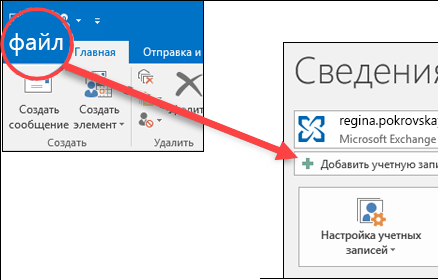
- Откройте Outlook и выберите Файл >Добавить учетную запись. Если вы еще не запускали Outlook ранее, отобразится экран приветствия.
- Введите адрес электронной почты и нажмите кнопку Подключить. Если ваш экран выглядит иначе, введите свое имя, адрес электронной почты и пароль, а затем нажмите кнопку Далее.
- При необходимости введите пароль и нажмите кнопку ОК.
- Нажмите кнопку Готово.
Добавление учетной записи Outlook.com в Outlook для Windows
Outlook обеспечивает централизованный доступ к разным типам учетных записей электронной почты. Если у вас есть учетная запись электронной почты Майкрософт, которая заканчивается на @outlook.com, @live.com, @hotmail.com или @msn.com, выполните следующие действия, чтобы добавить свою учетную запись в классическую Outlook для Windows.
Быстрое добавление учетной записи электронной почты Outlook.com

Вы можете добавить учетную запись Outlook.com в классическое приложение Outlook с помощью автоматической настройки Outlook. Эту процедуру можно применять для добавления как первой учетной записи, так и всех дополнительных.
Примечание. Именем пользователя является полный адрес электронной почты Outlook.com.
-
Откройте Outlook, перейдите на вкладку Файл и нажмите кнопку Добавить учетную запись.
Примечание: Если Outlook не принимает пароль, возможно, включена двухфакторная проверка подлинности для вашей учетной записи Outlook.com. Инструкции по созданию пароля приложения для Outlook.com см. в следующем разделе.
Добавление учетной записи Outlook.com при использовании двухфакторной проверки подлинности
Двухфакторную проверку подлинности можно использовать с учетной записью Outlook.com в качестве дополнительной меры безопасности. Использование двухфакторной проверки подлинности требует применения пароля приложения с учетной записью Outlook.com или приложения для проверки подлинности при добавлении учетной записи в другую программу, например Microsoft Outlook.
Как узнать, есть ли у меня двухфакторная проверка подлинности?
Если при попытке добавить учетную запись Outlook.com в Outlook заведомо правильный пароль несколько раз не принимается, возможно, включена двухфакторная проверка подлинности.
- Откройте страницу https://outlook.com, щелкните ваши инициалы в правом верхнем углу, а затем выберите пункт Просмотр учетной записи.
- В разделе Безопасность выберите пункт Обновить.
- В разделе Дополнительные параметры безопасности выберите пункт Просмотр.
- В разделе Двухэтапная проверка подлинности появится уведомление о том, используется ли двухфакторная проверка подлинности,.
Создание пароля приложения для Outlook.com
- Откройте страницу https://outlook.com, щелкните ваши инициалы в правом верхнем углу, а затем выберите пункт Просмотр учетной записи.
- В разделе Безопасность выберите пункт Обновить.
- В разделе Дополнительные параметры безопасности выберите пункт Просмотр.
- Прокрутите страницу до раздела паролей приложения и выберите пункт Создать новый пароль приложения.
- Пароль приложения будет показан на следующем экране. Запишите этот пароль — он понадобится вам при добавлении учетной записи в Outlook.
- Чтобы добавить учетную запись в Outlook, воспользуйтесь инструкциями, приведенными в начале этой статьи, но когда Outlook запросит пароль, введите пароль приложения.
Есть дополнительные вопросы?
Чтобы получить поддержку в Outlook.com, щелкните здесь или выберите Справка в строке меню, затем введите запрос. Если вам не удастся решить проблему самостоятельно, прокрутите страницу вниз до надписи Все еще нужна помощь? и выберите Да.
Чтобы связаться с нами в Outlook.com, необходимо войти в систему. Если не удается войти, щелкните здесь.
Дополнительные сведения об учетной записи Майкрософт и подписках см. в разделе Справка по учетной записи и выставлению счетов.

Чтобы получить справку и устранить неполадки с другими продуктами и службами Майкрософт, укажите свою проблему здесь.
Публикуйте вопросы, следите за обсуждениями и делитесь знаниями в сообществе Outlook.com.
Добавление учетной записи электронной почты в Outlook
Outlook для Microsoft 365 Outlook для Microsoft 365 для Mac Outlook 2021 Outlook 2021 для Mac Outlook 2019 Outlook 2019 для Mac Outlook 2016 Office для бизнеса Office 365 для малого бизнеса Администратор Microsoft 365 служба Office 365 для малого бизнеса, предоставляемая 21Vianet — для администраторов Служба Office 365, предоставляемая 21Vianet, — для администраторов Новое приложение Outlook для Windows Еще. Меньше
Существует множество различных типов учетных записей электронной почты, которые можно добавить в Outlook, включая учетную запись Outlook.com или Hotmail.com, рабочую или учебную учетную запись, используемую с учетными записямиMicrosoft 365, Gmail, Yahoo, iCloud и Exchange.
Чтобы добавить учетную запись электронной почты в Outlook, вы также можете попробовать нашу интерактивную поддержку или выбрать вкладку для своей версии Outlook и выполнить действия.
Интерактивная поддержка в браузере может предоставить цифровые решения для проблем Outlook
Важно: Действия в новой и классической версии Outlook для Windows могут отличаться. Чтобы определить, какую версию Outlook вы используете, найдите раздел Файл на ленте. Если пункта Файл нет, следуйте инструкциям на вкладке Новый Outlook. Если в меню отображается параметр Файл, выберите вкладку Классический Outlook.
Сведения о настройке учетных записей Gmail (Google) или iCloud см. в статье Добавление учетной записи Gmail или Добавление учетной записи iCloud.
Выбор вкладки для своей версии Outlook
Не знаете, какую версию вы используете? См. статью Какая версия Outlook у меня есть?
Примечание: Если действия на этой вкладке Новый Outlook не работают, возможно, вы еще не используете новый Outlook для Windows. Выберите Классический Outlook и выполните эти действия.
Добавление новой учетной записи или управление существующими учетными записями
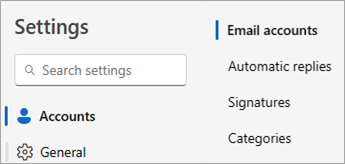
- На вкладке Вид выберите Просмотр параметров.
- Выберите Учетные записи >Email учетные записи.
Примечание: Перед добавлением в Outlook учетных записей ряда сторонних поставщиков услуг электронной почты, таких как Gmail, Yahoo и iCloud, требуется изменить некоторые настройки на их веб-сайтах.
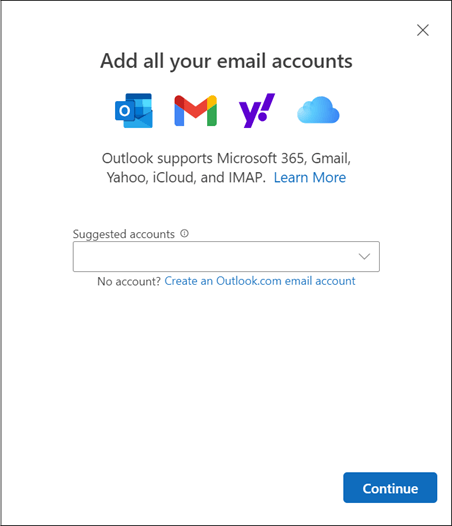
Чтобы добавить учетную запись, выполните приведенные далее действия.
-
Выберите Добавить учетную запись, выберите предлагаемую учетную запись в раскрывающемся меню или введите другой адрес электронной почты и нажмите кнопку Продолжить.
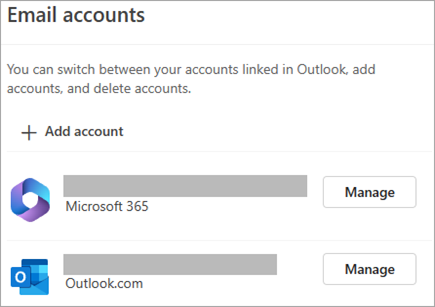
Чтобы удалить учетную запись или управлять ею, выполните приведенные далее действия.
-
В разделе учетные записи Email найдите учетную запись, которую вы хотите удалить или управлять, а затем рядом с именем учетной записи выберите Управление.
Устранение неполадок с паролями при добавлении учетной записи
Забыли пароль
Если вы забыли пароль для учетной записи Майкрософт, воспользуйтесь нашим помощником по входу , чтобы вернуться в свою учетную запись или см. статью Сброс забытых паролей учетной записи Майкрософт.
Если вы забыли пароль для рабочей или учебной учетной записи, см. статью Сброс рабочего или учебного пароля с помощью сведений о безопасности.
Вы получите сообщение о паролях приложений
Если вы знаете, что используете правильный пароль для учетной записи электронной почты, и вы получите сообщение со следующим сообщением:
- Создайте пароль приложения для Outlook на сайте поставщика электронной почты.
Пароли приложений — это случайные пароли однократного использования, которые предоставляют временный доступ к вашим учетным записям в Интернете. Временные пароли выступают в качестве уровня безопасности, предотвращая необходимость совместного использования учетных данных main с потенциально менее безопасными или неизвестными приложениями.
В зависимости от поставщика может потребоваться пароль приложения для добавления определенных типов учетных записей в Outlook, таких как учетные записи IMAP или iCloud.
Чтобы получить пароль приложения, необходимо перейти к поставщику электронной почты. Поставщик услуг электронной почты предоставит инструкции по созданию пароля приложения для учетной записи электронной почты, чтобы его можно было использовать в почтовых приложениях, таких как Outlook.
После получения пароля приложения от поставщика скопируйте его и вставьте при запросе пароля учетной записи в Outlook.
См. также
Примечание: Перед добавлением в Outlook учетных записей ряда сторонних поставщиков услуг электронной почты, таких как Gmail, Yahoo и iCloud, требуется изменить некоторые настройки на их веб-сайтах.
Добавляете ли вы первую учетную запись электронной почты в Outlook или дополнительные, действия в обоих случаях одинаковы.
-
Выберите пункты Файл >Добавить учетную запись.
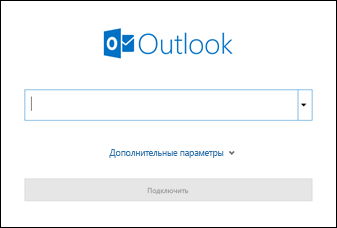
Не удается войти в Outlook c помощью пароля
Если вы забыли пароль для учетной записи Майкрософт, воспользуйтесь нашим помощником по входу, чтобы вернуться к вашей учетной записи.
Если вы знаете, что используете правильный пароль для своей учетной записи электронной почты, но Outlook не примет его, у вас может быть учетная запись электронной почты, требующая дополнительной безопасности.
В учетных записях электронной почты Gmail, Yahoo, iCloud, Outlook.com и AOL используется двухфакторная проверка подлинности для подтверждения личности человека, который пытается получить к ним доступ.
Чтобы добавить учетную запись электронной почты в Outlook, в зависимости от вашего поставщика вам может потребоваться пароль приложения. Он отличается от обычного пароля для учетной записи электронной почты. Одним из способов узнать, что требуется пароль приложения, является следующее сообщение: Для вашей учетной записи настроена двухфакторная проверка подлинности. Войдите с помощью пароля приложения.
Процедура получения пароля приложения зависит от поставщика услуг электронной почты. Выберите поставщика электронной почты в раскрывающемся списке ниже для получения инструкций:
Выберите учетную запись электронной почты
- Выберите учетную запись электронной почты
- Gmail
- Outlook.com
- Yahoo
- iCloud
Outlook 2019, Outlook 2021, Outlook для Microsoft 365
В более новых версиях Outlook вы можете добавить учетную запись Gmail в качестве учетной записи IMAP без настройки двухфакторной проверки подлинности, и вам не нужен пароль приложения. Однако для повышения безопасности учетной записи рекомендуется включить двухфакторную проверку подлинности для учетной записи Gmail. Это добавляет дополнительный уровень безопасности после ввода пароля путем запроса на ввод кода с телефона для проверки подлинности.
Outlook 2016 и более ранних версий или при использовании учетной записи POP
Если вы используете Outlook 2016 или более раннюю версию или хотите добавить учетную запись Gmail в качестве учетной записи POP, необходимо включить двухфакторную проверку подлинности и создать пароль приложения. Вы будете использовать пароль приложения вместо обычного пароля, чтобы добавить учетную запись в Outlook.
Чтобы включить двухфакторную проверку подлинности и получить пароль приложения, выполните указанные ниже действия.

-
Перейдите в Gmail в браузере, а затем выберите значок приложений Google в верхнем правом углу экрана.
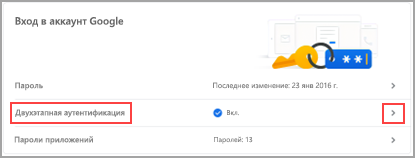
Выберите Аккаунт. В разделе Безопасность щелкните Вход в аккаунт Google.

- На первом экране нажмите Начать.
- По запросу введите пароль Gmail и нажмите кнопку ДАЛЕЕ.
- Введите свой номер телефона и выберите, как вы хотите получить коды подтверждения: текстовым сообщением или звонком. Затем нажмите кнопку Далее.
- Введите полученный код и нажмите кнопку Далее.
- Чтобы завершить настройку двухфакторной проверки подлинности, нажмите кнопку ВКЛЮЧИТЬ.
- Вернитесь на предыдущий экран, нажав стрелку влево в верхней части экрана рядом с надписью Двухэтапная аутентификация.
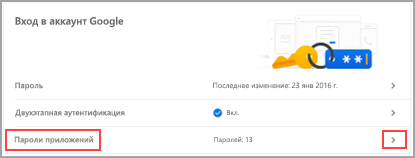
В разделе Пароль выберите Пароли приложений.
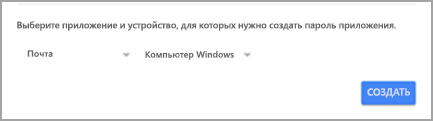
Введите пароль для учетной записи Google, а затем выберите Войти. В нижней части следующей страницы выберите Почта и Компьютер Windows в раскрывающихся списках, а затем нажмите Создать.
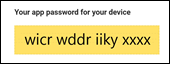
Служба Google покажет ваш пароль приложения. Скопируйте его (без пробелов) и введите, когда Outlook запросит пароль.
При использовании двухфакторной проверки подлинности для Outlook.com выполните указанные ниже действия, чтобы создать пароль приложения.
- Откройте страницу https://outlook.com, щелкните ваши инициалы в правом верхнем углу, а затем выберите пункт Просмотр учетной записи..
- В разделе Безопасность выберите пункт Обновить.
- В разделе Дополнительные параметры безопасности выберите пункт Просмотр.
- Прокрутите страницу до раздела паролей приложения и выберите пункт Создать новый пароль приложения.
- Пароль приложения будет показан на следующем экране. Запишите этот пароль — он понадобится вам при добавлении учетной записи в Outlook.
- Чтобы добавить учетную запись в Outlook, воспользуйтесь инструкциями, приведенными в начале этой статьи, но когда Outlook запросит пароль, введите пароль приложения.
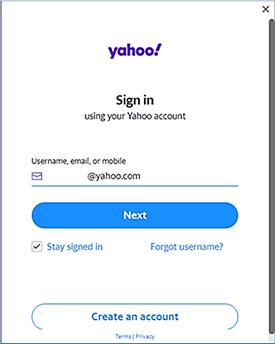
При добавлении учетной записи Yahoo в Outlook Desktop может появиться запрос Yahoo OAuth . Если отображается этот запрос, просто введите пароль, который обычно используется для входа в веб-почту. Дополнительные сведения см. здесь.Если этот запрос не отображается, необходимо создать пароль приложения, как описано ниже.

-
Перейдите на веб-сайт Yahoo в браузере и щелкните значок параметров в правом верхнем углу экрана.
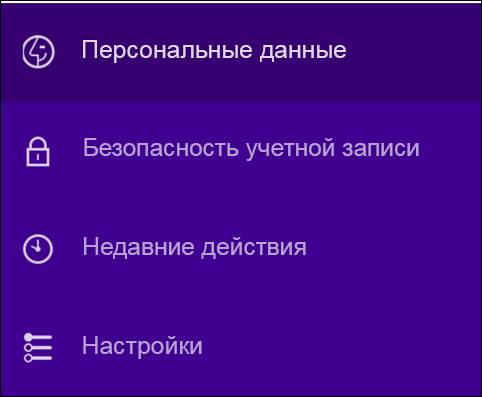
Выберите Сведения об учетной записи >Безопасность учетной записи. Возможно, вам потребуется повторно выполнить вход.
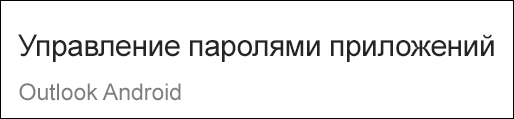
Если двухфакторная проверка не включена, вам нужно будет включить ее, прежде чем продолжать. Затем выберите Управление паролями приложений.
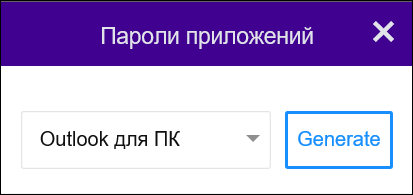
Выберите в раскрывающемся списке пункт Классическая версия Outlook, затем — Создать.
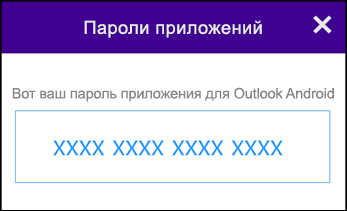
Служба Yahoo покажет ваш пароль приложения. Скопируйте его (без пробелов) и введите, когда Outlook запросит пароль.
-
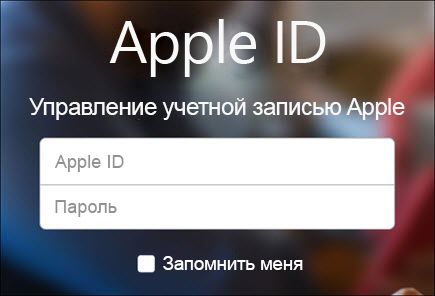
Откройте в браузере веб-сайт Apple ID, а затем введите свой идентификатор Apple ID и пароль.
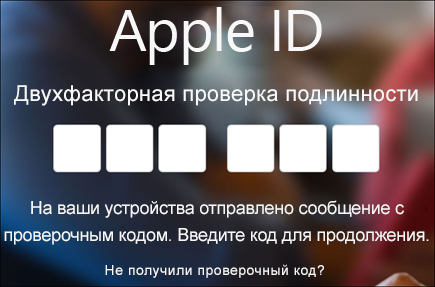
Если двухфакторная проверка подлинности уже включена, вы получите код на одном из своих устройств. Введите этот код для продолжения. В противном случае включите двухфакторную проверку подлинности.
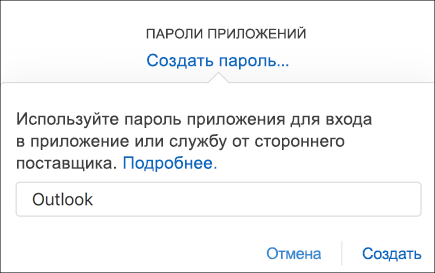
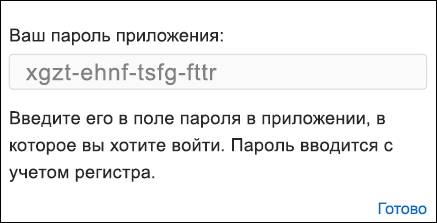
Служба Apple покажет ваш пароль приложения. Скопируйте его (без пробелов) и введите, когда Outlook запросит пароль.
Проблемы при добавлении учетной записи электронной почты? Используйте расширенную настройку.
Вам может потребоваться вручную добавить учетную запись электронной почты. Выберите один из расширенных методов ниже.
Добавление учетной записи POP или IMAP в Outlook для Windows с помощью расширенной настройки
Если вам нужно ввести определенные значения для имен серверов входящей и исходящей почты, номеров портов и параметров SSL, вы можете воспользоваться расширенной настройкой. С помощью этих инструкций можно добавить в Outlook учетную запись POP или IMAP.
- Откройте Outlook, перейдите на вкладку Файл и нажмите кнопку Добавить учетную запись.
- На следующем экране введите свой адрес электронной почты, выберите Дополнительные параметры, установите флажок Настроить учетную запись вручную и выберите Подключить.
- Укажите тип учетной записи. В большинстве случаев необходимо выбрать IMAP.
- На экране Параметры учетной записи уже должно быть указано большинство нужных параметров. Однако если вам требуется найти свои параметры, см. статью Параметры учетных записей IMAP и POP. Введите параметры серверов входящей и исходящей почты и нажмите кнопку Далее.
- Введите пароль и нажмите кнопку Подключить.
Добавление сторонней учетной записи MAPI в Outlook для Windows с помощью расширенной настройки
Если вы используете стороннего поставщика MAPI, скачайте и настройте приложение поставщика услуг электронной почты MAPI в соответствии с рекомендациями поставщика.
- Откройте Outlook и выберите Файл >Добавить учетную запись.
- На следующем экране введите свой адрес электронной почты, выберите Дополнительные параметры, установите флажок Настроить учетную запись вручную и нажмите Подключить.
- На экране Расширенная настройка выберите Другое.
- На экране Другое выберите в списке тип сервера, к которому нужно подключиться. Примечание. Параметр Other и тип учетной записи, указанный в нем, будут отображаться только в том случае, если вы правильно установили и настроили поставщик MAPI.
- Нажмите кнопку Подключить.
- Должно запуститься приложение стороннего поставщика MAPI, установленное на вашем компьютере.
- Завершите настройку учетной записи, следуя инструкциям поставщика MAPI.
Требуется обновить параметры существующей учетной записи электронной почты в Outlook?
Если вы уже создали учетную запись электронной почты, но хотите обновить существующие параметры из-за недавних проблем, см. статью Изменение или обновление параметров учетной записи электронной почты в Outlook для Windows.
См. также
Примечание: Перед добавлением в Outlook учетных записей ряда сторонних поставщиков услуг электронной почты, таких как Gmail, Yahoo и iCloud, требуется изменить некоторые настройки на их веб-сайтах.
Примечание. Клиентам AOL и Verizon, которые хотят обновить настройки своей учетной записи после недавнего изменения параметров сервера AOL, необходимо прочесть раздел Обновление параметров электронной почты в Outlook для Mac. При проверке параметров шифрования убедитесь, что выбраны протоколы SSL, SSL/TLS или значение «Автоматически», а не только TLS.
Быстрое добавление новой учетной записи
Большинство учетных записей электронной почты, в том числе учетные записи Microsoft 365, Exchange Server, Outlook.com, Hotmail.com, Live.com и Google, можно настроить с помощью нескольких простых действий.
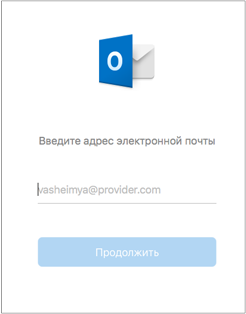
- Выберите Outlook >Параметры >Учетная запись.
- Щелкните значок «плюс» (+) и выберите Добавить учетную запись.
- Введите свой адрес электронной почты и нажмите кнопку Продолжить.
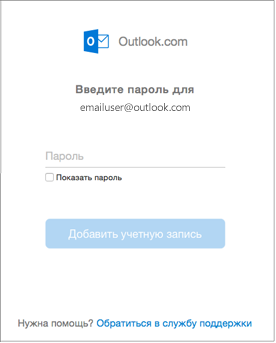
Введите пароль и нажмите кнопку Добавить учетную запись. (Параметры на экране зависят от учетной записи, которую вы добавляете.)
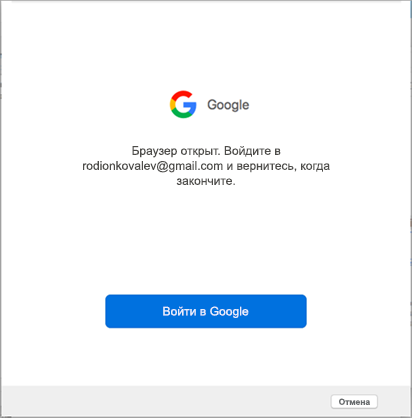
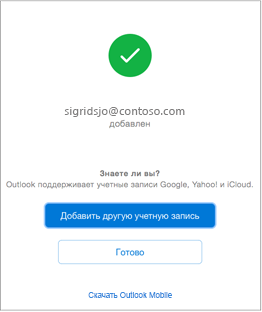
Если вы уже добавили учетную запись Gmail в Outlook, см. статью Улучшенная проверка подлинности для существующих пользователей Gmail.
Нажмите кнопку Готово.
Улучшенная проверка подлинности для существующих пользователей Gmail
Если вы добавили учетную запись Google в Outlook для Mac раньше выпуска улучшенного интерфейса проверки подлинности для учетных записей Google IMAP, то вам потребуется еще раз выполнить вход с помощью браузера, чтобы подключиться к вашей учетной записи.
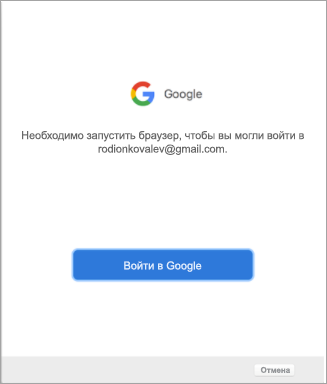
-
Выберите пункт Войти в Google.
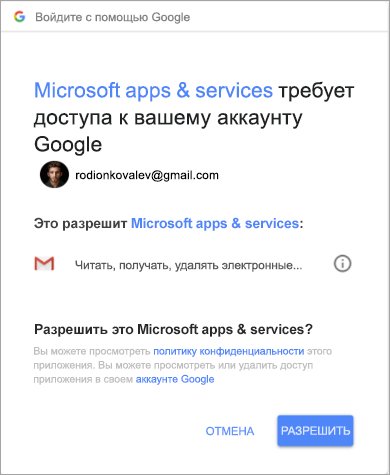
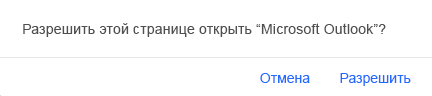
Вам будет предложено вернуться в Outlook. Выберите Разрешить.
Обновление параметров электронной почты в Outlook для Mac
- Выберите пункты Сервис >Учетные записи.
- Выберите учетную запись электронной почты, которую хотите изменить.
- Обновите описание учетной записи, личные сведения, имя пользователя и пароль или другие параметры в зависимости от типа изменяемой учетной записи.
- После внесения изменений нажмите кнопку ОК.
Добавление остальных учетных записей
После настройки первой учетной записи выполните указанные ниже действия, чтобы добавить дополнительные учетные записи электронной почты.
- Выберите Сервис >Учетные записи.
- Щелкните значок «плюс» (+) и выберите команду Добавить учетную запись.
- Введите адрес электронной почты учетной записи.
- Следуйте инструкциям, чтобы завершить настройку учетной записи.
Настройка двухфакторной проверки подлинности для Gmail
Двухфакторная проверка подлинности обеспечивает дополнительную защиту вашей учетной записи. При каждом входе в свою учетную запись Gmail с нового устройства вы будете получать разовый код на свой телефон. Чтобы завершить вход, введите этот код.
-
Перейдите в Gmail в браузере, а затем выберите значок приложений Google в верхнем правом углу экрана.
Выберите Мой аккаунт. В разделе Безопасность и вход щелкните Вход в аккаунт Google.
Настройка двухфакторной проверки подлинности для Yahoo
- Откройте в браузере веб-сайт Yahoo, затем щелкните значок параметров в правом верхнем углу экрана.
Выберите Сведения об учетной записи >Безопасность учетной записи. Возможно, вам потребуется повторно выполнить вход.
Если двухфакторная проверка не включена, вам нужно будет включить ее, прежде чем продолжать. Затем выберите Управление паролями приложений.
Выберите в раскрывающемся списке пункт Классическая версия Outlook, затем — Создать.
Служба Yahoo покажет ваш пароль приложения. Запишите этот пароль (без пробелов), а затем укажите его добавлении новой учетной записи в Outlook.
Настройка двухфакторной проверки подлинности для iCloud
-
Откройте в браузере веб-сайт Apple ID, а затем введите свой идентификатор Apple ID и пароль.
Если двухфакторная проверка подлинности уже включена, вы получите код на одном из своих устройств. Введите этот код для продолжения. В противном случае включите двухфакторную проверку подлинности.
Служба Apple покажет ваш пароль приложения. Запишите этот пароль (без пробелов), а затем укажите его добавлении новой учетной записи в Outlook.
Как добавить несколько учетных записей в Outlook [БЫСТРОЕ РУКОВОДСТВО]

Microsoft Outlook используют миллионы людей по всему миру, поэтому естественно, что люди захотят добавить несколько учетных записей. Несмотря на то, что основной целью Outlook является отправка и получение сообщений электронной почты, это приложение также содержит диспетчер задач, менеджер контактов и другие полезные функции.
Поскольку Microsoft Outlook является таким универсальным приложением, люди хотят подключить все учетные записи электронной почты, которые они используют. Это позволит вам иметь возможность управлять всеми аспектами ваших почтовых сервисов из одного центра. Этот метод также позволяет сэкономить время и быстро просматривать электронную почту.
По этим причинам в этой статье мы рассмотрим некоторые из лучших способов добавления нескольких учетных записей в Outlook.
Как добавить другую учетную запись в Outlook?
Добавить новую учетную запись на вкладке Информация
- Откройте Microsoft Outlook, дважды щелкнув значок на рабочем столе.
- В верхней части экрана -> выберите меню « Файл», чтобы открыть представление Backstage.
- На вкладке «Информация» в разделе « Информация об учетной записи» -> нажмите « Добавить учетную запись».
Управляйте несколькими учетными записями электронной почты как профессионалы с этими удивительными почтовыми клиентами!
- Введите свой адрес электронной почты в диалоговом окне.
- Нажмите кнопку подключения .
- Следуйте инструкциям на экране, чтобы настроить параметры своей учетной записи.
- После завершения этого процесса вы увидите свою учетную запись в списке на панели навигации.
- Повторите шаги выше для каждого из электронных писем, которые вы хотите подключить к Microsoft Outlook.
В этой статье мы рассмотрели самый быстрый и простой способ добавить несколько учетных записей в приложение Microsoft Outlook. Это позволит вам увидеть обзор всех ваших электронных писем, независимо от того, какого провайдера электронной почты вы используете.
Электронные письма, прикрепленные к Microsoft Outlook, будут перечислены на панели навигации в правой части экрана. Вы можете выбрать просмотр всего списка входящих / исходящих электронных писем или выбрать каждое из электронных писем, чтобы отделить их от поставщика электронной почты.
Мы хотели бы знать, помогло ли это руководство добавить несколько учетных записей в программное обеспечение Microsoft Outlook. Пожалуйста, не стесняйтесь, дайте нам знать, используя раздел комментариев ниже этой статьи.
ЧИТАЙТЕ ТАКЖЕ:
- Календарь Windows 10 не синхронизируется с Gmail / Outlook [ИСПРАВЛЕНО]
- У вас нет разрешения на создание записи в этой папке в Outlook [FIX]
- Outlook не будет печатать в цвете [ПОСТОЯННОЕ РЕШЕНИЕ]