Как разобрать внешний жесткий диск wd my passport
Внешние диски большой емкости работают быстро и позволяют хранить в одном месте большое количество резервных копий данных.
Одним из крупных поставщиков таких внешних решений для резервного копирования является Western Digital (WD). Western Digital занимается производством жестких дисков уже 20 лет, и решения для внешнего хранения данных My Passport имеют отличную репутацию.
В качестве специальной функции внешние жесткие диски My Passport с WD Security предлагают возможность установки защиты паролем и, следовательно, аппаратного шифрования всех данных. Это надежно защищает все данные, хранящиеся на жестком диске, от несанкционированного доступа.
Но иногда вам нужно восстановить данные с внешнего жесткого диска WD My Passport в случае случайного удаления данных или из-за некоторого повреждения, обнаруженного в ваших файлах и папках на жестком диске. Итак, здесь мы обсудим наилучший способ восстановления ваших данных с внешнего жесткого диска My Passport.
Примечание: не пытайтесь создавать новые разделы и сохранять данные на новый диск.
Взгляните на следующие шаги:
- Программа предоставит вам два варианта сканирования. Один Сканировать и другой Отформатирован Сканировать.
- Восстановите данные с внешнего жесткого диска WD My Passport, нажав на Сканировать вариант.
Процесс сканирования начнется, и программа просмотрит полный отчет о сканировании. - После сканирования программа просмотрит все папки на левой панели.
- Программа выполнит предварительный просмотр всех удаленных данных, выделенных в красный цвет
- Если вы хотите сохранить выбранные данные, затем выберите конкретный файл или выберите все, установив флажок рядом с именем, и нажмите Сохранять
- Просмотрите место, в котором вы хотите сохранить экспортированные данные, и вы увидите всплывающее окно с надписью « Процесс экспорта успешно завершен ».
- Наконец, вы можете просмотреть восстановленные файлы, перейдя в папку, в которой вы сохранили свои данные.
Итак, вы успешно восстановили случайно удаленные данные.
Но что, если вы по ошибке отформатировали диск? Программное обеспечение дает вам «Отформатированное сканирование» вариант, если вы отформатировали файлы с жесткого диска или файлы оказались поврежденными. Посмотрите как:
- Нажать на Отформатированное сканирование вариант.
- Вы получите все отформатированные отсканированные данные . Также предусмотрена опция поиска, если вы хотите найти конкретный файл.
- Выберите файл и спасти это в желаемом месте.
Выделение особенностей программного обеспечения
- Поддерживает восстановление FAT, ExFAT и NTFS файловая система
- Восстанавливаться Все мультимедийные файлы такие элементы, как видео, музыка и т. д.
- Восстановление данных из GPT и MBR разделы жесткого диска
- Быстрое восстановление данных из IDE, EIDE и SATA устройства
- Способен восстановить навсегда удаленные файлы и папки
- Поддерживает RAW восстановление данных как с внутренних, так и с внешних жестких дисков.
- Совместим с все версии Windows.
Вывод
В блоге обсуждаются различные возможные решения о том, как восстановить данные с внешнего жесткого диска WD My Passport. Если вы случайно удалили свои данные или они ошибочно отформатированы, блог предлагает лучшее решение для восстановления данных со 100% без потери данных.


Вчера курьер DHL меня обрадовал, доставив мне Внешний USB3.0 жесткий диск, названный выше. Данный диск был как презент от компании за активность в нашем Клубе, подробнее здесь
В данном фото-обзоре я не буду делать технические тесты диска, ибо не это изначальная цель, хотя возможно в будущем я сделаю и это. Сейчас я хотел рассказать о том, что внутри
Изначально, еще до момента получения мне хотелось данный диск использовать не как внешний, а как внутренний, ибо у меня уже есть внешний диск WD 500Gb USB3.0, чего мне вполне хватает для медиаплеера и PS3. Но вдруг на форуме у нас проскочила информация, что WD стал делать диски USB3.0 ONLY, т.е. это не просто SATA-диск внутри корпуса с контроллером USB, а сразу диск с USB3.0 интерфейсом. Стал гуглить нашел инфу по предыдущим моделям данной серии, информация подтвердилась, но конкретно по данной версии инфы не нашел и вследствии чего теплилась надежда, что внутри может быть обычный SATA диск, который я извлеку из корпуса и поставлю в ПК как дополнительное хранилище, которое мне как раз необходимо


Фото шильдика диска
Диск получил, однако гарантийного талона не было, что уже подстегивало разобрать диск. Далее, я обратил внимание, что никаких пломб и винтиков на корпусе нет, кейс просто закрыт защелками.
Сегодня таки не выдержала душа поэта и я воспользовавшись нехитрым инструментом решил вскрыть корпус, чтобы окончательно развеять сомнения. Данным девайсом (зеленый на фото ниже) можно успешно вскрывать мелкие детали, панели на разных корпусах не боясь повредить, в итоге гарантию мы не теряем 🙂


Вскрыл корпус, опасения подтвердились — внутри диск WD10TMVW с интегрированным USB3.0 интерфейсом. Жаль, я так хотел использовать его для хранения и бекапа, а сейчас думаю что с ним делать, оставить про запас или продать, ибо хранить на нем что-то опасно, т.к. при выходе из строя USB-контроллера, что часто случается с внешними дисками, извлечь инфу без паяльника будет затруднительно и даже с паяльником шансов будет не много, т.к. у многих дисков меняются платы и соответственно надо искать SATA разъем. На забугорных сайтах народ обсуждает эту тему и для некоторых дисков даже находят выводы и питание для SATA, для сабжа пока что беглым поиском инфы найти еще не удалось. Как вариант, еще думаю приобрести себе USB3.0 контроллер в мать, т.к. у меня уже 2 харда на USB3.0 и толк вроде бы от этого теперь есть, но необходимо еще раз все обдумать
Итогом скажу лишь то, что ни в коем случае не храните важную информацию, особенно в единственном экземпляре на флешках и вот таких вот хардах, в виду отсутствия родного SATA в случае проблем с USB3.0 на пути извлечения информации появятся лишние препятствия
А вообще как приз хороший, за то, что и так раньше делал на DNS’е бесплатно, т.е. общался, публиковал материал и помогал новичкам — очень хороший бонус, я доволен, что могу участвовать в таких акциях и получать такие солидные призы. Спасибо Клубу DNS за это!
Далее фотографии диска в разборе. Фотографии делал на трубу, поэтому качество не супер
Диск с в основной части корпуса, держится на «шасси», которые обвернуты в резинки, компенсирующие тряску и шум диска во время работы
3 части диска вместе

Собственно диск WD10TMVW, сбоку видны «шасси», одетые в демпферы
WD My Book – обычный external drive, внутри которого стоит обычный SATA винт. Но вот замена этого винта и разборка этого внешнего носителя, как оказалось, – задача нетривиальная.

Вот такой вот носитель. По первоначальным данным – сдох внутри него винт. То есть нужно его менять. Но, как оказалось задача это нетривиальная.
На корпусе этого носителя нет ни одного болтика. Защелки тоже скрыты.

Как оказалось скрыты они под резиновыми ножками (которые, собака, приклеены достаточно сильно).
Отдираем их нафиг. Кстати, я по-незнанию отодрал их все, оказалось, что те которые ближе к наклейке с серийником можно было и не снимать 🙂

Под этими ножками в пазах находятся защелки, которые нужно сместить вниз и вбок от цента к краям, а после этого с заметным усилием сдвинуть «внутренности книжки»:

А дальше все итак понятно – снимаем верхний кожух:


Внутри WD My Book, как и предполагалось, находится самый обычный SATA-винт, а именно WD10EAVS

Кстати, к корпусу он крепится весьма хитро – сам винт прикручен к пластине, которая крепится к пластиковому кожуху через вот такие резиновые П-образные проставки, тем самым минимизируя передачу вибраций на кожух:


Для того чтоб снять винт нужно открутить всего 6 болтиков – 2 коротких, которые держат контроллер (зеленые) + 4 красных, которыми жесткий диск крепится к стальной пластине:


Вот, собственно и все. Надеюсь, тот кто будет разбирать WD My Book после меня уже не будет так долго с ним мучатся 🙂

Заказчик обратился с просьбой восстановить работоспособность внешнего жесткого диска WD My Passport USB 3.0 объемом 1 Тб. По его информации, надо всего лишь отремонтировать неработоспособный контроллер USB этого устройства. Так, по крайней мере, его заверили в предыдущем сервисе, куда он сдавал данный HDD на диагностику.

Что ж, приступим к ремонту. Вскрыв коробку обнаруживаем внутри жесткий диск модели WD10JMVW, у которого порт USB распаян непосредственно на контроллере накопителя, т. е. невозможно, при неисправности порта USB, подключить данный HDD напрямую к стандартному SATA разъему компьютера. Значит, наша задача -подпаять кабель SATA непосредственно к процессору, расположенному на контроллере HDD, чтобы в обход USB канала провести диагностику жесткого диска. Если носитель будет адекватно определяться на компьютере, то имеет смысл заниматься ремонтом USB контроллера.

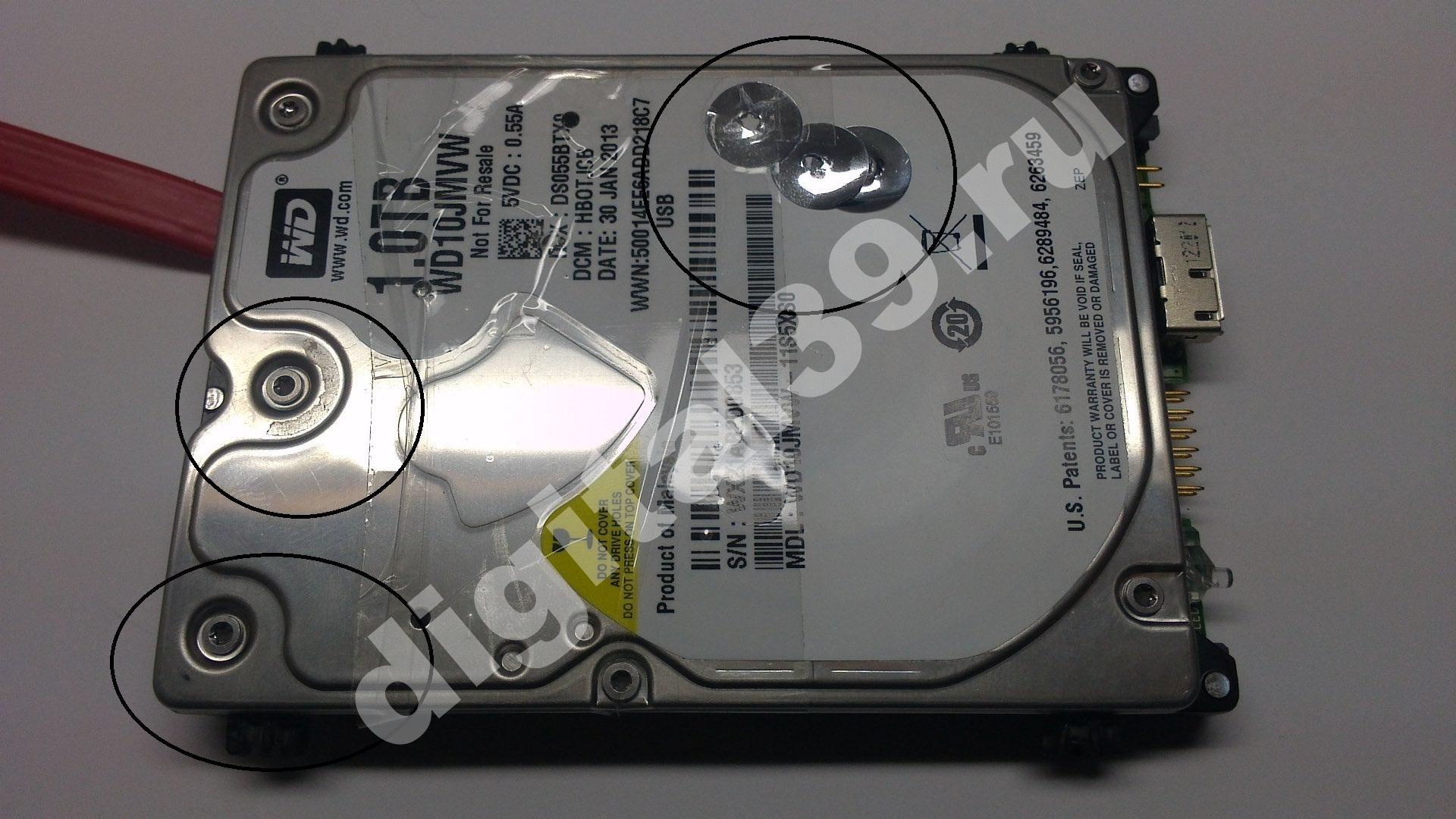


Срочно копируем найденное на другой носитель, с оговоркой на частичную читабельность информации. Итог такого восстановления более чем плачевный, но это лучше чем ничего! Из имеющихся (по словам заказчика) около 100 Гб. записанных фото и видео семейного архива за неделю безостановочной работы комплекса удалось соскрести (точнее слова не подберешь) порядка 30% фотографий из всех найденных папок.

Но это очень даже приличный результат! Ведь любая современная фотосессия, как правило, избыточна (это не как на пленочном аппарате надо было беречь кадры), соответственно в каждой из папок сохранилось определенное количество целехоньких фотографий (с видеофайлами ситуация хуже, т. к. они имеют большой размер, и вероятность их восстановления в потребном виде очень мала).
Итог1: Ремонтировать USB контроллер не понадобилось, т. к. жесткий диск всё-равно уже выкидывать.
Читайте также:
- Блок питания выдает 8 вольт вместо 12
- При подключении видеокарты компьютер выключается
- Подойдет ли видеокарта gddr5 на ddr3 материнскую плату
- Какая видеокарта лучше 1660 или 2060
- Какие игры тянет процессор amd athlon ii x4 645
Как разобрать внешний жесткий диск WD

Разборка внешнего жесткого диска – процедура, которая предполагает вскрытие корпуса и извлечение из него HDD. Данная процедура может проводиться для ремонта диска, добавления дополнительной памяти компьютеру или расширения памяти внешнего жесткого диска. О том, как выполняется процесс разборки внешнего жесткого диска марки WD и пойдет речь в статье.
Процесс разборки внешнего жесткого диска, как правило, проходит в два этапа: открытие корпуса и извлечение жесткого диска из бокса. Ниже эту процедуру мы и рассмотрим подробнее.
Разбираем внешний жесткий диск WD
-
Для начала вам потребуется взять любой плоский и твердый инструмент – это может быть, к примеру, нож или медиатор. С помощью данного инструмента вам потребуется поддеть основание грани корпуса с одной стороны и продвинуть ее вверх.
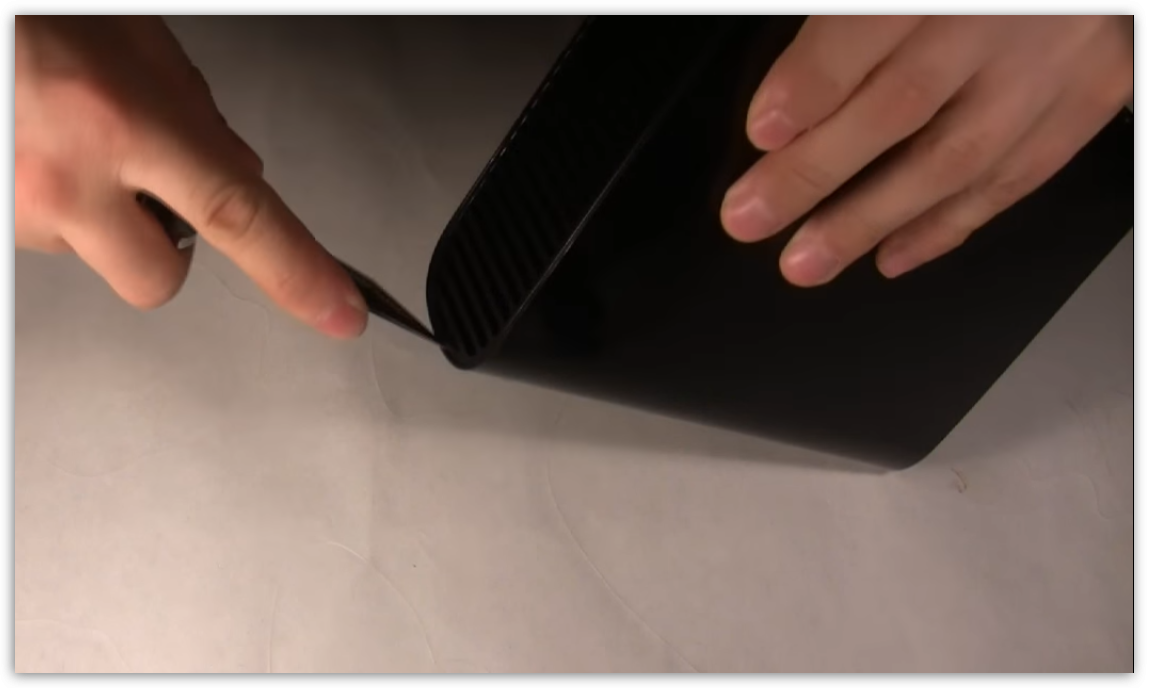
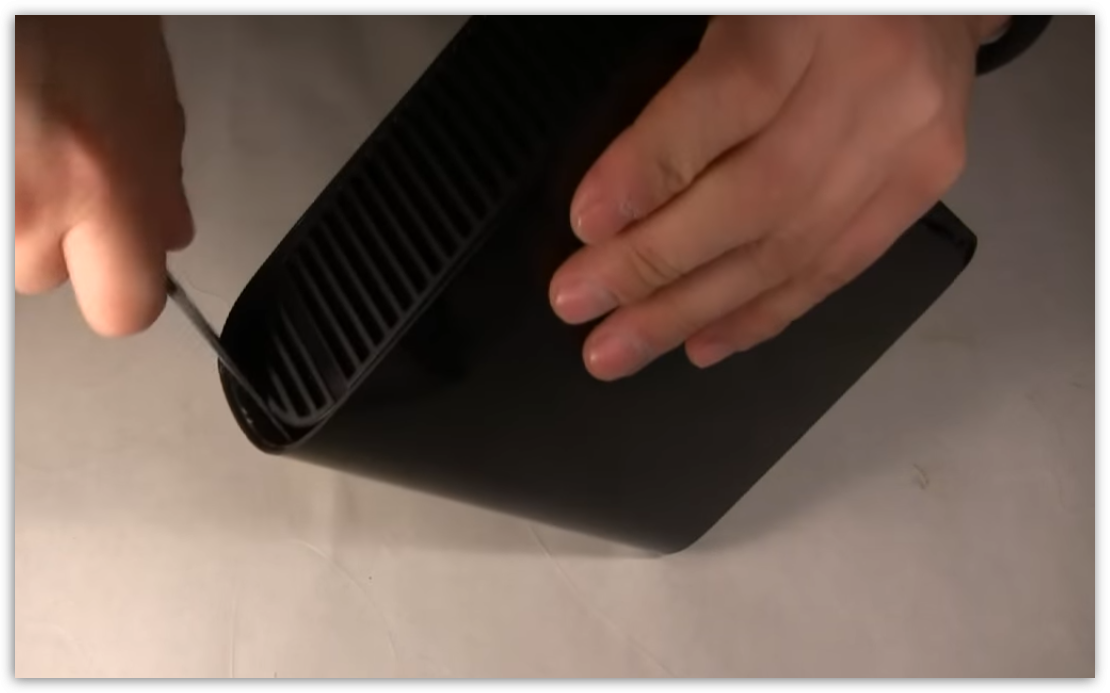
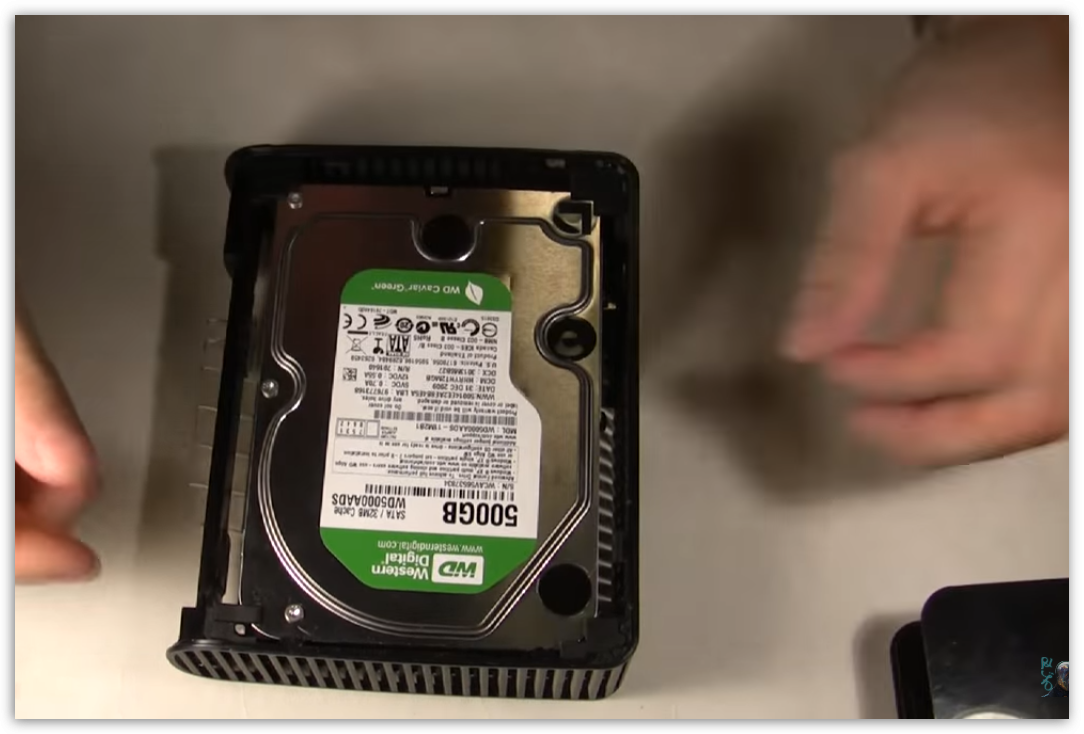
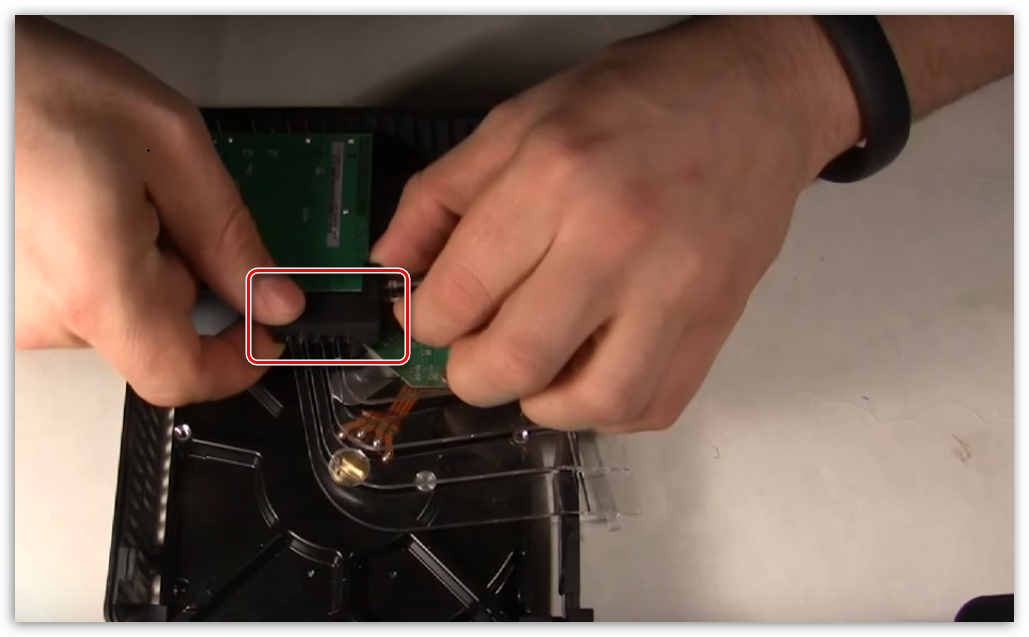
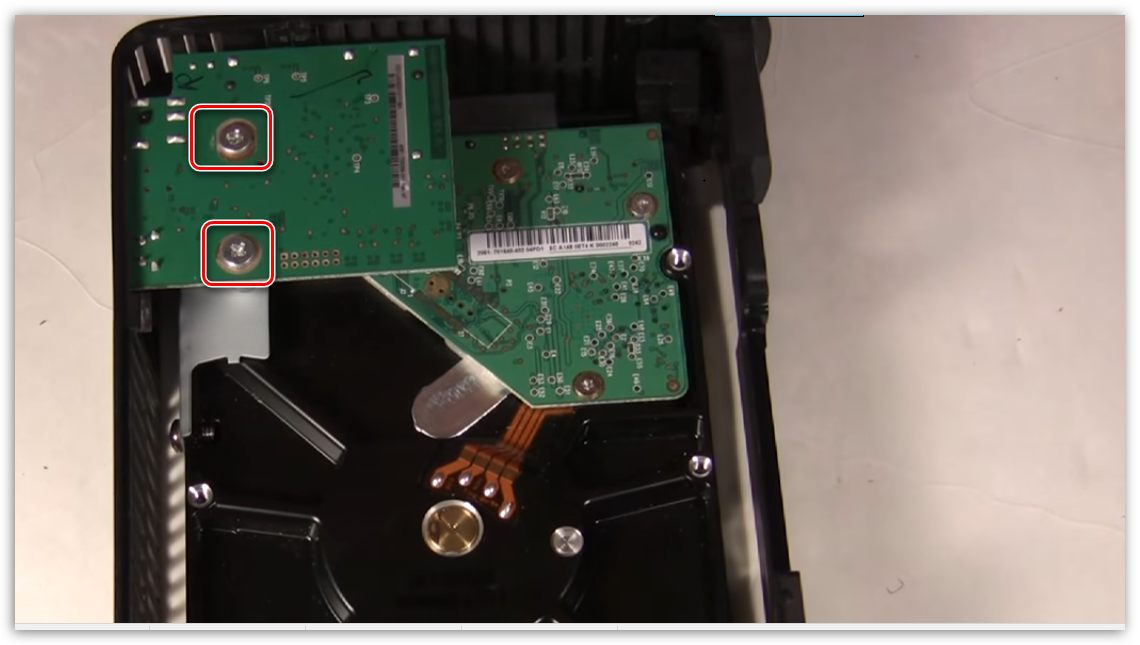
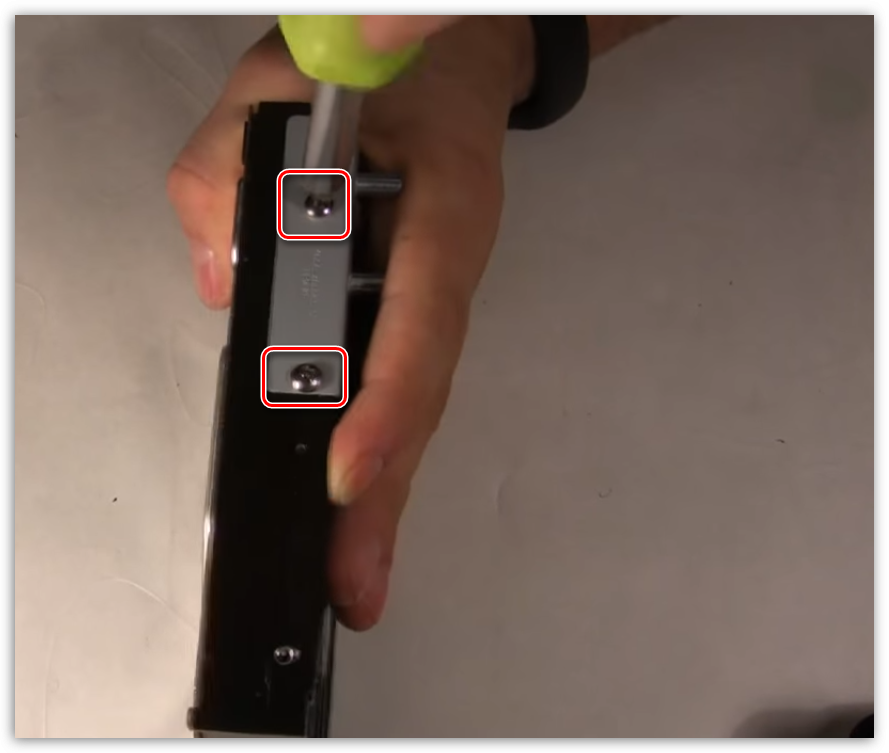
Собственно, на этом разборку внешнего жесткого диска можно считать завершенной. Вполне возможно, что в вашем случае будет иметься совершенно иной внешний жесткий диск, но принцип его разборки будет примерно такой же.
Исправлено: Внешний жесткий диск WD не распознается/не работает, но индикатор горит
Внешний жесткий диск WD не распознается при работающем индикаторе ПК? Не беспокойтесь, если внешний жесткий диск WD внезапно перестанет работать, не отвечает или не распознается, но мигает индикатор. Следуйте приведенным здесь эффективным решениям, чтобы решить эту проблему и восстановить работу внешнего жесткого диска WD.
Обзор: Внешний жесткий диск WD не распознается, но индикатор горит
«Похоже, мой внешний жесткий диск WD 1 ТБ не распознается на моем компьютере, но индикатор горит. Лампочка внешнего жесткого диска WD постоянно мигает, когда я подключаю его с помощью кабеля USB. Но проблема в том, что жесткий диск WD диск все еще не работает, когда я подключаю его к новому USB-кабелю в ПК. Ничего не обнаруживается. Вы знаете, как заставить внешний жесткий диск WD отображаться и снова работать? И как восстановить сохраненные данные на диске?»
Если на вашем внешнем жестком диске WD, USB-накопителе или аналогичном запоминающем устройстве похожая проблема с включенным индикатором, но не обнаруживаемым вашим компьютером, не паникуйте. Выполните следующие быстрые исправления и эффективные методы, чтобы восстановить неработающий/неопознанный внешний жесткий диск WD и сразу же вернуть все потерянные данные.
Быстрые исправления: Индикатор внешнего жесткого диска WD работает, но диск не распознается
Здесь представлены три способа, как быстро исправить и восстановить внешний жесткий диск WD с ошибкой «светится, но не распознается»:
- Смените USB порт/кабель
- Почистите вирусы
- Активизируйте корневой USB-концентратор
1. Смените USB порт/кабель для распознавания внешнего жесткого диска
Если внешний жесткий диск WD не определяется или не отображается на вашем ПК, смените порт USB (вы можете попробовать подключить внешний жесткий диск к материнской плате) или подключите его с помощью другого кабеля USB, чтобы проверить, отображается ли он на ПК.
2. Удалите и почистите вирус, который блокирует/останавливает работу внешнего жесткого диска WD
Когда компьютер или внешний жесткий диск WD заражается вирусом или вредоносной программой, вы не можете получить доступ к сохраненным данным или даже открыть диск на ПК.
В этом случае, используйте антивирусник или CMD для удаления вирусов или вредоносного ПО на вашем компьютере или внешнем жестком диске WD.
3. Активизируйте корневой USB-концентратор, чтобы сделать внешний жесткий WD диск распознаваемым
- Нажмите Пуск > Введите: devmgmt.msc и нажмите Enter.
- Откройте Диспетчер устройств > раскройте список Контроллеры USB.
- Правой клавишей мыши на корневой USB-концентратор > выберите Свойства > Управление электропитанием.
- Уберите галочку с Разрешить отключение этого устройства для экономии энергии.
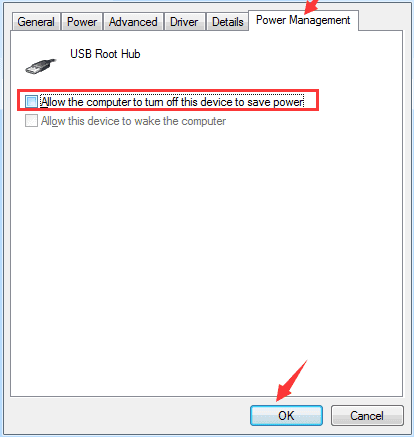
Повторите этот процесс, чтобы включить все корневые концентраторы USB в списке и перезагрузить компьютер. Затем посмотрите, отображается ли внешний жесткий диск WD на вашем компьютере.
Дополнительные исправления: Индикаторы внешнего жесткого диска WD работают, но диск не распознается
Чтобы исправить проблему «Внешний жесткий диск WD не обнаружен, не распознается или не работает, но индикатор горит» без потери данных, выполните следующие действия без форматирования диска:
- Сделайте нераспознанный внешний жесткий диск WD обнаруживаемым на ПК
- Восстановите данные с внешнего жесткого диска WD
- Восстановите проблему – световой индикатор горит, но внешний жесткий диск WD не работает
1. Сделайте нераспознанный внешний жесткий диск WD обнаруживаемым на ПК
Здесь представлены два метода, которые могут помочь сделать внешний жесткий диск WD распознаваемым на вашем ПК:
Вариант 1. Измените букву, чтобы сделать внешний жесткий диск WD распознаваемым.
1. Правой кнопкой мыши на Этот Компьютер > Управление > Управление дисками.
2. Выберите внешний жесткий диск WD и нажмите правой клавишей мышки > Выберите Изменить букву диска или путь к диску.
3. Присвойте новую букву вашему внешнему жесткому диску WD и сохраните все изменения.
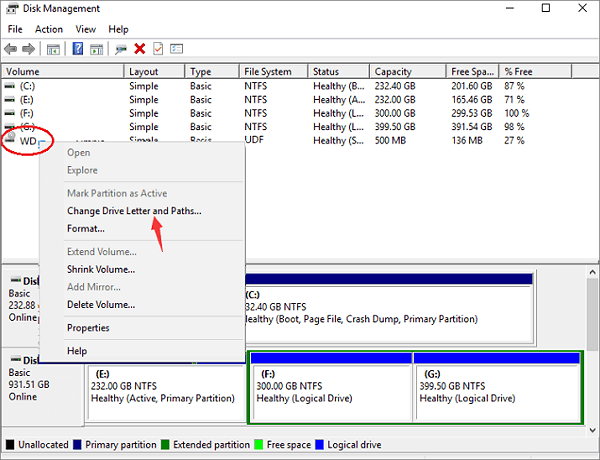
Сейчас вы должны видеть ваш внешний жесткий диск WD на своем ПК.
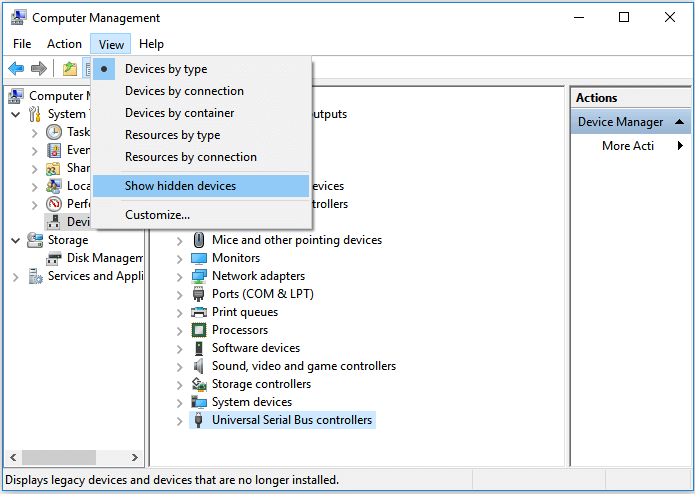
Вариант 2. Просмотр всех скрытых устройств для распознаваемости жесткого внешнего диска WD вашим ПК.
1. Нажмите Пуск > Введите devmgmt.msc и нажмите Enter.
2. Нажмите Вид в Диспетчере устройств > Выберите Показать скрытые устройства.
3. Раскройте все списки нажатием на символ + (плюс).
4. Если есть какие-либо записи, выделенные серым цветом, щелкните на их правой кнопкой мыши и выберите Удалить устройство.
5. Перезагрузите ваш ПК.
2. Восстановите данные с неработающего внешнего жесткого диска WD при включенном индикаторе
После того, как на вашем ПК будет обнаружен нераспознанный внешний жесткий диск WD, следующим шагом будет восстановление всех сохраненных данных. Если у вас есть ценные данные, сохраненные на вашем диске WD, просто скачайте EaseUS программу для восстановление данных с жестого диска чтобы в несколько кликов восстановить все ваши данные:
Шаг 1: подключите свою проблемную карту памяти к компьютеру.
Вставьте карту в картридер и подключите его к исправному ПК/ноутбуку.

Шаг 2: запустите программу восстановления данных от EaseUS и начните сканировать карту.
Запустите EaseUS Data Recovery Wizard на своем ПК и выберите карту памяти в столбце «Внешние устройства».
Затем нажмите «Сканировать», чтобы начать поиск потерянных (удаленных) данных на SD-карте.

Шаг 3: проверьте и восстановите потерянные данные.
Вы можете предварительно оценить состояние найденных фото и документов (посмотреть, открываются ли они / проверить их) — для этого достаточно двойного клика мышки по нужному файлу. Затем нажмите «Восстановить», чтобы сохранить файлы в безопасном месте на вашем ПК или внешнем хранилище.

3. Ремонт и исправление – световой индикатор горит, но не работает/неопознанный внешний жесткий диск WD
Восстановив все потерянные данные, вы можете выполнить следующие действия, чтобы починить неработающий внешний жесткий диск WD:
Метод 1. Удалите драйвер жесткого диска, чтобы восстановить не обнаруживаемый внешний жесткий диск WD
1. Нажмите Пуск > Введите devmgmt.msc и нажмите Enter для запуска Диспетчера устройств.
2. Откройте USB-контроллеры > Щелкните правой кнопкой мыши на каждое найденное USB-устройство и выберите Удалить устройство.
3. Проверьте, отображается ли какое-либо устройство как нераспознанное:
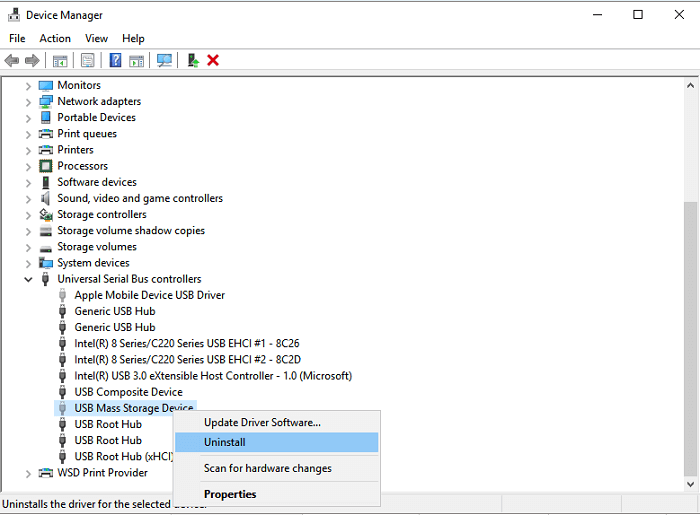
- Если внешний жесткий диск WD отображается как нераспознанный, перейдите на вкладку драйвера и удалите/удалите драйвер. Затем проверьте, отображается ли внешний жесткий диск в Этот компьютер/Мой компьютер или нет.
- Если он не появляется, перезагрузите компьютер.
- Если он появляется, но исчезает позже, повторите вышеуказанные шаги и перейдите в Управление дисками, измените букву диска и снова перезагрузите ПК.
Метод 2. Измените реестр и отформатируйте, чтобы восстановить внешний жесткий диск WD с ошибкой не распознается/ не работает
1. Нажмите Пуск > Введите: regedt32 > Нажмите «OK».
2. СДЕЛАЙТЕ РЕЗЕРВНУЮ КОПИЮ ВАШЕГО РЕЕСТРА зайдя в Файл и нажав «Экспортировать».
3. С левой стороны выберите:HKEY_LOCAL_MACHINE\SYSTEM\CurrentControlSet\Control\Class\ .
4. Если вы видите верхний или нижний фильтры справа, удалите их.
5. Затем снова попробуйте подключить внешний жесткий диск.
Метод 3. Форматирование для восстановления/сброса внешнего жесткого диска WD
1. Подключите внешний жесткий диск WD к вашему ПК > Правой кнопкой мыши на Этот компьютер > Управление > Управление дисками.
2. Найдите внешний жесткий диск WD и щелкните правой кнопкой мыши > Выберите Форматировать том.
3. Сбросьте букву и файловую систему внешнего жесткого диска WD (NTFS) и сохраните все изменения.
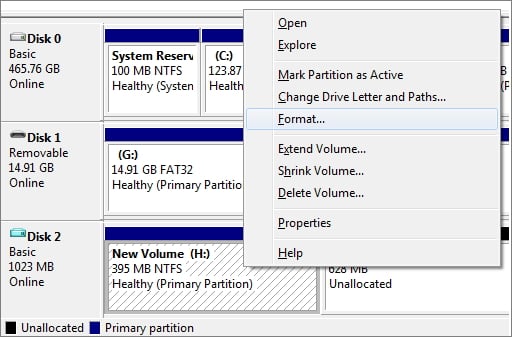
После этого перезагрузите компьютер и снова подключите внешний жесткий диск WD к компьютеру. Вы должны получить возможность использовать внешний жесткий диск WD для резервного копирования файлов и повторного сохранения данных.
Последние статьи — Также в программе EaseUS
Как разобрать внешний жесткий диск wd my passport
Замена материнской платы wd my passport ultra. Использование COM-порта для восстановления жесткого диска WD My Passport
Компания Western Digital – одна из немногих, уцелевших на рынке производителей HDD. И в сегодняшнем материале мы расскажем вам об одной интересной опции, связанной с ремонтом этих дисков. Разумеется, для специалистов в области DataRecovery это не является откровением, но для граждан далеких от предмета, надеемся, будет любопытно
Полагаем, всем (или почти всем) известно, что WD, и не только они, идя по пути максимального удешевления выпускаемой продукции, последние несколько лет только укрепилась в традиции распаивать мост USB – SATA прямо на плате электроники диска. Это вносит некоторые осложнения в процесс организации доступа к пользовательской информации. И на примере недавно выполненных работ по реанимации WD My Passport мы расскажем вам о некоторых из них.
Итак, на операционный стол в коматозном состоянии попал WD10JMVW-11S5XS1 – диск семейства Firebird. Со слов клиента – сначала диск стал крайне медленно работать, потом был отформатирован и заработал нормально, но по мере заполнения его данными – умер окончательно. Только вот перед этим, резервной копии важных данных сделано не было.
После подачи питания диск определяется в системе, но при малейшей попытке что-либо с него считать – зависает и отваливается.
Немного об устройстве микрокода WD
На любом диске, в процессе изготовления и эксплуатации, есть или появляются дефекты. Те, которые были выловлены на заводе, на завершающих стадиях сборки и тестирования, заносятся в т.н. “заводской” дефект-лист. Те, которые появляются в процессе эксплуатации, попадают в пользовательские дефект-листы.
Увидев нестабильно читающийся сектор, диск «понимает», что жить этому сектору осталось недолго и заносит его адрес в так называемый RELO-list. Если ошибки будут повторяться, то данный сектор будет помечен как BAD и исключен из трансляции. Но пока ещё не исключен – фоновые процессы самотестирования будут проверять его снова и снова.
Всё бы хорошо, но очень многие версии микрокода современных WD имеют забавную ошибку. Заключается она в том, что если «подозрительных» секторов стало больше, чем отведённое под них место в RELO, то происходит его, этого самого RELO, порча. Последствия этого самые разнообразные – начиная от существенной потери производительности, и заканчивая невозможностью корректной инициализации диска (RELO является модулем не уникальным, но критичным для работы по логике).
И что же делать?
Естественно, для того, чтобы проанализировать текущее состояние диска, нам нужен доступ к его служебной информации. Получить его можно разными способами. Хоть современные версии аппаратно-программных комплексов для ремонта HDD и поддерживают работу с дисками WD, используя USB-интерфейс, но в случаях зависания микропрограммы, занятой вылавливанием и отслеживанием бэд-блоков, толку от USB-интерфейса никакого нет.
При любом обращении к диску по USB ответа нет
Можно подключиться непосредственно к процессору, минуя USB-интерфейс, припаяв SATA-шлейф к плате электроники, но в данном конкретном случае такой возможности не было. Дело в том, что диск был гарантийный и на плате был стикер, не повредив которого нет возможности эту плату снять. А заказчик настаивал на том, чтобы все наклеечки были на своих местах.
Если гора не идет к Магомету…
Как же быть? По USB-интерфейсу диск недоступен, а по SATA подключиться нет никакой возможности (см. запрет на отдирание стикера). Но способ есть.
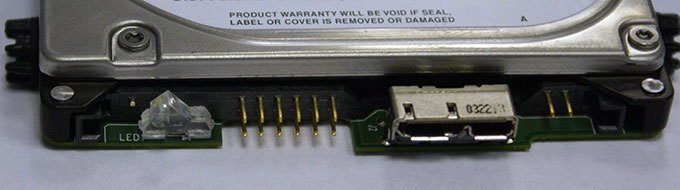
На фото выше вы видите технологический разъём диска WD, слева от USB. Обычно такие разъемы служат для установки перемычек, меняющих режимы работы диска. Но немногим известно, что этот разъем реализует также функции… диагностического терминала COM-порта. Через который можно «общаться» с диском в технологическом режиме, подавая команды и получая на них ответ.
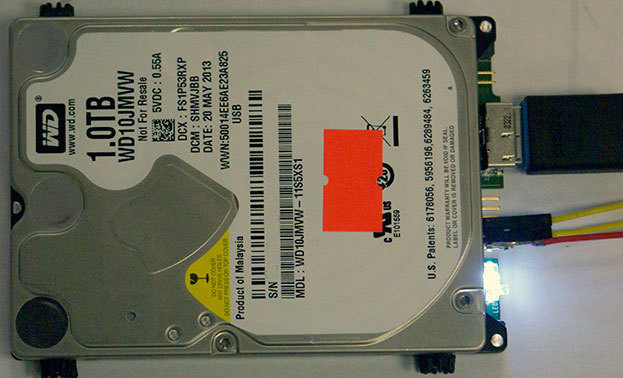
Поломанный диск WD, с подключенным к нему COM терминалом
Следует отметить, что это не является COM-портом, в привычном нам понимании. Необходим преобразователь уровней TTL в RS232. Удобнее всего использовать преобразователи на основе контроллеров Marvel и Silicon Image, имеющих USB-интерфейс и образующих в системе виртуальный COM-порт.
Конечно же, работа по COM-порту накладывает свои ограничения. Например, таким образом нельзя получить доступ к пользовательским данным, но это и логично – попробуйте скопировать хотя бы гигабайт данных на скорости 115200 bps. Все операции с диском также происходят достаточно медленно, но как говорят – познавший жизнь не торопится.
Подключившись через COM-порт к диагностическому терминалу и запросив Get Dir мы получили список модулей служебной информации
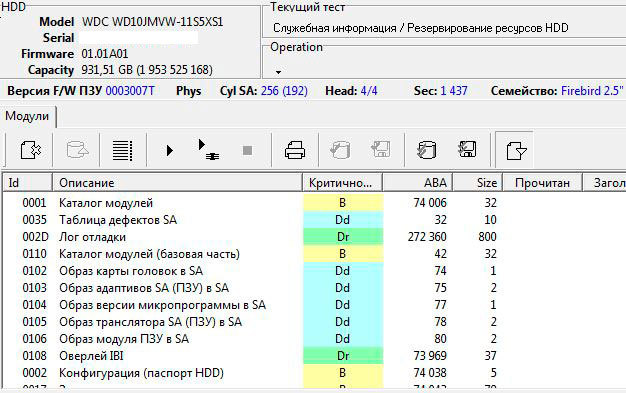
Вот, ради чего мы так старались. Доступ к служебной информации получен!
Остальное – дело техники. Быстрый анализ только подтвердил предположение об ошибках в модуле id32. После исправления этих ошибок, диск проинициализирован корректно и мы смогли скопировать с него ценную для клиента информацию штатными средствами, а заодно и зарезервировать себе копию (теперь уже) исправной SA, чтобы облегчить работу в будущем.
Остаётся добавить, что описанная выше проблема является типовой не только для WD, но и для других накопителей. Как пример – небольшой материал из рубрики «вопрос-ответ» сайта «Хардмастер» про
Всех приветствую! Сегодня расскажу про то, как проводится разборка и ремонт винчестера. Попал ко мне в руки внешний жесткий диск Western Digital 750 Гб Elements SE Portable WDBABV7500ABK с жалобой на внезапное падение скорости . Подробнее это выглядит так – подключаем винчестер к порту USB, начинаем копирование – сначала скорость держится в районе 22 Мб/с в течение нескольких минут – потом может резко упасть до 200 Кбит/с или вообще повиснуть. После нескольких попыток и перетыканий кабеля показалось, что в разъеме mini-USB имеется плохой контакт, либо микротрещины в месте пайки разъема к плате.
Как разобрать корпус внешнего накопителя
Что ж, разбираем девайс – ведь он уже не на гарантии. Если вспомнить о юзабилити, то скажу, что корпус имеет приятную структуру и скругленные углы, а выглядит добротно.
Корпус жесткого диска собран на защелках , поэтому в указанных на фото местах поддеваем острым ножом и отщелкиваем.
В корпусе винчестер никак не закреплен, кроме резиновых демпферов .
На наклейке винта не указан парт-номер — скорее всего этот жесткий диск сразу планировался для установки в переносной корпус. Питание указано сразу 5В, 0.6 А – плата не имеет разъема SATA, а сразу установлен разъем mini-USB . Честно говоря первый раз встречаю такое решение, поэтому о надежности устройства могу только строить предположения.
Рядом с разъемом micro-USB (type B) есть еще контакты, о назначении которых мне пока неизвестно. Если что-то накопаю – выложу в этой статье.
Как снять плату жесткого диска
Чтобы открутить шесть винтов , удерживающих электронную плату, следует использовать отвертку звездочкой T6.
Сняв плату, видим, что она имеет две группы контактов – для питания шагового двигателя и группа контактов интерфейса ввода-вывода.
Разборка и ремонт винчестера — результат диагностики
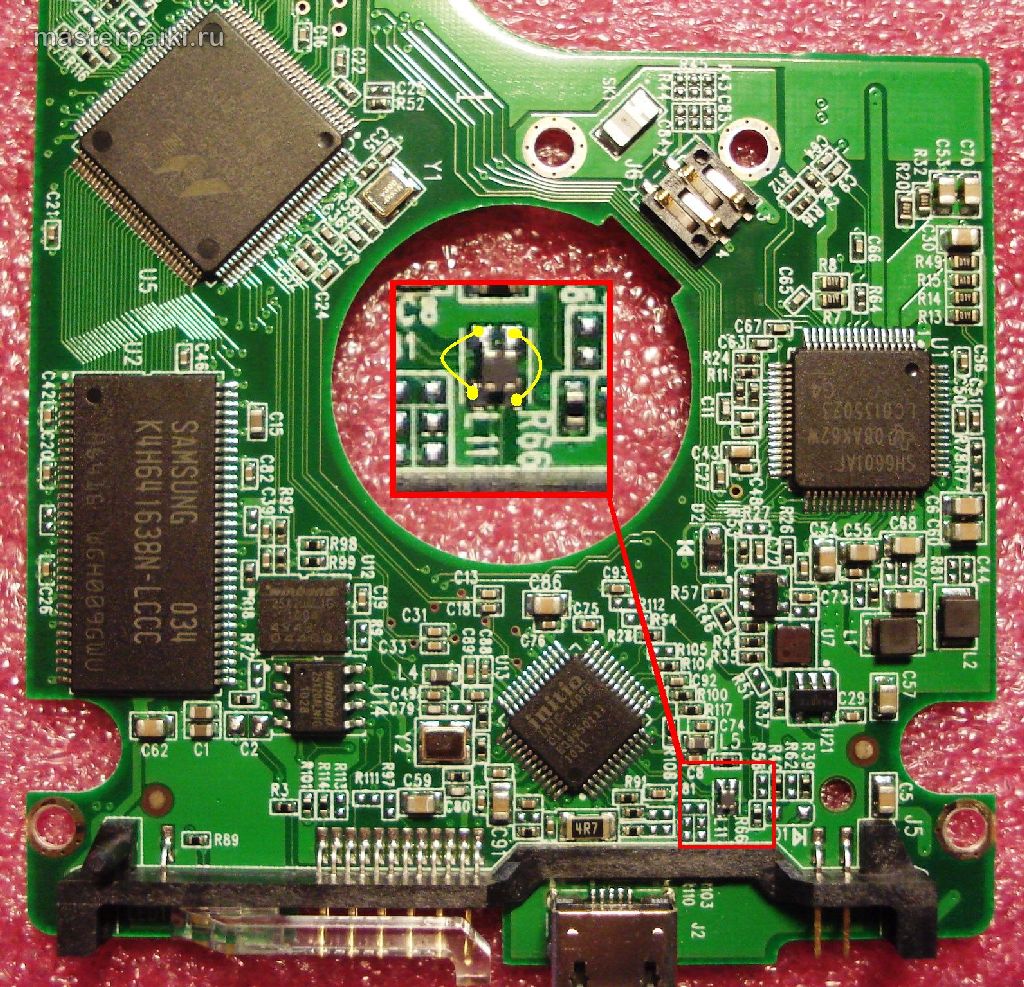
Осмотрев электронную плату Western Digital, пришел к выводу, что разъем mini-USB припаян очень хорошо и дело не в нем. Начал прозванивать куда дальше сигнал идет – все оказалось просто. С разъема mini-USB сигналы «Data+» и «Data-» проходят через сдвоенные катушки индуктивности и дальше на контроллер Initio INIC-1607B производства компании Silicon Technology Co., Ltd.
Этот контроллер обеспечивает переход от протокола SATA к USB 2.0, так что, при желании можно припаять любимый SATA. Так вот, при прозвонке как-то подозрительно пропадал контакт при изгибе платы – выяснил, что в катушке индуктивности L11 произошла микротрещина из-за изгиба платы . Получается, что электронная плата имеет малую механическую прочность и легко изгибается при подсоединении .
Катушка L11 находится примерно посередине участка изгиба и попадает в группу риска — в них могут появиться . Вообще эти катушки предназначены, по всей видимости, для ослабления высокочастотных помех в линии данных. Я просто напаял перемычки сверху этих катушек и Western Digital 750 Гб Elements SE Portable WDBABV7500ABK снова начал работать как нужно.
Похожие материалы:
- Как зарабатывать деньги вконтакте
- Избавляемся от назойливой captcha во Вконтакте Как убрать подтверждение действия я не робот
- Статистика канала Ютуб: что и как смотреть?
- Собираем компьютер своими руками — пошаговая инструкция
Голые диски. Смотрим, что внутри у внешних накопителей WD и Seagate
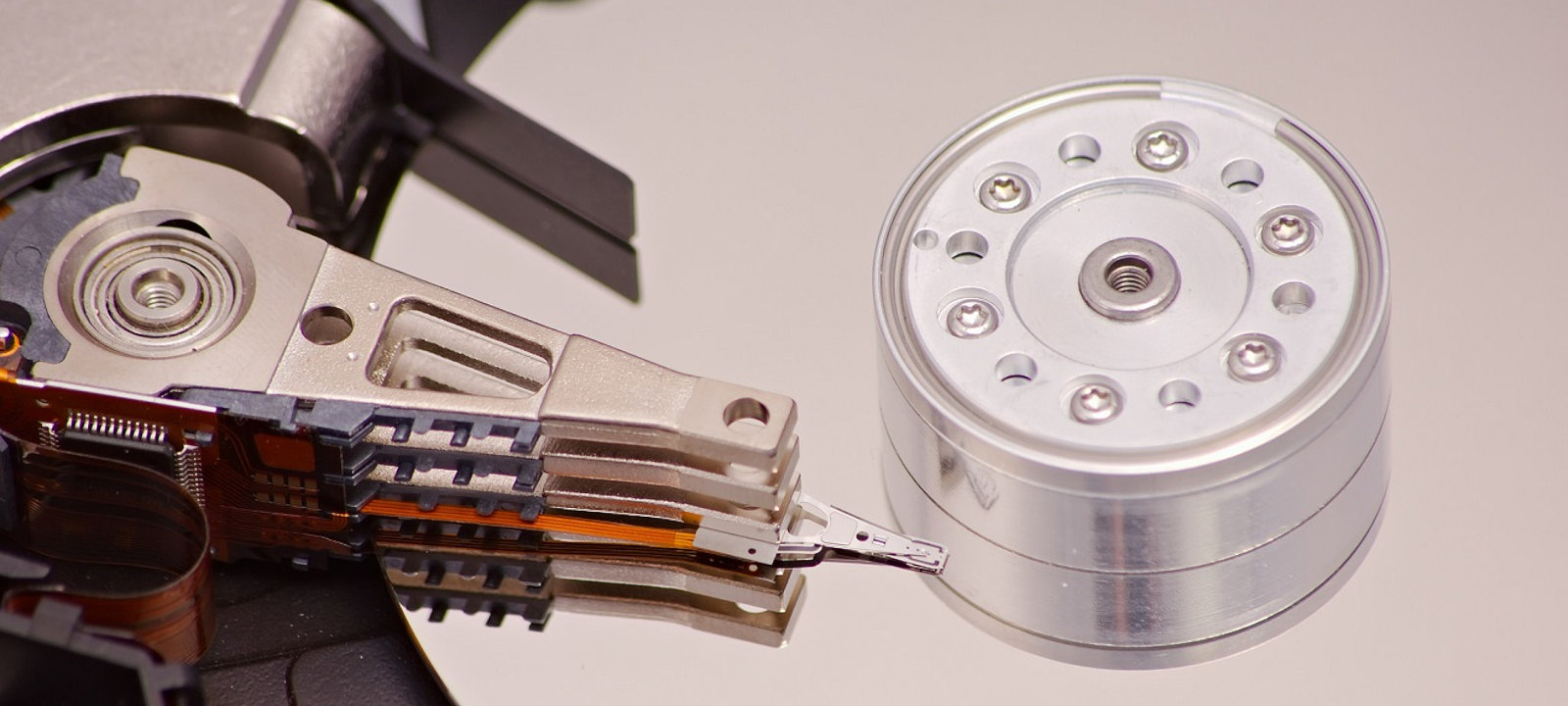
Внешние накопители бывают дешевле аналогичных по объему жестких дисков, продающихся без корпуса. Казалось бы, что мешает разобрать корпус, извлечь жесткий диск и использовать его отдельно? Не мешает ничего, кроме того, что это занятие может оказаться бессмысленным. Давай вместе попробуем разобраться, какие именно диски скрываются в черных пластиковых корпусах, можно ли их использовать отдельно, и если да, то в каких сценариях.
Диванная аналитика
Согласись, трудно себе представить, что производители жестких дисков WD и Seagate не умеют считать деньги и продают хороший товар значительно дешевле, иногда даже вдвое. Но пользоваться этим стоит, только если заранее хорошо знаешь, что именно будет внутри корпуса. Производители вовсе не стремятся пустить под нож более прибыльные продажи «дисков отдельно» и, за редкими исключениями (о них мы поговорим позже), не расскажут о том, какой именно диск установлен.
Более того, в одной и той же модели внешнего накопителя — к примеру, WD Elements Desktop, — могут устанавливаться совершенно разные диски как по объему, так и по другим, неизвестным широкой публике параметрам. Планировал получить WD Red, а внутри оказался WD Blue? Извини, но это — плохое основание для возврата. Согласен на WD Blue, а пришел непонятный диск с белой наклейкой? Это не всегда плохо, но и здесь есть важные особенности.
Казалось бы, неплохой способ узнать о содержимом той или иной модели – поискать в Google. Вполне вероятно, что первыми ссылками в выдаче будут обсуждения в Reddit. И первое, что я попрошу тебя сделать — это забыть на минуту о том, что ты мог прочесть о внешних дисках в популярных комьюнити Reddit. В разных партиях внешних накопителей могут устанавливаться разные модели дисков, и тот факт, что какому-то анонимному пользователю в руки попала какая-то конкретная модель, вовсе не означает, что тебе достанется такая же или хотя бы похожая. Более того, среди пользователей Reddit ходит множество мифов, на разные лады повторяемых из года в год. Об этих мифах мы тоже поговорим.
Прекрасный новый мир
Еще пару лет назад все было просто: внешние диски Western Digital объемом до 6 Тб включительно были вентилируемыми (атмосферными, то есть наполненными обычным воздухом) и основанными на честной записи CMR, а скорость вращения шпинделя составляла 5400 оборотов в минуту. В моделях емкостью от 8 Тб и выше также использовался способ записи CMR, но корпуса дисков уже были наполнены гелием, а скорость вращения шпинделя составляла 7200 RPM (сбивает с толку надпись «класс производительности 5400 RPM», которая не имеет отношения к скорости вращения шпинделя, но является своеобразной оценкой производительности диска и еще одним способом подороже продать то же самое с другой этикеткой). Сейчас же в микс добавились модели с SMR (на 2 и 6 Тб, мне лично такой уже успел попасться) и атмосферные модели на 8 Тб — горячие и шумные по сравнению с наполненными гелием аналогами.
Ситуация с внешними накопителями Seagate также стала неоднозначной. Не так давно все знали, что внешние Seagate независимо от объема поставляются с черепичной записью SMR. Из-за отсутствия поддержки команды trim скорость повторной записи на такие диски резко падала сразу после первого заполнения буферной зоны. Покупать с целью извлечения диска модели от Seagate не стоило — разница в цене по сравнению с аналогами от WD лишала эту затею всякого смысла. Но сегодня в миксе присутствуют как минимум две модели объемом 10 Тб, внутри которых — отличный наполненный гелием накопитель с CMR и скоростью вращения шпинделя 7200 RPM, скоростной потенциал которого удушает откровенно недорогой контроллер USB (подробнее об этом я расскажу в соответствующем разделе). Извлечение такого диска позволит раскрыть его потенциал. Я проделал эту процедуру и снял графики производительности в HD Tune, наглядно демонстрирующие тротлинг на уровне контроллера USB.
Кто производитель?
Основных производителей жестких дисков осталось три — это Seagate, Toshiba и Western Digital. При этом массовые предложения в потребительском сегменте есть лишь у Seagate и WD; найти диск Toshiba при желании можно, но смысла в этом немного. А вот внешние накопители предлагают как оба крупных производителя, так и великое множество мелких. Такие компании, как Transcend, Verbatim, Intenso, и куча региональных брендов покупают жесткие диски у одного из производителей, вставляют их во внешний корпус и продают с собственной гарантией и сервисным обслуживанием. А вот в случае с производителями первой линии гарантийное и сервисное обслуживание будет осуществлять тот бренд, который этот диск сделал.
Первый из них — компания Western Digital, которая продает внешние накопители под марками WD и «премиальным» брендом G-Drive. Внутри таких накопителей — жесткие диски WD или HGST (Hitachi), которая с 2012 года является частью концерна Western Digital. К слову, получить диск HGST покупатели внешних накопителей считают удачей. Как правило, перемаркированные диски HGST с гелиевым наполнением устанавливают в модели WD My Book и WD Elements объемом от 8 Тб. В накопители меньшего объема устанавливаются диски производства самой WD. Впрочем, если ты не желаешь играть в лотерею, а хочешь купить настоящий HGST без суеты с перемаркировкой — производитель с удовольствием пойдет навстречу: в модели WD_BLACK D10 объемом 8 и 12 Тб встроены как раз диски серии Ultrastar.
Ближайший конкурент Western Digital — компания Seagate, которая также предлагает накопители как под собственной торговой маркой, так и под «премиальным» лейблом LaCie. И если с накопителями Seagate все однозначно (а какие еще диски ты ожидал там увидеть?), то к LaCie есть вопросы.
Когда-то давно LaCie была независимой компанией. Внешние накопители LaCie могли содержать практически что угодно (в разобранной нашей лабораторией модели был диск от Hitachi, который теперь стал частью WD). В 2014 году LaCie была куплена Seagate, и теперь все внешние накопители LaCie комплектуются (или должны комплектоваться) исключительно дисками от Seagate. Отличительные особенности накопителей линейки LaCie — интерфейс Thunderbolt и симметричный порт USB Type-C. В многодисковых моделях внешних накопителей LaCie устанавливают диски Seagate Ironwolf Pro; однодисковые модели LaCie и Seagate комплектуются дисками серии Seagate Barracuda.
Историческая справка
Тебе показалось, что разнообразие дисков, которые WD и Seagate устанавливают в свои внешние накопители, чрезмерно? Всего несколько лет назад было намного хуже. У нас в офисе есть небольшой склад старых накопителей, емкость которых колеблется от 60 до 320 гигабайт. Исследовательское любопытство побудило нас разобрать корпуса накопителей перед тем, как утилизировать диски. В накопителе LaCie 60GB оказался диск от Hitachi, а в трех одинаковых WD 320GB — диски WD, Toshiba и Fujitsu соответственно.
WD или Seagate?
Итак, с производителями разобрались. Линейки G-Drive и LaCie из рассмотрения исключим: покупать внешние накопители под этими марками для того лишь, чтобы извлечь из них диски, не лучшая идея с точки зрения цены. А вот с внешними дисками WD и Seagate затея не лишена смысла.
Так что же выбрать, Seagate или Western Digital? Если отвлечься от личных предпочтений и репутации производителей (у каждого из которых были свои удачные и неудачные модели), можно увидеть, что внутренняя начинка их внешних накопителей различается кардинально. Начнем в алфавитном порядке.

INFO
У каждого производителя существуют вариации одних и тех же накопителей, которые продаются под разными именами. Например, эксклюзивные и юбилейные редакции, доступные в корпусах другой формы или предназначенные для реализации через конкретную сеть магазинов. У Seagate таким эксклюзивным партнером является Amazon, у Western Digital — американский Best Buy, для которого под маркой WD Easystore поставляются перемаркированные накопители WD Elements Desktop.
Внешние диски Seagate
Компания предлагает две основные линейки внешних накопителей типоразмера 3,5 дюйма: модели Seagate Expansion Desktop и Backup Plus Hub.
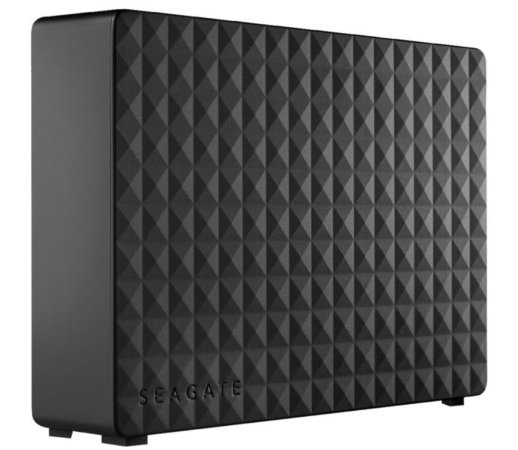

Отличаются линейки формой корпусов, набором возможностей (у Backup Plus Hub встроен хаб USB на два порта), а также в некоторых странах — дополнительными плюшками, в числе которых двухмесячная подписка на сервисы Adobe Creative Cloud. При этом внутри устройств аналогичной емкости устанавливаются жесткие диски идентичных моделей. Если тебе не нужна подписка на Adobe CC, а от корпуса ты планируешь сразу избавиться — имеет смысл покупать менее дорогой вариант.
Что внутри?
Какое-то время назад попадались модели Seagate Desktop, но сейчас во внешние накопители линеек Expansion Desktop и Backup Plus Hub чаще всего попадают диски серий Seagate Archive либо Seagate Barracuda. Последние бывают двух видов: Barracuda Compute (до 8 Тб включительно; 5900 RPM, атмосферные, с черепичной записью SMR) и Barracuda Pro (пока в качестве внешних накопителей доступны только модели на 10 Тб; гелий, 7200 RPM, способ записи — CMR).
К примеру, в модели емкостью 6 Тб, как правило, устанавливается один из двух накопителей — ST6000AS0002 или ST6000DM004. В модель емкостью 8 Тб часто устанавливают диски ST8000AS0002 или ST8000DM004. Так, в полученной в марте 2020-го модели Seagate Expansion Desktop 8TB был установлен диск Barracuda Compute ST8000DM004-2CX1, горячий и шумный.
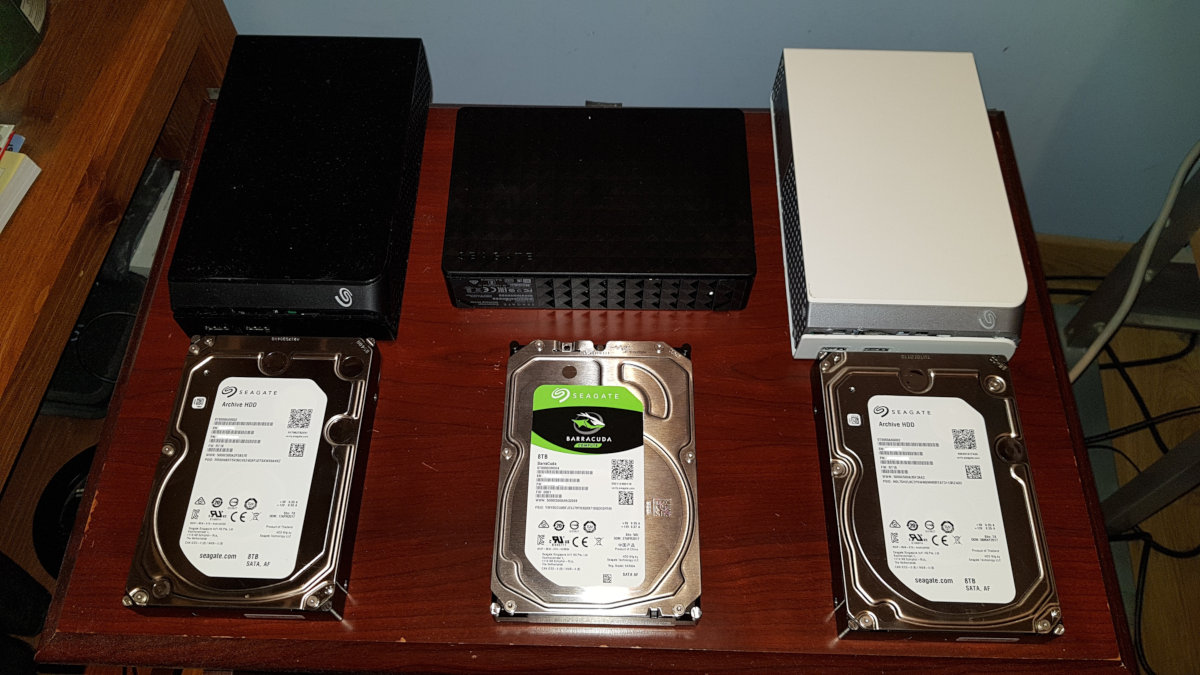
Приобретая внешний накопитель, нужно четко понимать, на чем именно экономит Seagate. Если в дисках линейки Ironwolf используется честная перпендикулярная запись (CMR), то модели Archive и Barracuda Compute, которые устанавливают в модели емкостью до 8 Тб включительно, используют черепичный метод записи SMR (Shingled Magnetic Recording).
Что такое черепичная запись?
Не так давно мы опубликовали подробное исследование — статью «Срываем покровы. Черепичная запись SMR в накопителях WD и Seagate». Не буду повторяться, приведу лишь вывод касательно Seagate. В дисках с SMR производства Seagate страдает скорость повторной записи после того, как ты единожды заполнишь диск данными. Запись ведется в быстрый буфер CMR, объем которого ограничен. После того, как буфер будет заполнен, начинается циклический процесс уплотнения — переноса данных из буфера в области черепичной записи. Этот процесс настолько медленный, что средняя скорость записи падает до 30 Мб/с, временами проседая до 10 Мб/с. В качестве кандидатов на «потрошение» диски Seagate с SMR (на сегодняшний день — модели до 8 Тб включительно) я рекомендовать не могу.
Итак, с внешними дисками Seagate серий Expansion Desktop и Backup Plus Hub объемами до 8 Тб включительно мы разобрались. Если бы я писал эту статью год-полтора назад, я поставил бы здесь большую жирную точку, забраковав внешние накопители Seagate в качестве доноров жестких дисков. Однако с тех пор кое-что изменилось: в попытке угнаться за основным конкурентом, в арсенале которого есть внешние диски на 10, 12 и 14 Тб, в Seagate приняли решение выпустить на рынок 10-терабайтный внешний диск. В свете заметного отставания от WD в плане емких внешних накопителей в Seagate решили отложить разработку удешевленной модели диска на 10 Тб с SMR. Чтобы побыстрее выйти на рынок, компания решила использовать то, что было на текущий момент. А была линейка из трех 10-терабайтных накопителей Seagate Barracuda Pro, Ironwolf и Skyhawk. В результате внутрь моделей Seagate Expansion Desktop 10TB и Backup Plus Hub 10TB попал отличный по всем параметрам диск Barracuda Pro 10TB модели ST10000DM0004.
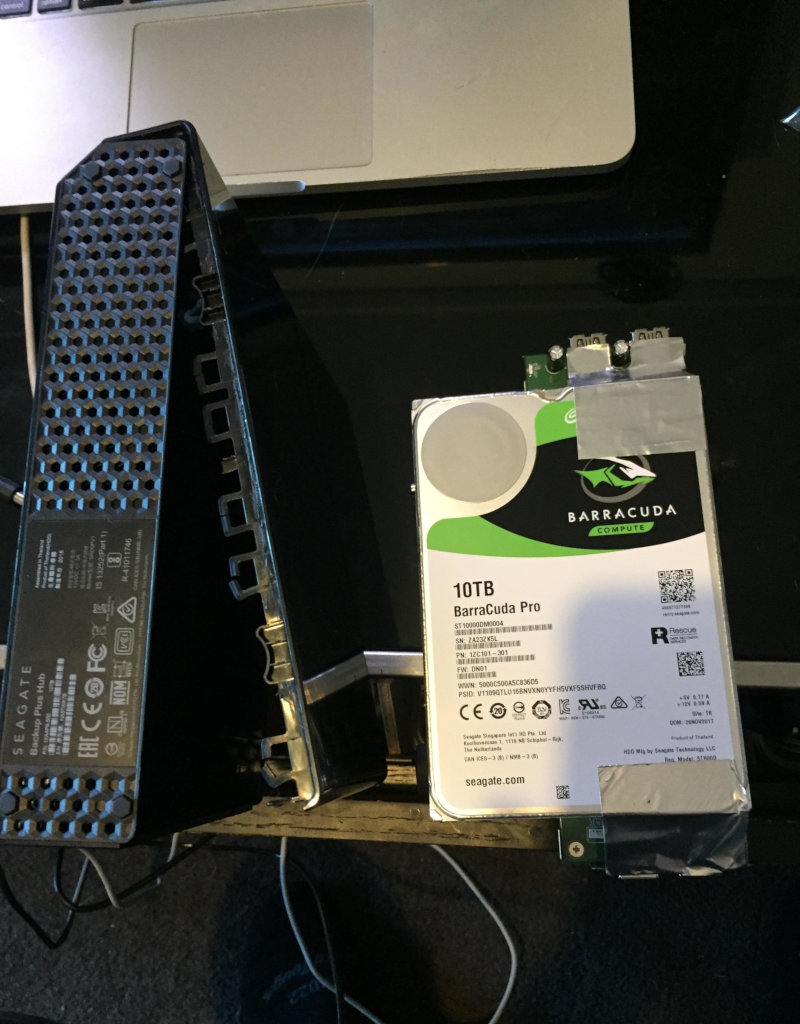
Я приобрел накопитель Backup Plus Hub 10TB и протестировал его в HD Tune. Результат получился интересный.
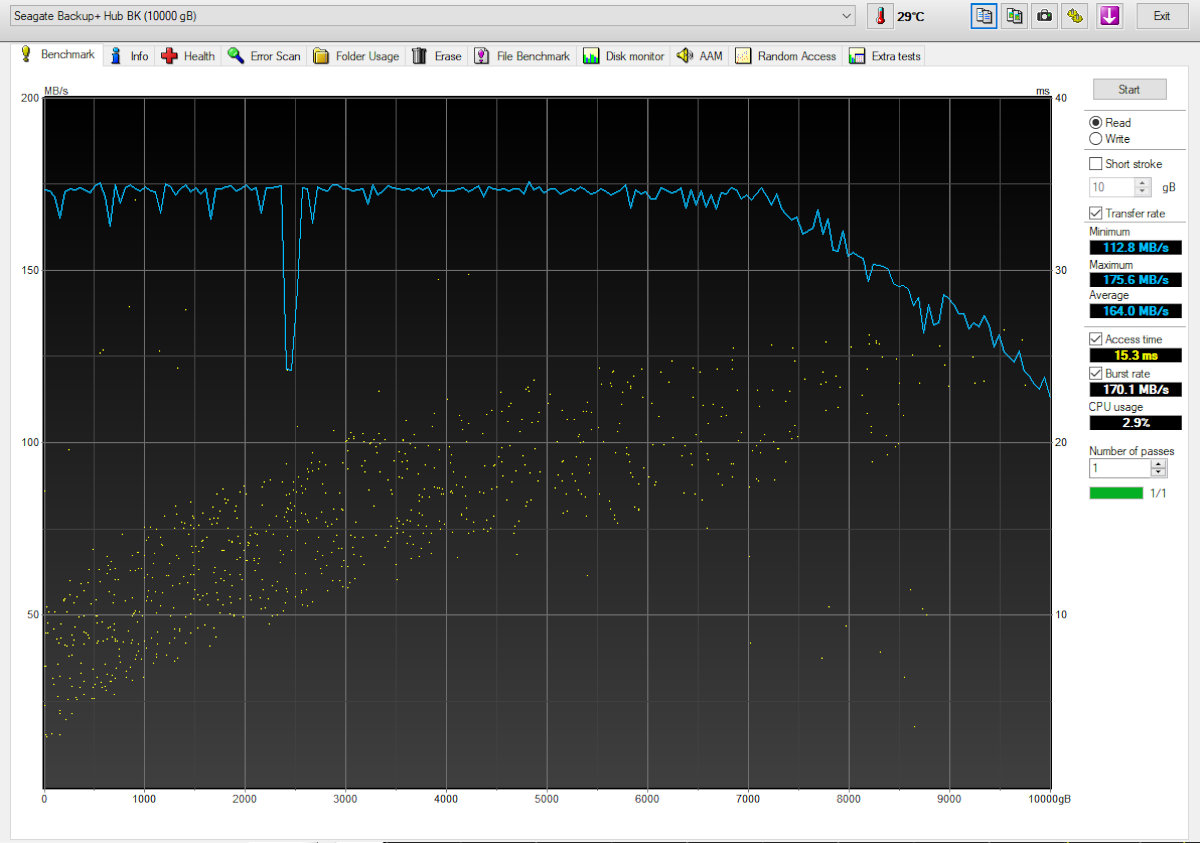
Как видишь, встроенный в накопитель дешевый контроллер USB не справляется с потоком данных, ограничивая максимальную скорость передачи 175 Мб/с. Извлекаем диск, вставляем в качественный корпус (QNAP TR-002).
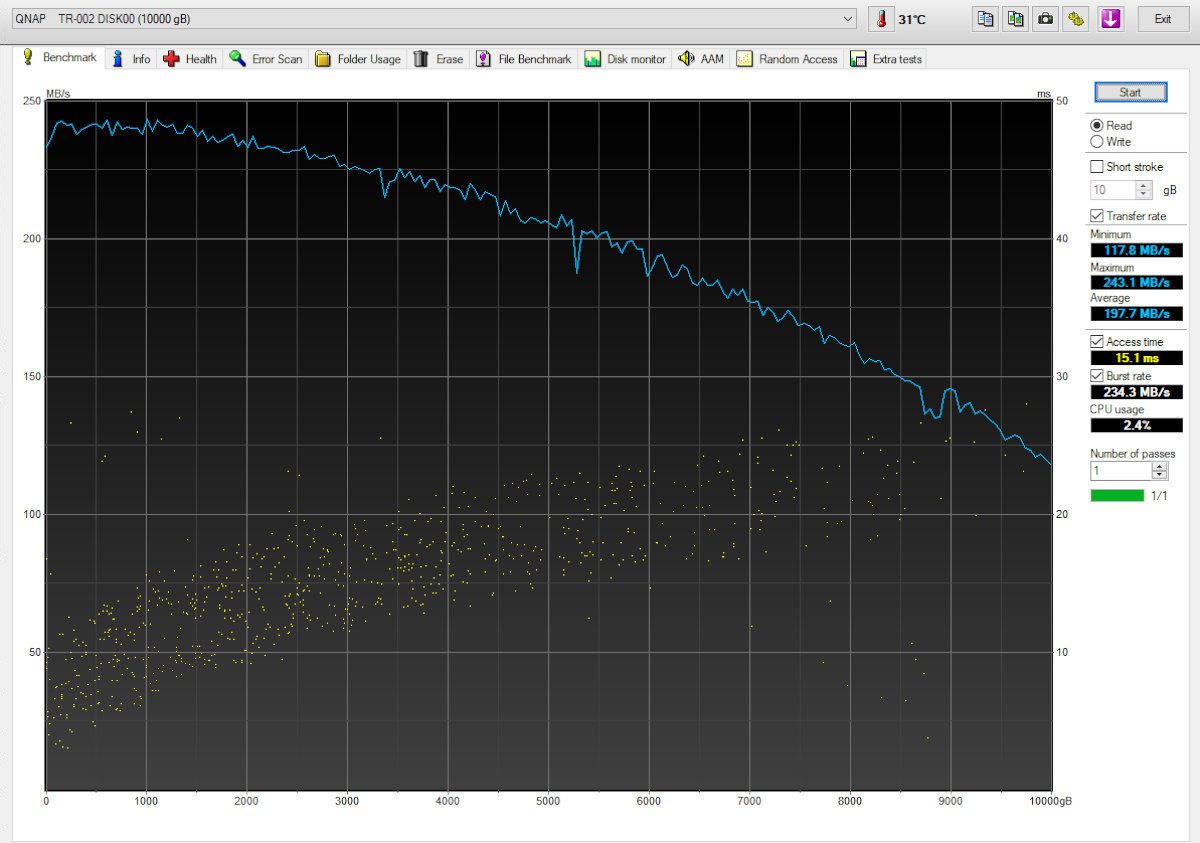
Теперь мы наблюдаем более привычный график с максимальной скоростью чтения на внешних дорожках в 225 Мб/с.
Я нахожу диски Barracuda Pro 10TB весьма удачными: тихие как в простое, так и в процессе случайного чтения/записи, быстрые и достаточно холодные (особенно в сравнении с моделями на 6 и 8 Тб) накопители однозначно стоят своих денег.
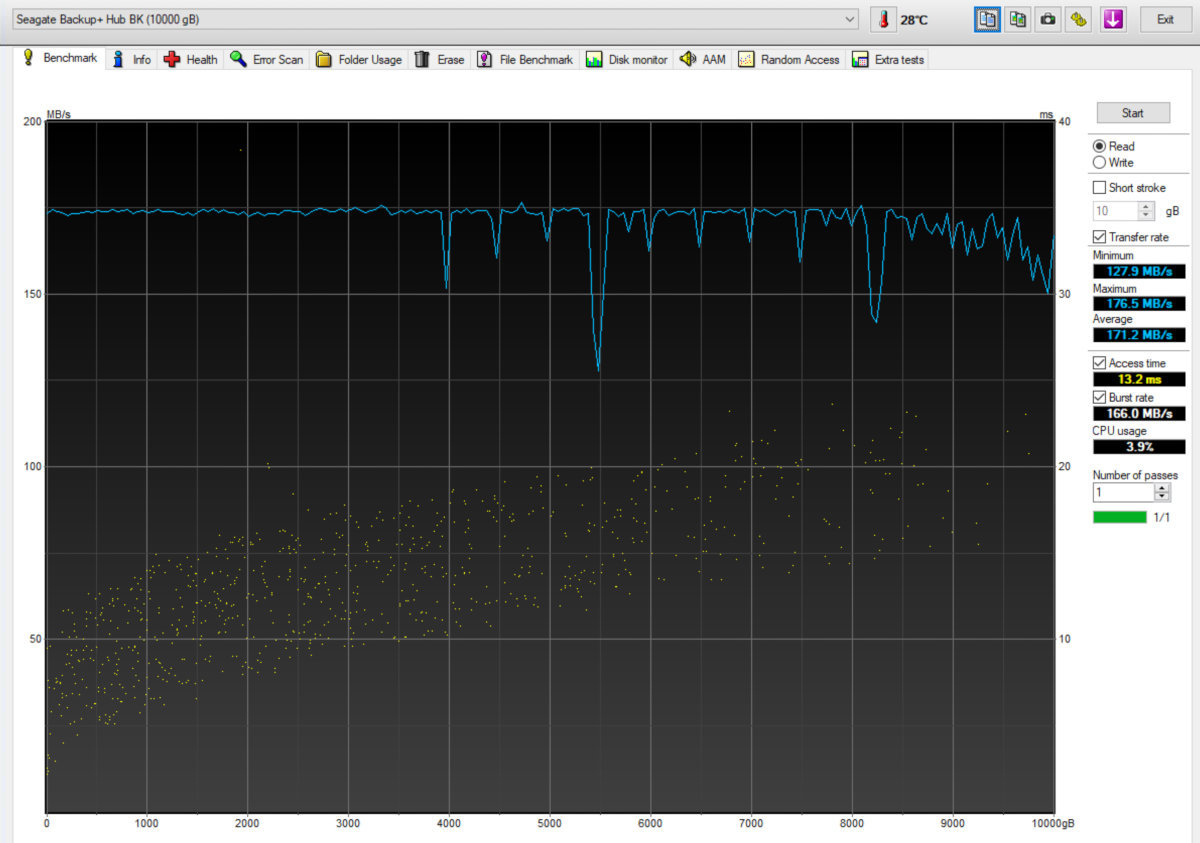
Интересный момент: у Seagate под одним и тем же названием и даже с одним и тем же идентификатором модели продаются совершенно разные диски. Меняется суффикс модели (то, что Seagate называет part number), меняются и характеристики. Так, во внешних накопителях Backup Plus Hub мне попадались диски ST10000DM0004-1ZC101 и ST10000DM0004-2GR11L, у которых различается как скорость работы (в пользу второго), так и набор параметров S.M.A.R.T. (первый, более старый, отображает такие параметры, как G-Sense Error Rate, в то время как из диагностики второго этот и многие другие параметры убрали). Формат данных у S.M.A.R.T. в новой модели также отличается (например, старая модель выдает количество часов работы, похоже, в секундах, а новая — в часах). Кроме того, новый вариант демонстрировал меньший уровень вибраций — впрочем, это может объясняться и просто разбросом параметров. Но вот такую разницу в графиках производительности никаким разбросом параметров уже не объяснить.
Финансовый вопрос
Выгода налицо. Диск Seagate Barracuda Pro 10TB отдельно стоит порядка 290 евро. Накопитель Seagate Backup Plus Hub 10TB, внутри которого находится точно такой же диск, продают за 190 евро. Экономия? Однозначно — экономия, но для некоторых — еще и способ сделать весьма сомнительный бизнес. Десятки продавцов на Amazon и eBay предлагают диски ST10000DM0004 по весьма привлекательной цене. Соблазнившиеся низкой ценой покупатели получают совершенно новый диск в OEM-упаковке, однако проверка гарантийных обязательств на сайте Seagate по серийному номеру выдает отказ в обслуживании: диск предназначен для продажи в составе внешнего накопителя. Ушлые бизнесмены просто разобрали партию внешних накопителей, извлекли из них диски и решили подзаработать. В отдельных случаях покупателям удавалось вернуть такие диски продавцу, а вот на исполнение ими гарантийных обязательств я бы особо не рассчитывал.
Единственный аргумент в пользу покупки диска отдельно — гарантийные обязательства. Seagate предлагает пятилетнюю гарантию на диск отдельно и всего два года — на диск в корпусе. Стоят ли 30 % экономии лишних трех лет гарантии, решать тебе.
Зачем разбирать
Есть ли рациональные причины разбирать внешние накопители Seagate, извлекая из них диски? Ответ положительный, даже если забыть о разнице в стоимости между диском в корпусе и диском отдельно.
Корпуса Seagate плохо спроектированы. В них практически отсутствует вентиляция: единственные отверстия находятся в нижней части корпуса (сотовая структура, которую ты видишь на верхней крышке Seagate Backup Plus Hub — декорация; на самом деле крышка глухая). В результате атмосферные модели дисков (особенно модели на 6 и 8 Тб) быстро перегреваются; в процессе длительной записи (а запись на диск с SMR будет очень длительной) мне довелось увидеть цифру 61 градус. Такие температуры не полезны для дисков.
Seagate использует самые дешевые контроллеры USB, ограничивающие скорость передачи данных. Я привел сравнительные графики скоростей одного и того же диска на 10 Тб в корпусе от Seagate и после извлечения — в другом внешнем корпусе. Разница налицо.
Наконец, в прошивках USB-контроллеров Seagate моделей Backup Plus есть ошибки, приводящие к тому, что в Linux отключаются некоторые функции (в частности, функционал UAS — USB Attached SCSI), что еще сильнее снижает производительность. Подробности — в этом посте на Reddit. Даже если ты не сидишь на Linux, ты можешь захотеть использовать накопитель в качестве резервного диска для NAS, в котором почти наверняка будет Linux. По некоторым данным, в модели Seagate Backup Plus Hub описанные ошибки исправлены, но в ядре Linux работа UAS по-прежнему на всякий случай блокируется.
Почему этого делать не стоит
О чем следует подумать перед тем, как браться за отвертку?
Разобрав диск, ты автоматически лишаешься гарантии. И если диски WD Elements Desktop или WD My Book можно разобрать и собрать обратно без повреждений (WD достаточно либерально относится к таким сценариям, не отказывая, как правило, в гарантийном обслуживании), то корпуса Seagate — решительно одноразовые: в процессе разборки пластиковые защелки обычно ломаются. Вероятнее всего, корпуса были сознательно спроектированы таким образом. В случае возникновения гарантийной ситуации вставить диск обратно и сделать вид, что «ничего не было», у тебя, скорее всего, не получится. Никаких других аргументов против разборки внешних накопителей Seagate у меня нет.
Как разобрать
В сети более чем достаточно инструкций, демонстрирующих процесс разборки и извлечения дисков из внешних накопителей. Вот инструкция для Seagate Expansion Desktop.
А вот — для Seagate Backup Plus Hub.
При желании ты легко найдешь десяток-другой альтернативных инструкций, в том числе от русскоязычных пользователей. Я нашел полезной инструкцию от юзера iFixIt и инструкцию с сайта mattgadient.com.
Внешние диски Western Digital
Компания Western Digital предлагает несколько линеек внешних накопителей в форм-факторе 3,5 дюйма. Сюда входят модели WD Elements Desktop, WD My Book, WD My Book DUO и WD_BLACK D10. Пожалуй, стоит разложить их по полочкам, но для начала приведу краткую выжимку.
Присоединяйся к сообществу «Xakep.ru»!
Членство в сообществе в течение указанного срока откроет тебе доступ ко ВСЕМ материалам «Хакера», позволит скачивать выпуски в PDF, отключит рекламу на сайте и увеличит личную накопительную скидку! Подробнее

Олег Афонин
Эксперт по мобильной криминалистике компании «Элкомсофт»
Исправлено: WD My Passport Ultra Не Отображается/Не Обнаружен
Ваш внешний жесткий диск WD My Passport не отображается, не обнаружен или не распознан на вашем компьютере? Следуйте этому руководству чтобы исправить ошибку ‘WD passport не отображается’ и заставить его нормально работать.
«Я использую портативный диск WD My Passport Ultra 1TB для хранения важных личных файлов. Внезапно, WD Passport Ultra перестал отображаться на моем компьютере.
Как сделать так, чтобы My WD Passport Ultra снова отображался на моем компьютере?«
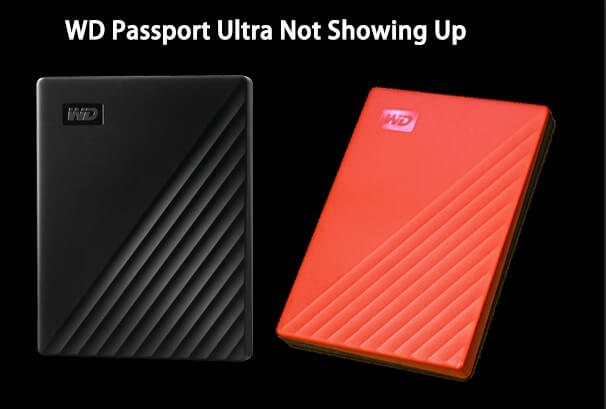
Если ваш жесткий диск WD My Passport Ultra или внешний жесткий диск не отображается, тогда вы не можете ни получить доступ, ни использовать диск на своем компьютере.
Но не волнуйтесь. С помощью этого руководства вы узнаете причины и способы устранения ошибки, из-за которой внешний жесткий диск WD Passport Ultra не отображается в системе.
Здесь представлено полное руководство, с помощью которого вы сможете сделать так, чтобы внешний жесткий диск WD Passport снова обнаруживался на ПК:
Возможно, вам интересно узнать почему внешний жесткий диск wd не отображается на компьютере. Об этом, и многом другом, далее в статье.
Почему WD My Passport Не Отображается на ПК?
Мы проконсультировались со многими опытными пользователями и ИТ-специалистами и нашли причины проблемы. Итак, вот почему внешний WD Passport Ultra не отображается на ПК:
- 1. Неисправный USB-порт/кабель или поврежденный USB-концентратор на ПК.
- 2. Диску WD Passport не назначена буква диска.
- 3. Поврежденная файловая система или битые сектора делают диск WD нечитаемым
- 4. Драйвер для диска WD устарел
- 5. Драйвера Universal USB Controllers устарели.
Итак, как исправить эти ошибки и заставить внешний жесткий диск WD Passport Ultra снова отображаться на ПК? Следуйте приведенным ниже инструкциям, чтобы быстро избавиться от этой проблемы.
Часть 1. Проверьте Состояние Внешнего Жесткого Диска WD в Управлении Дисками
Подключите внешний жесткий диск WD к компьютеру с помощью USB-кабеля. Выполните следующие действия, чтобы проверить состояние внешнего жесткого диска WD в Управлении Дисками:
Шаг 1. Нажмите клавиши Windows + R, введите diskmgmt.msc в поле Выполнить и нажмите кнопку ‘ОК’.
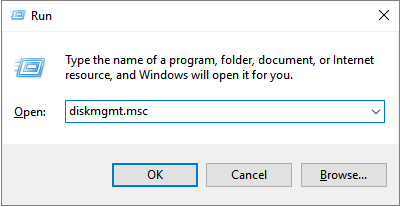
Шаг 2. В Управлении Дисками найдите и проверьте состояние внешнего жесткого диска WD.
Часть 2. Исправление Ошибки Из-За Которой Внешний Жесткий Диск WD My Passport Не Отображается
Проверьте состояние вашего внешнего жесткого диска WD My Passport Ultra, который не отображается или не обнаруживается, и обратитесь к подходящему способу исправления ошибки, чтобы ваш накопитель снова заработал нормально.
Исправление 1. Добавьте Новую Букву Диска, чтобы Внешний Жесткий Диск WD Passport Снова Отображался
Относится к: Исправление ошибки, когда внешний жесткий диск WD passport не отображается из-за конфликта буквы диска.
Если ваш WD отображается как «Новый Том» без буквы диска в Управлении Дисками, то он не будет отображаться в Проводнике. Сейчас исправим.
Вы можете изменить или добавить новую букву диска, чтобы сделать WD passport обнаруживаемым и снова доступным на ПК с Windows:
Шаг 1. Нажмите клавиши Win + R, введите diskmgmt.msc в диалоговом окне ‘Выполнить’, нажмите ‘ОК’, чтобы открыть Управление Дисками.
Шаг 2. Щелкните правой кнопкой мыши на диске WD, который не отображается, и выберите ‘Изменить Букву Диска и Пути. ‘.
Шаг 3. Нажмите «Добавить», задайте новую букву диска для внешнего диска WD и нажмите «ОК».
Если диску WD уже присвоена буква, нажмите «Изменить», чтобы выбрать для него другую букву. После этого перезагрузите компьютер и проверьте, можете ли вы зайти на внешний жесткий диск WD в Проводнике Windows.
Исправление 2. Исправьте Поврежденную Файловую Систему/Битые Сектора
Относится к: Исправление ошибки, когда внешний жесткий диск WD passport не отображается из-за ошибки файловой системы или плохих секторов.
Если системные файлы повреждены или на диске WD есть битые сектора, то в Управлении Дисками Windows он может определяться как «*Другие» или RAW. Ваш компьютер может даже не показывать его в Проводнике.
Тогда может помочь программа для управления разделами от EaseUS с его функцией проверки файловой системы. Если устройство отображается в Управлении Дисками, тогда можно использовать этот инструмент для исправления поврежденной файловой системы и битых секторов на жестком диске WD.
Вот как исправить поврежденные системные файлы и битые сектора на устройстве WD:
Теперь проверьте, нормально ли работает диск. Если ваши файлы отсутствуют, то перейдите к Части 3 и воспользуйтесь надежной программой для восстановления данных чтобы вернуть все данные с внешнего жесткого диска WD.
Исправление 3. Вставьте WD My Passport в USB-порт только наполовину
Это больше похоже на временное решение. По отзыву одного пользователя на форуме, таким «странным образом» его компьютер успешно распознал внешний жесткий диск. Вот что нужно сделать.
Шаг 1. Вставьте USB-кабель наполовину в любой из USB-портов вашего компьютера.
Шаг 2. Подождите, пока жесткий диск WD появится в Проводнике Файлов.
Шаг 3. Когда вы увидите жесткий диск, тогда полностью вставьте штекер в USB-порт.
Это может выглядит странным, но довольно много людей решили свою проблему с помощью этого трюка. Попробуйте!
Исправление 4. Попробуйте Использовать Другой USB Кабель/Порт или ПК
Если ваш жесткий диск WD не отображается ни в Проводнике, ни в Управлении Дисками, то попробуйте заменить USB-кабель, попробуйте другой USB-порт или даже новый компьютер, чтобы проверить, читается ли диск вообще или нет.
Шаг 1. Поменяйте USB-порт/кабель и снова подключите диск к компьютеру.
Если диск можно прочитать с помощью нового USB-кабеля или на новом ПК, то он работает нормально. Проблема в USB-кабеле.
Шаг 2. Переподключите диск WD через новый USB-концентратор или к новому ПК.
- Если диск WD Passport появился, то значит это поврежден USB-концентратор, из-за которого WD не отображается в системе
- Если WD passport не определяется ни на текущем, ни на новом ПК, тогда замените диск WD на новый.
Исправление 5. Обновите Драйвер Внешнего Устройства WD и Переустановите Контроллеры Шины
Если диск WD Passport не работает, это может быть связано с устаревшими драйверами устройств. Поэтому лучший способ решения проблемы — обновить драйвера. Для этого есть три способа:
#1. Скачайте и Установите Драйвер Устройства WD:
Шаг 1. Подключите проблемный внешний жесткий диск WD к вашему компьютеру.
Шаг 2. Щелкните правой кнопкой мыши на значке Windows и выберите ‘Диспетчер Устройств’.
Шаг 3. Найдите и разверните Дисковые Драйверы, Портативные Устройства, Контроллеры USB или Другие устройства.
Посмотрите, отображается ли внешний жесткий диск WD как «Неизвестное» устройство.
Шаг 4. Щелкните правой кнопкой мыши на Неизвестном или неработающем внешнем жестком диске WD, выберите ‘Свойства’.
Шаг 5. Перейдите на вкладку Сведения, выберите в выпадающем списке Свойства значение ‘Идентификаторы оборудования’.
Шаг 6. Щелкните правой кнопкой мыши верхнее значение и нажмите «Копировать».
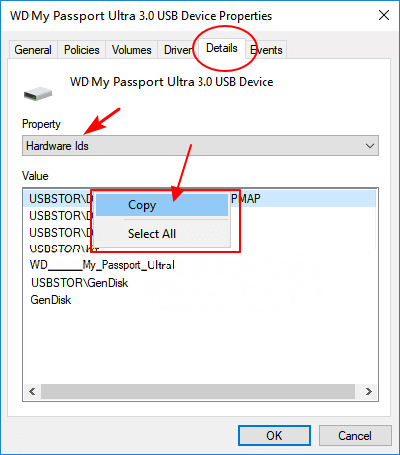
Шаг 7. Вставьте его в браузер и найдите правильный драйвер устройства.
Шаг 8. Найдите и загрузите правильный драйвер устройства WD и установите его на свой компьютер.
После этого перезагрузите компьютер. Теперь ваш накопитель WD My Passport Ultra должен работать нормально.
#2. Обновите Драйвер Устройства WD из Диспетчера Устройств:
Шаг 1. Щелкните правой кнопкой мыши на значке Windows и выберите ‘Диспетчер Устройств’.
Шаг 2. Разверните Дисковые Устройства и щелкните правой кнопкой мыши диск WD My Passport Ultra.
Шаг 3. Выберите «Обновить Драйвер».

Шаг 4. Выберите «Автоматический поиск обновленного программного обеспечения драйвера», дождитесь завершения процесса.
#3. Удалите/Переустановите USB Контроллеры
Если контроллеры Универсальной Шины USB устарели, это также может помешать обнаружению или отображению диска WD passport. Таким образом, можно попробовать удалить и переустановить USB-контроллеры:
Шаг 1. Щелкните правой кнопкой мыши на значке Windows и выберите ‘Диспетчер Устройств’.
Шаг 2. Разверните Universal Serial Bus controllers, щелкните правой кнопкой мыши на USB-контроллерах накопителя WD и выберите ‘Удалить устройство’.
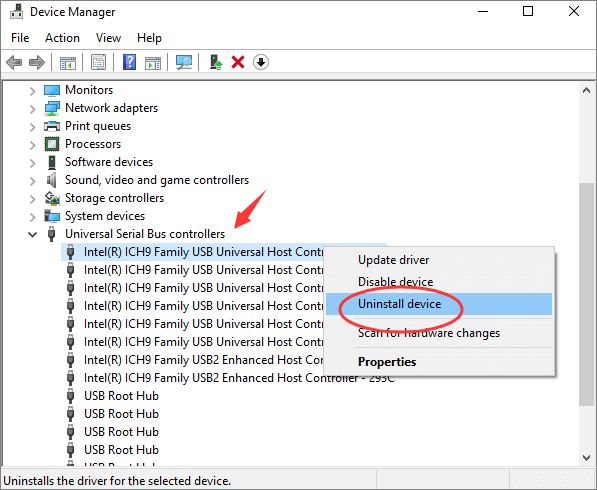
Повторите операцию для каждого USB-контроллера, чтобы удалить их один за другим.
Шаг 3. Перезагрузите компьютер, и Windows автоматически переустановит USB-контроллеры для WD-накопителя.
После этого вы сможете открыть диск и получить доступ к сохраненным данным на вашем диске WD Passport Ultra в обычном режиме.
Примечание: Если внешний жесткий диск WD по-прежнему не отображается ни в Проводнике, ни в Управлении Дисками после того, как вы испробовали все эти способы, тогда отправьте его в ремонт, как показано в Исправлении 3.
Исправление 6. Отправьте «Неизвестный» и Необнаруживаемый Внешний Жесткий Диск WD в Ремонт
Если ваш внешний жесткий диск WD отображается как «Неизвестный» в Управлении Дисками, то последнее, что можно предпринять, — это отправить диск в ремонт.
У вас есть два варианта для решения этой проблемы:
- Вариант 1. После окончания Гарантии: Отправьте внешний диск WD на ремонт в местный ремонтный центр.
- Вариант 2. Гарантия Есть: Отправьте внешний диск WD обратно производителю.
Часть 3. Скопируйте Данные с Внешнего Диска WD и Отформатируйте Чтобы Он Снова Заработал
Допустим, ваш жесткий диск WD появился в системе и вы можете получить к нему доступ. В этом случае, желательно проделать ещё кое-какие действия чтобы полностью защитить ваши файлы и сделать внешний жесткий диск WD пригодным для сохранения и редактирования данных.
#1. Скопируйте Данные С Внешнего Жесткого Диска WD
Есть два способа, с помощью которых вы можете скопировать все файлы с внешнего жесткого диска WD:
- 1. Откройте и скопируйте данные с жесткого диска WD на другое устройство хранения в качестве резервной копии.
- 2. Восстановите потерянные файлы с диска WD с помощью программного обеспечения для восстановления файлов EaseUS.
Обратите внимание, что если вы потеряли некоторые ценные файлы в процессе, тогда профессиональное программное обеспечение для восстановления файлов сможет отсканировать диск и восстановить файлы всего за 3 шага:
Шаг 1. Запустите программу восстановления данных с жесткого диска от EaseUS.
Запустите EaseUS Data Recovery Wizard и выберите тот диск, на котором вы потеряли или случайно удалили файлы.
Нажмите «Сканировать», чтобы начать поиск всех потерянных данных и файлов.
Шаг 2. Дождитесь завершения сканирования.
Программа от EaseUS просканирует указанный диск полностью и представит вам всю потерянную информацию (включая скрытые файлы).
Шаг 3. Просмотрите список найденных файлов и восстановите нужные из них.
После предварительного просмотра, выберите нужные вам файлы, которые были потеряны на диске, и нажмите кнопку «»Восстановить»», чтобы сохранить их в безопасном месте на вашем компьютере или другом внешнем запоминающем устройстве.»
Не забудьте сохранить восстановленные файлы в другом безопасном месте, а затем перейдите к следующей инструкции, чтобы отформатировать внешний жесткий диск WD My Passport и сделать его пригодным к использованию.
#2. Отформатируйте Внешний Жесткий Диск WD перед Использованием
Здесь вы также можете воспользоваться помощью EaseUS Partition Master. Просто и эффективно форматировать диск:
Шаг 1: запустите EaseUS Partition Master, щелкните правой кнопкой мыши по тому разделу, который хотите отформатировать, и выберите опцию «Форматировать».

Шаг 2: в новом окне введите метку раздела, выберите файловую систему (fat32 / ntfs / ext3 / ext3 / ext4) и установите размер кластера в соответствии с вашими потребностями, затем нажмите «ОК».

Шаг 3: затем вы увидите окно с предупреждением — нажмите «ОК» для продолжения.
Шаг 4: нажмите кнопку «Выполнить операцию» в верхнем левом углу, чтобы просмотреть добавленную задачу по форматированию. Если все корректно — нажмите «Применить», чтобы начать форматирование раздела.

После этого вы можете снова сохранять данные на внешнем жестком диске WD.
Заставьте Внешний Жесткий Диск WD Работать Нормально
На этой странице мы объяснили, почему внешний жесткий диск WD My Passport Ultra не отображается на ПК с Windows, и предоставили 6 практических исправлений, которые нужно выполнить, чтобы диск снова отображался.
Новичкам мы советуем следовать всем пунктам руководства, по очереди. Также, эти исправления помогают избавиться от этой проблемы на внешних жестких дисках любых производителей, а также на внутренних жестких дисках, USB и SD-картах.
Пора начинать что-то делать, чтобы исправить то, что ваш внешний жесткий диск WD не отображается на ПК, и заставить его снова работать без потери каких-либо данных.
Люди Также Спрашивают
Если у вас есть дополнительные вопросы по WD passport, ознакомьтесь с приведенными ниже вопросами и ответами:
1. WD My Passport не отображается на Mac
Если у вас возникла похожая проблема, связанная с тем, что внешний или внутренний жесткий диск WD My Passport не отображается на Mac, то воспользуйтесь нижеперечисленными советами: (Некоторые из них похожи на уже представленные в этой статье)
- #1. Переподключите WD Passport к Mac
- #2. Измените букву диска WD Passport
- #3. Перемонтируйте WD Passport на Mac
- #4. Обновите драйвер накопителя WD Passport
- #5. Отформатируйте WD My Passport на Mac
2. Как использовать WD Passport в Windows 10?
Для нового WD Passport: Подключите Passport к ПК с Windows 10 > Откройте Управление Дисками и Инициализируйте Диск > Создайте Новый Раздел на диске WD Passport.
Для бывшего в употреблении WD Passport: Подключите диск к Windows 10 > Откройте его в Проводнике. Если вам нужно больше места, то удалите несколько ненужных файлов, чтобы освободить место.
3. Почему мой внешний жесткий диск не отображается?
Таким образом, внешний жесткий диск может не отображаться по многим причинам. Вот список основных причин:
- Внешний жесткий диск неправильно подключен к ПК
- Неисправный USB-кабель или USB-концентратор
- Внешний жесткий диск не инициализирован
- Внешний жесткий диск не содержит тома
- Внешний жесткий диск не имеет буквы диска
- На внешнем жестком диске есть ошибки файловой системы, поврежденные сектора или вирус
Для решения проблемы перейдите по ссылке Внешний/Внутренний Жесткий Диск Не Отображается в Windows 10/8/7.
Последние статьи — Также в программе EaseUS
Как разобрать внешний жесткий диск WD
Разборка внешнего жесткого диска – процедура, которая предполагает вскрытие корпуса и извлечение из него HDD. Данная процедура может проводиться для ремонта диска, добавления дополнительной памяти компьютеру или расширения памяти внешнего жесткого диска. О том, как выполняется процесс разборки внешнего жесткого диска марки WD и пойдет речь в статье.
Процесс разборки внешнего жесткого диска, как правило, проходит в два этапа: открытие корпуса и извлечение жесткого диска из бокса. Ниже эту процедуру мы и рассмотрим подробнее.
Разбираем внешний жесткий диск WD
-
Для начала вам потребуется взять любой плоский и твердый инструмент – это может быть, к примеру, нож или медиатор. С помощью данного инструмента вам потребуется поддеть основание грани корпуса с одной стороны и продвинуть ее вверх.
Собственно, на этом разборку внешнего жесткого диска можно считать завершенной. Вполне возможно, что в вашем случае будет иметься совершенно иной внешний жесткий диск, но принцип его разборки будет примерно такой же.