Как удалить пользователя Windows 10
Простое удаление пользователя в параметрах Windows 10
Если вам требуется удалить «простого» пользователя, т.е. созданного лично вами или заранее присутствовавшего в системе при покупке компьютера или ноутбука с Windows 10 и более не нужного, сделать это можно, используя параметры системы.
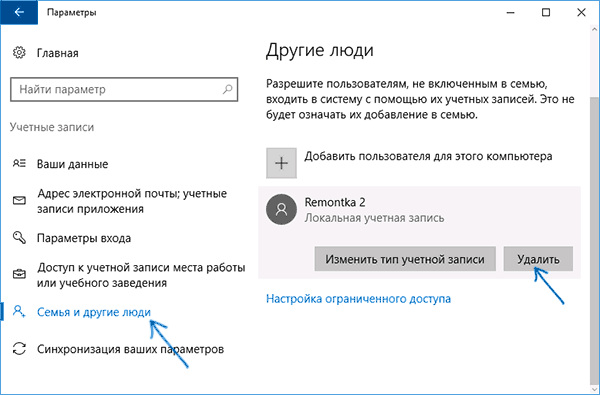
- Зайдите в Параметры (клавиши Win+I, или Пуск — значок шестеренки) — Учетные записи — Семья и другие люди.
- В разделе «Другие люди» кликните по пользователю, которого нужно удалить и нажмите соответствующую кнопку — «Удалить». Если нужный пользователь отсутствует в списке, о том, почему это может быть — далее в инструкции.
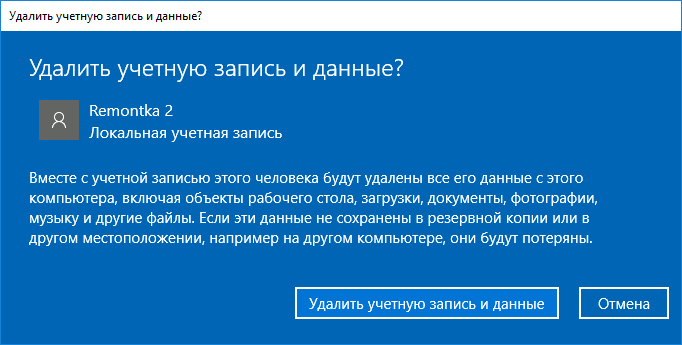
- Вы увидите предупреждение о том, что вместе с учетной записью будут удалены файлы этого пользователя, хранящиеся в его папках рабочего стола, документов и прочего. Если важных данных у этого пользователя нет, нажмите «Удалить учетную запись и данные».
Если все прошло успешно, то ненужный вам пользователь будет удален с компьютера.
Удаление в управлении учетными записями пользователей
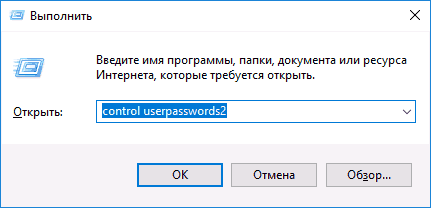
Второй способ — использовать окно управления учетными записями пользователей, открыть которое можно так: нажмите клавиши Win+R на клавиатуре и введите в него control userpasswords2 после чего нажмите Enter.
В открывшемся окне выберите пользователя, которого нужно удалить, а затем нажмите кнопку «Удалить».
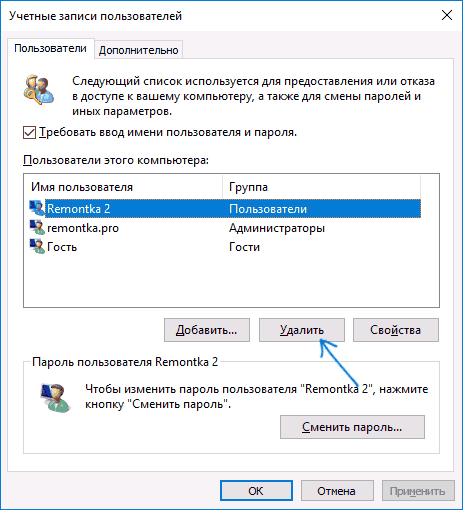
Если при этом вы получите сообщение об ошибке и о том, что пользователь не может быть удален, это обычно говорит о попытке удаления встроенной системной учетной записи, о которых — в соответствующем разделе этой статьи.
Как удалить пользователя с помощью командной строки
Следующий вариант: использовать командную строку, которую следует запустить от имени администратора (в Windows 10 это можно сделать через меню правого клика по кнопке «Пуск»), а затем использовать команды (нажимая Enter после каждой):
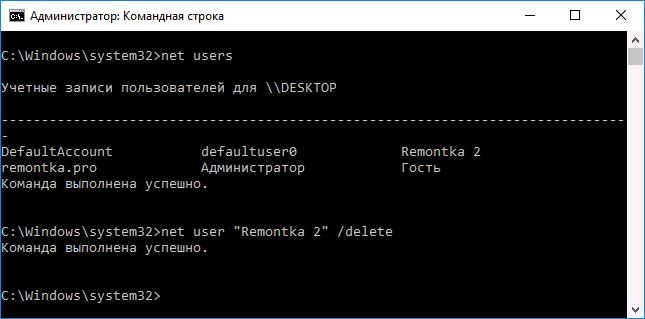
- net users (выдаст список имен пользователей, активных и нет. Вводим для проверки того, что правильно помним имя пользователя, которого нужно удалить). Внимание: не удаляйте таким образом встроенные учетные записи Администратор, Гость, DefaultAccount и defaultuser.
- net user Имя_пользователя /delete (команда удалит пользователя с указанным именем. Если имя содержит проблемы, используйте кавычки, как на скриншоте).
Если команда была выполнена успешно, пользователь будет удален из системы.
Как удалить встроенные учетные записи Администратор, Гость или другие
Для того, чтобы сделать это, выполните два простых шага:

- Запустите командную строку от имени администратора (клавиши Win+X, затем выбрать нужный пункт меню) и введите следующую команду
- net user Имя_пользователя /active:no
После выполнения команды, указанный пользователь будет отключен и исчезнет в окне входа в Windows 10 и из списка учетных записей.
Два одинаковых пользователя Windows 10
Один из распространенных багов в Windows 10, который заставляет искать способы удаления пользователей — отображение при входе в систему двух учетных записей с одинаковыми именами.
Чаще всего срабатывающее решение, позволяющее убрать дубликат пользователя, выглядит так:
- Нажать клавиши Win+R и ввести control userpasswords2
- Выбрать пользователя и включить запрос пароля для него, применить настройки.
- Перезагрузить компьютер.
После этого можно снова убрать запрос пароля, но второй пользователь с таким же именем снова появиться не должен.
Постарался учесть все возможные варианты и контексты необходимости удаления учетных записей Windows 10, но если вдруг решения для вашей проблемы здесь не нашлось — опишите ее в комментариях, возможно, мне удастся помочь.
А вдруг и это будет интересно:
- Лучшие бесплатные программы для Windows
- Как разрешить обычному пользователю запускать программу от имени Администратора без ввода пароля
- Как выйти из полноэкранного режима в Windows
- Как включить компактный вид панели быстрых настроек Windows 11
- Шрифты в интерфейсе Chrome стали более жирными и размытыми — как исправить?
- Msftconnecttest.com — что это и как исправить возможные ошибки
- Windows 11
- Windows 10
- Android
- Загрузочная флешка
- Лечение вирусов
- Восстановление данных
- Установка с флешки
- Настройка роутера
- Всё про Windows
- В контакте
- Одноклассники
-
Григорий 14.10.2020 в 18:18
- Dmitry 15.10.2020 в 12:21
- Григорий 15.10.2020 в 20:22
- Dmitry 16.10.2020 в 12:46
Добавление и удаление учетных записей на компьютере
В этой статье описано, как добавить и удалить учетные записи на компьютере. Наличие разных учетных записей на общем компьютере позволяет нескольким пользователям работать на одном устройстве, предоставляя каждому из них собственные сведения для входа, а также доступ к их собственным файлам, избранному браузера и параметрам рабочего стола.
Кроме того, если вы используете один компьютер для личных проектов, а также для работы или учебы, вы можете добавить на компьютер разные учетные записи.
Примечание: Если вы используете новое устройство, вы можете увидеть учетную запись «defaultuser0» — эта учетная запись неактивна, она не вредит вашему устройству и не предоставляет другим пользователям доступ. Если вы хотите удалить ее, перезапустите устройство и снова выполните вход.
Добавление пользователей в домашний компьютер
Оптимальный способ добавления пользователя на компьютер — попросить его войти с помощью учетной записи Майкрософт. Подробные сведения об учетных записях Майкрософт см. в разделе Войти с помощью учетной записи Майкрософт.
- Выберите Пуск >Параметры >Учетные записи >семья & других пользователей.
- В разделе Другие пользователи >Добавить другого пользователя выберите Добавить учетную запись.
- Введите сведения учетной записи Майкрософт этого пользователя и следуйте инструкциям.
Если вам требуется удалить данные для входа этого пользователя со своего компьютера, выполните указанные ниже действия.
- Выберите Пуск >Параметры >Учетные записи >семья & других пользователей.
- В разделе Другие пользователи выберите всплывающее меню для учетной записи, которую вы хотите удалить.
- Рядом с полем Учетная запись и данные выберите Удалить. Обратите внимание, что при этом учетная запись Майкрософт пользователя не будет удалена. Будут удалены только его данные для входа с вашего компьютера.
Добавление пользователей в рабочий или учебный компьютер
Всем, кто использует на работе или в учебном заведении общий компьютер, желательно иметь собственную учетную запись Майкрософт. Подробные сведения об учетных записях Майкрософт см. в разделе Войти с помощью учетной записи Майкрософт.
Добавление пользователя с существующей учетной записью Майкрософт:
- Выберите Пуск >Параметры >Учетные записи >Другие пользователи (в некоторых выпусках Windows он может быть помечен как Другие люди или Семья & других пользователей).
- В разделе Рабочие или учебные пользователи >Добавить рабочую или учебную учетную запись выберите Добавить учетную запись.
- Введите учетную запись этого пользователя, выберите тип учетной записи и нажмите Добавить.
Если вам требуется удалить данные для входа этого пользователя со своего компьютера, выполните указанные ниже действия.
- Выберите Пуск >Параметры >Учетные записи >Другие пользователи.
- Выберите имя пользователя или адрес электронной почты и нажмите Удалить.
- Прочтите уведомление и выберите Удалить учетную запись и данные. Обратите внимание, что при этом учетная запись Майкрософт пользователя не будет удалена, но будут удалены его данные для входа и данные учетной записи с вашего компьютера.
Добавление рабочих или учебных учетных записей на компьютер
Если вы используете один компьютер как в личных целях, так и для учебы или работы, вы можете добавить на компьютер разные учетные записи, чтобы упростить доступ к файлам, приложениям и информации, связанным с каждой учетной записью. При доступе к рабочей или учебной учетной записи вы подключаетесь к домену своей организации и получаете доступ к ее ресурсам.
Добавление другой учетной записи на компьютер:
- Выберите Пуск >Параметры >Учетные записи >Доступ к рабочей или учебной среде.
- Рядом с полем Добавление рабочей или учебной учетной записи выберите Подключиться.
- Введите сведения об учетной записи этого пользователя, выберите тип учетной записи и нажмите кнопку Добавить.
Если вам требуется удалить учетную запись с компьютера, выполните указанные ниже действия.
- Выберите Пуск >Параметры >Учетные записи >Доступ к рабочей или учебной среде.
- Выберите учетную запись, которую хотите удалить, и выберите Отключиться.
- Нажмите Да, чтобы подтвердить свои действия. Обратите внимание, что при этом учетная запись не будет удалена целиком. Будет только удален доступ к вашему компьютеру
Примечание: Если учетная запись является единственной или основной учетной записью на компьютере, ее невозможно удалить.
Добавление учетных записей, используемых приложениями
Чтобы облегчить и ускорить вход в учетные записи, вы можете добавить учетные записи для разных приложений.
Добавление на компьютер учетной записи, используемой приложениями:
- Выберите Пуск >Параметры >Учетные записи >Email & учетные записи .
- Добавление учетной записи, используемой по электронной почте. календарь или контакты выберите Добавить учетную запись в разделе Учетные записи, используемые электронной почтой, календарем и контактами. Для других приложений выберите Добавить учетную запись Майкрософт или Добавить рабочую или учебную учетную запись.
- Следуйте инструкциям по добавлению учетной записи.
Удаление с компьютера учетной записи, используемой приложениями:
- Выберите Пуск >Параметры >Учетные записи >Email & учетные записи .
- Выберите учетную запись, которую хотите удалить, и выберите Удалить.
- Нажмите Да, чтобы подтвердить свои действия.
Добавление пользователей в семейную группу
Если вы добавили учетные записи Майкрософт вашей семьи на компьютер, вы можете настроить их как семью майкрософт. Это бесплатная служба, которая помогает семьям оставаться на связи и обеспечить безопасность детей на устройствах Windows 11 и Xbox One, а также устройствах Android под управлением Microsoft Launcher.
Примечание: Если у вас возникли проблемы с добавлением учетной записи Майкрософт, см. раздел Часто задаваемые вопросы об учетной записи Майкрософт.
Добавление пользователей в домашний компьютер
Оптимальный способ добавления пользователя на компьютер — попросить его войти с помощью учетной записи Майкрософт. Подробные сведения об учетных записях Майкрософт см. в разделе Войти с помощью учетной записи Майкрософт.
В выпусках Windows 10 Домашняя и Windows 10 Профессиональная:
- Выберите Пуск >Параметры >Учетные записи >семья & других пользователей.
- В разделе Другие пользователи выберите Добавить другого пользователя на этот компьютер.
- Введите сведения учетной записи Майкрософт этого пользователя и следуйте инструкциям.
Если вам требуется удалить данные для входа этого пользователя со своего компьютера, выполните указанные ниже действия.
- Выберите Пуск >Параметры >Учетные записи >семья & других пользователей.
- Выберите имя пользователя или адрес электронной почты и нажмите Удалить. Обратите внимание, что при этом учетная запись Майкрософт пользователя не будет удалена. Будут удалены только его данные для входа с вашего компьютера.
Добавление пользователей в рабочий или учебный компьютер
Всем, кто использует на работе или в учебном заведении общий компьютер, желательно иметь собственную учетную запись Майкрософт. Подробные сведения об учетных записях Майкрософт см. в разделе Войти с помощью учетной записи Майкрософт.
Добавление пользователя с существующей учетной записью Майкрософт:
- Выберите Пуск >Параметры >Учетные записи >Другие пользователи (в некоторых выпусках Windows он может быть помечен как Другие люди или Семья & других пользователей).
- В разделе Пользователи учетной записи компании или учебного заведения выберите Добавить пользователя компании или учебного заведения.
- Введите учетную запись этого пользователя, выберите тип учетной записи и нажмите Добавить.
Если вам требуется удалить данные для входа этого пользователя со своего компьютера, выполните указанные ниже действия.
- Выберите Пуск >Параметры >Учетные записи >Другие пользователи.
- Выберите имя пользователя или адрес электронной почты и нажмите Удалить.
- Прочтите уведомление и выберите Удалить учетную запись и данные. Обратите внимание, что при этом учетная запись Майкрософт пользователя не будет удалена, но будут удалены его данные для входа и данные учетной записи с вашего компьютера.
Добавление рабочих или учебных учетных записей на компьютер
Если вы используете один компьютер как в личных целях, так и для учебы или работы, вы можете добавить на компьютер разные учетные записи, чтобы упростить доступ к файлам, приложениям и информации, связанным с каждой учетной записью. При доступе к рабочей или учебной учетной записи вы подключаетесь к домену своей организации и получаете доступ к ее ресурсам.
Добавление другой учетной записи на компьютер:
- Выберите Пуск >Параметры >Учетные записи >Доступ к рабочей или учебной среде.
- Нажмите Подключиться и следуйте инструкциям по добавлению учетных записей.
Если вам требуется удалить учетную запись с компьютера, выполните указанные ниже действия.
- Выберите Пуск >Параметры >Учетные записи >Доступ к рабочей или учебной среде.
- Выберите учетную запись, которую хотите удалить, и выберите Отключиться.
- Нажмите Да, чтобы подтвердить свои действия. Обратите внимание, что при этом учетная запись не будет удалена целиком. Будет только удален доступ к вашему компьютеру
Примечание: Если учетная запись является единственной или основной учетной записью на компьютере, ее невозможно удалить.
Добавление учетных записей, используемых приложениями
Чтобы облегчить и ускорить вход в учетные записи, вы можете добавить учетные записи для разных приложений.
Добавление на компьютер учетной записи, используемой приложениями:
- Выберите Пуск >Параметры >Учетные записи >Email & учетные записи .
- Добавление учетной записи, используемой по электронной почте. календарь или контакты выберите Добавить учетную запись в разделе Учетные записи, используемые электронной почтой, календарем и контактами. Для других приложений выберите Добавить учетную запись Майкрософт или Добавить учетную запись компании или учебного заведения.
- Следуйте инструкциям по добавлению учетной записи.
Удаление с компьютера учетной записи, используемой приложениями:
- Выберите Пуск >Параметры >Учетные записи >Email & учетные записи .
- Выберите учетную запись, которую хотите удалить, и выберите Удалить.
- Нажмите Да, чтобы подтвердить свои действия.
Добавление пользователей в семейную группу
Если вы добавили учетные записи Майкрософт вашей семьи на компьютер, вы можете настроить их как семью майкрософт. Это бесплатная служба, которая помогает семьям оставаться на связи и защищать детей на устройствах с Windows 10 и консолях Xbox One, а также на устройствах Android с Microsoft Launcher.
Примечание: Если у вас возникли проблемы с добавлением учетной записи Майкрософт, см. раздел Часто задаваемые вопросы об учетной записи Майкрософт.
Как разделить компьютер на 2 пользователей Windows 10
В этой статье описывается, как добавлять и удалять учетные записи на вашем компьютере. Наличие разных учетных записей на общем ПК позволяет нескольким людям использовать одно и то же устройство, предоставляя каждому собственную информацию для входа, а также доступ к своим файлам, избранному браузеру и настройкам рабочего стола.
Кроме того, если вы используете один и тот же компьютер для личных проектов, работы или учебы, вы можете добавить на свой компьютер разные учетные записи.
Примечание. Если у вас новое устройство, вы можете увидеть учетную запись с именем «defaultuser0» — эта учетная запись неактивна и не повредит вашему устройству и не предоставит кому-либо еще доступ. Если вы хотите удалить его, перезагрузите устройство и снова войдите в систему.
Добавить людей на домашний ПК
Лучший способ добавить кого-то на свой компьютер – это позволить ему войти в систему с помощью учетной записи Microsoft. Узнайте больше об учетных записях Майкрософт в разделе Вход с помощью учетной записи Майкрософт.
Выберите «Пуск» > «Настройки» > «Учетные записи» > «Семья и другие пользователи».
В разделе Другие пользователи > Добавить другого пользователя выберите Добавить учетную запись.
Введите данные учетной записи Майкрософт этого человека и следуйте инструкциям.
Если вам нужно удалить данные для входа этого человека с вашего ПК:
Выберите «Пуск» > «Настройки» > «Учетные записи» > «Семья и другие пользователи».
В разделе «Другие пользователи» выберите всплывающее окно для учетной записи, которую вы хотите удалить.
Рядом с Аккаунт и данные выберите Удалить. Обратите внимание, что это не удалит учетную запись Майкрософт человека, а просто удалит его данные для входа с вашего ПК.
Добавить людей на рабочий или учебный компьютер
Лучше всего, чтобы каждый, кто использует компьютер на работе или в школе, имел собственную учетную запись Microsoft. Узнайте больше об учетных записях Майкрософт в разделе Вход с помощью учетной записи Майкрософт.
Чтобы добавить пользователя с существующей учетной записью Microsoft:
Выберите «Пуск» > «Настройки» > «Учетные записи» > «Другие пользователи» (в некоторых выпусках Windows этот пункт может быть помечен как «Другие люди» или «Семья и другие пользователи»).
В разделе Пользователи для работы или учебы > Добавить рабочую или учебную учетную запись выберите Добавить учетную запись.
Введите учетную запись этого пользователя, выберите тип учетной записи, а затем нажмите кнопку Добавить.
Если вам нужно удалить данные для входа этого человека с вашего ПК:
Выберите «Пуск» > «Настройки» > «Учетные записи» > «Другие пользователи».
Выберите имя или адрес электронной почты человека, затем выберите Удалить.
Прочитайте раскрытие информации и выберите Удалить учетную запись и данные. Обратите внимание, что это не приведет к удалению учетной записи Майкрософт этого человека, но его данные для входа и данные учетной записи будут удалены с вашего ПК.
Добавьте рабочие или учебные учетные записи на свой компьютер
Если вы используете один и тот же компьютер как для личных, так и для учебных или деловых целей, вы можете добавить на свой компьютер различные учетные записи, чтобы упростить доступ к файлам, приложениям и информации, связанным с каждой учетной записью. . При доступе к работе или учебному заведению вы подключаетесь к домену своей организации и получаете доступ к ее ресурсам.
Чтобы добавить еще одну учетную запись на свой компьютер:
Выберите «Пуск» > «Настройки» > «Учетные записи» > «Доступ к работе или учебе».
Рядом с пунктом Добавить рабочую или учебную учетную запись выберите Подключиться.
Введите информацию об учетной записи этого человека, выберите тип учетной записи, а затем нажмите кнопку Добавить.
Если вам нужно удалить учетную запись с вашего ПК:
Выберите «Пуск» > «Настройки» > «Учетные записи» > «Доступ к работе или учебе».
Выберите учетную запись, которую хотите удалить, затем нажмите Отключить.
Выберите Да, чтобы подтвердить свои действия. Обратите внимание, что это не удалит учетную запись полностью, а просто удалит доступ с вашего ПК
Примечание. Если учетная запись является либо единственной учетной записью на ПК, либо основной учетной записью на ПК, ее нельзя удалить.
Добавить учетные записи, используемые приложениями
Чтобы упростить и ускорить вход в свои аккаунты, вы можете добавить аккаунты для разных приложений.
Чтобы добавить учетную запись, используемую приложениями, на ваш компьютер:
Выберите Пуск > Настройки > Учетные записи > Электронная почта и учетные записи.
Чтобы добавить учетную запись, используемую для электронной почты. календаре или контактах выберите Добавить учетную запись в разделе Учетные записи, используемые электронной почтой, календарем и контактами. Для других приложений выберите Добавить учетную запись Майкрософт или Добавить рабочую или учебную учетную запись.
Следуйте инструкциям по добавлению учетной записи.
Чтобы удалить учетную запись, используемую приложениями, с вашего ПК:
Выберите Пуск > Настройки > Учетные записи > Электронная почта и учетные записи.
Выберите учетную запись, которую хотите удалить, затем выберите Удалить.
Выберите Да, чтобы подтвердить свои действия.
Добавить людей в семейную группу
Если вы добавили учетные записи Майкрософт вашей семьи на свой компьютер, вы можете настроить их как семью Майкрософт. Это бесплатная служба, которая помогает семьям оставаться на связи и обеспечивать безопасность детей на устройствах с Windows 11 и Xbox One, а также на устройствах Android с Microsoft Launcher.
Примечание. Если у вас возникли проблемы с добавлением учетной записи Microsoft, см. раздел часто задаваемых вопросов об учетной записи Microsoft.
Добавить людей на домашний ПК
Лучший способ добавить кого-то на свой компьютер – это позволить ему войти в систему с помощью учетной записи Microsoft.Узнайте больше об учетных записях Майкрософт в разделе Вход с помощью учетной записи Майкрософт.
В выпусках Windows 10 Домашняя и Windows 10 Профессиональная:
Выберите «Пуск» > «Настройки» > «Учетные записи» > «Семья и другие пользователи».
В разделе «Другие пользователи» выберите «Добавить кого-то еще на этот компьютер».
Введите данные учетной записи Майкрософт этого человека и следуйте инструкциям.
Если вам нужно удалить данные для входа этого человека с вашего ПК:
Выберите «Пуск» > «Настройки» > «Учетные записи» > «Семья и другие пользователи».
Выберите имя или адрес электронной почты человека, затем выберите Удалить. Обратите внимание, что это не удалит учетную запись Майкрософт человека, а просто удалит его данные для входа с вашего ПК.
Добавить людей на рабочий или учебный компьютер
Лучше всего, чтобы каждый, кто использует компьютер на работе или в школе, имел собственную учетную запись Microsoft. Узнайте больше об учетных записях Майкрософт в разделе Вход с помощью учетной записи Майкрософт.
Чтобы добавить пользователя с существующей учетной записью Microsoft:
Выберите «Пуск» > «Настройки» > «Учетные записи» > «Другие пользователи» (в некоторых выпусках Windows этот пункт может быть помечен как «Другие люди» или «Семья и другие пользователи»).
В разделе Пользователи для работы или учебы выберите Добавить пользователя для работы или учебы.
Введите учетную запись этого пользователя, выберите тип учетной записи, а затем нажмите кнопку Добавить.
Если вам нужно удалить данные для входа этого человека с вашего ПК:
Выберите «Пуск» > «Настройки» > «Учетные записи» > «Другие пользователи».
Выберите имя или адрес электронной почты человека, затем выберите Удалить.
Прочитайте раскрытие информации и выберите Удалить учетную запись и данные. Обратите внимание, что это не приведет к удалению учетной записи Майкрософт этого человека, но его данные для входа и данные учетной записи будут удалены с вашего ПК.
Добавьте рабочие или учебные учетные записи на свой компьютер
Если вы используете один и тот же компьютер как для личных, так и для учебных или деловых целей, вы можете добавить на свой компьютер различные учетные записи, чтобы упростить доступ к файлам, приложениям и информации, связанным с каждой учетной записью. . При доступе к работе или учебному заведению вы подключаетесь к домену своей организации и получаете доступ к ее ресурсам.
Чтобы добавить еще одну учетную запись на свой компьютер:
Выберите «Пуск» > «Настройки» > «Учетные записи» > «Доступ к работе или учебному заведению».
Выберите «Подключиться», затем следуйте инструкциям по добавлению учетных записей.
Если вам нужно удалить учетную запись с вашего ПК:
Выберите «Пуск» > «Настройки» > «Учетные записи» > «Доступ к работе или учебному заведению».
Выберите учетную запись, которую хотите удалить, затем нажмите Отключить.
Выберите Да, чтобы подтвердить свои действия. Обратите внимание, что это не удалит учетную запись полностью, а просто удалит доступ с вашего ПК
Примечание. Если учетная запись является либо единственной учетной записью на ПК, либо основной учетной записью на ПК, ее нельзя удалить.
Добавить учетные записи, используемые приложениями
Чтобы упростить и ускорить вход в свои аккаунты, вы можете добавить аккаунты для разных приложений.
Чтобы добавить учетную запись, используемую приложениями, на ваш компьютер:
Выберите Пуск > Настройки > Учетные записи > Электронная почта и учетные записи.
Чтобы добавить учетную запись, используемую для электронной почты. календаре или контактах выберите Добавить учетную запись в разделе Учетные записи, используемые электронной почтой, календарем и контактами. Для других приложений выберите Добавить учетную запись Майкрософт или Добавить рабочую или учебную учетную запись.
Следуйте инструкциям по добавлению учетной записи.
Чтобы удалить учетную запись, используемую приложениями, с вашего ПК:
Выберите Пуск > Настройки > Учетные записи > Электронная почта и учетные записи.
Выберите учетную запись, которую хотите удалить, затем выберите Удалить.
Выберите Да, чтобы подтвердить свои действия.
Добавить людей в семейную группу
Если вы добавили учетные записи Майкрософт вашей семьи на свой компьютер, вы можете настроить их как семью Майкрософт. Это бесплатная служба, которая помогает семьям оставаться на связи и обеспечивать безопасность детей на устройствах с Windows 10 и Xbox One, а также на устройствах Android с Microsoft Launcher.
Примечание. Если у вас возникли проблемы с добавлением учетной записи Microsoft, см. раздел часто задаваемых вопросов об учетной записи Microsoft.
Если вы хотите, чтобы компьютер с Windows одновременно использовали два человека, решение, которое вы ищете, есть в многопользовательском режиме.
Допустим, у вас дома есть приличный компьютер. Вы хотите, чтобы два человека использовали ПК одновременно, поэтому простое создание двух пользовательских профилей на одном ПК не поможет. Поначалу кажется, что единственным выходом является покупка второго компьютера.
Но что, если вы можете превратить один высокопроизводительный ПК в два компьютера среднего класса? Вот как вы можете сэкономить деньги, используя многопользовательское программное обеспечение, позволяющее двум людям использовать один компьютер одновременно.
Что такое многопользовательская конфигурация?
В те времена, когда компьютеры были новым изобретением, приобретение всего одного процессора было непомерно дорогим. Раньше эти машины стоили намного дороже автомобиля; таким образом, компаниям и университетам необходимо было использовать один компьютер для нескольких пользователей с помощью многопользовательской конфигурации.
К одному компьютеру может быть подключено несколько мониторов, клавиатур, мышей и динамиков. Затем многопользовательское приложение назначит каждое из этих периферийных устройств уникальному пользователю, что позволит разным людям одновременно использовать компьютер.
Однако появление персональных компьютеров привело к резкому падению цен на них, что сделало возможным приобретение одного компьютера для каждого пользователя. Тем не менее, многопользовательские компьютеры по-прежнему имеют место в современном обществе.
Например, если вам нужно несколько терминалов для простых задач, таких как доступ к базе данных или поиск в Интернете публичной библиотеки, более выгодно иметь одно многопользовательское устройство с высокой мощностью, чем несколько слабых процессоров.
Каковы требования к оборудованию для многопользовательских приложений?
Если вы планируете настроить собственный многопользовательский компьютер, у вас должен быть хотя бы один монитор, мышь, клавиатура и аудиовыход для каждого пользователя. Вы можете подключить мыши, клавиатуры и динамики к компьютеру через USB, а если вам нужно больше USB-портов, вы можете использовать USB-концентраторы с питанием для подключения этих устройств.
Однако для большинства современных мониторов требуются специальные разъемы VGA, HDMI или DisplayPort. Если вы используете компьютер со встроенным графическим процессором, вам нужно будет проверить, сколько разъемов для монитора предоставляет материнская плата. Если у него только один порт, вам придется установить специальную видеокарту, которая позволяет подключать более одного дисплея.
Кроме того, не следует использовать ноутбук для настройки многопользовательского компьютера. Это связано с тем, что его небольшой форм-фактор и ограниченное количество портов могут вызвать проблемы с подключением и охлаждением. Кроме того, ноутбуки, как правило, не такие мощные, как их настольные собратья с аналогичными характеристиками.
Преимущества многопользовательских компьютеров
Основное преимущество, которое вы получаете от ЦП с многопользовательской конфигурацией, — это экономия, особенно если у вас уже есть мощный ПК. Если у вас дома есть настольный процессор, и оба ваших ребенка хотят иметь свое собственное устройство, вы можете разделить этот рабочий стол на два компьютера, просто загрузив многопользовательское приложение и купив дешевую клавиатуру, мышь, динамики и монитор.
Это даже дешевле, чем покупка подержанного настольного компьютера, поскольку вам не нужно покупать процессор. Вы также экономите на потреблении электроэнергии, поскольку питаете только один процессор. И если в данный момент есть только один пользователь, он сможет пользоваться максимальными возможностями процессора.
Другое преимущество заключается в том, что вы можете сэкономить деньги на обновлениях, поскольку у вас есть только один настольный компьютер. Вы также можете сэкономить на лицензировании программного обеспечения для некоторых приложений, поскольку вам не нужно приобретать несколько лицензий, поскольку приложение установлено на одном компьютере.
Когда лучше купить другой компьютер
Несмотря на то, что конфигурации с несколькими рабочими местами имеют некоторые преимущества, у них есть и некоторые недостатки. Например, если центральный компьютер выйдет из строя, все пользователи не смогут использовать ни один компьютер. Так что, если вы настраиваете это для важной офисной работы или если ваши дети учатся в старшей школе и нуждаются в постоянном доступе к своей школьной работе, вам следует пересмотреть свое решение.
И если потенциальным пользователям нужна мобильность, а не вычислительная мощность, вам следует подумать о приобретении нескольких Chromebook.
Как сделать многопользовательский ПК
После того как вы добавили периферийные устройства, необходимые для всех пользователей, вам нужно установить многопользовательское приложение. Вы можете использовать специальное многопользовательское приложение, такое как ibik ASTER, или механизм виртуализации, такой как VMWare Workstation Player.
Многоместные приложения обычно проще в настройке и использовании. После установки он автоматически обнаружит каждый монитор, подключенный к вашему компьютеру, а затем создаст отдельный рабочий стол для отображения. Когда вы включаете компьютер, он автоматически запускается, поэтому пользователи могут начать использовать назначенный им компьютер без дополнительной настройки.
Основным недостатком этого варианта является то, что он не доступен бесплатно для личного использования. Вы можете протестировать приложение АСТЕР в течение одного месяца, но потом вам придется заплатить за него.
С другой стороны, проигрыватель VMWare Workstation Player непросто настроить, и он требует дополнительных лицензий для каждого программного обеспечения, которое вы устанавливаете для каждого пользователя. Кроме того, оно потребляет больше вычислительной мощности по сравнению со специализированными многопользовательскими приложениями.
Однако это бесплатно для личного использования, так что вам не нужно тратить деньги только на то, чтобы запустить его. Это также полезно для других приложений, таких как запуск нескольких операционных систем на одном компьютере. Поэтому, если одному из пользователей нужен Linux, а другому — Windows, вы можете выбрать это решение.
Два компьютера по цене одного
Если у вас уже есть достаточно мощный компьютер и вам нужны два устройства для общего использования, например для просмотра веб-страниц и общей производительности, вам не нужно тратить много денег на новый компьютер.
Вместо этого купите подержанный монитор, дешевую комбинацию клавиатуры и мыши и USB-динамик, а затем установите многопользовательское приложение. При этом вы можете позволить двум пользователям (например, вашим детям или, может быть, вашим пенсионерам, маме и папе) одновременно пользоваться компьютером.
А если вы обеспокоены тем, что два человека потеряют свои данные, если их компьютер сломается, вы можете подписаться на облачное хранилище, чтобы иметь онлайн-резервные копии.Кроме того, большинство современных компьютеров достаточно прочны, чтобы без поломок выдерживать годы использования.
Но если вы планируете использовать эту конфигурацию для повышения производительности, например для выполнения важных офисных задач или сжатых сроков, вам лучше приобрести второй компьютер по доступной цене. В конце концов, экономия, которую вы получаете с многопользовательским компьютером, не стоит хлопот, когда у вас есть два непродуктивных коллеги из-за одного сломанного процессора.
Одним из преимуществ большого компьютерного монитора является возможность видеть два или более окон рядом друг с другом на одном экране.
В Windows 10 разделение экрана упрощает копирование и вставку между окнами, одновременный просмотр информации из нескольких источников или просто многозадачность. Вы можете разделить экран на два, три или четыре окна. Вот как это сделать.
Как разделить экран в Windows 10
Чтобы разделить экран в Windows 10, просто перетащите окно полностью к одной стороне экрана, пока оно не встанет на место. Затем выберите другое окно, чтобы заполнить другую половину экрана.
Вот полное пошаговое руководство с сочетаниями клавиш.
Разделить экран на два окна
1. Перетащите одно из окон за строку заголовка в левую или правую часть экрана. Вы увидите контур окна — отпустите кнопку мыши, и окно защелкнется в этом контурном положении.
2. Теперь вы должны увидеть все другие открытые программы в виде эскизов на противоположной стороне экрана.
Windows показывает вам все открытые программы, которые вы можете привязать к другой стороне экрана. Дэйв Джонсон/Инсайдер
3. Щелкните одно из других окон программы. Оно будет привязано к другой стороне экрана, так что у вас будет два окна рядом.
Совет. Вы можете отрегулировать объем пространства, занимаемого каждым окном, наведя указатель мыши между окнами, после чего курсор превратится в двунаправленную стрелку, которую можно щелкнуть и перетащить, чтобы изменить ширину каждого окна. окно.
Разделить экран на четыре окна
Если у вас большой дисплей, вы можете привязать к экрану до четырех окон — по одному в каждом углу. Этот процесс аналогичен привязке окна к любой стороне экрана:
1. Перетащите одно из окон за строку заголовка в угол экрана. Когда курсор достигнет угла, экран начнет мигать, и вы увидите контур того места, где появится окно. Отпустите кнопку мыши, чтобы зафиксировать окно на месте.
2. Таким же образом перетащите следующее окно в другой угол. Снова отпустите кнопку мыши, чтобы зафиксировать ее на месте.
3. На пустом месте экрана вы должны увидеть миниатюры оставшихся открытых окон. Щелкните нужную программу и, если вы хотите, чтобы она занимала треть экрана, привяжите ее ко всей оставшейся части экрана. Если вы хотите закрепить четыре окна, перетащите их за строку заголовка, чтобы зафиксировать в одном из оставшихся углов, а затем выберите другое окно, чтобы закрепить его в последнем углу.
В любой момент вы можете «отвязать» окно, перетащив его за строку заголовка в сторону от края или угла.
Сочетания клавиш для разделения экрана
Если вы склонны часто разделять окна, вы можете использовать сочетания клавиш, чтобы сделать это быстрее. Через некоторое время эти ярлыки станут второй натурой.
- Привязать окно к левой или правой стороне: клавиша Windows + стрелка влево/вправо.
- Привязать окно к одному углу (или одной четверти) экрана: клавиша Windows + стрелка влево/вправо, затем стрелка вверх/вниз.
- Развернуть одно окно на весь экран: клавиша Windows + стрелка вверх, пока окно не заполнит весь экран.
- Развернуть четверть окна на половину окна: клавиша Windows + стрелка вверх/вниз.
Дэйв Джонсон – журналист, специализирующийся на технологиях. Он пишет о потребительских технологиях и о том, как индустрия превращает спекулятивный мир научной фантастики в реальную жизнь. Дэйв вырос в Нью-Джерси, прежде чем поступить в ВВС, чтобы управлять спутниками, преподавать космические операции и планировать космические запуски. Затем он провел восемь лет в качестве руководителя отдела контента в группе Windows в Microsoft. Как фотограф Дэйв фотографировал волков в их естественной среде обитания; он также инструктор по подводному плаванию и соведущий нескольких подкастов. Дэйв является автором более двух десятков книг и участвовал во многих сайтах и публикациях, включая CNET, Forbes, PC World, How To Geek и Insider.
Windows 10 упрощает совместное использование одного компьютера несколькими людьми. Для этого вы создаете отдельные учетные записи для каждого человека, который будет пользоваться компьютером. У каждого человека есть собственное хранилище, приложения, рабочие столы, настройки и т. д.
Сколько пользователей могут одновременно использовать Windows 10?
В настоящее время Windows 10 Корпоративная (а также Windows 10 Pro) допускают только одно подключение к удаленному сеансу. Новый SKU поддерживает до 10 одновременных подключений.
Могут ли несколько пользователей войти в Windows 10 одновременно?
Теперь ваша Windows 10 позволяет двум (и более) пользователям одновременно использовать разные сеансы RDP. Утилита RDPWrap поддерживает все выпуски Windows: Windows 7, Windows 8.1 и Windows 10.
Как обмениваться файлами между пользователями в Windows 10?
Вы можете поделиться файлами и папками с другими учетными записями пользователей, выполнив следующие действия.
- Щелкните правой кнопкой мыши файл/папку, которыми хотите поделиться.
- Выберите вариант «Поделиться с помощью».
- Теперь выберите Конкретные люди.
- В окне общего доступа к файлам выберите учетные записи пользователей, с которыми вы хотите поделиться файлом, и нажмите кнопку «Поделиться».
Могут ли два пользователя войти на один компьютер одновременно?
Два пользователя могут одновременно выполнять разные задачи на каждом мониторе, используя собственную клавиатуру и мышь. Это возможно с помощью бесплатного программного обеспечения под названием Userful, которое по сути представляет собой Linux Live CD. Вы подключаете два монитора к одному компьютеру, вставляете компакт-диск внутрь и загружаетесь.
Могут ли 2 пользователя удаленно работать одновременно?
Лицензия, разрешающая несколько сеансов, отсутствует. Для этого вам потребуются лицензии Server и RDS. … Чтобы несколько пользователей могли подключиться к одной и той же системе, вам потребуется запустить серверную ОС с включенным RDS (требуется дополнительное лицензирование). В противном случае вам следует запускать отдельный ПК для каждого пользователя для удаленного доступа.
Как добавить другого пользователя в Windows 10?
В выпусках Windows 10 Домашняя и Windows 10 Профессиональная: выберите Пуск > Параметры > Учетные записи > Семья и другие пользователи. В разделе «Другие пользователи» выберите «Добавить кого-то еще на этот компьютер». Введите данные учетной записи Майкрософт этого человека и следуйте инструкциям.
Как настроить несколько пользователей в Windows 10?
Нажмите значок Windows.
- Выберите Настройки.
- Нажмите «Аккаунты».
- Выберите Семья и другие пользователи.
- Нажмите «Добавить кого-то еще на этот компьютер».
- Выберите «У меня нет данных для входа этого человека».
- Выберите «Добавить пользователя без учетной записи Microsoft».
- Введите имя пользователя, дважды введите пароль учетной записи, введите подсказку и нажмите «Далее».
Как разрешить удаленное подключение нескольких пользователей?
- Выполнить -> gpedit.msc -> введите.
- Административные шаблоны -> Компонент Windows -> Службы удаленных рабочих столов -> узел сеанса удаленного рабочего стола -> подключения.
- Перейдите к разделу Ограничить пользователей служб удаленных рабочих столов одним сеансом служб удаленных рабочих столов.
- Выберите «Отключено». Нажмите «ОК».
- Перейдите к пункту Ограничить количество подключений.
- Выберите «Включено».
Могут ли несколько пользователей замедлять работу компьютера?
Вы правы в том, что он занимает место…. у каждого пользователя будет свой профиль. Что касается замедления — зависит от того, вошли они в систему или нет. Если у вас есть несколько пользователей, вошедших в систему, и вы используете переключение пользователей, то это использует довольно много памяти…. что, если у вас их немного, может, в свою очередь, замедлить работу компьютера.
Как мне добавить другого пользователя на мой компьютер?
Как создать вторую учетную запись пользователя в Windows 10
- Щелкните правой кнопкой мыши кнопку меню «Пуск» Windows.
- Выберите Панель управления.
- Выберите учетные записи пользователей.
- Выберите Управление другим аккаунтом .
- Выберите «Добавить нового пользователя» в настройках ПК.
- Используйте диалоговое окно «Учетные записи» для настройки новой учетной записи.
Как обмениваться файлами между пользователями в Windows?
Найдите папку, которую вы хотите сделать доступной для других пользователей, щелкните ее правой кнопкой мыши и выберите «Свойства». На вкладке «Разрешения» дайте «Другим» разрешение «Создавать и удалять файлы». Нажмите кнопку «Изменить разрешения для вложенных файлов» и предоставьте «Другим» разрешения «Чтение и запись» и «Создание и удаление файлов».
Как получить доступ к общей папке с другого компьютера?
Щелкните правой кнопкой мыши значок «Компьютер» на рабочем столе. В раскрывающемся списке выберите Подключить сетевой диск. Выберите букву диска, которую вы хотите использовать для доступа к общей папке, а затем введите путь UNC к папке. UNC-путь — это просто специальный формат для указания на папку на другом компьютере.
Как включить общий доступ к файлам в Windows 10?
Включите сетевое обнаружение и общий доступ к файлам и принтерам, а также отключите общий доступ, защищенный паролем.
Читайте также:
- Восстановление компьютера из образа Windows 8
- Как увеличить яркость экрана в Windows 11
- На чем основан Linux Manjaro
- Как установить norton Commander на Windows 10
- Есть ли 64-битная версия Windows XP
Запуск раздела Локальные пользователи и группы на ОС Windows 10 и как добавить

Внутренние настройки операционной системы предполагают отдельный блок для работы с определенной группой профайлов. Раздел в Windows 10 называется «Локальные группы и пользователи». Инструмент позволяет регулировать деятельность и количество возможностей участников, добавлять или убирать функции, распределять права. Существует несколько ключевых особенностей, которые важно учитывать при настройке.
Запуск «Локальных пользователей и групп»
- кликнуть одновременно сочетание горячих кнопок «Windows» и «R» (русская раскладка – «Win» и «К»);
- в открывшемся поле «Выполнить» напечатать lusrmgr.msc;

- подтвердить запрос клавишей «Enter» на клавиатуре или «ОК» в поле окна;
- откроется дополнительный интерфейс – группы и пользователи операционной системы в локальном обозначении.

Открытое поле разделено на несколько активных блоков. В верхней части – возможные действия и настройки (стандартные – файл, справка, вид и другие). В основной части – требуемые разделы и профайлы.
Каталог «Пользователи»
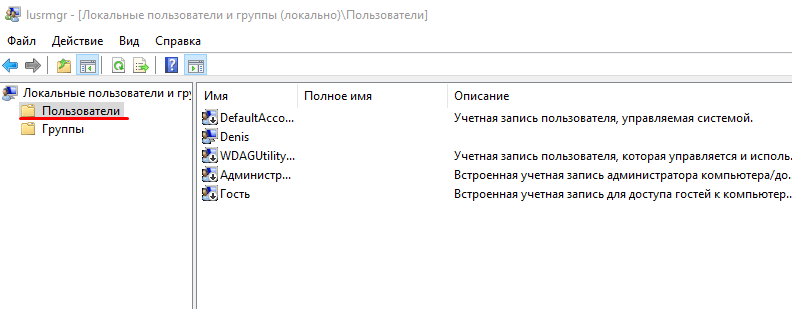
В левой части интерфейса отображается название подгрупп – пользователи и, непосредственно, группы из них. В первом блоке отображаются следующие наименования профилей:
- Администратор – профиль, который устанавливается разработчиком, по умолчанию является неактивным (дополнительный пункт безопасности операционки), особенности аккаунта: невозможно удалить или перепрошить, имеет расширенный функционал и доступ к системным файлам (настройкам) персонального устройства;
- Гость – дополнительный акк, также сформированный разработчиками компании Microsoft, второй после административного профиля, права ограничены (основное – просмотр, использование стандартных групп программ). Внимание! Профиль типа «Гость» используется разово. Ограниченное время работы и небольшой набор функций предусмотрены для защиты внутренних данных компьютера или ноутбука;
- WDAGUyilityAccount – аккаунт, возможности которого использует Защитник операционки Windows, если пользователь пытается перейти по небезопасной ссылке или открыть папки (документы, архивы, фото и иные), угрожающие безопасности ПК.
Кроме указанных, отображаются учетки с наименованием «Пользователь» (появляется во время первой активации системы) и HelpAssistent (временный аккаунт, применяется разово приложением Remote Desktop Help Session Manager).
Каталог «Группы»
Список с наименованием «Группы» включает большее количество пунктов. Пользователи разграничиваются по возможностям, набору используемых приложений. В перечень обычно входят следующие группы:
- администраторы – блок считается основным среди представленных, участники имеют право изменять внутренние показатели операционной системы Windows Внимание! Изменять состав участников данной группы нужно осторожно. Аккаунты раздела имеют доступ к системным настройкам, исправлять ошибки в которых достаточно сложно;
- админы Hyper-V – аккаунты имеют доступ к виртуальному механизму компании Microsoft (гипервизор для работы с системами на 64 бита);
- владельцы ПК – папка, по функционалу дублирующая раздел «Администраторы»;
- гости – вход для гостевых профилей персонального устройства;
- криптографические операторы – пользователи работают с криптографическими параграфами устройства (например, использование и настройка цифровых подписей);
- архивные операторы – отдельная группа пользователей, собственники аккаунтов, способны обходить некоторые системные ограничения, создавать или восстанавливать точки соединения и копии резервного типа;
- операторы сети – профили имеют доступ к подключениям сети;
- опытные юзеры – отдельный тип пользователей, используется для оптимизации внутренних процессов операционной системы персонального компьютера. Внимание! В ранних версиях операционки этот класс профилей был ограничен в некоторых наборах функций. В «десятке» предусмотрели запрет на редакцию списка и функционала пользователей данной группы.
Самый большой – раздел пользовательских профайлов, в перечень включают все учетки, которые созданы на персональном устройстве. Обычные пользователи редко сталкиваются с большей частью подгрупп, представленных в списках левой части окна.

Добавление нового пользователя и присоединение его к группе
Чтобы начать использование отдельных функций операционки, необходимо добавить новую запись учетного профиля. Существует несколько способов создания дополнительного локального аккаунта. Инструкция:
- открыть раздел «Учетные записи пользователей»;
- затем – блок «Управление учетными записями»;
- выбрать тип профиля, который нужно создать.
При создании новой учетки следует учитывать несколько ключевых нюансов. В противном случае могут возникнуть неполадки.
Причины и методы решения отсутствия локальных пользователей и групп
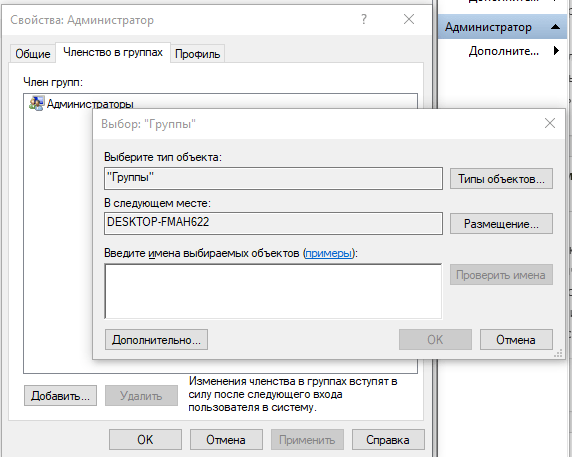
В некоторых ситуациях профиль может оказаться неактивным – операционка не реагирует на попытки изменить или скорректировать функционал аккаунта. Это значит, что в управлении персональным компьютером установлен строгий регламент по работе с профайлами (UAC).
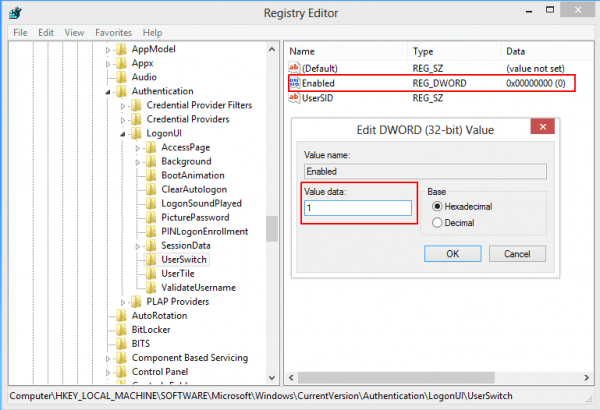
Если система после активации нового акка по умолчанию запускает прежний профиль, необходимо исправить некоторые настройки. В окне «Выполнить» ввести «regedit» и «ОК». Затем переключить в пункте «UserSwitch» отдельный параметр «Enabled» (сменить значение на единицу). Затем устройство перезагружают.
Локальные группы и пользователи – это специальный функциональный раздел операционной системы, который позволяет применить дополнительные корректировки к различным профилям. С большей частью групп обычный юзер не сталкивается, поэтому просто менять параметры без специальных навыков и знаний не стоит. Лучше обратиться к мастеру.