Как можно раздавать интернет: с компьютера, ноутбука и телефона [по Wi-Fi, USB и LAN-кабелю]

Доброго времени всем!
Многие современные устройства просто невозможно представить без подключения к Интернет. Но далеко не все пользователи знают, что если одно из устройств подключено к Интернет, то его можно раздать (т.е. дать доступ к сети) и другим компьютерам, ноутбукам, планшетам и т.д. ��
Собственно, в этой статье хотел рассмотреть разные варианты, как можно раздавать интернет сразу на несколько устройств. Своего рода, объединяющая статья некоторых других инструкций на моем блоге.
Отмечу, что в статье не рассматриваю способы непосредственного подключения к интернету (об этом можете ознакомиться здесь).
Итак, теперь ближе к делу. ��
Как раздавать интернет: способы
С телефона (на Андроид)
Пожалуй, это один из самых популярных вариантов, т.к. к нему можно прибегнуть во многих случаях: когда у вас не работает основной провайдер, когда вы на даче, в поездке (т.е. вне дома), если вы проживаете в местности, где нет проводного подключения и т.д.
Чем еще способ подкупает: все, что нужно для подключения, это обычный смартфон на Андроид (сейчас такие аппараты есть у абсолютного большинства).
По USB-кабелю (режим модема)
Примечание : USB-кабель идет в комплекте к телефону (телефон, обычно, всегда комплектуется USB-кабелем, блоком питания. Доп. некоторые модели диском с драйверами, наушниками).
1) Сначала необходимо подключить USB-кабель к компьютеру и телефону (думаю, здесь нет ничего сложного).
Кстати, если у вас современный ноутбук — то вы можете столкнуться с тем, что на нем есть только USB Type-C и нет «обычных» USB-портов (или их не хватает). В этом случае можно купить спец. адаптеры в �� китайских онлайн-магазинах.

Подключаем телефон к компьютеру с помощью USB кабеля
2) Далее в настройках Андроид (раздел беспроводных сетей) откройте вкладку «Режим модема» и передвиньте ползунок в режим «вкл.» напротив пункта «USB-модем». См. скриншот ниже. ��

3) После чего у вас на компьютере (в трее, рядом с часами) должен показаться сетевой значок, сигнализирующий о доступе к Интернету (без красных крестиков, желтых восклицательных знаков).
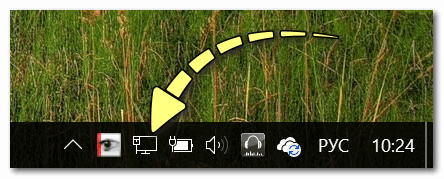
статус сетевого значка в трее: интернет подключен
В общем-то, вот и вся настройка, можно пользоваться сетью.
По Wi-Fi
Этот способ более удобен, т.к. не будет лишних проводов (благодаря нему можно поделиться интернетом не только с ноутбуком (ПК), но и другими смартфонами).
1) Сначала необходимо открыть также раздел «Режим модема» , затем активировать функцию «Точка доступа Wi-Fi» и указать название сети, пароль.
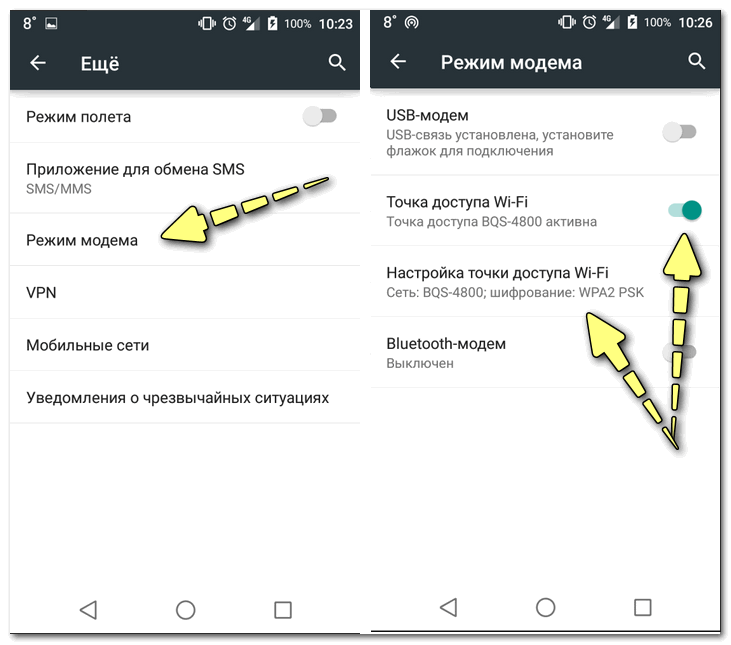
Точка доступа Wi-Fi создана
2) Затем с другого устройства (например, я использовал ноутбук) при поиске Wi-Fi сетей для подключения вы должны увидеть только, что созданную сеть.
Осталось только подключиться к ней, введя пароль, который задали в предыдущем шаге.
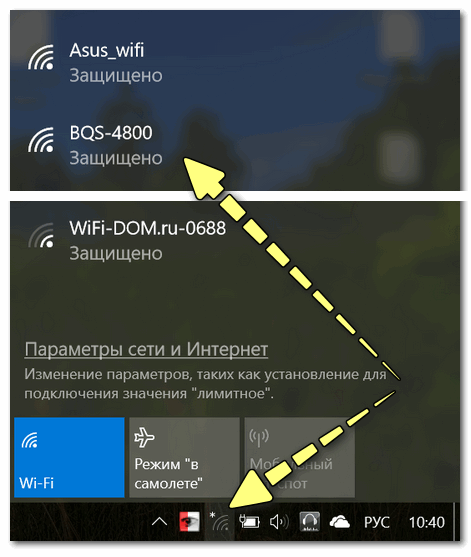
Подключаемся к созданной Wi-Fi сети
�� Дополнение!
Если ваша Wi-Fi сеть «оказалась» без доступа к интернету — рекомендую ознакомиться вот с этим материалом.
С ноутбука/компьютера
По Wi-Fi
Вариант №1: для ОС Windows 10
Если у вас Windows 10 — то вся настройка осуществляется буквально в считанные секунды.
1) Сначала открываем параметры Windows (ссылка в меню ПУСК, или используйте сочетание клавиш Win+i), раздел «Сеть и Интернет» , подраздел — «Мобильный хот-спот» .
После нужно перевести ползунок в режим «Вкл.» и запомнить название сети, пароль.
2) Далее вы можете подключиться к созданной Wi-Fi сети (обратите внимание на фото ниже). Достаточно нажать по названию нашей сети, ввести пароль и доступ к интернету на телефоне обеспечен.
Раздел настроек на Андроид : настройки -> беспроводные сети -> Wi-Fi
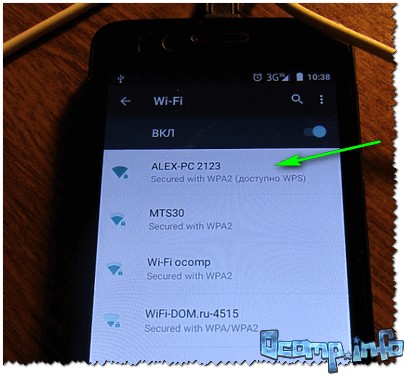
На телефоне доступна Wi-Fi сеть, которую мы создали.
Вариант №2: универсальный
В качестве универсального варианта я бы предложил использовать спец. утилиты. С помощью них можно в 2-3 клика мышкой расшарить доступ по Wi-Fi практически на любой системе (Windows XP, 7, 8, 10/11). Например, в этом плане очень проста и надежна утилита �� mHotspot (ссылка на инструкцию + офиц. сайт + аналогичные утилиты) .
После запуска mHotspot, достаточно указать название сети, пароль, источник Интернета, который будем расшаривать (цифра 3 на скрине ниже ��), и нажать кнопку «Start Hotspot» .
После чего можно подключаться к созданной сети на любом другом устройстве, поддерживающим Wi-Fi.
Ниже на скрине показаны настройки сети в приложении mHotspot.
По сетевому LAN-кабелю
Один из самых сложных вариантов в плане настроек (по сравнению с др. способами, представленными в статье). Здесь придется выполнить несколько действий.
1) Для начала у вас должна быть �� настроена локальная сеть (т.е. не просто подключен один ПК/ноутбук к другому сетевым LAN-кабелем, но и задана одинаковая рабочая группа, разные имена ПК, настроено сетевое подключение).
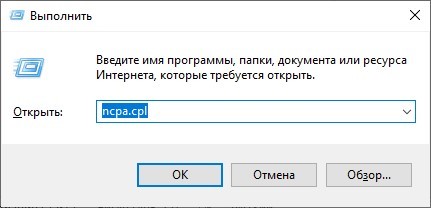
2) Если локальная сеть настроена, то откройте сетевые подключения (для этого нажмите сочетание клавиш Win+R , и в открывшемся окне «Выполнить» используйте команду ncpa.cpl ) на том компьютере, на котором у вас есть интернет .
3) В окне сетевых подключений у вас должно быть, по крайней мере, 2 подключения:
- одно — обеспечивает локальную сеть (т.е. с др. компьютером, на который вы хотите расшарить интернет).;
- другое — с интернетом.
Нам нужно открыть свойства подключения к интернету (в моем примере у него даже одноименное название — в вашем, скорее всего, так не будет).
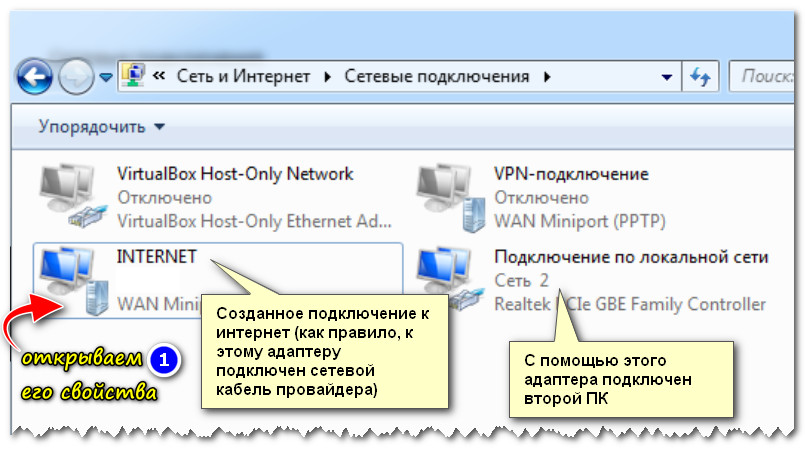
Открываем свойства Интернет-подключения
4) Далее во вкладке «Доступ» необходимо поставить галочку, разрешающую другим компьютерам в локальной сети использовать это подключение к Интернету.
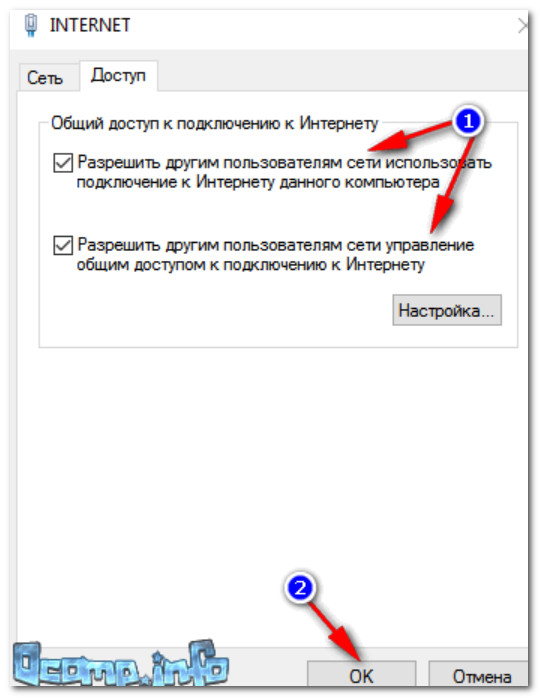
Разрешаем другим пользователям использовать это интернет-подключение
5) Сохраните настойки и проверьте работу сети. Если Интернет не раздается, еще раз порекомендую �� вот эту пошаговую инструкцию — в ней рассказано обо всех «мелочах», из-за которых могут возникнуть проблемы.
C помощью роутера
Пожалуй, это наиболее удобный способ для подключения к Интернету всех устройств в доме (или небольшой компании). Благодаря этой небольшой «коробке» (роутер*) нет необходимости держать постоянно включенным ПК/ноутбук (который раздает интернет).
К тому же, интернет сразу раздается на все устройства в доме: телефоны, планшеты, ПК, ноутбуки, ТВ и пр. (главное, один раз настроить Wi-Fi сеть).
Вообще, тема настройки роутера — достаточно обширна. Поэтому, рекомендую вам ознакомиться с одной моей предыдущей инструкцией (ссылка на нее ниже).
�� В помощь!
Как подключить и настроить новый Wi-Fi роутер самостоятельно — инструкция с картинками
К вопросу выбора и расположения роутера в квартире
На этом сегодня пока всё, удачного подключения. ��
Первая публикация: 26.08.2018
Как раздать интернет с usb модема в локальную сеть
Эта статья — продолжение статьи Беспроводная точка доступа, используя Linux. Тут я опишу, что же необходимо сделать для того, чтобы раздавать интернет с 3G-модема по уже созданной по инструкции из предыдущего топика вайфай-сети.
1) Прежде всего, научить Linux работать с модемом
2) Создать NAT для раздачи интернета
3) Запихнуть всё это дело в автозагрузку
Итак, bash, wvdial и iptables под мышку — и поехали!
Подключение USB 3G-модема
Бывает и так, что в некоторых странах есть свои провайдеры 3G-интернета, которые не предоставляют настроек для подключения, используя Linux, что, в общем-то, и понятно — ‘популярность’ как провайдера, так и Linux даёт о себе знать. Не все конфиги есть ещё на сайтах, тем более — для отдельных программ. Итак, в Латвии, где я и проживаю. есть два провайдера — LMT и Bite. Оба они предоставляют беспроводной интернет через модемы Huawei, залоченные, естественно, на них, ну да не в этом дело. Ну так вот — необходимо обеспечить интернет всюду, где есть 3G, используя модем и сервер. Что же делать?
Прежде всего, воткнуть модем в ноут. USB-модемы определяются в Linux как устройства под адресом /dev/ttyUSB*, где * — порядковый номер устройства, обычно адрес выглядит как /dev/ttyUSB0.
Ой. Что-то он не определяется. А проблема вот такая (обмусоленная уже тысячу раз): модем — это устройство типа “два в одном”. Почему? Он совмещает в одной флешке как собственно модем, так и встроенный накопитель с драйверами модема под Windows (я уже молчу про кардридер). В Linux по умолчанию включается режим диска, а не модема Для того, чтобы включить ещё и режим модема, нужно установить пакет usb-modeswitch. После этого нужно перезагрузить udev (service udev restart) и опять подключить модем, подождать секунд 10 и опять выполнить команду на вывод списка устройств модема:
Когда вывод походит на этот, всё отлично и можно двигаться дальше. У нас есть три устройства. Нам необходимо лишь одно — под номером 0, остальные 2 мы не используем — они не для наших целей. Насколько мне известно, одно из них, скорее всего, используется для отсылки СМС, а второе — для просмотра уровня сигнала сети и прочего.
Теперь — дело за программой, которая подключит нас. Я буду использовать программу wvdial, дополнительно к ней нужно установить пакет ppp, если он ещё не установлен.Многие советуют использовать программу wvdialconf для настройки подключения, но в данном случае она нам не поможет. После установки нам нужно отредактировать файл /etc/wvdial.conf. Стираем из него всё содержание, затем разбираемся в формате файла. Я предоставлю рабочие конфиги для провайдера LMT с тарифом OKarte Internets datorā и модемом Huawei E173 и Bite с неизвестным тарифом и модемом Huawei E1550.
Вкратце — файл разделён на секции. Каждая из секций отвечает за одну комбинацию модем-провайдер. Начало секции обозначается меткой [Dialer xxx], где ххх — это название метки, по которой мы будем указывать, какие именно настройки нужны для подключения. Если нам потребуются настройки LMT, мы наберём команду wvdial lmt, и будут использоваться настройки из секции [Dialer lmt] — суть понятна. Из этих настроек нам нужно обратить внимание на следующие:
— AT-команды после InitX — те команды, которые wvdial отсылает модему перед тем, как поднять подключение.
— Здесь прописывается адрес APN, который предоставляет провайдер. Нужно обратить внимание на две последних отделённых кавычками части. Первая — IP — указывает IP-адрес для подключения, если настройки провайдера подразумевают то, что используется IP-адрес APN. Если же используется буквенный адрес вида “internet” или “internet.lmt.lv”, в первой части нужно оставить “IP”, а во второй — прописать буквенный адрес, как это сделано в примере.
— Ну тут всё стандартно — этот номер телефона используют практически все провайдеры, и менять его в большинстве случаев не понадобится.
Имя пользователя и пароль для подключения к интернету. Если их нужно оставить пустыми, оставьте там скобочки вида . Если нет — просто поставьте там имя и пароль, без скобочек.
Имя устройства, которое нам нужно использовать. В 99% случаев оно будет именно таким.
Остальные параметры могут быть другими в случае других модемов, но для вышеперечисленных двух комбинаций модем-провайдер всё работает без проблем.
Ещё раз расскажу о том, как правильно запускать подключение вручную. Достаточно одной команды — wvdial xxx, где ххх — это название провайдера из конфигурационного файла (для меня это либо lmt, либо bite.) Однако — при запуске wvdial ”занимает собой” всю консоль, не давая возможности запустить что-либо ещё. Кроме того — если вы запустите wvdial в окне SSH и тут же разорвёте сессию, то и wvdial завершится. Нужно либо постоянно держать сессию открытой, либо использовать screen, который в данном случае решает сразу две проблемы довольно эффективно — что и советую.
Что в идеале нужно? Также научиться просто и легко запускать эти программы. В использовании мной описанной схемы есть свои нюансы:
1) Соединение нужно каждый раз запускать вручную.
— Достаточно немного изменить конфигурационные файлы системы, а именно — тот же /etc/network/interfaces:
Для меня этот способ не подходит — он рассчитан на то, что провайдер не меняется, но большая вероятность, что это понадобится кому-то ещё. Да и не особо-то надёжно это работает, по моему опыту, лучше настроить udev. Для себя же я не нашёл подходящих решений — для этого надо было бы определять принадлежность вставленной сим-карты тому или иному провайдеру, а решение с использованием этого становится очень сложным.
Ну а если всё же надо быть постоянно подключённым, даже если что-то глючит и модем отключается от сети? Ну тогда поможет следующий скрипт. Он смотрит, есть ли wvdial в списке процессов, а если нет, то делает ifup ppp0, что в совокупности с вышеупомянутыми настройками в interfaces должно вызывать wvdial заново:
2) При включении ноутбука, если модем был подключен во время загрузки системы, иной раз случаются зависания, которые выражаются в следующем — при попытке подключения, используя wvdial, выходят строчки вида
, и подключиться не удаётся. Лечится на один раз просто — нужно лишь вынуть и воткнуть модем, а затем запустить соединение вручную, но вы же понимаете, что при отсутствии физического доступа к компьютеру эта задача усложняется до невозможности.
— Пока что я не могу предоставить нормального решения, поскольку сам ещё не занялся этим. Предполагают, что это из-за того, что программа usb-modeswitch не отрабатывает корректно, если модем вставлен в компьютер при запуске системы. Видимо, нужно покопаться с udev или указать какие-либо особые параметры для usb-modeswitch.
3) В условиях плохого приёма соединение часто обрубается
— Всё довольно просто. Дело в том, что у портов ЮСБ есть ограничение на отдаваемый ток, при превышении которого, насколько я помню, порт отрубается. Видимо, в условиях плохого приёма сигнала сети модем пытается повысить мощность приёмника и передатчика, и случается так, что модем начинает потреблять больший ток, чем выдерживает порт — порт отключается, модем выключается, соединение отрубается насовсем. Посоветовать могу лишь, к примеру, просто-напросто взять USB-хаб с внешним питанием ну или же купить отдельный адаптер питания для модема и впаять его в кабель.
- Использование двух модемов
- Зависание одного порта, которое выражается в том, что порт остаётся в /dev, даже если модем уже отключен.
- И тому подобные казусы, при которых внезапно назначается другой порт.
После того, как интернет появился на нашем сервере, остаётся лишь настроить раздачу интернета с модема по Wi-Fi сети.
Если у компьютера есть два сетевых интерфейса, это ещё не означает, что из коробки можно спокойно раздавать интернет с одного на другой. Однако — не всё так сложно, чаще всего требуется всего пара настроек. Конечно, эти настройки сложно запомнить, не вникая в суть каждой строчки, но ведь для этого есть эта статья! Я нашёл наиболее подходящий для этой ситуации и безглючный скрипт, не могу не дать ссылку на него, поскольку найденный на нём скрипт самый короткий и ясный из тех, что я встречал — остальные умудряются растянуть пару правил iptables на несколько страниц… Прежде всего, посмотрю, что в нём надо бы изменить под мои нужды:
Найденный скрипт
Хм-хм. Этот скрипт уже староват — iptables ругается на одну из команд и не хочет выполнять, да и тот путь, которым в статье скрипт пытаются поместить в автозагрузку, тоже работает не всегда на моей практике. Более того, есть проблема — этот скрипт отлично подходит для ситуации, когда ничего не собирается меняться. Если бы так и было, я бы поставил iptables-persistent и на этом закончил бы статью. А вот я собираюсь иногда получать интернет по интерфейсу ppp0, иногда — по eth0, а иногда — вообще по wlan1, причём менять интерфейс хочу одной консольной командой. Так, eth1 в примере — внешний интерфейс, а eth0 — внутренний. Заменим их переменными, чтобы при необходимости можно было поменять одну строчку, а не редактировать весь текст. Также я хочу, чтобы при перезапуске компьютера последний выбранный внешний интерфейс сохранялся. Что тогда? Нужно всё поменять!
Задачи:
- Принимать первый аргумент командной строки в качестве названия внешнего интерфейса, проверяя подлинность имени, используя команду ifconfig;
- Добавить сохранение выбранного интерфейса в какой-нибудь файл в /etc и сделать ключ выбора последнего интерфейса, а лучше — при отсутствии имени интерфейса как аргумента.
- Запихнуть это всё красиво в автозагрузку и в $PATH.
Что же вышло в итоге?
Комментарии писал на английском — так привычнее. Если будут просьбы — могу и перевести.
Ну и не забываем обязательную часть:Окей, скрипт у нас готов. Как можно понять, вариантов вызова четыре — firewall (используется последний интерфейс), firewall наш_интерфейс, firewall info (выводит текущий интерфейс, на котором настроен NAT) или firewall help. Осталась лишь автозагрузка и $PATH.
Для того, чтобы вызывать скрипт командой firewall, не указывая местоположение, нужно запихнуть его в одну из папок, указанных в PATH. Я предпочитаю /usr/local/bin по религиозным соображениям. Полный путь к скрипту будет /usr/local/bin/firewall, а вот вызвать из консоли его всегда можно будет просто командой firewall.
Автозагрузка
А теперь — автозагрузка, с ней посложнее. Я сразу опишу создание скрипта автозагрузки, в который можно будет запихнуть всё, что угодно. Он будет стартовать вместе с системой, нооо…
- Первая проблема — это LSB headers. Это заголовок файла автозагрузки. Нужен он потому, что компоненты автозагрузки должны выполняться в определённом порядке, поскольку часть из них зависят друг от друга. Предположим, у вас есть два скрипта в автозагрузке — один из них должен будет монтировать сетевую папку, а второй — делать в неё резервную копию файлов. Естественно, что сначала нужно выполнить первый, а потом — второй, поскольку второй зависит от первого. Для указания таких зависимостей и используются заголовки загрузочного файла. Впрочем, будет достаточно того заголовка, который я выложу в образце файла автозагрузки.
- Вторая проблема — любой скрипт в автозагрузке при запуске системы вызывается командой /etc/init.d/script start, а при выключении компьютера — командой /etc/init.d/script stop. Нужно добавить условия для обработки этих случаев.
Опять же, дать права на исполнение:В файле автозагрузки лучше указывать полный путь к исполняемому файлу, поскольку иначе при загрузке иногда возникают проблемы вида “firewall: command not found”.
Нужно раздавать инет с usb-модема через главный комп в локальную сеть (используя роутер для объединения компьютеров).
Суть проблемы:
При одновременно активных подключениях «Ethernet» и «Сеть мобильной связи» локалка работает, но к инету не подключается даже на главном компе, не говоря уж о раздаче внутри сети.
В данный момент:
Usb-модем подключён к главному компу, главный комп подключён к роутеру через LAN-порт, остальные компы также подключены к роутеру через LAN.
При отключенном Ethernet инет работает, с него и пишу.
Немного предыстории.
В вопросе разбираюсь плохо, но предыдущие несколько лет такую схему сети настроить удавалось на Windows 7 и 8. Инет одновременно с локалкой работал сразу, затем я просто делал мобильное подключение общим и вручную прописывал ip на остальных компьютерах в сети. С доступом по локалке были некоторые проблемы, но терпимо. Сейчас чего только сделать не пытался, пользуясь советами на этом форуме и других, успеха не добился, может из-за винды или криворукости, но сил уже не хватает, мучаюсь 2 дня, всё виснет, лагает, крашится винда, ломаются судьбы.
__________________
Помощь в написании контрольных, курсовых и дипломных работ здесь
Usb модем и локальная сеть
Ребята, помогите пожалуйста. Есть, локальная сеть с интернетом, подключено к пк w7 через.
Локальная сеть и USB-модем
Добрый день! Помогите с проблемой: Windows 10 Есть локальная сеть и USB модем МТС При.
Usb 3g модем и локальная сеть одновременно
Ребята может кто то что то подскажет ) У меня такая проблема имеится 3g модем от Киевстара суть.
Локальная сеть и интернет через usb-модем
вообщем такое дело. есть локальная сеть. работает нормально. подключаюсь к интернету через.
Чтобы не ломались судьбы купите роутер с поддержкой USB модемов. Нужно раздавать инет с usb-модема через главный комп в локальную сеть (используя роутер для объединения компьютеров).
Для этого необходимо чтобы интерфейс модема был шлюзом по умолчанию. Сейчас у тебя шлюз кто? роутер? он же и раздает адреса?
Поэтому:
1) Переводим роутер в режим тупого свитча с точкой доступа. (тыц)
2) на Пк расшариваем доступ в тырнет
Таким образом у тебя на ПК организуется DHCP-сервер, по LAN он будет раздавать всем адреса из своей подсети (на W7 это 192.168.137.0/24) и будет выступать шлюзом для всех.
Итог: локалка работает, тырнет у всех есть.
У себя на работе сделал так:
GSM-модем в ПК, ПК по кабелю к роутеру, роутер раздает интернет по WI-FI на любые устройства.
Единственный ньюанс — нет настроек по DHCP.
Вот настройка ПК (он как сервер) GSM-модем и сетевая карта:
На остальных устройствах IP v4:
адрес: 192.168.137. (2-99)
маска: 255.255.255.0
шдюз: 192.168.137.1 (адрес сервера)
DNS: 192.168.137.1
8.8.8.8
для ясности, уточню. Когда на ПК включаешь шару тырнета, в ОС активируется встроенный DHCP-сервер. На сетевуху попадает адрес 192.168.137.1 (он же становится шлюзом). По LAN начинается раздача адресов. Так вот, что бы не было «бардака» с сетевыми адресами и маршрутами, на роутере DHCP-сервер нужно отключить, самому роутеру (чтобы в будущем заходить на него) нужно дать адрес из подсети раздачи ОС, но подальше от пула выдачи (например, 192.168.137.254)
Собственно всё.
Вроде всё сделал, но не помогло. Для чистоты эксперимента решил пока убрать из цепи роутер и соединить 2 компа кабелем напрямую, но инета всё равно нет даже на основном компе при активной локальной сети (локалка при этом работает нормально). Хотя написано, как и раньше, что интернет работает, но скорость всегда нулевая.
Ещё, пока пытался, схватил 2 синих экрана винды от ndis.sys с кодом: DRIVER_IRQL_NOT_LESS_OR_EQUAL
После обновы 10 винды (когда домашние группы убрали) была по началу проблема с обнаружением других компов в сети, т.к. был отключён протокол smb 1. Я его включать не стал, а вместо этого, воспользовавшись статьями из инета, запустил службу Function Discovery Resource Publication. Может это как-то связано с проблемой, ибо на виндах 7 и 8 у меня сеть настроить получалось так, как вы говорите, и даже не останавливая DHCP на роутере.
Выдача без использования роутера:
ipconfig
Вот скрины того, что сейчас есть (DNS 8.8.8.8 и 192.168.137.1 тоже пробовал), могу ещё какую инфу приложить, если надо
ip адрес 192.168.137. 02-99 любой
маска правильно
шлюз 192.168.137.1
По моему 2 ПК соеденить кабель должен быть «обратный» может ошибаюсь
Шлюз не принимает, каждый раз сбрасывает его в пустой. Да и если бы вышло, разве не получится так, что у меня в сети не останется устройства с ip 192.168.137.1, а я его прописываю в основной шлюз? Я думал основной комп должен иметь данный адрес и быть шлюзом для других, ip которых лежат в диапазоне 192.168.137. 02-99
JloIIIaDka, ну что Вы в самом то деле. Ну блин погугли как происходит расшаривание интернета на ПК средствами ОС. Адрес 192.168.137.1 присваивается автоматически на твою сетевую карту (при этом он прописан вручную) и нет там никакого шлюза и не будет, потому что шлюзом становится твой источник интернета. На твоём сетеовом адаптере ничего трогать не нужно. ОС сама там прописала что нужно и куда нужно. Просто втыкаем кабель в порт, второй конец в коммутатор и в него ПК2 (этот ПК2 от твоего ПК получит адрес 192.168.137.2 и пропишет себе шлюз 192.168.137.1) и так каждый ПК в сети.
Что тут не понятного?
Добавлено через 53 секунды
pilot142, а Вы если не знаете как, то не советуйте.
Добавлено через 1 минуту
По моему 2 ПК соеденить кабель должен быть «обратный» это если ПК примерно 2006 и ранее годов выпуска. Все современные сетевые адаптеры сами определяют кто на другом конце — ПК или коммутатор.
romsan, ну значит я всё правильно понял и сделал, но инета всё равно нет (подключение к инету есть и выглядит так, будто работает, а доступа к нему нет).
Забудем пока про раздачу инета внутри сети, обозначу проблему иначе:
usb модем и локальная сеть не работают одновременно.
Менял метрики, писал вручную маршруты (возможно, неправильно), но ничего не помогло.
Может ответ всё же кроется где-то здесь:
проба пинга при включенной локалке (без неё всё норм и инет есть):
Один в один ситуация сегодня у моего корефана случилась.
Модем МГФ 150-2 (Huawei E3372s), Win10
Модем воткнули, всё ок. Тырнет на ПК есть. Настраиваем раздачу тырнета по LAN. Включаем «Раздачу», на сетевом интерфейсе появился 192.168.137.1 Интернет есть. Как только вставляешь кабель в LAN и хоть куда его втыкаешь..(хоть в другой ПК — он получает адрес 192.168.137.62, хоть просто в свитч, к которому ничего не подключено) тырнет пропадает на ПК. Что только не делали.
Обратил внимание, что модем работает не в режиме RNDIS (сетевая карта), а в режиме эмуляции и сессия доступа к интернету поднимается на ПК (родным софтом МГФ)
Прошил модем в hilink, получил режим RNDIS, получил адрес 192.168.8.100 от модема, расшарил доступ, всё заработало как положено. usb модем и локальная сеть не работают одновременно.
так. Ну и как же оно будет работать то? Кто шлюз по умолчанию? Я не знаю уж почему у тебя не получается, но описанная мною схема +100500 раз делалась. Все раздается и все работает.
Сперва отмени шару. Перезагрузись. После этого, если роутер переведен в тупой свитч, то ip-адреса нужно прописывать всем хостам сети. Или же роутер возвращать в роутер.
Далее. Рассмотрим стандартную схему. Роутер раздает адреса, твой ПК получил адрес 192.168.0.15 шлюз 192.168.0.1 (это адрес роутера) Теперь, ты втыкаешь USB-модем. У тебя организуется новый интерфейс с новым шлюзом по умолчанию. Соответственно все запросы летят на этот новый шлюз. Понимаешь к чему клоню? Два шлюза не могут быть на одном ПК, комп тупо не будет знать куда что отправлять.
Для того чтобы локалка работала, придется в настройках сетевого адаптера ручками прописать адрес 192.168.0.15 и убрать шлюз. Отсюда вываливается, что все хосты в твоей сети (все, кто подключен к роутеру) должны иметь статические ip-адреса
и они должны зарезервированы быть на роутере (чтобы не получилось что сегодня твой ПК имеет адрес 0.15, а завтра 0.14)
Доступ к сетевым ресурсам (если таковой нужен) выразить в виде ярлыков на рабочем столе.
Один из достаточно распространенных поисковых запросов — можно ли и как раздавать Wi-Fi с модема. Существует несколько способов реализации домашней беспроводной инфраструктуры Internet таким способом, но необходимо наличие ЮСБ-модема и принимающей стороны. Речь может идти о телефоне, планшете, стационарном ПК или ноутбуке. Главное, чтобы устройство было оснащено сетевым адаптером.
Можно ли раздать вай-фай с модема
Если у пользователя имеется доступ к Глобальной сети при помощи мобильного соединения через USB-модем, то можно организовать беспроводную домашнюю сеть, которая позволит делиться трафиком с другими ноутами, мобильниками и т. д.
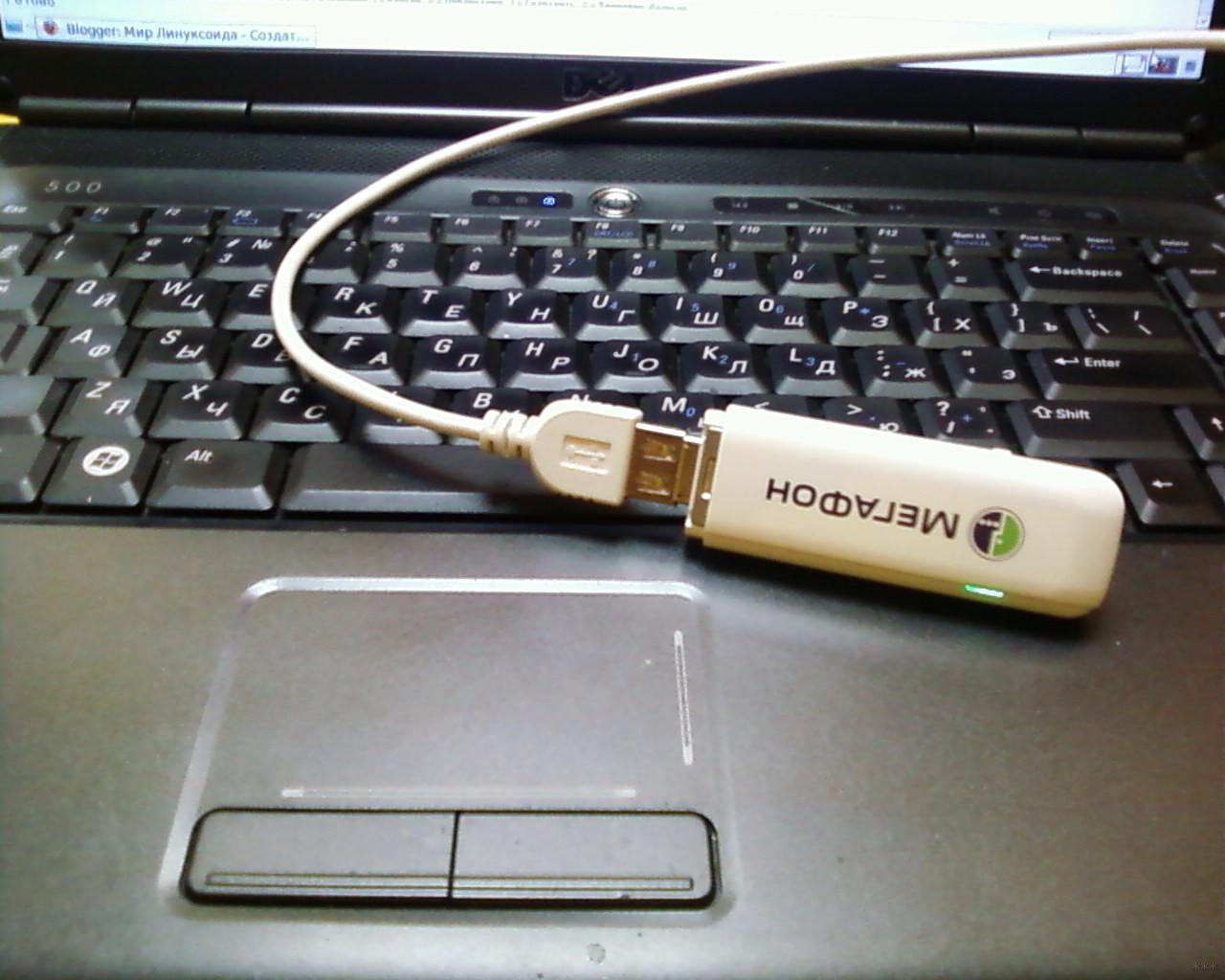
Подключение USB-модема к ноутбуку
К сведению! Устройство, к которому подключен модем, будет выполнять задачи обыкновенного роутера/маршрутизатора.
Чтобы в домашних условиях организовать беспроводную сеть, необходимо иметь в наличие следующее оборудование:
- USB-модем с раздачей Wi-Fi, он должен иметь доступ к Глобальной сети через проводное подключение или мобильный стандарт;
- стационарный компьютер, ноутбук или нетбук, оснащенный сетевым адаптером, а также доступов в Wi-Fi сети. Важно понимать, что если девайс умеет принимать беспроводной трафик, то значит может его и раздавать.
В операционной системе виндовс седьмой версии и новее есть возможность, используя стандартный набор инструментов, создавать локальную беспроводную сеть. Также предусмотрено большое разнообразие различных приложений и программ, которые предназначены для выполнения аналогичных действий.
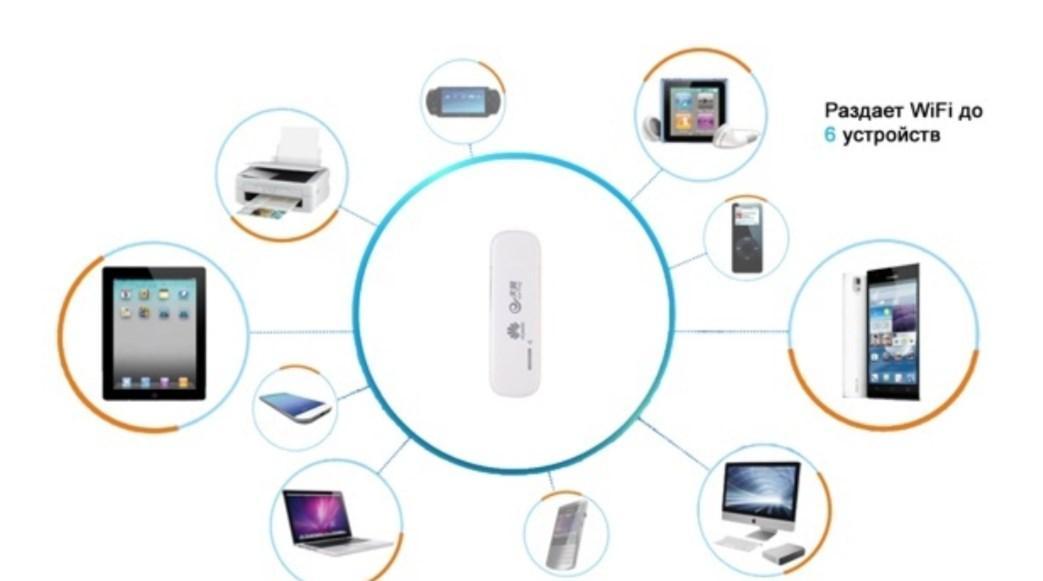
Принцип действия USB-модема
Так как можно с модема раздавать Wi-Fi? Сейчас в магазинах электроники можно увидеть сразу готовые устройства, оснащенные функцией раздачи беспроводного Интернета. Однако стоимость их в сравнении с аналогами значительно выше.
Настройка
Прежде чем приступить к раздаче интернет-трафика, нужно произвести некоторые настройки. Если у пользователя на ПК установлена ОС Windows, то необходимо произвести следующие манипуляции:
- Создать сеть, затем подключить ее.
- Открыть доступ к ней для других домашних девайсов, например, планшетов, других ПК, смартфонов и т. д.
Для активации раздачи интернет-трафика с помощью мобильной сети можно воспользоваться набором в командной строке. Чтобы открыть доступ для других устройств, необходимо найти соответствующие разделы в панели управления ОС.
Обратите внимание! В ОС Windows версии 10 имеется специальная функция «Мобильный хот-спот», активация которой позволяет начать раздачу трафика мобильного Интернета.
Прежде чем приступать непосредственно к настройкам, нужно активировать Интернет и убедиться, что есть соединение. Для этого достаточно открыть любой сайт в браузере.
Создание беспроводной сети
Чтобы организовать соединение, а домашние устройства получили к нему доступ, абонент должен произвести подготовительные мероприятия. Инструкция по созданию сети:
- На ПК открыть командную строку, сделать это необходимо от имени администратора системы.
- В отобразившейся форме нужно ввести следующую команду: «netsh wlan set hostednetwork mode=allow ssid= N key=K keyUsage=persistent». Вместо буквы «N» необходимо прописывать название сети, а буквы «К» — это ключ безопасности, состоящий не менее, чем из 8 знаков.
- Подтвердить правильность введенных данных, после чего соединение будет создано.
Теперь необходимо ввести еще одну команду, которая отвечает за запуск беспроводной сети. Команда выглядит так — «netsh wlan start hostednetwork».
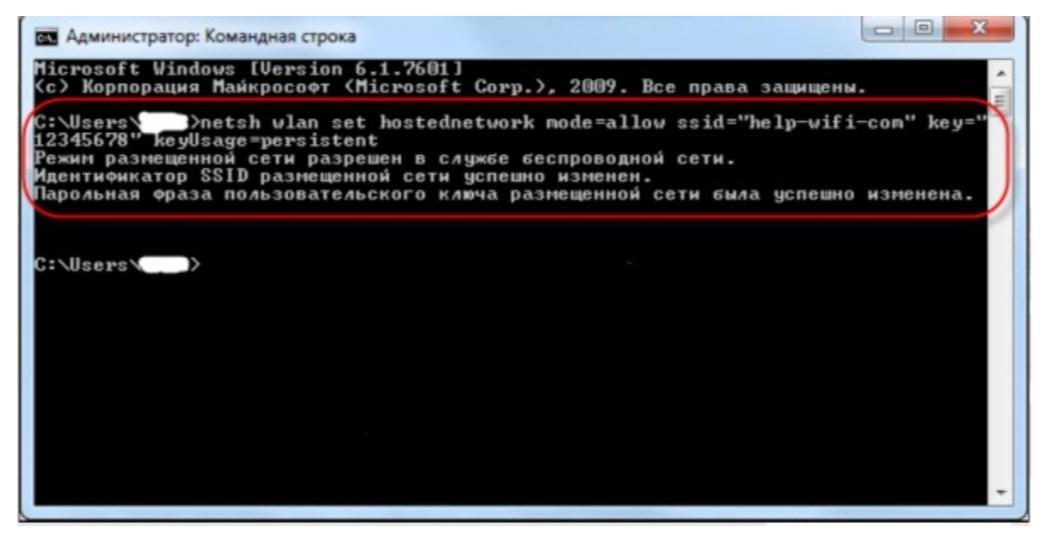
Создание беспроводной сети на ПК
Обратите внимание! Ошибки могут отображаться в результате отсутствия драйверов сетевого модуля или их неактуальной версии. В последнем случае их достаточно обновить.
Активация доступа
После выполнения предыдущих шагов на ПК будет создана локальная сеть, но для получения к ней доступа нужно выполнить следующее:
- Открыть «Панель управления», затем «Центр управления сетями и общим доступом».
- В левой части экрана нужно нажать на «Изменение параметров адаптера».
- На экране отобразятся доступные для соединения подключения. Нужно выбрать созданную в предыдущем шаге и из выпадающего контекстного меню выбрать «Свойства».
- Отобразится блок «Доступ», где нужно поставить галочку напротив строки, подразумевающей возможность использования сети другими пользователями. В завершении нажать «Ок».
Обратите внимание! На экране компьютера может отобразиться уведомление о том, что изменения вступят в силу лишь после повторного соединения, это нормально. Достаточно отключиться, а затем повторно подключиться к сети.
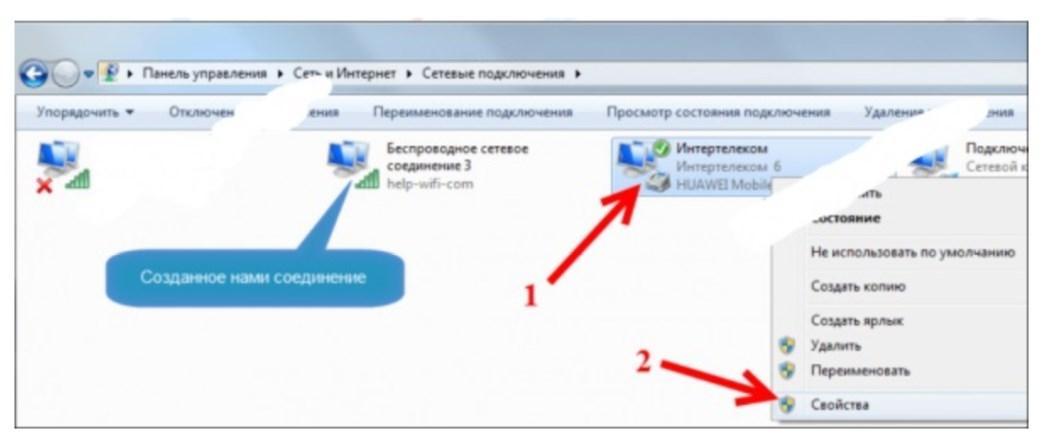
Активация доступа к беспроводной сети на ПК с ОС Windows
Если все перечисленные манипуляции были выполнены верно, с домашних устройств можно подключаться к сети и использовать трафик.
Настройка модема для раздачи Интернета Megafon
Инструкция, как раздать вай-фай с модема «Мегафон», выглядит следующим образом:
- Предварительно абоненту потребуется приобрести роутер/маршрутизатор, который способен принимать сигнал от сетевого кабеля или мобильного Интернета.
- Когда все оборудование подготовлено, нужно убедиться в наличии подключения к Интернету.
- Затем USB-модем от «Мегафон» в соответствующий разъем вставляется в роутер. В подавляющем большинстве случаев раздача начинается автоматически. Требуется лишь указать имя сети и пароль. Они установлены по умолчанию, но лучше указать свои.
- Для входа в настройки сетевого оборудования необходимо в адресной строке любого браузера ввести 192.168.1.1 или 192.168.0.1. Точный адрес должен быть указан на обратной стороне корпуса оборудования.
- Когда на экране отобразится панель управления маршрутизатором, пользователь должен найти вкладку «Wi-Fi», затем указать SSID и ключ.
После этих простых манипуляций Wi-Fi будет доступен и на других устройствах, но предварительно в сети необходимо будет пройти аутентификацию, введя пароль.
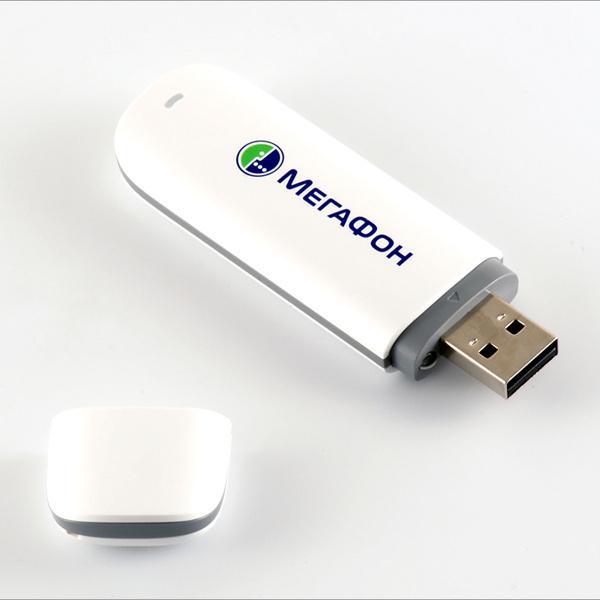
Внешний вид USB-модема от «Мегафон»
Не имеет значения, о каком мобильном операторе идет речь — «Билайн», МТС, «Мегафон», «Теле2», Yota и т. д., все они предоставляют абонентам качественный мобильный Интернет, который с помощью modem можно транслировать и на другие девайсы.
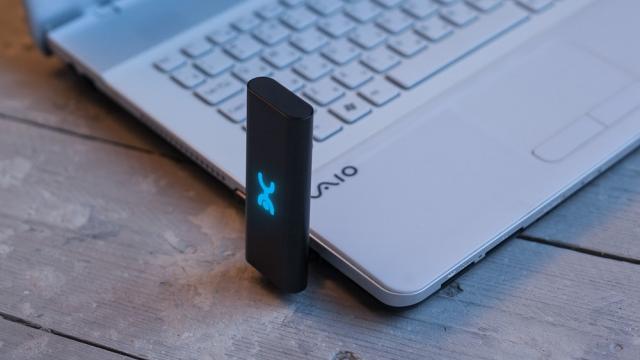
Привет, если у вас есть usb модем Yota, и несколько компьютеров, то наверняка, рано или поздно вы захотите сделать так, что бы остальные компьютеры использовали соединение с интернетом, который приходит на компьютер, куда подключен модем. Ниже я покажу как можно расшарить интернет с USB модема Yota.
Сразу оговорюсь, что по сути это повтор статьи, про расшаривание интернета, но с описанием действий под конкретный случай. Вообще расшаривать интернет лучше через общий доступ к интернету, но почему то с йотой это не работает.
Для того что бы осуществить задуманное, у вас должен быть собственно сам модем, и сетевой интерфейс, к которому будут подключаться другие устройства (к слову, не обязательно, что бы они подключались на прямую, можно через свитч или роутер, для последнего необходимо будет отключить nat, и в настройках указать основной шлюз — шлюз, который прописан на ва
Привет, если у вас есть usb модем Yota, и несколько компьютеров, то наверняка, рано или поздно вы захотите сделать так, что бы остальные компьютеры использовали соединение с интернетом, который приходит на компьютер, куда подключен модем. Ниже я покажу как можно расшарить интернет с USB модема Yota.
Сразу оговорюсь, что по сути это повтор статьи, про расшаривание интернета, но с описанием действий под конкретный случай. Вообще расшаривать интернет лучше через общий доступ к интернету, но почему то с йотой это не работает.
Для того что бы осуществить задуманное, у вас должен быть собственно сам модем, и сетевой интерфейс, к которому будут подключаться другие устройства (к слову, не обязательно, что бы они подключались на прямую, можно через свитч или роутер, для последнего необходимо будет отключить nat, и в настройках указать основной шлюз — шлюз, который прописан на вашем компьютере).
Заходим в центр управления сетями и общим доступом (можно щелкнуть на значке сети, рядом с часами, правой кнопкой мыши и выбрать соответствующий пункт, либо зайти через панель управления). Здесь переходим в изменения параметров адаптера.
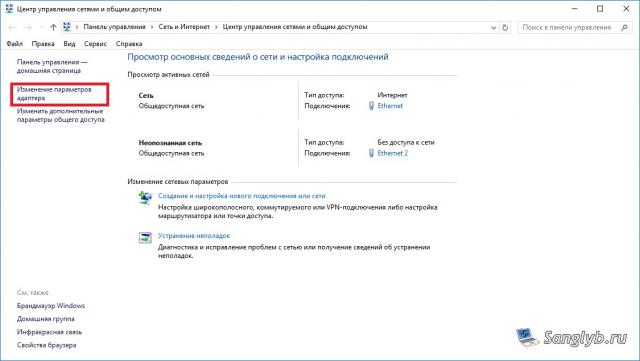
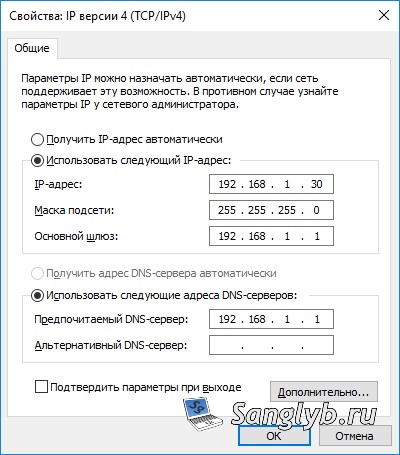
К сожалению у меня сейчас нету под рукой модема, поэтому тут у вас будет отличаться адаптер, на который приходит интернет, а именно будет NDIS адаптер, но роли это не играет особой, зайдите в его свойства, перейдите в IP версии 4, и снова нажмите свойства. Запомните или запишите информацию, которую увидете (ip адрес, маску, шлюз, днс серверы).
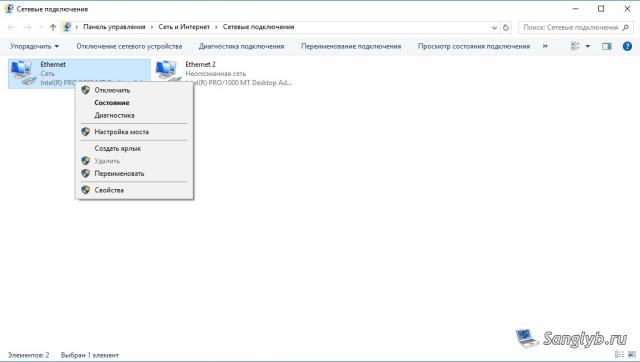
После чего закройте окна свойств, выделите оба ваших интерфейса (если у вас их больше, и вы хотите раздать интернет на все интерфейсы, выделите все), щелкните правой кнопкой мыши и выберите настройка моста.
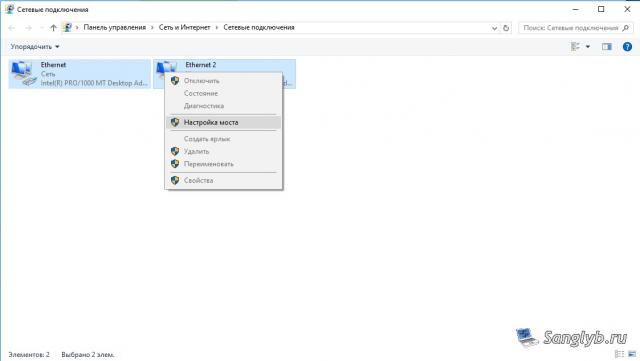
У вас появится новое устройство — сетевой мост.
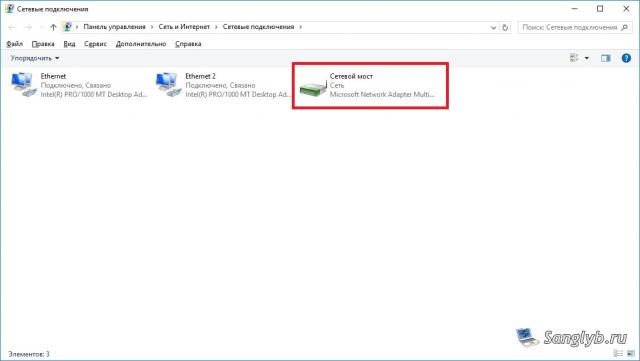
Теперь нужно зайти в его свойства, перейти в свойства IP версии 4, и вбить информацию о сети, которую запомнили до этого.
Собственно на этом настройка закончена, можно настраивать другие компьютеры, для этого нужно так же зайти в сетевые подключения, в свойства сетевого адаптера и вбить сетевые настройки. Нужно что бы адрес был в той же подсети что и компьютер с модемом, т. е. например, если у вас на основном компьютере адрес — 10.0.0.10, маска 255.255.255.0, шлюз 10.0.0.1, dns сервер 10.0.0.1, то и на втором компьютере должны быть все те же настройки, кроме адреса, адрес должен отличаться, т.е. для компьютера можно задать адрес, 10.0.0.11 или 10.0.0.20 и т.д. Обратите внимание, что шлюз мы задаем такой же как и на компьютере с модемом, а не адрес этого компьютера.
Заходим в центр управления сетями и общим доступом (можно щелкнуть на значке сети, рядом с часами, правой кнопкой мыши и выбрать соответствующий пункт, либо зайти через панель управления). Здесь переходим в изменения параметров адаптера.
К сожалению у меня сейчас нету под рукой модема, поэтому тут у вас будет отличаться адаптер, на который приходит интернет, а именно будет NDIS адаптер, но роли это не играет особой, зайдите в его свойства, перейдите в IP версии 4, и снова нажмите свойства. Запомните или запишите информацию, которую увидете (ip адрес, маску, шлюз, днс серверы).
После чего закройте окна свойств, выделите оба ваших интерфейса (если у вас их больше, и вы хотите раздать интернет на все интерфейсы, выделите все), щелкните правой кнопкой мыши и выберите настройка моста.
У вас появится новое устройство — сетевой мост.
Теперь нужно зайти в его свойства, перейти в свойства IP версии 4, и вбить информацию о сети, которую запомнили до этого.
Собственно на этом настройка закончена, можно настраивать другие компьютеры, для этого нужно так же зайти в сетевые подключения, в свойства сетевого адаптера и вбить сетевые настройки. Нужно что бы адрес был в той же подсети что и компьютер с модемом, т. е. например, если у вас на основном компьютере адрес — 10.0.0.10, маска 255.255.255.0, шлюз 10.0.0.1, dns сервер 10.0.0.1, то и на втором компьютере должны быть все те же настройки, кроме адреса, адрес должен отличаться, т.е. для компьютера можно задать адрес, 10.0.0.11 или 10.0.0.20 и т.д. Обратите внимание, что шлюз мы задаем такой же как и на компьютере с модемом, а не адрес этого компьютера.
Читайте также:
- Назовите элементы планшета сцены и объясните их назначение
- Расставьте виды памяти в порядке увеличения быстродействия
- Ноутбук самсунг np300e5c не загружается
- Управлять компьютером можно выбирая нужную команду из заранее заготовленных вариантов
- Категория отсутствует в бд и в файле импорта
Как раздать интернет с usb модема в локальную сеть windows 10
Если вам нужно обеспечить общий доступ к Сети для нескольких гаджетов, но под рукой нет маршрутизатора, вы можете обойтись без него. Эта инструкция поможет превратить ваш компьютер в роутер для раздачи интернета через точку доступа (сеть Wi-Fi) или Ethernet-провод.
Как поделиться интернетом на компьютере с Windows
1. Как раздать интернет с компьютера с помощью функции «Мобильный хот-спот» (только Windows 10)
Самый быстрый способ поделиться интернетом без проводов, не требующий дополнительных программ и сложных настроек.
1. Найдите меню «Мобильный хот-спот»: выберите «Пуск» → «Параметры» (шестерёнка) → «Сеть и интернет» → «Мобильный хот-спот».
2. В поле «Совместное использование интернет-соединения» выберите тип подключения, которое обеспечивает связь текущего компьютера с интернетом. Это может быть беспроводное подключение Wi-Fi (или 3G) или Ethernet.
3. Нажмите «Изменить» и в следующем окне укажите имя и пароль от новой беспроводной сети, через которую компьютер будет раздавать интернет.
4. В верхней части страницы включите опцию «Разрешить использование моего интернет-соединения на других устройствах».
После этого вы сможете раздавать интернет через созданную сеть Wi-Fi. Достаточно подключить к ней нужные устройства с помощью пароля, созданного на третьем шаге. А отключить раздачу интернета можно там же, где отключается беспроводная связь, — в окошке «Сеть» на панели задач.
2. Как раздать интернет с компьютера через командную строку
Ещё один способ поделиться беспроводным интернетом без сторонних программ. Не такой простой, как предыдущий, зато работает не только в Windows 10, но и в предыдущих версиях ОС.
1. Запустите командную строку. Для этого введите в поиске по системе «Командная», кликните правой кнопкой по найденному элементу и выберите «Запустить от имени администратора».
3. Чтобы активировать созданную точку доступа, введите команду netsh wlan start hostednetwork и снова нажмите Enter. Если команды сработали, вы увидите следующий текст.
4. Теперь разрешите другим пользователям выходить в интернет через созданную сеть. Сначала откройте «Панель управления» Windows и выберите «Центр управления сетями и общим доступом».
5. Затем кликните правой кнопкой по значку подключения вашего компьютера к интернету, выберите «Свойства» → «Доступ» и поставьте галки возле запросов разрешения. В поле «Подключение домашней сети» выберите беспроводное соединение, созданное на втором шаге инструкции.
После этого вы сможете подключать к настроенной таким образом Wi-Fi-сети другие устройства с помощью заданного пароля. Чтобы отключить точку доступа, введите в командной строке netsh wlan stop hostednetwork . Чтобы включить её повторно, используйте команду netsh wlan start hostednetwork .
Если на подключённых устройствах не заработает интернет, откройте через «Панель управления» меню «Диспетчер устройств», разверните пункт «Сетевые адаптеры» и проверьте, чтобы все устройства из этого списка были включены. Если найдёте среди них неактивные, включите их с помощью контекстного меню.
Если возникнут другие неполадки, попробуйте переустановить драйверы сетевого адаптера вручную, скачав их с сайта производителя, или автоматически — с помощью программы Driver Booster или сервиса DriverPack. Последние всё сделают за вас.
3. Как раздать интернет с компьютера с помощью стороннего ПО
Если вы не хотите возиться с командной строкой, можете воспользоваться специальной утилитой для быстрой настройки беспроводной точки доступа. C бесплатной программой Connectify Hotspot вы управитесь за несколько минут.
-
и установите Connectify Hotspot.
- Запустите программу и следуйте подсказкам на экране. Русский язык интерфейса можно выбрать в настройках. Утилита попросит вас задать тип соединения компьютера с интернетом и параметры новой беспроводной сети. После этого останется кликнуть по кнопке запуска, чтобы активировать точку доступа.
Когда закончите, сможете раздавать интернет на другие устройства по Wi-Fi. Управлять беспроводной сетью можно прямо в окне программы.
У Connectify Hotspot есть также платная версия с дополнительными функциями. К примеру, она позволяет раздавать не только стационарный интернет по Wi-Fi, но и 3G и 4G. Стоит Hotspot Pro 35 долларов.
4. Как раздать интернет с компьютера с помощью кабеля
Если вам нужно поделиться интернетом с другим компьютером, на котором нет адаптера Wi-Fi, вы можете сделать это с помощью обычного интернет-кабеля. Этот способ называют сетевым мостом.
- Соедините Ethernet-порты обоих устройств кабелем.
- На компьютере, с которого нужно раздать интернет, откройте «Панель управления» и перейдите в раздел «Центр управления сетями и общим доступом» → «Изменение параметров адаптера». Названия в разных версиях Windows могут отличаться.
- В открывшемся окне выделите через клавишу Ctrl два соединения. Первое должно отвечать за подключение вашего компьютера к интернету. Второе — за подключение второго компьютера к данному. Кликните правой кнопкой по любому из двух соединений и выберите «Настройка моста».
Через несколько секунд должно появиться новое подключение с названием «Сетевой мост», а рядом с использованными соединениями должен отобразиться статус «Подключено, Связано». Если все пройдёт удачно, на втором компьютере заработает интернет. Но это может произойти не сразу, а через 10–15 минут.
Как поделиться интернетом на Mac
В macOS довольно просто настроить общий доступ к интернету как по кабелю, так и через Wi-Fi. Для этого вам не понадобятся дополнительные программы.
- Разверните меню Apple и перейдите в раздел «Системные настройки» → «Общий доступ».
- Установите флажок «Общий интернет» на панели слева и укажите в списке «Общее подключение» в правой части окна тип соединения текущего компьютера с интернетом. К примеру, если он подключён к Сети по кабелю, выбирайте Ethernet.
- В поле «Для компьютеров, использующих» выберите способ общего доступа к интернету для других устройств. К примеру, если хотите раздавать интернет без проводов, выбирайте Wi-Fi, если по кабелю, то Ethernet.
Если выбрали Wi-Fi, снимите флажок «Общий интернет», нажмите «Настройки Wi-Fi» и задайте имя и пароль точки доступа, затем вновь установите флажок «Общий интернет».
После внесения этих настроек можно подключать к компьютеру другие устройства выбранным способом.
Нужно раздавать инет с usb-модема через главный комп в локальную сеть (используя роутер для объединения компьютеров).
Суть проблемы:
При одновременно активных подключениях «Ethernet» и «Сеть мобильной связи» локалка работает, но к инету не подключается даже на главном компе, не говоря уж о раздаче внутри сети.
В данный момент:
Usb-модем подключён к главному компу, главный комп подключён к роутеру через LAN-порт, остальные компы также подключены к роутеру через LAN.
При отключенном Ethernet инет работает, с него и пишу.
Немного предыстории.
В вопросе разбираюсь плохо, но предыдущие несколько лет такую схему сети настроить удавалось на Windows 7 и 8. Инет одновременно с локалкой работал сразу, затем я просто делал мобильное подключение общим и вручную прописывал ip на остальных компьютерах в сети. С доступом по локалке были некоторые проблемы, но терпимо. Сейчас чего только сделать не пытался, пользуясь советами на этом форуме и других, успеха не добился, может из-за винды или криворукости, но сил уже не хватает, мучаюсь 2 дня, всё виснет, лагает, крашится винда, ломаются судьбы.
__________________
Помощь в написании контрольных, курсовых и дипломных работ здесь
Usb модем и локальная сеть
Ребята, помогите пожалуйста. Есть, локальная сеть с интернетом, подключено к пк w7 через.
Локальная сеть и USB-модем
Добрый день! Помогите с проблемой: Windows 10 Есть локальная сеть и USB модем МТС При.
Usb 3g модем и локальная сеть одновременно
Ребята может кто то что то подскажет ) У меня такая проблема имеится 3g модем от Киевстара суть.
Локальная сеть и интернет через usb-модем
вообщем такое дело. есть локальная сеть. работает нормально. подключаюсь к интернету через.
Чтобы не ломались судьбы купите роутер с поддержкой USB модемов. Нужно раздавать инет с usb-модема через главный комп в локальную сеть (используя роутер для объединения компьютеров).
Для этого необходимо чтобы интерфейс модема был шлюзом по умолчанию. Сейчас у тебя шлюз кто? роутер? он же и раздает адреса?
Поэтому:
1) Переводим роутер в режим тупого свитча с точкой доступа. (тыц)
2) на Пк расшариваем доступ в тырнет
Таким образом у тебя на ПК организуется DHCP-сервер, по LAN он будет раздавать всем адреса из своей подсети (на W7 это 192.168.137.0/24) и будет выступать шлюзом для всех.
Итог: локалка работает, тырнет у всех есть.
У себя на работе сделал так:
GSM-модем в ПК, ПК по кабелю к роутеру, роутер раздает интернет по WI-FI на любые устройства.
Единственный ньюанс — нет настроек по DHCP.
Вот настройка ПК (он как сервер) GSM-модем и сетевая карта:
На остальных устройствах IP v4:
адрес: 192.168.137. (2-99)
маска: 255.255.255.0
шдюз: 192.168.137.1 (адрес сервера)
DNS: 192.168.137.1
8.8.8.8
для ясности, уточню. Когда на ПК включаешь шару тырнета, в ОС активируется встроенный DHCP-сервер. На сетевуху попадает адрес 192.168.137.1 (он же становится шлюзом). По LAN начинается раздача адресов. Так вот, что бы не было «бардака» с сетевыми адресами и маршрутами, на роутере DHCP-сервер нужно отключить, самому роутеру (чтобы в будущем заходить на него) нужно дать адрес из подсети раздачи ОС, но подальше от пула выдачи (например, 192.168.137.254)
Собственно всё.
Вроде всё сделал, но не помогло. Для чистоты эксперимента решил пока убрать из цепи роутер и соединить 2 компа кабелем напрямую, но инета всё равно нет даже на основном компе при активной локальной сети (локалка при этом работает нормально). Хотя написано, как и раньше, что интернет работает, но скорость всегда нулевая.
Ещё, пока пытался, схватил 2 синих экрана винды от ndis.sys с кодом: DRIVER_IRQL_NOT_LESS_OR_EQUAL
После обновы 10 винды (когда домашние группы убрали) была по началу проблема с обнаружением других компов в сети, т.к. был отключён протокол smb 1. Я его включать не стал, а вместо этого, воспользовавшись статьями из инета, запустил службу Function Discovery Resource Publication. Может это как-то связано с проблемой, ибо на виндах 7 и 8 у меня сеть настроить получалось так, как вы говорите, и даже не останавливая DHCP на роутере.
Выдача без использования роутера:
ipconfig
Вот скрины того, что сейчас есть (DNS 8.8.8.8 и 192.168.137.1 тоже пробовал), могу ещё какую инфу приложить, если надо
ip адрес 192.168.137. 02-99 любой
маска правильно
шлюз 192.168.137.1
По моему 2 ПК соеденить кабель должен быть «обратный» может ошибаюсь
Шлюз не принимает, каждый раз сбрасывает его в пустой. Да и если бы вышло, разве не получится так, что у меня в сети не останется устройства с ip 192.168.137.1, а я его прописываю в основной шлюз? Я думал основной комп должен иметь данный адрес и быть шлюзом для других, ip которых лежат в диапазоне 192.168.137. 02-99
JloIIIaDka, ну что Вы в самом то деле. Ну блин погугли как происходит расшаривание интернета на ПК средствами ОС. Адрес 192.168.137.1 присваивается автоматически на твою сетевую карту (при этом он прописан вручную) и нет там никакого шлюза и не будет, потому что шлюзом становится твой источник интернета. На твоём сетеовом адаптере ничего трогать не нужно. ОС сама там прописала что нужно и куда нужно. Просто втыкаем кабель в порт, второй конец в коммутатор и в него ПК2 (этот ПК2 от твоего ПК получит адрес 192.168.137.2 и пропишет себе шлюз 192.168.137.1) и так каждый ПК в сети.
Что тут не понятного?
Добавлено через 53 секунды
pilot142, а Вы если не знаете как, то не советуйте.
Добавлено через 1 минуту
По моему 2 ПК соеденить кабель должен быть «обратный» это если ПК примерно 2006 и ранее годов выпуска. Все современные сетевые адаптеры сами определяют кто на другом конце — ПК или коммутатор.
romsan, ну значит я всё правильно понял и сделал, но инета всё равно нет (подключение к инету есть и выглядит так, будто работает, а доступа к нему нет).
Забудем пока про раздачу инета внутри сети, обозначу проблему иначе:
usb модем и локальная сеть не работают одновременно.
Менял метрики, писал вручную маршруты (возможно, неправильно), но ничего не помогло.
Может ответ всё же кроется где-то здесь:
проба пинга при включенной локалке (без неё всё норм и инет есть):
Один в один ситуация сегодня у моего корефана случилась.
Модем МГФ 150-2 (Huawei E3372s), Win10
Модем воткнули, всё ок. Тырнет на ПК есть. Настраиваем раздачу тырнета по LAN. Включаем «Раздачу», на сетевом интерфейсе появился 192.168.137.1 Интернет есть. Как только вставляешь кабель в LAN и хоть куда его втыкаешь..(хоть в другой ПК — он получает адрес 192.168.137.62, хоть просто в свитч, к которому ничего не подключено) тырнет пропадает на ПК. Что только не делали.
Обратил внимание, что модем работает не в режиме RNDIS (сетевая карта), а в режиме эмуляции и сессия доступа к интернету поднимается на ПК (родным софтом МГФ)
Прошил модем в hilink, получил режим RNDIS, получил адрес 192.168.8.100 от модема, расшарил доступ, всё заработало как положено. usb модем и локальная сеть не работают одновременно.
так. Ну и как же оно будет работать то? Кто шлюз по умолчанию? Я не знаю уж почему у тебя не получается, но описанная мною схема +100500 раз делалась. Все раздается и все работает.
Сперва отмени шару. Перезагрузись. После этого, если роутер переведен в тупой свитч, то ip-адреса нужно прописывать всем хостам сети. Или же роутер возвращать в роутер.
Далее. Рассмотрим стандартную схему. Роутер раздает адреса, твой ПК получил адрес 192.168.0.15 шлюз 192.168.0.1 (это адрес роутера) Теперь, ты втыкаешь USB-модем. У тебя организуется новый интерфейс с новым шлюзом по умолчанию. Соответственно все запросы летят на этот новый шлюз. Понимаешь к чему клоню? Два шлюза не могут быть на одном ПК, комп тупо не будет знать куда что отправлять.
Для того чтобы локалка работала, придется в настройках сетевого адаптера ручками прописать адрес 192.168.0.15 и убрать шлюз. Отсюда вываливается, что все хосты в твоей сети (все, кто подключен к роутеру) должны иметь статические ip-адреса
и они должны зарезервированы быть на роутере (чтобы не получилось что сегодня твой ПК имеет адрес 0.15, а завтра 0.14)
Доступ к сетевым ресурсам (если таковой нужен) выразить в виде ярлыков на рабочем столе.
При соединении нескольких компьютеров в локальную сеть, можно не только совместно играть, использовать общие папки и файлы, но и при подключении хотя бы одного компьютера к интернету — расшарить его для других ПК (т.е. дать им тоже доступ к интернету).
Тем не менее, некоторые пользователи роутер не ставят (да и не всем он нужен, честно говоря). Поэтому, в этой статье я рассмотрю, как можно раздавать интернет на компьютеры локальной сети без использования роутера и сторонних программ (т.е. только за счет встроенных функций в Windows) .
Важно! Есть некоторые версии Windows 7 (например, начальная или starter) в которых функция ICS (с помощью которой можно расшаривать интернет) не доступна. В этом случае вам лучше воспользоваться специальными программами (прокси-серверами), или обновить свою версию Windows до профессиональной (например).
1. Настройка компьютера, который будет раздавать интернет
Компьютер, который будет раздавать интернет, называют сервером (так я и буду его называть в дальнейшем в этой статье). На сервере (компьютере-доноре) должно быть как минимум 2 сетевых подключения: одно для локальной сети, другое — для доступа в интернет.
Например, у вас может быть два проводных соединения: один сетевой кабель идет от провайдера, другим сетевым кабелем подключен к одному ПК — второй. Или другой вариант: 2 ПК подключены друг к другу с помощью сетевого кабеля, а доступ в интернет на одном из них осуществляется с помощью модема (сейчас популярны различные решения от мобильных операторов) .
Итак… Сначала нужно настроить компьютер, на котором есть доступ в интернет (т.е. с которого вы собираетесь его расшаривать) . Откройте строку « Выполнить «:
- Windows 7 : в меню ПУСК;
- Windows 8, 10 : сочетание кнопок Win+R .
В строке напишите команду ncpa.cpl и нажмите Enter . Скриншот представлен ниже.

Способ, как открыть сетевые подключения
Перед вами должно открыться окно сетевых подключений , которые доступны в Windows. Здесь должно быть, как минимум, два подключения: одно — к локальной сети, другое — к интернету.
На скриншоте ниже показано, как это примерно должно выглядеть: красной стрелкой показано подключение к интернет, синий — к локальной сети.

Далее нужно зайти в свойства своего подключения к интернету (для этого просто щелкните по нужному подключению правой кнопкой мышки и выберите во всплывшем контекстном меню данную возможность) .
Во вкладке « Доступ » поставьте одну галочку: « Разрешить другим пользователям подключение к интернету данного компьютера «.
Чтобы пользователи из локальной сети могли управлять сетевым подключением к интернету, поставьте галочку напротив пункта «Разрешить другим пользователям сети управлять общим доступом к подключению к Интернету».

После того, как сохраните настройки, Windows предупредит Вас о том, что будет назначен IP-адрес 192.168.137.1 сервера. Просто соглашаемся.

2. Настройка сетевого подключения на компьютерах в локальной сети
Теперь осталось настроить компьютеры в локальной сети, чтобы они могли пользоваться доступом в интернет от нашего сервера.
Для этого нужно зайти в сетевые подключения , далее там найти сетевое подключение по локальной сети и зайти в его свойства . Чтобы увидеть все сетевые подключения в Windows, нажмите сочетание кнопок Win+R и введите ncpa.cpl (в Windows 7 — через меню ПУСК).
Когда зайдете в свойства выбранного сетевого подключения, перейдите в свойства IP версии 4 (как это делается и эта строка показана на скриншоте ниже).

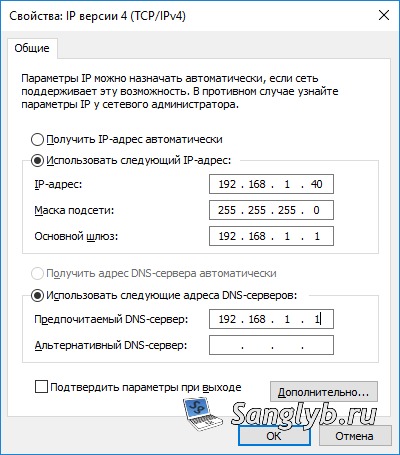
Теперь нужно задать следующие параметры:
- IP-адрес : 192.168.137.8 (вместо 8 можете использовать другое число, отличное от 1. Если у вас 2-3 ПК в локальной сети, задавайте на каждом уникальный IP-адрес, например, на одном 192.168.137.2, на другом — 192.168.137.3 и т.д.) ;
- Маска подсети : 255.255.255.0
- Основной шлюз : 192.168.137.1
- Предпочитаемый DNS-сервер : 192.168.137.1

Свойства: IP версии 4 (TCP/IPv4)
После этого сохраняете параметры и тестируете свою сеть. Как правило, все работает без каких-то дополнительных настроек или утилит.
Кстати, так же можно на всех компьютерах локальной сети установить в свойствах «Получить IP-адрес автоматически», «Получить адрес DNS-сервера автоматически». Правда, не всегда это корректно работает (на мой взгляд, все же лучше указывать параметры вручную, как я привел выше).
Важно! Доступ к интернету в локальной сети будет до тех пор, пока будет работать сервер (т.е. компьютер, с которого он раздается). Как только он будет выключен, доступ в глобальную сеть пропадет. Кстати, чтобы решить эту проблему — используют простое и не дорогое оборудование — роутер.
3. Типовые проблемы: почему могут наблюдаться проблемы с интернетом в локальной сети
Бывает такое, что вроде все сделано верно, а интернета на компьютерах локальной сети нет. В этом случае рекомендую обратить внимание на несколько вещей (вопросов), приведенных ниже.
1) Работает ли соединение с интернет на компьютере, который его раздает?
Это первый и самый важный вопрос. Если на сервере (компьютере-доноре) — интернета не будет, то его не будет и на ПК в локальной сети (очевидный факт). Прежде чем переходить к дальнейшей настройке — убедитесь, что интернет на сервере работает стабильно, странички в браузере грузятся, ничего не пропадает спустя минуту-две. Девушка может тщательно скрывать от родителей и близких подруг свою ориентацию, но чем дольше она остается одна, тем сильнее ее боль и внутренняя нереализованность. Секс знакомства в Екатеринбурге помогут найти нежную и ласковую партнершу, такую же несчастную и скромную как ты, познайте все премудрости интимных связей вместе.
2) Работают ли службы: «Общий доступ к подключению к Интернет (ICS)», «Служба авто-настройки WLAN», «Маршрутизация и удаленный доступ»?
Кроме того, что эти службы должны быть запущены, рекомендуется так же выставить им автоматический запуск (т.е. чтобы они запускались автоматически, когда включается компьютер).
Как это сделать?
Сначала откройте вкладку службы : для этого нажмите сочетание Win+R , затем введите команду services.msc и нажмите Enter .

Выполнить: открытие вкладки «службы».
Далее в списке находите нужную службу и открываете ее двойным щелчком мышки (скриншот ниже). В свойствах выставляете тип запуска — автоматически , затем нажимаете кнопку запустить . Пример показан ниже, такое нужно проделать для трех служб (перечислены выше).

Служба: как запустить ее и изменить тип запуска.
3) Настроен ли общий доступ?
Дело в том, что, начиная с Windows 7 Microsoft, заботясь о безопасности пользователей, ввел дополнительную защиту. Если ее не настроить соответствующим образом — то локальная сеть у вас работать не будет (вообще, если у вас настроена локальная сеть, скорее всего, у вас уже сделаны соответствующие настройки, именно поэтому этот совет я поставил почти в самый конец статьи) .
Как это проверить и как настроить общий доступ?
Сначала заходите в панель управления Windows по следующему адресу: Панель управления\Сеть и Интернет\Центр управления сетями и общим доступом .
Далее слева открываете ссылку « Изменить дополнительные параметры общего доступа » (скрин ниже).

Затем Вы увидите два-три профиля, чаще всего: гостевой, частный и все сети. Ваша задача: открыть их поочередно, убрать ползунки с парольной защиты для общего доступа, и разрешить сетевое обнаружение. Вообще, чтобы не перечислять каждую галочку, рекомендую сделать настройки, как на следующих скриншотах (все скрины кликабельные — увеличиваются по клику мышки) .


Таким образом, сравнительно быстро, для домашней локальной сети можно организовать доступ в глобальную сеть. Каких-либо сложных настроек, я считаю, здесь нет. Сравнительно упростить процедуру раздачи интернета (и его настройки) позволяют спец. программы, их называют прокси-серверами (но их и без меня найдете десятками :)). На сим закругляюсь, удачи и терпения…
Раздача интернета от компьютера к компьютеру
Как можно сделать интернет на ПК:
- Провести Ethernet-кабель (или PON, но все равно через оптическую розетку, оптоволокно переход на витую пару) от провайдера и подключить его в LAN-порт материнской платы. Или в порт сетевой карты, подключенной к плате, без разницы.
- Соединить по витой паре через посредника, коим выступит маршрутизатор.
- Использовать беспроводной адаптер Wi-Fi (подключаемый к ПК через USB или PCI-Express), соединиться с точкой доступа (например, раздаваемой маршрутизатором).
- Подключить 3G/4G модем или смартфон в режиме модема, и через регистрацию SIM-карты в сети мобильного оператора подключиться к глобальной сети.
Чтобы подключить к компьютеру другой ПК, можно использовать:
Физическое соединение двух машин отличается, но в плане сетевых настроек в операционной системе все идентично.
Настройка основного ПК на раздачу
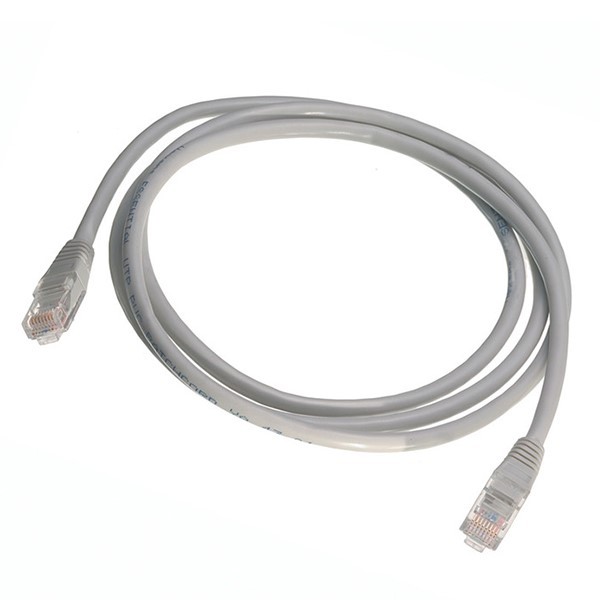
Если ПК получает интернет по кабелю, подключиться ко второму компьютеру по LAN можно только с помощью второй сетевой карты. Используйте обычный витопарный кабель cat 5e для подключения по сети.
О том, какой кабель выбрать, чтобы провести интернет в квартире, мы писали тут.
Как настроить главный комп:
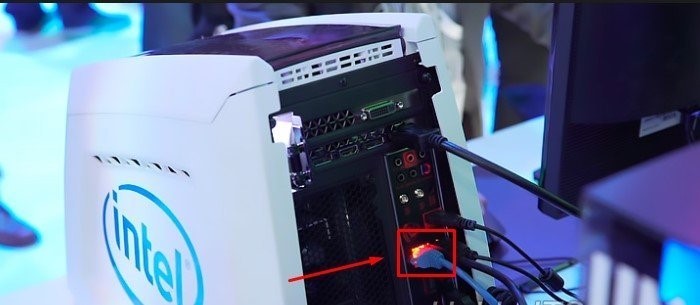
- Кабель, по которому ПК получает доступ в интернет, соедините с портом материнской платы.
- Нажмите ПКМ по своему подключению, через которое получаете интернет, и выберите «Свойства».
- Перейдите во вкладку «Доступ».
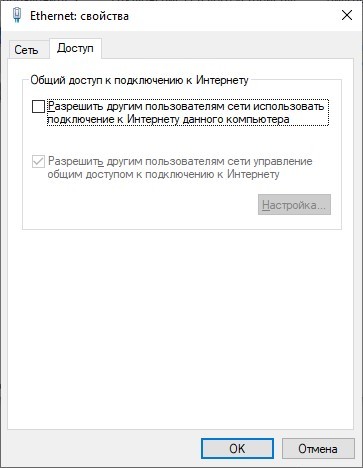
- Активируйте опцию общего доступа к Интернету и жмите «ОК».
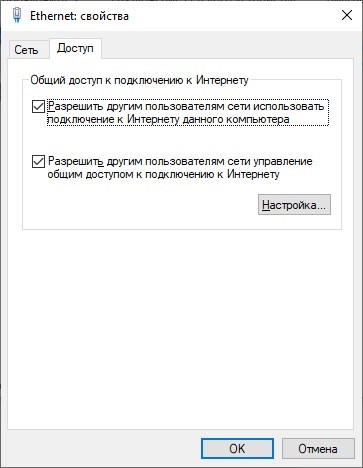
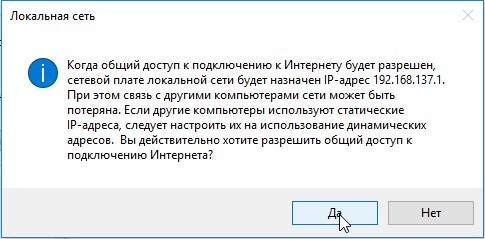
Проверяйте доступ в сеть со второго компьютера.
Если на обоих устройствах были указаны автоматические настройки IP-адресов и DNS, но сеть и интернет на втором ПК не появились, пропишите сетевые настройки вручную.
Инструкции также можно посмотреть в формате видео:
Ручная настройка
На основном компьютере установлен IP-адрес 192.168.137.1. Это стандартный адрес, с которым нужно будет взаимодействовать другому компьютеру.
Как расшарить интернет по локальной сети в Windows 7, 10 и даже XP:
- Вызовите приложение «Выполнить» и откройте папку «Сетевые подключения» командой ncpa.cpl.
- Вызовите ПКМ контекстное меню в сетевом подключении и выберите «Свойства».
- Откройте пункт
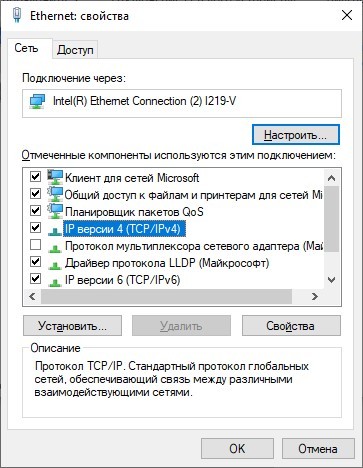
- Выставите значения IP-адреса, маски, шлюза и DNS, как указано на фото.
Важно понимать, что IP-адрес нужно указывать тот, что присвоен главному компьютеру, в формате 192.168.137.xxx, где xxx > 1 и
Для подключения еще одного компьютера к главному потребуется дополнительный свободный LAN-порт. Но обычно для таких целей лучше уж использовать маршрутизатор, минимум с четырьмя LAN-разъемами.
Основной компьютер, что раздает интернет, теперь выступает в роли сервера. Если его выключить, то доступ в сеть пропадет для подключенных клиентов. Эта проблема также решается с помощью маршрутизатора.
Возможные проблемы
Перезагрузите сетевое подключение или полностью компьютер-клиент после настроек. Если интернет так и не появился:
- Проверьте, есть ли интернет на главном компьютере? Если нужно, перезагрузите на нем сетевое подключение и убедитесь в успешном доступе к сети.
- Проверьте работу служб, открыв соответствующее окно через команду services.msc.
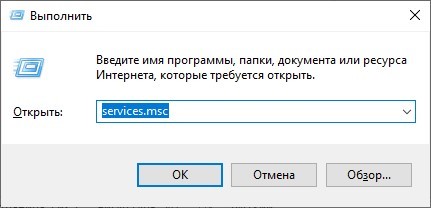
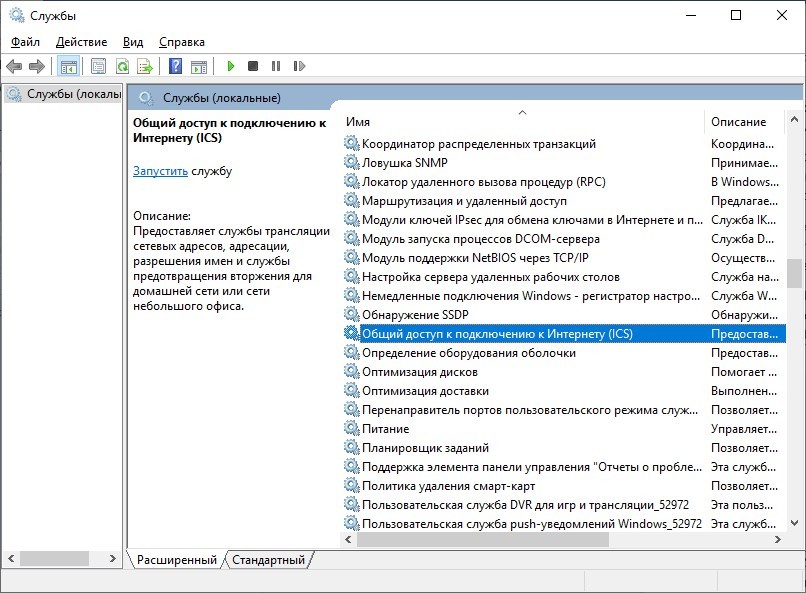
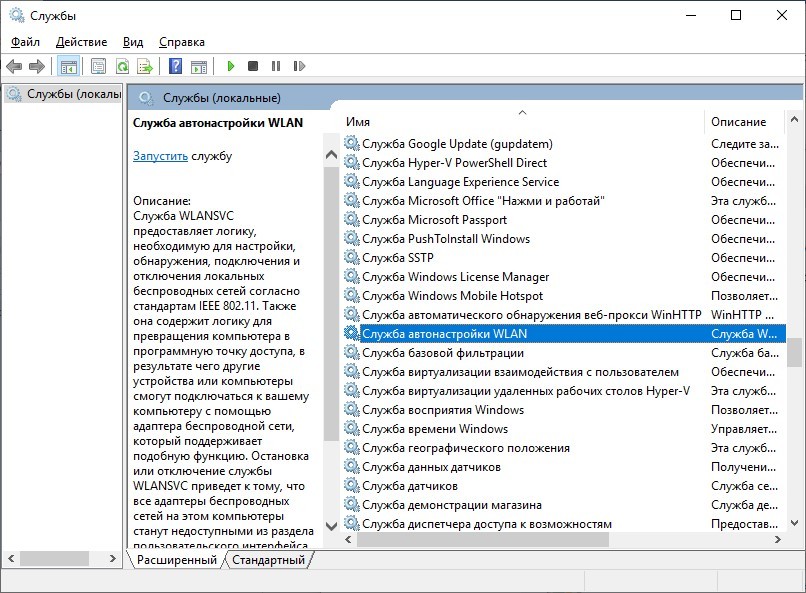
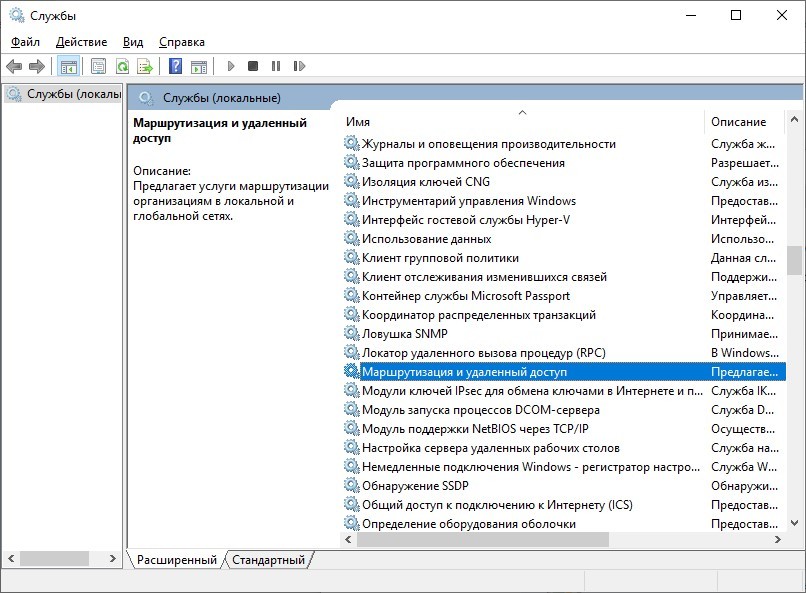
- Убедитесь, что службы активны и выставлены на автоматический запуск. Проверить нужно:
Общий доступ к подключению к Интернету (ICS).
Служба автонастройки WLAN.
Маршрутизация и удаленный доступ.
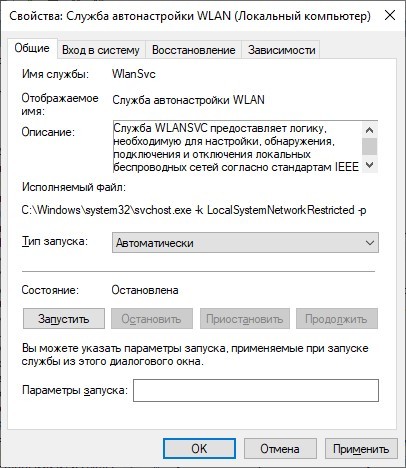
- Жмите «Запустить» для каждой службы и тип запуска «Автоматически».
- Далее убедитесь, что компьютеры видят друг друга в сети. Для этого выставите сетевое обнаружение в параметрах общего доступа для домашней группы, как указано на фото настроек. Это нужно сделать на обеих машинах.
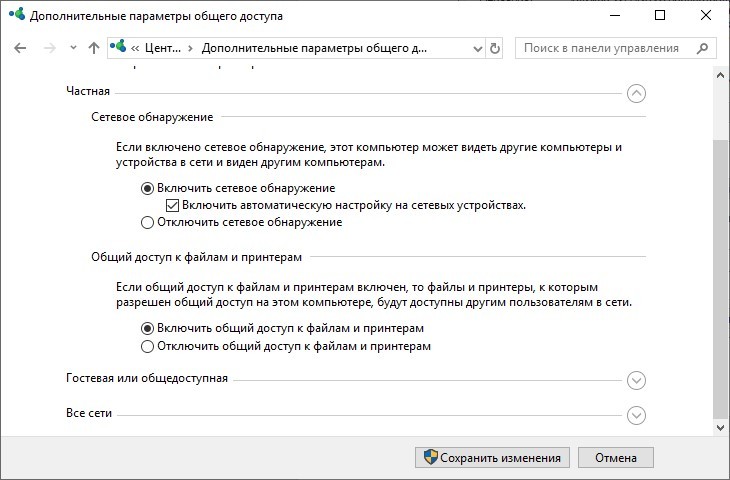
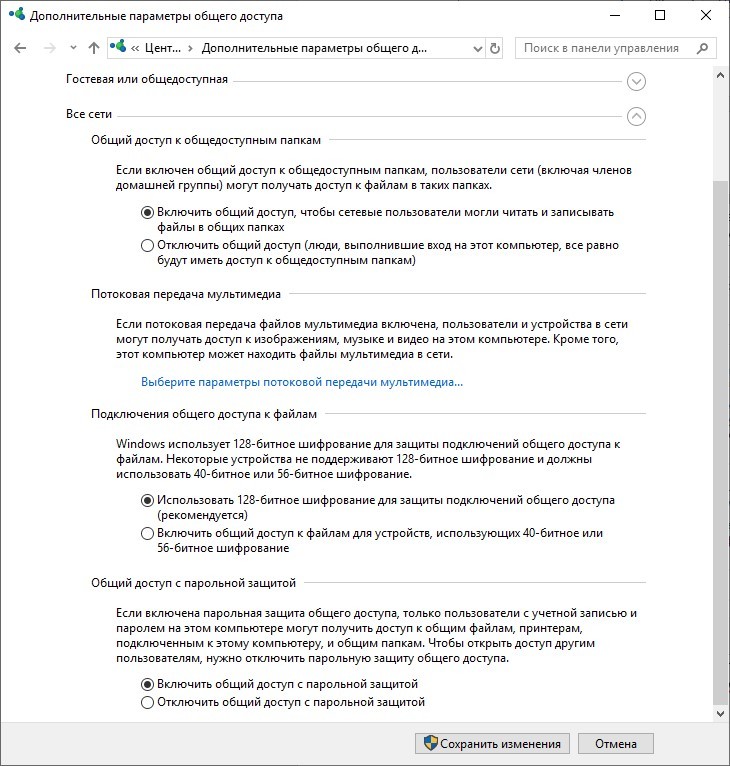
После выставления и применения настроек, перезагрузите устройства и проверяйте доступ к интернету.
Раздача через роутер
Как раздать интернет по локальной сети множеству устройств? Роутер (маршрутизатор) помогает как проводным, так и беспроводным способом соединить более двух устройств.
Сейчас стоит задача подключить два или более компьютеров через LAN-порты, и через маршрутизатор раздать им интернет. Здесь раздача еще проще из-за одной маленькой особенности роутера:
- Кабель от интернета воткните в WAN-разъем.
- С помощью витопарного кабеля подключите первый компьютер к маршрутизатору.
- Зайдите в настройки роутера через строку браузера (логин и пароль по умолчанию – admin, адрес доступа 192.168.1.1 или 192.168.0.1). Если доступ не получен, в настройках своего сетевого подключения укажите IP-адрес формата «192.168.1.2».
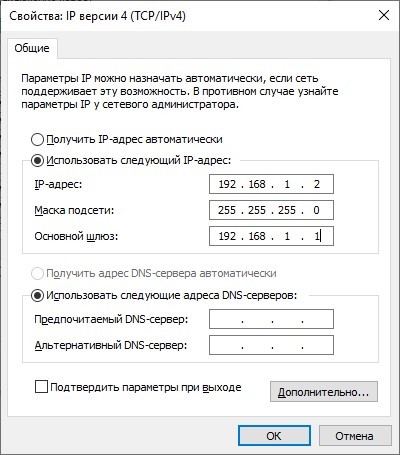
- Откройте раздел DHCP-сервер и включите его (он будет выключен, если вам пришлось прописывать IP-адрес компьютера вручную).
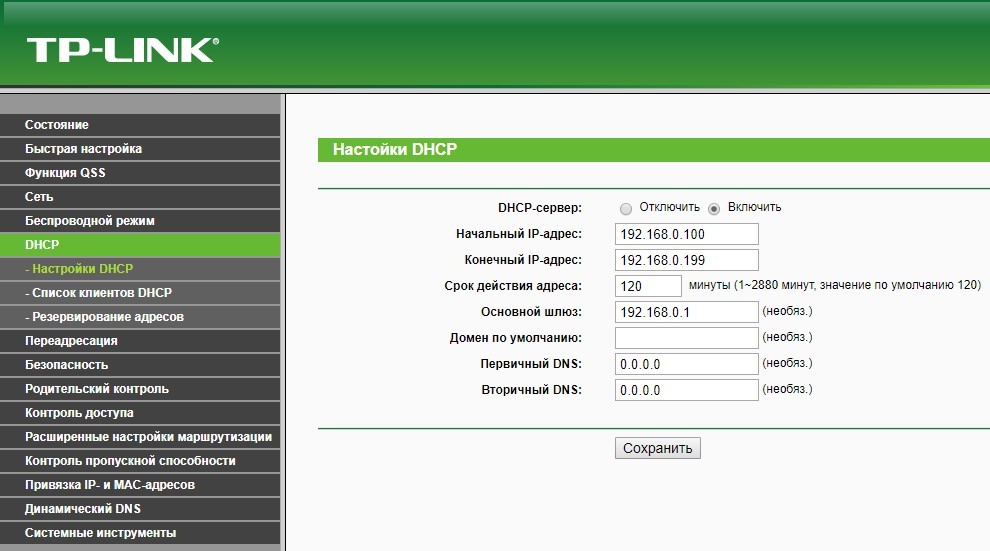
- Измените айпишник на «Получать автоматически» и проверяйте работу интернета.
- Если все в порядке, подключайте патч-кордом другие компьютеры к каждому свободному LAN-порту.
Выходит, если DHCP-сервер включен, а в настройках каждого ПК выставлено автоматическое получение IP-адреса, компьютер тут же получает доступ к интернету, сразу после установки коннектора патч-корда в порт.
Заключение
Обеспечить интернетом девайсы через локалку несложно. Для этого к ПК с доступом к сети можно подсоединить второй комп и расшарить все необходимое на подключенного клиента.
Если же устройств более одного, рационально использовать маршрутизатор. Он специально предназначен для таких целей, и позволяет раздавать интернет 10-20 устройствам одновременно.
Читайте также:
- Smart view не запускается на windows 10
- Centos 7 uefi установка
- Gsmartcontrol linux как пользоваться
- Photolibraryd mac os что это
- Как проверить работоспособность домена windows
Как раздать интернет с usb модема в локальную сеть
Подключение к маршрутизатору через проводное соединение часто обеспечивает более высокую надежность и более стабильную скорость, чем подключение по Wi-Fi (беспроводное).
Подключить компьютер к маршрутизатору очень просто. Короче говоря, вам просто нужно проложить кабель Ethernet от маршрутизатора к порту Ethernet на вашем компьютере. Мы покажем вам, как полностью настроить оборудование, выполнив следующие шаги, и объясним, почему проводное подключение лучше всего подходит для конкретных целей.
Совет:
Подключаете ли вы компьютер к маршрутизатору, чтобы проверить подключение к Интернету? Узнайте свои текущие скорости, запустив наш тест скорости интернета, и сравните результаты с вашим тарифным планом.
Как подключить роутер к компьютеру?
Вы можете подключить компьютер к маршрутизатору с помощью проводного или беспроводного соединения, в зависимости от модели.
Например, большинство ноутбуков поддерживают подключение по Wi-Fi, но тонкие и легкие модели, такие как MacBook Air, могут не иметь порта Ethernet для проводного подключения. В этом случае вам понадобится USB-адаптер.
На настольных компьютерах всегда есть порт Ethernet (иногда два в конфигурациях, предназначенных для игр и рабочих станций). Благодаря Wi-Fi 5 сейчас Wi-Fi используется на настольных компьютерах чаще, чем в последние годы.
Если вы впервые используете кабель Ethernet для подключения компьютера к маршрутизатору, у вас должны быть все необходимые кабели. Производители обычно комплектуют по крайней мере один кабель вместе с маршрутизатором, но еще раз проверьте наличие всех кабелей, перечисленных в списке деталей вашего продукта. Мы предоставляем список лучших кабелей Ethernet, если кабель не входит в комплект поставки маршрутизатора.
Вот как подключить маршрутизатор к компьютеру:
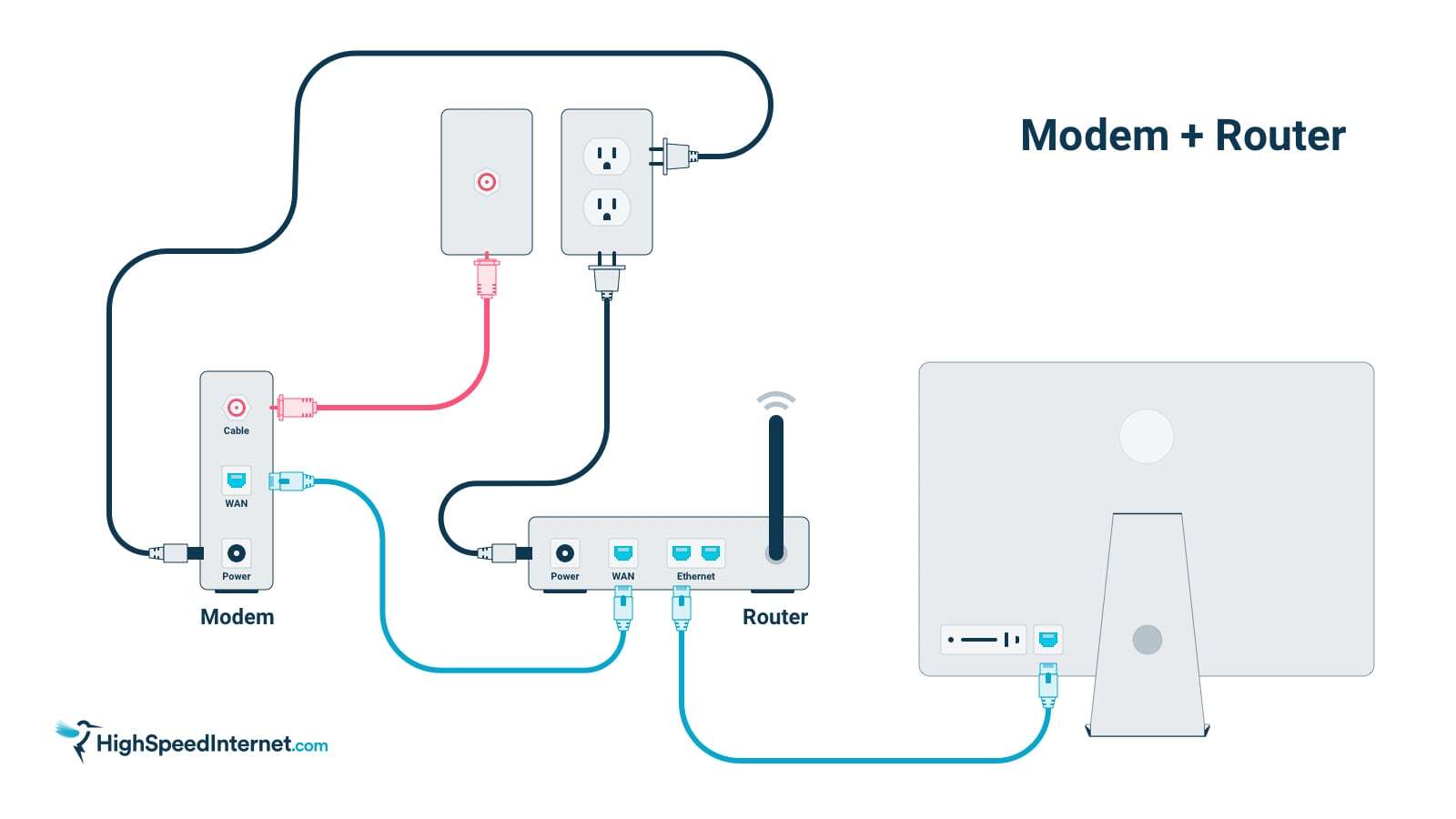
Соответствует ли скорость вашего интернет-плана проводным подключениям? Если нет, вам может понадобиться лучший план. Введите свой почтовый индекс ниже, чтобы узнать, что доступно в вашем регионе.
Часть 1. Подключите маршрутизатор к модему
Скорее всего, вы уже выполнили этот шаг. Но если вы настраиваете свой маршрутизатор в первый раз, вам нужно это подключение, прежде чем вы привяжете свой компьютер к маршрутизатору.
Если у вас есть автономный модем
Подключите маршрутизатор к модему с помощью кабеля Ethernet. Большинство маршрутизаторов имеют несколько портов Ethernet, но есть один, специально помеченный как «Интернет» или «WAN» (глобальная сеть), используемый для прямого подключения к модему. Обычно он имеет другой цвет, чем другие порты Ethernet. Убедитесь, что кабель Ethernet от модема подключен к правильному порту Ethernet на маршрутизаторе.
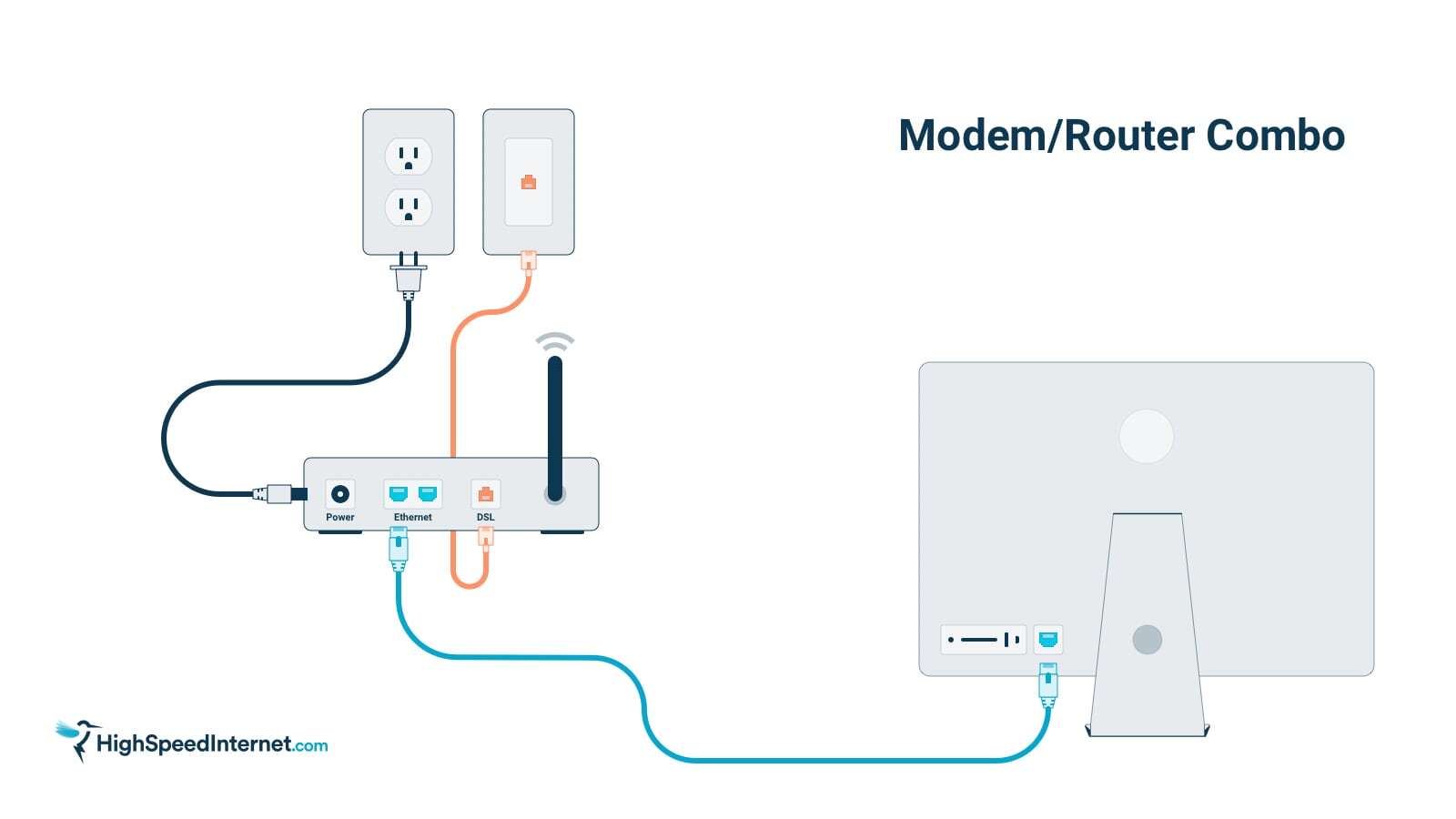
Если у вас есть беспроводной шлюз (комбинированный маршрутизатор/модем)
Убедитесь, что вы правильно защитили беспроводной шлюз для подключения к Интернету, входящего в ваш дом. Тип подключения зависит от вашего интернета.
Например, кабельный интернет входит в ваш дом по коаксиальному кабелю, тогда как для подключения к DSL необходимо подключить модем к фильтру, который затем подключается к любой телефонной розетке. Ниже мы приводим дополнительную информацию о типах кабелей.
Часть 2. Подключите компьютер к маршрутизатору
Подключив маршрутизатор к модему, пришло время подключить компьютер к маршрутизатору.
Шаг 1. Подключите один конец кабеля Ethernet к порту Ethernet на компьютере. Если на вашем компьютере нет порта Ethernet, вам понадобится USB-адаптер. Вот два примера:
Шаг 2. Подключите другой конец кабеля к одному из сгруппированных портов Ethernet на маршрутизаторе. Они часто помечаются как «LAN» (локальная сеть) или «LAN1», «LAN2» и т. д.
Такие платформы, как Windows и macOS, должны автоматически подключаться к локальной сети — вход в систему не требуется. Если этого не произошло, перезагрузите компьютер, чтобы маршрутизатор мог предоставить ему работающий частный IP-адрес. Ваше соединение Ethernet не использует тот же частный IP-адрес, что и соединение Wi-Fi вашего компьютера.
Подождите, у моего роутера есть порт USB!
Многие маршрутизаторы теперь имеют USB-порт, но USB-порт обычно не передает интернет-сигнал на ваш компьютер. Порт USB предназначен для добавления в вашу сеть общих устройств, таких как принтеры, внешние жесткие диски и сетевые устройства хранения данных (NAS).
Кабели, которые необходимо подключить
Кабели Ethernet — это основной тип кабелей, используемых в компьютерных сетях. Но, в зависимости от типа вашего интернет-соединения, вам, возможно, придется иметь дело и с несколькими другими типами. Существуют также различные типы кабелей Ethernet, поэтому полезно знать некоторые подробности.
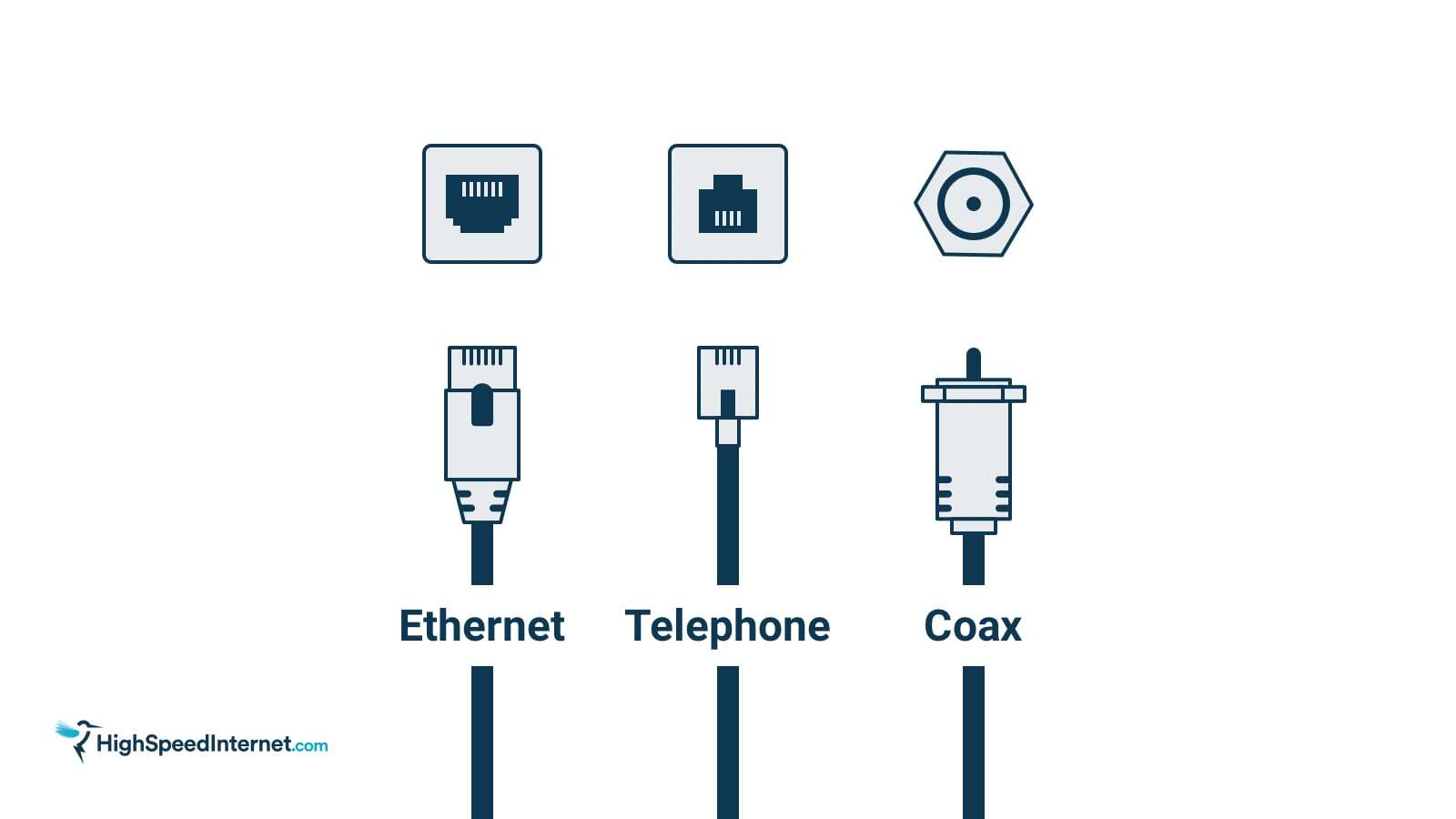
Интернет
Кабели Ethernet соединяют компьютеры, игровые приставки, потоковые устройства и многое другое с локальной сетью. У них есть разъем на обоих концах, который выглядит как телефонная розетка, но шире. Сам кабель толще телефонного кабеля и состоит из четырех витых пар изолированных медных проводов.
Кабели Ethernet также известны как кабели RJ45. Термин «RJ» является сокращением от зарегистрированного разъема, типа интерфейса, который подключает оборудование к телекоммуникационной сети. Номер означает, что это был 45-й интерфейс, зарегистрированный в Федеральной комиссии по связи (FCC). В кабелях Ethernet используется 8-контактный разъем (8P8C).
Телефон
Телефонные кабели соединяют телефон со стационарной линией. Телефонные розетки по-прежнему довольно распространены в большинстве домов в США, но вы, вероятно, не будете использовать ни их, ни кабель, если у вас нет коммутируемого доступа в Интернет или DSL.
Телефонные кабели могут содержать до 12 пар витых медных проводов с пластиковым покрытием. В них используется разъем RJ11 меньшего размера с шестью контактами.
Имейте в виду, что разъем телефонного кабеля меньше разъема кабеля Ethernet. Его можно легко подключить к порту Ethernet, но это может привести к повреждению порта, поэтому перед подключением убедитесь, что у вас есть правильный кабель, который выглядит так, как будто он подходит к разъему.
Коаксиальный
Коаксиальные кабели (также называемые коаксиальными кабелями) — это кабели того же типа, которые используются для кабельного телевидения. Они сильно отличаются от других сетевых кабелей. Вместо квадратного конца они заканчиваются круглым разъемом с одним острым штифтом посередине.
Коаксиальные кабели соединяют кабельные модемы с Интернетом, некоторыми телевизионными антеннами и приставками кабельного телевидения. У них также есть резьбовое соединение, поэтому убедитесь, что после подключения коаксиального кабеля к модему он плотно прикручен .
Коаксиальный кабель имеет медную жилу, заключенную в изолятор, металлический экран и черную пластиковую оболочку.
Больше информации о кабелях Ethernet, чем вам может понадобиться
Ethernet – это основной тип сетевого подключения, но существует семь различных «поколений» кабелей, с которыми вы можете столкнуться.
Категория 5 (CAT5), CAT5e и CAT6 — наиболее распространенные на сегодняшний день кабели Ethernet. Кабели CAT5 поддерживают скорость 100 Мбит/с, а CAT5a — 1000 Мбит/с. CAT6 обеспечивает экранирование для уменьшения помех, а CAT6a увеличивает максимальную скорость до 10 000 Мбит/с.
Кабели CAT7 нового поколения обеспечивают скорость передачи данных до 100 000 Мбит/с на расстоянии 49 футов. Последнее поколение, CAT8, может достигать 40 000 Мбит/с на расстоянии 131 фута.
Если вы покупаете новый кабель, подобрать правильный тип несложно. Но сложнее сказать, подходит ли кабель для работы, если вы просто вытаскиваете его из путаницы в шкафу.
К счастью, информация о кабелях обычно печатается прямо на оболочке, включая производителя, пропускную способность, сертификаты и многое другое. Найдите слова «CAT5» или «CAT6», чтобы узнать, что это за кабель. Если вы сомневаетесь, вы всегда можете просто заменить старый кабель новым, надежным, так как они относительно дешевы.
Наконец, специальные перекрестные Ethernet-кабели позволяют напрямую соединять два ПК без использования маршрутизатора. Эти кабели имеют перевернутые контакты на одной стороне и обычно не используются в домашних условиях. Они не будут работать, если вы попытаетесь использовать их вместо стандартного прямого кабеля Ethernet.
Совет:
Мы подробно описали различные типы кабелей Ethernet в нашем руководстве по лучшим кабелям Ethernet .
Преимущества использования Ethernet-соединения
После того как вы настроите домашнюю сеть Wi-Fi, добавить новые беспроводные устройства не составит труда и не потребует дополнительных кабелей. Но есть несколько ситуаций, когда физические соединения могут быть лучшим выбором. Вот как узнать, имеет ли это смысл для вас.
Создание максимально надежного соединения
Проводное соединение обычно более надежно, чем Wi-Fi. Сигнал Wi-Fi, излучаемый вашим маршрутизатором, чувствителен к помехам и препятствиям, что может привести к снижению скорости, пропаданию сигнала и другим проблемам. При проводном соединении Ethernet ваш сигнал защищен от этих потенциальных препятствий экранированием кабеля. Эта защита обычно приводит не только к более надежному соединению с меньшим количеством разрывов, но и к тому, что проводные соединения обеспечивают более стабильную скорость и более плавную работу в Интернете.
Обход узких мест Wi-Fi
Если вы платите за самое быстрое подключение к Интернету, которое только можно купить за деньги, но не обновляли свой маршрутизатор с 2005 года, вся эта драгоценная полоса пропускания будет потрачена впустую. Использование кабеля Ethernet для прямого подключения компьютера к маршрутизатору вместо использования Wi-Fi может стать ключом к повышению скорости соединения.
Совет:
Будьте осторожны с кабелями, которые вы используете. Мы рекомендуем использовать кабель CAT5a или новее, так как CAT5 и старше не поддерживают скорость более 100 Мбит/с. Кроме того, если ваш маршрутизатор поддерживает только 100 Мбит/с через соединение Ethernet, вам следует перейти на более новую модель, поддерживающую скорость не менее 1000 Мбит/с (1 Гбит/с).
Максимальное использование гигабитного интернета
Переход на гигабитный Интернет — это огромный скачок в скорости, особенно если вы используете DSL или спутниковый Интернет. Но это не принесет вам много пользы, если ваш роутер не может выдать гигабитный сигнал Wi-Fi. Если вы уже платите за гигабитный интернет, мы настоятельно рекомендуем вам перейти на гигабитный маршрутизатор .
Однако, если вы не торопитесь обдумывать свои варианты или просто копите деньги, чтобы получить маршрутизатор, который вам действительно нужен, убедитесь, что вы тем временем подключаете свой компьютер к текущему маршрутизатору. Даже если ваш Wi-Fi не может справиться с вашей скоростью соединения, кабели Ethernet (от CAT5e и выше) могут. Кабели CAT6a, CAT7 и CAT8 технически могут поддерживать даже более высокие скорости, если вы сможете найти интернет-провайдера, предлагающего мультигигабитные скорости.
Конечно, если Ethernet-порты вашего маршрутизатора поддерживают только 100 Мбит/с, используемый вами кабель не имеет значения.
Как избежать мертвых зон
Подключаться к Wi-Fi намного удобнее, чем с помощью физических кабелей, но есть один недостаток: в сетях Wi-Fi часто есть мертвые зоны. У вас есть два основных варианта решения этих проблемных областей .
Лучшие удлинители Wi-Fi протянут ваш сигнал Wi-Fi до вашего подвала, заднего двора или просто вокруг неудачно расположенного угла.
Однако большинство расширителей Wi-Fi передают слабые сигналы. Почему? Потому что все сигналы Wi-Fi ухудшаются по мере прохождения от источника. Если расширитель находится на расстоянии 20 футов от маршрутизатора, он получает и ретранслирует сигнал с ухудшенным качеством, переводя его на более низкие скорости. Это решение становится менее практичным, когда мертвые зоны в вашем доме просто слишком далеко от вашего маршрутизатора, чтобы получить хороший сигнал.
Тем не менее, если вы имеете дело только с одной надоедливой мертвой зоной, лучше потратить 10 долларов США на кабель Ethernet, а не 100 долларов США на причудливый удлинитель Wi-Fi, который не решит вашу проблему .
Вы можете проложить кабель Ethernet по всему дому, наняв подрядчика, или даже сделать эту работу самостоятельно.
Кабели Ethernet относительно дешевы и относительно просты в изготовлении, поскольку не требуют пайки. Если вы хотите физически соединить весь дом с помощью Ethernet и достаточно разбираетесь в технологиях, чтобы подключить собственные разъемы, вы можете приобрести модный кабель CAT6 длиной 300 футов меньше, чем один удлинитель Wi-Fi.
Имейте в виду, что если вы хотите, чтобы Ethernet-соединения выходили из стенных розеток, вам потребуются дополнительные инструменты и навыки для прокладки кабеля и создания розеток.
Уменьшение задержки
Несмотря на то, что при построении домашней сети главными факторами являются скорость и мощность сигнала, есть одна категория, в которой проводное подключение всегда превосходит Wi-Fi: задержка.
Задержка – это время, в течение которого данные покидают ваше устройство, достигают пункта назначения и возвращаются к вам.
На такие действия, как потоковое видео, несмотря на высокую пропускную способность, задержка не оказывает существенного влияния, поскольку программное обеспечение может буферизовать видеопоток, чтобы обеспечить его бесперебойную работу (узнайте больше о пропускной способности и задержке ).
С другой стороны, онлайн-игры должны учитывать каждое действие в режиме реального времени, поэтому они подвержены задержкам. Высокая задержка может привести к задержке в ваших играх и даже к отключению во время многопользовательской игры.
Лучшее решение — разместить компьютер или консоль рядом с маршрутизатором и подключить его с помощью кабеля Ethernet. Если ваш роутер находится в неудобном месте, не используйте удлинитель Wi-Fi. Вместо этого установите длинный Ethernet-кабель, чтобы уменьшить задержку и улучшить работу в целом.
Устранение проблем с сетью
Даже если вы выберете Wi-Fi вместо физических кабелей, наличие запасного кабеля Ethernet может оказаться полезным . Например, это может помочь вам устранять неполадки и проблемы с подключением или, по крайней мере, поддерживать связь, пока вы работаете над более постоянным решением.
Мы также рекомендуем использовать Ethernet-соединение для проведения нашего теста скорости Интернета. Просто подключите кабель напрямую к модему, а затем снова используйте его для проверки маршрутизатора.
Нет Wi-Fi? Попробуйте подключить
Проблемы с Wi-Fi могут быть неприятными, так как вам нечего делать, когда вы не можете подключиться. К счастью, некоторые проблемы с Wi-Fi можно устранить, изменив настройки маршрутизатора или обновив его прошивку.
Но если Wi-Fi не работает, для подключения потребуется кабель Ethernet. В редких случаях, когда с вашим маршрутизатором возникает физическая проблема, например сломанная антенна, вы можете оставаться на связи, используя соединение Ethernet, до тех пор, пока не будет заменена деталь или не будет доставлен новый маршрутизатор.
О, нет! Мой Ethernet-кабель неисправен
Поскольку они недороги и широко распространены, кабели Ethernet воспринимаются как нечто само собой разумеющееся.Даже если это не самая модная технология, которой вы владеете, важно помнить, что они не являются неразрушимыми. Тугой изгиб может разорвать крошечные медные провода внутри кабеля, и обычно снаружи этого не видно. Даже кошки и щенки, а также малыши, у которых режутся зубы, могут быть их главными противниками.
Если вы по-прежнему не можете подключиться с подключенным кабелем Ethernet, попробуйте заменить кабель на другой. Есть большая вероятность, что он может быть поврежден. Эта проблема довольно распространена , поэтому ее всегда стоит проверить.
Итог: вам всегда нужен Ethernet
Физическое подключение ваших устройств к Интернету может показаться возвращением в 1990-е годы, но это по-прежнему самый надежный и безопасный способ подключения к Интернету. В конце концов, ваша домашняя сеть начинается с соединения Ethernet с модемом. Даже если ваша беспроводная сеть исправна и отвечает всем вашим требованиям, могут быть сценарии, в которых Ethernet-подключение более целесообразно, например, для игр и потоковой передачи мультимедиа.
Для более глубокого сравнения прочтите наше руководство по Ethernet и Wi-Fi, чтобы узнать, что лучше для вас.
Используйте соединение 3G или 4G, чтобы подключить маршрутизатор к сети
Джон Мартиндейл уже более 10 лет занимается техническим редактированием. Он пишет для таких изданий, как Digital Trends, KitGuru и ITProPortal.
- Маршрутизаторы и брандмауэры
- Беспроводное соединение
- Сетевые концентраторы
- Интернет-провайдер
- Широкополосный доступ
- Ethernet
- Установка и обновление
- Wi-Fi и беспроводная связь
Что нужно знать
- Подключите USB-модем к USB-порту маршрутизатора.
- Зайдите в настройки администратора маршрутизатора и убедитесь, что выбран ваш USB-модем.
- Не все маршрутизаторы поддерживают USB-модемы, поэтому перед покупкой убедитесь, что ваш маршрутизатор поддерживает модемы.
В этом руководстве объясняется, как подключить USB-модем к беспроводному маршрутизатору.
Можно ли подключить USB к маршрутизатору?
Большинство маршрутизаторов поставляются с USB-портом, но не все маршрутизаторы поддерживают функции USB-модема, поэтому убедитесь, что ваш поддерживает USB-модем, прежде чем пытаться использовать USB-модем для подключения к беспроводному маршрутизатору.
Настройте USB-модем. Возможно, вам потребуется добавить SIM-карту или активировать ключ, подключив его к ПК или ноутбуку. Это зависит от поставщика услуг и модели USB-модема, поэтому обратитесь к веб-сайту производителя или к руководству, если вам нужна конкретная помощь для вашей модели.
Если вы уверены, что USB-ключ настроен правильно, попробуйте подключиться к Интернету на подключенном устройстве. Если это работает, переходите к шагу 2. В противном случае вам потребуется устранить неполадки в сети.
Подключите USB-модем. Подключите USB-модем к USB-порту беспроводного маршрутизатора.
Вход в маршрутизатор: подключите свой ПК, ноутбук или мобильное устройство к беспроводной сети маршрутизатора и войдите в раздел администратора маршрутизатора, используя пароль, выбранный во время настройки. В качестве альтернативы используйте учетные данные для входа по умолчанию, поставляемые с маршрутизатором. Если вы не можете найти его, посетите веб-сайт производителя или руководство по эксплуатации маршрутизатора.
Если вы все еще используете пароль по умолчанию на маршрутизаторе, рассмотрите возможность его изменения сейчас. Смена пароля маршрутизатора — важный шаг в защите вашей сети Wi-Fi от хакеров и вредоносного ПО.
Настройте маршрутизатор на режим 3G/4G. В настройках маршрутизатора измените предпочитаемые параметры доступа в Интернет на «Предпочтительно 3G/4G» или «Только 3G/4G» в зависимости от конкретной ситуации. Конкретная формулировка и местоположение будут зависеть от марки и модели вашего маршрутизатора, поэтому для получения подробных инструкций обратитесь к веб-сайту производителя или к руководству по маршрутизатору.
Можно ли подключить модем к маршрутизатору по беспроводной сети?
Что касается USB-модемов, нет, вы не можете подключить USB-модем к маршрутизатору по беспроводной сети. Большинству из них не хватает функций для беспроводного подключения к другому маршрутизатору и аккумулятора для беспроводного питания.
Чтобы подключить внешний жесткий диск USB к маршрутизатору, убедитесь, что на маршрутизаторе есть порты USB. Вставьте жесткий диск в розетку и подключите его к маршрутизатору. Кроме того, вы можете подключить жесткий диск к источнику питания и соединить жесткий диск и маршрутизатор с помощью кабеля Ethernet.
Чтобы подключить USB-модем к планшету Android и расширить его функциональные возможности, установите приложение, например PPP Widget 3, из магазина Google Play, чтобы планшет Android распознал модем. Затем с помощью кабеля USB OTG подключите модем к порту MicroUSB Android. Запустите приложение и следуйте инструкциям.
Вам понадобится модем, антенна и антенный адаптер. Подключите адаптер к внешней антенне и подключите антенну к USB-модему. Убедитесь, что все подключено правильно.
Как я могу поделиться подключением к Интернету с помощью USB-модема? — Компьютеры — Найраленд


Здравствуйте, дорогие сетевые/
компьютерные гуру.
Я хотел подключить 3 системы
в своем офисе, чтобы они могли
общий доступ в Интернет,
принтеры и т. д. Итак, я купил D-
LINK (8 портов).
Проблема в том, что я использую USB
модем, так как мне разделить
интернет-соединение с помощью USB
модема? ?
Sum1 сказал мне, что это
невозможно, потому что мне нужен модем,
который может обеспечить интернет
подключение к моему D-LINK
(маршрутизатору) и моему D- ССЫЛКА
будет распространяться среди всех. Но в данном случае мой USB-модем может
подключаться только к системе jst 1, так как
могу ли я раздать это соединение
к одам
Есть ли в других системах беспроводной адаптер? если да, используйте режим Adhoc для создания и совместного использования вашей сети, включив ваше беспроводное устройство с USB-модемом, подключенным к вашей системе. Если нет, попробуйте этот эксперимент, поскольку он работал для меня. Получите кабель Ethernet (категории 5 или 5e), подключите вашу систему напрямую к другой системе, если он работает, возьмите коммутатор и подключитесь напрямую из вашей системы к порту восходящей линии связи и подключите другие системы к другим портам коммутатора.
Перейдите в свой центр управления сетями и общим доступом, щелкните правой кнопкой мыши подключение, которым хотите поделиться, и перейдите на вкладку общего доступа. Должна быть опция с чем-то вроде «поделиться этим подключением с другими компьютерами». Установите флажок рядом с ним, затем выберите «локальная сеть» в поле со списком под ним. Затем сохраните. Подключить компьютеры к d-link. Назначение IP-адреса должно выполняться динамически. Затем наберите соединение. Он должен работать. Я предполагаю, что d-link — это ISR, поэтому с возможностями переключения. Если это не так, замените его.
На хост-компьютере выполните следующие действия, чтобы совместно использовать подключение к Интернету:
Войдите на хост-компьютер как администратор или как владелец.
Нажмите «Пуск», а затем выберите «Панель управления».
Нажмите «Сеть и подключения к Интернету».
Нажмите «Сетевые подключения».
Нажмите правой кнопкой мыши на подключение, которое вы используете для подключения к Интернету. Например, если вы подключаетесь к Интернету с помощью модема, щелкните правой кнопкой мыши нужное подключение в разделе «Удаленный доступ».
Нажмите «Свойства».
Перейдите на вкладку «Дополнительно».
В разделе «Подключение к Интернету». Общий доступ, установите флажок Разрешить другим пользователям сети подключаться через подключение к Интернету этого компьютера.
Если вы предоставляете общий доступ к удаленному доступу к Интернету, установите Установите флажок Интернет, если вы хотите разрешить компьютеру автоматически подключаться к Интернету.
Нажмите OK. Появится следующее сообщение:
Когда общий доступ к подключению к Интернету включен, адаптер локальной сети будет настроен на использование IP-адреса
192.168.0.1. Ваш компьютер может потерять связь с другими компьютерами
в вашей сети. Если эти другие компьютеры имеют статические IP-адреса, рекомендуется настроить их
на автоматическое получение IP-адресов. Вы уверены, что хотите включить
общий доступ к Интернету?
Нажмите «Да».
Winnerslfc: Здравствуйте, дорогие сетевые/
компьютерные гуру.
Я хотел подключить 3 системы
в своем офисе, чтобы они могли
общий доступ в Интернет,
>принтеры и т. д. Итак, я купил D-
LINK (8 портов).
Проблема в том, что я использую USB
модем, так как же мне разделить
интернет-соединение с помощью USB?
модем?
Sum1 сказал мне, что это
невозможно, потому что мне нужен модем,
который может обеспечить интернет
подключение к моему D-LINK
(маршрутизатору ), а мой D-LINK будет распространять
для всех. Но в данном случае мой USB-модем может
подключаться только к системе jst 1, так как
я могу распределять это подключение
к одам
Скачать и использовать connectify.
Это программное обеспечение.
Это беспроводное соединение. Вы используете виндовс7?если да, дайте мне знать, и я расскажу вам, как создать мягкую точку доступа с командной строкой, чтобы другие люди могли подключаться по беспроводной сети
Winnerslfc: Здравствуйте, дорогие сетевые/
компьютерные гуру.
Я хотел подключить 3 системы
в своем офисе, чтобы они могли
общий доступ в Интернет,
>принтеры и т. д. Итак, я купил D-
LINK (8 портов).
Проблема в том, что я использую USB
модем, так как же мне разделить
интернет-соединение с помощью USB?
модем?
Sum1 сказал мне, что это
невозможно, потому что мне нужен модем,
который может обеспечить интернет
подключение к моему D-LINK
(маршрутизатору ), а мой D-LINK будет распространять
для всех. Но в данном случае мой USB-модем может
подключаться только к системе jst 1, так как
я могу распределять это подключение
к одам
это просто, все, что вам нужно сделать, это поделиться d dlink после того, как вы подключите свой usb-модем и вы можете идти, вы можете позвонить мне для получения более подробной информации 08052953195
Привет друзья! Сегодня мне понадобилось подключить обычный стационарный компьютер к интернету, чтобы обновить на нем антивирус. Wi-Fi на нем нет, но подключить его сетевым кабелем напрямую к роутеру очень сложно, просто роутер установлен не в очень удобном месте. А мой ноутбук подключен к интернету через Wi-Fi и я решил попробовать подключить настольный компьютер к ноутбуку с помощью сетевого кабеля и с помощью сетевого моста раздать интернет на компьютер через ноутбук.
Все как-то запутано :). Но теперь все станет ясно. Я подумал, что может не только у меня может быть такая ситуация и мой совет может быть полезен кому-то еще.
Так что на моем ноутбуке у меня был интернет, который я получал по Wi-Fi. Задача была соединить стационарный компьютер с ноутбуком через сетевой кабель и сделать так, чтобы и на компе и на ноуте был выход в интернет, а не только сеть.
Настройка сетевого моста
На ноутбуке есть интернет. Соединяем компьютер с ноутбуком с помощью сетевого кабеля (Как обжать сетевой кабель смотрите в статье). На компьютере статус подключения к интернету будет сеть без доступа к интернету. Нужно сделать так, что бы был доступ в интернет.
Для этого перейдите в Панель управления — Сеть и Интернет — Центр управления сетями и общим доступом (или щелкните правой кнопкой мыши статус подключения к Интернету в трее и выберите «Центр управления сетями и общим доступом»). Затем выберите справа.

Удерживая нажатой клавишу Ctrl, выберите два соединения. У меня это беспроводное сетевое соединение (через которое ноутбук подключен к Интернету) и соединение по локальной сети (это соединение подключается к ноутбуку кабелем).
Мы выбираем эти два подключения и щелкаем правой кнопкой мыши одно из них. Мы выбираем.

Подождем немного, пока настройки моста создадутся и у нас появится новое подключение. «Сетевой мост». А два подключения, беспроводное и подключение по локальной сети, должны получить статус «Подключено, Подключено».

Если во время создания Сетевого моста появляется сообщение о невозможности продолжения, так как одно из подключений настроено на общий доступ к Интернету, сделайте следующее:
Щелкните правой кнопкой мыши одно из двух подключений и выберите «Свойства». Затем переходим на вкладку «Доступ» и видим, что рядом с «Разрешить другим пользователям сети использовать интернет-соединение» нет галочки. Если этот флажок установлен, то снимите его. Также проверьте другое соединение.
На том компьютере, который подключен к ноутбуку через сетевой кабель, интернет должен появиться, по крайней мере все заработало. Обновил антивирус на компе и Сетевой мост стал мне ненужным. Если вы также хотите удалить сетевой мост, просто щелкните его правой кнопкой мыши и выберите «Удалить».
Если при настройке и подключении возникают проблемы, то попробуйте отключить антивирус. Очень часто они блокируют все виды соединений.
Это все, что я хотел вам рассказать в этой статье. Возможно, вам нужен мой совет.
Часто компьютер подключается к Интернету с помощью кабеля. Но что делать, если нужно подключить несколько устройств. Для этого нужно создать домашнюю WiFi сеть с выходом в интернет. В связи с этим возникает вопрос, как раздать интернет по WiFi на компьютере с Windows 7?
Интернет — это то, без чего сегодня почти никто не может обойтись.
Открывает массу новых возможностей, а также значительно упрощает жизнь. Он помогает в учебе, работе, развлечениях, поиске нужной информации и многом другом. Благодаря Интернету мы можем узнать ответ на любой вопрос.Однако он не всегда доступен для всех устройств.
Стоит отметить, что для того, чтобы раздать интернет по WiFi в Windows 7 для других устройств, необходимо создать домашнюю группу, в которую можно объединить нужные компьютеры, ноутбуки, планшеты, смартфоны и так далее . В этом случае интернет будет доступен только участникам сети.
На сегодняшний день существует несколько способов организации раздачи интернета по WiFi:
- Поделиться через встроенную в Windows 7.
- Установите программу от стороннего разработчика.
Стоит отметить, что раздать интернет по WiFi стандартными средствами Windows 7 можно двумя способами:
- Через настройки беспроводного соединения компьютер-компьютер.
- С помощью командной строки.
Итак, давайте подробнее рассмотрим, как предоставить общий доступ к Интернету через Wi-Fi в Windows 7.
Раздача интернета через Wi-Fi в Windows 7: видео
Организация раздачи интернета через WiFi с помощью командной строки
В данном случае второй способ более стабилен и прост. Вам нужно знать только несколько конкретных команд. Такой способ раздачи интернета через WiFi подходит только в том случае, если драйвер беспроводного адаптера поддерживает функцию Virtual FiWi. Но стоит отметить, что такая функция есть у любого современного ноутбука, и в случае возникновения проблем достаточно просто установить или обновить драйвер на WiFi адаптере.
Первый шаг — открыть диспетчер задач и обновить драйвер беспроводного адаптера. После этого можно приступать к организации домашней сети. Для этого зажмите клавишу «Windows» на клавиатуре и, удерживая ее, нажмите кнопку R. В появившемся окне нужно прописать cmd. Итак, вы вызываете командную строку.
Здесь нужно прописать следующее: netsh wlan set hostednetwork mode = allow ssid = My_virtual_WiFi key = 12345678 keyUsage = persist. Это команда, которая создает виртуальную домашнюю сеть, к которой позже будут подключаться другие устройства. SSID = MyvirtualWiFi — это имя группы. Вместо MyvirtualWiFi можно написать любое другое имя. Ключ=12345678 — пароль для подключения к группе. Там же указан желаемый пароль. После того, как вы зарегистрировали команду, необходимо нажать Enter на клавиатуре. Должно получиться как на картинке.
Если все сделано правильно, то в диспетчере задач появится новое оборудование — «Адаптер мини-порта виртуального WiFi Microsoft». Кроме того, в Центре управления сетями и общим доступом появится новое беспроводное сетевое подключение. Это означает, что все сделано правильно.
Теперь вам нужно раздать Интернет для созданной группы. Для этого зайдите в «Изменение параметров адаптера» в Центре управления сетями и общим доступом. В появившемся окне нужно найти соединение, с помощью которого компьютер получает интернет. Нам нужно зайти в свойства этого подключения, щелкнув правой кнопкой мыши по ярлыку.
Здесь нужно перейти на вкладку «Доступ» и в разделе «Подключение к домашней сети» выбрать созданное подключение, которое называется «Беспроводное сетевое подключение 2». Также необходимо поставить галочку «разрешить другим пользователям сети использовать интернет-соединение этого компьютера». Нажмите «ОК» и закройте все окна.
На этом настройка распространения через Интернет завершена. Осталось только запустить созданную сеть. Для запуска и остановки созданной сети используйте следующие команды:
- Начать операцию виртуальной группы — netsh wlan start hostednetwork
- Остановить виртуальную группу — netsh wlan stop hostednetwork.
Как создать точку доступа WiFi с помощью командной строки: видео
Раздача интернета с помощью специального ПО
Похожих программ очень много, и каждая из них имеет свои преимущества и недостатки. Однако все они работают по одному принципу, поэтому их настройка сводится к установке трех основных параметров:
- Название группы.
- Пароль для подключения.
- Выберите соединение, с помощью которого компьютер выходит в Интернет.
Поскольку все программы имеют практически одинаковые настройки, давайте рассмотрим, как раздать интернет по беспроводной сети WiFi в Windows 7 с помощью программы Conectify Hotspot. Это бесплатное программное обеспечение, которое является наиболее распространенным.
Итак, скачайте и установите программу. Во время установки попросит перезагрузить компьютер. Это необходимо для установки драйвера. После этого запустите его. В появившемся окне нужно заполнить все строки. Делаем это следующим образом:
- Имя точки доступа — это имя создаваемой виртуальной группы (SSID). Это может быть что угодно на ваше усмотрение.
- Пароль – это пароль, который необходимо ввести для подключения к группе. Вы должны придумать это сами.
- Internetto Share – это адаптер, через который компьютер подключается к Интернету.
- Share Over — это беспроводной адаптер, необходимый для раздачи Интернета.
- Режим общего доступа — это тип создаваемой сети. Он может быть открытым, Wep, WPA-2. Следует отметить, что последний вариант является наиболее безопасным.
После установки всех параметров нажмите «Запустить точку доступа». Вот и все, настройка завершена.
Как легко раздать Wi-Fi в Windows 7 с помощью программы Conectify Hotspot: Видео
Следует отметить, что первый способ позволяет использовать WiFi для приема и раздачи интернета одновременно. Во втором случае это невозможно. Поэтому программа Connectify Hotspot позволяет раздавать Интернет в том случае, если ваш ПК подключен к Интернету с помощью кабеля.
Здравствуйте, если у вас есть usb-модем Yota, и несколько компьютеров, то наверняка, рано или поздно вам захочется сделать так, чтобы другие компьютеры использовали то интернет-соединение, которое приходит на компьютер, к которому подключен модем. Ниже я покажу, как раздать интернет с помощью USB-модема Yota.
Сразу оговорюсь, что по сути это повтор статьи, но с описанием действий для конкретного случая. А вообще лучше через общий доступ к интернету раздавать интернет, но с yota это почему-то не работает.
Для этого необходимо наличие самого модема и сетевого интерфейса, к которому будут подключаться другие устройства (кстати, не обязательно, чтобы они подключались напрямую, через свитч или роутер, для последнего это надо будет отключить нат, а в настройках указать основной шлюз — тот шлюз, который прописан на вашем компе).
Перейдите в Центр управления сетями и общим доступом (можно нажать на значок сети, рядом с часами, нажать правой кнопкой мыши и выбрать соответствующий пункт, либо пройти через панель управления). Здесь мы переходим к изменению параметров адаптера.
К сожалению, модема у меня под рукой нет, поэтому здесь у вас будет другой адаптер, в который заходит интернет, а именно будет адаптер NDIS, но особой роли он не играет, перейдите на его свойства, перейдите к версии IP 4 и снова щелкните свойства. Запомните или запишите увиденную информацию (IP-адрес, маска, шлюз, DNS-серверы).


Затем закройте окно свойств, выберите оба своих интерфейса (если у вас их больше, и вы хотите раздать интернет на все интерфейсы, выберите все), щелкните правой кнопкой мыши и выберите настройку моста.

У вас будет новое устройство — сетевой мост.

Теперь вам нужно зайти в его свойства, зайти в свойства IP версии 4 и вбить информацию о той сети, которую вы помнили ранее.
Читайте также:
- Графический планшет в осе уходит в угол
- Vp8encoder dll что это такое
- С помощью каких компьютерных математических моделей можно реализовать
- Как поменять экран на самсунг а40
- Рейтинг USB-модемов 2017