Ваш сайт недоступен?
Мы оцениваем продавцов по результатам тщательного тестирования и изучения, а также учитываем ваши отзывы и наши коммерческие соглашения с провайдерами. На данной странице содержатся партнёрские ссылки.Раскрытие информации о рекламе
Популярные вопросы
Что делает этот инструмент?
Никто не любит видеть сообщение о том, что сайт недоступен — будь то ваш собственный сайт или какой-то другой. Однако не нужно спешить и начинать паниковать! Сперва нужно выяснить — может, такая проблема есть только у вас (например, из-за настроек подключения)? Может, сайт недоступен для всех пользователей — например, из-за проблем на стороне хостинга, повреждения базы данных, вирусной атаки, проблем с настройкой DNS, DDoS-атаки и так далее.
Когда нужно использовать этот сервис?
Есть два сценария, как вам может пригодиться этот сервис: Если пользователь не может зайти на ваш сайт: возможно, пользователь связался с вашей техподдержкой или написал в социальных сетях, что не может зайти на ваш сайт. С помощью этого сервиса вы сможете быстро проверить, доступен ли сервер, и связаться с пользователем еще до того, как сообщите о проблеме в технический отдел. Если сайт недоступен для всех пользователей, вы сможете принять все необходимые действия, чтобы восстановить его. Если же сайт недоступен только для отдельного пользователя, вы можете дать ему полезные советы (например, очистить кэш и так далее), чтобы тот смог зайти на сайт. Сайт, на который вы хотите зайти, недоступен. Вы вводите адрес сайта, на который хотите зайти, и удивляетесь — он недоступен, и вы даже видите соответствующее уведомление! Наш сервис определит, находится ли проблема на вашей стороне (например, в виде проблем с выходом в Сеть) или же на стороне сервера.
Как работает этот сервис?
Наш инструмент отслеживает статус сайта и проверяет его доступность без каких-либо скрытых платежей. Когда вы введете URL, мы проведем проверку доступности домена в режиме реального времени.
Что делать, если мой сайт недоступен?
Когда вы убедитесь в том, что ваш сайт действительно недоступен, свяжитесь с представителями вашего хостинга, чтобы узнать о том, сколько времени потребуется на исправление проблем. Возможно, вам придется связаться со своими клиентами через социальные сети и предупредить их о технических проблемах, над решением которых вы активно работает.
Воспользуйтесь нашим бесплатным инструментом проверки доступности сайта прямо сейчас
Мы оцениваем продавцов по результатам тщательного тестирования и изучения, а также учитываем ваши отзывы и наши коммерческие соглашения с провайдерами. На данной странице содержатся партнёрские ссылки.Раскрытие информации о рекламе
База знаний
FirstDedic
Если ваш сайт не открывается или подключиться к серверу не удаётся, то это не всегда означает, что сервер полностью недоступен. В некоторых случаях это может быть связано с ошибками работы лишь части функционала сервера, которые по силам исправить самостоятельно.
Чтобы вы могли проверить, действительно ли недоступен сервер, мы подготовили чек-лист.
1. Проверяем, есть ли пинг
Для этого запустите терминал командной строки (Если ваш ПК на Windows, запустить ее можно так: Пуск — Выполнить — cmd — ОК ) и в открывшемся окне наберите:
ping ваш.домен или ping ваш_IP-адрес .
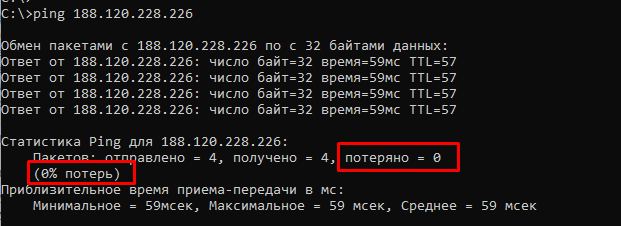
Если по результату выполнения в пункте Lost будет 0 (или 0% Loss) или в русском варианте — потеряно 0, как выделено на скриншоте ниже, то сервер доступен:
2. Исключаем проблему с DNS
Все дальнейшие манипуляции по проверке доступности необходимо проводить не по имени домена, а по IP-адресу вашего сервера. IP-адрес можно посмотреть в письме об открытии услуги или в Личном кабинете — вкладка Выделенные серверы . Скопируйте IP в адресную строку браузера, как если бы вы открывали сайт. Если по IP есть какой-либо доступ к серверу, но такого же доступа нет по имени домена, то проблема, возможно, в DNS, но главное — сервер доступен.
3. Исключаем проблему не запущенного http-сервера, закрытых портов, протоколов
Если пинг по IP не проходит, но работает хотя бы один из вариантов:
- панель управления (ispmanager) открывается;
- есть доступ по SSH;
- есть доступ по FTP;
значит, потеряны не все возможные доступы на сервер, то есть, в целом, сервер доступен.
4. Исключаем проблему местного интернет-провайдера, отдельного устройства или роутера.
Первый способ. Вы просите знакомого, который находится в другой точке, проверить доступ к серверу, или сами заходите с другого устройства через другого провайдера интернета. Если в этом случае доступ на сервер есть, то проблема, возможно, в вашем подключении к интернету, но главное — сервер доступен.
Второй способ. Если другой точки проверки у вас под рукой нет, то можно воспользоваться сервисом https://ping-admin.ru/free_test/ — бесплатная проверка доступности сайта из различных частей мира. Таким образом можно проверить, пингуется ли IP с разных точек мира. Если с большинства точек пинг есть — сервер доступен.
Примечание: если у вас ОС Windows Server, велика вероятность, что пинга не будет. Это распространенный случай — таковы стандартные настройки системы. Поэтому для Windows не рекомендуем использовать способ проверки через пинг-сервисы.
5. Исключаем ограничение доступа со стороны хостинг-провайдера, низкий баланс или аварию
Для этого необходимо проверить баланс лицевого счёта, статус сервера в Личном кабинете в разделе Товары — Выделенные серверы и уведомления от нас в разделе Поддержка — Запросы и Поддержка — Уведомления .
6. Исключаем сетевую недоступность
Часто, изменение сетевых настроек или правил фаервола может привести к недоступности сервера по сети. Но он по-прежнему будет доступен для управления.
Для серверов линейки Xeon и Ryzen
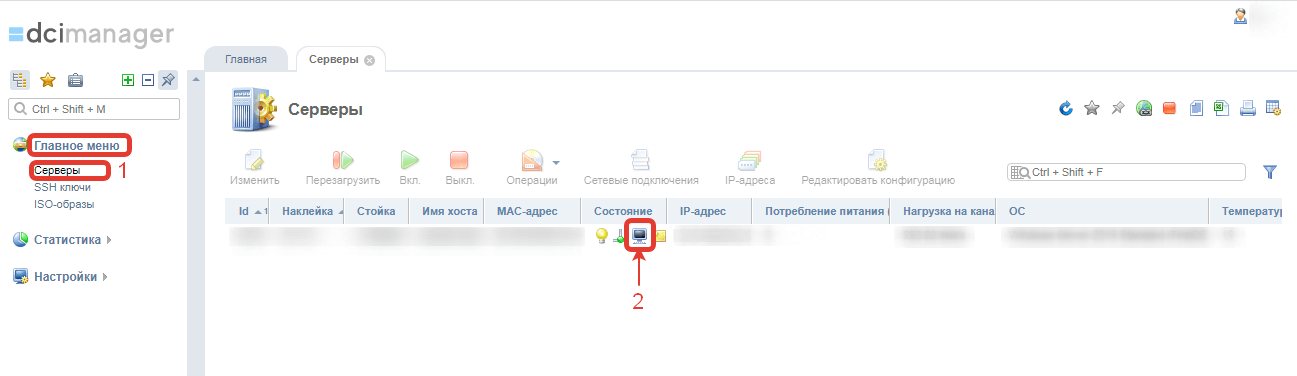
Если сервер запущен, но не работает сеть, подключиться удаленно к серверу можно с помощью встроенного интерфейса IPMI. Для подключения к IPMI перейдите в панель DCImanager (Личный кабинет — раздел Товары — Выделенные серверы — выбрать сервер и нажать кнопку «Перейти») в разделе Главное меню — Сервер выделите необходимый сервер и нажмите на изображение монитора для перехода к веб-интерфейсу IPMI.
После этого, если откроется новая вкладка (см. скриншот ниже), попробуйте авторизоваться по инструкции.
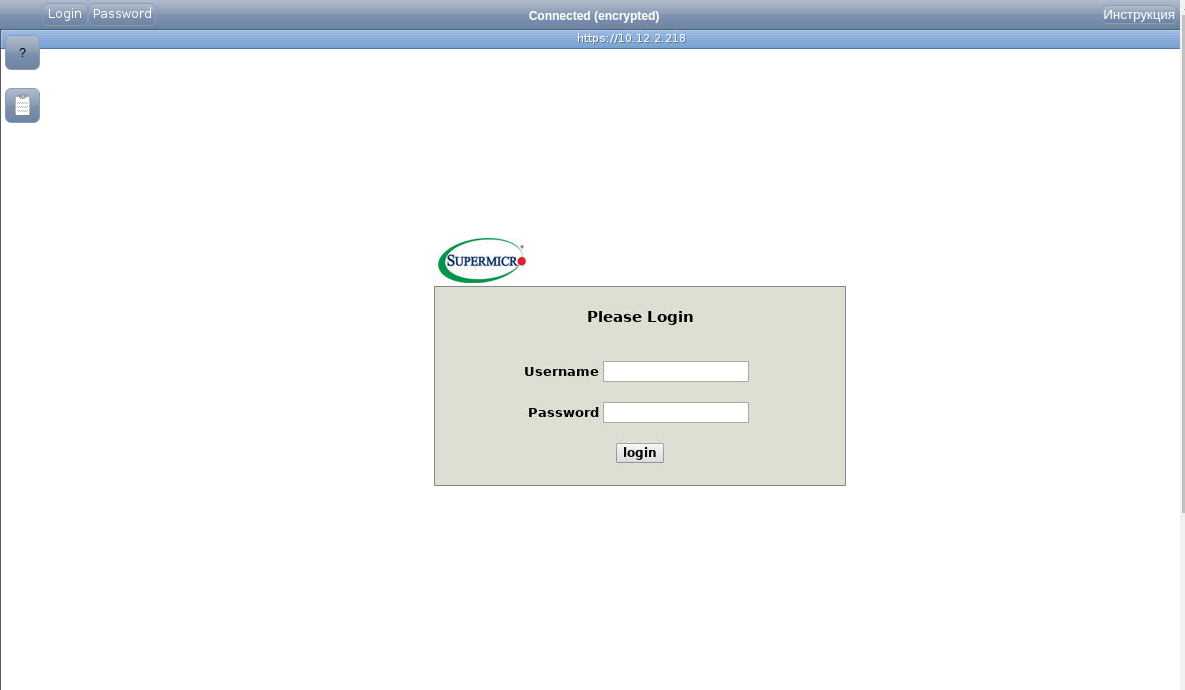
Если авторизация прошла успешно, значит сервер работает, но сеть настроена некорректно. В случае недоступности IPMI перейдите к следующему пункту статьи для линейки серверов с процессором Core или напишите в службу поддержки.
Для серверов линейки Core
Второй способ удалённого подключения к серверу подойдет, если IPMI недоступен или сервер работает на процессорах линейки Core (они не предусматривают встроенный интерфейс управления). Для заказа внешнего KVM необходимо перейти в Личный кабинет — Выделенные серверы — выделить сервер, к которому необходимо заказать KVM, и нажать кнопку «KVM».
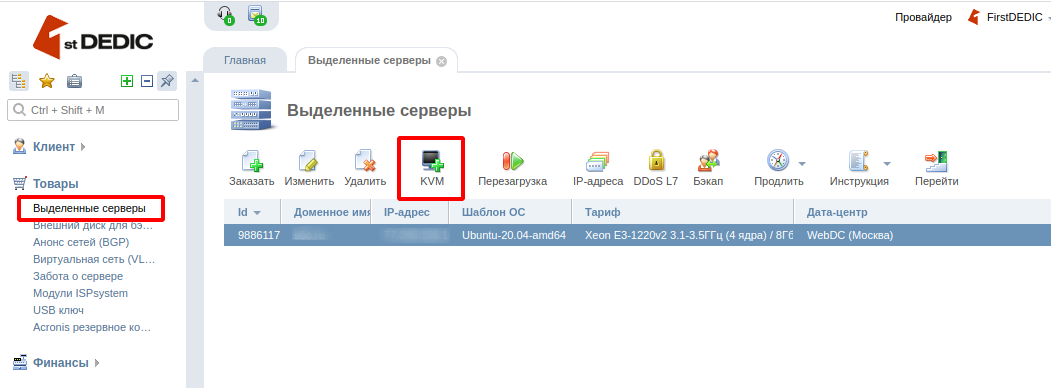
Выберите Дата-Центр, в котором расположен ваш сервер, и нажмите «Заказать».
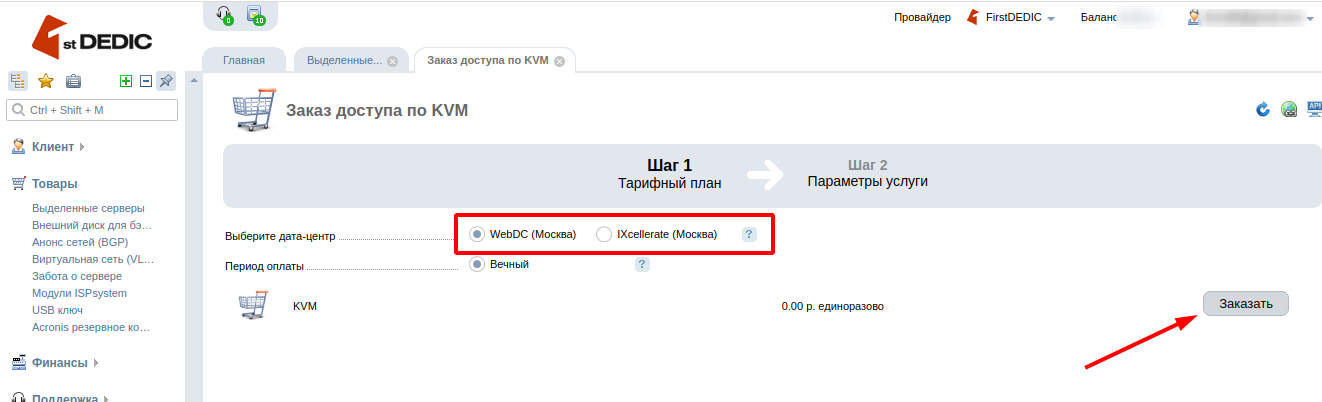
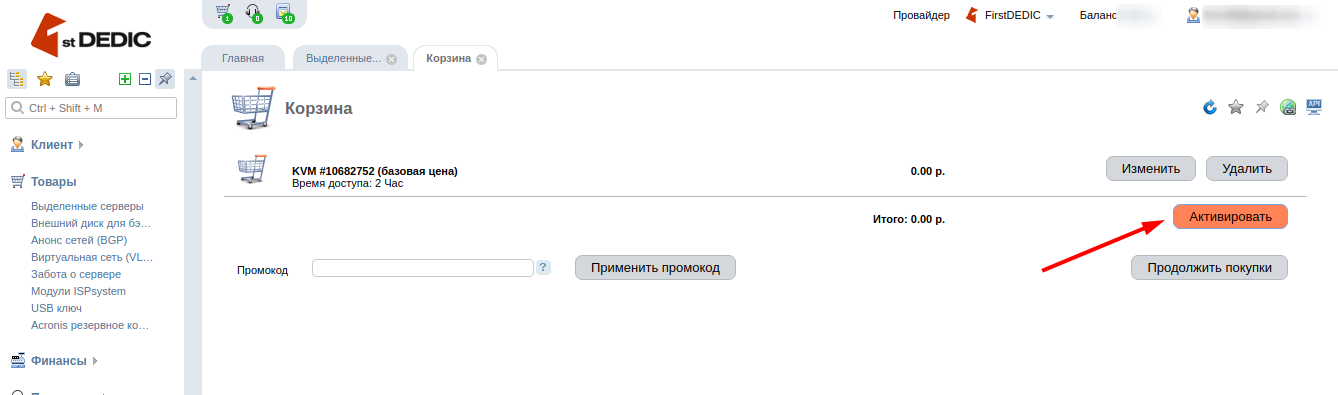
Далее нажмите кнопку «В корзину» и на следующей вкладке активируйте услугу.
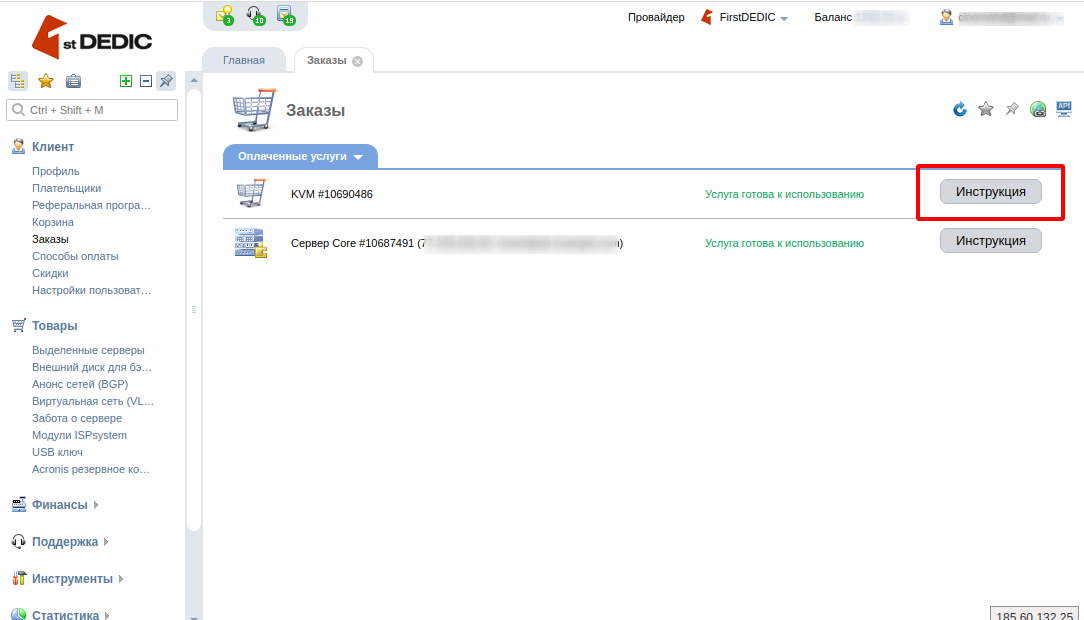
После этого вам придёт письмо об открытии услуги с доступами. Также вы сможете найти их в Личном кабинете — Заказы — ваш заказ KVM — кнопка «Инструкция».
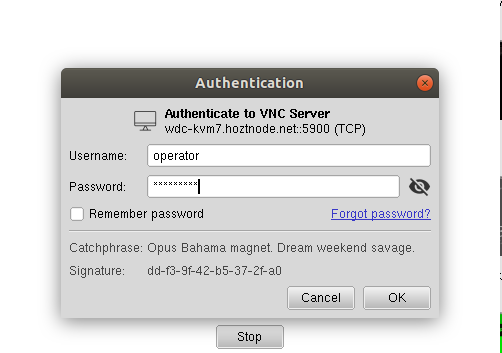
Для использования внешнего KVM воспользуйтесь VNC-клиентом, например RealVNC-Viewer. Откройте VNC-клиент. Скопируйте адрес VNC сервера. Введите данные для авторизации. У вас сразу откроется экран вашего сервера.
Если по всем пунктам доступ к серверу так и не получен, это значит только одно — самостоятельно восстановить его работу вам не удастся. Обратитесь в службу поддержки за помощью.
Бесплатная проверка доступности сайта из различных частей мира
Предлагаем посмотреть и оценить, как работает Ping-Admin.Com, воспользовавшись бесплатной проверкой вашего сайта из разных уголков мира. Введя адрес или IP своего сайта (конкретной страницы на сайте), вы сможете увидеть, как будет выглядеть проверяемый ресурс с наших точек мониторинга.
В данный момент производится загрузка страницы. Если здесь не появилась форма с выбором точек мониторинга, то скорее всего у вас отключён Javascript. Пожалуйста, включите его и обновите страницу.
| Регистрация Наши возможности Наши точки мониторинга Новости Тарифы и способы оплаты Акции и скидки |
Бесплатные проверки: — Детальная разовая проверка сайта — Ping — Проверка обратных ссылок — Проверка ИКС — Регулярная проверка сайта |
Рейтинг хостингов Рейтинг фотохостингов |
API | Реклама на сайте Партнёрская программа Наши логотипы |
Поддержка Частые вопросы Форум |
© Ping-Admin.Com 2009–2024.
Концепция, программирование и дизайн проекта — «Седжин».
Ping-Admin.Com — проверка работоспособности сайта.
Проверка соединения через командную строку

Когда страницы браузера открываются с такой скоростью, как будто их кто-то набирает от руки, есть два варианта: возмущаться или понять, в чем дело. В статье мы покажем, как тестировать доступность узла, чтобы узнать, в чем проблема.
Сетевые утилиты командной строки
Для диагностики проблем соединения с интернетом используются специальные команды, к которым относятся:
- PING — наиболее применяемая утилита командной строки, основное назначение которой — проверка работоспособности и диагностика качества соединения TCP/IP. Ping позволяет посылать пакеты на заданный адрес и по факту получения (или не получения) ответа определять наличие доступа к ресурсу. Утилита по умолчанию присутствует во всех версиях операционных системах.
- TRACERT — утилита, которая отслеживает путь передачи данных. Такая процедура называется трассировкой маршрута до оконечного адреса. Особенности трассировки — остановки во всех промежуточных точках и показ задержек передачи данных на каждом узле. Основная цель — выявление точки маршрута, в которой происходит потеря пакетов.
PING
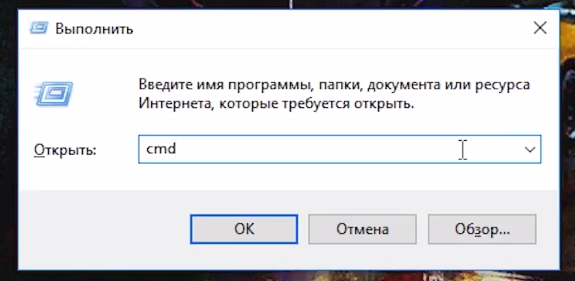
Чтобы «пропинговать» адрес, нужно перейти в командную строку. Для этого нажмите Win+R или начните писать в поиске меню «Пуск» слово «Выполнить». В появившееся окно впишите команду «cmd» и нажмите «ОК».
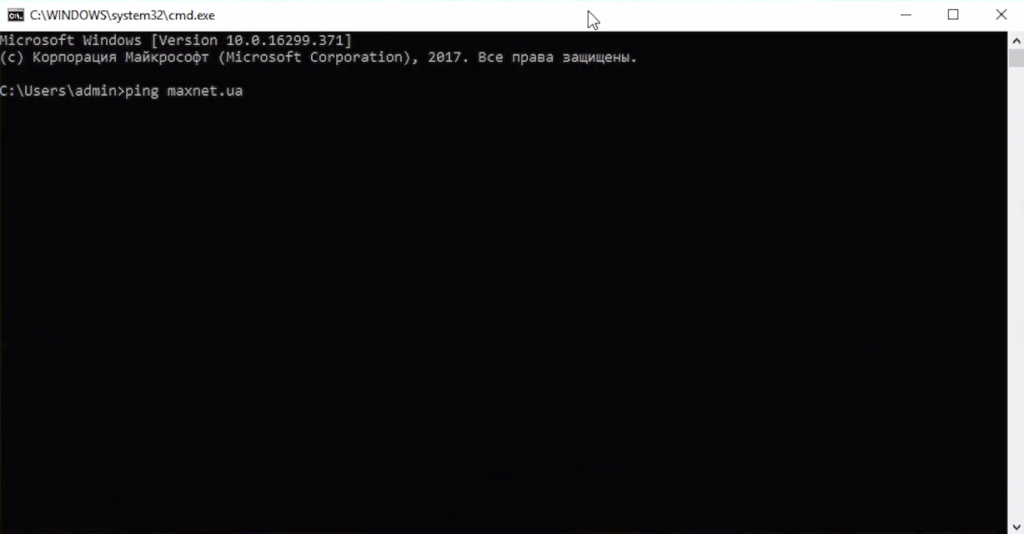
В новом окне нужно ввести команду «ping» и адрес сайта
Нажмите «Enter». Выполнение этой команды представляет собой отправку и получение четырех пакетов из 32 байтов и вывод на экран статистики получения ответа.
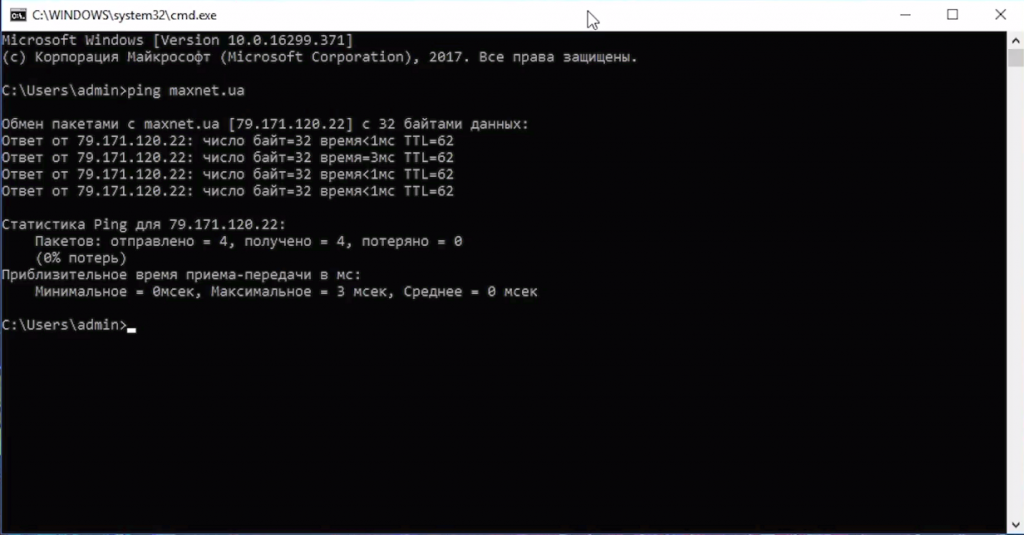
Длительность получения ответа в несколько миллисекунд (мс) означает доступность сайта. Если на экране появляется строка «превышен интервал ожидания для запроса» — сайт недоступен или использует повышенные параметры защиты.
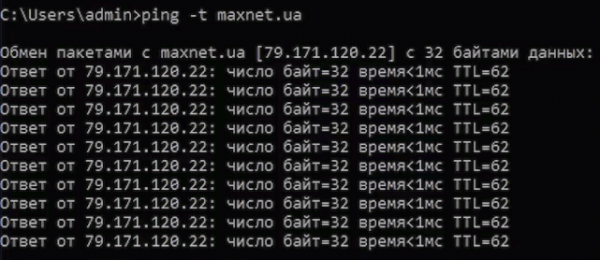
Если нужно постоянно мониторить время ответа сайта, не ограничиваясь четырьмя пакетами, добавьте параметр -t после команды ping. Остановить выполнение такой команды можно комбинацией клавиш Ctr+C.
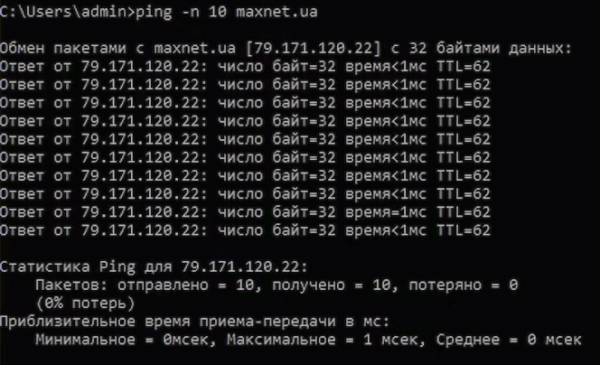
Если нужно передать заданное количество пакетов, воспользуйтесь параметром -n, после которого укажите нужное число.
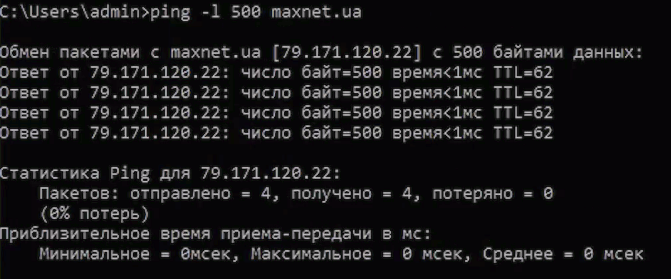
Также можно задавать объем отправляемых пакетов, используя параметр -l (не более 1450 байт).
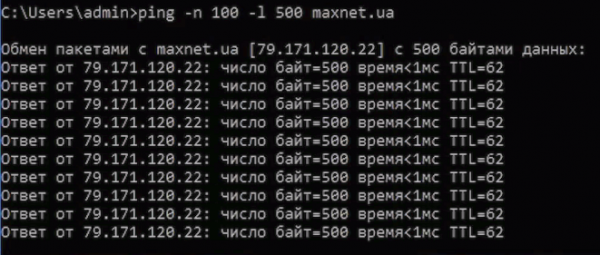
Перечисленные параметры можно комбинировать.
Если в результате выполнения команды «ping» пакеты не принимаются, заданный узел недоступен или в нем отключена функция ответа на ping-запросы. В таком случае можно воспользоваться детальной проверкой с помощью другой утилиты — tracert.
TRACERT
Для того, чтобы начать трассировку, введите в командную строку команду tracert и ip-адрес или домен сервера.
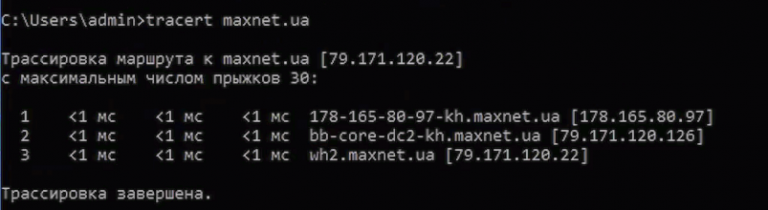
В результате выполнения команды на экран выводятся адреса промежуточных маршрутизаторов и время отклика каждого из них. Если все пакеты прошли промежуточные отрезки без проблем, неполадок нет. А если в передаче пакетов возникают проблемы, Вы можете увидеть, на каком промежутке маршрута это происходит.
Команды используют не только, чтобы проверять доступность определенного ресурса, но и чтобы проверить скорость соединения с необходимым хостом (ПК, сервер).
Если Вы обнаружили проблемы с соединением с отдельным ресурсом (доступ к которому не запрещен законом), копируйте результаты проверки в отдельный файл и обращайтесь к специалистам нашего сервисно-информационного центра. Это поможет нам быстро устранить проблему.