Как повысить FPS в Call of Duty: Warzone — настройки графики
Как настроить графику в Call of Duty: Warzone, чтобы повысить FPS и как устранить технические проблемы — читайте в гайде.
Разработчики из Infinity Ward неплохо оптимизировали графику в Call of Duty: Warzone. Но некоторые игроки все равно сталкиваются с тормозами, лагами и низким FPS. Скорее всего это происходит из-за того, что у них слабые ПК или не установлено необходимое программное обеспечение. Рассказываем как устранить такие проблемы если они возникают.
Настройка графики на слабом ПК
Ниже перечислены оптимальные настройки графики, которые помогут повысить FPS и получить неплохую картинку в игре.
Основные настройки
- Видео режим — полноэкранный;
- Частота обновления экрана — выберете то значение, которое соответствует максимальному значению вашего монитора;
- Разрешение визуализации — сначала поставьте 100, чтобы получить качественное изображение. Если у вас очень слабый ПК — понизьте до 50;
- Разрешение экрана — сначала поставьте значение, которое соответствует разрешению вашего монитора. Если игра тормозит — понизьте;
- Формат экрана — автоматически;
- Покадровая синхронизация — выключите;
- Максимальная частота кадров — неограниченная;
- NVIDIA Highlights — выключите.
Настройка текстур
- Разрешение текстур — среднее;
- Анизотропная фильтрация — снизьте до минимума;
- Качество частиц — снизьте до минимума;
- Следы пуль и рисунки — выключите;
- Тесселяция — выключите.
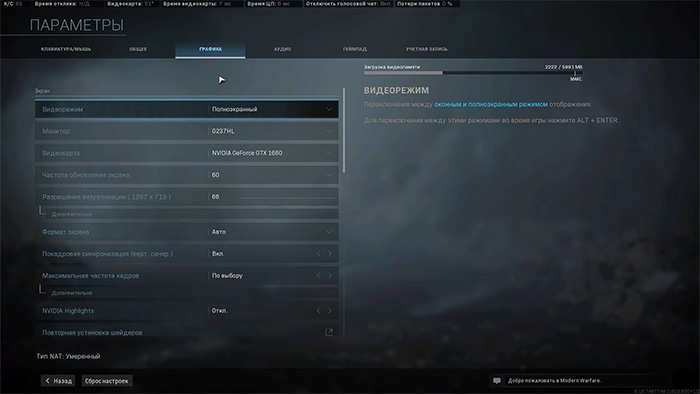
Если Call of Duty: Warzone будет лагать даже при таких настройках, понизьте их до минимума.
Устранение технических проблем
Вот некоторые технические проблемы, которые могут возникнуть в Call of Duty: Warzone и способы их устранения:
- Игра не запускается — убедись, что компьютер соответствует системным требованиям, обновите драйвера на видеокарту, переустановите Call of Duty: Warzone заново;
- Игра не запускается — установите NET Framework 4.7.1 и актуальную версию DirectX, обновите драйвера для видеокарты;
- Ошибка приложения 0xc0000142 — установите Visual Studio с сайта Microsoft.
Если вы столкнулись с другими ошибками в Call of Duty: Warzone, расскажите о них в комментариях.
Как показать свой FPS в Call of Duty Warzone за несколько кликов

Ветераны Modern Warfare знают, как важно иметь постоянную частоту кадров во время игры. Большинство профессиональных игроков даже не начинают играть, если производительность их ПК ниже 120 кадров в секунду. В этой статье мы собираемся показать вам 4 способа отображения FPS, чтобы вы могли отслеживать производительность своего ПК во время игры в Call of Duty Warzone.
Метод № 1: покажите свой FPS в Call of Duty Warzone, используя игровые настройки (самый простой метод)

Самый простой способ отобразить свой FPS — использовать Call of Duty Warzone в настройках игры. Этот метод также будет работать на таких консолях, как Xbox One и Xbox Series X. Вот как:
- Запустите игру как обычно.
- В главном меню нажмите кнопку «Параметры» в нижней части экрана.
- Нажмите на вкладку «Интерфейс» и прокрутите вниз, пока не найдете параметр «Счетчик кадров в секунду» (FPS). Щелкните его, чтобы включить счетчик FPS.


Это самый простой метод, и обычно он решает вашу проблему. И как только ваши значения FPS будут в норме, вы можете подумать о том, чтобы начать зарабатывать деньги, играя в игру !
Способ № 2: покажите свой FPS в Call of Duty Warzone с помощью MSI Afterburner

Если вы ищете что-то более надежное, MSI Afterburner — лучшая альтернатива для вас. Это первый вариант для большинства профессионалов для мониторинга общей производительности своего процессора.

- Перейдите на сайт MSI Afterburner и загрузите последнюю версию.
- Следуйте стандартным шагам загрузки.
- Откройте приложение MSI Afterburner и щелкните значок шестеренки слева.
- Откроется окно свойств MSI Afterburner, перейдите на вкладку «Мониторинг», прокрутите список вниз и найдите параметр «Частота кадров». Просто нажмите на флажок, чтобы активировать его.
- Установите флажок «Показать на экране», чтобы включить наложение FPS.
- Теперь вы можете закрыть окно свойств MSI Afterburner, но оставить MSI Afterburner открытым.
- Просто запустите Call of Duty Warzone, как обычно, и вы должны увидеть счетчик FPS в левом верхнем углу экрана.


Метод № 3: покажите свой FPS в Call of Duty Warzone с помощью GeForce Experience

Если вы используете видеокарту NVIDIA на своем ПК, то GeForce Experience — отличный способ показать свой FPS в Call of Duty Warzone.
- Перейдите на сайт GeForce Experience и загрузите последнюю версию.
- Следуйте стандартным шагам загрузки.
- Создайте новую учетную запись или просто войдите, если она у вас уже есть.
- Запустите игру Call of Duty Warzone в обычном режиме и нажмите Alt + Z , чтобы открыть оверлей инструментов GeForce Experience.
- Нажмите на значок шестеренки, чтобы открыть экран настроек.
- Нажмите на вариант макета HUD.
- Теперь, чтобы активировать счетчик FPS в Call of Duty Warzone, нажмите на производительность и включите параметр FPS.


Метод № 4: покажите свой FPS в Call of Duty Warzone с помощью программного обеспечения AMD Radeon

Для пользователей видеокарт AMD программное обеспечение AMD Radeon является отличной альтернативой GeForce Experience от NVIDIA.

- Перейдите на сайт AMD Radeon Software и загрузите последнюю версию.
- Следуйте стандартным шагам загрузки.
- Запустите игру Call of Duty Warzone в обычном режиме и нажмите Alt + R , чтобы открыть окно программного обеспечения AMD Radeon.
- Нажмите на вкладку «Производительность» вверху.
- На вкладке «Отслеживание» справа щелкните средство проверки FPS, чтобы включить счетчик FPS в Call of Duty Warzone.
- Теперь перейдите на вкладку Overlay и убедитесь, что включена проверка Show Metrics Overlay.


Если вы ищете другие варианты отображения вашего FPS, ознакомьтесь с нашим руководством о том, как показать свой FPS в Albion Online , там есть и другие методы, которые также могут работать с Call of Duty Warzone. Если вы изо всех сил пытаетесь найти лучшие настройки зоны боевых действий для вас, ознакомьтесь с нашей статьей о том, как вы можете улучшить свой FPS в Call of Duty Warzone и попытаться достичь максимальной производительности вашего ПК. Теперь, если у вас возникли проблемы с подключением, ознакомьтесь с нашими статьями и узнайте, как не только показать свой пинг в Call of Duty Warzone , но и как исправить высокий пинг в COD .
Как повысить FPS в Call of Duty Warzone
ФПС в любом шутере — очень важная вещь. Если вы играете с низким ФПС — от 30 до 60, то явно не имеете такого же преимущества, как ваши враги с ФПС от 60 и выше. Особенно это сказывается на игроках, которые покупают для игры мониторы с 144 герца и выше, при этом играя на 100 ФПС максимум. Разберем, как поднять FPS в CoD Warzone без дополнительных программ.
Call of Duty Warzone 2.0 ФПС
Чтобы поднять ФПС в Warzone 2.0 вам точно понадобится:
- Безошибочный вход в игру. Приготовьтесь заранее, что во время изменения настроек не было никаких ошибок.
- Обновленных до последней допустимой версии DirectX.
- Обновленные драйвера видеокарты.
- И, соответственно, вы должны знать название своей видеокарты.
Помните, что для достижения нужного результата придется поработать не только с графикой. Например, перенос игры на SSD-диск тоже очень важен.
Также вам стоит знать, с каким ФПС можно и нужно играть, а с каким нужно что-то делать:
Меньше 30 ФПС. На большинстве старых консолей максимальное количество FPS — 30. Из-за этого любители такого «плавного» движения не обращают внимания на 30 FPS в Warzone. Однако играть со значением ниже 30 — не рекомендуется. Шансы на победу сокращаются в половину и больше.
30-60 FPS. Это приемлемый показатель. С ним будет более-менее комфортно играть.
60-100 FPS. Всё, что идет выше 60 FPS — отлично. Если вы играете на 60 FPS и даже во время взрыва гранат, передвижения на транспорте и столпотворения людей у вас ФПС не падает ниже 60, то вы можете считать, что игра идет у вас хорошо.
100 и выше FPS. Для игроков, которые предпочитают полное погружение в игру посредством наушников со звуком 7.1 и монитором на 144 gHz, нужен высокий ФПС. Отлично, если он у вас не падает ниже значения 144. Но для этого нужен очень мощный компьютер.
Со средними значениями и разобрались. Приступаем к изменению конфигураций.
Как повысить ФПС в Warzone 2.0
Мы будем пользоваться классическими способами, которые мог проигнорировать простой игрок во время настройки графики. Допустим, если у вас видеокарта от GeForce, то мы будем настраивать Панель управления NVIDIA. Если у вас есть возможность снизить разрешение в игре не в ущерб своему эстетическому стилю, то это тоже будет плюсом.
Оптимальные настройки
Первое, на что стоит обратить внимание — это настройки графики. Если вы играете на достаточно слабом ПК, то вам нет смысла выставлять средние или даже высокие настройки. Они в любом случае не будут отображаться должным образом из-за лагов.
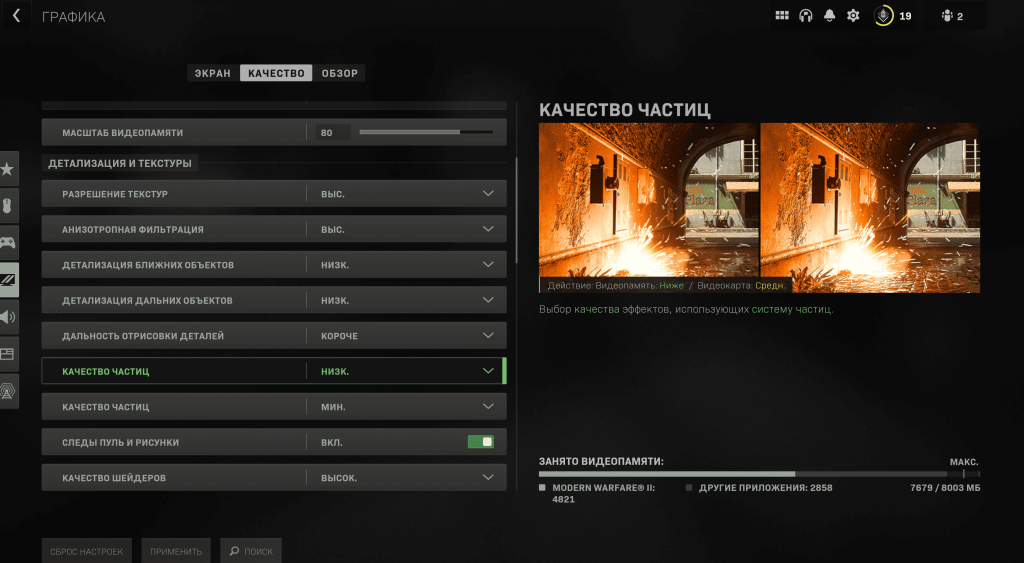
Опишем каждый элемент настройки:
- Разрешение визуализации. Выставляем на 100. Проверяем каждый раз после запуска игры, параметр может сбиться.
- Разрешение экрана. Если у вас FullHD-монитор, то можно поставить максимальное значение, то есть 1920×1080. Однако, если вам будет удобно играть с разрешением 1600х900, то можно установить и его. Качество будет хуже, зато FPS будет немного больше.
- Покадровая синхронизация. Убираем этот параметр.
- Максимальная частота кадров. Важный пункт. Если вы совсем уберете её, то ваш FPS может расти независимо от настроек. У него нет ограничений.
Рекомендуется поставить то количество FPS, с которым вам удобно играть. Так, допустим, при максимальной частоте кадров в 100 FPS, ваша видеокарта будет работать только ради это 100 ФПС и не больше
- NVIDIA Highlights. В любом случае лучше отключить параметр. Даже если у вас среднее железо, то вы всё равно будете «проседать» по кадрам из-за записи ваших хайлайтов.
- Повторная установка шейдеров. Если текстуры прогружаются долго или не прогружаются повторно — устанавливайте параметр. Если текстуры один раз прогрузились и больше не требуют загрузки, то убираем.
- Гамма. Ставим так, как вам удобно.
- Разрешение текстур. Желательно поставить низкое.
Важно! Часто этот параметр включают при соответствии с объемом вашей видеопамяти. Допустим, если у вас 2 GB видеопамяти, то рекомедуется ставить «Низкий параметр», если 3 и выше, то «Высокий». Лучше поставить низкий и прибавить его в случае, если ФПС будет безгранично высоким (от 100 и выше)
- Анизотропная фильтрация. На ваше усмотрение. Функция исправляет размытости поверхностей под углом.
- Качество частиц. Также на ваше усмотрение. В основном, как заметили игроки, при высоком качестве этого параметра начинает тормозить процессор.
- Следу пуль и рисунки. Включаем.
- Тесселяция. Выключаем.
- Разрешение карт теней. Ставим на среднее.
- Буферизация локальных теней. Включаем.
- Буферизация теней от солнца. Включаем.
- Освещение частиц. Выключаем.
- Трассировка лучей DirectX. Выключаем.
- Затенение фонового света. Ставим GTAO или выключаем.
- SSR. Ставим Низкое.
- Сглаживание. SMAA 1x.
- Глубина резкости. Отключаем.
- Интенсивность FILMIC. Снижаем до 0.00.
- Глобальный эффект скорости. Выключаем.
- Эффект скорости оружия. Включаем. Не требует ресурсов видеопамяти и процессора.
- Зернистость. Отключаем, ставим на 0.00.
Каждый параметр лучше проверить вручную. Если вас не сильно заботит качество графики, то можно выставить все на минимальное значение.
Настраиваем NVIDIA
Чтобы открыть панель управления NVIDIA кликните по пустой области рабочего стола правой кнопкой мыши и нажмите на «Панель управления NVIDIA».
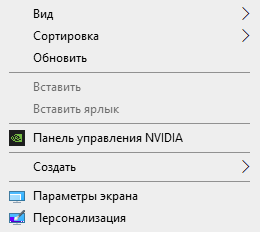
Далее заходим в вкладку: «Параметры 3D». Выбираем «Регулировка настроек изображения с просмотров».

В параметре «Производительность» ставим триггер в левый край, убирая его с параметра «Качество».
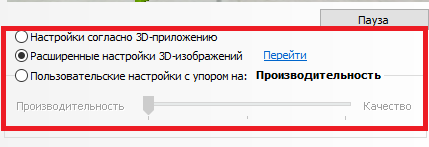
Применяем, закрываем. Теперь ФПС точно должен вырасти на 5-10 единиц.
Отключаем фоновые и ненужные программы
Call of Duty Warzone 2.0 требует очень много ресурсов процессора, оперативной памяти и видеокарты. Чтобы обеспечить себе высокую производительность, вам нужно отключить лишние и фоновые приложения. Для этого заходим в диспетчер задач перед игрой: Ctrl + Alt + Delete.

Сперва чистим автозагрузку. Отсюда нужно убрать различные античиты от других игр, фоновые приложения, браузеры и программы скачивания — uTorrent, например.
После чего заходим в основное окно — «Процессы» — и убираем все, что может мешать нам играть. Это могут быть средства общения — Zoom, Skype и Discord (если вы ими не пользуетесь во время игры). Это могут быть игровые центры — Steam, Mail.ru Games и прочие.
Важно! Потихоньку освобождая пространство для игры вы немного, но повышаете ФПС. Важно убрать все мелочи, которые создают большую нагрузку на систему
Выключите оверлей
В таких приложениях, как Steam и Discord есть оверлей. Это отображение разговора или способ быстрого запуска внутри игры. Если, допустим, вам нельзя отключать Steam во время игры, то хотя бы выключите Оверлей в нем. Для этого нужно зайти в «Настройки» Стима и зайти во вкладку «В игре». Там находим «Включить оверлей Steam в игре» и убираем галочку.

Обновляем драйвера видеокарты
Если у вас старые драйвера, то компьютер обязательно даст вам знать об этом. Относительно старые видеокарты (1050 Ti и до неё) требуют постоянного обновления драйверов. Сейчас разработчики ПО для видеокарт усиленно работают над этим, поскольку далеко не все могут себе позволить купить новую видеокарту.
- Узнаем модель своей видеокарты. Нажимаем на «Мой компьютер» правой кнопкой мыши — «Свойства» — «Диспетчер устройств» — ищем «Видеоадаптер».
- Если у вас AMD, заходите на официальный сайт от AMD. Если видеокарта от GeForce, то заходите на официальный сайт от NVIDIA.
- Ищите свою видеокарту и скачивайте последний драйвер.
Важно! Мы не рекомендуем надеяться на автоматическое обновление драйверов от Windows или на надежность каких-то программ, кроме GeForce Experience. Лучше всего обновлять драйвера вручную

После установки драйверов нужно перезагрузить компьютер.
Устанавливаем игру на SSD и освобождаем место
SSD-диск всегда будет работать лучше, чем HDD. У него быстрее скорость записи и чтения. Чтобы игра быстрее запускалась, чтобы исключить необходимость увеличивать файл подкачки, установите Call of Duty Warzone 2.0 на SSD-диск.
Да, игра будет занимать 180 и более гигабайт свободного места, поэтому оставьте +15-20 гигабайт на случай, если выйдет крупное обновление без замены старых файлов на новые.
Увеличиваем файл подкачки
Теоретически можно заменить оперативную память на небольшой объем жесткого диска. Этот метод поможет вам избавиться от недостатка оперативной памяти, но не заменит видеокарту и процессор. Что нужно сделать?
- Заходим в проводник. Открываем «Мой Компьютер» правой кнопкой мыши.
- Заходим в свойства и выбираем «Дополнительные параметры системы».
- Открываем подряд вкладки «Дополнительно» — в вкладке «Быстродействие» выбираем «Параметры…».

Далее вновь нажимаем «Дополнительно» и убираем галочку с параметра «Автоматически выбирать объем файла подкачки».
Теперь ввод. В пустое поле, в которое теперь можно вводить численные знаки, мы вводим ровно половину от нашей оперативной памяти. То есть, если у вас 8 гигабайт оперативной памяти, то вводим 4 192. Если у вас 4 гб, то вводим 2 048 мб. Вводить значения больше нет никакого смысла.
Ставим повышенное энергопотребление и производительность в самой системе
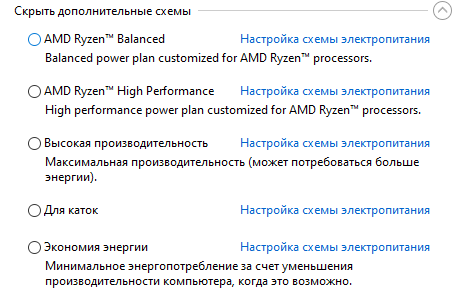
Для этого нам нужно зайти в «Настройки» — «Система» — «Питание» или «Батарея», в зависимости от вашей операционной системы. Также параметр может называться «Питание и спящий режим», в котором нужно выбрать «Дополнительные параметры питания».
Почему ФПС так важен
Чтобы быстро реагировать на происходящее на мониторе, вам нужен высокий ФПС. Хотя бы стабильный показатель в 60 FPS. Чем он выше, тем лучше. Если вы комфортно можете убивать и выигрывать в CoD Warzone на ФПС в 30, то это хорошо, однако ваш уровень игры повысится, если ФПС будет 60.
Говоря проще, чем комфортнее вам играть, а лучше всего играть на высоких значениях FPS, тем лучше для вас и ваших побед. Приведенные выше способы помогут вам повысить кадры в секунду, но обновления железа всегда будет наилучшим способом.
Важно! Многие порталы рекомендуют разгонять оперативную память, процессор и видеокарту. Мы не рекомендуем этого делать без специальной подготовки
Call of Duty: Warzone настройка графики для повышения FPS
Грамотная, правильная настройка графики в Call of Duty: Warzone — одна из самых обсуждаемых и волнующих тем в сообществе геймеров. У этого Battle Royale масса поклонников, но не все они могут похвастаться мощными игровыми ПК, поэтому постоянно ищут способы улучшить ФПС в Варзон таким образом, чтобы можно было играть без «лагов» и лишней нервотрепки. Сейчас мы разберемся, как грамотно настроить свой компьютер и саму игру, чтобы добиться оптимального FSP (количества кадров в секунду).
Call of Duty: Warzone настройка графики
Мы провели тщательный анализ разных ПК геймеров и конфигураций их Call of Duty, после чего определили наиболее оптимальные решения проблемы с «проседанием» FSP. Следуя рекомендациям ниже, вы узнаете, как оптимизировать Call of Duty: Warzone , настроив сам игровой клиент и свой компьютер.
Правильно конфигурируем параметры игры
По сути для оптимизации геймплея в самой игре нас интересует 2 раздела настроек.
Конфигурации экрана
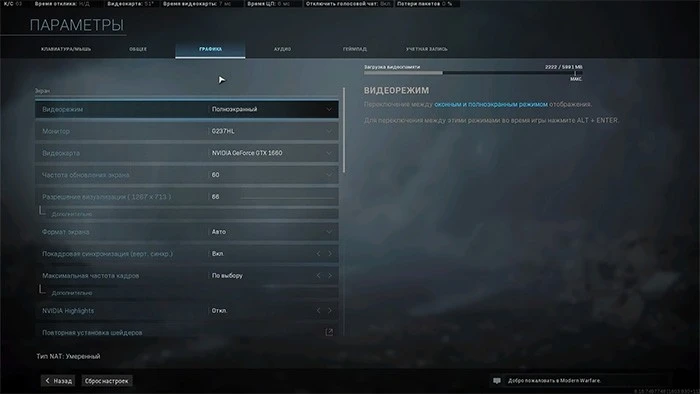
- Видеорежим — устанавливайте полноэкранный.
- Частота кадров (Refresh Rate) — такая же, как у вашего монитора (например, 60 Гц).
- Визуализация — чтобы получить картинку максимального качества, нужно установить значение «100».
- Разрешение экрана — аналогично пункту 2 устанавливаем параметр, соответствующий вашему монитору.
- Вертикальная покадровая синхронизация — выключено.
- Custom Framerate Limit — не выставляйте никаких ограничений.
- Highlights NVIDIA — параметр стоит деактивировать.
Настройки текстур
- Texture Resolution — выставляйте среднее значение.
- Texture Filter Anisotropic — лучше всего указать минимальное значение.
- Particle Quality — можно попробовать установить средний параметр, но если компьютер очень слабенький, тогда этот параметр стоит поставить на «минималки».
- Bullet Impacts — деактивировать.
- Tessellation — деактивировать.
Вышеописанная настройка графики в Call of Duty: Warzone будет наиболее оптимальной для слабого ПК.
Call of Duty: Warzone настройки для слабых компьютеров
Теперь разберемся, как оптимизировать Call of Duty: Warzone с помощью настроек самого компьютера. В этом плане нам необходимо проделать определенные манипуляции с диспетчером задач и настройкой схемы питания ПК.
Используем Диспетчер задач Windows
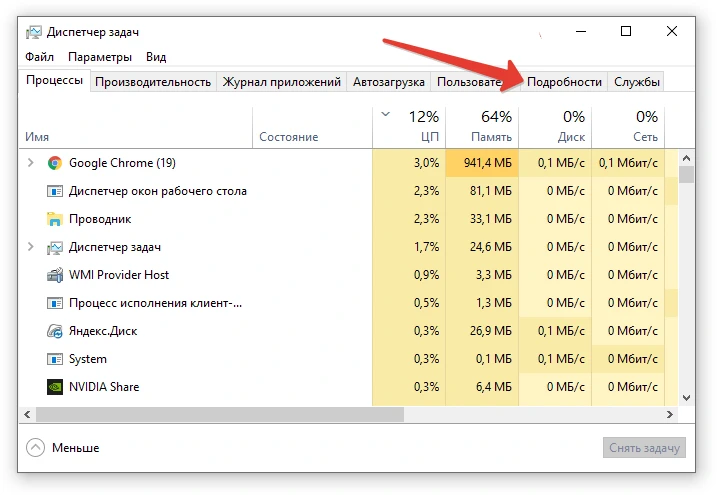
Первым делом необходимо запустить игру. Затем, чтобы запустить приложение «Диспетчер задач» на Windows 7, нужно одновременно нажать на Ctrl, Alt и Del. Чтобы открыть Диспетчер в Windows 10, необходимо тоже нажать Ctrl, Alt, Del и выбрать в появившемся меню «Диспетчер задач».
После этого для настройки графики в Call of Duty: Warzone в Диспетчере задач нужно:
- Открыть «Подробности» (находится в верхней части окна, где вкладки).
- В появившемся окне с перечнем запущенных программ-процессов отыскать процесс «Call of Duty».
- Кликнуть по этому процессу правой кнопкой мыши.
- В выпадающем списке выбрать «Задать приоритет» и выставить значение «Выше среднего».
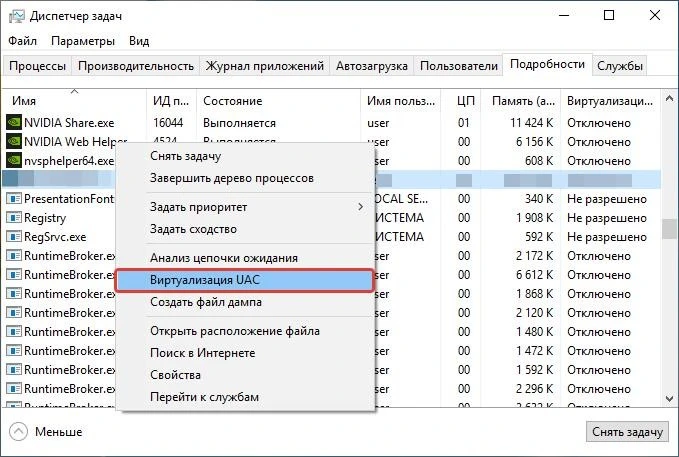
Если вышеописанные действия в Call of Duty: Warzone FSP все равно не «подняли», нужно еще раз запустить Диспетчер задач и выставить «Задать приоритет» «Реального времени». Затем стоит опять проверить, не изменился ли ФПС.
Настраиваем питание
Еще один секрет оптимальной настройки графики в Call of Duty: Warzone — изменение плана электропитания компьютера. Если ранее вы не выполняли никаких манипуляций с этим разделом, тогда у вас установлен «Сбалансированный план питания» (так задумано разработчиком). Ваша задача — изменить его на «Максимальную производительность». Для этого вам необходимо проделать такие действия:
- Нажать сочетание клавиш «Windows» и R (клавиша «Windows» расположена около левого Alt).
- Ввести в появившемся окне «powercfg.cpl» (без кавычек) и нажать «Ок».
- Выбрать «Высокая производительность»
Разумеется, в зависимости от версии Windows описанные выше планы электропитания могут называться иначе, а также располагаться в других местах. И тогда вам нужно будет нажать «Windows» и R, ввести «powercfg.cpl», затем выбрать «Настройка схемы электропитания» и в открывшемся окне установить на максимум все значения, которые касаются процессора и видеокарты. На этом настройки графики в Call of Duty: Warzone в операционной системе будет завершена.
Call of Duty: Warzone как повысить ФСП — еще пара полезных советов
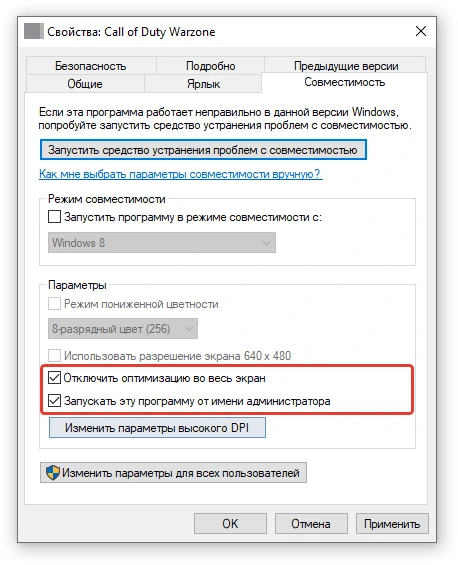
Конечно, может случится так, что манипуляции, о которых мы писали выше, не привели к значительному улучшению производительности. Тогда вам придется выполнить еще пару настроек Windows:
- Кликнуть правой кнопкой мыши по ярлыку игры.
- Выбрать в самом низу выпадающего списка пункт «Свойства».
- Перейти на вкладку «Совместимость».
- В самом низу отметить галочкой 2 чекбокса: и «Запускать эту программу от имени администратора» и «Отключить оптимизацию во весь экран».
А если у вас Windows 10, тогда существует еще один способ, как оптимизировать Call of Duty: Warzone — активация «Игровой режим». Это новый функционал, появившийся в «Десятке» и позволяющий подстроить компьютер под «экстремальны» (игровые) условия работы — то есть, активировать условия повышенной производительности работы ПК.
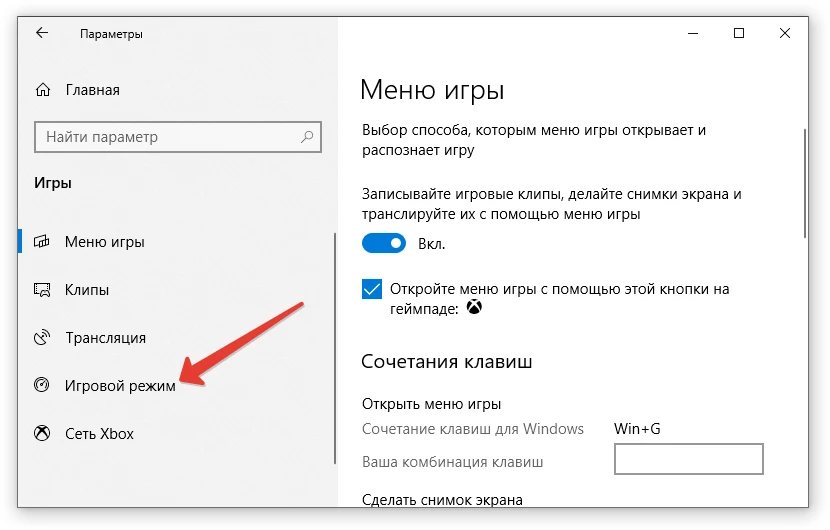
Чтобы запустить «Игровой режим» , вам необходимо:
- Нажать кнопку «Windows» + I, чтобы открыть настройки системы.
- Выбрать подменю «Игры».
- В левой части экрана нажать на «Игровой режим».
- Передвинуть ползунок (включить) «Режим игры».
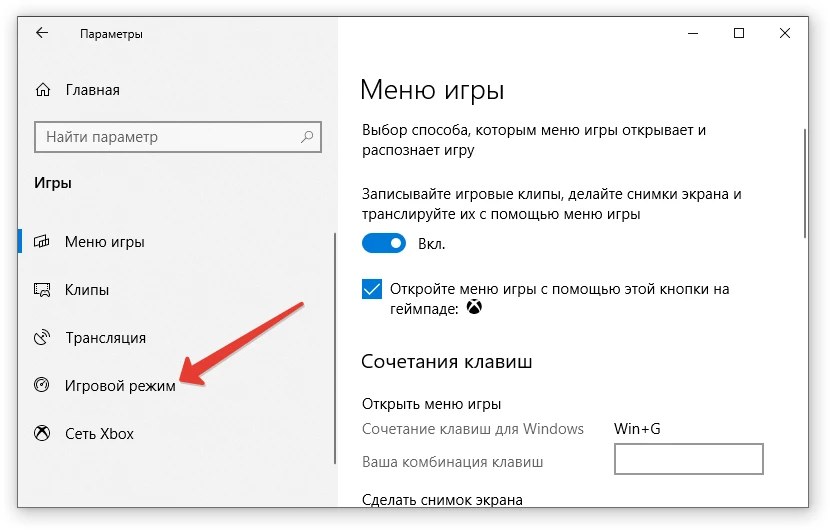
После этого система начнет выделять больше ресурсов под игру и у вас получится улучшить ФПС в Варзон . Разумеется, если у вас очень «слабенький» компьютер, вышеописанные манипуляции вряд ли принесут какой-то ощутимый результат. Поэтому прежде всего стоит изучить минимальные системные требования для игры и, если ваш ПК им соответствует, что CoD все равно «лагает», только тогда стоит пробовать менять настройки графики в Call of Duty: Warzone и пробовать что-то улучшить.