Реально повысить FPS в игре Valorant — 6 лучших способов
В этой статье приведены несколько эффективных и быстрых способов улучшить ФПС с помощью настроек и утилит.
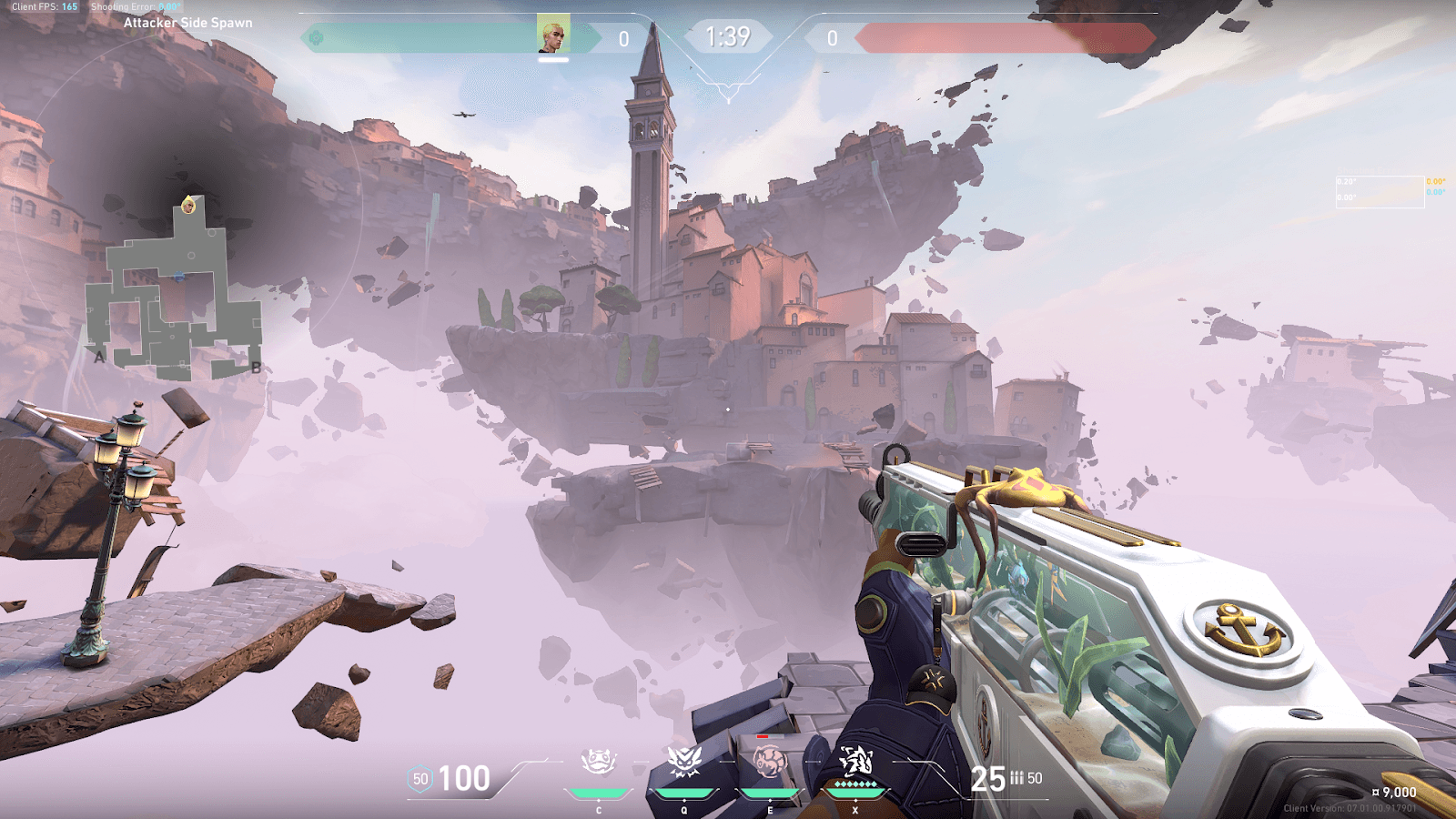
Основные пути:
- Отключение полноэкранной оптимизации поможет обеспечить прирост кадров в секунду (FPS) в Valorant и сделает игру более плавной.
- Разрешение Valorant в брандмауэре Windows обеспечит, чтобы Защитник Windows не влиял на ваши FPS в Valorant.
- Настройка внутренних параметров игры, поможет повысить FPS в Valorant.
- Включение или отключение режима игры Windows помогает оптимизировать игру.
- Убедитесь, что ваши настройки энергопотребления настроены на оптимальную производительность, чтобы увеличить FPS в Valorant.
Проблемы с падением FPS в Valorant в последнее время? Valorant всегда был игрой, требующей много ресурсов от процессора, и игра была разработана таким образом, чтобы в нее можно было играть, если у вас есть видеокарта среднего класса. Игра была достаточно оптимизирована, и даже на слабом ПК она работала без проблем. Однако с введением многих новых агентов и карт в последнее время Valorant стала намного сложнее для оптимизации для разработчиков, что приводит к массовым падениям FPS даже на среднем ПК.
Ниже мы рассмотрим несколько методов для повышения FPS в Valorant. Ведь каждый прирост FPS будет иметь значение для вашей победы.
Требования к процессору для Valorant
Для запуска Valorant необходимо минимум 4 ГБ оперативной памяти, но что касается процессора, согласно данным Riot, вам нужно как минимум 2 ядра, чтобы играть с 30 кадрами в секунду (FPS), и 6 ядер, чтобы играть с 144 FPS и более, что может быть проблемой для игроков со слабым ПК. Однако у нас есть список решений для повышения FPS в Valorant.
6 лучших методов увеличения FPS в Valorant
Иногда даже при наличии мощного ПК, сам Валорант могут ограничивать системные настройки. Изменение этих настроек может повысить FPS примерно на 15-30 кадров в секунду. Следуйте следующим 6 шагам, чтобы увеличить ваш FPS в Valorant и улучшить впечатления от игры. И, надеемся, это именно то, что вам нужно!
Отключите полноэкранную оптимизацию.
- Перейдите в C:\Riot Games\VALORANT\live\ShooterGame\Binaries\Win64
- Щелкните правой кнопкой мыши на VALORANT-Win64-Shipping.exe и нажмите на «Свойства»
- Перейдите в раздел «Совместимость
- Отметьте галочкой поле «Отключить полноэкранную оптимизацию»
- Нажмите «Применить» и закройте окно.
Разрешите Valorant обмениваться данными в брандмауэр Windows.
Иногда Защитник Windows может вызывать потерю FPS в Valorant. Чтобы убедиться, что Защитник Windows не вмешивается в ваш FPS, перейдите в меню «Пуск», найдите «Брандмауэр Защитника Windows (или: Защитник Windows)», удалите любые приложения Valorant, которые там присутствуют, а затем нажмите «Разрешить другое приложение» и перейдите к файлу valorant.exe и VALORANT-Win64-Shipping.exe, а затем добавьте туда оба этих файла.

Лучшие настройки игровых параметров для повышения FPS в Valorant
Чтобы повысить FPS в Valorant с помощью настроек игры, перейдите во внутренние параметры игры, перейдите в «Графика» и установите все параметры на самый низкий уровень. Отключите Vsync, а затем перейдите к общим настройкам и всегда ограничивайте FPS значением частоты обновления вашего монитора. Установите разрешение равным разрешению вашего экрана с максимальной частотой обновления.
Затем перейдите к общим настройкам, прокрутите до параметра «Показывать трупы» (show corpses) и отключите его.
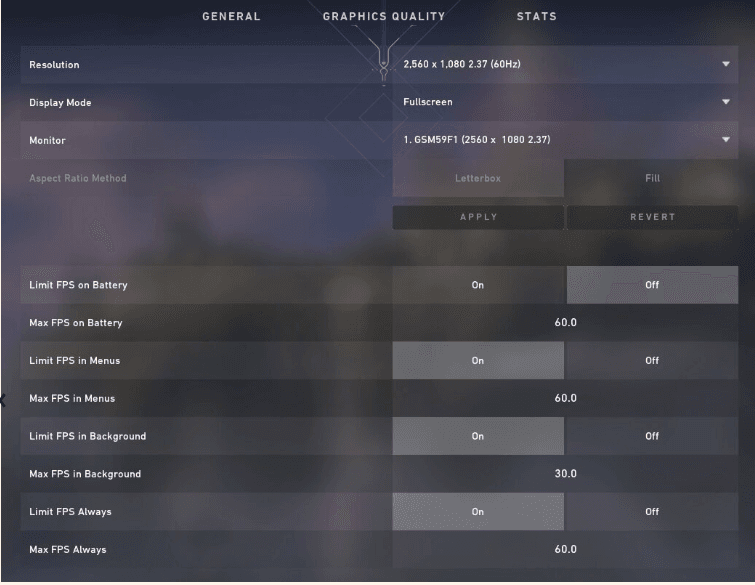
Включить/выключить режим игры
Microsoft ввела функцию режима игры в Windows 10 (в 11 тоже есть). Перейдите в меню «Пуск» и выполните поиск «включить режим игры» или перейдите в Параметры из меню «Пуск» и в меню слева выберите Игры -> Режим Игры. Отсюда включите режим игры, если он отключен, и отключите его, если он включен, и выберите тот вариант, который повысит вашу FPS в Валоранте.

Выбор режима высокой производительности
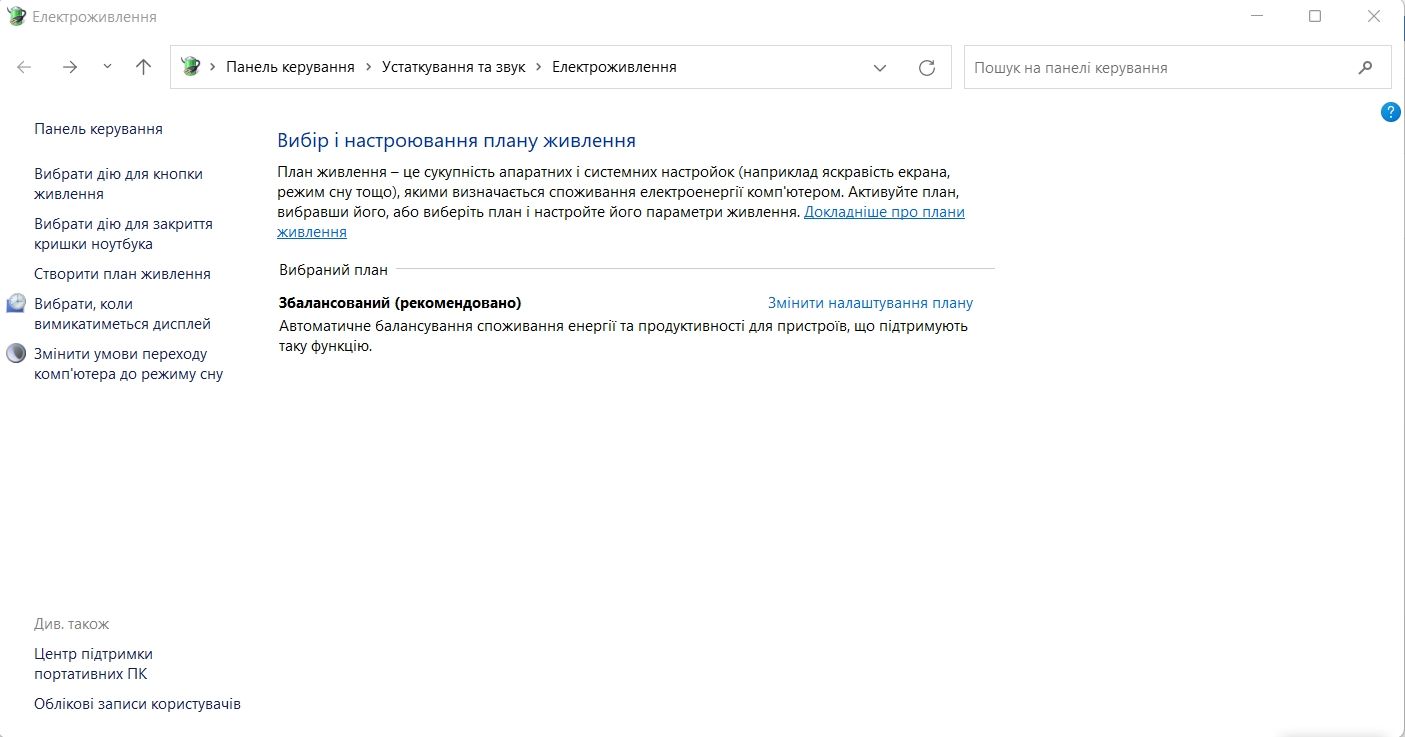
Перейдите в меню «Пуск», найдите «Параметры питания и сна», а затем перейдите к дополнительным параметрам (либо Пуск — Параметры — в поиске параметров ищем «питание» — выбираем «Выбор схемы управления питанием». Выберите режим высокой производительности и нажмите «Сохранить изменения», чтобы обеспечить работу вашей системы на максимальной производительности. Если опция режима высокой производительности недоступна, выберите «Создать план питания», выберите «Высокая производительность» и нажмите «ОК».
Если вы следовали вышеуказанным шагам, вы заметите значительное изменение в игровом процессе, с более плавным FPS и общим повышением FPS в Valorant. Просто помните, что игра требует много ресурсов от вашего процессора, поэтому важно использовать меньше фоновых процессов, чтобы ваш игровой процесс был плавным и приносил удовольствие. Со стабильным количеством FPS в Valorant вы сможете играть намного лучше и делать решающие фраги! Желаю удачи!
© Все права защищены 2024
Как повысить FPS в Valorant
Чтобы в Valorant стабильно было 60+ ФПС не обязательно покупать новый компьютер, сильно уменьшать разрешение экрана или ставить вторую видеокарту. Достаточно изменить несколько настроек и немного поработать с системой.
Как повысить ФПС в Валорант
Первое, что нужно сделать — проверить совместимость вашей игры и системы. Да, если ваша система заведомо не может потянуть Valorant, то здесь мало что можно сделать. Однако настройки «вытаскивают» игроков и не из такого положения.
Второе, желательно переустановить Windows на 10, если вы пользуетесь более ранней версией.
Минимальные системные требования Valorant:
Процессор — от Intel Core 2 Duo E8400.
Видеокарта — Intel HD 3000.
Оперативная память — минимум 4 ГБ DDR3.
Любая операционная система от Windows 7.
Эта конфигурация сможет обеспечить вам 50-90 FPS на особенных настройках игры.

Какой ФПС нужен для игры в Валорант
Показатель среднего ФПС напрямую зависит от вашего монитора. К примеру, если ваш монитор поддерживает только 60 Гц, то нет никакого смысла в 60+ ФПС для глаз и реакции. Если же он поддерживает 144 Гц, то соответствующие 144 ФПС необходимые для комфортной игры и использования этих показателей.
- До 30 ФПС — комфортной игры не будет.
- От 30 до 60 ФПС — приемлемый уровень для игры, однако во время массовых перестрелок и использования способностей у вас будет нагреваться видеокарта, а ФПС падать.
- От 60 и выше. Если ваша система не позволяет FPS упасть ниже отметки в 60, то вы имеете преимущество перед игроками, которые играют с ФПС ниже этого значения.
Все значения выше 100 и 150 ФПС нужны профессионалам, а также стримерам. Рядовому игроку незачем гнаться за сверхвысокими показателями, тем более, если цель просто достичь высоких показателей без их использования.
Оптимизация настроек NVIDIA
Чтобы игра выдавала больше ФПС, чем есть сейчас, нужно не только настраивать графику, но и поработать с штатной утилитой от NVIDIA. Чтобы открыть её, нам потребуется:
- Кликнуть по пустому месту на рабочем столе правой кнопкой мыши.

- В открывшемся окне слева выбираем: «Регулировка настроек изображения с просмотром».

Мы переходим в управление, где нам надо настроить следующие пункты:


Выставляем такие настройки в параметрах Valorant. Если вы также играете в другие шутеры, то можете сразу выставить такие настройки в Глобальных параметрах.
Настройки графики в Valorant
Чтобы игра меньше потребляла ресурсов видеокарты и лучше работала, необходимо выставить следующие настройки. К слову, большинство pro игроков играют с такими же вне зависимости от конфигураций системы.

Также стоит описать несколько моментов:

- Не выставляйте тени на высокие настройки. Они будут отвлекать от игры и требовать много ресурсов видеопамяти. Оставьте их на низких параметрах, так как тени от персонажей вы всё равно будете видеть.
- Не ставьте полное разрешение экрана. Профессионалы советуют играть на более низком параметре разрешения. То есть, если у вас монитор 16:9 с поддержкой разрешения до 1920х1080, то поставьте 1600х900.
Такое изменение сократит радиус обзора, и под него придется индивидуально настраивать чувствительность мыши, однако модельки персонажей станут шире, целиться станет проще.
- Многопоточный рендеринг стоит выставлять в случае, если ваш процессор имеет несколько потоков в характеристиках.
Советы для повышения ФПС
Кроме того, что мы перечислим ниже, вы можете:
- Почистить свой компьютер от пыли, особенное внимание уделите кулеру видеокарты и процессора. Чем ниже температура этих компонентов, тем выше производительность в игре.
- Не запускайте дополнительные программы во время игры в Valorant. Допустим, Discord уже не так необходим, поскольку в Валорант уже добавили голосовой чат для русскоязычного сообщества.
Устанавливаем DirectX 12
Если вы пользуетесь Windows 10, то не заморачивайтесь — DirectX 12 установлен у вас по умолчанию. Если же вы пользуетесь более ранними версиями Windows, то устанавливать программу придется вручную с сайта разработчика.
Подключаем SSD-диск
Хорошо, если ваша материнская плата поддерживает подключение SSD-диска прямым контактом, а не через провод в виде съемного носителя.
Устанавливаем его. Переустанавливаем Windows на SSD-диск. Теперь можно установить туда Valorant.
Помните, что для игры лучше оставить 30-40 Гб свободного места — для новых обновлений, а также чтобы игра не была «впритык» по свободному месту
Обновляем драйвера
Это сделать просто.
- Заходим на сайт производителя своей видеокарты и скачиваем последнюю версию драйверов для неё. Устанавливаем, перезагружаем компьютер.
- После этого заходим на сайт производителя вашей материнской платы, ищем драйвера, в которых напрямую фигурирует взаимодействие с процессором и видеоадаптером (видеокартой), скачиваем их, устанавливаем, перезагружаем компьютер. Готово!
С новыми драйверами ФПС может не вырасти, зато скачки будут маловероятны и реже.
Реально повысить FPS в игре Valorant — 6 лучших способов
В этой статье приведены несколько эффективных и быстрых способов улучшить ФПС с помощью настроек и утилит.
Основные пути:
- Отключение полноэкранной оптимизации поможет обеспечить прирост кадров в секунду (FPS) в Valorant и сделает игру более плавной.
- Разрешение Valorant в брандмауэре Windows обеспечит, чтобы Защитник Windows не влиял на ваши FPS в Valorant.
- Настройка внутренних параметров игры, поможет повысить FPS в Valorant.
- Включение или отключение режима игры Windows помогает оптимизировать игру.
- Убедитесь, что ваши настройки энергопотребления настроены на оптимальную производительность, чтобы увеличить FPS в Valorant.
Проблемы с падением FPS в Valorant в последнее время? Valorant всегда был игрой, требующей много ресурсов от процессора, и игра была разработана таким образом, чтобы в нее можно было играть, если у вас есть видеокарта среднего класса. Игра была достаточно оптимизирована, и даже на слабом ПК она работала без проблем. Однако с введением многих новых агентов и карт в последнее время Valorant стала намного сложнее для оптимизации для разработчиков, что приводит к массовым падениям FPS даже на среднем ПК.
Ниже мы рассмотрим несколько методов для повышения FPS в Valorant. Ведь каждый прирост FPS будет иметь значение для вашей победы.
Требования к процессору для Valorant
Для запуска Valorant необходимо минимум 4 ГБ оперативной памяти, но что касается процессора, согласно данным Riot, вам нужно как минимум 2 ядра, чтобы играть с 30 кадрами в секунду (FPS), и 6 ядер, чтобы играть с 144 FPS и более, что может быть проблемой для игроков со слабым ПК. Однако у нас есть список решений для повышения FPS в Valorant.
6 лучших методов увеличения FPS в Valorant
Иногда даже при наличии мощного ПК, сам Валорант могут ограничивать системные настройки. Изменение этих настроек может повысить FPS примерно на 15-30 кадров в секунду. Следуйте следующим 6 шагам, чтобы увеличить ваш FPS в Valorant и улучшить впечатления от игры. И, надеемся, это именно то, что вам нужно!
Отключите полноэкранную оптимизацию.
- Перейдите в C:\Riot Games\VALORANT\live\ShooterGame\Binaries\Win64
- Щелкните правой кнопкой мыши на VALORANT-Win64-Shipping.exe и нажмите на «Свойства»
- Перейдите в раздел «Совместимость
- Отметьте галочкой поле «Отключить полноэкранную оптимизацию»
- Нажмите «Применить» и закройте окно.
Разрешите Valorant обмениваться данными в брандмауэр Windows.
Иногда Защитник Windows может вызывать потерю FPS в Valorant. Чтобы убедиться, что Защитник Windows не вмешивается в ваш FPS, перейдите в меню «Пуск», найдите «Брандмауэр Защитника Windows (или: Защитник Windows)», удалите любые приложения Valorant, которые там присутствуют, а затем нажмите «Разрешить другое приложение» и перейдите к файлу valorant.exe и VALORANT-Win64-Shipping.exe, а затем добавьте туда оба этих файла.
Лучшие настройки игровых параметров для повышения FPS в Valorant
Чтобы повысить FPS в Valorant с помощью настроек игры, перейдите во внутренние параметры игры, перейдите в «Графика» и установите все параметры на самый низкий уровень. Отключите Vsync, а затем перейдите к общим настройкам и всегда ограничивайте FPS значением частоты обновления вашего монитора. Установите разрешение равным разрешению вашего экрана с максимальной частотой обновления.
Затем перейдите к общим настройкам, прокрутите до параметра «Показывать трупы» (show corpses) и отключите его.
Включить/выключить режим игры
Microsoft ввела функцию режима игры в Windows 10 (в 11 тоже есть). Перейдите в меню «Пуск» и выполните поиск «включить режим игры» или перейдите в Параметры из меню «Пуск» и в меню слева выберите Игры -> Режим Игры. Отсюда включите режим игры, если он отключен, и отключите его, если он включен, и выберите тот вариант, который повысит вашу FPS в Валоранте.
Выбор режима высокой производительности
Перейдите в меню «Пуск», найдите «Параметры питания и сна», а затем перейдите к дополнительным параметрам (либо Пуск — Параметры — в поиске параметров ищем «питание» — выбираем «Выбор схемы управления питанием». Выберите режим высокой производительности и нажмите «Сохранить изменения», чтобы обеспечить работу вашей системы на максимальной производительности. Если опция режима высокой производительности недоступна, выберите «Создать план питания», выберите «Высокая производительность» и нажмите «ОК».
Если вы следовали вышеуказанным шагам, вы заметите значительное изменение в игровом процессе, с более плавным FPS и общим повышением FPS в Valorant. Просто помните, что игра требует много ресурсов от вашего процессора, поэтому важно использовать меньше фоновых процессов, чтобы ваш игровой процесс был плавным и приносил удовольствие. Со стабильным количеством FPS в Valorant вы сможете играть намного лучше и делать решающие фраги! Желаю удачи!
© Все права защищены 2024
Как увеличить FPS в Valorant

Valorant – одна из наименее требовательных игр на рынке – среднего, многолетнего компьютера достаточно, чтобы запустить игру в мельчайших деталях. Тем не менее для тех, кто хочет добиться максимальной производительности и получить максимально плавную работу, мы подготовили это руководство.
Во-первых, убедитесь что ваш компьютер соответствует требованиям для начала игры – вы можете проверить их на странице требований к ПК. Затем введите настройки игры – для этого нажмите клавишу ESC и выберите вкладку Настройки (1).

В этом окне перейдите на вкладку Изображение (2) и вкладку Общие (3). Обратите внимание на параметр Разрешение (4) – важно, чтобы он совпадал с разрешением вашего монитора. Слишком низкое значение отрицательно повлияет на качество изображения, а слишком высокое – на эффект суперсэмплинга. Суперсэмплинг улучшит качество графики, однако значительно снизит частоту кадров, особенно на более слабых видеокартах.

Если у вас монитор с частотой обновления выше 60 Гц, отключите опцию Лимит FPS – всегда (5) если он был включен, игра будет воспроизводиться со скоростью 60 кадров в секунду. Отключив эту опцию, вы можете увеличить ее до 144 кадров.
Перейдите на вкладку Качество графики (6). Если у вашего компьютера проблемы с поддержанием плавного игрового процесса, стоит уменьшить первые три значения – Качество материала, Качество текстуры и Качество деталей (7) – до среднего или низкого. Это предложит увеличение количества кадров в секунду, но за счет графики.

Стоит отключить опцию Vsync (8) – благодаря этому игра будет работать с максимальной скоростью 144 кадра в секунду. Включите эту опцию, если игровой процесс не является плавным, и вы испытываете частые и значительные падения ликвидности.
Рекомендуется отключить параметр Размытие (9) – он не оказывают значительного влияния на визуальные аспекты, однако вызывает эффекты, которые могут мешать игре и затруднять нацеливание на вражеских игроков.
Также стоит взглянуть на вкладку Статистика (10), где вы найдете опции для отображения количества кадров анимации в секунду (11) или количества потерянных пакетов (12) – благодаря этому вы сможете отследить потенциальные проблемы с ликвидностью, а также те, которые связаны с сетевым подключением.

Рекомендуется поэкспериментировать с этими настройками и посмотреть, какие из них работают лучше всего. Помните, что в онлайн-шутерах важнее плавность и стабильность игры, а не какая-то графика.
Видео
ТОП-10 советов по оптимизации ФПС
Ниже – несколько простых советов, касающихся повышения ФПС в Valorant:
- Если позволяет «железо» ПК, играть стоит с «родным» разрешением монитора. Для слабых ПК подойдет разрешение 1024х768.
- Режим монитора на ваш вкус, можно установить и в окне, и на весь экран.
- Ограничения FPS с аккумулятором – здесь должно быть выключено.
- Ограничения ФПС в меню должны быть включены.
- Максимум FPS в меню для повышения ФПС в Valorant стоит установить в соответствии с герцовкой самого монитора по максимуму, к примеру, если 60 Ггц, то стоит поставить 61.
- Чтобы увеличить ФПС в Valorant, также нужно проставить максимум ФПС в фоновом режиме как 30.
- Для наилучшей производительности качество текстур, интерфейса, деталей и материалов нужно установить низкое.
- Повысить ФПС в Valorant также можно, отключив еще и вертикальную синхронизацию, а сглаживание поставить MSAA 2x, или же выключить вовсе.
- Анизотропная фильтрация – поставить 8х, если совсем слабый ПК, то 1х
- Повышенную четкость, улучшенные облики оружия, искажение – включить, Тени – включить если играете на уровне киберспортсменов, а если для развлечнния – можно выключить.
Простое решение тормозов в Valorant
- Скачайте и запустите всемирно известный CCleaner (скачать по прямой ссылке — https://vgtim.es/qkooV) — это программа, которая очистит ваш компьютер от ненужного мусора, в результате чего система станет работать быстрее после первой же перезагрузки;
- Обновите все драйверы в системе с помощью программы Driver Updater (скачать по прямой ссылке — https://vgtim.es/AsLgW) — она просканирует ваш компьютер и обновит все драйверы до актуальной версии за 5 минут;
- Установите программу WinOptimizer (скачать по прямой ссылке — https://vgtim.es/Uep4N) и включите в ней игровой режим, который завершит бесполезные фоновые процессы во время запуска игр и повысит производительность в игре.
Повышение FPS с помощью оптимизации работы компьютера
Освободить место на диске
Прежде чем переходить к активным действиям нужно убедиться, что на компьютере есть хотя бы 10-15 Гб свободного места на жестком диске, на который установлена операционная система.
Обычно это диск «C». Этот минимальный запас необходим для того, чтобы система могла без каких-либо проблем создавать временные хранилища файлов Valorant, кэши и так далее.
Посмотрите системные требования Valorant и убедитесь, что на вашем жестком диске достаточно места для нормальной работы игры.
Отключить ненужные программы
Каждая программа, которая запущена в ОС, занимает определенный процент оперативной памяти и загружает процессор. Убедиться в этом легко, достаточно просто открыть диспетчер задач с помощью сочетания клавиш Ctrl+Alt+Del:

Если в компьютере установлен не самый мощный процессор, а оперативной памяти меньше 8-16 Гб, то перед запуском Valorant нужно отключить ненужные программы. Например, Skype, Discord, Telegram, Google Chrome и так далее.
Отключить оверлеи
Речь идет о тех программах, которые способны отображать свой интерфейс поверх игры. Часто на компьютере есть такие — Fraps, Steam, Origin и так далее. Даже когда оверлей скрыт, он обрабатывается компьютером, снижая FPS в Valorant.
Поэтому все оверлеи нужно отключить. Почти всегда это можно сделать в настройках программы без необходимости ее удаления. Например, оверлей Steam, легко отключается через меню:

Обновить драйвера видеокарты, скачать драйвера для Valorant
Вне зависимости от того, какая видеокарта стоит в системном блоке, ее драйвера нужно поддерживать в актуальном состоянии. Поэтому перед запуском Valorant следует зайти на сайт производителя и проверить, не вышли ли новые драйвера:
- Скачать драйвер для видеокарт от Nvidia — https://www.nvidia.ru/Download/index.aspx?lang=ru
- Скачать драйвер для видеокарт от AMD — https://www.amd.com/ru/support
После установки драйвера следует перезагрузить компьютер, чтобы исключить возможность сбоев. Также стоит учитывать, что для многих старых видеокарт новые драйверы уже не выходят.
Для некоторых игр производители видеокарт выпускают специально оптимизированные драйвера. Поищите таковые в разделе новостей о Valorant — обычно мы про них пишем. Также можно посмотреть на сайте производителей видеокарт.

Изменить параметры электропитания
По умолчанию в компьютере установлен сбалансированный режим электропитания, который, а в некоторых ноутбуках, в целях увеличения времени работы, и вовсе установлена экономия энергии.

Это не дает компьютеру раскрыть свой потенциал в Valorant полностью, поэтому первым делом нужно открыть панель управления, которую можно найти с помощью поиска. После нужно сделать следующее:
- Выбрать режим просмотра «Мелкие значки»;
- Кликнуть на «Электропитание»;
- На экране найти опцию «Настройка схемы электропитания», кликнуть на нее;
- Кликнуть на «Изменить дополнительные параметры питания»;
- В открывшемся окне найти выпадающий список;
- В списке выбрать «Высокая производительность»;
- Нажать кнопку «Применить», затем кликнуть «ОК».
Включить режим производительности Nvidia
После установки драйвера для видеокарты от компании Nvidia можно ускорить работу Valorant с помощью режима производительности. Это немного упростит графику в игре, но повысит FPS. Обратите внимание, что этот метод доступен только в случае, если у вас видеокарта с чипом от Nvidia. Вот как это сделать:
- В нижнем правом углу экрана, в трее, нажать правой кнопкой мыши на иконку «Настройки NVIDIA»;
- В открывшемся окне справа выбрать вкладку «Параметры 3D»;
- Нажать на опцию «Регулировка настроек изображения с просмотром»;
- Справа поставить флажок напротив «Пользовательские настройки с упором на:»;
- Передвинуть «ползунок», который находится ниже, в крайнюю левую позицию «Производительность»;
- Снизу нажать на кнопку «Применить».

Далее необходимо запустить Valorant и убедиться, что все отображается корректно. Если возникают проблемы, то нужно вместо «Пользовательские настройки с упором на:» выбрать «Настройки согласно 3D-приложению».
Отключить эффекты Windows
Если Valorant работает не в полноэкранном режиме, а в окне, в том числе и без рамки, то повысить FPS можно, если отключить эффекты Windows. Для этого нужно проделать следующие действия:
- Открыть «Проводник»;
- Правой кнопкой нажать на «Этот компьютер» (или «Мой компьютер»);
- В контекстном меню кликнуть на «Свойства»;
- В открывшемся окне слева нажать на «Дополнительные параметры системы»;
- В открывшемся окне перейти на вкладку «Дополнительно»;
- В разделе «Быстродействие» нажать на кнопку «Параметры…»;
- В открывшемся окне перейти на вкладку «Визуальные эффекты»;
- Поставить флажок напротив опции «Обеспечить наилучшее быстродействие».

При необходимости на последнем шаге можно выбрать опцию «Особые эффекты». В таком случае можно самостоятельно выбрать, какие эффекты оставить, а какие — отключить.
Увеличить файл подкачки, если не хватает оперативной памяти для Valorant
Чтобы компенсировать недостаток оперативной памяти, можно увеличить файл подкачки. Это позволит системе хранить часть необходимых Valorant данных прямо на жестком диске. Вот что нужно сделать:
- Открыть «Проводник»;
- Правой кнопкой нажать на «Этот компьютер» (или «Мой компьютер»);
- В контекстном меню кликнуть на «Свойства»;
- В открывшемся окне слева нажать на «Дополнительные параметры системы»;
- В открывшемся окне перейти на вкладку «Дополнительно»;
- В разделе «Быстродействие» нажать на кнопку «Параметры…»;
- В открывшемся окне перейти на вкладку «Дополнительно»;
- Снять флажок с параметра «Автоматически выбирать объем файла подкачки» (если есть);
- Поставить флажок напротив опции «Указать размер»;
- В текстовых полях «Исходный размер (МБ):» и «Максимальный размер (МБ):» указать в мегабайтах значение, равное половине объема оперативной памяти.
Например, если в системном блоке установлена «плашка» на 4 Гб, то есть 4192 Мб, в поля выше нужно вписать число 2048. Можно сделать файл подкачки больше, но никакого прироста это не даст.

Следует понимать, что файл подкачки эффективен только тогда, когда системе не хватает оперативной памяти. Если компьютер имеет 8-16 Гб, то файл подкачки практически не используется. А при использовании SSD-диска в качестве системного наличие файла подкачки и вовсе может замедлить производительность Valorant, поэтому не следует бездумно задавать большое значение файла подкачки.
Еще больше ухудшить графику в Valorant (режим «картошки») — выключить сглаживание и т.п.
Если Valorant запускается, но сильно тормозит, то перед началом всех процедур следует снизить графику до минимума через настройки игры. Если это не помогло, то придется прибегнуть к помощи сторонних программ для настройки видеокарты:
- NVIDIA Inspector для видеокарт от Nvidia;
- RadeonMod для видеокарт от AMD.
Загрузив программу, запускаем ее. В случае с NVIDIA Inspector нужно запускать файл nvidiaProfileInspector.exe, а не nvidiaInspector.exe. Сверху, в строке «Profiles:» можно выбрать любую игру, которая поддерживается драйверами Nvidia.

Ниже представлены все доступные настройки. Их много, но для того, чтобы ухудшить графику в игре до «картофельной», вполне достаточно всего нескольких, которые находятся в разделе «Antialiasing».
Наибольший прирост производительности дает изменение этих двух параметров:
- Texture filtering — LOD bias;
- Antialiasing — Transparency Supersampling.
Каждая из этих настроек имеет разные значения. Некоторые из них могут делать картинку в Valorant неудобоваримой, поэтому следует попробовать разные комбинации значений, которые дают более-менее сносное играбельную картинку.

В случае с RadeonMod все аналогично: нужно найти настройки, отвечающие за отображение текстур и снижать их до тех пор, пока FPS в игре не станет достаточно высоким.
Как разогнать видеокарту для Valorant?
Все, что связано с «разгоном», направлено на увеличение производительности, но это довольно обширные темы, о которых в двух словах рассказать сложно. К тому же это всегда довольно рисковое дело. Если что, мы вас предупредили.
Чтобы добиться большего значения FPS в Valorant, сначала можно попробовать разогнать видеокарту. Самый простой способ сделать это — воспользоваться встроенными функциями ПО от производителя видеокарты.

Например, в комплекте с некоторыми видеокартами от GIGABYTE поставляется программа Graphics Engine, в которой есть несколько уже готовых профилей разгона. Это позволяет выжать из видеокарты 5-10 дополнительных кадров в секунду.
Если программы от производителя нет, то всегда можно воспользоваться универсальным решением — MSI Afterburner. Это одна из лучших программ для разгона, в ней множество разных настроек.

Но тут придется все настраивать вручную. Повышать следует в первую очередь частоту самого видеочипа («Core Clock») и частоту памяти видеокарты («Memory Clock»). Слева находятся базовые значения этих параметров. Справа отображаются температура и увеличение вольтажа — эти характеристики позволяют следить за «здоровьем» видеокарты.
При повышении частоты возрастает нагрев видеокарты. Если температура переходит отметку в 85 градусов, то следует увеличить скорость оборотов вентиляторов («Fan Speed»). Если температура повысилась до 100 градусов, то следует немедленно прекратить разгон, иначе чип может расплавиться. Мощный «разгон» требует водяного охлаждения, поэтому не следует повышать частоты более чем на 10%.
Как разогнать процессор для Valorant?
В то время как «разгон» видеокарты вполне осуществим прямо в Windows, для того, чтобы улучшить работу процессора и тем самым увеличить быстродействие Valorant, придется лезть в «Биос».
Геймерский «разгон» процессора обычно предполагает увеличение процессорного множителя (Core Ratio). Сделать это можно далеко не на каждом процессоре, а только на том, где этот множитель разблокирован. Обычно такие процессоры помечаются особым образом. Например, компания Intel использует маркировки «K» и «X‘. То есть, например, i7-4790 нельзя разогнать с помощью множителя, а вот i7-4790K — вполне.

Но как узнать точное название модели процессора? Проще всего воспользоваться программой CPU-Z. Запустив ее, нужно открыть вкладку «CPU» и посмотреть на самую первую строчку — «Name». Это и есть название процессора. Кстати, там же можно увидеть из сам множитель. Он в разделе «Clocks», в строке «Multiplier». Если процессор поддерживает «разгон», то этот множитель можно изменить.
Чтобы изменить коэффициент Core Ratio, нужно сначала попасть в оболочку BIOS. Для этого нужно нажать особое сочетание клавиш во время загрузки компьютера (до того, как появится экран Windows).

Сочетание может различаться в зависимости от материнской платы. Часто BIOS можно вызвать с помощью клавиши «F8» или «Del». На экране «Биоса» нужно найти раздел, посвященный процессору. Тут тоже все сложно, так как оболочек у BIOS много. Практически каждый производитель материнский плат использует свою собственную, поэтому без знания английского языка найти нужное место не так-то просто.
Изменять множитель нужно постепенно, повышая его на 2. После каждого изменения следует перезапускать компьютер и тщательно проверять работоспособность и температуру процессора. Если она становится выше 80 градусов во время игры, то нужно немедленно выключить Valorant, перезагрузить компьютер, зайти в BIOS и снизить значение Core Ratio. Иначе процессор может сгореть.