Как сменить пароль postgres пользователя?
Команда ALTER USER owr WITH PASSWORD ‘owrPASSWORD’; не помогает. При входе psql -W -U owr получаю ошибку psql: FATAL: Peer authentication failed for user «owr» Пробовал разное из интернетов, но ничего не помогало.
Отслеживать
задан 19 авг 2017 в 15:06
516 2 2 золотых знака 10 10 серебряных знаков 29 29 бронзовых знаков
1 ответ 1
Сортировка: Сброс на вариант по умолчанию
psql: FATAL: Peer authentication failed for user «owr»
Данная ошибка говорит о том, что пользователя owr на сервере (а не в БД) не существует, так используется способ peer для подключения к БД, который в качестве пользователей базы данных для аутентификации использует пользователей, которые уже существует в самой ОС.
В данном же случае необходимо использовать способ password, дабы появилась возможность задавать пароль при входе в БД. Всё это настраивается в файле pg_hba.conf, в Debian, например, он находится по такому пути:
/etc/postgresql/9.4/main В котором необходимо исправить данную строчку:
local all all peer local all all password После этого применяем новые настройки: sudo service postgresql reload
��Как изменить пароль в PostgreSQL: пошаговая инструкция и советы��
Замените username на имя пользователя, для которого вы хотите изменить пароль, и new_password на новый пароль.
Детальный ответ
Как изменить пароль в PostgreSQL
Добро пожаловать в наше подробное руководство о том, как изменить пароль в базе данных PostgreSQL. В этой статье мы рассмотрим шаги, необходимые для успешной смены пароля. Будем использовать команду ALTER USER и SQL-запросы для выполнения данной задачи.
Шаг 1: Подключение к базе данных
Первым шагом является подключение к базе данных PostgreSQL, в которой вы хотите изменить пароль. Это можно сделать с использованием команды \c в терминале или с помощью программного интерфейса (например, через язык программирования Python).
psql -U username -d database_name
Здесь username представляет имя пользователя, который имеет доступ к базе данных, а database_name — имя самой базы данных.
Шаг 2: Изменение пароля
Когда вы подключились к базе данных, следующим шагом будет изменение пароля. Для этого мы будем использовать команду ALTER USER и SQL-запросы.
Синтаксис команды ALTER USER следующий:
ALTER USER username WITH PASSWORD 'new_password';
Здесь username — это имя пользователя в PostgreSQL, а new_password — новый пароль, который вы хотите установить.
Давайте рассмотрим пример:
ALTER USER john WITH PASSWORD 'newpassword';
Этот запрос изменит пароль пользователя с именем «john» на «newpassword».
После выполнения этого запроса вы получите подтверждение о том, что пароль был успешно изменен.
Шаг 3: Проверка изменений
Чтобы убедиться, что ваш пароль был успешно изменен, вы можете выйти из базы данных и снова подключиться, используя новый пароль.
\q psql -U username -d database_name
Если вы можете успешно подключиться к базе данных с использованием нового пароля, то все изменения были внесены успешно.
Заключение
Теперь вы знаете, как изменить пароль в базе данных PostgreSQL. Следуя этим простым шагам, вы сможете без проблем изменить пароль для любого пользователя в PostgreSQL. Помните, что безопасность вашей базы данных является критически важной задачей, поэтому не забывайте периодически обновлять пароли для обеспечения безопасности ваших данных.
Как изменить пароль postgres: простая инструкция для начинающих
Здесь замените username на имя пользователя, чей пароль вы хотите изменить, и new_password на новый пароль, который вы хотите установить. Например:
ALTER USER myuser WITH PASSWORD 'mynewpassword';Детальный ответ
Как изменить пароль PostgreSQL
Установка и настройка PostgreSQL может быть сложной задачей, но иногда возникает необходимость изменить пароль для доступа к базе данных. В этой статье мы рассмотрим, как изменить пароль пользователя в PostgreSQL.
1. Подключение к базе данных
Прежде чем мы сможем изменить пароль, нам нужно подключиться к базе данных PostgreSQL. Для этого можно использовать команду psql в командной строке:
psql -U username -d database_nameЗдесь username — имя пользователя, а database_name — имя базы данных, к которой вы хотите подключиться. Введя эту команду, вы будете приглашены ввести пароль для этого пользователя.
2. Изменение пароля
Когда вы подключены к базе данных, вы можете изменить пароль, выполните следующую команду:
ALTER USER username WITH PASSWORD 'new_password';Здесь username — это имя пользователя, пароль для которого вы хотите изменить, и new_password — новый пароль, который вы хотите задать. Обратите внимание, что пароль должен быть заключен в одинарные кавычки. Вы должны получить сообщение «ALTER ROLE», указывающее, что пароль был успешно изменен.
3. Проверка изменений
После того, как вы изменили пароль, вы можете проверить, что изменения вступили в силу. Для этого можно выйти из базы данных PostgreSQL и подключиться снова, используя новый пароль:
Затем введите команду psql с новыми учетными данными:
psql -U username -d database_nameЕсли подключение прошло успешно без запроса пароля, это означает, что новый пароль был установлен.
Заключение
Теперь вы знаете, как изменить пароль пользователя в PostgreSQL. Помните, что безопасность паролей является важной составляющей защиты вашей базы данных, поэтому регулярно изменяйте пароли и используйте сложные и уникальные комбинации символов.
Пароль пользователя postgres
Пароль пользователя postgres задается при добавлении пользователя изначально, обе операции выполняются одной командой. Пароль в любой момент можно поменять.
Как задать пароль при добавлении пользователя и БД
Команды по администрированию базами и пользователями выполняются от имени системного пользователя postgres
root может стать им выполнив su — postgres
Затем можно без пароля попасть в интерфейс БД psql
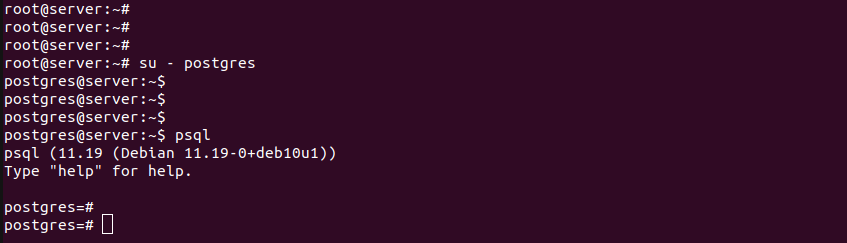
Или то же самое одной командой
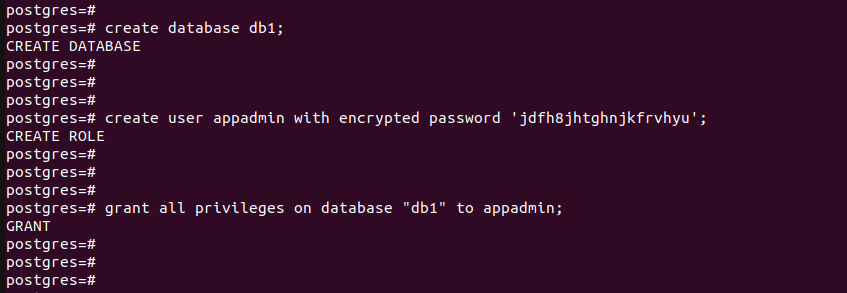
Пользователь может создать базу
Затем добавить пользователя и задать для него пароль
=# create user appadmin with encrypted password ‘jdfh8jhtghnjkfrvhyu’;
После этого пользователю нужно дать права для работы с базой данных
=# grant all privileges on database ‘db1’ to appadmin;
Postgres будет выводить сообщения об успешном выполнении каждой из операций:
Изменить пароль пользователя Postgres
Команда для изменения паролей уже существующих пользователей, выполняется из консоли psql
=# alter user appadmin with encrypted password ‘NEW_STRONG_PASSWORD’;
Сменим пароль для созданного ранее пользователя appadmin
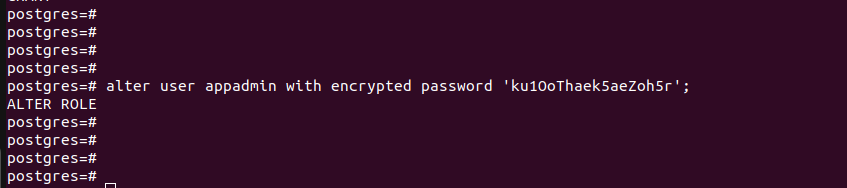
Сервис также выдает сообщение ALTER ROLE, которое говорит о том, что операция прошла успешно.
Непосредственно для системного пользователя postgres (с его правами выполняются процессы сервиса) пароль не нужен, им может стать root выполнив su как показано ранее. Если нужна авторизация root может установить для postgres новый пароль
Затем пароль нужно ввести дважды, отображаться он не будет. На правах пользователей в самой СУБД это не скажется.
Пользователь appadmin из примера выше — не системный, он существует только в postgresql.
Подключаться к базе из консоли от имени этого пользователя нужно указывая имя базы и ключ -W
psql -h myhost -d db1 -U appadmin -W
Последний ключ не обязателен, но без него в интерактивном режиме в некоторых версиях СУБД не будет запрашиваться пароль, пароль должен запрашиваться.
Про создание дампов баз данных Postgres и их загрузку.