Как подключить time capsule к windows 10
Для настройки выполните следующие действия. 1 Нажмите «Настройки» на главном экране, затем нажмите «Wi-Fi». 2 Введите имя для AirPort Time Capsule. 3 Следуйте инструкциям на экране, чтобы создать новую сеть или расширить существующую.
Как подключить внешний жесткий диск к AirPort Extreme?
Как подключить внешний жесткий диск к базовой станции AirPort Extreme
Как подключить Apple Time Capsule в качестве сетевой папки в Windows?
Подключение к диску базовой станции AirPort на Windows
- Откройте окно Проводник и найдите раздел «Сеть» в боковом меню.
- В списке сетевых устройств выберите свою базовую станцию и войдите в неё.
- Выберите нужный сетевой диск и откройте его.
Как открыть доступ к жесткому диску на Маке?
Обеспечение полного доступа к диску
- Откройте Системные настройки ▸ Защита и безопасность.
- Выберите вкладку Конфиденциальность.
- Выберите Доступ к диску, затем нажмите значок замка.
- Воспользуйтесь функцией Touch ID или введите учетные данные системного администратора и нажмите Разблокировать.
- Нажмите + .
Как настроить удаленный доступ на Mac OS?
Подключение к удаленным компьютеру Mac или базовой станции AirPort в сети «Доступ к моему Mac»
- На панели меню Finder выберите Finder > «Настройки», затем перейдите на вкладку «Боковое меню».
- В разделе «Общий доступ» установите флажок «Доступ к моему Mac».
Что такое Apple AirPort?
Как сбросить все настройки Time Capsule?
Как правильно настроить AirPort Express?
1 Откройте Утилиту AirPort. Она расположена в папке «Программы»/ «Утилиты» на компьютере Mac или в папке «Все программы» на ПК с Windows. 2 Выберите свою базовую станцию AirPort Express и нажмите «Продолжить». 3 Следуя инструкциям на экране, создайте новую сеть или подключитесь к уже существующей.
Заметку написал скорее для себя, что бы собрать все в одну кучу. Написана на базе нескольких разрозненных, по интернету, статей.
Исходные данные: приобрел миникомпьютер Intel NUC
- Процессор: Pentium N3700 — 4 физических ядра, 2.4ГГц.
- Оперативная память: 8Гб.
- SSD диск: 450Гб Kingston.
- USB-3 порты: 4 штуки.
- Средняя стоимость (на 20 марта 2020): 9 500 рублей.
- PS: Диск и оперативка приобретаются отдельно. Мне, суммарно обошелся в 15 500 руб.
Приобрел для использования в качестве домашнего файлохранилища, вебсервера, медиа хранилища и хранения бекапов.
Достаточно компакный, производительный (для обозначенных выше целей) — можно даже порабатать, если не предъявлять высоких требований.
К компьютеру подключено 2 HDD диска по 1-ому террабайту по USB-3.
Задача: настроить хранение бекапов macOS: Time Machine.
Обозначу важный, для меня, момент: на компьютере установлена Windows 10 Pro, так как нужна для некоторых работ. Но сервер TimeMachine буду запускать в подсистеме Linux (ubuntu 18LTS) прямо внутри Windows. В качестве хранилища резервных копий используется один из подклченных (по USB) дисков.
Устанавливаем WSL на Windows 10
Для начала, идем в:
Панель управления > Все элементы панели управления > Программы и компоненты > Включение и отключение компонентов Windows
включаем «Подсистема Windows для Linux» дожидаемся установки и перезагружаем систему

После перезагрузки идем в Microsoft Store, находим и устанавливаем приложение Ubuntu 18LTS

После установки, находим Ubuntu в списке программ и запускаем. Нас запросит придумать логин пользователя и дважды ввести пароль (нужно придумать). Станет доступна командная оболочка bash.
Здесь заходим с правами sudo и выполняем обновление репозиториев (обновление самой ubuntu по желанию, можно позже)

TimeCapsule в подсистеме Windows для Linux
Дальше, все достаточно просто. Устанавливаем и настраиваем netatlk, с бекапированием TimeMachine на внешний диск. Все диски, которые подключены к компьютеру, автоматически монтируются в /mnt/БУКВА_ДИСКА. Я буду использовать диск /mnt/e

Устанавливаем netatalk — бесплатная open-source реализация протокола Apple Filling Protocol, позволяющая общаться по сети с компьютерами Macintosh по родному протоколу, отображаться в сетевом окружении Finder’a, а так же будет возможно подключение сетевого диска Linux к TimeMachine без дополнительных настроек и «хаков» мака.
После установки, открываем на редактирование файл /etc/netatalk/AppleVolumes.default. Можете установить редактор nano, командой apt install nano
В самый низ добавляем строчку, только, проверьте свой путь до диска с бекапами и имя пользователя (у меня camouf)
Далее, в файл /etc/nsswitch.conf, в строчку hosts: files mdns4_minimal [NOTFOUND=return] dns дописывем mdns4 mdns. Должно получиться так:

Создаем файл /etc/avahi/services/afpd.service с содержимым:
Поочередно запускаем / перезапускаем: dbus, avahi и netatlk, выполняя команды
В общем-то и все, на macOS проходим в настройки TimeMachine и добавляем нашу «Time Capsule». В процессе попросит ввести логин и пароль пользователя ubuntu
Time Capsule & AirPort Extreme
Доброго времени суток.
Очень надеюсь на вашу помощь.
Ситуация такая: в доме имеется очень много электроники: иногда бывает, что к сети одновременно подключено до 15 устройств (4 человека в семье и все активно пользуются всем). В связи с этим сетка иногда не выдерживает и отваливается, что крайне неприятно — планирую купить Time Capsule и использовать ее в качестве маршрутизатора и некоего «домашнего облака». Хотелось бы получить ответы на следующие вопросы:
1. Исчезнут ли проблемы с исчезновением сети?
2. Насколько хороша Time Capsule в качестве маршрутизатора? (интересует радиус действия, а так же максимальная скорость канала)
3. Я правильно понимаю, что при установки Time Capsule я буду ее видеть как отдельный жесткий диск со всех компьютеров домашней сети (без всяких шнурков-проводков)?
4. Возможно ли транслировать фильмы, записанные на капсулу, без конвертации (в форматах avi и т.д.) на Apple TV? Если можно, но с костылями, то как? (все компьютеры пока что на windows, поэтому AirPlay работает только из тунца)
5. Смогу ли я подключить к капсуле дополнительный жесткий диск, если захочу увеличить пространство на своем «домашнем облаке»? Если да, то компьютеры буду распознавать эту связку как один жесткий диск или же как два раздельных? (может появиться необходимость записать определенный файл на конкретный диск)
Извиняюсь, если какие-то вопросы показались глупыми, я в этой теме слабо разбираюсь. Просьба изъясняться языком «для чайников». Заранее спасибо. В статье написано: «допускается использование USB-хаба для увеличения числа одновременно работающих устройств». Отсюда вопрос: сколько устройств можно подключить?
И так же все-таки хотелось бы услышать личный опыт эксплуатации. Стандарт USB позволяет адресовать 128 устройств (-порт и -хаб) итого 126. Лишь бы питания хватило, если хаб активный, то с этим проблем не должно быть. Купил себе это чудо, и в шоке от скорости, файл 4гб с ноута под виндой заливает на капсулу по 30 минут. Это нормально или нужно что то дополнительно настроить?
Ronin200777, не совсем понятно.
Какое чудо ты купил Apple Time Capsule 802.11n или Apple Time Capsule 802.11ac?
Через что, к чему и как чудо подключено?
В начале было разочарование, подключил как расширение сети AirPort Extreme, проверил запись на диск и ужаснулся, было 3Мб в сек. Далее подключил отдельно и скорость составила в 2.4ггц порядка 10Мб, а в 5ггц порядка 15Мб но при подходе ближе достигала до 17Мб. Вероятно в протоколе AC скорость будет еще выше но и сила сигнала уменьшется, тоесть дальность. По Ethernet скорость достигает 80Мб в сек. Если вам надо чтото перекинуть или сделать первый БэкАп то это надо делать по шнурку.
TimeCapsule (в моем случае 3Тб, стандарт ac, ростест) просто улет. Просто. Тариф 100 Мбит — так вот ноутбук по воздуху эти 100 Мбит выдает. По проводу тоже, но кому теперь нужен провод.
лучше бы поделились по поводу зоны покрытия 🙂 на сколько стенок хватает Господа,есть ли у кого-то список провайдеров Москвы, с кот Капсула точно работает. Спасибо Кто-нибудь знает, как снять региональные ограничения с time capsule выпущенной для России? TimeCapsule (в моем случае 3Тб, стандарт ac, ростест) просто улет. Просто. Тариф 100 Мбит — так вот ноутбук по воздуху эти 100 Мбит выдает. По проводу тоже, но кому теперь нужен провод.
улыбаемся и машем :rofl:
лучше бы поделились по поводу зоны покрытия 🙂 на сколько стенок хватает
стенки и перекрытия у всех разные, ну зависит ещё от соседей и состояния эфира (другте сети, бытовая техника) — поэтому данные будут всё равно некорректными.
Господа,есть ли у кого-то список провайдеров Москвы, с кот Капсула точно работает
основные проблемы TC c протоколом l2tp (например — beeline) c которым она не может работать как роутер, но проблема решаема — достаточно обычного роутера который будет поднимать l2tp, а уже к нему подключаем TC в режиме точки доступа (AP)
не ведемся на строчку в характеристиках TC — VPN Passthrough (IPSec, PPTP, and L2TP) или транзитная пересылка VPN (IPSec, PPTP и L2TP), там речь про то что l2tp можно поднять только на компьютере — VPN, используя ТС, как беспроводной мост, но как роутер использовать не получится.
То есть при конструкции провайдер (l2tp) -> TimeCapsula -> MacBook Pro интернет удастся получить только на MBP. ТС будет смотрет на трафик провайдера со стороны, не принимая никакого участия, но будет исправно работать AP — то есть к ней можно подключаться, сливать бекапы и прочее, но без интернета. А при конструкции провайдер (l2tp) -> роутер (дружит с l2tp) -> TimeCapsula -> MacBook Pro интернет достанется всем.
Общий доступ к жесткому диску AirPort: узнайте, как использовать общедоступный сетевой внутренний или USB жесткий диск, подключенный к AirPort, для хранения и передачи данных между компьютерами Mac и Windows.
Общий доступ к жесткому диску AirPort: узнайте, как использовать общедоступный сетевой внутренний или USB жесткий диск, подключенный к AirPort, для хранения и передачи данных между компьютерами Mac и Windows.
Общий доступ к жесткому диску AirPort: узнайте, как использовать общедоступный сетевой внутренний или USB жесткий диск, подключенный к AirPort, для хранения и передачи данных между компьютерами Mac и Windows.
Для подключения жесткого диска к станции AirPort можно использовать один из следующих способов:
- Если Вы используете устройство AirPort Time Capsule: оно уже содержит внутренний диск. При желании к порту USB на AirPort Time Capsule можно подключить дополнительные диски USB.
- Если Вы используете AirPort Extreme: к порту USB на базовой станции можно подключить дополнительные диски USB.
- Если к AirPort Time Capsule или AirPort Extreme подключен USB-концентратор: к концентратору можно подключить несколько жестких дисков.
Настройка общего доступа к внутреннему или подключенному по USB жесткому диску AirPort
- Подключите жесткий диск к порту USB на базовой станции.
- Откройте Утилиту AirPort, которая находится в папке «Программы/Утилиты».
- В графическом представлении выберите базовую станцию, которую требуется настроить, затем нажмите «Правка». Возможно, необходимо будет ввести пароль для базовой станции.
- Нажмите «Диски».
- Выберите «Разрешить общий доступ к файлам», чтобы пользователи могли совместно использовать хранящиеся на диске файлы, а также «Совместно использовать диски через WAN», если хотите предоставить удаленный доступ к диску через порт WAN.
- Выполните одно из следующих действий для защиты диска.
- Защитите диск с помощью пароля. Нажмите всплывающее меню «Защита общих дисков», затем выберите «Пароль диска». Введите пароль диска, затем введите его еще раз для подтверждения.
- Защитите диск с помощью пароля базовой станции. Нажмите всплывающее меню «Защита общих дисков», затем выберите «С паролем устройства».
- Чтобы защитить диск с помощью отдельных учетных записей пользователей, следуйте инструкциям из раздела Защита подключенного жесткого диска с помощью учетных записей пользователей.
- Чтобы сохранить новый пароль в связке ключей macOS, выберите «Запомнить этот пароль в связке ключей».
- После завершения настройки, нажмите «Обновить» для сохранения изменений.

Подключение к диску базовой станции AirPort на macOS
- Откройте окно Finder и найдите раздел «Общий доступ» в боковом меню.
- Выберите базовую станцию, к которой необходимо получить доступ, и нажмите кнопку «Подкл. как».
- Введите имя пользователя и пароль, установленные во время настройки защиты диска.
Подключение к диску базовой станции AirPort на Windows
- Откройте окно Проводник и найдите раздел «Сеть» в боковом меню.
- В списке сетевых устройств выберите свою базовую станцию и войдите в неё.
- Выберите нужный сетевой диск и откройте его.

Для более удобного доступа к сетевому диску рекомендуем создать ярлык и поместить его на Рабочий стол:
Читайте также:
- Убедитесь что у вас имеются разрешения на запуск системных служб windows 10
- Как активировать офис на mac os бесплатно
- Заметки mac os синхронизация с google
- Как выйти из пользователя на windows 10 через командную строку
- Как перерегистрировать меню пуск в windows 10
Как подключить капсулу времени к Windows 10
Да, абсолютно. Вы можете подключить Time Capsule через Ethernet к остальной части сети через его порт WAN, и он будет доступен для любого компьютера, который подключается к сети, независимо от того, использует ли этот Mac Wi-Fi или нет. … Во всплывающем меню «Сетевой режим» выберите «Выкл.».
но могу ли я использовать Apple Time Capsule в качестве внешнего жесткого диска?
Внешний диск, подключенный к базовой станции AirPort Extreme (802.11ac) или AirPort Time Capsule. Time Machine может выполнять резервное копирование на внешний USB-накопитель, подключенный к базовой станции AirPort Extreme (модель 802.11ac) или AirPort Time Capsule. Подключите диск напрямую к Mac, а затем используйте Дисковую утилиту, чтобы стереть его.
Кроме того, как подключить Time Capsule к Windows 10?
Подключение беспроводных ПК с Windows
Щелкните правой кнопкой мыши свое беспроводное соединение на панели задач или беспроводное соединение в разделе «Сетевые подключения» и выберите «Просмотр доступных беспроводных подключений». Выберите из списка свою беспроводную сеть Time Capsule и нажмите Подключиться. Введите пароль беспроводной сети, который вы установили.
однако что мне делать со своей старой Apple Time Capsule? Итак, Time Capsule — это беспроводной интернет-маршрутизатор со встроенным жестким диском. Он в первую очередь предназначен для работы в качестве маршрутизатора, но также и для резервного копирования для Time Machine. Вы также можете подключить к Time Capsule жесткий диск USB и/или USB-принтер и поделиться ими по сети с другими клиентами.
поддерживает ли Apple по-прежнему Time Capsule?
Если это так, вам следует подумать о его замене, поскольку Apple прекратила выпуск продукта в 2018 году и представила последнее значительное обновление Time Capsule в 2012 году. сетевое хранилище (NAS).
Поддерживает ли Apple Time Machine по-прежнему? Снято с производства, но поддерживается
Apple и авторизованные реселлеры продолжат продавать AirPort Express, AirPort Extreme и AirPort Time Capsule, пока они есть в наличии.
Как подключить Time Capsule к ноутбуку?
1 Откройте AirPort-Утилиту (находится в папке /Applications/Utilities/ на компьютере с Mac OS X и в меню «Пуск» > «Все программы» > AirPort на компьютере с Windows), выберите Time Capsule и нажмите «Продолжить». 2 Следуйте инструкциям на экране, чтобы подключиться к вашей текущей беспроводной сети.
Будет ли Apple Time Capsule работать с Windows?
Apple Time Capsule — это удобный универсальный беспроводной интернет-маршрутизатор, сетевой жесткий диск и сервер печати. Первоначально созданный для работы с компьютерами, ноутбуками и периферийными устройствами Apple, он может так же легко работать в вашей среде Windows.
Как подключить iPad к жесткому диску AirPort Time Capsule?
Следуйте нашему простому пошаговому руководству, чтобы просматривать Apple Time Capsule на iPhone или iPad.
Включить общий доступ к файлам
Устарела ли Apple Time Capsule?
Несмотря на то, что Apple прекратила выпуск Time Capsule в 2018 году, этот продукт по-прежнему используется многими пользователями Mac, а дефект внутреннего диска Seagate может поставить данные под угрозу.
Капсула времени AirPort по-прежнему хороша?
Капсула времени Apple Airport — отличное устройство. … Apple прекратила его выпуск, и теперь вы можете покупать только восстановленные устройства. Итак, если вы хотите купить один из них, вам нужно действовать быстро! Если у вас еще нет капсулы времени Apple Airport Time Capsule.
Капсула времени AirPort по-прежнему хороша?
Капсула времени Apple Airport — отличное устройство. … Apple прекратила его выпуск, и теперь вы можете покупать только восстановленные устройства. Итак, если вы хотите купить один из них, вам нужно действовать быстро! Если у вас еще нет капсулы времени Apple Airport Time Capsule.
Какая лучшая замена Apple Time Capsule?
Как упомянул Боб, прямой замены Time Capsule от Apple не существует. Наиболее близким было бы использование беспроводного маршрутизатора, который также поддерживает Time Machine. Для них я бы предложил маршрутизаторы от Asus или Synology. Ни один из них не имеет встроенных накопителей, но поддерживает внешний USB-накопитель для TM.
Является ли Time Machine маршрутизатором?
В частности, Time Capsule — это беспроводной маршрутизатор со встроенным жестким диском, который можно использовать для хранения резервных копий вашего Mac с помощью приложения Time Machine.
Что заменило Apple Time Capsule?
Как упомянул Боб, прямой замены Time Capsule от Apple не существует. Наиболее близким было бы использование беспроводного маршрутизатора, который также поддерживает Time Machine. Для них я бы предложил маршрутизаторы от Asus или Synology. Ни один из них не имеет встроенных накопителей, но поддерживает внешний USB-накопитель для TM.
Как узнать, работает ли Time Machine?
Откройте настройки Time Machine еще раз, и вы должны увидеть индикатор выполнения рядом со значком вашего жесткого диска, который также показывает, сколько концертов он прошел. Резервное копирование может выполняться в фоновом режиме вашей работы.Если это происходит впервые или даже впервые за долгое время, это может занять некоторое время.
Как получить доступ к файлам на Time Capsule?
Как мне войти в свою Time Capsule?
Что делает капсула времени AirPort?
Этот порт можно использовать для размещения принтера или внешнего устройства хранения в дополнение к внутреннему диску Time Capsule. Его также можно использовать для архивирования содержимого внутреннего диска на внешний в целях безопасности данных.
Есть ли аналог Time Machine для Windows?
Эта же функция известна пользователям Windows 10 как резервное копирование, однако она не так популярна, как Time Machine, и часто игнорируется до тех пор, пока что-то не пойдет не так. … Резервное копирование использует историю файлов — еще одну функцию, встроенную в Windows 10.
Могу ли я получить доступ к Time Capsule с iPad?
iPadOS может получать доступ к сетевым дискам, использующим протокол общего доступа к файлам SMB. Доступ к Time Capsule возможен по протоколам AFS или SMB (только v1.0).
Могу ли я получить доступ к своей капсуле времени откуда угодно?
Если у вас есть Time Capsule (которая представляет собой базовую станцию AirPort Extreme со встроенным жестким диском емкостью 500 ГБ или 1 ТБ) или базовая станция AirPort Extreme (AEBS) с подключенным жестким диском USB, вы можете предоставить общий доступ к жесткому диску Time Capsule/AEBS и сделать его доступным через Интернет.
Как получить доступ к жесткому диску Time Capsule?
1 Подключите принтер или жесткий диск к порту USB (d) Time Capsule. 2 Откройте AirPort-Утилиту, расположенную в папке «Утилиты» в папке «Приложения» на Mac или в «Пуск» > «Все программы» > «AirPort» на компьютере с Windows. 3 Выберите Time Capsule и нажмите «Продолжить».
Почему Apple прекратила выпуск Time Capsule?
В апреле компания Apple завершила разработку своей линейки продуктов AirPort, в которую входят AirPort Express за 99 долларов США, AirPort Extreme за 199 долларов США и AirPort Time Capsule за 299 долларов США. В то время, когда аксессуары были сняты с производства, Apple заявила, что продолжит продавать имеющиеся запасы до тех пор, пока не будут исчерпаны доступные запасы.
Линейка продуктов Apple Airport Time Capsule — это отличные и элегантные устройства NAS, которые также отлично поддерживают Apple Time Machine. Он очень хорошо работает с Apple Mac с отличными готовыми функциями. Я предположил, что он также будет работать на ПК с Windows, и купил его для своей подруги. Но оказывается, что компьютеры с Windows не могут получить доступ к дискам Time Capsule, если вы не активируете чрезвычайно опасную часть программного обеспечения.
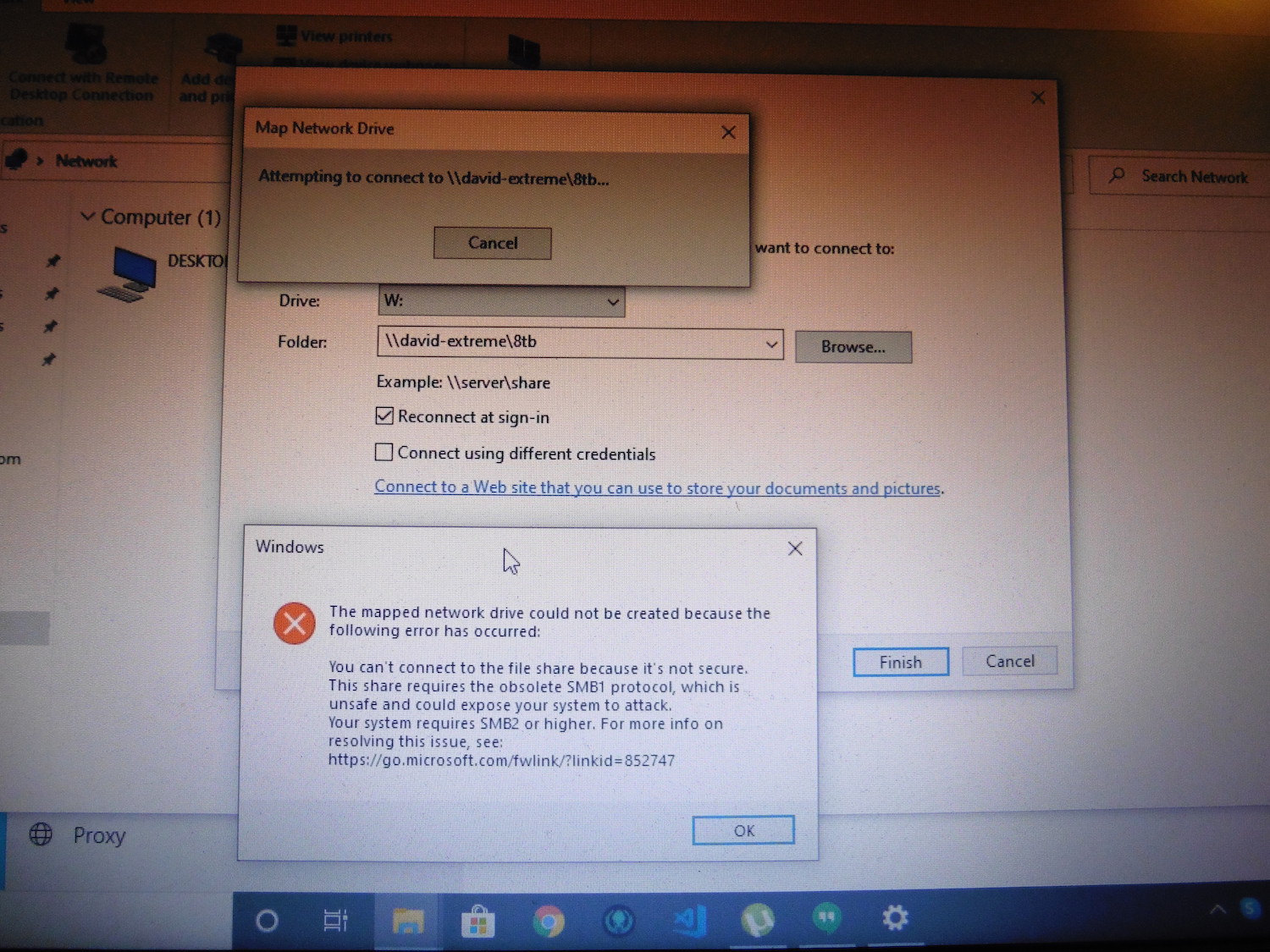
К сожалению, нетрудно найти неверный совет по этому вопросу. Поиск по запросу использовать Apple Time Capsule из Windows приводит к ряду статей с разными мнениями. Некоторые отмечают, что Windows 10 больше не поддерживает (из коробки) службы NAS, основанные на протоколе SMB1, потому что использование SMB1 делает ваш компьютер уязвимым для атаки Wannacry. Так как это очень опасный компьютерный вирус, вы действительно не хотите оставлять свой компьютер открытым для этой уязвимости.
По умолчанию Windows 10 не поддерживает протокол SMB1, используемый на устройствах Time Capsule. Хотя SMB1 можно включить, настоятельно не рекомендуется этого делать из-за серьезной угрозы безопасности.
Учитывая, что эти два совета противоречат друг другу, я решил проверить это.
Изображение выше — результат.
В моей домашней сети есть Apple Airport Express A1521 — Airport Express 6-го поколения. Он также имеет встроенные функции Time Capsule, если вам интересно. Я подключил к нему USB-накопитель емкостью 8 ТБ, который служит как местом назначения Time Machine, так и обычным файлообменником.
Airport Express в настоящее время имеет IP-адрес 192.168.1.101 и имя david-extreme с диском на 8 ТБ с именем 8tb . Поэтому в Windows он будет смонтирован как \\david-extreme\8tb .
Но, как вы можете видеть выше, я получаю сообщение об ошибке:
Вы не можете подключиться к общей папке, поскольку она небезопасна. Для этого общего ресурса требуется устаревший протокол SMB1, который небезопасен и может подвергнуть вашу систему атаке. Для вашей системы требуется SMB2 или выше.
На изображении есть URL для просмотра дополнительной информации.
Я так понимаю, что где-то в Панели управления Windows есть параметр для включения SMB1. Но это такой риск, что я планирую полностью избежать этой настройки.
Это означает, что если кто-то хочет рискнуть получить Wannacry или какой-либо другой компьютерный вирус, он может включить SMB1 и получить доступ к диску Time Capsule. Не я.
Об авторе(ах)

Дэвид Херрон : Дэвид Херрон — писатель и инженер-программист, занимающийся вопросами разумного использования технологий. Его особенно интересуют экологически чистые энергетические технологии, такие как солнечная энергия, энергия ветра и электромобили.Дэвид почти 30 лет работал в Силиконовой долине над программным обеспечением, начиная от систем электронной почты и заканчивая потоковым видео и языком программирования Java, и опубликовал несколько книг о программировании Node.js и электромобилях.


сообщить об этом объявлении
Apple Time Machine – это метод резервного копирования, которым пользуются многие пользователи Mac. Прекращение Apple серии AirPort/Time Capsule, однако, заставляет некоторых пользователей задуматься о том, как они будут продолжать создавать резервные копии своих компьютеров Mac с помощью Time Machine. К счастью, есть одобренные Apple варианты резервного копирования Time Machine без Time Capsule.
Однако не все смогут или захотят использовать запасной Mac в качестве хранилища резервных копий, подключить еще один внешний диск или даже купить дорогой NAS с поддержкой Time Machine. Существуют и другие взломанные решения, которые позволяют вам использовать любое сетевое расположение, включая общую папку Windows. Хотя этот метод объединяет различные утилиты, чтобы заставить его работать (и, как таковой, может быть подвержен сбоям), вы можете легко настроить Time Machine для использования неутвержденного места для резервных копий. Вот как!
Перейти к:
Проблема
Проблема, которая делает Time Machine более сложной с точки зрения вариантов расположения резервных копий, заключается в том, что она требует использования файловой системы Apple (APFS), которая впервые была запущена в macOS High Sierra. Он оптимизирован для твердотельных накопителей (SSD) и других флеш-накопителей, но также работает с механическими и гибридными накопителями.
Создать общую папку Windows
Я не буду вдаваться в подробности о том, как создать общую папку на ПК с Windows, но прежде чем вы начнете, вам необходимо создать общую папку и сделать ее доступной для вашего Mac, на котором вы хотите запустить Time Machine. . Например, если у вас есть ПК с ОС Windows с именем «Сервер» и общая сетевая папка на ПК с ОС Windows с именем «общий доступ», вы сможете проверить возможность подключения, выполнив следующие действия:
Введите smb://Server/Share, где «сервер» — это имя ПК с Windows, а «общий ресурс» — имя общей папки.
Если вы все правильно настроили, вам будет предложено ввести зарегистрированного пользователя и пароль. Обязательно сохраните эти учетные данные в цепочке для ключей, чтобы ОС автоматически использовала эти учетные данные для подключения к общему ресурсу для доступа в будущем. Вы также должны увидеть этот общий ресурс в Finder в разделе «Общий доступ» и значок «Извлечь» рядом с ним, так как он теперь смонтирован.
Создать изображение разреженного пакета
Теперь нам нужно создать файл «образа», который, по сути, будет притворяться файловой системой APFS для вашего Mac для резервного копирования.
- Запустите **Дисковую утилиту**.
- Выберите «Файл» > «Новое изображение» > «Пустое изображение».
Автоматическое подключение удаленного общего ресурса

Чтобы этот взлом сохранялся после перезагрузки, нам нужно убедиться, что удаленный общий ресурс автоматически монтируется при перезагрузке Mac. Вот простой способ сделать это. Некоторые недостатки этого метода заключаются в том, что он работает только после того, как вы вошли в систему, и не будет работать для других пользователей вашего Mac. Нажмите +.
Источник: iMore Возможно, вам придется размонтировать общий ресурс, прежде чем это вступит в силу, но с этого момента этот общий ресурс будет автоматически монтироваться при каждой перезагрузке и входе в систему.
Заставить Time Machine использовать удаленный общий ресурс и файл
- Запустить терминал.
- Введите команду sudo tmutil setdestination /Volumes/TimeMachine/, где «TimeMachine» — это имя, которое вы дали своему sparsebundle, созданному с помощью Дисковой утилиты.
- Введите свой пароль.
Проверить машину времени
Теперь нам нужно проверить, видит ли Time Machine Диск и готов ли он использовать его для резервного копирования.
Теперь вы должны увидеть, что у Time Machine есть место для резервного копирования, а на Select Disk отображается правильное имя разреженного пакета.
Заключительные комментарии
Да, это далеко не простая идеология Apple «просто работает». Но если у вас нет другого выбора, это работает для целей нашей Машины Времени. У вас есть комментарии или вопросы? Дайте нам знать в разделе комментариев!
Airport Time Capsule, один из широко используемых беспроводных маршрутизаторов, продукт Apple Inc., оснащен сетевым хранилищем (NAS) и маршрутизатором-шлюзом. Он предоставляет вам все необходимые и передовые элементы беспроводной сети, необходимые для выполнения основных требований этого цифрового мира. Тем не менее, крайне важно обеспечить правильную настройку Airport Time Capsule, чтобы обеспечить беспроблемную и бесперебойную работу беспроводного маршрутизатора. В этом блоге мы обсудим, как настроить Airport Time Capsule, используя несколько простых методов, и рассмотрим некоторые аспекты беспроводного маршрутизатора.
Введение в вашу капсулу времени
Перед настройкой Time Capsule рекомендуется узнать об использовании и расположении различных портов в ней. На задней панели Time Capsule есть пять портов:
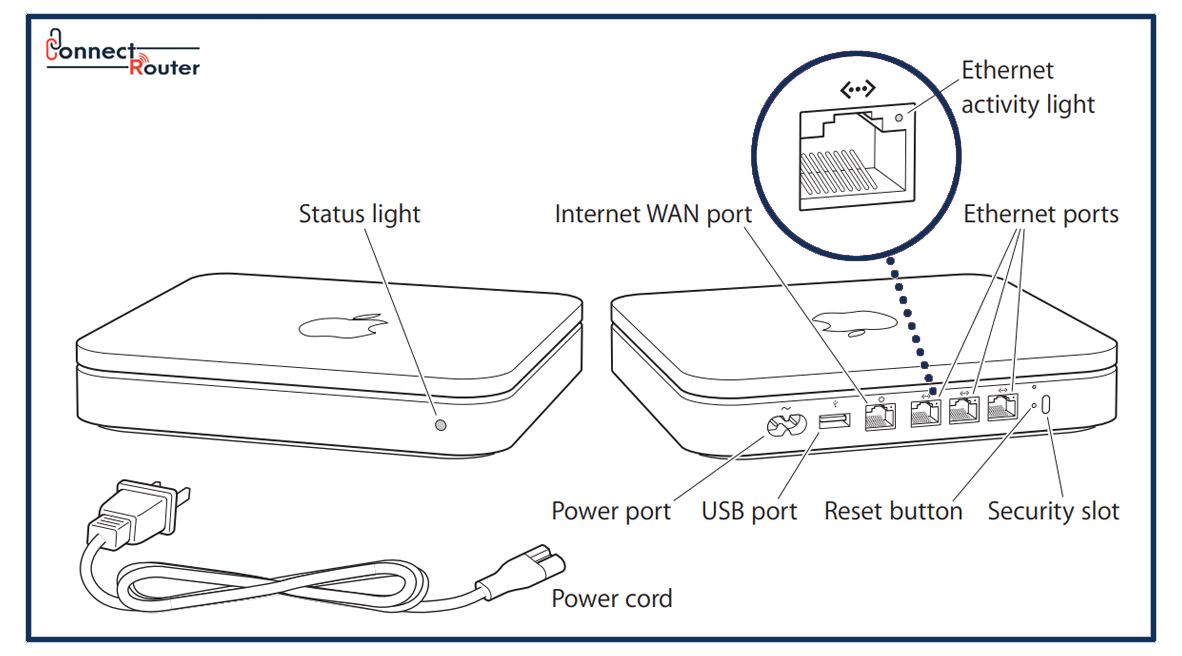
- Один порт 10/100/1000Base-T Gigabit Ethernet WAN: позволяет подключить кабельный или DSL-модем.
- Три порта 10/100/1000Base-T Gigabit Ethernet LAN: они помогают подключать различные устройства с поддержкой Ethernet, такие как принтеры и компьютеры, к существующей сети Ethernet.
- USB-порт, к которому можно подключить совместимый USB-принтер, жесткий диск или концентратор для подключения нескольких устройств.
Вы можете использовать кнопку сброса рядом с этими портами для устранения неполадок Time Capsule.
Основные требования для настройки Time Capsule в аэропорту
- У вас есть работающий широкополосный модем с подключением к Интернету.
- Кабель DSL для настройки Apple Airport Time Capsule и подключения Time Capsule к модему.
- Разъем питания для подключения Time Capsule
- Устройство Mac или iOS для настройки Airport Time Capsule
- Для установки Airport Time Capsule можно также использовать ПК с ОС Windows. однако на нем должны быть установлены утилиты Airport Utilities
Требования к установке Time Capsule для Mac OS
Если вы используете Mac OS, убедитесь, что выполнены следующие требования для установки Apple Time Capsule:
- Mac OS X 10.5.7 или более поздней версии
- Карта Airport Extreme установлена на компьютер Mac
- Airport Utility v5.5.3 или более поздней версии
Требования к установке Time Capsule для ОС Windows
При настройке Apple Time Capsule ОС Windows требует от вас выполнения следующих условий:
- Компьютер с тактовой частотой процессора 300 МГц или выше.
- Совместимая карта беспроводной связи 802.11a, 802.11b или 802.11g, IEEE 802.11n.
- Компьютер Windows, подключенный к Time Capsule с помощью кабеля Ethernet.
- Airport Utility v5.5.3 или более поздней версии
Настройка Time Capsule позволяет следующим устройствам получать доступ к беспроводной сети аэропорта:
- Компьютеры Mac
- Компьютеры с беспроводным подключением 11a, 802.11b, 802.11g и IEEE 802.11n
- Устройства с поддержкой Wi-Fi, такие как iPad, iPhone, iPod Touch и Apple TV.
- Компьютеры, подключенные к Time Capsule через Ethernet
Если вы подключите USB-совместимый принтер к Time Capsule, все поддерживаемые устройства в сети смогут печатать на нем.
Настройка капсулы времени для аэропорта | Руководство по установке Time Capsule
Вы можете задаться вопросом, как настроить Time Capsule и подключить его к доступным устройствам с поддержкой Wi-Fi. Чтобы начать настройку Apple Airport Time Capsule, необходимо сначала подключить кабель DSL, подключив один конец к интернет-модему, а другой — к порту WAN Airport Time Capsule. Чтобы продолжить настройку Apple Airport Time Capsule, рекомендуется подключить все кабели перед подключением кабеля питания Time Capsule. Подключив кабель питания к электрической розетке, включите маршрутизатор и продолжите процесс настройки Airport Time Capsule, выполнив следующие шаги:
- После включения маршрутизатора Apple Time Capsule загрузится, получит IP-адрес от модема и установит для себя конфигурацию по умолчанию.
- Чтобы продолжить настройку Apple Airport Extreme, откройте приложение Airport Utility.
- Вы заметите, что капсула времени в аэропорту транслируется, загружается и настраивается с именем по умолчанию.
- Выберите капсулу времени и нажмите «Продолжить».
- Продолжите настройку Apple Airport Express, найдя новую Time Capsule в списке доступных беспроводных сетей; выберите его.
- Выберите «Создать новую сеть» и нажмите «Далее».
- Настройте базовую станцию Time Capsule и сеть WiFi.
- Введите имя сети по вашему выбору.
- Установите пароль беспроводной сети и назначьте его базовой станции.
- Теперь настройте существующую сеть Wi-Fi с помощью Time Capsule.
- Нажмите «Далее» и следуйте инструкциям на экране, чтобы подключить Time Capsule к Wi-Fi и завершить настройку Airport Time Capsule.
Вы также можете задаться вопросом, как подключить Time Capsule к Mac без подключения к Интернету. С помощью Apple Time Capsule вы можете подключить его через Ethernet к остальной сети, используя порт WAN на маршрутизаторе. Это обеспечит доступность сети для вашего компьютера, который можно подключить к сети.
Создание новой беспроводной сети
Чтобы создать новую беспроводную сеть, вы можете использовать помощника Airport Utility. Он проведет вас через необходимые шаги для именования вашей беспроводной сети, защиты ее паролем и установки других параметров. Если вы хотите предоставить общий доступ к USB-принтеру или USB-жесткому диску в своей сети, следуйте приведенным ниже инструкциям:
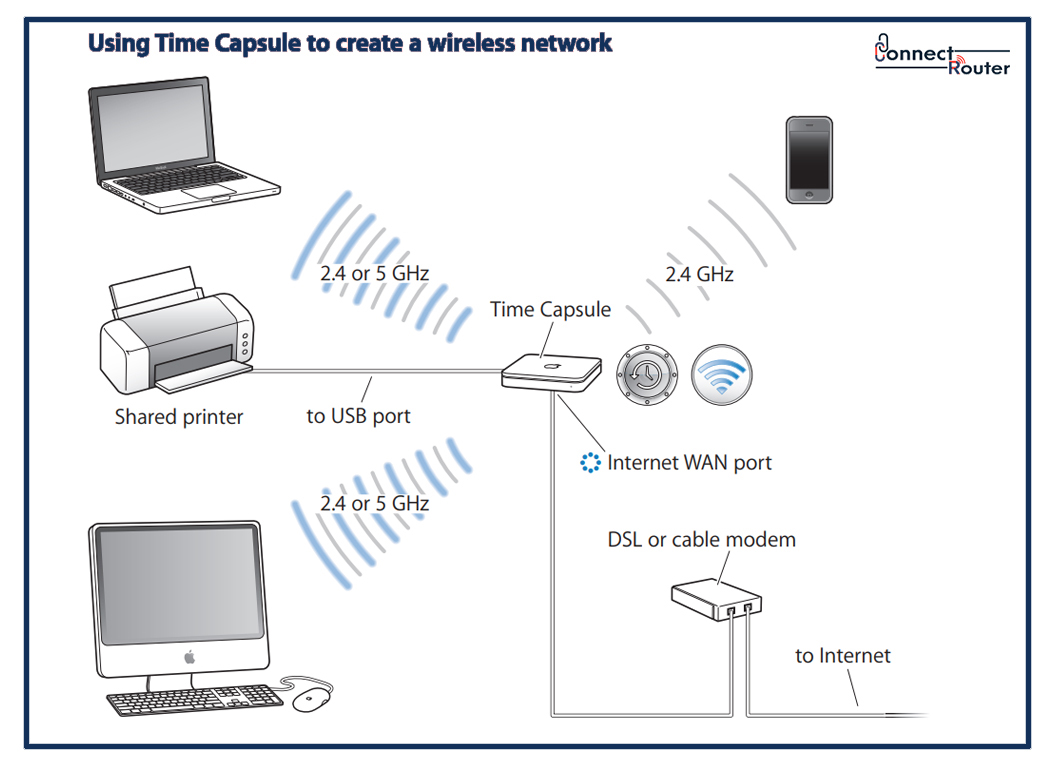
- Подключите USB-принтер или жесткий диск к USB-порту Time Capsule.
- В папке «Утилиты» откройте «Утилита аэропорта».
- Нажмите на Time Capsule, а затем на «Продолжить».
- Создайте новую сеть, следуя инструкциям на экране.
Как использовать утилиту Airport на Mac?
Вы должны использовать помощника по настройке в Airport Utility, чтобы сконфигурировать и настроить Time Capsule. Вот что вам нужно сделать:
- В папке «Утилиты» откройте «Утилита аэропорта».
- Нажмите «Продолжить» после выбора Time Capsule.
- Если Time Capsule не отображается, нажмите «Повторить сканирование», чтобы найти доступные беспроводные устройства, а затем выберите свою Time Capsule из списка.
- Следуйте инструкциям на экране, чтобы завершить настройку Time Capsule.
Как использовать утилиту Airport в Windows?
Если у вас ОС Windows, выполните указанные ниже шаги для настройки и настройки Time Capsule:
Различные индикаторы состояния Apple Capsule
Ниже приведен список различных индикаторов состояния и их описание во время установки Apple Time Capsule:
Легкий статус
Описание
Адаптер питания Time Capsule не подключен
Стабильный желтый цвет
Выполняется запуск Apple Capsule
Мигает желтым цветом
Time Capsule не может установить сетевое подключение
Ваша Apple Capsule включена и работает нормально
Проблема запуска Time Capsule
Time Capsule разрешает беспроводным устройствам доступ к сети
Как использовать машину времени с капсулой времени?
Приложение Time Machine в Mac OS X позволяет создавать резервные копии всего, что есть на вашем компьютере. Как только вы настроите Time Machine, резервное копирование начнется автоматически на вашем компьютере. При первом использовании Mac OS X v10.5.7 или более поздней версии программа спросит, хотите ли вы создать резервную копию своих файлов. В таких случаях нажмите «Использовать как резервный диск». Вы можете использовать панель Time Machine в Системных настройках, чтобы настроить автоматическое резервное копирование или настроить другие параметры.Для настройки или настройки Time Machine на компьютере с Mac OS X Leopard или более поздней версии необходимо выполнить следующие действия:
- Нажмите в меню Apple > «Системные настройки», а затем нажмите на Time Machine.
- Используйте клавишу переключения, чтобы включить его.
- Нажмите «Изменить диск».
- Выберите Time Capsule и нажмите «Использовать для резервного копирования».
Почему моя капсула времени не отображается в утилите аэропорта?
Возможны случаи, когда вы не видите Time Capsule в Airport Utility. В таких случаях выключите Time Capsule, а также выключите компьютер Mac. Снова запустите устройства и проверьте, устранена ли проблема.
Может также случиться так, что после того, как вы найдете Time Capsule, она запрашивает пароль по умолчанию для аэропорта. Пароль по умолчанию для устройства — слово «public». Это аналогичный пароль, который требуется при сбросе настроек маршрутизатора.
Как выполнить экстремальную настройку аэропорта?
Для настройки Airport Extreme необходимо выполнить следующие действия:
- Включите базовую станцию Airport Extreme и запустите приложение Airport Utility.
- Нажмите на другую базовую станцию аэропорта или другое устройство WiFi в левом верхнем углу экрана.
- В списке выберите параметр Airport Extreme.
- Нажмите «Далее» и следуйте инструкциям на экране, чтобы завершить настройку Airport Extreme.
Распространенные запросы по настройке Apple Airport Time Capsule
- Как настроить Apple Airport Time Capsule?
Чтобы настроить Apple Airport Time Capsule, выполните следующие действия:
- Включите Airport Time Capsule и откройте Airport Utility на своем компьютере.
- Если индикатор питания маршрутизатора не стабилизируется, перезапустите Airport Time Capsule.
- Нажмите «Пуск» и выберите «Все программы».
- Нажмите «Аэропорт».
- Выберите капсулу времени в аэропорту и нажмите «Продолжить».
- Следуйте инструкциям на экране, чтобы настроить Airport Time Capsule и беспроводную сеть.
- Нужно ли подключать Time Capsule к маршрутизатору?
Да, ваш Airport Time Capsule должен быть подключен к маршрутизатору или модему через кабель Ethernet. Это обеспечит подключение к Интернету на вашем устройстве.
- Можно ли использовать Time Capsule только для резервного копирования?
Да, Time Capsule можно использовать как для резервного копирования, так и для общего хранения; однако устройство не выполняет резервное копирование файлов, хранящихся на резервном диске. Кроме того, уменьшается пространство, доступное для резервных копий Time Machine.
- Что можно делать с капсулой времени в аэропорту?
Вы можете использовать Apple Airport Time Capsule для нескольких целей, таких как обеспечение высокоскоростного беспроводного подключения для ваших устройств Apple, беспроводное резервное копирование важных файлов, подключение беспроводных принтеров и выполнение требований к беспроводной печати и т. д.
- Можно ли использовать Airport Time Capsule в качестве жесткого диска?
Да, вы можете использовать Airport Time Capsule в качестве жесткого диска для хранения файлов.
- Почему Apple прекратила выпуск Time Capsule?
Apple прекратила работу над Time Capsule, а также над Apple Time Capsule 2 ТБ с 2012 года, поскольку они поручили инженерам разрабатывать другие продукты APPle.
- Какая лучшая замена Time Capsule?
Некоторые альтернативы Airport Time Capsule перечислены ниже:
- Western Digital My Cloud EX2 Ultra
- Netgear ReadyNAS RN212
- QNAP TS-128. Все
- Western Digital, 4 ТБ, My Cloud
Airport Time Capsule — это отличное устройство, отвечающее всем вашим требованиям к беспроводной сети и Интернету. Чтобы обеспечить бесперебойную работу и беспроблемную онлайн-активность, вы должны обеспечить правильную настройку устройства, включая экстремальную настройку для аэропорта. Следуйте инструкциям по настройке точно так, как указано здесь, и нажмите начните новое путешествие в свой онлайн-мир.
Читайте также:
- Как отключить мини-приложения в Windows 11
- Наушники на передней панели не работают в Windows 7
- Linux mint не загружается
- Включить Bluetooth в Windows 10 через командную строку
- Acpi pnp0a0a windows 7 asus какой драйвер
Как подключиться к time capsule с windows
Узнайте, как использовать общедоступный сетевой внутренний или USB жесткий диск, подключенный к AirPort, для хранения и передачи данных между компьютерами Mac и Windows.
Для подключения диска можно использовать один из следующих способов:
- Если Вы используете устройство AirPort Time Capsule: оно уже содержит внутренний диск. При желании к порту USB на AirPort Time Capsule можно подключить дополнительные диски USB.
- Если Вы используете AirPort Extreme: к порту USB на базовой станции можно подключить дополнительные диски USB.
- Если к AirPort Time Capsule или AirPort Extreme подключен USB-концентратор: к концентратору можно подключить несколько жестких дисков.
Настройка общего доступа к внутреннему или подключенному по USB жесткому диску AirPort

- Подключите жесткий диск к порту USB на базовой станции.
- Откройте Утилиту AirPort, которая находится в папке «Программы/Утилиты».
- В графическом представлении выберите базовую станцию, которую требуется настроить, затем нажмите «Правка». Возможно, необходимо будет ввести пароль для базовой станции.
- Нажмите «Диски».
- Выберите «Разрешить общий доступ к файлам», чтобы пользователи могли совместно использовать хранящиеся на диске файлы, а также «Совместно использовать диски через WAN», если хотите предоставить удаленный доступ к диску через порт WAN.
- Выполните одно из следующих действий для защиты диска.
- Защитите диск с помощью пароля. Нажмите всплывающее меню «Защита общих дисков», затем выберите «Пароль диска». Введите пароль диска, затем введите его еще раз для подтверждения.
- Защитите диск с помощью пароля базовой станции. Нажмите всплывающее меню «Защита общих дисков», затем выберите «С паролем устройства».
- Чтобы защитить диск с помощью отдельных учетных записей пользователей, следуйте инструкциям из раздела Защита подключенного жесткого диска с помощью учетных записей пользователей.
- Чтобы сохранить новый пароль в связке ключей macOS, выберите «Запомнить этот пароль в связке ключей».
- После завершения настройки, нажмите «Обновить» для сохранения изменений.
Читайте также: Dsl 2600u настройка wifi
Подключение к диску базовой станции AirPort на macOS

- Откройте окно Finder и найдите раздел «Общий доступ» в боковом меню.
- Выберите базовую станцию, к которой необходимо получить доступ, и нажмите кнопку «Подкл. как».
- Введите имя пользователя и пароль, установленные во время настройки защиты диска.
Подключение к диску базовой станции AirPort на Windows

- Откройте окно Проводник и найдите раздел «Сеть» в боковом меню.
- В списке сетевых устройств выберите свою базовую станцию и войдите в неё.
- Выберите нужный сетевой диск и откройте его.
Для более удобного доступа к сетевому диску рекомендуем создать ярлык и поместить его на Рабочий стол:
Используйте программу «AirPort-Утилита» для настройки следующих устройств:
- AirPort Express
- AirPort Extreme
- Time Capsule
Для интернет-доступа требуется совместимость услуг, предоставляемых поставщиком услуг сети Интернет, с данной технологией; может взиматься плата.
В начале прошлой недели Apple выпустила обновления утилиты AirPort и прошивок для своих беспроводных устройств, поддерживающих спецификацию 802.11n. Помимо общих исправлений AirPort Extreme и Time Capsule научились предоставлять удаленный доступ к дискам при помощи аккаунта iCloud. Сегодня я расскажу, как настроить эту функцию, поскольку некоторые читатели так и не сумели это сделать.
Исходные данные
Для экспериментов и написания инструкции я раздобыл «чистокровного американца» — новенькую беспроводную точку доступа AirPort Extreme пятого поколения (модель MD031LL/A), которая поддерживает спецификации 802.11 a/b/g/n, одновременную работу двух частотных диапазонах Wi-Fi (2,4 ГГц и 5 ГГц), множество протоколов и алгоритмом шифрования.
Кроме этого, у вас должен быть компьютер Mac с доступом к сети интернет, обновленная Утилита AirPort 6.0, а на самом беспроводном гаджете — последняя версия прошивки (7.6.1).
Внешний накопитель подключен к USB-разъему AirPort Extreme.
Читайте также: Microsoft windows 10 home pro
Настройка
Настройка начинается с открытия Утилиты AirPort, которая находится в каталоге Программы > Утилиты. Поскольку тестовый AirPort Extreme оказался совершенно новым, я установил на него обновление программного обеспечения — благо, сделать это очень просто, всего в несколько кликов.
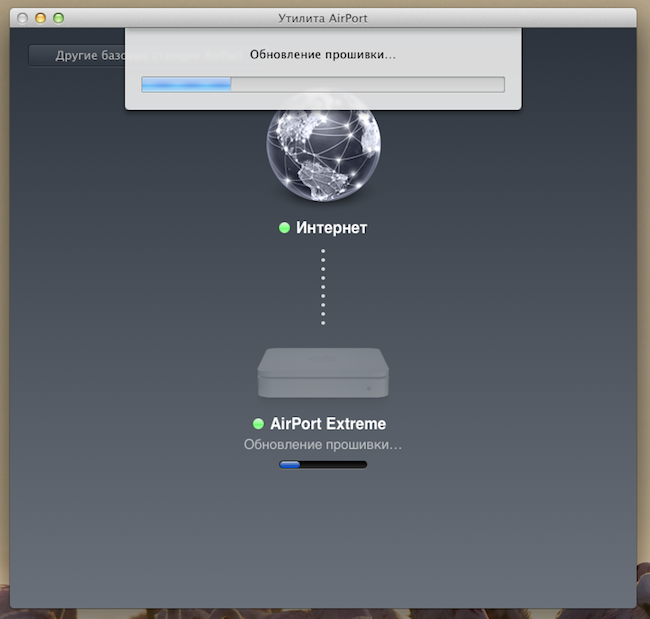
Как только прошивка будет установлена и яблочная точка доступа соединится с интернетом (об этом будут говорить два зеленых индикатора), вам потребуется выбрать AirPort Extreme в Утилите и кликнуть по кнопке «Изменить» для просмотра дополнительных настроек.

На первой вкладке «Баз. станц.» (руки бы поотрывал за такую локализацию) нажимаем на кнопку добавления (1). Далее в появившемся окне вводим логин и пароль от своей учетной записи iCloud (2), кликаем по кнопке «Войти» и ждем, пока индикатор статуса станет зеленым — это значит, что AirPort Extreme принял ваш Apple ID и готов к дальнейшей настройке.

Теперь переходим на последнюю вкладку «Диски», устанавливаем чекбокс «Разрешить общий доступ к файлам» и назначаем тип защиты общих дисков. Вам доступны три опции, можете выбрать любой из них, но я остановился на варианте по умолчанию — «С паролем устройства».
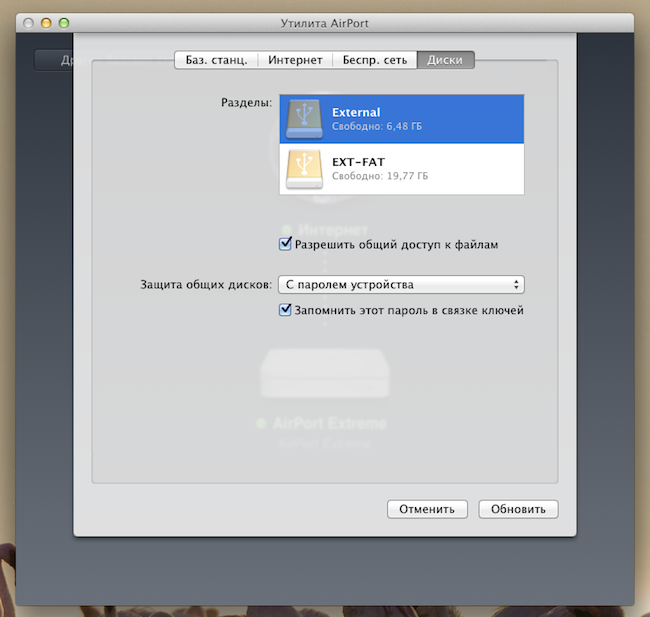
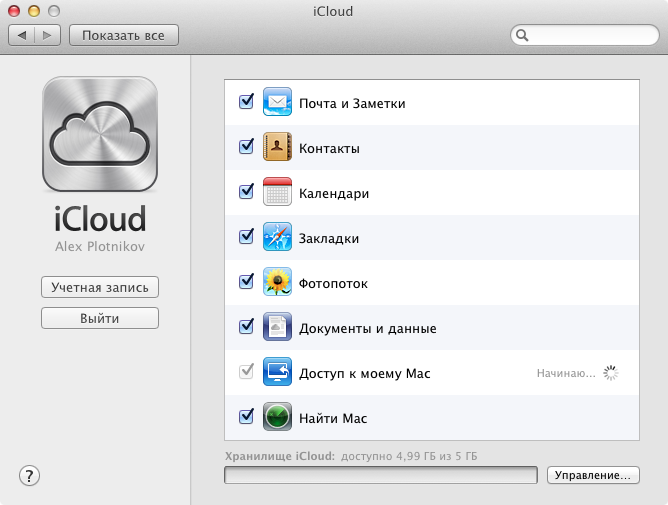
Как только вы это сделаете, нажимаем кнопку «Обновить». И пока применяются параметры AirPort Express переходим к настройке компьютера Mac: в Системных настройках > iCloud ставим галочку напротив пункта «Доступ к моему Mac». На активацию компонента потребуется не больше минуты.
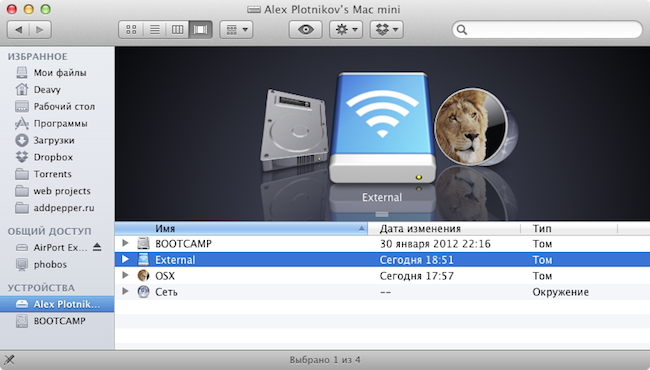
Почти все готово, но как теперь получить доступ к диску? Для этого достаточно открыть окно Finder, в категории «Общий доступ» в боковой панели выбрать наше устройство, после чего оно примонтируется к системе к любой другой общий ресурс.
Вот теперь точно все! Вы сможете получить доступ к файлам, хранящимся у вас дома, с рабочего или любого другого компьютера Mac, ассоциированного с вашей учетной записью iCloud. Однако стоит помнить, что скорость соединения целиком и полностью зависит от вашего интернета. Естественно, инструкция подходит и для Time Capsule.
Читайте также: Path of exile размытое изображение
Кстати, чуть не забыл поблагодарить ребят из «Про-Apple» за предоставленный для экспериментов AirPort Extreme.
Как подключить Time Capsule к Windows 10
Time Capsule — это устройство, которое позволяет сохранять резервные копии данных на компьютере Mac. Но что делать, если вы используете Windows 10? Не беспокойтесь, есть способы подключить Time Capsule к вашей операционной системе и наслаждаться всеми преимуществами этого устройства. В этой статье мы расскажем вам о нескольких простых шагах, которые позволят вам быстро и легко настроить подключение Time Capsule к Windows 10.
Прежде всего, убедитесь, что ваш компьютер подключен к той же сети, что и Time Capsule. Для этого вам потребуется знать IP-адрес вашего Time Capsule. Вы можете найти его в настройках вашего маршрутизатора или в приложении AirPort Utility, если оно установлено на вашем компьютере. Как только вы найдете IP-адрес Time Capsule, запишите его, чтобы иметь доступ к устройству.
Затем откройте Проводник на вашем компьютере Windows 10. Щелкните правой кнопкой мыши на разделе «Сеть» в левой панели навигации и выберите «Подключить к сети». В открывшемся окне введите IP-адрес вашего Time Capsule в поле «Имя сервера или адрес сетевого ресурса» и нажмите «Готово».
После того, как вы подключитесь к Time Capsule, вам может потребоваться ввести логин и пароль, если вы их настраивали ранее. Если у вас нет учетной записи, вы можете использовать учетные данные по умолчанию: имя пользователя «admin» и пароль «password».
Подключение Time Capsule к Windows 10 — это простой и быстрый процесс, который позволяет вам сохранять резервные копии данных и наслаждаться преимуществами этого устройства. Следуйте приведенным выше шагам, и вы сможете легко настроить подключение Time Capsule к вашей операционной системе Windows 10.
Как настроить подключение Time Capsule к Windows 10
Time Capsule — это устройство компании Apple, которое сочетает в себе функции беспроводного маршрутизатора и сетевого накопителя данных. Оно позволяет создать локальную сеть и обеспечить резервное копирование данных устройств на базе macOS. Однако, с помощью некоторых настроек, его также можно использовать вместе с компьютерами на базе Windows 10.
Вот пошаговая инструкция, которая поможет вам настроить подключение Time Capsule к Windows 10:
1. Проверьте, что ваш компьютер на базе Windows 10 и Time Capsule подключены к одной Wi-Fi сети.
2. Откройте проводник Windows и перейдите в раздел «Сеть».
3. В этом разделе вы должны увидеть иконку Time Capsule. Щелкните по ней дважды для подключения.
1. Откройте любой браузер на компьютере с Windows 10.
2. В адресной строке браузера введите «http:// » (без кавычек), заменив « » на фактический IP-адрес Time Capsule.
3. Нажмите клавишу Enter, чтобы открыть страницу настроек Time Capsule.
4. Введите имя пользователя и пароль для доступа к настройкам Time Capsule. По умолчанию имя пользователя — «admin», а пароль — «password».
5. Внесите необходимые изменения в настройки Time Capsule в соответствии с вашими предпочтениями.
1. Зайдите в меню «Панель управления» на компьютере с Windows 10.
2. В разделе «Система и безопасность» выберите «Создание копии безопасности и восстановление».
3. Щелкните на ссылке «Настроить резервное копирование» и следуйте инструкциям мастера.
4. Выберите Time Capsule в качестве места назначения для резервного копирования.
Теперь вы настроили подключение Time Capsule к Windows 10 и готовы использовать его для резервного копирования ваших данных. Убедитесь, что вы выполнили все шаги внимательно и правильно, чтобы избежать возможных проблем при работе с устройством.
Шаг 1: Проверьте совместимость оборудования
Перед тем, как приступить к подключению Time Capsule к компьютеру с операционной системой Windows 10, необходимо убедиться в совместимости оборудования.
Вот список требований для успешного подключения Time Capsule к Windows 10:
- Компьютер с операционной системой Windows 10;
- Беспроводной адаптер Wi-Fi на компьютере с поддержкой стандарта Wi-Fi 802.11a/b/g/n/ac;
- Порт Ethernet на компьютере для проводного подключения Time Capsule;
- Сетевой кабель Ethernet для подключения Time Capsule к компьютеру;
- Time Capsule с последней версией программного обеспечения AirPort.
Если ваш компьютер и Time Capsule соответствуют указанным требованиям, значит, вы готовы переходить к следующему шагу подключения.
Шаг 2: Скачайте и установите AirPort Utility на ваш компьютер
Для подключения Time Capsule к компьютеру с операционной системой Windows 10 необходимо установить программу AirPort Utility. Это официальное приложение, которое позволяет настроить и управлять сетевыми устройствами Apple.
Для скачивания и установки AirPort Utility выполните следующие действия:
- Откройте веб-браузер на вашем компьютере.
- Перейдите на сайт Apple по адресу https://support.apple.com/ru-ru/HT204457 в раздел «Загрузка AirPort Utility».
- Найдите ссылку для скачивания AirPort Utility для Windows.
- Нажмите на ссылку для скачивания программы.
- После завершения загрузки откройте скачанный файл.
- Следуйте инструкциям установки программы.
После установки AirPort Utility на вашем компьютере вы сможете настроить и управлять Time Capsule, подключиться к беспроводной сети и осуществлять резервное копирование данных.
Программа AirPort Utility имеет интуитивно понятный интерфейс, который позволит вам быстро настроить Time Capsule в соответствии с вашими потребностями.
Шаг 3: Создайте сеть и подключитесь к ней на Windows 10
Для того чтобы подключить Time Capsule к вашему компьютеру на Windows 10, вам нужно создать сеть и подключиться к ней. В этом разделе я покажу вам, как это сделать.
- Перейдите в меню «Пуск» на вашем компьютере и выберите «Настройки».
- В окне «Настройки» выберите раздел «Сеть и интернет».
- На странице «Сеть и интернет» выберите вкладку «Wi-Fi» в левой части окна.
- В разделе «Настройки Wi-Fi» найдите и выберите пункт «Управление известными сетями».
- Нажмите на кнопку «Добавить новую сеть».
- Введите имя вашей новой сети в поле «Сетевое имя (SSID)».
- В поле «Безопасность» выберите тип защиты (например, WPA2-PSK).
- Введите пароль для вашей сети в поле «Сетевой ключ».
- Нажмите на кнопку «Сохранить».
Теперь вы создали новую сеть на Windows 10. Чтобы подключиться к этой сети, выполните следующие шаги:
- Нажмите на значок сети в правом нижнем углу панели задач.
- Выберите имя вашей новой сети из списка доступных сетей Wi-Fi.
- Введите пароль для вашей сети, если у вас есть пароль.
- Нажмите на кнопку «Подключиться».
Теперь вы успешно подключили Time Capsule к вашему компьютеру на Windows 10. Вы можете использовать Time Capsule для резервного копирования данных или для общего использования файлов и принтеров.
Вопрос-ответ
Я могу подключить Time Capsule к компьютеру с Windows 10?
Да, вы можете подключить Time Capsule к компьютеру с Windows 10.
Каким образом я могу подключить Time Capsule к Windows 10?
Вы можете подключить Time Capsule к Windows 10 через Wi-Fi или используя Ethernet-кабель.
Могу ли я использовать Time Capsule в качестве общего сетевого накопителя для компьютеров с Windows 10?
Да, Time Capsule может быть использован в качестве общего сетевого накопителя для компьютеров с Windows 10. Вы сможете хранить и получать доступ к файлам на Time Capsule с любого компьютера в вашей сети.