Solid Edge: Уроки для инженера. Выпуск №4
- Почему полностью определённый эскиз не меняет цвет? Убедитесь, что включена опция Цвет состояния профиля во вкладке Эскиз. В обычной среде – во вкладке Измерения, группа команд Вычислить.

- Как изменить число знаков после запятой в поле редактирования размера? Необходимо зайти в Параметры Solid Edge® и на вкладке Единицы измерения указать желаемую точность.

- Есть ли возможность заблокировать для изменений файл детали в сборке или саму деталь?
- Выберите и откройте файл, который вы хотите защитить от изменений.
- Из меню приложения (кнопка слева вверху) зайдите в Атрибуты документа.
- В диалоговом окне перейдите на вкладку Статус документа.
- Выберите файл (или файлы) в поле вверху и выберите желаемый статус.
- Нажмите ОК.

- Есть ли возможность отключить или замедлить появление радиального меню? Вы можете уменьшить время появления радиального меню. По умолчанию, время задержки радиального меню перед появлением составляет 400 мс. Чтобы изменить его, в Параметрах Solid Edge на вкладке Помощь увеличьте значение в поле Показать радиальное меню через.
- Как отображать резьбу текстурой, а не цветом резьбы по умолчанию? Перейдите на вкладку Вид ->Переопределить стиль отображения -> вкладка Отображение -> поставьте флажок Текстуры. Чтобы изменить отображение текстуры резьбы, перейдите на Вид ->Стили ->Стили граней ->Резьба ->Изменить -> вкладка Текстура.

- Можно ли создать собственную форму выноски в среде чертежа Solid Edge? Нет, Solid Edge не позволяет создавать пользовательские формы выносок. Однако вы можете создать форму с помощью инструментов черчения и присоединить к ней линию, хотя она не будет обладать атрибутами выноски. Затем можно использовать команду Копировать в библиотеку для создания собственного символа и его размещения в любом файле.
- Как восстановить ссылки на файлы Solid Edge после их перемещения на другой сервер? Используйте Переопределить связи в Диспетчере версий (в ST9 – Диспетчер проекта) и замените старое имя сервера на новое для всех файлов.
- Могу ли я разорвать ассоциативность чертежа с моделью? Клик правой кнопкой мыши по каждому виду и выбрать В независимый чертеж.
- Где находятся уроки по синхронной технологии? Посмотрите на список доступных уроков по моделированию. В заголовке урока указано, направлен он на обучение синхронному или обычному моделированию. Например, Введение в моделирование деталей с синхронными элементами и Введение в моделирование деталей с обычными элементами. Есть также уроки по гибридной технологии моделирования (Моделирование деталей с синхронными и обычными элементами).
База знаний по трехмерному проектированию в Pro/Engineer, Creo, Solidworks, электронике на STM32
Solidworks как параметрическая САПР позволяет использовать значения размеров и параметры для ввода в уравнения и в текстовые заметки. В этом уроке вы научитесь:
- Использовать значения размеров в уравнениях.
- Использовать глобальные параметры Solidworks для пользовательских параметров.
- Изменять единицы измерения глобальных параметров Solidworks.
- Добавлять вручную значения пользовательских параметров в текстовые заметки чертежа.
- Добавлять значения пользовательских параметров в чертеже с помощью интерфейса Solidworks.
- Добавлять вручную значения размеров модели в текстовые заметки чертежа.
Создание модели
Создадим модель планки 100х50 мм с центром прямоугольника в исходной точке (команда Прямоугольник из центра в эскизе).
Создадим круглое отверстие на плоскости планки: в эскизе выберем команду Окружность и в опциях команды включим галочки Добавить размеры и Размеры диаметра. В результате этого окружность будет построена с размером диаметра, который можно тут же изменить.
Введем размеры как показано на Рис.3. Заметьте, что один из размеров (40 мм) был построен от исходной точки, которая является центром планки. Завершаем построение отверстия.
Выделим отверстие в дереве модели и выберем команду Линейный массив . Выберем направление: кромка вдоль длинной стороны планки. В качестве размера шага массива введем с клавиатуры символ = (появится режим ввода уравнений) и введем начало уравнения 2*. Далее в графическом окне щелкнем на грань отверстия — появятся эскизные размеры размещения. Выберем размер 40 мм — смещение от центра планки. В уравнение шага массива добавилось имя размера 40 мм. Введем количество элементов массива — 2. Таким образом, мы построили массив отверстий — аналог зеркального отражения от центра планки. Т.е. при изменении значения размера 40 мм будет изменяться шаг массива в два раза по отношению к размеру 40 мм.
Настройка параметров модели
Теперь зайдем в пользовательские параметры: команда меню Файл / Свойства или кнопка Свойства файла в строке меню. Появится окно Суммарная информация, перейдем на вкладку Настройки. На этой вкладке настраиваются параметры для всех конфигураций. Введем новый параметр «Площадь» и выберем из списка значение Площадь поверхности (поверхности всей модели) среди глобальных параметров Solidworks. Как видим, значение площади весьма мало, необходимо изменить расчетные единицы измерения для получении более точного значения.
На вкладке Анализировать в CommandManager нажмем Массовые характеристики и увидим вычисленное значение Площадь поверхности = 0.01 м 2 . В этом же окне Массовые характеристики нажмем кнопку Параметры и выберем для параметра Длина значение Сантиметры. Нажмем ОК и увидим вычисленное значение Площадь поверхности = 104.59 см 2 . Нажмем ОК и снова перейдем на вкладку Настройки в Свойствах файла. Наш пользовательский параметр «Площадь» не изменил своего значения. Это значит, что изменение настроек в окне Массовые характеристики не влияет на настройки документа.
Перейдем теперь в настройки документа: команда меню Инструменты / Параметры или кнопка Параметры в строке меню. В появившемся окне перейдем на вкладку Свойства документа и выберем раздел Единицы измерения. В разделе таблицы Параметры массовых характеристик/сечения выберем сантиметры в качестве единиц измерения длины.
Нажмем ОК и снова перейдем на вкладку Настройки в Свойствах файла . Наш пользовательский параметр «Площадь» наконец-то изменил свое значение.
Вставка параметров модели в чертеж
Создадим чертеж, разместим виды (хотя для данного урока это необязательно). Введем технические требования с помощью текстовой заметки и в контекстном меню текстовой заметки выберем команду Редактировать текст в окне. В тексте введем наш пользовательский параметр в следующем виде: $PRPSHEET:»Площадь» и проверим, что получилось. После выхода из текстового редактора у нас появилось значение параметра «Площадь» в тексте технических требований. Это ручной способ извлечения значения параметра модели.
Попробуем теперь сделать это автоматизированным способом. В свойствах файла модели введем пользовательский параметр «Наименование» со значением «Планка». Перейдем в чертеж и создадим текстовую заметку. В опциях заметки в группе Формат текста нажмем кнопку Связать со свойством . В появившемся одноименном окне включим опцию С модели, указанной в свойствах листа. Далее в выпадающем списке выберем параметр Наименование и нажмем ОК. На чертеже появится текст «Планка».
Выделим нашу новую текстовую заметку в графическом окне и в контекстном меню текстовой заметки выберем команду Редактировать текст в окне. Как видно, наши манипуляции привели к появлению записи $PRPSHEET:»Наименование». Введем теперь следующий текст в этом режиме:
Параметр: $PRPSHEET:»Наименование»
Размер: «D1@Эскиз7@$PRP:»SW-File Name».SLDPRT»
Размер из конфигурации: «D1@Эскиз7@@По умолчанию@$PRP:»SW-File Name».SLDPRT»
Нажмем ОК и увидим, как у нас появились значения размера ширины планки 100 мм. Запись вида «D1@Эскиз7@$PRP:»SW-File Name».SLDPRT» позволяет прочитать значение размера D1@Эскиз7 для текущей конфигурации (исполнения) модели. Запись вида «D1@Эскиз7@@По умолчанию@$PRP:»SW-File Name».SLDPRT» позволяет прочитать значение размера D1@Эскиз7 для конфигурации с именем «По умолчанию». Имя размера всегда доступно в свойствах размера при его редактировании.
Теперь можно утверждать, что мы можем передать в чертеж исчерпывающую информацию о модели и автоматически ее обновлять при изменении модели. Благодаря этой ассоциативности в Solidworks можно, например, без труда заполнить параметры основной надписи в модели и получить автоматически заполненную форматку в чертеже.
Изменение единицы измерения для всех элементов сборки
Вы можете опубликовать сообщение сейчас, а зарегистрироваться позже. Если у вас есть аккаунт, войдите в него для написания от своего имени.
Примечание: вашему сообщению потребуется утверждение модератора, прежде чем оно станет доступным.
Сейчас на странице 0 пользователей
Нет пользователей, просматривающих эту страницу.
Сообщения
Автор: maxx2000 · Опубликовано: 14 минут назад
@Говорящий Огурец да в нашем сонном болоте пока раскачаются уже обнова выйдет. Клиент интересный, каждые полгода зарекается ко мне обращаться. А чужую милфу жена не разрешает в кино водить
Автор: Говорящий Огурец · Опубликовано: 23 минуты назад
А может, ну его, эту работу? Май, погоды, все такое. Самое время сводить какую-нибудь годную милфу в кино
Автор: neon0404 · Опубликовано: 43 минуты назад
Попробовал добавить, не сработало
Автор: gudstartup · Опубликовано: 44 минуты назад
@Turgenev купите тормозной метало -керамический резистор для приводов там уж все сделано для вас и запаха нет на худой конец прикрутите провода прямо к нихрому а его в песок запихните чтобы не обгорал и не вонял
Автор: gudstartup · Опубликовано: 51 минута назад
это у вас раздел all pc software а в профиле вы какие опции выбрали?
Автор: maxx2000 · Опубликовано: 1 час назад
@Максим604 резьбу то в итоге фрезерует? У тебя в профиле указан Эсприт, в нём не пробовал программировать обработку?
Автор: maxx2000 · Опубликовано: 1 час назад
гугли керамический разъём. например для люстр с галогенными лампами достаточно миниатюрный. А так то врятли у тебя разъём греется вообще, можно использовать любые высокотоковые типа вот таких А вообще, лучше предусмотреть вынос разъёма в более холодную зону и между разъёмом и нихромом приварить кусок третьего металла, который не нагревается как нихром, до красна
Автор: Limon2986 · Опубликовано: 1 час назад
Помогите с Митсубиси
Автор: maxx2000 · Опубликовано: 2 часа назад
в контексте делаю вывод, что выбор ПО для проектирования да, до лампочки. Как и абсолютному большинству здесь Признай это, ты можешь. ну как-то во истину постов не читают, ибо тон дурной Во истину читать инструкции признак дурного тона, проще поныть и поиграть в обиженку. Тебе никто тут ничем не обязан. нет, не понял. Но я попробую ещё раз. Решил заморочиться-заморачивайся. я заикнулся. Это был и есть наводящий вопрос. Теперь и ты стал над этим задумываться. я в прямую не пояснил, а Павлуха пояснил. Неспособность делать логические умозаключения это беда. зачем мне эта информация? достаточно знать для чего их сертифицируют и они перестают работать на новых версиях? Их просто не сертифицируют под новое ПО. Л-Логика Почему просто так? Это вклад в будущее, лет 5-10 ты можешь смело работать на этом железе, а уж если не гнаться за новой версией Вытянутой Бобышки то до седых яиц.
Задание свойств материала в SOLIDWORKS Simulation
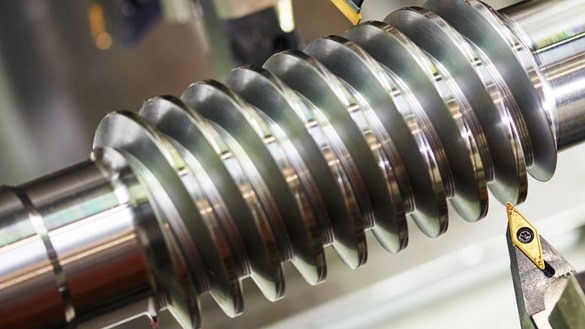
Несмотря на наличие обширной базы материалов в SOLIDWORKS, порой возникает ситуация, когда необходимо создать материал со свойствами, отличающимися от материалов из базы SOLIDWORKS. По умолчанию база данных материалов закрыта для редактирования пользователями. Мы подскажем, как правильно определить материал с произвольными свойствами, и какие параметры являются обязательными.
Для работы с материалами в программном обеспечении SOLIDWORKS реализован удобный функционал, позволяющий назначать материал уже при создании 3D модели детали. Эти данные в дальнейшем можно использовать практически во всех расчетных модулях. Также по умолчанию доступна обширная база материалов с физическими свойствами – металлов, сплавов, пластиков и т. д. Однако все поля свойств материалов отображаются серым цветом и недоступны для редактирования.
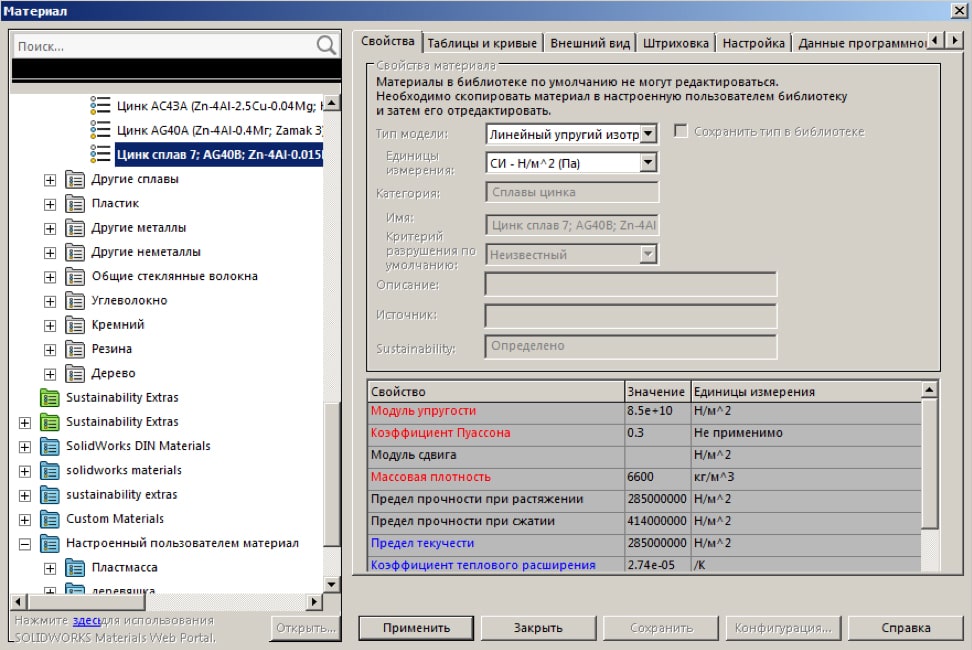
Если же необходимо задать свойства материала, отличающиеся от стандартных, то у пользователя есть возможность создать библиотеку своих собственных материалов. Основные операции выполняются в ветке «Настроенный пользователем материал» («Custom materials»). В контекстном меню, появляющемся после нажатия правой клавиши мыши на этом пункте, доступны опции создания новой ветки (библиотеки) – New Library и новой категории New Category. А в контекстном меню каждой категории внутри ветки доступен пункт создания нового материала New Material. Для материалов, созданных пользователем доступны для изменения все поля свойств.
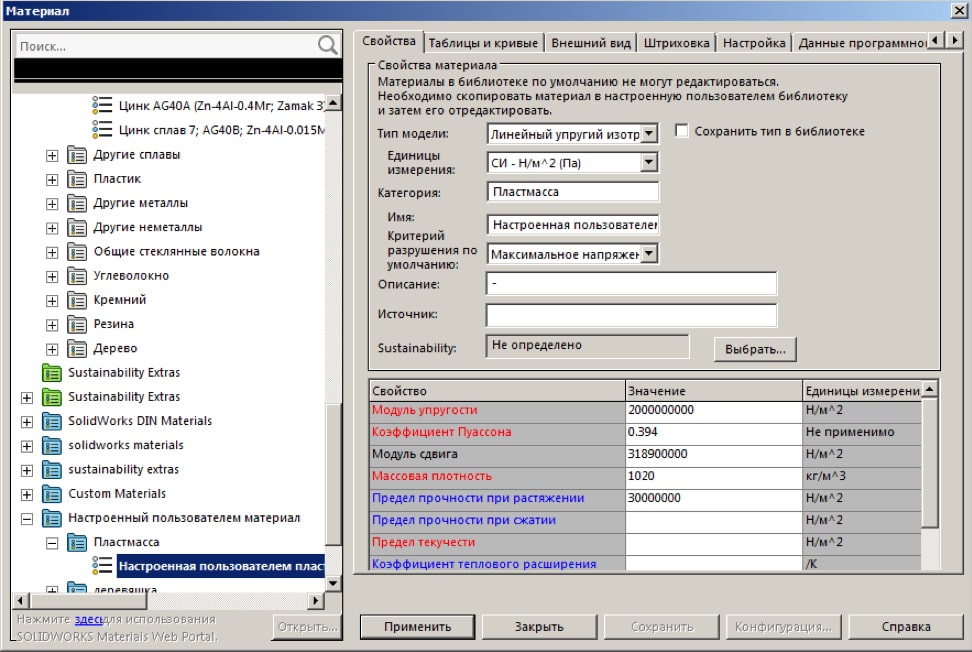
Кстати, по умолчанию файл с данными пользовательских материалов хранится на диске по адресу C:\ProgramData\SolidWorks\SOLIDWORKS 2020\Настроенный пользователем материал (с учетом года установленной версии программы). Если планируется переустановка системы или работа на другом компьютере, то полезно заранее скопировать файл на внешний носитель.
Также можно создавать свою библиотеку (пункт New Library из контекстного меню) и указывать место ее хранения на диске.
Если в базе данных SOLIDWORKS есть подходящий материал, но некоторые его свойства отличаются от имеющихся у вас, проще всего создать копию материала в библиотеке пользователя. Чтобы сделать это, нажмите правую клавишу на исходном материале из библиотеки и выберите пункт «Копировать».
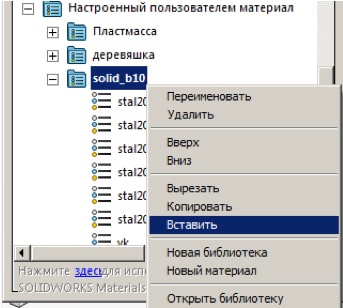
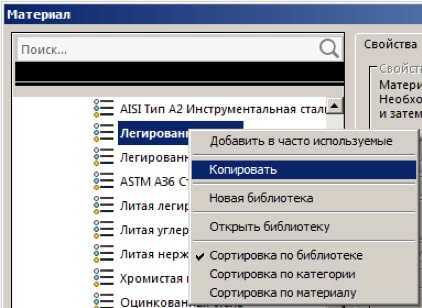
Затем, нажав правую клавишу на категории в ветке «Настроенный пользователем материал», выберите из контекстного меню пункт «Вставить». После этого можно будет изменить необходимые свойства пользовательского материала и переименовать его во избежание путаницы.
Если производить назначение или корректировку свойств материала в SOLIDWORKS Simulation, то можно заметить, что некоторые свойства подсвечиваются красным шрифтом. Причем для разных типов расчета это будут разные наборы свойств. Так система подсказывает пользователю, какие данные необходимо ввести в обязательном порядке для проведения расчета. Для статического расчета прочности это Модуль упругости, Коэффициент Пуассона, Массовая плотность и Предел текучести.
Модуль упругости характеризует жесткость материала – его способность сохранять форму под действием нагрузки. Для сталей эта величина будет достаточно большой – около 2·10 11 Н/м 2 , для алюминия – около 7·10 10 Н/м 2 , а для резин значительно меньшей – примерно 5·10 6 Н/м 2 . Это значит, что одинаковые детали из этих материалов под действием одинаковой нагрузки изменят форму по-разному. Изготовленные из стали почти не изменятся, в то время как резиновые будут значительно деформированы.
Коэффициент Пуассона характеризует изменение размера деформированной детали в направлении перпендикулярном действию нагрузки. Резиновый шнур, будучи растянут, становится значительно тоньше – этот эффект свойственен так же и другим материалам.
Чем больше Массовая плотность, тем более тяжелой будет деталь при одинаковом объеме.
Предел текучести – характеризует максимальные напряжения, после превышения которых материал перестает быть линейно-упругим, то есть одинаковые приращения нагрузки могут вызывать не одинаковые перемещения. В данном случае он нужен системе для правильного расчета коэффициента запаса.
Следует помнить, что Модуль упругости описывает поведение материала только в линейно-упругой постановке. Таким образом, для сталей минимального набора свойств будет достаточно, пока напряжения не превышают Предела текучести. А, например, для резин обычно используют более сложные модели материалов, где понятие Предел текучести не применяется, а Модуль упругости описывает поведение материала только при очень малых нагрузках.
Синим цветом в таблице свойств отмечаются данные, которые необходимы для дополнительных расчетов – например Коэффициент теплового расширения применяется для расчета деформаций под действием разности температур.
Таким образом, SOLIDWORKS предоставляет обширную базу, необходимых для расчета, данных по свойствам материалов, которую, в случае необходимости, очень просто дополнить новыми материалами.