Использование диаграмм и графиков в презентации
Создать диаграмму можно в PowerPoint или Excel. Если данных много, создайте диаграмму в Excel, а затем скопируйте ее в презентацию. Этот способ также оптимален, если данные регулярно изменяются и нужно, чтобы диаграмма всегда была актуальной. В этом случае при копировании диаграммы сохраните ее связь с исходным файлом Excel.
Проверьте, как это работает!
Чтобы в PowerPoint создать простую диаграмму с нуля, на вкладке Вставка нажмите кнопку Диаграмма, а затем выберите нужную диаграмму.

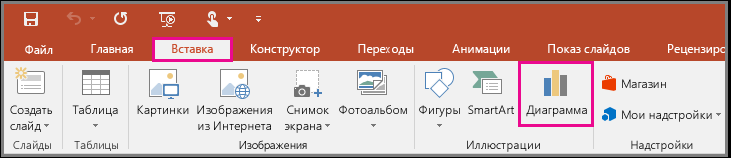
- На вкладке Вставка нажмите кнопку Диаграмма.
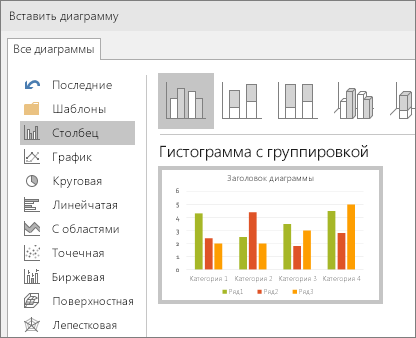
Выберите тип диаграммы и дважды щелкните нужную диаграмму.
Совет: Сведения о том, как выбрать диаграмму, наилучшим образом подходящую для представления тех или иных данных, см. в разделе Доступные типы диаграмм.
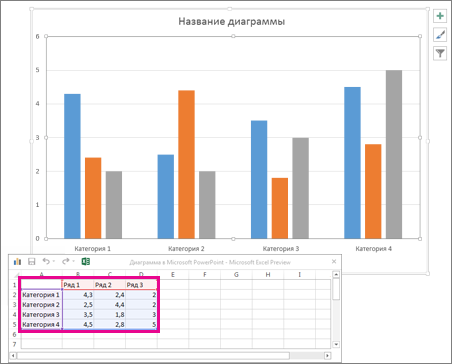
На появившемся листе замените заполнители собственными данными.

При вставке диаграммы рядом с ее правым верхним углом появляются небольшие кнопки. Используйте кнопку Элементы диаграммы
для отображения, скрытия или форматирования таких элементов, как названия осей или подписи данных. Используйте кнопку Стили диаграмм

Совет: С помощью кнопки Фильтры диаграммы
Изменение данных в существующей диаграмме
Если презентация PowerPoint содержит диаграмму, данные диаграммы можно редактировать непосредственно в PowerPoint, независимо от того, внедрена ли диаграмма в презентацию или связана с ней. Вы также можете обновить или обновить данные на связанной диаграмме, не переходя к программе, в которой вы создали диаграмму.
Изменение данных диаграммы на слайде
- На слайде выберите диаграмму, которую нужно изменить. Контекстная вкладка Работа с диаграммами появится в верхней части окна PowerPoint. Если вкладка Работа с диаграммами или конструктор не отображается под ней, убедитесь, что вы щелкнули диаграмму, чтобы выбрать ее.
Примечание: Вкладка Конструктор в разделе Работа с диаграммами не совпадает с вкладкой Конструктор по умолчанию в PowerPoint. Вкладка Работа с диаграммами отображается только при выборе диаграммы, а вкладки Конструктор, Макет и Формат под ней предоставляют различные команды, связанные только с выбранной диаграммой.
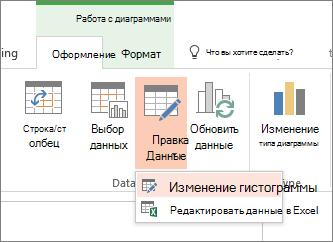
В разделе Работа с диаграммами на вкладке Конструктор в группе Данные щелкните Изменить данные.
-
Чтобы изменить данные в PowerPoint, нажмите кнопку Изменить данные. Откроется окно из электронной таблицы.
Примечание: Если книга, с которым вы работаете, имеет особые требования к запуску, например включение содержимого, вам также потребуется сделать это в окне.
Что делать, если кнопки «Изменить данные» недоступны?
Если кнопка Изменить данные недоступна, ознакомьтесь со следующими статьями об устранении неполадок на форуме Office Answers:
- PowerPoint: изменение данных недоступно
- Диаграмма PowerPoint не открывает таблицу Excel при попытке «изменить данные»
Вставка диаграммы в презентацию PowerPoint
Сведения о том, как вставить диаграмму Excel в презентацию, см. в статье Использование диаграмм и диаграмм в презентации.
Как работать с графиками и диаграммами в PowerPoint
Диаграммы – мощный инструмент визуализации данных. А PowerPoint дает пользователю множество возможностей для создания эффективных диаграмм в своих презентациях.
Практические примеры данного урока сделаны в PowerPoint 2016. В других версиях PowerPont логика и названия команд могут отличаться.
Что такое график и диаграмма?
Диаграмма – это графическое представление данных для их визуальной оценки. С помощью диаграмм можно явно увидеть тренды, тенденции. Например, спад или подъем. С помощью диаграмм удобно сравнивать свойства объектов, процессов, феноменов и т.д. по нескольким параметрам. Диаграмма позволяет оценочно, не вникая в цифры, понять динамику.
График – это частный случай диаграммы. На графике данные отражаются в виде точек, соединенных линиями.
Для чего нужны графики и диаграммы в презентациях?
Презентация предполагает визуализацию, подтверждение слов докладчика. И диаграммы – самый эффективный способ наглядной демонстрации.
В диаграммах используются цвет, толщина, высота и другие свойства средств визуализации и наглядности.
Существуют различные типы диаграмм. Их классификация отличается. Рассмотрим некоторые из часто используемых типов диаграмм.
Типы диаграмм
Выбор того или иного типа диаграммы зависит от решаемых задач. Ведь разные типы диаграмм имеют различные преимущества и недостатки. Универсального вида диаграмм не существует!
Столбчатые диаграммы
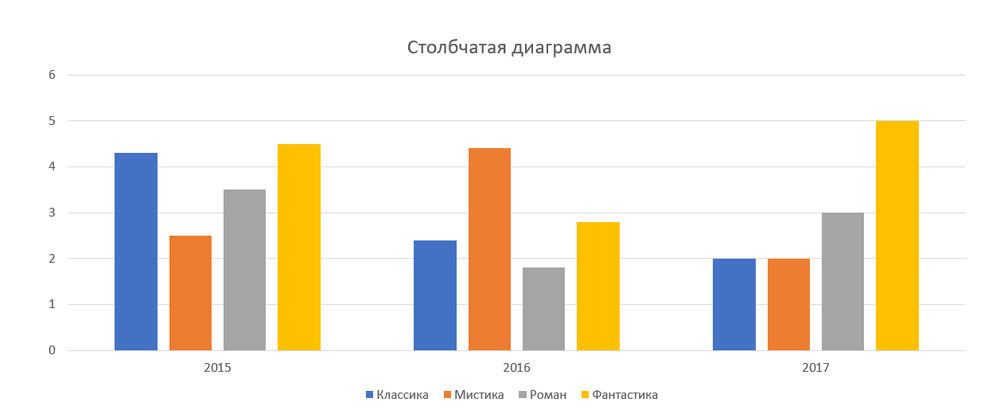
Столбчатые диаграммы используют вертикальные или горизонтальные полосы (столбцы) для представления данных. Размеры столбцов пропорциональны данным, которые они отражают. Столбчатые диаграммы могут работать с различными типами данных, но чаще всего используются для сравнения информации.
Линейные диаграммы
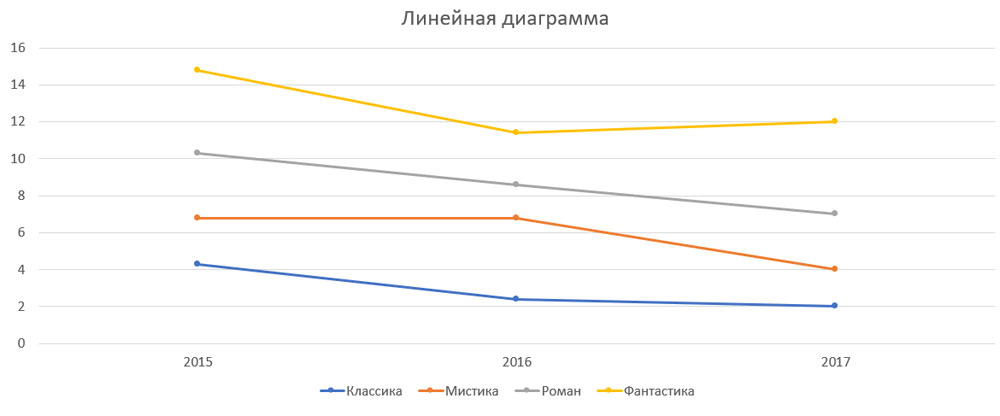
Линейные диаграммы (линейные графики) идеально подходят для отображения тенденций. Точки данных соединены линиями, что позволяет легко увидеть, увеличиваются или уменьшаются значения с течением времени.
Круговые (секторные) диаграммы
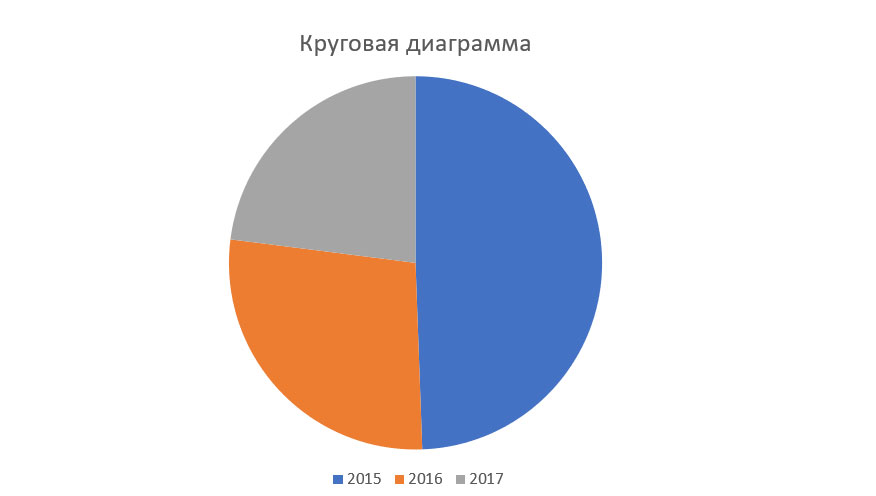
Круговые диаграммы позволяют легко сравнивать пропорции, части целого. Каждое значение отображается как кусочек круглого пирога, поэтому легко увидеть, какие значения составляют процент целого.
Диаграммы-области
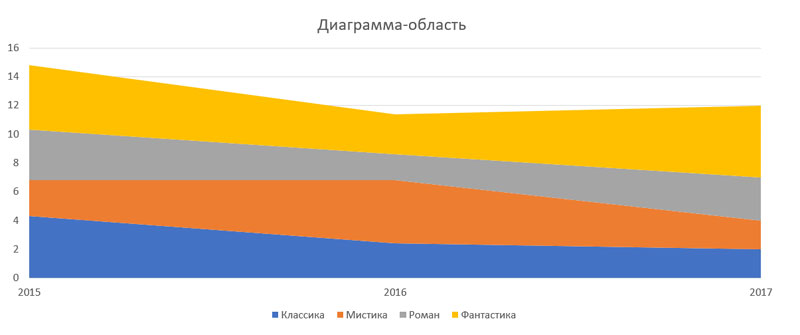
Диаграммы-области похожи на линейные диаграммы, за исключением того, что у диаграмм-областей пространство под линиями заполнено цветом. С помощью таких диаграмм удобно наблюдать вклад каждого из расстраиваемых элементов.
Поверхностные диаграммы
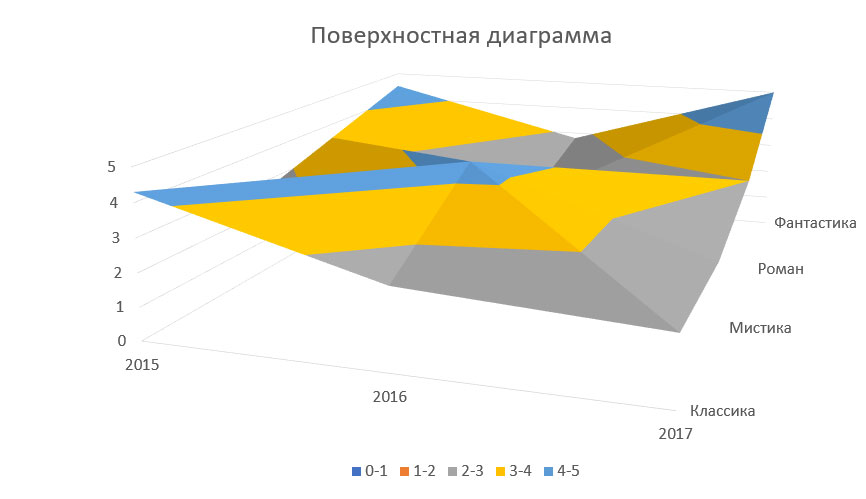
Поверхностные диаграммы позволяют отображать данные в трехмерном пространстве. Они лучше всего работают с большими наборами данных, позволяя видеть разнообразную информацию одновременно.
Как читать диаграммы?
Диаграммы содержат несколько различных частей, которые помогают нам интерпретировать представленную информацию.
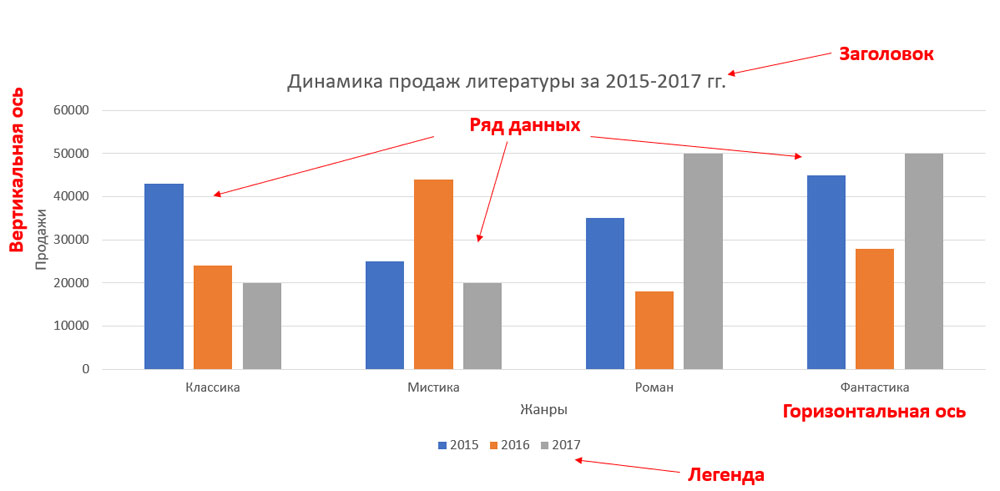
Заголовок
Заголовок описывает то, что иллюстрирует диаграмма.
Вертикальная ось
Вертикальная ось (ось y). Отображает значения для столбцов. В нашем примере это объем продаж каждого жанра литературы.
Горизонтальная ось
Горизонтальной оси (ось X). Отображает категории на диаграмме. В нашем примере каждый жанр помещается в свою собственную группу.
Легенда
Легенда показывает, что обозначает каждый цвет на диаграмме. В нашем примере легенда определяет цвет по годам на диаграмме.
Ряд данных
Ряд данных — это множество значений, которые отображены на диаграмме.
Как вставить диаграмму на слайд презентации PowerPoint?
В качестве источника данных для построения диаграмм используются таблицы.
Чтобы вставить диаграмму на слайд:
1. На вкладке Вставка кликаем Диаграмма:
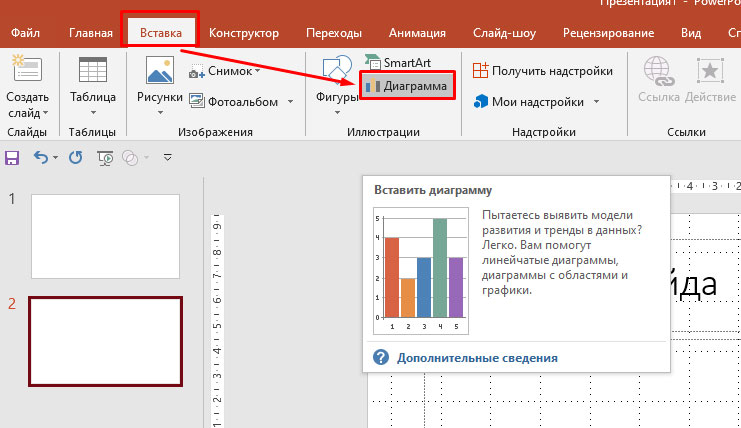
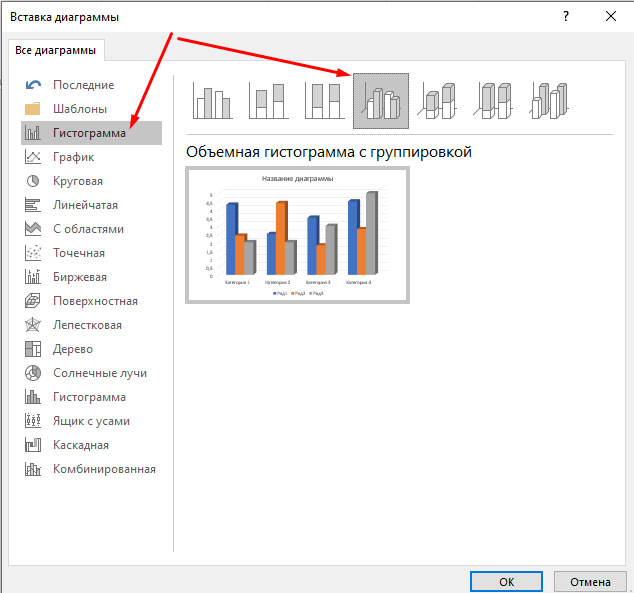
2. В открывшемся диалоговом окне выбираем тип диаграммы и кликаем Ок:
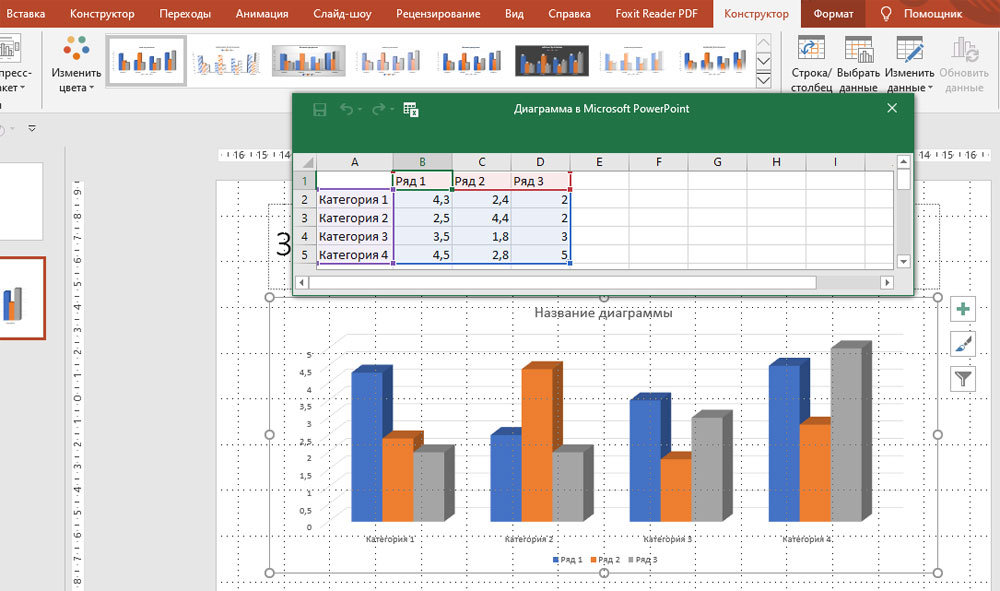
3. В результате получаем диаграмму и электронную таблицу. Данные, отображаемые в электронной таблице, являются исходными для диаграммы. Эти данные нужно заменить на свои. Если есть лишние столбцы или строки – удалить их:
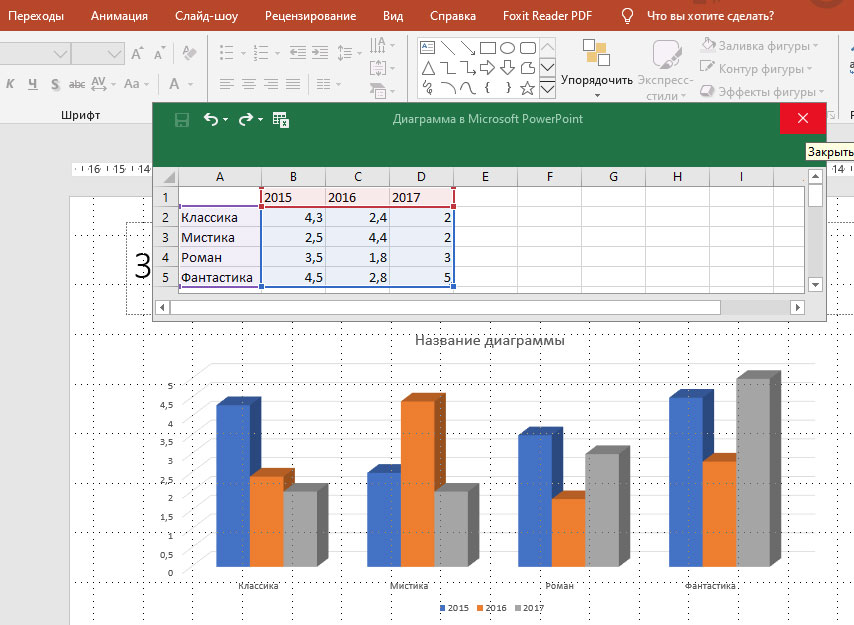
4. Вводим свои данные. Для примера введем жанры литературы. После внесения всех данных кликаем по крестику, чтобы закрыть электронную таблицу:
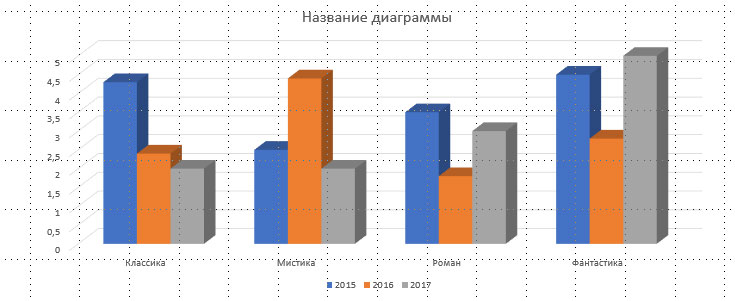
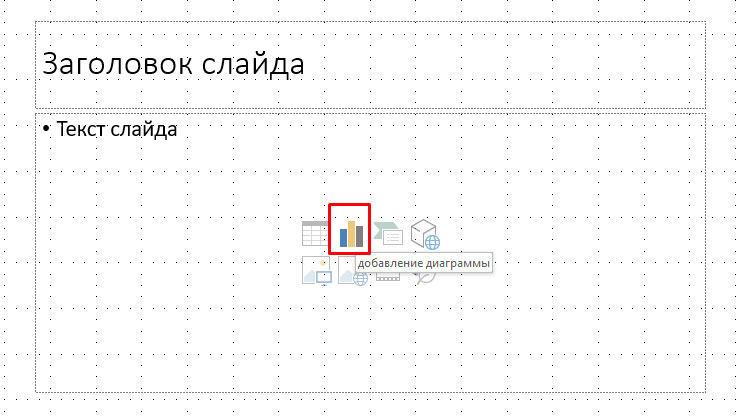
Еще один способ создания диаграммы – клик по значку Добавление диаграммы в заполнителе слайда:
Как редактировать данные диаграммы в PowerPoint?
Для изменения данных диаграммы нужно снова открыть электронную таблицу. Для этого:
1. Кликаем на слайде по диаграмме, чтобы ее выделить.
2. На вкладке Конструктор кликаем по значку Изменить данные:
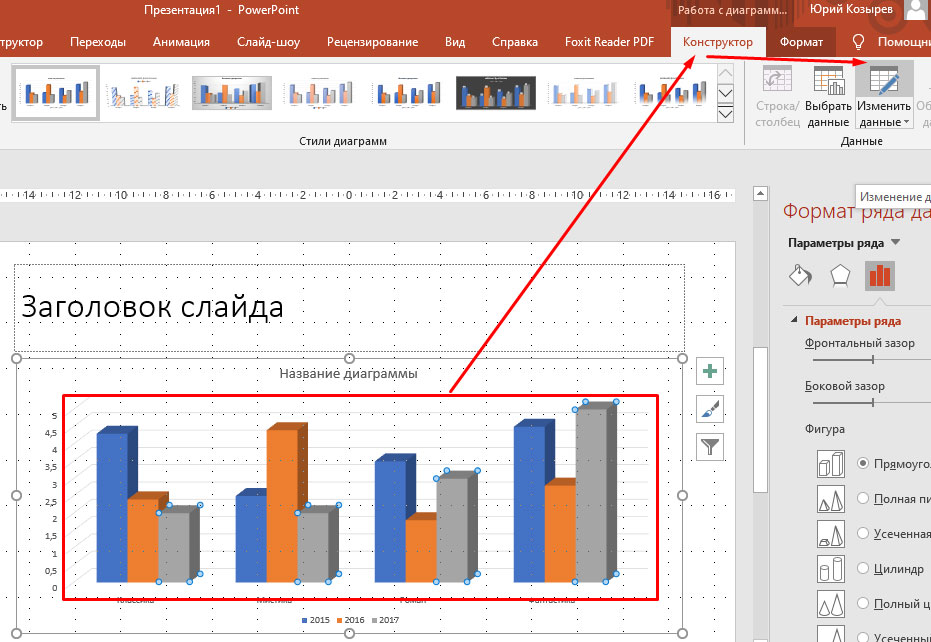
Появляется таблица с данными, куда вносим требуемые изменения:
Как создать диаграмму из данных файла Excel?
Построить диаграмму из данных таблицы Excel можно двумя способами.
Способ 1.
- Открываем файл Excel с данными для диаграммы.
- Создаем в PowerPoint диаграмму (как рассматривали выше).
- Копируем данные из Excel в Таблицу PowerPoint.
Способ 2.
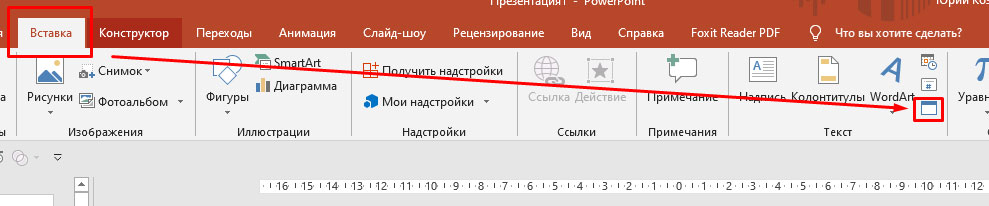
Второй способ основан на связывании диаграммы PowerPoint с таблицей в Excel. Этот способ удобен тем, что данные в PowerPoint будут изменяться автоматически, если были изменения в связанном Excel-файле. Рассмотрим процесс связывания по шагам.
1. Во вкладке Вставка кликаем значок Объект:
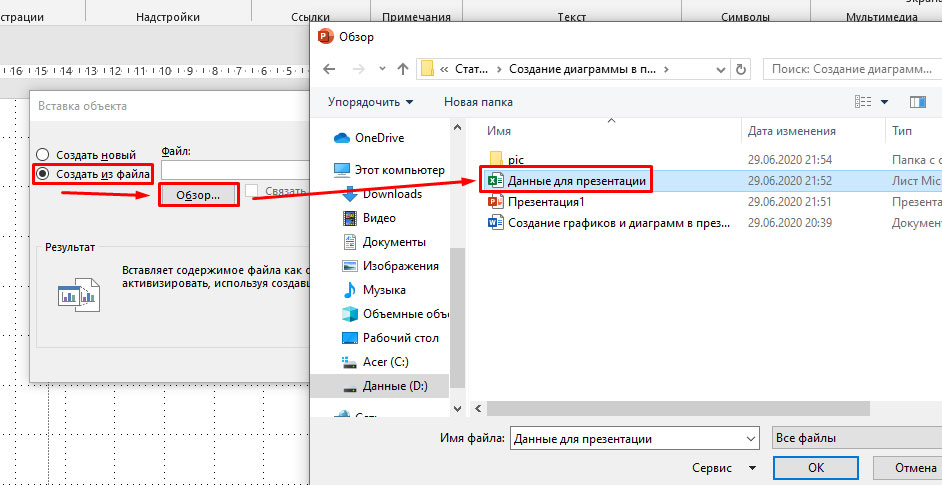
2. В открывшемся диалоговом окне выбираем Создать файл. С помощью кнопки Обзор находим нужный файл и кликаем Ок:
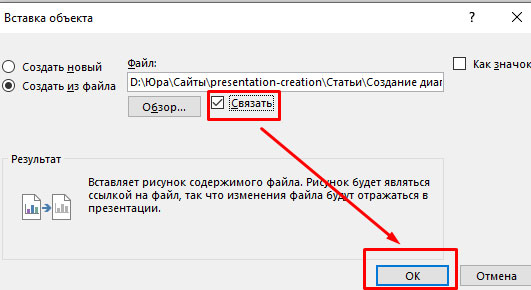
3. Отмечаем чекбокс (ставим галочку) возле опции Связать и кликаем Ок:
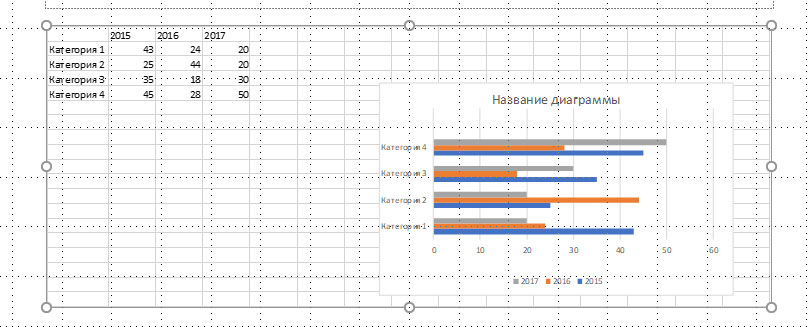
Получаем данные из файла Excel на слайде PowerPoint:
Способ 3.
Копируем диаграмму в Excel и вставляем на слайд PowerPoint.
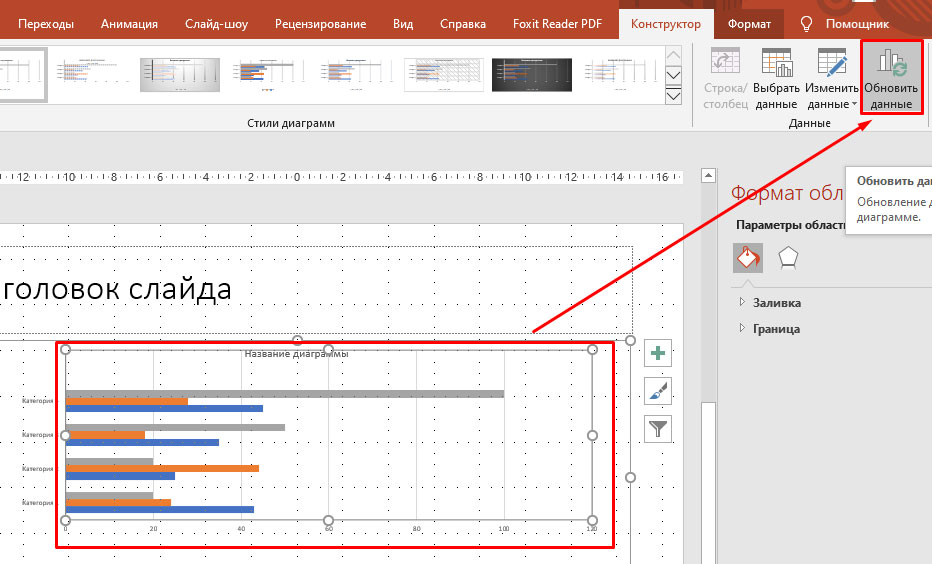
В этом случае также можно получать обновленные данные из Excel путём нажатия на кнопку Обновить данные, которая становится доступна при клике по внедренной диаграмме:
В PowerPoint есть много инструментов для управления диаграммами. Например, можно изменять тип диаграммы, изменять порядок отображения данных в диаграмме, стиль диаграммы.
Как изменить тип диаграммы?
В любой момент легко переключиться на другой тип диаграммы.
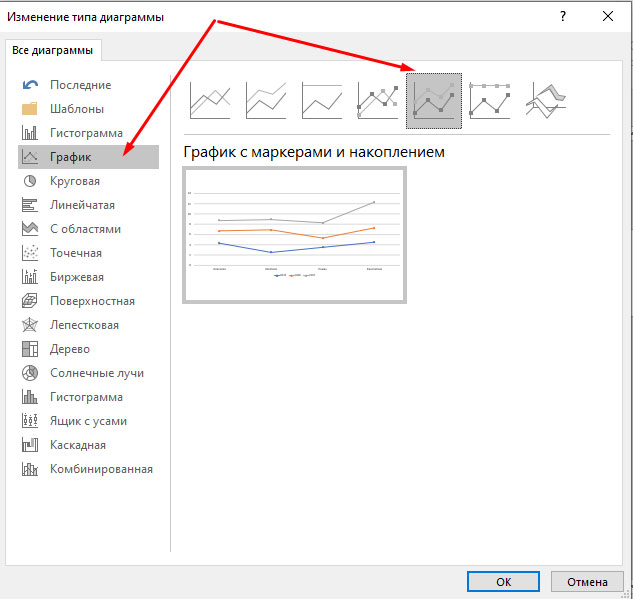
1. Кликаем левой кнопкой мыши по диаграмме, которую хотим изменить. После выделения диаграммы появляется вкладка Конструктор и инструмент Изменить тип диаграммы. Кликаем по нему:
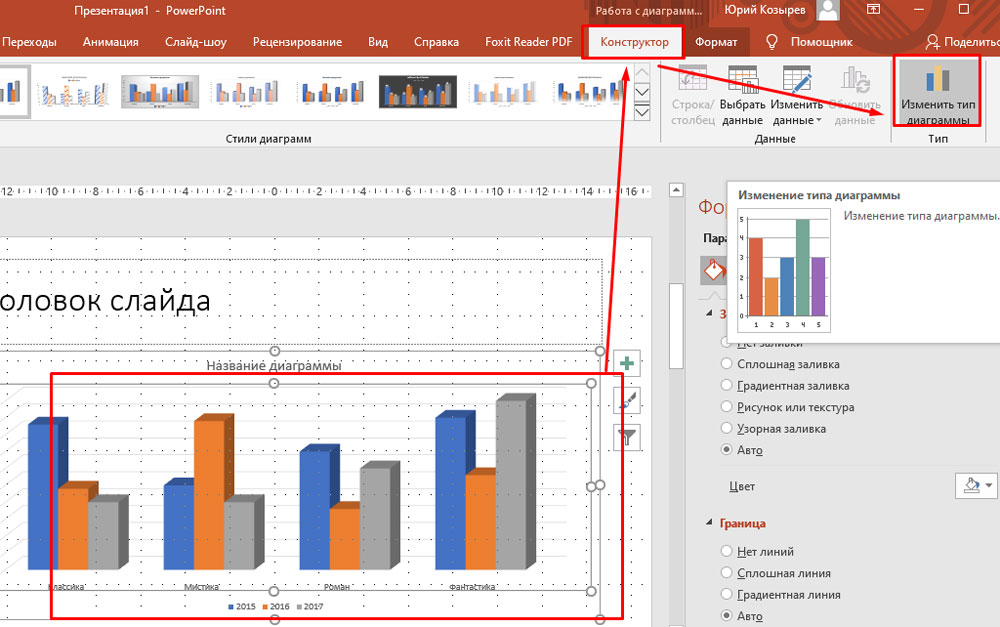
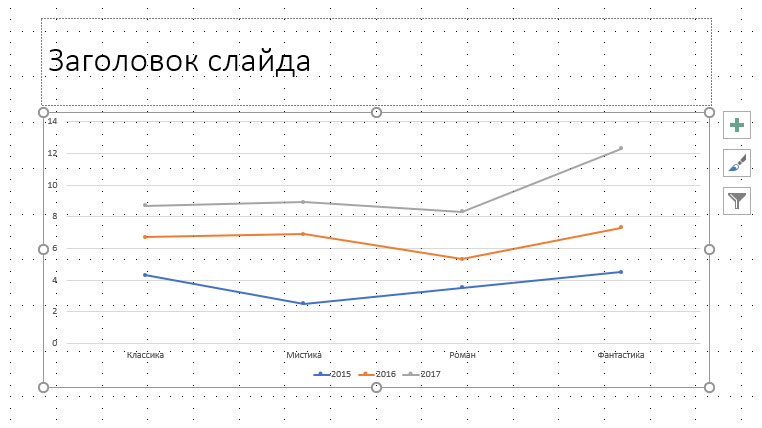
2. В открывшемся диалоговом окне выбираем нужный тип диаграммы и нажимаем кнопку ОК. В нашем примере заменим гистограмму на график:
Как поменять строки и столбцы в диаграмме PowerPoint?
Иногда требуется изменить структуру отображения данных на диаграмме.
1. Кликаем левой кнопкой мыши по диаграмме, которую хотим изменить. После выделения диаграммы появляется вкладка Конструктор и инструмент Изменить данные. Кликаем по нему:
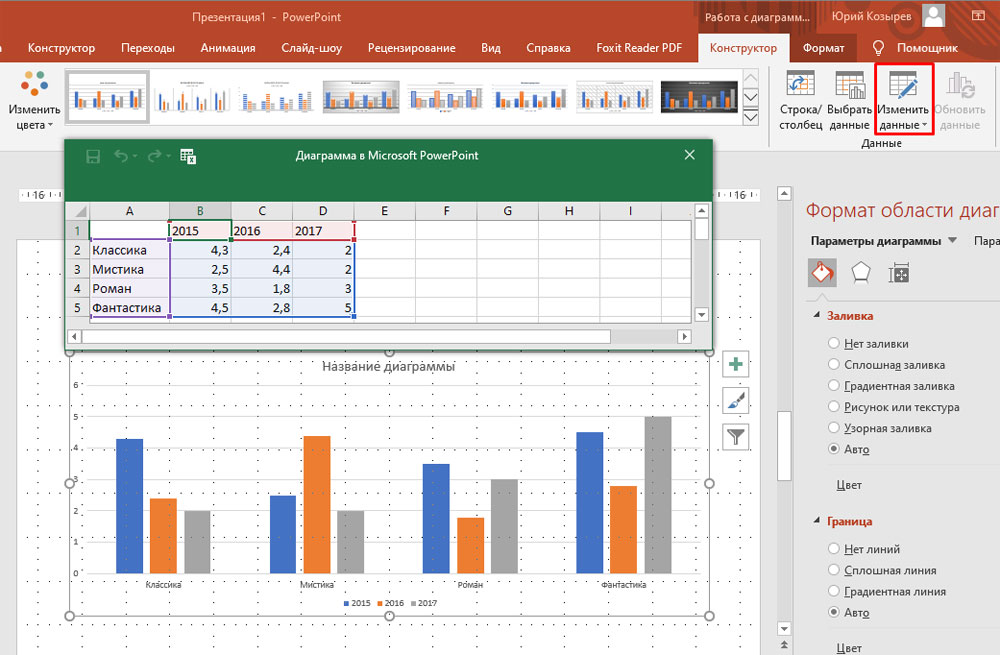
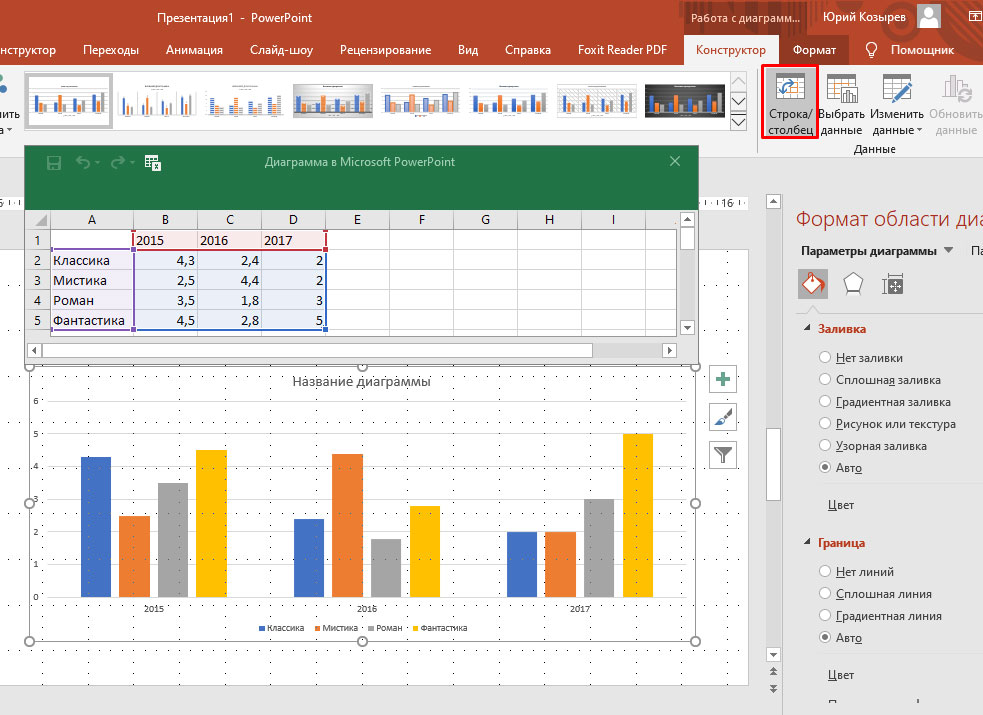
2. После клика по Изменить данные становится активной опция Строка/ Столбец. Кликаем по ней и видим, что группировка по столбцам и строкам изменились: теперь на диаграмме цветом обозначены жанры книг (были годы), а сгруппированы данные по годам (было по жанрам). То есть данные по столбцам и строкам изменились:
Как изменить макет диаграммы?
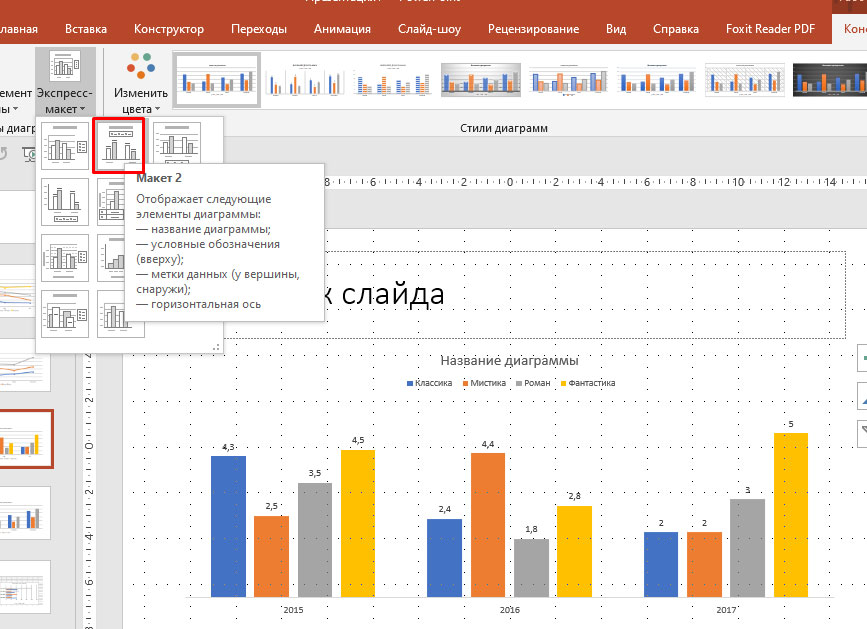
В PowerPoint есть готовые макеты диаграмм. Они отличаются расположением названий, условных обозначений, данных. Различные макеты подготовлены для того, чтобы подобрать оптимальный вариант для удобного расположения всех элементов на диаграмме. Итак, для того чтобы изменить макет диаграммы:
1. Кликаем левой кнопкой мыши по диаграмме, которую хотим изменить. После выделения диаграммы появляется вкладка Конструктор.
2. На вкладке Конструктор кликаем по Экспресс-макет:
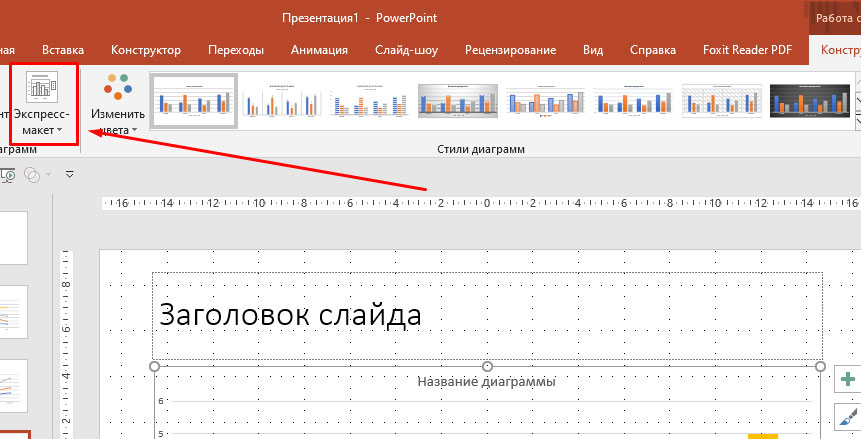
3. В появившемся списке макетов выбираем нужный и сразу получаем результат:
Как изменить заголовок диаграммы?
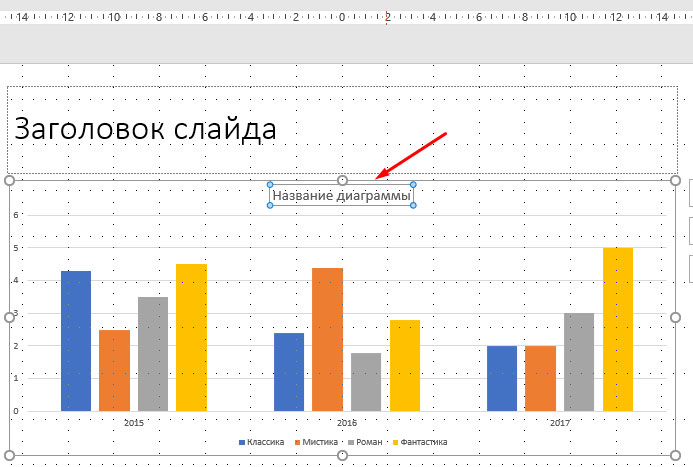
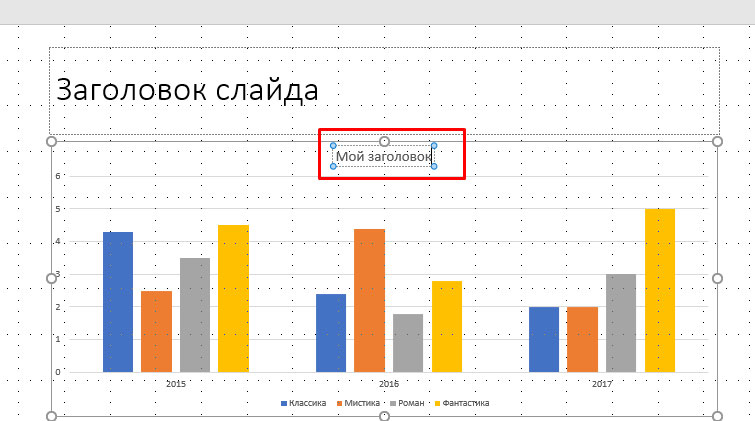
Чтобы изменить заголовок диаграммы:
1. Кликаем по заполнителю заголовка:
2. Набираем на клавиатуре свое название:
Как изменить стиль диаграммы?
В PowerPoint есть инструменты для изменения стиля, то есть внешнего вида диаграмм.
1. Выделяем диаграмму, переходим на вкладку Конструктор:
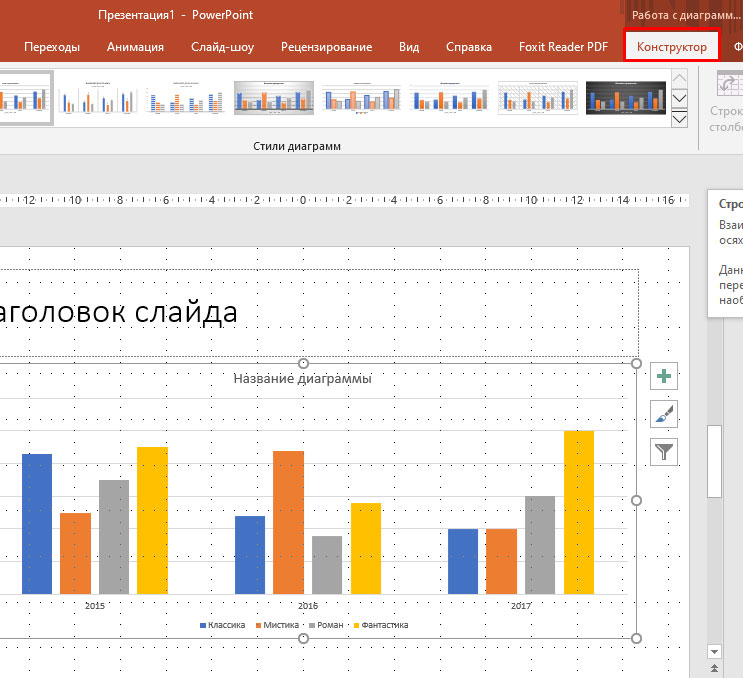
2. В группе Стили диаграмм выбираем понравившийся:
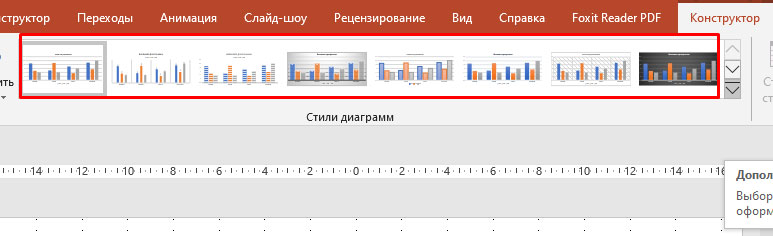
3. Обратите внимание, что есть стрелка для просмотра дополнительных стилей в выпадающем меню:

4. Выбираем нужный стиль и видим результат:
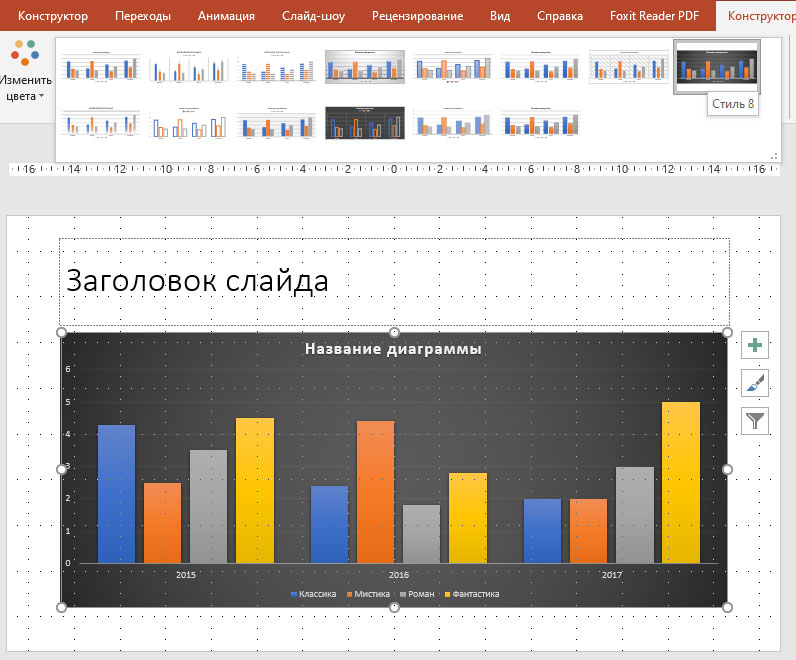
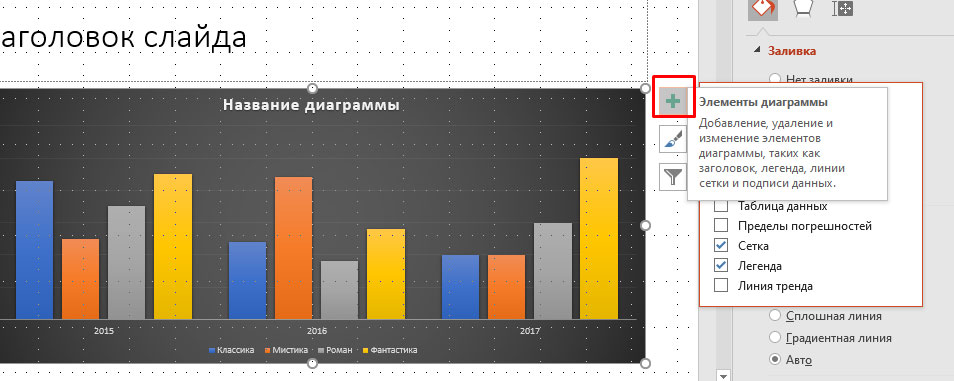
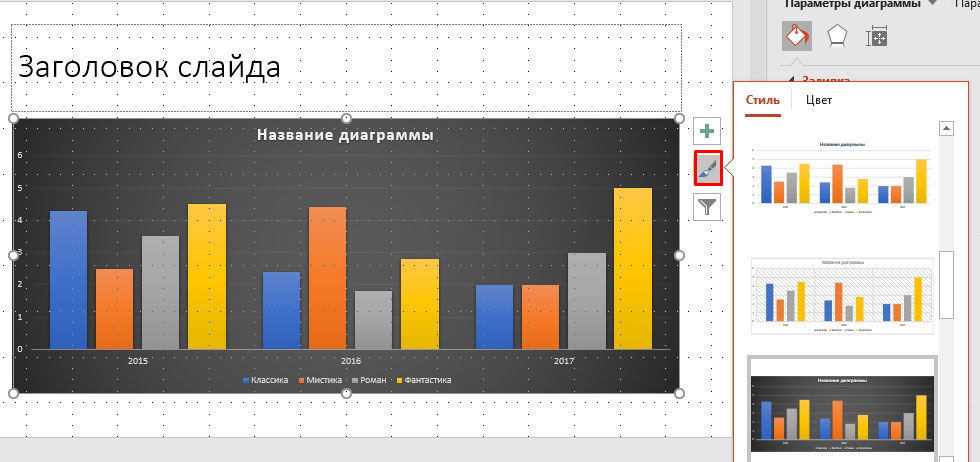
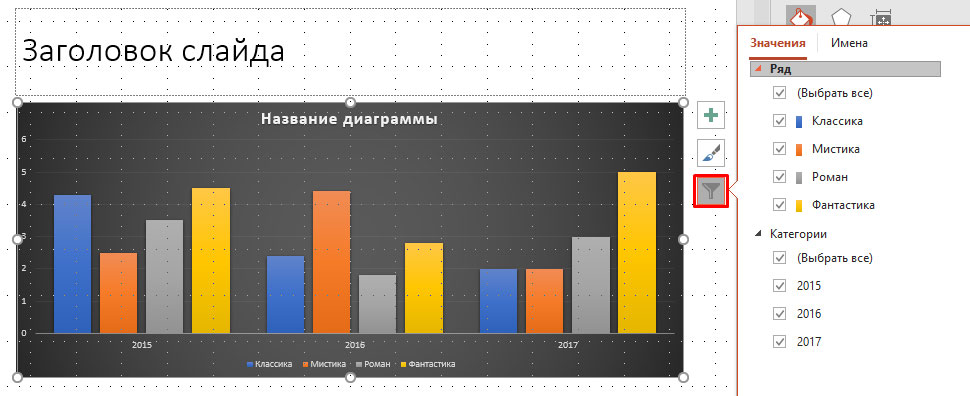
Обратите внимание, что рядом с диаграммой есть ярлыки для быстрого доступа к функциям:
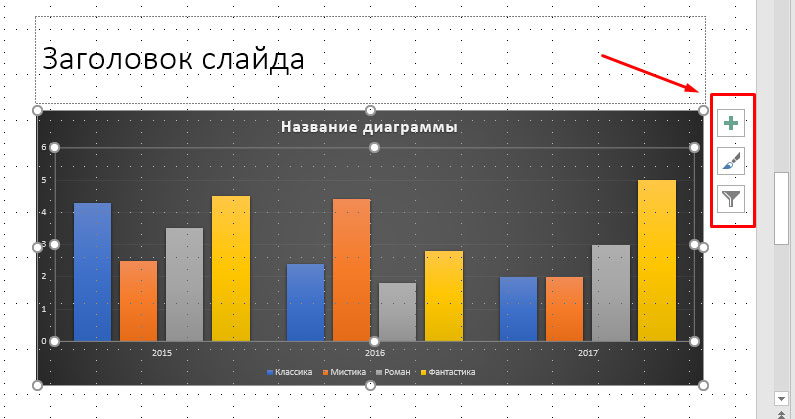
— Управление элементами диаграммы (знак плюс):
— Управление стилем и цветом (знак кисточка):
— Управление категориями данных (значок воронка):
Выводы
Мы рассмотрели все возможности PowerPoint по работе с диаграммами. Мы увидели, как много инструментов существует для создания наглядности с помощью диаграмм.
Удачных презентаций!
Методические рекомендации
PowerPoint: работа с диаграммами. «В помощь профессионалу» Выпуск 16

Оглавление
- ВСТУПЛЕНИЕ
- КАК И КАКИЕ ДИАГРАММЫ НАДО СТРОИТЬ
- КАКОЙ ТИП ДИАГРАММЫ ВЫБРАТЬ?
- ПРАВИЛА НАСТРОЙКИ ДИАГРАММ
- СОЗДАНИЕ ДИАГРАММЫ С ЧЕЛОВЕЧКАМИ
- КАК ВСТАВИТЬ ДИАГРАММУ EXCEL НА СЛАЙД
- КАК АНИМИРОВАТЬ ДИАГРАММУ ПО РЯДАМ
- СПИСОК ИСПОЛЬЗОВАННЫХ ИСТОЧНИКОВ
ВСТУПЛЕНИЕ
Диаграмма (др.-греч. Διάγραμμα (diagramma) – изображение, рисунок, чертёж) – графическое представление данных линейными отрезками или геометрическими фигурами, позволяющее быстро оценить соотношение нескольких величин. Представляет собой геометрическое символьное изображение информации с применением различных приёмов техники визуализации.
Диаграммы, так же, как и графики и инфографику в презентациях Power Point часто используют для создания красивых и визуально понятных слайдов. Часто возникает ситуация, когда есть много информации и данных, которые нужно вывести на слайд. При этом если просто вставить текстом или таблицей, то будет не читабельно и скучно. В таких случаях лучше использовать диаграммы.
КАК И КАКИЕ ДИАГРАММЫ НАДО СТРОИТЬ
Визуализация данных для анализа результатов и нахождения фактов, которые вы ищете, требует правильного использования диаграммы для ваших данных. Теперь вопрос в том, как правильно выбрать диаграмму для ваших данных?
Выбрать диаграмму в одном аспекте просто, а в другом – не так просто, как вы думаете. Не все диаграммы предназначены для представления одних и тех же типов данных. Таким образом, вы получаете широкий выбор при выборе правильной диаграммы.
В зависимости от того, какие данные вам необходимо визуализировать и с какой целью выбираете подходящий тип диаграммы. Далее мы рассмотрим несколько видов диаграмм, которые подойдут для визуализации данных работы ваших библиотек.
Какой тип диаграммы выбрать?
Когда ваша таблица содержит данные представляющие собой сравнительную характеристику, выбирайте «гистограмму» или «линейчатую» диаграмму. Если категорий данных не более 7, лучше будет смотреться гистограмма, если более 7 – лучше использовать линейчатую диаграмму.
Аналогично есть разграничение по подписям на оси данных. Длинные подписи на горизонтальной оси поворачиваются или частично скрываются, что затрудняет их чтение. Поэтому, если подписи у вас длинные, то независимо от количества категорий данных лучше использовать линейчатую диаграмму.
Для отражения данных в динамике, то есть изменения их во времени, подойдет «гистограмма» и «график» – тоже в зависимости от количества данных: менее 5 – гистограмма, более 5 – график.
«Круговую» или «кольцевую» диаграммы лучше всего использовать только для визуализации долевого соотношения, но и то при условии, что в данных содержится менее 8 категорий. Если категорий больше, лучше снова использовать линейчатую диаграмму.
И все эти правила на общей схеме:

Правила настройки диаграмм:
1. Временную ось в диаграмме необходимо располагать горизонтально и слева направо. Это логичный ожидаемый вариант расположения данных:

2. Не загромождайте диаграмму ненужными или повторяющимися сведениями. Ненужные элементы также затрудняют понимание диаграммы:

3. Не перегружайте диаграмму разнообразием цвета. Избыток цвета на диаграмме отвлекает от понимания информации, лучше, когда диаграммы представлены в монохромных цветах или в нескольких сочетающихся цветах:

4. Не используйте объемные типы диаграмм.
Особой красоты в объемах нет, а восприятию мешает. Всякие другие «украшения»: эффекты, тени, перспектива – тоже желательно использовать минимально или воздержаться:

5. Добавляйте подписи данных.
Числовые оси не так информативны, как подписи. Следует всегда добавлять подписи данных и по возможности скрывать ось значений. Также,если в этом нет особой необходимости,не стоит подписывать ось:

6. В линейчатых диаграммах используйте сортировку.Так как линейчатые диаграммы хорошо отображают большое количество данных, лучше для данных применить сортировку, так будет проще сравнивать значения.
Для того чтобы отсортировать данные в диаграмме необходимо выделить столбец со значениями, по которым будет производиться сортировка. И в зависимости от типа данных произвести сортировку либо по алфавиту, либо по значениям.
Наиболее значимый ряд (например, наибольший) можно выделить другим цветом:

7. Комбинировать типы диаграмм можно по разным осям, если данные различны по смыслу.
Для того чтобы сделать комбинированную диаграмму, необходимо при создании диаграммы выбрать тип диаграммы «комбинированная» (доступна с версии MSWord2013 и выше). Либо же вначале делаем обычную диаграмму типа «график», а затем изменяем для одного из показателей тип диаграммы.

Например, на картинке видно, что ряд «Посещения» – это гистограмма, а ряд «Читатели» – график.
Главная задача диаграммы – облегчить понимание контента: пришел, увидел, все понял. Если диаграмму приходится долго рассматривать, чтобы понять, о чем здесь вообще? – это плохая диаграмма.
СОЗДАНИЕ ДИАГРАММЫ С ЧЕЛОВЕЧКАМИ
Для отчетов о проделанной работе в библиотеках иногда необходимо предоставить сравнительную информацию по пользователям в виде диаграммы.
Для наглядности такую диаграмму с отображением информации по пользователям библиотеки можно разнообразить фигурками человечков.
Как это сделать, рассмотрим далее.

Основным преимуществом такой диаграммы является то, что это именно диаграмма со всеми ее возможностями: настройка осей, подписей данных, изменение табличных данных и т.д. Поэтому при изменении значений в таблице ряды данных будут автоматически обновляться.
Основной сложностью будет изменение стандартного цвета рядов данных на «цветных человечков».
Шаг 1. Подготовим человечков
Для начала понадобятся картинки с человечками разного цвета.
Значки с человечками могут быть любые на ваше усмотрение, мы для примера взяли картинку с 3 человечками.
Найти нужные фигуры в можно в интернете. Рекомендуется использовать фигуры в формате svg, так как такие файлы распознаются именно как фигуры, что позволяет легко менять им цвет заливки. Найти подходящие картинки можно, например, на сайте https://www.svgrepo.com/.
Найденные картинки сохраняем на свой компьютер.
Шаг 2. Строим диаграмму
Проще всего строить диаграмму в MS Excel. Открываем новый лист MS Excel. Вносим необходимые данные и выбираем вкладка «Вставка» – «Диаграмма», тип – «Линейчатая с группировкой».

Из диаграммы убираем все лишнее: название, горизонтальную ось, легенду, линии сетки. А вот «метки данных», наоборот, включаем.
Шаг 3. Дорабатываем диаграмму
Линии ряда на диаграмме слишком узкие для отображения человечков. Щелкните дважды на любой цветной ряд диаграммы, чтобы открылось окно формата для ряда, и уменьшите боковой зазор примерно вот так:

Теперь можно вставить наших цветных человечком в ряды данных как картинки. Для этого:
1. Двойным щелчком на первом отрезке открываем «Формат точки данных» → «заливка», выбираем для заливки «Рисунок или текстура», нажимаем кнопку «Вставить из: файл». Рисунок будет вставлен, но растянут. Обязательно выбираем ниже параметр «Размножить».

2. Аналогично повторяем шаги для каждого отрезка, вставляя каждый раз рисунок своего цвета:

Другие настройки диаграммы можно сделать на свое усмотрение — изменить размеры текста, добавить подписи данных, название диаграммы и т.д.
КАК ВСТАВИТЬ ДИАГРАММУ EXCEL НА СЛАЙД
Предположим, вы создали диаграмму в MSExcel, которую нужно добавить на слайд в презентацию. Сделать это несложно, но способы вставки будут зависеть от задач диаграммы.
Для начала сразу нужно определить для себя, как диаграмма должна быть вставлена на слайд:
1. Если диаграмма будет просто скопирована с сохранением форматирования (или без него) –это позволит в дальнейшем редактировать диаграмму напрямую на слайде.
2. Если диаграмма скопирована как диаграмма со связью, то это позволит в дальнейшем обновлять ее, если она будет изменена в книге MSExcel.
3. Может быть вставлен вид не только диаграммы, но и сопутствующей таблицы и другого содержимого листа (можно со связью или без).
4. Либо же диаграмма вставляется как картинка – ни связей, ни редактирования – ничего не поменять, но и не испортить.
В зависимости от ответа на этот вопрос можно выбрать разные типы вставки диаграммы.
Лист с диаграммой выглядит так:

1 вариант– копирование диаграммы и вставка ее на слайд.
Речь идет об обычном копировании (Ctrl+C) и различных вариантах вставки. Вставка скопированной диаграммы предлагается в следующих вариантах:

– Использовать конечную тему и внедрить книгу (рис.1) – к диаграмме применяется тема презентации, цвета и шрифты могут поменяться, связи с источником не сохраняется, но диаграмма определяется как диаграмма с возможностью изменения своих настроек;

– Сохранить исходное форматирование и внедрить книгу (рис.2) – у диаграммы остается исходное форматирование, даже если оно не подходит к теме оформления презентации, связи с источником нет, диаграмма определяется как диаграмма;

– Использовать конечную тему и связать данные (рис.3) – к диаграмме применяется тема презентации, сохраняется связь с источником (диаграмму можно будет обновлять);

– Сохранить исходное форматирование и связать данные (рис.4) – у диаграммы остается исходное форматирование, сохраняется связь с источником;

– Рисунок (рис. 5) – нет связи, нет возможности настроек диаграммы, это всего лишь скриншот.
Если выбрать варианты с сохранением связи, обновить имеющуюся диаграмму можно командой «Обновить данные» на вкладке «Конструктор». А при нажатии кнопки «Изменить данные» будет открываться исходный файл Excel с комментарием о наличии связи.
Плюсы этого варианта – простота вставки и дальнейшей настройки диаграммы.
Минус – если диаграмм на листе несколько, каждую диаграмму нужно копировать отдельно.
2 вариант – вставка диаграммы как объекта иллюстрации.
Для такой вставки в презентации PowerPoint нужно выбрать: вкладка «Вставка» – «Диаграмма»:

При выборе данного варианта, после того, как вы нажмете кнопку «Диаграмма» откроется контекстное меню для добавления диаграммы в презентацию:

В открывшемся меню необходимо выбрать тип вставляемой диаграммы. При этом откроется лист MSExcel, где необходимо внести нужные сведения для построения диаграммы.
3 вариант – при выборе макета слайда выбрать макет, содержащий заголовок и объект.

При выборе этого варианта макета появляется возможность добавления 6 различных объектов, среди которых и диаграмма.

При нажатии на кнопку добавление диаграммы появляется контекстное меню с выбором типа вставляемой диаграммы. А после этого открывается лист MS Excel, где необходимо внести нужные сведения для построения диаграммы
Все варианты рабочие и применять их можно в разных случаях.
КАК АНИМИРОВАТЬ ДИАГРАММУ ПО РЯДАМ
Анимация в презентации обычно применяется ко всему объекту в целом, то есть, диаграмма со стандартной анимацией целиком «выплывет» или «вылетит» на слайд. Разберем в этом разделе, как настроить последовательный «вылет» отдельных элементов диаграммы под соответствующий рассказ докладчика.
1. Построение диаграммы
Для начала построим простую диаграмму. Для этого на слайде в презентации вставим диаграмму иконкой «Диаграмма» в самом слайде или через вкладку «Вставка» – «Диаграмма»:

На слайде появится стандартная диаграмма с примерными рядами и категориями данных. При этом откроется таблица Excel, в которую нужно внести свои данные для диаграммы. Для примера рассмотрим сравнительную диаграмму по годам и кварталам:

Вносим необходимые нам данные в открывшемся листе Excel, закрываем таблицу, если нужно, настраиваем диаграмму.
В нашем примере мы убрали линии сетки и вертикальную ось, добавили название диаграммы, добавили подписи данных.

2. Добавление анимации
Чтобы добавить анимацию к диаграмме, выделим диаграмму, а затем на вкладке «Анимация» выберем тип анимации. Рекомендуется выбирать простую анимацию, чтобы не перегружать презентацию излишними эффектами. В данном случае вполне подойдет эффект «Появление».
По умолчанию эффект сразу срабатывает, так что можно увидеть, как диаграмма будет появляться на слайде.
Анимация изначально добавляется к объекту в целом, нам это необходимо скорректировать.
Допустим, докладчик планирует рассказывать последовательно про данные по количеству новых пользователей в библиотеке по кварталам. И нам необходимо настроить анимацию так, чтобы цветные столбцы появлялись тоже последовательно: сначала «данные за 1 Квартал», потом (по команде докладчика) «данные за 2 Квартал» и так далее.
Чтобы изменить эффект, на вкладке «Анимация» нужно выбрать «Параметры эффектов» – «По категориям» (или «По рядам»).

Обратите внимание, если выбран другой эффект или диаграмма имеет другой вид, параметры эффекта могут быть немного другими.
Также можно проверить последовательность эффектов, открыв боковую панель «Область анимации»:

На картинке выше показана область анимации с параметром эффекта «По категориям»: всего 5 «вылетов», 1-й – Фон (рамка диаграммы), 2-5 – 1-4 кварталы
Для того чтобы появился следующий столбик с данными во время полноэкранного показа докладчик должен сделать щелчок, чтобы запустить следующий эффект.
Можно также изменить параметры запуска эффектов командой «Запуск» на вкладке анимация или нажав кнопку со стрелкой у самого эффекта:

Мы рассмотрели возможности по работе с диаграммами и их использованию в PowerPoint. И увидели, как много инструментов существует для создания наглядности с помощью диаграмм. Удачи в освоении работы с диаграммами в PowerPoint!
Список использованных источников:
- Как анимировать диаграмму по рядам. – ВКонтакте: [сайт]. – 2023. – URL: https://vk.com/@powerpoint_time-kak-aninimirovat-diagrammu-po-ryadam (дата обращения: 29.09.2023). –Текст: электронный.
- Как вставить диаграмму Excel на слайд. – ВКонтакте: [сайт]. – 2023. – URL: https://vk.com/@powerpoint_time-kak-vstavit-diagrammu-excel-na-slaid (дата обращения: 29.09.2023). –Текст: электронный.
- Как и какие диаграммы надо строить. – ВКонтакте: [сайт]. – 2023. – URL: https://vk.com/@powerpoint_time-kak-i-kakie-diagrammy-nado-stroit (дата обращения: 29.09.2023). –Текст: электронный.
- Создание диаграммы с человечками. – ВКонтакте: [сайт]. – 2023. – URL:https://vk.com/@powerpoint_time-sozdanie-diagrammy-s-chelovechkami (дата обращения: 29.09.2023). –Текст: электронный.
Составитель: Фоменко Е. В., главный библиотекарь отдела научного анализа и развития библиотек.
Ответственный за выпуск: Суслова В. Б., заведующий отделом научного анализа и развития библиотек.