Где находятся логи 1с: местонахождение журналов и их значение
Когда возникают проблемы с работой программы 1С, важно знать, где находятся логи этой системы. Логи — это файлы, в которых хранится информация о всех действиях, производимых программой. Они могут помочь выявить причину сбоев, ошибок или неожиданного поведения программы. Вопрос, где находятся логи 1С, имеет простой ответ. В большинстве случаев, они хранятся в определенной папке на сервере или на компьютере пользователя. Путь к этой папке может различаться в зависимости от версии программы и настроек. Важно отметить, что для доступа к логам 1С часто требуются административные права. Как правило, в логах можно найти полезные сведения о работе программы, которые помогут решить возникающие проблемы.
Где находятся логи 1С?
Теперь давайте разберемся, где искать логи 1С. Обычно они хранятся в разных местах в зависимости от версии и настроек программы. Ниже представлены некоторые распространенные места, где можно найти логи 1С:
- Папка «log» в каталоге установки 1С. Часто логи хранятся в папке с названием «1cv8» или «v8» в каталоге программы. Например, «C:\Program Files\1cv8\log». Это место может быть похоже для разных версий 1С.
- Папка «1CV8Log» в профиле текущего пользователя. В Windows это может быть путь вроде «C:\Users\Имя пользователя\1CV8Log». Здесь будет папка с названием, соответствующим версии 1С.
- Сетевой путь или UNC-путь к папке, где находятся логи. Если система 1С настроена на запись логов в сетевое хранилище или на удаленном сервере, то путь может выглядеть как «\\Server\Share\log».
Если вы не нашли логи в вышеуказанных местах, то возможно они были перемещены или настроены программой для записи в другой каталог. В таком случае вам придется обратиться к системному администратору или поддержке 1С для получения дополнительной информации о местонахождении логов.
А чтобы было легче искать логи, многие программы 1С предлагают возможность настройки и выбора места для записи логов. Это может быть полезно, если вы хотите сохранить логи в отдельной папке или отправить их разработчикам для анализа проблемы.
Теперь, когда вы знаете, где находятся логи в системе 1С, вы можете проще и быстрее находить и анализировать информацию о работе программы. Помните, что логи могут быть ценным инструментом для обнаружения и исправления ошибок, поэтому их хранение и анализ — важная часть процесса поддержки программы.
Местоположение логов на Платформе 1С
1. Логи на сервере 1С
Во-первых, логи 1С хранятся непосредственно на сервере 1С. По умолчанию, местоположение логов на сервере зависит от операционной системы. Например, на серверах Windows логи могут находиться в следующих директориях:
- C:\Program Files\1cv8\conf
- C:\Users\%USERNAME%\AppData\Roaming\1C\Logs
В случае Linux или Unix-подобных систем, логи могут находиться в следующих директориях:
- /opt/1C/v8.3/x86_64/conf
- ~/1C/v8.3/x86_64/conf
Пожалуйста, обратите внимание, что путь к логам может отличаться в зависимости от вашей конфигурации сервера 1С.
2. Логи приложения 1С
Во-вторых, на клиентской стороне логи 1С могут храниться на вашем компьютере. Местоположение логов на клиентском компьютере также зависит от операционной системы.
На операционной системе Windows логи приложения 1С можно найти в следующих директориях:
- C:\Users\%USERNAME%\AppData\Roaming\1C\1CEStart
- C:\Users\%USERNAME%\AppData\Local\1C\1cv8
На Linux или Unix-подобных системах логи могут находиться в следующих директориях:
- ~/.1cv8/1CEStart
- ~/.1cv8/1cv8
3. Журнал регистрации сервера приложений 1С
Если вы используете сервер приложений 1С, логи могут храниться в журнале регистрации сервера приложений. Этот журнал содержит информацию о работе приложений и может быть полезным для выявления и устранения проблем.
Чтобы найти журнал регистрации сервера приложений, откройте Панель администратора 1С, выберите нужный сервер приложений и откройте вкладку «Журналы». Здесь вы найдете все доступные журналы регистрации сервера приложений и сможете просмотреть логи для анализа.
Теперь, когда вы знаете местоположение логов на Платформе 1С, вы сможете быстро находить и анализировать логи для решения возникших проблем. Помните, что логи — это ценный источник информации, который помогает улучшить стабильность и надежность вашей системы 1С.
Местоположение логов на 1С:Предприятие
Логи представляют собой ценную информацию, которая помогает администраторам и разработчикам разобраться в проблемах, возникающих при работе с программным продуктом 1С:Предприятие. Их поиск может быть вызовом, но знание местонахождения логов может значительно облегчить эту задачу.
Итак, где же находятся логи на 1С:Предприятие? Ответ на этот вопрос может зависеть от версии и конфигурации Платформы 1С:Предприятие, а также от операционной системы, на которой установлена система.
Начнем с операционной системы Windows. По умолчанию, логи Платформы 1С:Предприятие находятся в следующих директориях:
- Версия 7.7: %AppData%\1C\1Cv77\Log
- Версия 8.x: %AppData%\1C\1Cv8\Log
- Версия 8.x, если путь к базе данных описан вручную: %ProgramFiles(x86)%\1cv8\ \Log
Если используется операционная система Linux, то по умолчанию логи находятся в директории /var/log/1C. Это, конечно, если вы не изменили стандартные настройки.
Установочный пакет сервера 1С:Предприятие допускает возможность указать пользовательский путь для записи логов, поэтому предоставления точного ответа на этот вопрос в каждом отдельном случае без знания исходных данных может быть непросто.
Но мы надеемся, что эта информация поможет вам сориентироваться при поиске логов на 1С:Предприятие. Если у вас возникнут дополнительные вопросы, не стесняйтесь обращаться!
Как найти логи 1С на различных операционных системах
Windows
На операционной системе Windows логи 1С обычно находятся в следующем пути:
C:\Program Files (x86)\1cv8\conf
В этой папке можно найти файлы с расширением .log, которые содержат информацию о работе 1С.
Linux
В операционной системе Linux логи 1С могут находиться в различных местах в зависимости от дистрибутива. Однако, обычно они располагаются в папке /var/log/1C. В этой папке можно найти файлы с расширением .log или .txt, содержащие информацию о работе 1С.
MacOS
В операционной системе MacOS логи 1С обычно находятся в следующем пути:
/Users/[имя пользователя]/Library/Logs/1C
В этой папке можно найти файлы с расширением .log, которые содержат информацию о работе 1С.
Итог
При поиске логов 1С необходимо знать путь к местоположению файла логов на операционной системе, на которой работает программа. На Windows логи 1С обычно хранятся в папке C:\Program Files (x86)\1cv8\conf, на Linux — в папке /var/log/1C, а на MacOS — в папке /Users/[имя пользователя]/Library/Logs/1C.
Наличие логов 1С помогает разработчикам и администраторам анализировать проблемы, возникающие в работе программы, и находить пути их решения. Поэтому, знание местоположения логов 1С на разных операционных системах является важной информацией для тех, кто работает с данной программой.
Похожие записи:
- Какая чашка используется для чаепития: особенности и названия
- Чего стоит избегать в составе продуктов: опасные добавки и вредные ингредиенты
- Как называется теннисный турнир: лучшие турниры мира
- Можно ли выносить мусор в чужой двор? Юридическая ответственность и правила соседства
Где находятся логи 1с: местонахождение журналов и их значение
Когда возникают проблемы с работой программы 1С, важно знать, где находятся логи этой системы. Логи — это файлы, в которых хранится информация о всех действиях, производимых программой. Они могут помочь выявить причину сбоев, ошибок или неожиданного поведения программы. Вопрос, где находятся логи 1С, имеет простой ответ. В большинстве случаев, они хранятся в определенной папке на сервере или на компьютере пользователя. Путь к этой папке может различаться в зависимости от версии программы и настроек. Важно отметить, что для доступа к логам 1С часто требуются административные права. Как правило, в логах можно найти полезные сведения о работе программы, которые помогут решить возникающие проблемы.
Где находятся логи 1С?
Теперь давайте разберемся, где искать логи 1С. Обычно они хранятся в разных местах в зависимости от версии и настроек программы. Ниже представлены некоторые распространенные места, где можно найти логи 1С:
- Папка «log» в каталоге установки 1С. Часто логи хранятся в папке с названием «1cv8» или «v8» в каталоге программы. Например, «C:\Program Files\1cv8\log». Это место может быть похоже для разных версий 1С.
- Папка «1CV8Log» в профиле текущего пользователя. В Windows это может быть путь вроде «C:\Users\Имя пользователя\1CV8Log». Здесь будет папка с названием, соответствующим версии 1С.
- Сетевой путь или UNC-путь к папке, где находятся логи. Если система 1С настроена на запись логов в сетевое хранилище или на удаленном сервере, то путь может выглядеть как «\\Server\Share\log».
Если вы не нашли логи в вышеуказанных местах, то возможно они были перемещены или настроены программой для записи в другой каталог. В таком случае вам придется обратиться к системному администратору или поддержке 1С для получения дополнительной информации о местонахождении логов.
А чтобы было легче искать логи, многие программы 1С предлагают возможность настройки и выбора места для записи логов. Это может быть полезно, если вы хотите сохранить логи в отдельной папке или отправить их разработчикам для анализа проблемы.
Теперь, когда вы знаете, где находятся логи в системе 1С, вы можете проще и быстрее находить и анализировать информацию о работе программы. Помните, что логи могут быть ценным инструментом для обнаружения и исправления ошибок, поэтому их хранение и анализ — важная часть процесса поддержки программы.
Местоположение логов на Платформе 1С
1. Логи на сервере 1С
Во-первых, логи 1С хранятся непосредственно на сервере 1С. По умолчанию, местоположение логов на сервере зависит от операционной системы. Например, на серверах Windows логи могут находиться в следующих директориях:
- C:\Program Files\1cv8\conf
- C:\Users\%USERNAME%\AppData\Roaming\1C\Logs
В случае Linux или Unix-подобных систем, логи могут находиться в следующих директориях:
- /opt/1C/v8.3/x86_64/conf
- ~/1C/v8.3/x86_64/conf
Пожалуйста, обратите внимание, что путь к логам может отличаться в зависимости от вашей конфигурации сервера 1С.
2. Логи приложения 1С
Во-вторых, на клиентской стороне логи 1С могут храниться на вашем компьютере. Местоположение логов на клиентском компьютере также зависит от операционной системы.
На операционной системе Windows логи приложения 1С можно найти в следующих директориях:
- C:\Users\%USERNAME%\AppData\Roaming\1C\1CEStart
- C:\Users\%USERNAME%\AppData\Local\1C\1cv8
На Linux или Unix-подобных системах логи могут находиться в следующих директориях:
- ~/.1cv8/1CEStart
- ~/.1cv8/1cv8
3. Журнал регистрации сервера приложений 1С
Если вы используете сервер приложений 1С, логи могут храниться в журнале регистрации сервера приложений. Этот журнал содержит информацию о работе приложений и может быть полезным для выявления и устранения проблем.
Чтобы найти журнал регистрации сервера приложений, откройте Панель администратора 1С, выберите нужный сервер приложений и откройте вкладку «Журналы». Здесь вы найдете все доступные журналы регистрации сервера приложений и сможете просмотреть логи для анализа.
Теперь, когда вы знаете местоположение логов на Платформе 1С, вы сможете быстро находить и анализировать логи для решения возникших проблем. Помните, что логи — это ценный источник информации, который помогает улучшить стабильность и надежность вашей системы 1С.
Местоположение логов на 1С:Предприятие
Логи представляют собой ценную информацию, которая помогает администраторам и разработчикам разобраться в проблемах, возникающих при работе с программным продуктом 1С:Предприятие. Их поиск может быть вызовом, но знание местонахождения логов может значительно облегчить эту задачу.
Итак, где же находятся логи на 1С:Предприятие? Ответ на этот вопрос может зависеть от версии и конфигурации Платформы 1С:Предприятие, а также от операционной системы, на которой установлена система.
Начнем с операционной системы Windows. По умолчанию, логи Платформы 1С:Предприятие находятся в следующих директориях:
- Версия 7.7: %AppData%\1C\1Cv77\Log
- Версия 8.x: %AppData%\1C\1Cv8\Log
- Версия 8.x, если путь к базе данных описан вручную: %ProgramFiles(x86)%\1cv8\ \Log
Если используется операционная система Linux, то по умолчанию логи находятся в директории /var/log/1C. Это, конечно, если вы не изменили стандартные настройки.
Установочный пакет сервера 1С:Предприятие допускает возможность указать пользовательский путь для записи логов, поэтому предоставления точного ответа на этот вопрос в каждом отдельном случае без знания исходных данных может быть непросто.
Но мы надеемся, что эта информация поможет вам сориентироваться при поиске логов на 1С:Предприятие. Если у вас возникнут дополнительные вопросы, не стесняйтесь обращаться!
Как найти логи 1С на различных операционных системах
Windows
На операционной системе Windows логи 1С обычно находятся в следующем пути:
C:\Program Files (x86)\1cv8\conf
В этой папке можно найти файлы с расширением .log, которые содержат информацию о работе 1С.
Linux
В операционной системе Linux логи 1С могут находиться в различных местах в зависимости от дистрибутива. Однако, обычно они располагаются в папке /var/log/1C. В этой папке можно найти файлы с расширением .log или .txt, содержащие информацию о работе 1С.
MacOS
В операционной системе MacOS логи 1С обычно находятся в следующем пути:
/Users/[имя пользователя]/Library/Logs/1C
В этой папке можно найти файлы с расширением .log, которые содержат информацию о работе 1С.
Итог
При поиске логов 1С необходимо знать путь к местоположению файла логов на операционной системе, на которой работает программа. На Windows логи 1С обычно хранятся в папке C:\Program Files (x86)\1cv8\conf, на Linux — в папке /var/log/1C, а на MacOS — в папке /Users/[имя пользователя]/Library/Logs/1C.
Наличие логов 1С помогает разработчикам и администраторам анализировать проблемы, возникающие в работе программы, и находить пути их решения. Поэтому, знание местоположения логов 1С на разных операционных системах является важной информацией для тех, кто работает с данной программой.
Похожие записи:
- Какая чашка используется для чаепития: особенности и названия
- Чего стоит избегать в составе продуктов: опасные добавки и вредные ингредиенты
- Как называется теннисный турнир: лучшие турниры мира
- Можно ли выносить мусор в чужой двор? Юридическая ответственность и правила соседства
Технологический журнал в 1С
Технологический журнал — это средство логирования действий платформы происходящих на самом низком уровне. Данные предоставляемые технологическим журналом позволяют выявить причины «тормозов», зависаний, утечек памяти и «падений» рабочих процессов.
Общая информация
Технологический журнал является основным источником информации для всех инструментов анализа производительности платформы.
Ведение технологического журнала возможно как для сервера, так и для клиентских приложений. Так как клиентские логи и дампы, за редким исключением, не представляют практического интереса, вопрос мы будем рассматривать только со стороны сервера. Тем не менее, все сказанное ниже, будет верно и для клиента.
Технологический журнал может продуцировать два вида информации:
- Логи — файлы с расширением *.log, в которых в текстовом виде храниться информация о произошедших событиях;
- Дампы — файлы с расширением *.mdmp, в которых хранится содержимое оперативной памяти рабочего процесса на момент его «падения». Самостоятельный анализ дампа невозможен, так как исходный код платформы закрыт. Единственный способ проанализировать дамп — отправить его в тех. поддержку или на партнерский форум.
Включение технологического журнала
По умолчанию технический журнал включен и работает, дампы хранятся здесь:
%LOCALAPPDATA%\1C\1cv8\dumps (пример: C:\Users\USR1CV8\AppData\Local\1C\1cv8\dumps )
%LOCALAPPDATA%\1C\1cv8\logs (пример: C:\Users\USR1CV8\AppData\Local\1C\1cv8\logs )
USR1CV8 — имя пользователя под которым работает сервер 1С. Логи хранятся 24 часа, при этом делятся на файлы — каждый час новый файл.
Собираемая таким образом информация минимальна — формируются дампы минимального размера при аварийном завершении работы рабочих процессов, а в логи попадают только события SYSTEM с уровнем Error.
В большинстве случаев этой информации недостаточно, следовательно нам необходимо самостоятельно указать какую информацию мы хотим видеть в логах. Для этого необходимо создать файл настроек тех. журнала (об этом ниже) с названием logcfg.xml и разместить его в одной из подходящих директорий.
Выбор директории зависит от задачи: если нужно настроить тех. журнал для всех версий 1С, то файл настроек нужно разместить здесь:
Если настроить нужно конкретную версию, то здесь (зависит от версии):
Иногда может потребовать включить тех. журнал для конкретного пользователя, из под которого запущен сервер 1С, в этом случае файл настроек следует разместить тут:
Перезагружать сервер не требуется, настройки считаются и будут применены не более чем через 60 секунд. Выключить тех. журнал еще проще — нужно переместить или переименовать файл настроек.
Создание файла настроек
Теперь перейдем к содержимому файла настроек logcfg.xml.
Вначале приведем пример файла настроек:
Агент сервера «1С:Предприятия» 8.3 и его параметры запуска
В данной статье будет рассказано про агент сервера 1С:Предприятие 8.3 (справедливо и для версии 8.2) в случае использования агента в операционных системах семейства Windows. Будут приведены параметры запуска агента, а также описание выполняемых при его запуске действий.
0. Оглавление
- Файл запуска агента сервера «1С:Предприятия»
- Параметры запуска агента сервера «1С:Предприятия»
- Запуск агента сервера «1С:Предприятия»
- Запуск агента сервера «1С:Предприятия» как приложения
- Запуск агента сервера «1С:Предприятия» как службы
1. Файл запуска агента сервера «1С:Предприятия»
Для того чтобы выполнить запуск кластера серверов «1С:Предприятия» необходимо запустить агент сервера, а точнее программу ragent.exe, которая располагается в каталоге bin каталога установки системы «1С:Предприятия». По умолчанию это:
- C:\Program Files (x86)\1cv8\НомерВерсии>\bin — для 32-разрядной версии сервера «1С:Предприятие» версии 8.3
- C:\Program Files\1cv8\НомерВерсии>\bin — для 64-разрядной версии сервера «1С:Предприятие» версии 8.3
- C:\Program Files (x86)\1cv82\НомерВерсии>\bin — для 32-разрядной версии сервера «1С:Предприятие» версии 8.2
- C:\Program Files\1cv82\НомерВерсии>\bin — для 64-разрядной версии сервера «1С:Предприятие» версии 8.2
2. Параметры запуска агента сервера «1С:Предприятия»
При запуске агента сервера ragent.exe возможно использовать следующие параметры:
| Параметр | Описание |
|---|---|
| -port | Номер сетевого порта агента сервера (ragent). Этот порт используется консолью кластера для обращения к центральному серверу. Порт агента кластера также указывается в качестве сетевого порта рабочего сервера.Значение по умолчанию: 1540. |
| -regport | Номер сетевого порта главного менеджера кластера (rmngr), создаваемого по умолчанию при первом запуске ragent.Значение по умолчанию: 1541. |
| -range | Диапазоны сетевых портов для динамического выбора. Из них выбираются служебные порты процессов кластера при невозможности их выбора из настроек соответствующего рабочего сервера.Значение по умолчанию: 1560:1591. |
| -debug | Запуск кластера серверов в режиме отладки конфигураций. |
| -d | Каталог, в котором будут расположены (или располагаются) служебные файлы кластера серверов (в том числе список кластеров и список информационных баз кластера). Если путь к каталогу содержит пробелы, путь нужно заключать в кавычки, но в этом случае имя каталога не должно завершаться символом «\».Значение по умолчанию: %LOCALAPPDATA%\1C\1Cv8 (%USERPROFILE%\Local Settings\Application Data\1C\1Cv8 для Windows XP и Windows Server 2003). |
| -seclev | Уровень безопасности процесса агента кластера. Определяет уровень безопасности соединений, устанавливаемых с процессом ragent. Уровень может принимать значения: |
- 0 – соединения незащищенные;
- 1 – защищенные соединения только на время выполнения аутентификации пользователей;
- 2 – постоянно защищенные соединения.
Название и значение параметра должны разделяться символом «пробел».
3. Запуск агента сервера «1С:Предприятия»
При запуске агент сервера выполняет поиск списка зарегистрированных на данном компьютере серверов, используя переданные ему при запуске параметры. Если список кластеров найден, агент получает от них информацию о рабочих процессах, которые должны быть запущены в каждом из кластеров и выполняет их запуск.
Если список кластеров не обнаружен, агент создает кластер по умолчанию. Кластер по умолчанию имеет следующие характеристики:
- Номер сетевого порта — 1541;
- Диапазон сетевых портов — 1560:1591;
- Поддержка многих рабочих процессов выключена;
- Один рабочий процесс, номер порта устанавливается из указанного диапазона.
Агент сервера может быть запущен и как служба и как приложение.
4. Запуск агента сервера «1С:Предприятия» как приложения
Для запуска агента сервера как приложения нужно выполнить команду ragent.exe со следующими возможными параметрами (если какой-либо параметр не указан, будет использовано значение по умолчанию):
ragent.exe -debug -port -regport -range -seclev -d
Остановка агента сервера, запущенного как приложение, выполняется нажатием клавиш Ctrl + C.
5. Запуск агента сервера «1С:Предприятия» как службы
Если при установке сервера «1С:Предприятия» был выбран вариант запуска агента как службы, то данная служба будет зарегистрирована и запущена автоматически, а также будет запускаться при старте операционной системы.
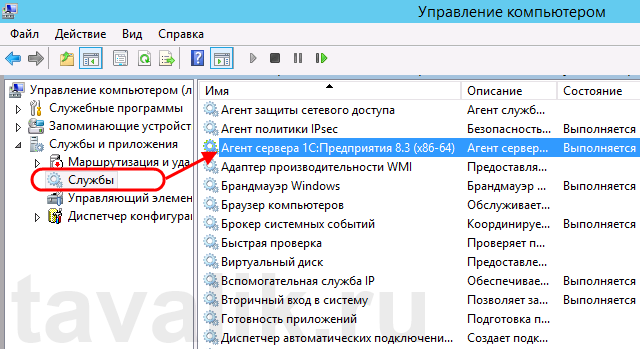
Если агент сервера был установлен как приложение (а также в случае удаления службы), существует возможность зарегистрировать службу вручную, а затем выполнить ее запуск. Для регистрации службы необходимо выполнить команду ragent.exe со следующими возможными параметрами (если какой-либо параметр не указан, будет использовано значение по умолчанию):
ragent.exe -instsrvc -usr -pwd -debug -port -regport -range -seclev -d
При регистрации агент сервера создает службу с именем:
- 1C:Enterprise 8.3 Server Agent — для 32-разрядной версии сервера «1С:Предприятие» версии 8.3
- 1C:Enterprise 8.3 Server Agent (x86-64) — для 64-разрядной версии сервера «1С:Предприятие» версии 8.3
- 1C:Enterprise 8.2 Server Agent — для 32-разрядной версии сервера «1С:Предприятие» версии 8.2
- 1C:Enterprise 8.2 Server Agent (x86-64) — для 64-разрядной версии сервера «1С:Предприятие» версии 8.2
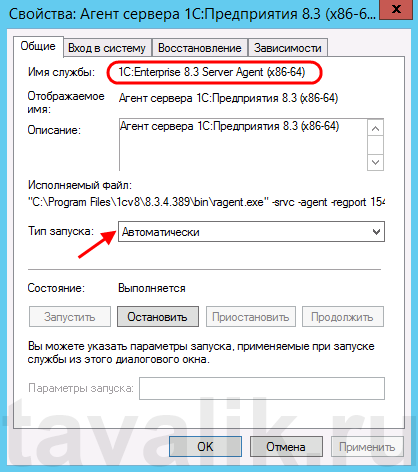
Для отмены регистрации службы (удаления службы) необходимо выполнить команду:
ragent.exe -rmsrvc
Для запуска службы выполняется команда:
ragent.exe -start
Для остановки службы, команда:
ragent.exe -stop
Помогла ли Вам данная статья?
Смотрите также:
Установка сервера хранилища конфигураций «1С:Предприятия» 8.3 Для групповой разработки конфигурации в системе «1С:Предприятия» 8.3 используется хранилище конфигурации. Доступ разработчиков к хранилищу конфигурации может осуществляться по локальной сети (файлы базы данных располагаются на общем сетевом ресурсе), по протоколу…
Работа со списком информационных баз окна запуска «1С:Предприятия» 8.3 В данной статье речь пойдет об окне запуска «1С:Предприятие» версии 8.3 (для версий 8.2 и 8.1 наборы действий аналогичны), а точнее об управлении списком информационных баз (ИБ): добавлении новой информационной базы…
Параллельный запуск нескольких серверов «1С:Предприятия» разных версий на одном компьютере В текущей статье рассмотрим процесс запуска и настройки параллельной работы нескольких серверов «1С:Предприятия» различных версий (актуально для версий 8.1, 8.2 и 8.3) на одном компьютере. В данном примере будет запущен сервер «1С:Предприятия» 8.3…
Запись опубликована в рубрике 1С 8 с метками 1Сv8. Добавьте в закладки постоянную ссылку.
45 Responses to Агент сервера «1С:Предприятия» 8.3 и его параметры запуска
Максим говорит:
Добрый день! Проблема заключается в следующем: есть необходимость перезагружать сервер раз в 5 дней. После перезагрузки сервера служба Агент сервера 1С не запускается, приходится запускать ее вручную, что очень не удобно. Что можно предпринять. З.Ы.: В событиях выдает следующие ошибки:
1.Превышение времени ожидания (60000 мс) при ожидании подключения службы «Агент сервера 1С:Предприятия 8.3».
2. Сбой при запуске службы «Агент сервера 1С:Предприятия 8.3» из-за ошибки
Служба не ответила на запрос своевременно. Задержка сначала была 30 секунд, поменял на 60 сек. При первой перезагрузке служба запустилась автоматом. При последующих перезагрузках не запускается. Уже не знаю куда копать…
Виталий Онянов говорит:
Доброго времени суток.
Очень странная ошибка. Что можно посоветовать?
1. Попробуйте переустановить службу.
2. Попробуйте запускать службу от имени другого пользователя.
3. Убедитесь, что каталог с файлами агента доступен при старте системы (по умолчанию «C:\Program Files\1cv8\srvinfo»).
4. Настройте отложенный запуск службы.