Где находится датчик температуры на материнской плате?
Датчик температуры – это очень важный элемент каждого компьютера и смартфона. Он отвечает за определение текущей температуры процессора и других компонентов, чтобы предотвратить их перегрев и повреждение.
Многие пользователи задаются вопросом, где находится датчик температуры на материнской плате и как его можно найти. Ответ на этот вопрос не является простым, так как местоположение датчика температуры может незначительно отличаться в зависимости от модели и производителя материнской платы.
В большинстве случаев датчик температуры находится рядом с процессором. Он может представлять собой небольшую металлическую пластину или сенсор, которые крепятся к поверхности процессора с помощью термопасты. Датчик может быть также расположен на самом процессоре или на его корпусе.
Другое возможное местоположение датчика температуры – это северный мост (Northbridge). Это чип, отвечающий за коммуникацию между процессором и другими компонентами материнской платы. Также датчик температуры может быть установлен на южном мосту (Southbridge), который отвечает за коммуникацию с периферийными устройствами, такими как USB-порты и аудио-выходы.
Если вы хотите узнать точное местоположение датчика температуры на вашей материнской плате, то рекомендуется обратиться к руководству пользователя или спецификации производителя. Там должна быть информация о том, где находится датчик температуры и какая программа позволяет отслеживать его показания.
Местоположение датчика температуры на материнской плате
Датчик температуры на материнской плате обычно располагается рядом с процессором.
В большинстве случаев датчик температуры на материнской плате представлен в виде небольшого металлического квадратного чипа, который находится в непосредственной близости от центрального процессора (CPU). Он может быть расположен как на верхней, так и на нижней стороне платы.
Основная цель датчика температуры — это измерение тепловых характеристик процессора и других компонентов системы для предотвращения перегрева и обеспечения нормальной работы системы.
Можно также найти дополнительные датчики температуры на материнской плате, которые могут измерять температуру в других критически важных компонентах, таких как чипсет, графическая карта или модули памяти.
Важно помнить, что местоположение датчика температуры может незначительно отличаться в зависимости от модели и производителя материнской платы. При необходимости рекомендуется обратиться к документации материнской платы или посетить официальный веб-сайт производителя для получения точной информации о местоположении датчика температуры.
| Местоположение датчика температуры | Описание |
| Рядом с процессором (CPU) | Находится близко к центральному процессору и измеряет его тепловые характеристики. |
| Другие компоненты системы | Возможно наличие дополнительных датчиков температуры для измерения тепловых характеристик других критически важных компонентов системы. |
| Вариации | Местоположение датчика температуры может незначительно различаться в зависимости от модели и производителя материнской платы. |
Расположение датчика температуры на материнской плате
Датчик температуры на материнской плате обычно расположен вблизи процессора.
Он обеспечивает контроль и мониторинг температуры центрального процессора и других ключевых компонентов платы для предотвращения перегрева и повреждения.
Чаще всего, датчик температуры находится рядом с сокетом процессора на плате либо в его непосредственной близости.
Местоположение может варьироваться в зависимости от конкретной модели материнской платы, поэтому лучше обратиться к документации или инструкции к вашей плате для точного определения расположения датчика температуры.
Важно отметить, что датчик температуры может быть представлен как маленький металлический чип, прикрепленный к плате с использованием термопасты или небольших крепежных элементов.
Значимость датчика температуры на материнской плате состоит в том, что он позволяет контролировать рабочую температуру компонентов и избежать их перегрева, что может негативно сказаться на производительности и работоспособности системы.
Функции датчика температуры на материнской плате
Датчик температуры на материнской плате выполняет несколько важных функций:
- Измерение температуры: датчик позволяет считывать текущую температуру внутри системного блока. Это позволяет контролировать нагрев компонентов и предотвращать их перегрев.
- Регулирование системного вентилятора: датчик температуры служит основным инструментом для автоматического управления системным вентилятором. На основе полученных данных, система может регулировать скорость вращения вентилятора, чтобы поддерживать оптимальную температуру.
- Защита от перегрева: датчик температуры мониторит тепловое состояние компонентов и может срабатывать при превышении установленных пределов. Это позволяет предотвратить возможные повреждения оборудования и снизить риск потери данных.
- Диагностика системы: наличие датчика температуры на материнской плате позволяет проводить диагностику системы и выявлять возможные проблемы с охлаждением или неисправности вентиляторов.
Важно отметить, что конкретное местоположение датчика температуры на материнской плате может варьироваться в зависимости от производителя и модели. Обычно датчик размещается рядом с процессором или на самом процессоре, так как именно CPU является одним из наиболее нагревающихся компонентов в системе.
Использование датчика температуры на материнской плате позволяет повысить надежность и долговечность компьютерной системы, обеспечивая ее стабильную работу и предотвращая перегрев компонентов.
Технические требования к датчику температуры на материнской плате
- Диапазон измеряемых температур. Датчик температуры материнской платы должен иметь широкий диапазон измерений, обычно от -40 до +125 градусов Цельсия. Это позволяет обнаруживать как низкие, так и высокие температуры.
- Точность измерений. Для эффективной работы системы охлаждения компьютера важно иметь точные данные о температуре. Поэтому датчик температуры должен иметь высокую точность измерений, обычно до ±1 градуса Цельсия.
- Низкий уровень энергопотребления. Датчик температуры должен потреблять небольшое количество энергии, чтобы не нагружать систему и не увеличивать нагрев.
- Быстрая реакция на изменение температуры. Датчик должен быть способен обнаруживать и передавать данные о температуре быстро и мгновенно, чтобы система охлаждения могла оперативно реагировать на изменения.
- Устойчивость к внешним воздействиям. Датчик должен быть защищен от электромагнитных помех и других внешних факторов, которые могут искажать данные о температуре.
- Простота монтажа и подключения. Для удобства обслуживания и замены датчик должен быть прост в монтаже на материнской плате и иметь удобные разъемы для подключения к системе.
Соблюдение этих технических требований позволит использовать датчик температуры на материнской плате в качестве надежного и эффективного компонента системы охлаждения компьютера.
Типы датчиков температуры на материнской плате
На материнской плате могут быть установлены различные типы датчиков температуры, предназначенные для контроля и регулирования теплового режима компонентов компьютера. Каждый из них имеет свои особенности и области применения.
- Термисторы — это самые распространенные датчики температуры на материнской плате. Они основаны на изменении сопротивления полупроводникового материала при изменении температуры. Термисторы обладают высокой точностью и быстрым откликом, что позволяет эффективно контролировать температуру внутри системы.
- Термопары — это датчики, работающие на принципе появления разности электродвижущих сил при нагревании точки контакта двух различных металлов. Термопары обладают высокой чувствительностью и могут измерять температуры в диапазоне от -200 до +1800 градусов Цельсия.
- Диоды на основе эффекта Зиннера — это датчики с постоянным током и постоянным напряжением, которые использовались на ранних материнских платах для измерения температуры. Однако из-за низкой точности и больших погрешностей они были заменены более современными датчиками.
- Инфракрасные датчики — это датчики температуры, которые измеряют инфракрасное излучение объекта. Они позволяют измерять температуру без контакта с поверхностью, что особенно полезно при работе с горячими компонентами компьютера.
Выбор типа датчика температуры на материнской плате зависит от требований и конкретных условий эксплуатации компьютера. При выборе необходимо учитывать точность измерений, диапазон измеряемых температур, скорость отклика и другие характеристики датчика.
Проблемы датчика температуры на материнской плате
1. Неисправность датчика
Одной из основных проблем, связанных с датчиком температуры на материнской плате, является его неисправность. В данном случае, датчик либо показывает неверные значения температуры, либо вообще не работает. Это может быть вызвано физическим повреждением датчика, его дефектом или проблемой с проводкой.
2. Плохое качество контакта
Если датчик температуры имеет плохое качество контакта с материнской платой, то это также может привести к проблемам. Неправильное подключение датчика, окисление контактов или ухудшение качества проводов могут вызвать неправильное считывание температуры или полное отсутствие сигнала.
3. Необходимость обновления BIOS
Еще одна причина проблем с датчиком температуры на материнской плате может быть связана с необходимостью обновления BIOS. Если BIOS не распознает датчик температуры или его параметры, то это также может привести к неполадкам. В этом случае, обновление BIOS может быть необходимо для исправления проблемы.
4. Программное обеспечение
Если при считывании значений температуры используется программное обеспечение, то проблема может быть связана с неправильной настройкой или несовместимостью с датчиком и материнской платой. В данном случае, необходимо проверить настройки программы и убедиться, что они соответствуют требованиям датчика.
Проблемы с датчиком температуры на материнской плате могут быть вызваны различными причинами, включая неисправность датчика, плохое качество контакта, необходимость обновления BIOS или проблемы с программным обеспечением. В случае возникновения таких проблем, рекомендуется обратиться к специалисту или производителю материнской платы для дальнейшего анализа и решения проблемы.
Вам также может понравиться
Лучшие книги на тему
Часто читатели ищут книги, чтобы скрыться от реальности или уйти в другой мир. Они ищут истории, которые смогут захватить их воображение и потрясти.
Где находится датчик температуры на инжекторной ниве
Датчик температуры на инжекторной Ниве является важной частью системы управления двигателем. Он предназначен для измерения температуры охлаждающей.
Витамин В4: незаменимый помощник женского организма
Витамин В4, также известный как холин, является неотъемлемым элементом правильной работы человеческого организма. Особенно важен он для женщин, так.
Почему не работают кнопки на телевизоре?
В наше время телевизор является неотъемлемой частью домашнего развлечения. Однако, иногда может возникнуть неприятная ситуация, когда кнопки на.
- Обратная связь
- Пользовательское соглашение
- Политика конфиденциальности
Где находится датчик температуры материнской платы
Внутренние компоненты системы охлаждаются воздухом, который втягивается через переднюю часть сервера и выбрасывается через заднюю часть сервера. Охлаждение происходит в двух областях корпуса: в области блока питания и в области материнской платы.
Зона охлаждения блока питания
В области блоков питания используются вентиляторы на задней панели блоков питания, которые втягивают холодный воздух мимо дисков, через блоки питания и наружу.
Зона охлаждения материнской платы
Область материнской платы разделена на три зоны, в которых шесть 92-мм высокопроизводительных вентиляторов втягивают холодный воздух с передней части сервера, направляют его через материнскую плату, переходные платы памяти, процессоры, платы ввода-вывода и выпускные отверстия. теплый воздух из задней части сервера.
Шесть модулей вентиляторов расположены в два ряда, что позволяет установить пару резервных вентиляторов для каждой из трех зон материнской платы. Если один из модулей вентиляторов выходит из строя, другой модуль вентиляторов в паре имеет достаточную мощность для охлаждения зоны до тех пор, пока неисправный вентилятор не будет заменен. Однако, если оба модуля вентиляторов в паре выходят из строя, Oracle ILOM отключит питание системы, чтобы предотвратить тепловое повреждение.
Области давления
Области охлаждения блока питания и материнской платы имеют разное давление воздуха. Давление поддерживается пластиковым разделителем, который в сочетании с верхней крышкой создает уплотнение между двумя областями. Важно поддерживать эту герметизацию, поскольку отдельные герметизации для каждой области являются ключом к поддержанию целостности системы охлаждения и работоспособности сервера.
Зоны охлаждения и датчики температуры
Две зоны охлаждения разделены на четыре зоны: одна зона блока питания и три зоны материнской платы. Разделение охлаждения на зоны позволяет более эффективно использовать системные ресурсы, поскольку каждая зона может работать независимо с максимальной эффективностью. Зоны обозначены слева направо (от передней части сервера) как: зона 0, зона 1, зона 2 и зона 3 (зона электропитания). Контроль температуры каждой зоны осуществляется с помощью встроенных в материнскую плату датчиков температуры.
На следующем рисунке показаны зоны охлаждения и приблизительное расположение датчиков температуры. В прилагаемой таблице условных обозначений указаны имена датчиков NAC и обозначения материнских плат датчиков:
Ну, я бы просто скачал Everest и посмотрел, какие временные интервалы совпадают, потому что Everest расскажет вам обо всех ваших временных показателях и о том, какие они были
Джонникэт
Новый участник
Ах, круто, что ж, в любом случае это дает мне один из них (эмбиент GPU, но я не знаю, где он точно), но я до сих пор не знаю, где находится тот, который называется «материнская плата». Спасибо!
Жить или умереть
| Процессор | Intel Core i9 10980XE @ 4,7 ГГц 1,2 В |
|---|---|
| Материнская плата | ASUS Rampage VI Extreme Omega |
| Охлаждение | EK-Velocity D-RGB, EK-CoolStream PE 360, XSPC TX240 Ultrathin, EK X-RES 140 Revo D5 RGB ШИМ |
| Память | G.Skill Trident Z RGB F4-3000C14D 64 ГБ |
| Видеокарта( s) | Asus ROG Strix GeForce RTX 3090 OC |
| Хранилище | M.2 960 Pro 1 ТБ / 10 ТБ WD RED Helium / 3x 860 2TB Evos |
| Дисплей(ы) | Samsung Odyssey G7 28″ |
| Чехол | Corsair Obsidian 500D SE Modded |
| Блок питания | Cooler Master V Series 1300 Вт |
| Программное обеспечение | Windows 11 |
Tatty_One
Старший модер@tor
Загрузите и запустите «Speedfan», если вы еще этого не сделали, он идентифицирует и отображает все датчики, после чего вы сможете сопоставить и сопоставить их. Speedfan описывает себя как:
SpeedFan — это бесплатная программа, которая контролирует напряжение, скорость вращения вентилятора и температуру в компьютерах с чипами аппаратного контроля. SpeedFan может даже получить доступ к S.M.A.R.T. информация для тех жестких дисков, которые поддерживают эту функцию, а также показывает температуру жесткого диска, если она поддерживается. SpeedFan также поддерживает диски SCSI. SpeedFan может даже изменять FSB на некоторых аппаратных средствах (но это следует считать бонусной функцией). На самом низком уровне SpeedFan — это программное обеспечение для мониторинга оборудования, которое может получать доступ к цифровым датчикам температуры, но его главная особенность заключается в том, что оно может изменять скорость вращения вентилятора (в зависимости от возможностей вашего сенсорного чипа и вашего оборудования) в зависимости от температуры внутри вашего ПК. тем самым уменьшая шум. Некоторые датчики, такие как Winbond и AS99127F, поддерживают изменение скорости вращения вентилятора, а также другие датчики от Maxim, Myson, Analog Devices, National Semiconductor и ITE, но производитель оборудования должен был подключить соответствующие контакты к какой-то дополнительной, но тривиальной схеме. Это означает, что если у вас есть, скажем, Winbond W83782D на BP6, то все в порядке, но не каждая материнская плата с таким аппаратным чипом монитора сможет изменять скорость вращения вентилятора. Начиная с одного из самых первых чипов аппаратного монитора, которые можно было найти в стандартных ПК, National Semiconductor LM75 (и всех его клонов, таких как Philips NE1617 и Philips NE1618 или Maxim MAX1617) или Analog Devices ADM1021, такие чипы имеют были значительно улучшены как в их точности, так и в их возможностях. Текущие чипы могут контролировать скорость вращения вентилятора, напряжение и изменять скорость вращения вентилятора с помощью ШИМ (широтно-импульсной модуляции). Некоторые чипы можно даже запрограммировать на изменение скорости вращения вентилятора без какого-либо дополнительного программного вмешательства. Если ваш BIOS был запрограммирован для настройки таких чипов таким образом, вы все равно можете попробовать использовать расширенную конфигурацию SpeedFan, чтобы вернуться в ручной (программный) режим. Winbond W83697HF, Analog Devices ADT7463, SMSC EMC6D102, ITE IT8712F, National LM85C и Maxim MAX6650 — очень хорошие кандидаты. Некоторые чипы SuperIO также включают датчики температуры. SpeedFan может автоматически обнаруживать их и использовать их функции. SpeedFan может найти практически любую микросхему аппаратного монитора, подключенную к двухпроводному последовательному интерфейсу SMBus (шина управления системой, подмножество шины I2C) и к шине ISA, и отлично работает с Windows 9x, ME, NT, 2000, 2003 и Windows. ХР. Он работает и с 64-битной Windows. Его можно свернуть в трей, и он совместим с Motherboard Monitor 5.
lm_sensors (датчики мониторинга Linux) – это бесплатное приложение с открытым исходным кодом, которое предоставляет инструменты и драйверы для мониторинга температуры, напряжения и вентиляторов. В этом документе объясняется, как установить, настроить и использовать lm_sensors.
Установка
Настройка
Используйте sensors-detect от имени пользователя root для обнаружения и создания списка модулей ядра:
Он попросит проверить различное оборудование. «Безопасные» ответы используются по умолчанию, поэтому простое нажатие Enter на все вопросы, как правило, не вызовет никаких проблем. Это создаст файл конфигурации /etc/conf.d/lm_sensors, который используется lm_sensors.service для автоматической загрузки модулей ядра при загрузке.
Когда обнаружение завершено, отображается сводка тестов.
Примечание. Служба systemd включается автоматически, если пользователи отвечают YES на вопрос о создании /etc/conf.d/lm_sensors. Ответ YES также автоматически запускает службу.
Рабочие датчики
Пример работающих датчиков:
Добавление датчиков температуры DIMM
Эта статья или раздел нуждается в улучшении языка, синтаксиса вики или стиля. См. Help:Style для справки.
Чтобы найти датчики температуры модулей DIMM, установите пакет i2c-tools. После установки загрузите модуль ядра i2c-dev.
Чтобы отобразить все столбцы, используйте i2cdetect от имени пользователя root:
В противном случае его вывод будет выглядеть следующим образом:
В моей системе флешки, подключенные к шине, имеют номер SMBus 0. Команда i2cdetect покажет устройства, подключенные к шине. Аргумент -y 0 означает использование smbus i2c-0. При необходимости вы можете проверить другие автобусы.
SPD RAM начинаются с адреса 0x50, а датчики температуры RAM начинаются с 0x18 на той же шине. В моей системе доступно 2 модуля DIMM. Таким образом, адреса 0x18 и 0x19 — это датчики температуры DIMM.
После того, как мы нашли эту информацию, для считывания температуры планок оперативной памяти нам нужен загруженный модуль ядра jc42. После этого вам нужно сообщить модулю, какие адреса нужно использовать.Этот процесс состоит из записи имя_модуля и адреса в smbus_path . Например:
После этого температура ваших стиков барана будет видна по команде датчиков:
Чтение значений SPD из модулей памяти (необязательно)
Чтобы считать значения синхронизации SPD из модулей памяти, установите пакет i2c-tools. После установки загрузите модуль ядра eeprom.
Наконец, просмотрите информацию о памяти с помощью decode-dimms .
Вот частичный вывод с одной машины:
Использование данных датчика
Графические интерфейсы
Существует множество внешних интерфейсов для данных датчиков.
- psensor — приложение GTK для мониторинга аппаратных датчиков, включая температуру и скорость вращения вентилятора. Мониторинг материнской платы и ЦП (с помощью датчиков lm), графических процессоров Nvidia (с помощью XNVCtrl) и жестких дисков (с помощью hddtemp или libatasmart).
- xsensors — интерфейс X11 для lm_sensors.
- Freon (расширение оболочки GNOME) — расширение для отображения температуры процессора, температуры диска, температуры видеокарты, напряжения и скорости вращения вентилятора в оболочке GNOME.
- Апплет датчиков GNOME — апплет для панели GNOME для отображения показаний аппаратных датчиков, включая температуру процессора, скорость вращения вентиляторов и показания напряжения.
- lm-sensors (подключаемый модуль LXPanel) — мониторинг температуры/напряжения/скорости вращения вентиляторов в LXDE с помощью lm-sensors.
- Апплет датчиков MATE — отображает показания аппаратных датчиков на панели MATE.
- Датчики (подключаемый модуль панели Xfce4) — подключаемый модуль аппаратных датчиков для панели Xfce.
- Thermal Monitor (апплет Plasma 5) — апплет KDE Plasma для мониторинга процессора, графического процессора и других доступных датчиков температуры.
датчик
Существует необязательный демон под названием sensor (включенный в пакет lm_sensors), который может записывать данные в базу данных циклического перебора (rrd), а затем визуализировать их графически. Подробности смотрите на странице руководства sensord(8).
Советы и рекомендации
Корректировка значений
В некоторых случаях отображаемые данные могут быть неверными или пользователи могут захотеть переименовать выходные данные. Варианты использования включают:
- Неправильные значения температуры из-за неправильного смещения (т. е. заявленная температура на 20 °C выше фактической).
- Пользователи хотят переименовать выходные данные некоторых датчиков.
- Ядра могут отображаться в неправильном порядке.
Все вышеперечисленное (и многое другое) можно настроить, переопределив параметры пакета, предоставляемые в /etc/sensors3.conf, создав файл /etc/sensors.d/foo, в котором любое количество настроек будет переопределить значения по умолчанию. Рекомендуется переименовать «foo» в марку и модель материнской платы, но эта номенклатура имен не является обязательной.
Примечание. Не редактируйте файл /etc/sensors3.conf напрямую, так как обновления пакетов перезапишут любые изменения, что приведет к их потере.
Пример 1. Настройка смещения температуры
Это реальный пример на материнской плате Zotac ION-ITX-A-U. Значения coretemp отличаются на 20 °C (слишком высоко) и скорректированы в соответствии со спецификациями Intel.
Запустите датчики с ключом -u, чтобы увидеть, какие параметры доступны для каждого физического чипа (необработанный режим):
Создайте следующий файл, заменяющий значения по умолчанию:
Теперь при вызове датчиков отображаются значения настройки:
Пример 2. Переименование ярлыков
Это реальный пример на Asus A7M266. Пользователь хочет более подробные имена для меток температуры temp1 и temp2 :
Создайте следующий файл, чтобы переопределить значения по умолчанию:
Теперь при вызове датчиков отображаются значения настройки:
Пример 3. Перенумерация ядер для многопроцессорных систем
Это реальный пример рабочей станции HP Z600 с двумя процессорами Xeon. Фактическая нумерация физических ядер неверна: пронумерованы 0, 1, 9, 10, которые повторяются во втором процессоре. Большинство пользователей ожидают, что температура ядра будет отображаться в последовательном порядке, т. е. 0, 1, 2, 3, 4, 5, 6, 7.
Снова запустите датчики с ключом -u, чтобы увидеть, какие параметры доступны для каждого физического чипа:
Создайте следующий файл, заменяющий значения по умолчанию:
Теперь при вызове датчиков отображаются значения настройки:
Автоматическое развертывание lm_sensors
Пользователи, желающие развернуть lm_sensors на нескольких компьютерах, могут использовать следующее, чтобы принять значения по умолчанию для всех вопросов:
S.M.A.R.T. температура диска
Начиная с ядра 5.6, модуль drivetemp будет сообщать о температуре SATA/SAS через hwmon, но sensor-detect не определяет это автоматически, поэтому модуль необходимо загружать вручную.
Теперь вы должны увидеть записи, подобные этой, в выходных данных ваших датчиков:
Настройте автоматическую загрузку модуля для загрузки модуля при загрузке.
Устранение неполадок
Модуль K10Temp
Некоторые процессоры K10 имеют проблемы с датчиком температуры. Дополнительные сведения см. в документации k10temp.
На затронутых машинах модуль сообщит о «ненадежном термодатчике ЦП; мониторинг отключен».Чтобы принудительно отслеживать все равно, вы можете запустить следующее:
Подтвердите, что датчик действительно действителен и надежен. Если да, то можете отредактировать /etc/modprobe.d/k10temp.conf и добавить:
Это позволит загружать модуль при загрузке.
Материнские платы Asus B450M-A/A320M-K/A320M-K-BR
На этих материнских платах используется микросхема IT8655E, которая не поддерживается драйвером ядра it87 по состоянию на ноябрь 2020 г. [1]. Однако он поддерживается вышестоящей версией драйвера ядра [2]. Вариант DKMS содержится в it87-dkms-git AUR .
Материнские платы Asus B450/X399/X470 с разъемом AM4
В некоторых последних материнских платах Asus используется микросхема ITE IT8665E, поэтому для доступа к датчикам температуры, вентилятора и напряжения может потребоваться модуль asus-wmi-sensors. Установите asus-wmi-sensors-dkms-git AUR и загрузите модуль ядра asus-wmi-sensors, модуль использует интерфейс UEFI и может потребовать обновления BIOS на некоторых платах [3].
В качестве альтернативы модуль it87 считывает значения напрямую с микросхемы, устанавливает it87-dkms-git AUR и загружает модуль ядра it87.
Материнские платы Asus H97/Z97/Z170/Z370i/X570/B550
На некоторых последних материнских платах Asus для доступа к вентилятору и датчику напряжения может потребоваться загрузка модуля ядра nct6775.
Вам также может понадобиться добавить следующий параметр ядра:
Материнские платы Gigabyte B250/Z370/B450M/B560M
Кроме того, укажите идентификатор чипа при загрузке модуля следующим образом:
Или вы можете загрузить модуль в процессе загрузки, создав следующие два файла:
После загрузки модуля вы можете использовать инструмент sensors для проверки чипа. Теперь вы также можете использовать fancontrol для управления шагом скорости вентилятора вашего корпуса.
Дополнительная установка zenpower-dkms AUR может позволить более точную настройку системы охлаждения материнской платы. Однако он отключает модуль k10temp по умолчанию.
Gigabyte GA-J1900N-D3V
На этой материнской плате используется чип ITE IT8620E (полезен также для считывания напряжения, температуры материнской платы, скорости вращения вентилятора). По состоянию на октябрь 2014 года lm_sensors не поддерживает драйверы чипа ITE IT8620E [6][7]. Разработчики lm_sensors сообщили, что чип в некоторой степени совместим с IT8728F в части аппаратного мониторинга. Однако по состоянию на август 2016 года в [8] IT8620E указан как поддерживаемый.
Вы можете загрузить модуль во время выполнения с помощью modprobe:
Или вы можете загрузить модули во время загрузки, создав следующие два файла:
После загрузки модуля вы можете использовать инструмент sensors для проверки чипа.
Теперь вы также можете использовать fancontrol для управления скоростью вентилятора корпуса.
Эта страница предназначена для того, чтобы помочь вам получить информацию о температуре процессора и материнской платы и, надеюсь, сохранить ее актуальной и видимой. Если вы не используете unRAID v6 с подключаемым модулем Dynamix System Temp, перейдите к разделу «старые версии».
Настройка распознавания для v6
- Подготовка Установите пакет perl. Проще всего установить подключаемый модуль NerdPack, а затем в подключаемый модуль, позволяющий установить perl. Perl нужен только сценарию «sensors-detect», который будет запускаться в фоновом режиме с помощью функции «Обнаружение» на шаге 2. После того, как вы завершили настройку System Temp, perl больше не нужен, и его можно отключить и удалить.
- Обнаружение Нажмите кнопку для поиска и автоматического заполнения необходимых драйверов, или же, если вы знаете имя драйвера(ов), вы можете заполнить их вручную.
- Сохранение и активация Нажмите кнопку, чтобы сохранить и активировать (загрузить) драйвер(ы). Это создаст файл /config/plugins/dynamix.system.temp/drivers.conf на вашем флэш-устройстве.
- Назначение датчика и отображение. Используйте раскрывающиеся меню под датчиками, чтобы назначить соответствующий датчик для показаний процессора и материнской платы. Возможно, вам придется обратиться к руководству пользователя вашей материнской платы, чтобы узнать, какой датчик нужно выбрать здесь. После выбора датчика соответствующий элемент будет отображаться в правой части нижнего колонтитула. Нажмите кнопку, чтобы подтвердить свой выбор. Это создаст файл /config/plugins/dynamix.system.temp/sensors.conf на вашем флэш-устройстве.
- Готово! Вам больше не нужно устанавливать Perl, и вы можете удалить его.
И последнее, но не менее важное: см. также интерактивную справку для System Temp! Примечание: чтобы отменить назначение или удалить датчик, просто отмените его выбор в раскрывающемся меню. Это также позволит вам сделать новые назначения (например, если был выбран неправильный датчик).
Настройка распознавания для более старых версий
Чтобы передавать данные системных датчиков (например, температуру, напряжение и скорость вращения вентиляторов) в сторонние надстройки, такие как Dynamix (с помощью подключаемого модуля System Temp) или SimpleFeatures, необходимо загрузить необходимые драйверы и настроить файл конфигурации датчика. датчики.conf.
Следующие шаги должны подойти для большинства материнских плат. (проверено на SuperMicro C2SEE/C2SEA)
Шаг 1. Откройте консоль.
Вы можете либо использовать командную консоль на самом сервере UnRAID (если у вас подключены клавиатура и монитор), либо войти с другого компьютера и использовать SSH или Telnet. В Windows предпочтительным является клиент PuTTY для SSH и Telnet, поскольку он позволяет использовать вырезание и вставку для сохранения сгенерированных строк для вашего собственного файла конфигурации датчиков.
Шаг 2. Запустите датчики.
В командной строке запустите датчики. Даже без загрузки драйверов вы, вероятно, увидите один или два датчика с временными параметрами и другой информацией. Вывод должен выглядеть примерно так:
Шаг 3. Запишите устройства.
Запишите датчики. В приведенном выше примере это w83627dhg-isa-0290 и coretemp-isa-0000. (Примечание: для coretemp вы должны снова запустить sensor -u coretemp-isa-0000, чтобы увидеть фактические метки температуры. Если они называются как-то вроде temp1_input, просто используйте temp1 в качестве метки для вашего sensor.conf — см. ниже)
Шаг 4. Отметьте датчики
Отметьте датчики, которые вы хотите отобразить. В приведенном выше примере temp1 — это материнская плата, а temp2 — процессор.
Шаг 5. Создайте файл sensor.conf
Создайте файл sensor.conf. Он будет содержать датчик(и) и этикетки (необязательно) для температур, которые вы хотите контролировать. Для Dynamix и простых функций должны быть установлены две метки: «MB Temp» и «CPU Temp».
- Для использования Dynamix сохраните этот файл на флэш-накопитель по пути /boot/config/plugins/dynamix. В Windows этот путь будет выглядеть примерно так: \\tower\flash\config\plugins\dynamix.
- Если не для Dynamix, сохраните этот файл в постоянное место на флэш-накопителе, например /boot/config или /boot/custom. Позже вам, вероятно, понадобится команда копирования в файле «go», чтобы скопировать его в нужное место в системе UnRAID.
В приведенном ниже образце файла sensor.conf я использую данные только со второго сенсорного устройства.
Шаг 6. Подготовка датчиков-обнаружения
Инструмент обнаружения датчиков представляет собой длинный сценарий, который должен обнаружить все ваши датчики и помочь вам получить правильные имена драйверов датчиков. Копия включена в состав UnRAID, но она не самая последняя, и если у вас новая материнская плата (недавнего производства), вы захотите использовать последнюю версию, так как она время от времени обновляется новейшими драйверами и датчиками. Перейдите на страницу устройств lm-sensors и найдите ссылку «последняя версия датчиков-обнаружения» в третьем абзаце на данный момент. В настоящее время сайт lm-sensors недоступен! Скачайте и скопируйте на флешку. Чтобы запустить его (при условии, что он находится в корневой папке флешки), вам нужно либо перейти на флешку (cd /boot), либо запустить команду как /boot/sensors-detect.
Инструмент обнаружения датчиков требует установленного Perl, по крайней мере, временно.
- Если он еще не установлен, вам потребуется загрузить соответствующую версию для вашего выпуска UnRAID:
- Серия UnRAID v4 доступна здесь
- Для серии UnRAID v5 загрузите его отсюдаМогут потребоваться обновленные/исправленные ссылки Perl.
- Серия UnRAID v6 доступна здесь
Шаг 7. Запустите датчики-обнаружение
Запустите датчики-обнаружение. Введите [ДА] для различных сканирований. Введите [НЕТ] для автоматического создания файла конфигурации (последнее приглашение). Вывод должен быть похож на:Шаг 8. Запишите драйверы.
Запишите имена драйверов, указанные в сводке. В приведенном выше примере это w83627ehf и coretemp.Шаг 9. Добавьте modprobes для перехода
Отредактируйте файл «go» и добавьте команду modprobe для каждого требуемого драйвера датчика.Шаг 10. Добавьте команду копирования для перехода
Если вы настраиваете Dynamix, этот шаг не требуется, поэтому перейдите к шагу 11. В противном случае добавьте еще одну строку в файл «go», чтобы скопировать постоянный Sensors.conf (из того места, где вы создали/сохранили его на шаге 5) в соответствующее место при каждой загрузке.Шаг 11. Перезагрузите компьютер и проверьте
Перезагрузите компьютер, чтобы загрузить изменения и проверить правильность временных параметров. Если это не так, возможно, вам придется выбрать другие датчики или настроить файл Sensors.conf.Читайте также:
- Вся базовая английская лексика в виде карт памяти
- Как перезагрузить экран компьютера
- Как сделать окно в Sketchup
- Как компьютер используется для передачи и обработки информации
- Веб-сайт Malwarebytes не открывается
Как посмотреть температуру материнской платы
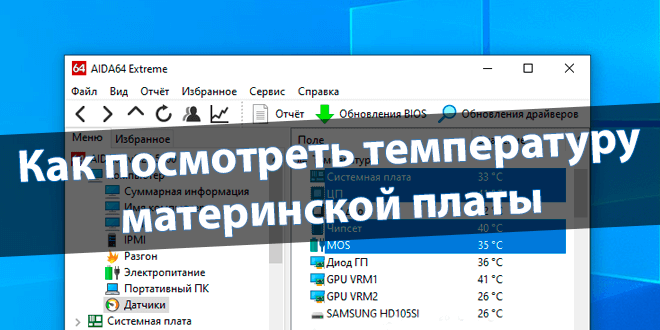
В зависимости от Вашей модели материнской платы можно посмотреть разные значения температур. Нужно понимать, какие данные с какого датчика берутся. И какую именно температуру Вы хотите узнать. Например, температура VRM или чипсета материнской платы.
Эта статья расскажет, как посмотреть температуру материнской платы. На примере моей новой материнки MSI B450 Gaming Plus Max (полный аналог собрата Tomahawk в немного лучшем дизайне). Имеет несколько датчиков именно температуры: системная плата, чипсет, VRM и ЦП.
Основные датчики температуры материнской платы
В современных материнках установлено несколько термодатчиков. Различное программное обеспечение автоматически показывает эти данные. Если у Вас физически нет датчика, тогда приложения не покажут температуру. Давайте ознакомимся с датчиками и их расположением.
Назв. датчика Описание & Расположение Системная плата
(System)Сам терморезистор расположен под вторым слотом PCI Express или возле него. Зачастую температуры с этого датчика значительно ниже. Чипсет
(PCH)Показывает температуру собственно чипсета Вашей материнской платы. Диод прямо располагается непосредственно в южном мосту. MOS
(VRM)Отображает температуру компонентов питания (мосфетов или фаз питания). А точнее, температура шим-контроллера, а не самих ключей. ЦП
(CPU)Это датчик температуры сокета материнской платы процессора. Получает значение температуры именно центрального процессора. Например, температура видеокарты уже отображается в диспетчере задач Windows 10. Возможно, в ближайшем будущем, что было бы здорово, в нём будут отображаться данные со всех датчиков. Это очень удобно. Точные значения можно посмотреть в интерфейсе БИОСа.
Как посмотреть температуру материнской платы
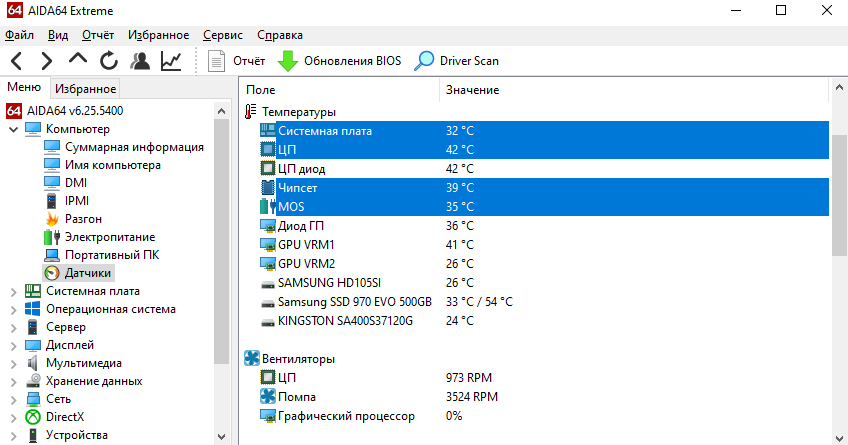
AIDA64
Перейдите в раздел Компьютер > Датчики и найдите подкатегорию Температуры. Смотрите значения температур на Системной плате, ЦП (в сокете), Чипсета и MOS (мосфеты, зона VRM).
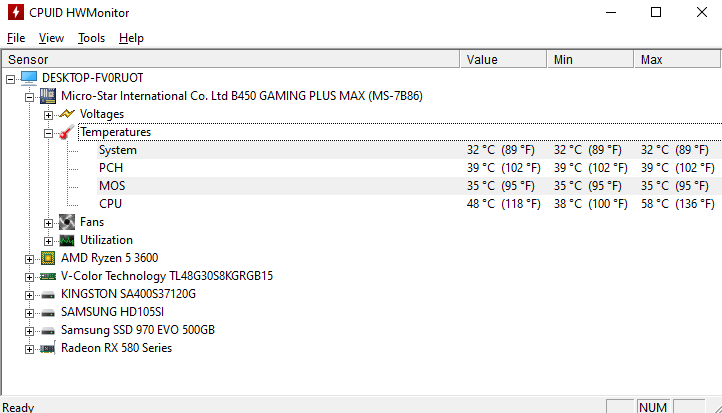
HWMonitor
Раскройте список Micro-Star (собственно раздел материнской платы) > Temperatures. В подразделе отображается значение температур: System, PCH (область чипсета), MOS и CPU.
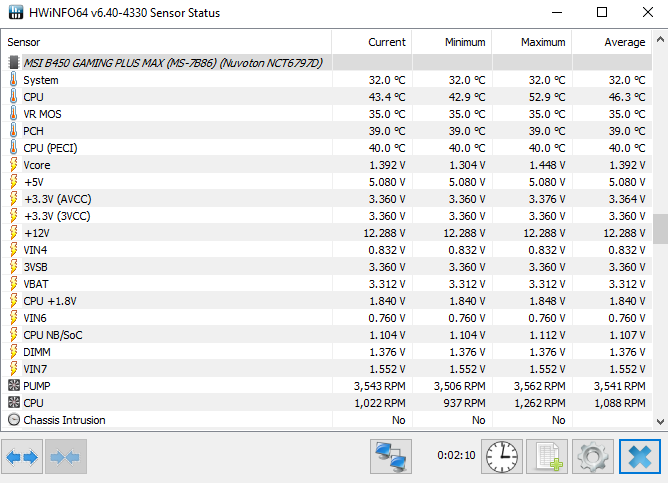
HWiNFO64
На панели инструментов выберите Sensors Monitoring и в списке найдите раздел материнской платы. Все значения температуры собраны в одном месте: System, CPU, VR MOS и PCH.
MSI Dragon & Command Center
В программном обеспечении MSI можно мониторить нагрузки, разгонять комплектующие и т. д. Это две отдельные программки с пересекающейся функциональностью. Давайте сначала рассмотрим как посмотреть температуру в MSI Dragon Center, а потом Command Center.
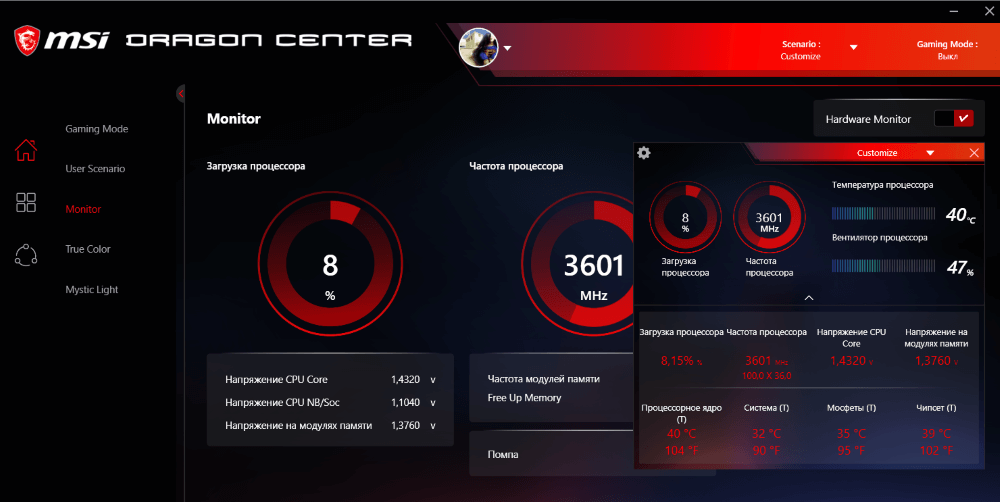
Откройте раздел Home > Monitor. Сверху выберите Hardware Monitor. Снизу отображаются температуры с датчиков материнки: Процессорное ядро, Система, Мосфеты и Чипсет.
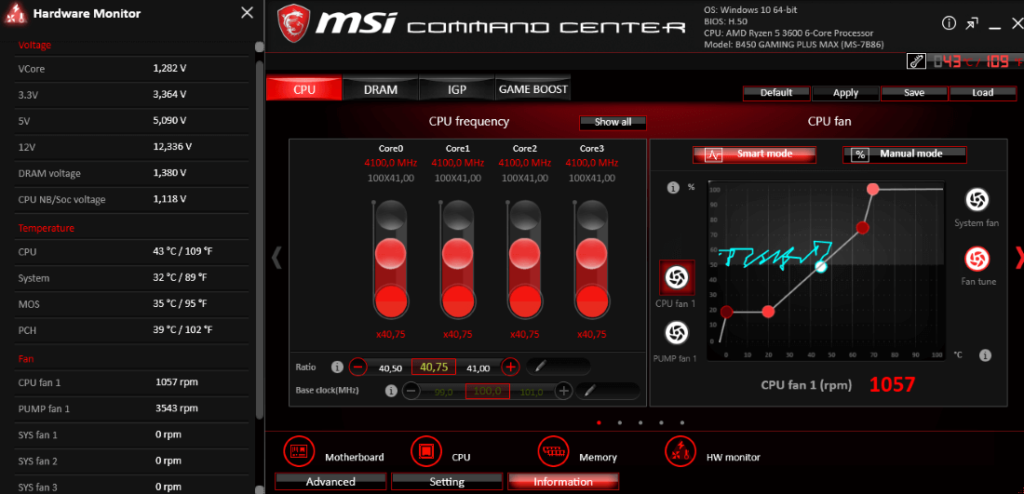
В нижнем меню выберите Information > HWMonitor. В разделе Temperature можно посмотреть значения: CPU, System, MOS и PCH. Названия датчиков меняются, а суть остаётся прежней.
Нормальная температура материнской платы
Сразу разберёмся, значение нормальной температуры материнки 40-50 градусов по Цельсию. Всё зависит от конкретной модели материнской платы, установленного процессора. Зона VRM меньше греется при использовании AMD Ryzen 5 3600 в сравнении с братом Ryzen 9 3900X.
Материнская плата может выдержать температуру и 80 градусов по Цельсию. Это не значит, что она нормальная. От перегрева процессор будет сбрасывать рабочие частоты (троттлинг). Перегрев самой материнской платы может нанести вред и другим Вашим комплектующим.
Множество программ позволяет посмотреть температуру мосфетов или чипсета материнской платы. Главное, чтобы Ваша материнка имела физические датчики в зоне VRM. Например, моя новенькая MSI B450 Gaming Plus Max имеет четыре термодатчика: System, CPU, MOS и PCH.
Какая нормальная температура. Всё зависит от конкретной модели и Ваших комплектующих (плюс обдува компонентов и продуваемости корпуса). Лучше чтобы она не превышала 50 °C. Стоит понимать, температура чипсета, фаз питания и мостов отличаться на десятки градусов.
Где находится датчик температуры на материнской плате
Для многих пользователей компьютер изменился не только с точки зрения производительности, но и в возможностях его настройки и контроля. Важным аспектом является контроль температуры компонентов, особенно на материнской плате. Каждая материнская плата оснащена датчиками температуры, которые служат для мониторинга и предотвращения перегрева системы. В статье рассмотрим, где находится данный датчик на материнской плате и как его правильно использовать.
Основные датчики температуры на материнской плате обычно расположены в нескольких стратегически важных местах: на процессоре, на северном и южном мостах, а также возможно на других ключевых компонентах платы. Они обеспечивают непрерывный мониторинг температуры и предупреждают пользователя о возможных проблемах.
Важно понимать, что показания датчика температуры на материнской плате могут варьироваться в зависимости от производителя и модели платы. Рекомендуется использовать специальные программы для мониторинга и отображения данных с датчиков температуры. Такие программы позволяют следить за состоянием компонентов и принимать своевременные меры, если температура станет слишком высокой.
Как правило, информация о показаниях датчиков температуры материнской платы доступна в BIOS или UEFI. Для этого необходимо перейти в соответствующий раздел и найти информацию о текущей температуре компонентов. Также существуют программы для мониторинга системы, которые предоставляют более подробную информацию о показаниях датчиков температуры и позволяют настроить сигнализацию или автоматическое понижение частоты работы компонентов при определенных условиях.
Как искать датчик температуры на материнской плате
Датчик температуры является важной частью материнской платы, так как позволяет контролировать и отслеживать температуру процессора и других компонентов компьютера. Если вы хотите узнать, где находится датчик температуры на вашей материнской плате, следуйте инструкции ниже:
Первым шагом для поиска датчика температуры на материнской плате — изучите документацию, которая поставляется вместе с платой. В этой документации можно найти информацию о размещении датчиков температуры на плате и способе доступа к ним.
Если в документации отсутствует информация о местоположении датчика температуры, вы можете обратиться к производителю материнской платы. Часто на официальных веб-сайтах производителей есть разделы с поддержкой, где вы можете найти информацию о размещении датчиков на конкретной модели платы.
Для поиска датчика температуры на материнской плате можно также использовать специальные утилиты мониторинга системы. Такие программы как HWMonitor, SpeedFan или Core Temp могут показать информацию о температуре и расположении датчиков на материнской плате.
Если вы хотите найти датчик температуры визуально, обратите внимание на материнскую плату. Обычно датчики температуры имеют форму небольших квадратных или прямоугольных чипов с надписью «TMP» или «TMPIN». Они могут располагаться рядом с процессором, чипсетом или другими компонентами с высокой тепловыделением.
Если все предыдущие шаги не помогли найти датчик температуры на материнской плате, вы можете обратиться за помощью на специализированных форумах и сообществах для энтузиастов компьютеров. Там вы можете задать вопрос и получить советы от опытных пользователей или специалистов в данной области.
Теперь, когда вы знаете, как искать датчик температуры на материнской плате, вы сможете контролировать тепловой режим вашего компьютера и принимать необходимые меры для предотвращения перегрева.
Определение расположения датчика
Датчик температуры на материнской плате может находиться в разных местах, в зависимости от производителя и модели платы. Обычно датчик располагается вблизи графического процессора (GPU) или центрального процессора (CPU). Это не случайно, поскольку эти компоненты генерируют наибольшее количество тепла и требуют постоянного контроля температуры.
Одним из самых распространенных мест для установки датчика температуры является район около CPU. Это связано с тем, что центральный процессор является одной из наиболее важных частей компьютера и его температура должна контролироваться в режиме реального времени для обеспечения стабильной и безопасной работы системы.
В случае, если на материнской плате установлено несколько датчиков температуры, обычно они помечаются метками или номерами, чтобы пользователь мог легко определить их расположение. В некоторых моделях материнских плат датчики температуры могут быть расположены даже на задней панели платы.
Также возможно расположение датчика температуры вблизи слотов для оперативной памяти или в окружении других важных компонентов, таких как мосты, чипсеты и контроллеры. Это связано с необходимостью контроля температуры этих компонентов для их стабильной работы.
Для получения точной информации о расположении датчика температуры на конкретной модели материнской платы рекомендуется обратиться к документации или руководству пользователя, предоставленным производителем. Там вы сможете найти детальные схемы и описания, которые помогут вам определить точное местоположение датчика температуры на вашей материнской плате.
Поиск датчика на PCB
Датчик температуры на материнской плате – это важный компонент, который отвечает за измерение и контроль температуры системы. Если вам нужно найти датчик температуры на PCB, следуйте приведенным ниже шагам:
- Инициируйте поиск: Сначала убедитесь, что вы имеете подробную схему PCB материнской платы. Это поможет вам определить местоположение датчика температуры на плате. Часто в схеме он обозначается как «Temp», «Thermal» или «Thm».
- Визуальный осмотр: Проведите визуальный осмотр материнской платы и ее компонентов. Датчики температуры обычно имеют характерный внешний вид – это небольшой квадратный или прямоугольный компонент, обычно расположенный рядом с процессором или на других стратегически важных участках платы.
- Прочтите документацию: Если вы не можете найти датчик температуры визуально, обратитесь к документации, поставляемой с материнской платой. В ней должно быть указано место расположения датчика температуры на плате. Также, вы можете воспользоваться поиском по документации, введя ключевые слова, связанные с датчиком температуры.
- Используйте мультииметр: Если у вас есть мультиметр, вы можете использовать его для поиска датчика температуры на PCB. Установите мультиметр в режим измерения сопротивления (Омметр) и проводите мультиметром по различным точкам на плате, пока не найдете точку с изменяющимся значением сопротивления. Это может указывать на наличие датчика температуры.
- Поиск через программное обеспечение: В некоторых случаях датчик температуры может быть доступен только через программное обеспечение. Если у вас есть доступ к BIOS (Basic Input Output System) вашей материнской платы, вы можете найти информацию о датчике температуры в настройках BIOS. Также, существуют программы системного мониторинга, которые могут отображать данные датчиков температуры.
Важно помнить, что местоположение датчика температуры на PCB может отличаться в зависимости от модели и производителя материнской платы. Всегда обращайтесь к документации, поставляемой с вашей материнской платой, для получения точной информации о местоположении датчика температуры на вашей плате.
Проверка документации производителя
Перед тем, как приступить к поиску датчика температуры на материнской плате, важно проверить документацию производителя. В инструкции или на официальном веб-сайте производителя можно найти информацию о том, где находится датчик температуры и как его можно обнаружить.
Шаги для проверки документации производителя:
- Перейдите на официальный веб-сайт производителя материнской платы.
- Найдите раздел с документацией или поддержкой.
- Ищите информацию о расположении датчика температуры в спецификации материнской платы или инструкции.
Обратите внимание на следующие разделы и информацию:
- Список датчиков температуры на материнской плате.
- Описание местоположения датчиков.
- Номера или маркировка самого датчика.
- Фотографии или схемы, показывающие местоположение датчика температуры.
Если информация о датчике температуры не указана в документации производителя, можно обратиться в службу поддержки или форумы, где пользователи обсуждают данную материнскую плату. Возможно, другие пользователи смогут подсказать местоположение датчика или поделиться своим опытом.
Обратите внимание, что информация о местоположении датчика температуры может варьироваться в зависимости от модели и производителя материнской платы. Проверьте информацию, специфическую для вашей материнской платы.
Использование специализированного программного обеспечения
Для мониторинга и контроля температуры на материнской плате, можно использовать специализированное программное обеспечение. Такое ПО обладает достаточным функционалом для отслеживания температуры и предоставления информации о текущих значениях.
Одним из таких программных решений является утилита HWMonitor. Данное приложение позволяет отслеживать температуру процессора, графической карты, жесткого диска и других компонентов ПК. HWMonitor предоставляет информацию как в реальном времени, так и в виде графиков, что облегчает анализ и принятие решений.
Для использования HWMonitor необходимо выполнить следующие шаги:
- Скачайте установочный файл HWMonitor с официального сайта разработчика.
- Запустите установку и следуйте инструкциям мастера установки.
- После завершения установки запустите программу HWMonitor.
- В окне HWMonitor вы увидите информацию о текущих значениях температуры компонентов вашего ПК.
Дополнительно, HWMonitor позволяет записывать результаты мониторинга в лог-файлы для дальнейшего анализа или отслеживания динамики изменения температуры в течение определенного периода времени.
Также, существуют и другие программные решения для мониторинга температуры на материнской плате, такие как Core Temp, SpeedFan и другие. Выбор конкретного ПО зависит от ваших предпочтений, требований и совместимости с вашим оборудованием.
Использование специализированного программного обеспечения для мониторинга температуры на материнской плате позволяет оперативно контролировать и отслеживать состояние системы, а также предупреждать возможные проблемы, связанные с перегревом компонентов.
Обратитесь к специалисту
Если вы не уверены, где находится датчик температуры на вашей материнской плате или если у вас возникли сложности при его поиске, рекомендуется обратиться к специалисту.
Специалисты в области компьютерной техники и электроники смогут помочь вам в определении точного местоположения датчика температуры на вашей материнской плате. Они имеют необходимые знания и опыт для того, чтобы точно определить местоположение датчика температуры и предоставить вам подробную информацию об этом.
Обратившись к специалисту, вы сможете получить:
- Консультацию от опытного специалиста, который поможет вам в поиске датчика температуры;
- Подробную информацию о том, как именно работает датчик температуры;
- Рекомендации о том, как правильно использовать и обслуживать датчик;
- Возможность задать вопросы и получить ответы на них, связанные с вашей конкретной ситуацией.
Обратитесь к специалистам, чтобы получить профессиональную помощь и решить любые проблемы с датчиком температуры на вашей материнской плате.