Как отключить экран блокировки Windows 11

При включении компьютера или ноутбука с Windows 11 первое, что вас встречает после загрузки — экран блокировки, в зависимости от настроек — с выбранным вами фоном или фотографиями от Майкрософт, а уже после нажатия какой-либо клавиши или кнопки мыши — экран выбора пользователя и ввода пароля. При желании экран блокировки можно убрать.
Отключение экрана блокировки в редакторе реестра

Первый способ убрать экран блокировки Windows 11 — использовать редактор реестра. Для этого выполните следующие шаги:
- Нажмите правой кнопкой мыши по кнопке «Пуск», выберите пункт «Выполнить», введите regedit в диалоговое окно «Выполнить» и нажмите клавишу Enter.
- В открывшемся редакторе реестра перейдите к разделу
HKEY_LOCAL_MACHINE\SOFTWARE\Policies\Microsoft\Windows

Вместо ручного редактирования реестра, вы можете создать reg-файл со следующим кодом и «запустить» его, подтвердив импорт данных в реестр:
Windows Registry Editor Version 5.00 [HKEY_LOCAL_MACHINE\SOFTWARE\Policies\Microsoft\Windows\Personalization]> "NoLockScreen"=dword:00000001
В результате экран блокировки будет отключен и, при следующем включении или после перезагрузки вы будете сразу попадать на экран выбора пользователя и ввода пароля или ПИН-кода.
В редакторе локальной групповой политики
Этот способ отключения экрана блокировки подойдет только для Профессиональной и Корпоративной редакций Windows 11, шаги будут следующими:
- Нажмите клавиши Win+R на клавиатуре, введите gpedit.msc и нажмите Enter.
- В редакторе локальной групповой политики перейдите к разделу «Конфигурация компьютера» — «Административные шаблоны» — «Панель управления» — «Персонализация».
- Дважды нажмите по параметру «Запрет отображения экрана блокировки».

- Установите «Включено» для параметра (именно это значение отключит экран блокировки) и примените сделанные настройки.

Результат тот же, что и в предыдущем случае — экран блокировки не будет отображаться при включении или перезагрузке компьютера.
Сторонние программы для настройки Windows
Многие сторонние утилиты для настройки Windows также позволяют выключить экран блокировки. Среди них:
- Winaero Tweaker — нужная настройка находится в разделе «Boot and Logon» — «Disable Lock Screen».
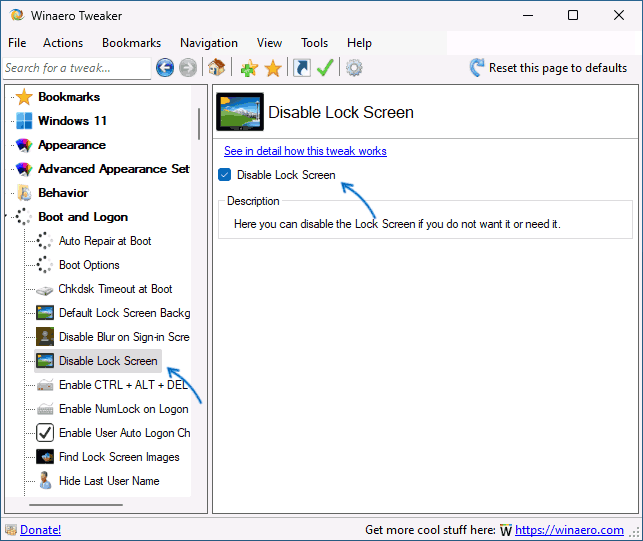
- Ultimate Windows Tweaker — нужную настройку можно найти в разделе «Customization» на вкладке «Universal UI». Отметьте пункт «Disable Lock Screen» и примените настройки.

В завершение статьи одно примечание: если в вашей системе включена функция «Безопасный вход в систему», требующая нажимать Ctrl+Alt+Delete при входе в систему, экран блокировки не может быть отключен. Саму опцию можно настроить в Win+R — netplwiz на вкладке «Дополнительно».
А вдруг и это будет интересно:
- Лучшие бесплатные программы для Windows
- Как разрешить обычному пользователю запускать программу от имени Администратора без ввода пароля
- Как выйти из полноэкранного режима в Windows
- Как включить компактный вид панели быстрых настроек Windows 11
- Шрифты в интерфейсе Chrome стали более жирными и размытыми — как исправить?
- Msftconnecttest.com — что это и как исправить возможные ошибки
- Windows 11
- Windows 10
- Android
- Загрузочная флешка
- Лечение вирусов
- Восстановление данных
- Установка с флешки
- Настройка роутера
- Всё про Windows
- В контакте
- Одноклассники
-
Виталина 05.03.2024 в 19:37
Как отключить горячие клавиши Windows

Горячие клавиши ОС Windows 7, 8, а теперь и Windows 10 сильно облегчают жизнь тем, кто помнит о них и привык использовать. Для меня наиболее часто используемыми являются Win+E, Win+R, а с выходом Windows 8.1 — Win+X (под Win подразумевается клавиша с эмблемой Windows, а то часто в комментариях пишут, что нет такой клавиши). Однако у кого-то может появиться желание отключить горячие клавиши Windows, и в этой инструкции я покажу, как это сделать.
Отключение клавиши Windows с помощью редактора реестра
Для того, чтобы отключить клавишу Windows на клавиатуре компьютера или ноутбука, запустите редактор реестра. Быстрее всего это сделать (пока горячие клавиши работают) нажав комбинацию Win+R, после чего появится окно «Выполнить». В него вводим regedit и нажимаем Enter.

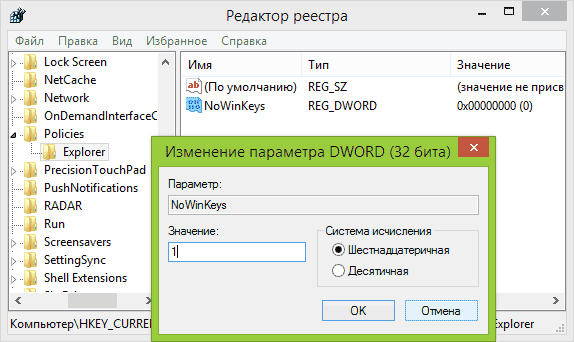
- В реестре откройте раздел (так называются папки слева) HKEY_CURRENT_USER \ Software \ Microsoft \ Windows \ CurrentVersion \ Policies \ Explorer (Если в Policies нет папки Explorer, то кликните по Policies правой кнопкой мыши, выберите «Создать раздел» и назовите его Explorer).
- С выделенным разделом Explorer, кликните правой кнопкой мыши в правой области редактора реестра, выберите «Создать» — «Параметр DWORD 32 бита» и назовите его NoWinKeys.
- Дважды кликнув по нему, установите значение 1.
После этого вы можете закрыть редактор реестра и перезагрузить компьютер. Для текущего пользователя клавиша Windows и все связанные с ней комбинации клавиш работать не будут.
Отключение отдельных горячих клавиш Windows
Если вам требуется отключить конкретные горячие клавиши с участием кнопки Windows, то вы тоже можете это сделать в редакторе реестра, в разделе HKEY_CURRENT_USER \ Software \ Microsoft \ Windows \ CurrentVersion \ Explorer \ Advanced
Зайдя в данный раздел, кликните правой кнопкой мыши в области с параметрами, выберите «Создать» — «Расширяемый строковый параметр» и назовите его DisabledHotkeys.

Дважды кликните по данному параметру и в поле значение введите буквы, горячие клавиши для которых будут отключены. Например, если вы введете EL то перестанут работать комбинации Win+E (запуск Проводника) и Win+L (Блокировка экрана).
Нажмите Ок, закройте редактор реестра и перезагрузите компьютер, чтобы изменения вступили в силу. В дальнейшем, если нужно будет вернуть все как было, просто удалите или измените созданные вами параметры в реестре Windows.
А вдруг и это будет интересно:
- Лучшие бесплатные программы для Windows
- Как разрешить обычному пользователю запускать программу от имени Администратора без ввода пароля
- Как выйти из полноэкранного режима в Windows
- Как включить компактный вид панели быстрых настроек Windows 11
- Шрифты в интерфейсе Chrome стали более жирными и размытыми — как исправить?
- Msftconnecttest.com — что это и как исправить возможные ошибки
- Windows 11
- Windows 10
- Android
- Загрузочная флешка
- Лечение вирусов
- Восстановление данных
- Установка с флешки
- Настройка роутера
- Всё про Windows
- В контакте
- Одноклассники
-
александр 03.08.2015 в 04:10
- Антон 31.07.2020 в 06:57
- azx 09.03.2021 в 18:18
Как отключить экран блокировки Windows 11
При включении компьютера или ноутбука с Windows 11 первое, что вас встречает после загрузки — экран блокировки, в зависимости от настроек — с выбранным вами фоном или фотографиями от Майкрософт, а уже после нажатия какой-либо клавиши или кнопки мыши — экран выбора пользователя и ввода пароля. При желании экран блокировки можно убрать.
Отключение экрана блокировки в редакторе реестра
Первый способ убрать экран блокировки Windows 11 — использовать редактор реестра. Для этого выполните следующие шаги:
- Нажмите правой кнопкой мыши по кнопке «Пуск», выберите пункт «Выполнить», введите regedit в диалоговое окно «Выполнить» и нажмите клавишу Enter.
- В открывшемся редакторе реестра перейдите к разделу
HKEY_LOCAL_MACHINE\SOFTWARE\Policies\Microsoft\Windows
Вместо ручного редактирования реестра, вы можете создать reg-файл со следующим кодом и «запустить» его, подтвердив импорт данных в реестр:
Windows Registry Editor Version 5.00 [HKEY_LOCAL_MACHINE\SOFTWARE\Policies\Microsoft\Windows\Personalization]> "NoLockScreen"=dword:00000001
В результате экран блокировки будет отключен и, при следующем включении или после перезагрузки вы будете сразу попадать на экран выбора пользователя и ввода пароля или ПИН-кода.
В редакторе локальной групповой политики
Этот способ отключения экрана блокировки подойдет только для Профессиональной и Корпоративной редакций Windows 11, шаги будут следующими:
- Нажмите клавиши Win+R на клавиатуре, введите gpedit.msc и нажмите Enter.
- В редакторе локальной групповой политики перейдите к разделу «Конфигурация компьютера» — «Административные шаблоны» — «Панель управления» — «Персонализация».
- Дважды нажмите по параметру «Запрет отображения экрана блокировки».
- Установите «Включено» для параметра (именно это значение отключит экран блокировки) и примените сделанные настройки.
Результат тот же, что и в предыдущем случае — экран блокировки не будет отображаться при включении или перезагрузке компьютера.
Сторонние программы для настройки Windows
Многие сторонние утилиты для настройки Windows также позволяют выключить экран блокировки. Среди них:
- Winaero Tweaker — нужная настройка находится в разделе «Boot and Logon» — «Disable Lock Screen».
- Ultimate Windows Tweaker — нужную настройку можно найти в разделе «Customization» на вкладке «Universal UI». Отметьте пункт «Disable Lock Screen» и примените настройки.
В завершение статьи одно примечание: если в вашей системе включена функция «Безопасный вход в систему», требующая нажимать Ctrl+Alt+Delete при входе в систему, экран блокировки не может быть отключен. Саму опцию можно настроить в Win+R — netplwiz на вкладке «Дополнительно».
А вдруг и это будет интересно:
- Лучшие бесплатные программы для Windows
- Как разрешить обычному пользователю запускать программу от имени Администратора без ввода пароля
- Как выйти из полноэкранного режима в Windows
- Как включить компактный вид панели быстрых настроек Windows 11
- Шрифты в интерфейсе Chrome стали более жирными и размытыми — как исправить?
- Msftconnecttest.com — что это и как исправить возможные ошибки
- Windows 11
- Windows 10
- Android
- Загрузочная флешка
- Лечение вирусов
- Восстановление данных
- Установка с флешки
- Настройка роутера
- Всё про Windows
- В контакте
- Одноклассники
-
Виталина 05.03.2024 в 19:37
Включить или отключить безопасный вход в Windows 10 с помощью Ctrl + Alt + Del!
Для повышения безопасности вы можете попросить пользователей нажимать клавиши CTRL + ALT + DEL перед входом в систему. Это гарантирует, что отображается подлинная страница входа в систему Windows, и защищает систему от программ, которые пытаются получить информацию о пароле, представляя вход в систему.
2.) Зачем нужен безопасный вход в Windows 10?
Это гарантирует отображение подлинного экрана входа в систему Windows и защищает систему от программ, имитирующих вход в систему для получения информации о пароле.
В этой версии Windows 10 вы узнали, как включить или отключить безопасный вход, чтобы пользователи находились на экране блокировки. Перед входом в Windows, включая Windows 11, 10 Pro, Enterprise, Home, Windows 8.1, Windows 8, Windows-Server 2019, 2016, 2012, Windows 7 Basic, Professional, Starter, Ultimate
См. также: ►►► Изменение� паролей пользователей Windows 10 с помощью команды NET USER !
Обновлено: 30 мая 2021 г., 14:51 Windows
Ключевые слова: windows, 10, безопасность, включение, отключение, безопасный, вход в систему, с помощью, ctrl, alt, del, решение, простой, команда, netplwiz
Похожая информация на странице

. Отключить блокировку экрана Windows 10/11, но как?
Легко отключить блокировку экрана или отключить запрос пароля в Windows 10. Можно использовать пароль заставки экрана в Windows-10
. Можно ли отключить фильтр SmartScreen в Windows 10?
Решение очень простое: деактивировать фильтр SmartScreen в Windows 10 и повторно активировать его при необходимости Вы не всегда отключаете SmartScreen
. Навсегда отключить Защитник Windows 10
Навсегда отключить Защитника Windows 10 очень просто, особенно те, кто хочет иметь полную производительность ПК, могут это сделать
. Проблемы с защитой папок и Защитником Windows 10
У многих пользователей возникают проблемы с защитой папок Windows 10, когда активируется защита в реальном времени Защитника. Защита папок — это благие намерения
. Переключитесь на классический Защитник Windows в Windows 10
Многие пользователи привыкли к классическому Защитнику Windows и хотели бы вернуть его и использовать в Windows 10 Угрозы безопасности являются одной из основных проблем
. Папка с разрешениями для всех в Windows 10 бесплатно для всех?
Решение простое — добавить разрешения на доступ к папке в Windows 10 для всех на этом ПК в домашней сети� Содержание: 1. Общий доступ / разрешения
. Удалить, переместить пользователя в другие группы Windows 10?
Вот решение по удалению пользователей или перемещению в другие группы пользователей в Windows 10. У некоторых пользователей Windows возникают проблемы с управлением группами пользователей и перемещением пользователей
. Удалить неверные приложения из Windows-10 удалить, удалить
Чтобы удалить неверные приложения из Windows-10 или удалить их, т. е. удалить их с ПК с Windows, простой пример для начинающих и администраторов Решение простое: удалить
. Windows 10 «Восстановление системы» + функции cmd
Консоль восстановления была введена Microsoft со времен старой ОС Windows� Содержание: 1. Возможности� консоли восстановления Windows 10 2. Запустите
- Есть ли возможность классического просмотра имени пользователя и пароля для входа в систему для всех учетных записей пользователей в Win 10?
- Отключить безопасный вход в Windows 10, чтобы использовать Ctrl Alt Del GPO?
- Найдите функции защитной блокировки Windows 10, которые помогут сохранить пароль на рабочем компьютере, и как включить или отключить безопасный вход в систему (Ctrl + Alt + Delete)?
- Я требую, чтобы пользователи нажимали ctrl+alt+delete, выделенные серым цветом окна 10, экран блокировки ctrl alt del del?
- Искать один из способов защитить Windows 10, чтобы обеспечить безопасный вход в систему, какой, как говорит Microsoft?
- Как удалить с помощью простого способа включить функцию безопасного входа в Windows 10, чтобы не требовалось сочетание клавиш CTRL + ALT + DEL?
- В Win 10 Ctrl Alt Удалить отключить?
- Вход в Windows отключает Windows 10?
- Windows 10: включить безопасный вход с помощью Ctrl Alt Del?
- Безопасный вход в Windows?
- Включить или отключить безопасный вход в систему Ctrl+Alt+Delete Windows 10?
- Отключить реестр Windows 10 ctrl alt del, безопасный вход?
- Программное обеспечение для отключения отказа от подписки?
- Защищенная регистрация?
- Как включить или отключить вход CTRL + ALT + DEL в Win 10?
- Можно ли включить этот параметр через реестр Windows? отключить ctrl alt del безопасную среду Windows 10?
- Как включить вход ctrl+alt+del в Windows 10?
- Вы хотите просмотреть классический вход в Windows 10 без всех пользователей?
- Как включить или отключить клавиатуру Ctrl Alt Delete для входа в Windows 10?
- Безопаснее начинать с Ctrl Alt del?
- Вы хотите запустить Windows 10 без учетной записи пользователя и без пароля?
- В Win 10 отключить безопасный вход?
- Включить или отключить безопасную загрузку, нельзя отключить Ctrl Alt Disable на экране входа в Windows 10?
- Безопасный вход в систему Ctrl Alt Удалить отключить регулярное выражение?
- Ctrl Alt Удалить отключить Windows 10?
- Защищенная регистрация?
- Отключение автоматического входа в систему — это простой шаг к обеспечению безопасности вашей компьютерной системы Windows?
- Безопасный вход – нажмите CTRL + ALT + DELETE, чтобы войти в систему – Windows 10?
- Как удалить параметр блокировки с экрана Ctrl+Alt+Delete на компьютерах с Windows 10 в лаборатории?
- Ctrl Alt Удалить отключить?
- Я должен отключить безопасный вход в Windows, как отключить безопасный вход в Windows 10?
- Отключить безопасный вход?
- Ctrl Alt Удалить Регистрация Отключить?
- Отключить безопасный вход в Windows 10?
- Безопасность, как отключить экран блокировки в Windows 10?
- Если вы хотите предоставить пользователю выбор между учетными записями и паролем в Windows 10?
- Я ищу информацию о том, как включить или отключить безопасный вход в Windows 10?
- Включить или отключить безопасный вход в Windows 10?
- Не удается включить или отключить безопасный вход в Windows 10 –?
- Удалить Str-Alt-delete безопасный вход?
- Ctrl Alt Удалить Deltf Start?
- Возможно ли просматривать логин с именем и паролем как ранее созданных пользователей?
- Как пропустить экран входа в Windows 10, можно ли отключить или обойти Windows 10?
- Включить Ctrl+Alt+Delete Secure Desktop для поиска руководства, в котором показано, как включить или отключить?
- Ctrl Alt Удалить на экране блокировки?
- Windows 10 Ctrl Alt Удалить?
- Как отключить Ctrl Alt Del при входе в систему, можно ли включить или отключить функцию безопасного входа в Windows 10?
- Как включить Ctrl-Alt-Delete для принудительного открытия окна входа в Windows 10?
- Зарегистрироваться с помощью Ctrl Alt Entf?
- Включить CTRL+ALT+DELETE при входе в Windows через Regedit?
- Блокировка экрана Ctrl Alt Удалить отключить?
- Управлять удалением с помощью клавиши Alt после обновления до Windows 10?
- Ctrl Alt Удалить при входе в систему отключить Win 10′?
- По умолчанию для входа на компьютер с Windows 10 не требуются параметры безопасности и не требуется сочетание клавиш CTRL+ALT+DEL. Могу ли я включить и отключить?
- Совет, как включить и отключить безопасный вход в Windows?
- Ctrl Alt Удалить активировать?
- Включить Ctrl Alt Delete при входе в Windows 10?
- Отключить вход в систему безопасности Windows?
+ Бесплатное ПО
+ Управление файлами
+ Украшение и развлечение
+ Автоматизация
+ Офис
+ Заказ на ПК
+ ПК инструменты тестирования
+ Top
+ Desktop-OK
+ Quad Explorer
+ Don’t Sleep
+ Win-Scan-2-PDF
+ Quick-Text -Past
+ Печать дерева папок
+ Поиск одинаковых изображений
+ Experience-Index-OK
+ Font-View-OK
Если вы используете Windows 11/10, Windows перенесет вас на экран блокировки после включения компьютера. После нажатия на экран блокировки вам будет предложено ввести пароль, если вы установили его для своей учетной записи пользователя. Это хороший вариант, и Windows позволяет быстро войти в ваш компьютер. Однако классическое приглашение для входа в систему Ctrl+Alt+Del по-прежнему является частью Windows 11/10, и вы можете активировать его на своем ПК.

Комбинация Ctrl+Alt+Del — это дополнительный уровень безопасности для вашего компьютера или ноутбука. Если вы включили безопасный вход в систему, пользователи на вашем компьютере должны нажать комбинацию клавиш Ctrl+Alt+Del перед вводом своих учетных данных и входом в систему.Однако по своему усмотрению вы можете включить или отключить эту функцию на своем компьютере или ноутбуке.
Microsoft предлагает несколько способов включения или выключения Ctrl+Alt+Del для входа на ПК. В этой статье о gearupwindows мы рассмотрим все эти методы, чтобы вы могли использовать любой из них по своему усмотрению.
Как отключить или включить безопасный вход в апплет учетных записей пользователей?
Для дополнительной безопасности можно заставить пользователей нажимать Ctrl + Alt + Delete перед входом в систему. Это гарантирует отображение подлинного экрана входа в систему Windows, защищая систему от программ, которые имитируют вход в систему для получения информации о пароле.
Шаг 1. Нажмите клавиши Windows + R на клавиатуре, чтобы открыть диалоговое окно «Выполнить». Введите Netplwiz или Control Userpasswords2 и нажмите Enter на клавиатуре.

Шаг 2. В окне «Учетные записи пользователей» перейдите на вкладку «Дополнительно» и установите флажок «Требовать от пользователей нажатия клавиш Ctrl+Alt+Delete». Теперь нажмите кнопку «Применить», а затем кнопку «ОК».

После того, как вы выполните вышеуказанные шаги, вы сможете войти на свой компьютер с Windows 11/10, только нажав Ctrl+Alt+Delete на клавиатуре. После нажатия необходимой комбинации клавиш появится экран для ввода имени пользователя и пароля.
Если вы хотите, чтобы все пользователи на вашем компьютере могли входить в систему, не нажимая Ctrl+Alt+Del, повторите описанные выше шаги и снимите флажок «Требовать от пользователей нажатия Ctrl+Alt+Delete».
В случае, если флажок «Требовать от пользователей нажатия Ctrl+Alt+Delete» отключен, т. е. вы не можете установить этот флажок, вы можете использовать альтернативный метод для включения этой функции в Windows 11/10/8.1. /7 шт.
Как отключить или включить «Нажмите Ctrl+Alt+Del для входа в систему» с помощью локальной политики безопасности?
Шаг 1. Откройте окно команды «Выполнить», нажав клавиши Windows + R на клавиатуре.
Шаг 2. В поле «Выполнить» введите следующее и нажмите Enter на клавиатуре:-

Шаг 3. В окне «Локальная политика безопасности» перейдите по следующему пути на левой боковой панели: —

Шаг 4. В правой части папки «Параметры безопасности» найдите имя политики «Интерактивный вход в систему: не требовать CTRL+ALT+DEL» и дважды щелкните ее, чтобы открыть ее настройки.
Шаг 5. Выберите параметр «Включено» или «Отключено» в соответствии с вашими требованиями. Наконец, нажмите кнопку «Применить/ОК».
После выполнения описанных выше шагов функция «Нажмите Ctrl+Alt+Del для входа в систему» будет включена или отключена на вашем ПК в зависимости от выбора.
По умолчанию политика включена на компьютерах домена Windows 11/10/8 и отключена в Windows 7 и более ранних версиях Windows. Эта политика по умолчанию отключена на автономных компьютерах с Windows 11/10.
Как включить или отключить функцию «Нажмите Ctrl+Alt+Del для входа» с помощью редактора реестра?
Чтобы запустить редактор реестра, нажмите клавиши Windows + R на клавиатуре, чтобы открыть диалоговое окно «Выполнить». В поле «Выполнить» введите regedit и нажмите Enter на клавиатуре.


Шаг 2. В редакторе реестра перейдите или найдите следующий ключ:-
Шаг 3. В правой части окна папки Winlogon найдите параметр DisableCAD DWORD (32-bit) и дважды щелкните его, чтобы изменить. Теперь введите следующее значение в поле «Значение»:-

Шаг 4. Нажмите «ОК» .
После выполнения вышеуказанных шагов вы сможете включить или отключить безопасный вход на ПК с Windows 11/10/8/7.
Мы покажем вам, как включить или выключить безопасный вход в Windows 10 с помощью Ctrl+Alt+Del, чтобы сократить количество нажатий клавиш или защититься от поддельных экранов входа.
Хакеры становятся все более и более изобретательными, но один из способов компрометации учетной записи Windows существует уже много лет. Злоумышленники, имеющие физический или удаленный доступ к вашему компьютеру, могут заменить экран входа поддельным, перехватив ваш пароль и потенциально скомпрометировав всю вашу учетную запись Microsoft. Функция под названием «Безопасный вход» предназначена для предотвращения этого, обычно доступ к ней осуществляется с помощью Ctrl + Alt + Del в Windows 10.Сегодня мы собираемся показать вам, как включить или выключить его в соответствии с вашими предпочтениями.
Что такое безопасный вход с помощью Ctrl + Alt + Del?
Чтобы предотвратить захват вашего пароля злоумышленниками, функция безопасного входа просит пользователя выполнить физическое действие, которое активирует экран входа. В некоторых случаях это специальная кнопка «Безопасность Windows», но чаще всего в Windows 10 используется горячая клавиша Ctrl+Alt Del.
Поскольку Ctrl+Alt+Del не может быть перехвачено ни одним приложением, злоумышленнику очень сложно вместо этого представить свой поддельный экран входа в систему после нажатия комбинации клавиш. Однако те, кто уверен в своей безопасности, могут просто возмутиться дополнительным шагом для входа в систему, и в этих случаях относительно безопасно отключить его. Давайте перейдем к тому, как это сделать с помощью netplwiz, локальной политики безопасности и реестра.
Как включить или отключить безопасный вход с помощью Ctrl+Alt+Del через netplwiz
Использование netplwiz — это самый быстрый и универсальный способ включить или отключить безопасный вход в Windows.
Нажмите «Windows + R», чтобы открыть диалоговое окно «Выполнить», и введите «netplwiz». Нажмите «ОК».
Затем вы можете нажать «ОК», чтобы включить безопасный вход для пользователей.
Как включить безопасный вход с помощью локальной политики безопасности
Локальная политика безопасности может быть лучшим вариантом для администраторов и специалистов, но она доступна только в Windows 10 Pro и Enterprise.
-
Откройте приложение «Локальная политика безопасности»
Нажмите «Windows» или нажмите на строку поиска и введите «локальная политика безопасности». Нажмите на приложение в результатах поиска «Лучшее соответствие», чтобы запустить его.
Эту политику можно найти в разделе «Локальные политики > Параметры безопасности». Дважды щелкните его.
На вкладке «Локальные параметры безопасности» измените «Не требовать CTRL+ALT+DEL» на «Включено» или «Отключено» и нажмите «ОК».
Включение и отключение безопасного входа в Windows через реестр
Если у вас нет доступа к редактору политики локальной безопасности, вы можете вместо этого изменить ту же политику через реестр. Только сначала обязательно прочитайте наше руководство по безопасному редактированию реестра.
Нажмите клавишу «Windows» и введите «редактор реестра», щелкнув первый результат в разделе «Лучшее соответствие».
Вы можете найти DWORD в разделе Computer\HKEY_LOCAL_MACHINE\SOFTWARE\Microsoft\Windows NT\CurrentVersion\Winlogon . Дважды щелкните его и измените «Значение данных» на одно из следующих:
0 = Включить
1 = Выключить
После завершения нажмите «ОК» и закройте редактор реестра.
Большинство пользователей знают о клавиатурной команде Ctrl + Alt + Del, которая обычно используется для прерывания функции. Эта комбинация клавиш зависит от контекста, в котором она используется. В Windows 10, нажав эту комбинацию клавиш, отобразится экран с различными перечисленными параметрами. Пользователи могут заблокировать, сменить пользователя, выйти из системы, изменить пароль и открыть диспетчер задач из параметров, нажав Ctrl + Alt + Del. В этой статье мы покажем методы, с помощью которых вы можете удалить любой из параметров из Ctrl + Alt. + Удалить экран.
Экран Ctrl Alt Del
Удаление опций из Ctrl + Alt + Del
Изменение некоторых параметров через панель управления или приложение «Настройки» в Windows невозможно. Однако для его настройки можно использовать редактор локальной групповой политики и редактор реестра. Есть четыре опции, которые можно удалить с экрана Ctrl + Alt + Del. Вы можете получить представление об удалении каждой опции по названиям настроек в приведенном ниже методе.
Однако удаление любого из параметров с экрана Ctrl + Alt + Del также отключит их в большинстве мест. Пользователи не смогут получить доступ к удаленной опции с помощью сочетаний клавиш или других методов. Обязательно удалите только тот вариант, который вы не будете использовать.
Способ 1. Удаление параметров с помощью редактора локальной групповой политики
Редактор локальной групповой политики используется для управления рабочей средой учетных записей компьютеров и учетных записей пользователей. Администратор может использовать редактор локальной групповой политики для изменения различных параметров политики для нескольких пользователей. Каждый параметр политики предоставляет информацию о функции и назначении этого параметра политики.
Если вы используете Windows Home Edition, пропустите этот метод и попробуйте метод редактора реестра.
Однако, если в вашей системе есть редактор локальной групповой политики, следуйте приведенному ниже руководству:
-
Удерживайте клавишу Windows и нажмите R, чтобы открыть диалоговое окно «Выполнить». Затем введите «gpedit.msc» и нажмите клавишу Enter, чтобы открыть редактор локальной групповой политики.
Примечание. Если появится запрос UAC (контроль учетных записей), выберите вариант «Да».
Способ 2. Удаление параметров через редактор реестра
Еще один способ удалить параметры с экрана Ctrl + Alt + Del — использовать редактор реестра. Это также единственный метод для пользователей операционной системы Windows Home Edition.Однако для пользователей, которые использовали метод редактора локальной групповой политики, их значение редактора реестра будет автоматически обновлено для этого конкретного параметра. В отличие от редактора групповой политики, пользователям необходимо создать отсутствующий ключ и значение.
В приведенных ниже шагах мы включили значения для всех четырех параметров. Однако вы можете выбрать только те, которые хотите удалить, а не все.
Примечание. Значение 1 активирует значение, а значение 0 отключает значение.
- Нажмите одновременно клавиши Windows + R, чтобы открыть диалоговое окно «Выполнить». Затем введите «regedit» в диалоговом окне и нажмите клавишу Enter, чтобы открыть редактор реестра. Выберите вариант «Да» для запроса UAC (Контроля учетных записей). Открытие редактора реестра
- В окне редактора реестра перейдите к следующему ключу:
- Если ключ System отсутствует, просто создайте его, щелкнув правой кнопкой мыши ключ Policies и выбрав New > Key. Назовите ключ как «Система». Создание отсутствующего ключа
- Чтобы удалить параметр смены пароля, выберите системный ключ, щелкните правой кнопкой мыши на правой панели и выберите «Создать» > «Значение DWORD (32-разрядное)». Назовите новое значение как «DisableChangePassword». Создание значения для удаления смены пароля
- Дважды щелкните значение DisableChangePassword и измените данные значения на 1, чтобы удалить параметр смены пароля. Изменение данных значения
- Если вы хотите удалить параметр блокировки, щелкните правой кнопкой мыши пустую область правой панели и выберите «Создать» > «Значение DWORD (32-разрядное)». Назовите это значение как «DisableLockWorkstation». Создание значения для опции снятия блокировки
- Дважды щелкните значение DisableLockWorkstation, чтобы открыть его, а затем измените данные значения на 1. Это удалит параметр блокировки с экрана. Включение значения
- Чтобы удалить параметр «Диспетчер задач» из системы, щелкните правой кнопкой мыши на правой панели и выберите «Создать» > «DWORD (32-разрядное значение)». Назовите вновь созданное значение «DisableTaskMgr». Создание ценности для удаления диспетчера задач
- Дважды щелкните значение DisableTaskMgr, чтобы открыть его. Теперь измените значение данных на 1. Это удалит диспетчер задач. Включение значения путем изменения данных значения
- Для параметра «Выход» перейдите к ключу Проводника в разделе «Политики»:
- Если ключ Explorer отсутствует, просто создайте его, щелкнув правой кнопкой мыши ключ Policies и выбрав New > Key. В разделе проводника создайте новое значение, щелкнув правой кнопкой мыши и выбрав «Создать» > «Значение DWORD (32-разрядное)». Назовите значение как «NoLogoff». Создание ценности для удаления опции выхода из системы
- Дважды щелкните значение NoLogoff и установите для данных значения значение 1. Параметр «Выйти» будет удален. Изменение данных значения
- После установки любого из указанных выше параметров обязательно перезагрузите компьютер, чтобы изменения вступили в силу. Чтобы отключить любое значение обратно, просто измените данные значения на 0 или удалите значение.
Читайте также:
- Как удалить utorrent web mac os
- Папка загрузки не открывается в Windows 10
- Нет вкладок и сенсорной панели Windows 10
- Ограничения для начинающих в Windows 7
- Как запустить майнкрафт на ноутбуке с Windows 10