Изменение настроек наушников AirPods и AirPods Pro
Узнайте, как изменить имя наушников AirPods, а также как настроить действие, которое выполняется при двойном касании AirPods (1-го и 2-го поколения) или при длительном нажатии на AirPods Pro (1-го и 2-го поколения).
Присвоение имени наушникам AirPods
- Откройте зарядный футляр.
- Вставив наушники AirPods в уши и подключив их к iPhone или iPad, откройте «Настройки» > «Bluetooth». Вместо этого можно перейти в меню «Настройки» > [наушники AirPods].
- Затем нажмите кнопку «Подробнее» рядом с AirPods.
- Нажмите текущее имя.
- Введите новое имя для наушников AirPods.
- Нажмите «Готово».
Выбор действия при нажатии на AirPods Pro с удерживанием
У наушников AirPods Pro есть три режима управления шумом: «Шумоподавление», «Режим прозрачности» и «Выкл.». В AirPods Pro (2-го поколения) также есть функция адаптивного воспроизведения звука, которая регулирует уровень шума в зависимости от окружающей обстановки. Переключаться между режимами управления шумом можно в Пункте управления или приложении «Настройки».
По умолчанию, если нажать и удерживать датчик нажатия на ножке левого или правого наушника AirPods Pro, происходит переключение между режимами шумоподавления и прозрачности. Вы можете выбрать, между какими режимами будет происходить переключение при нажатии с удерживанием:
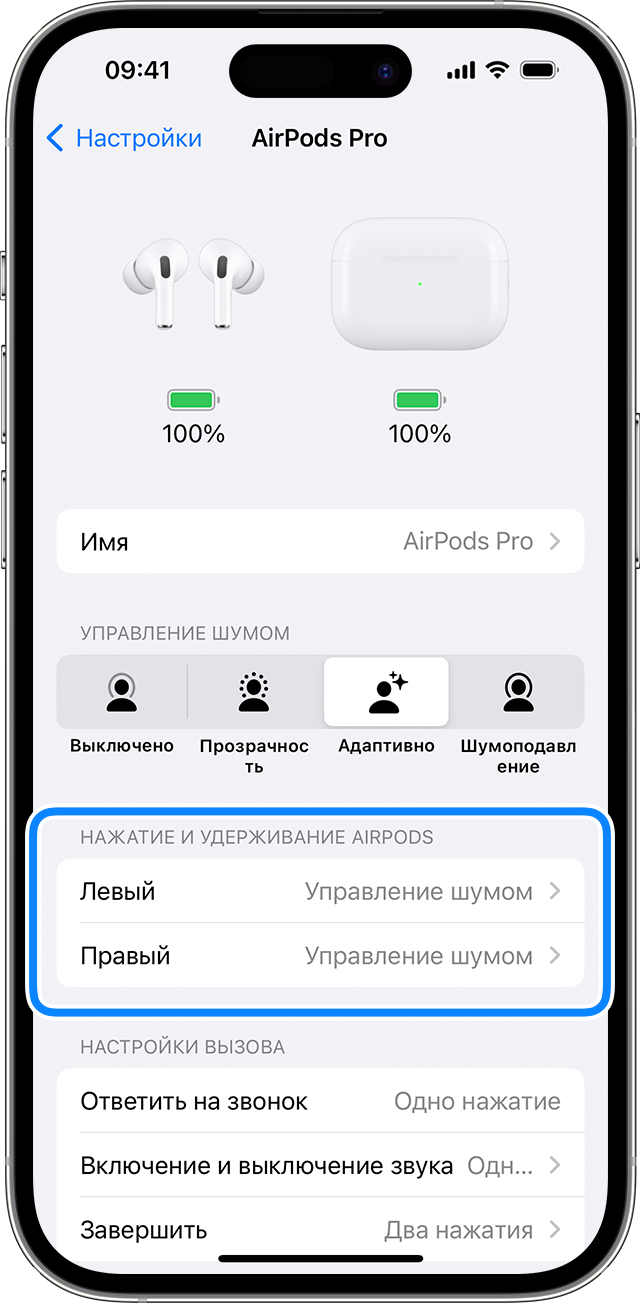
- Вставив наушники AirPods в уши и подключив их к iPhone или iPad, откройте «Настройки» > «Bluetooth». Вместо этого можно перейти в меню «Настройки» > [наушники AirPods].
- Нажмите кнопку Подробнее рядом с наушниками AirPods в списке устройств.
- В разделе «Нажатие и удерживание AirPods» нажмите «Левый» или «Правый» и убедитесь, что выбран вариант «Управление шумом».
- Выберите два или три режима управления шумом, которые будут активироваться при нажатии с удерживанием. Если переключение между режимами управления шумом настроено для двух наушников AirPods, изменение настроек для нажатия с удерживанием на одном наушнике будет применено для обоих.
Нажатие с удерживанием позволяет также использовать Siri. На экране настроек AirPods Pro нажмите «Левый» или «Правый» и выберите Siri. Один наушник AirPods можно использовать для Siri, а второй — для переключения между режимами управления шумом.
Выбор действия при двойном касании AirPods (1-го и 2-го поколений)
Вы можете настроить действие, которое будет выполняться при двойном касании одного из наушников AirPods (1-го и 2-го поколений):
- Откройте зарядный футляр.
- Вставив наушники AirPods в уши и подключив их к iPhone или iPad, откройте «Настройки» > «Bluetooth». Вместо этого можно перейти в меню «Настройки» > [наушники AirPods].
- Затем нажмите кнопку «Подробнее» рядом с AirPods.
- Выберите левый или правый наушник, чтобы указать, какой наушник AirPods будет использоваться для вызова Siri, воспроизведения или приостановки аудио, а также для переключения между композициями с помощью двойного касания.
Включение или отключение функции «Автообнаружение уха»
По умолчанию наушники AirPods определяют, когда находятся в ушах, и принимают аудиопоток с устройства. Кроме того, наушники AirPods приостанавливают и возобновляют воспроизведение при извлечении одного из AirPods или останавливают воспроизведение, не возобновляя его, при извлечении обоих наушников. Если функция «Автообнаружение уха» включена, но наушники AirPods не используются, аудиозаписи воспроизводятся через динамики устройства.
Если функция «Автообнаружение уха» выключена, такие возможности недоступны и все аудиозаписи воспроизводятся в наушниках AirPods вне зависимости от того, носите вы их или нет.
Настройка микрофона слева, справа или автоматически
В каждом наушнике AirPods находится микрофон, позволяющий совершать телефонные вызовы и использовать Siri. По умолчанию для микрофона выбран параметр «Автоматически», поэтому любой из наушников AirPods может использоваться в качестве микрофона. Если используется только один наушник AirPods, он будет являться микрофоном.
Можно также задать для микрофона параметр «Всегда левый» или «Всегда правый». Также можно задать для микрофона параметр «Всегда левый» или «Всегда правый», чтобы в качестве микрофона всегда использовался только правый или только левый наушник AirPods (даже если он не находится в ухе или находится в футляре).
Как настроить Bluetooth наушники

23.05.2019, 18:59

Команда сайта Bezprovodoff

В нашей публикации подробно ответим, как настроить блютуз наушники.
Несмотря на простоту использования этого типа беспроводного соединения при первом подключении бесконтактной гарнитуры пользователи сталкиваются с неполадками. Наши подсказки помогут избежать этих неприятностей.
Покупая наушники, убедитесь, что версия модуля совпадает с установленным в смартфоне. Это влияет на корректную работу наушников.
Перед тем, как подключить Bluetooth гарнитуру к телефону или планшету, зарядите ее минимум до 40%, чтобы во время первого сопряжения она не отключилась.
Итак, как настроить блютуз гарнитуру:
- Зайдите в меню “Настройки”.
- Откройте раздел “Bluetooth” и поставьте ползунок в активное положение.
- На странице вы увидите, что начался поиск устройств. Переведите гарнитуру в режим обнаружения передатчика. Для этого включите ее и удерживайте кнопку включения или ответа. Это зависит от модели наушников.
- Когда устройства “увидят” друг друга, тапните кнопку “Синхронизировать”.
- В зависимости от производителя и модели гарнитуры следующий шаг – введение пароля. Как правило, это простой PIN-код “0000” или “1234”. В любом случае, если устройство требует ввести пароль подключения, уточните нужные сведения в инструкции. Для дальнейшего использования не нужно вводить ключ повторно.
- После этого в шторке уведомлений появится значок, сигнализирующий о подключении нового устройства.
Теперь наушники готовы к использованию. https://bestgamepub.ru/
23.05.2019, 18:59
Как настроить Bluetooth наушники
23.05.2019, 18:59
Команда сайта Bezprovodoff
В нашей публикации подробно ответим, как настроить блютуз наушники.
Несмотря на простоту использования этого типа беспроводного соединения при первом подключении бесконтактной гарнитуры пользователи сталкиваются с неполадками. Наши подсказки помогут избежать этих неприятностей.
Покупая наушники, убедитесь, что версия модуля совпадает с установленным в смартфоне. Это влияет на корректную работу наушников.
Перед тем, как подключить Bluetooth гарнитуру к телефону или планшету, зарядите ее минимум до 40%, чтобы во время первого сопряжения она не отключилась.
Итак, как настроить блютуз гарнитуру:
- Зайдите в меню “Настройки”.
- Откройте раздел “Bluetooth” и поставьте ползунок в активное положение.
- На странице вы увидите, что начался поиск устройств. Переведите гарнитуру в режим обнаружения передатчика. Для этого включите ее и удерживайте кнопку включения или ответа. Это зависит от модели наушников.
- Когда устройства “увидят” друг друга, тапните кнопку “Синхронизировать”.
- В зависимости от производителя и модели гарнитуры следующий шаг – введение пароля. Как правило, это простой PIN-код “0000” или “1234”. В любом случае, если устройство требует ввести пароль подключения, уточните нужные сведения в инструкции. Для дальнейшего использования не нужно вводить ключ повторно.
- После этого в шторке уведомлений появится значок, сигнализирующий о подключении нового устройства.
Теперь наушники готовы к использованию. https://bestgamepub.ru/
23.05.2019, 18:59
Как поставить пароль на наушники
Подключение наушников AirPods и AirPods Pro к iPhone
Узнайте, как использовать iPhone для настройки наушников AirPods. При настройке наушников AirPods в первый раз убедитесь, что ваше устройство iPhone располагает последней версией ОС iOS. Затем выполните указанные действия.
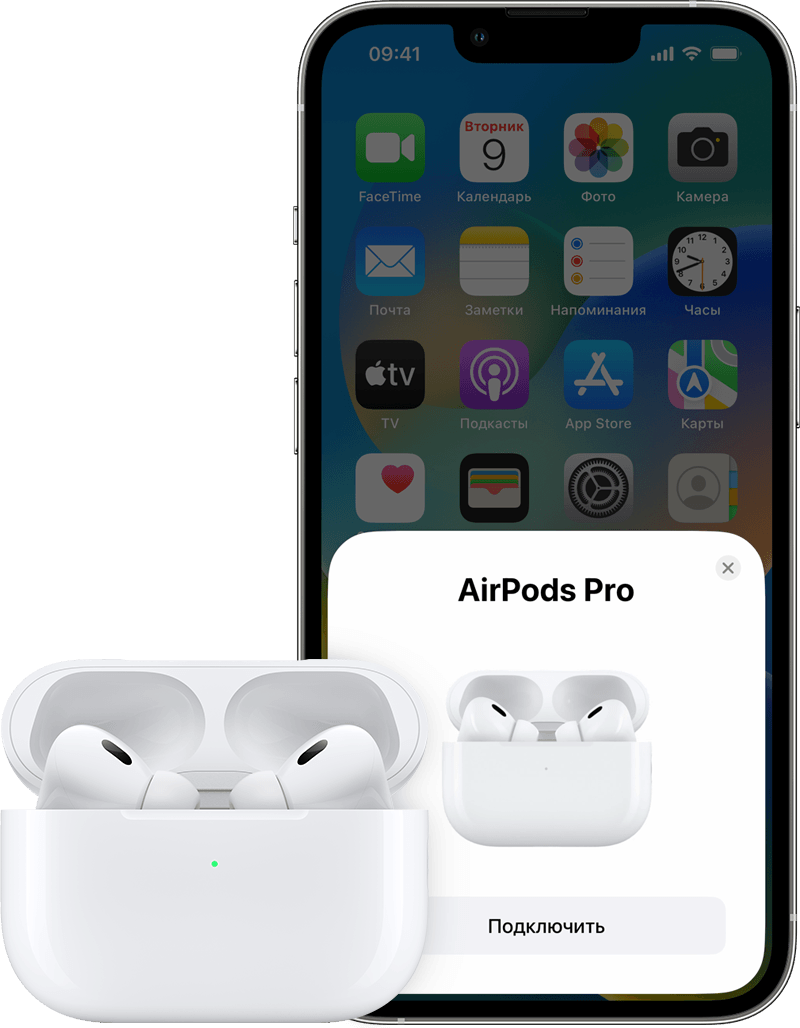
- Перейдите на экран «Домой».
- Не вынимая наушники AirPods из зарядного футляра, откройте зарядный футляр и поднесите его к iPhone. На iPhone отобразится анимационная заставка процесса настройки.
- Нажмите «Подключить».
- Если у вас наушники AirPods Pro (1-го или 2-го поколения) или AirPods (3-го поколения), ознакомьтесь с содержимым следующих трех экранов.
- Если у вас наушники AirPods Pro (1-го или 2-го поколения) или AirPods (2-го или 3-го поколения) и вы уже настроили на iPhone функцию Siri, то ее можно использовать с AirPods. Если функция Siri еще не настроена и у вас есть наушники AirPods Pro (1-го или 2-го поколения) или AirPods (2-го или 3-го поколения), откроется мастер настройки.
- Нажмите «Готово».
- Если выполнен вход в iCloud, наушники AirPods автоматически настраиваются для работы с любым из поддерживаемых устройств, подключенных к iCloud с помощью того же идентификатора Apple ID.
При возникновении проблем с подключением или настройкой наушников AirPods узнайте, что делать.
Дата публикации: 29 ноября 2023 г.
ПИН-код для подключения наушников JBL: где он хранится?

Пин код для наушников JBL — специальный набор цифр, которые выводятся для сопряжения со смартфоном, планшетом, ПК, ноутбуком или другим устройством. Возможные пароли для подключения — 0000, 0, 9999, 0001, 1234, 6789, 8888 или последние четыре цифры серийного номера. Ниже рассмотрим, где взять PIN, какие данные могут использоваться, как ввести пароль, и для чего он нужен.
Как узнать ПИН-код
При попытке сопряжения с гарнитурой ноутбук, смартфон или другое устройство могут затребовать ввод PIN. При этом возникает вопрос, где взять ПИН код для наушников JBL, ведь на корпусе изделия эта информация не наносится. В инструкции ко многим моделям гарнитуры указано, что необходимо включить устройства, после чего они автоматически входят в режим сопряжения. Но так происходит не всегда.
Рассмотрим несколько решений, как узнать ПИН код наушников JBL:
- Посмотрите на коробку и в документацию гарнитуры. В документах может быть рекомендация, какой пароль вводить при подключении. Также он может быть напечатан непосредственно на девайсе в нижней части.
- Попробуйте ввести комбинации 0, 0000, 1111, 1234, 6789, 9999, 8888.
- Если рассмотренные выше варианты не подошли, попробуйте укажите последние четыре цифры серийного номера. Эти данные легко найти в документации или на самом девайсе.

- Свяжитесь с поддержкой и уточните, где найти пароль от наушников JBL. Наиболее простой вариант — набрать номер горячей линии 8-800-700-04-67, после чего взять консультацию. Специалисты дают рекомендации по сопряжению устройства.
Иногда система телефона / ПК просит пин код Блютуз наушников JBL, который необходимо придумать самостоятельно для успешного сопряжения. В таком случае необходимо самостоятельно ввести любые цифры, а потом указать их на другом девайсе.
Как ввести пароль
Даже имея информацию, как узнать пароль от наушников JBL, со вводом ПИН кода возможны трудности. Причиной может быть не только отсутствие необходимой информации, но и сам процесс. Работа выполняется с помощью клавиатуры на мобильном устройстве, планшеты или ПК. Что касается самих наушников JBL, в них нет этой клавиатуры и экрана, поэтому пользователи не знают, как действовать.
Ниже приведем несколько советов, как правильно ввести ПИН код для подключения наушников. Следуйте простым рекомендациям:
- Убедитесь во включении устройства, к которому выполняется подключение.
- Предварительно зарядите аккумулятор.
- Выведите подключаемый девайс из режима ожидания.
- Введите ПИН код для сопряжения беспроводных наушников JBL в телефоне / на ПК. Если пароль не обнаружен, повторите попытку.
- Для ввода PIN в меню телефона выберите соответствующий параметр.
- Убедитесь, что данные вводят в течение 30 секунд. В случае превышения этого времени нужно будет соединяться снова. Точный временной диапазон зависит от типа устройства.
- В случае неудачи попробуйте выполнить сопряжение снова.
- При нахождении в общественном месте помните, что возможно появление нескольких гарнитур с одинаковым названием. Во избежание путаницы желательно переименовать свое устройство. После этого остается ввести PIN, если наушники JBL требуют пароль для подключения.
- В некоторых случаях необходимо запустить специальный режим сопряжения. С его помощью смартфоны ПК или другие устройства смогут подключиться с помощью ПИН кода. При этом гарнитура JBL становится видимой для других девайсов. В некоторых моделях необходимо отдельно включить режим сопряжения. Как это делать правильно, можно посмотреть в документации.

Если ранее вносились изменения в настройки, наушники JBL просят ПИН код, и ничего не подходит, попробуйте сбросить данные до заводских настроек. Чаще всего это делается путем длительного нажатия на кнопку, расположенную на имеющейся модели (специальная клавиша) или зажатия сенсорных элементов управления до перезагрузки.
Для чего нужен ПИН код
Ситуация, когда наушники JBL требуют ввода PIN — достаточно распространенное явление. При этом возникает вопрос, зачем вообще нужен пароль. Это встроенный способ защиты, предназначенный для создания пары со своим устройством. Чаще всего ПК / телефон просит ПИН код от наушников JBL, когда эта особенность запрограммирована производителем. Главная назначение — защита от подключения со стороны посторонних.
Как отмечалось, пароль для сопряжения может задаваться самим производителем или пользователем. В первом случае необходимо иметь под рукой необходимую комбинацию и ввести ее в специальном поле смартфона или компьютера.

Теперь, если при подключении наушников JBL требуется ПИН код, вы вряд ли растеряетесь. Эту информацию можно найти в серийном номере, уточнить у производителя или указать стандартные комбинации. Но в большинстве случаев в этих данных нет необходимости, и подключение происходит автоматически.
В комментариях расскажите, какая из комбинаций вам подошла, и какой еще ПИН код можно использовать для подключения наушников JBL.
Как узнать ПИН-код от наушников JBL : 3 комментария
- Лали30.10.2022 в 07:27 А, скажите, пожалуйста, а куда вообще вводить пин код. Телефон находит блютуз-гарнитуру, но когда нажимаю подключить, после попытки подключится, пишет, что неверный пин код или код доступа. Никаких нажатий на найденную гарнитуру ничего не даёт. Никакие окна для ввода не открываются. КУДА пин код вводит — большааааая загадка. Гарнитура ни разу никуда не подключалась.
Как поставить пароль на использование Bluetooth
Планшет крашится и лечиться только вайпом. Плохо когда такое происходит каждые два дня. Как поставить пароль на включение блютуза?
94731 / 64177 / 26122
Регистрация: 12.04.2006
Сообщений: 116,782
Ответы с готовыми решениями:
Как поставить пароль
как поставить пароль на вход в интернет есть 2 учотной записи один админ а другой юзер как закрит.
Как поставить пароль на папку?
можно ли на простую папку поставить пароль? чтоб эту папку мог открывать тока я и никто другой.
Как поставить пароль root?
Как поставить пароль root?
Как поставить пароль на папку?
Я хочу поставить пароль на одну папку у меня на компьютере и на флешке. Кто знает какая программа.


21304 / 12114 / 653
Регистрация: 11.04.2010
Сообщений: 53,466
да никак вроде. крашится из-за синезуба? заморозьте его, Титаниум бакап, например.
Регистрация: 18.01.2013
Сообщений: 26
Ага, спасибо! Нашел еще bluetooth firewall, но такое впечатление что он сначала запускает синезуб. а потом спрашивает нужно ли запускать и если не нужно то обратно вырубает что не подходит. Крашится от синезуба не сразу а где-то с включения 20-ого мб позже.
Это получается рут пихаем, и через титаниум ищем системную прогу с синезубом чтобы её отрубить, так?
21304 / 12114 / 653
Регистрация: 11.04.2010
Сообщений: 53,466
ну если не удастся отключить средствами системы, то да, рут и титаниум.
Добавлено через 3 минуты
а может крашит систему не блютуз а этот файрволл?
расскажите подробнее, что падает. может имеет смысл вам воспользоваться стронним софтом, например Bluetouth File transfer
Регистрация: 18.01.2013
Сообщений: 26
Поподробнее: при использовании планшета при очередном включении синезуба выскакивает экран загрузки(как при включении андроида) и не включается дальше. Выход есть-вызов меню с вайпом. Удачное ли будет включение не известно — святой рандом. Хочу заблокировать синезуб пока не появится настроение на прошивки(которые отпугивают возможностью кирпича).
С установленным bluetooth firewall пока не крашится.
Можно поподробнее про средства системы? В настройках системы ничего подобного нет. нашел приложение передача по bluetooth. Что с ним можно сделать? Вроде в титаниуме оно должно появится и удастся залочить — скорее всего этот способ должен помочь.