ЗаархивируйтеФайлы Онлайн
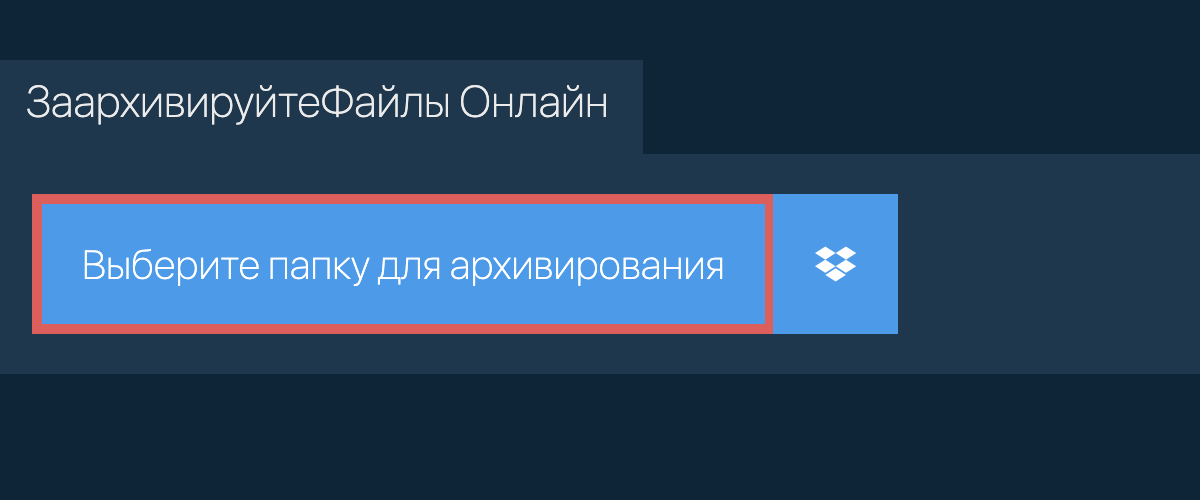


(Необязательно) Установите желаемый уровень сжатия, нажав на стрелку вниз рядом с «Заархивировать Файл».
Нажмите «Заархивировать Файл». Это начнет сжимать файлы.
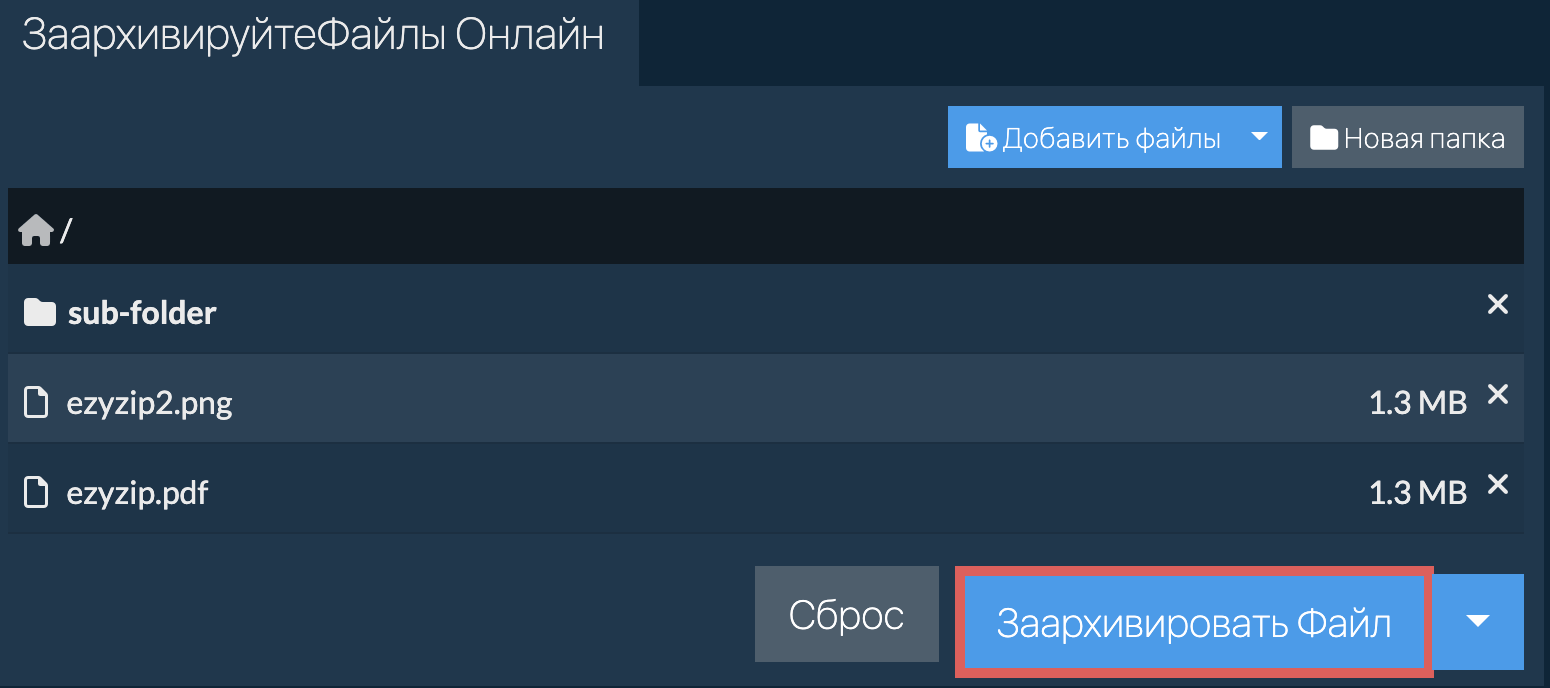
После того, как все файлы сжаты, появится кнопка «Сохранить Zip Файл».
Нажмите «Сохранить Zip Файл», чтобы сохранить архив папки на локальном диске.
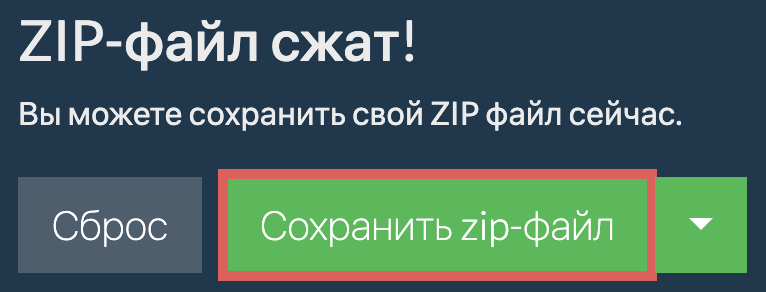
Как добавить дополнительные папки в ZIP-архив?
После того, как вы выбрали исходную папку для сжатия, вы можете добавить в архив дополнительные папки и файлы.
Нажмите «Новая папка» в правом верхнем углу.
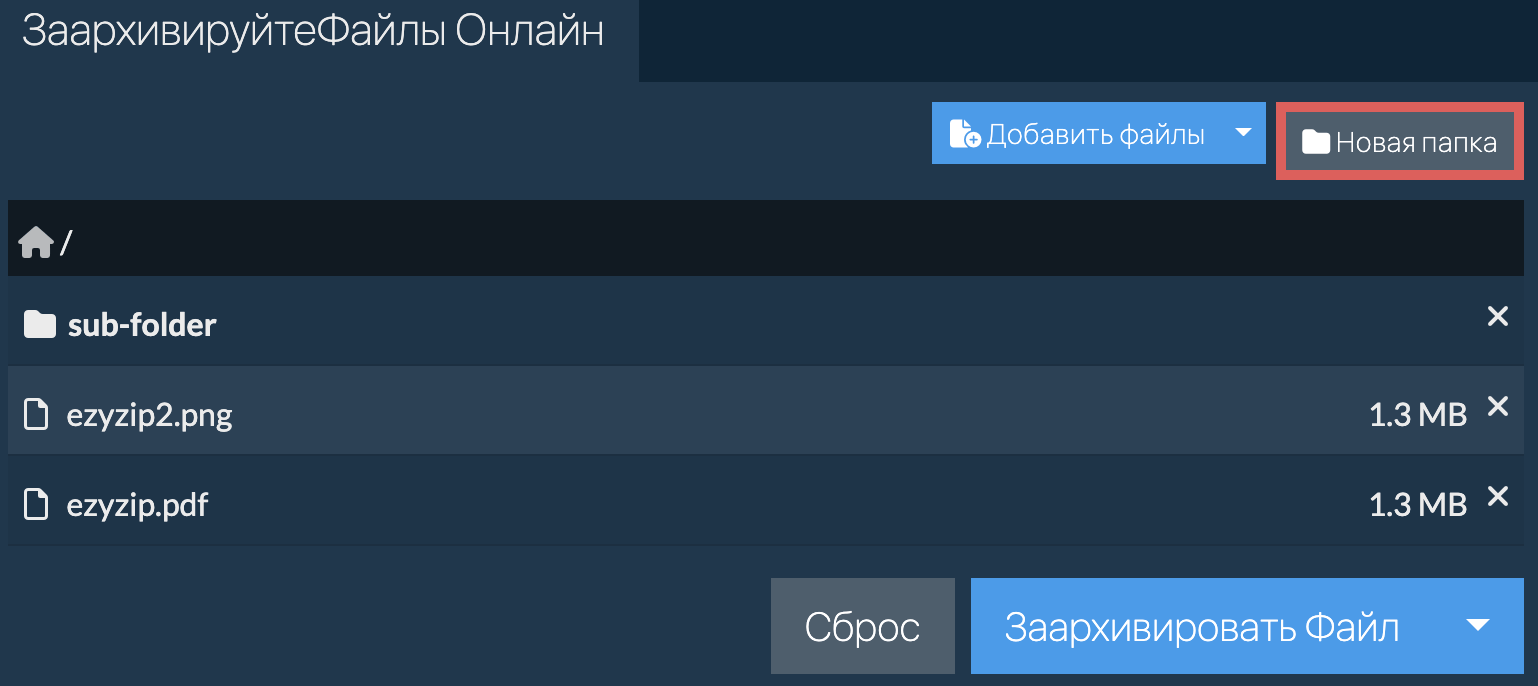
Дайте вашей новой папке имя и нажмите Enter или щелкните зеленую галочку.
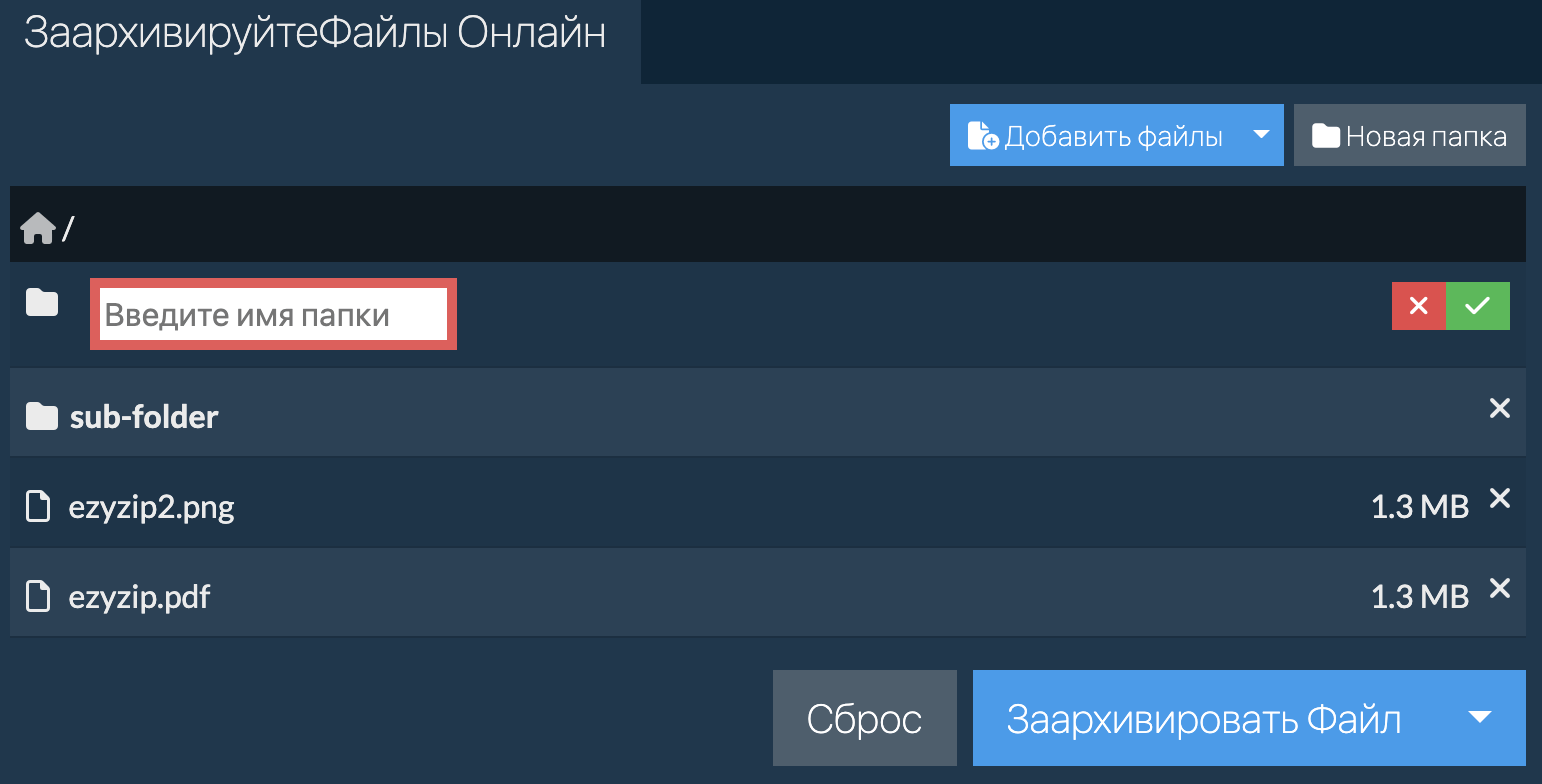
Папка будет добавлена к содержимому ZIP-архива.
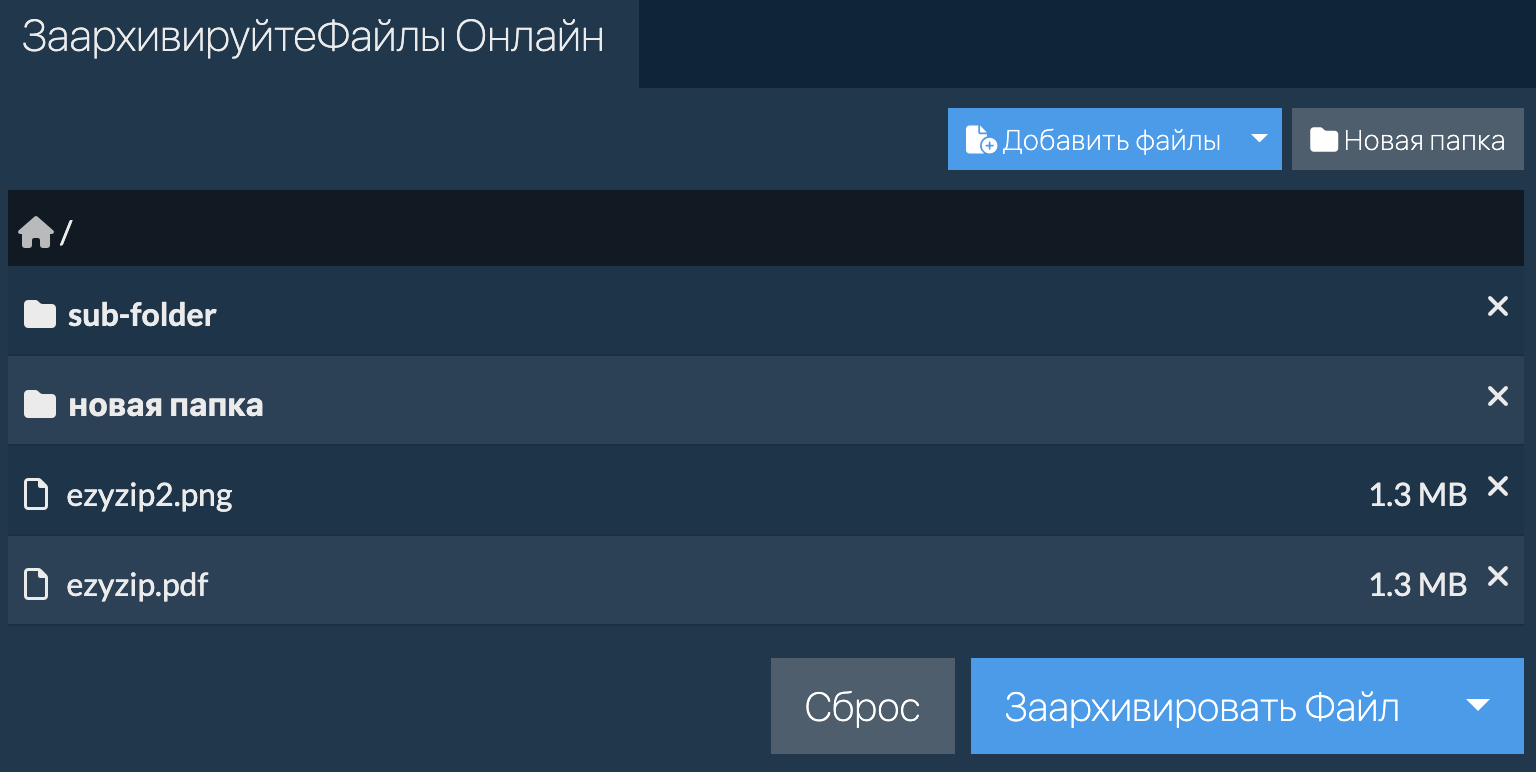
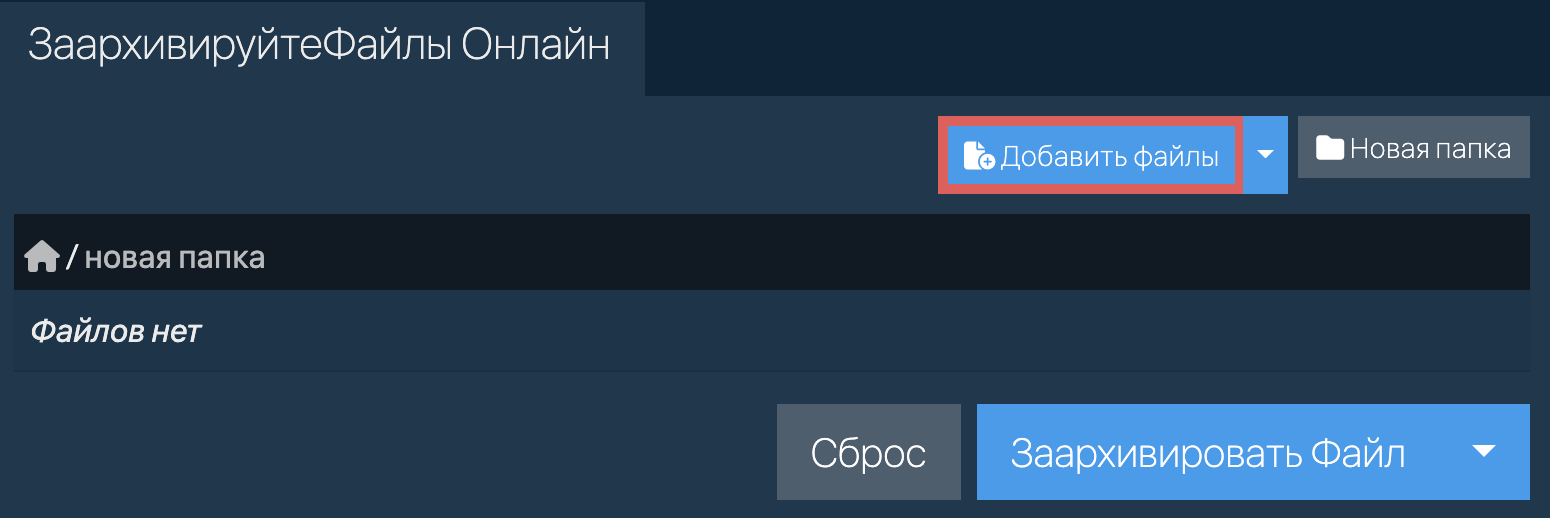
Нажмите на новую папку, чтобы активировать ее. Затем нажмите «Добавить больше файлов», чтобы заполнить его файлами.
Какую операционную систему и браузер поддерживает ezyZip?
Компрессор папок ezyZip использует некоторые новые функции, которые могут поддерживаться не всеми браузерами. Протестирован для работы с настольными версиями Chrome, Firefox и Opera.
В качестве альтернативы вы можете попробовать использовать «отдельный файловый компрессор».
Что такое ezyZip?
ezyZip — это бесплатный инструмент, чтобы заархивировать папку онлайн с помощью вашего браузера. Он поддерживает различные форматы файлов и преобразования.
В отличие от других сетевых утилит архивирования, ezyZip НЕ имеет ограничений по размеру файлов и не требует загрузки/выгрузки файлов на сервер. Он запускается локально как приложение для браузера, что делает его намного быстрее, чем другие онлайн-компрессоры файлов. Это также гарантирует, что ваша конфиденциальность будет защищена, так как никакие файловые данные не покинут ваш браузер.
Что такое ZIP-файл?
Расширение .zip — это наиболее распространенный формат архива, используемый в интернете для хранения множества файлов и каталогов в одном сжатом файле. Этим сжатым файлом можно легко делиться между пользователями (например, по электронной почте).
Представьте его как каталог, который может содержать файлы и другие подкаталоги после открытия его служебной программой zip. Он сжимает данные с использованием алгоритма без потерь, что означает отсутствие ухудшения качества файлов, как в некоторых форматах сжатия (например, mp3 или jpeg). Алгоритм сжатия может быть разным, но наиболее распространенным является DEFLATE. Стандарты сжатия постоянно развиваются с новыми алгоритмами, а параметры шифрования добавляются через регулярные промежутки времени.
Архивируйте файлы
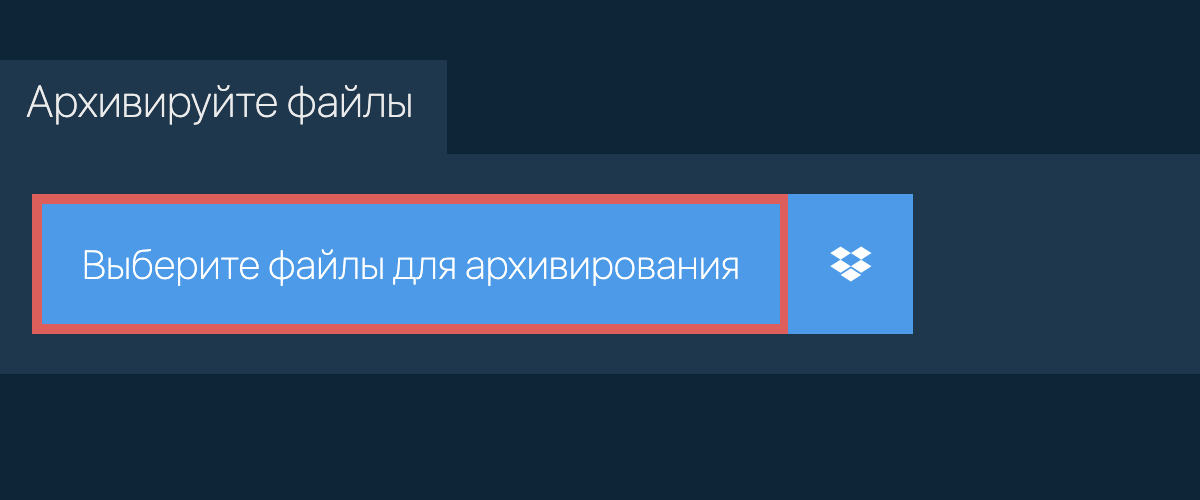
(Необязательно) Установите желаемый уровень сжатия, нажав на стрелку вниз рядом с «Архивировать файлы».
Нажмите Кнопку ««Архивировать файлы». Начнется сжатие файлов.
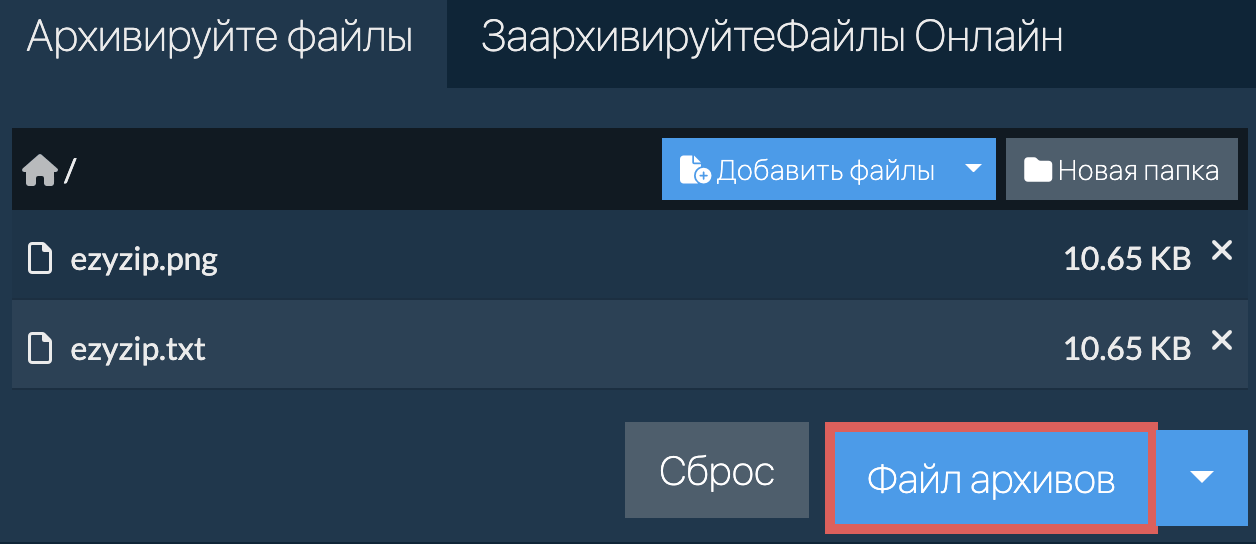
Нажмите кнопку «Сохранить файл архива», чтобы сохранить архив на локальном диске. Убедитесь, что вы указали допустимое имя файла.
Как добавить папку в zip-файл?
Вы можете добавлять новые папки после создания исходного ZIP-архива (с файлами или без них).
Нажмите «Новая папка» в правом верхнем углу.
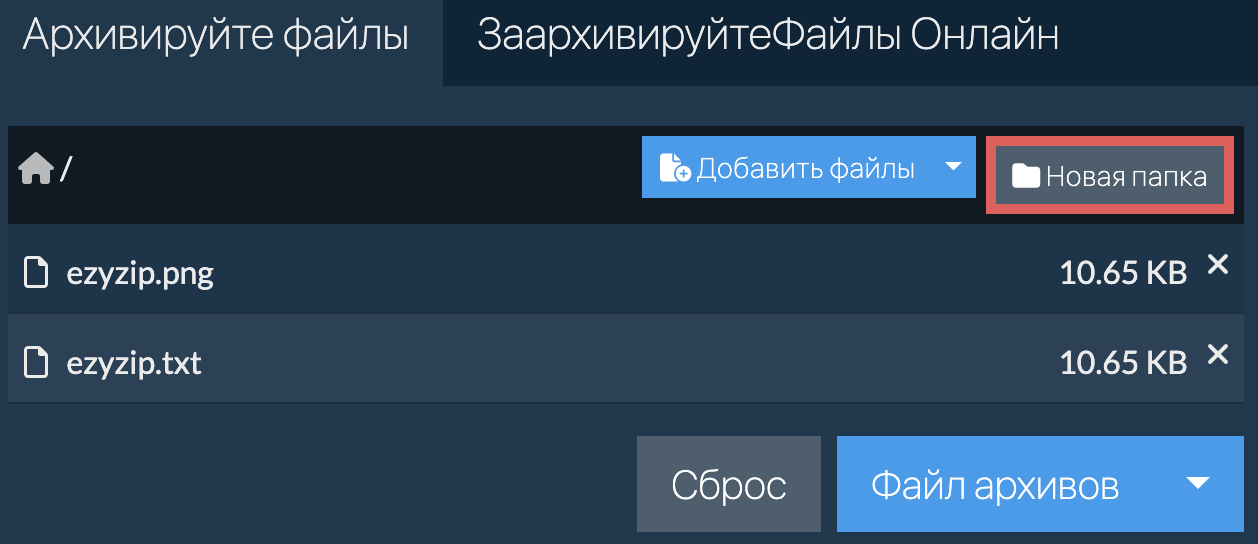
Дайте вашей новой папке имя и нажмите Enter или щелкните зеленую галочку.
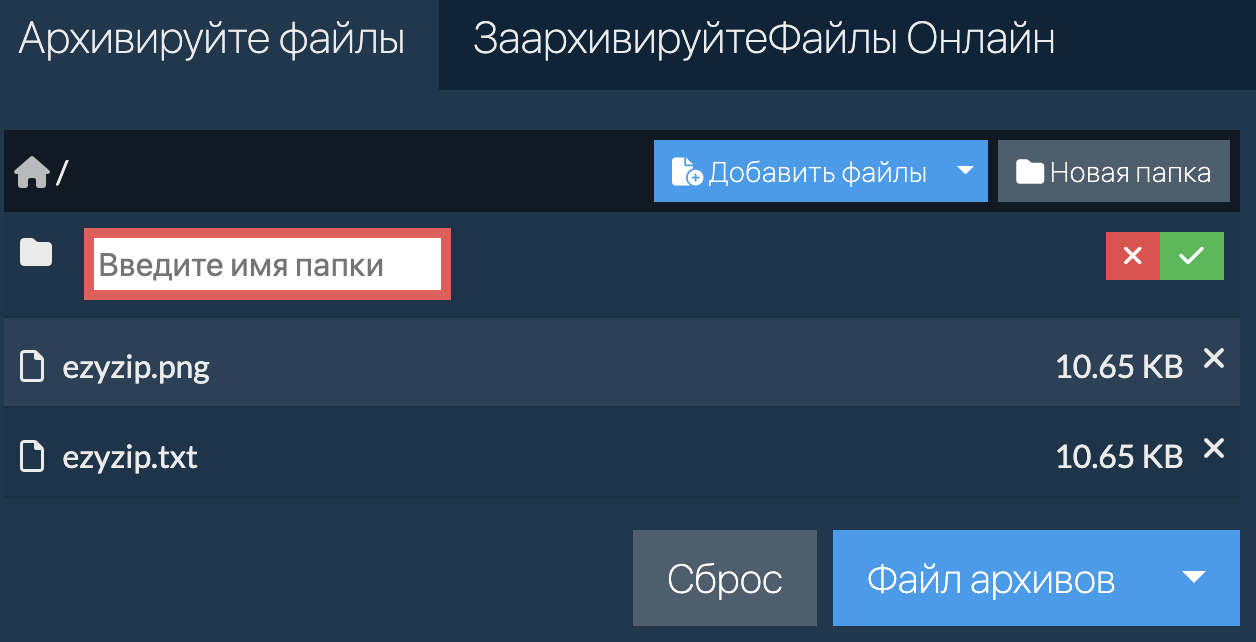
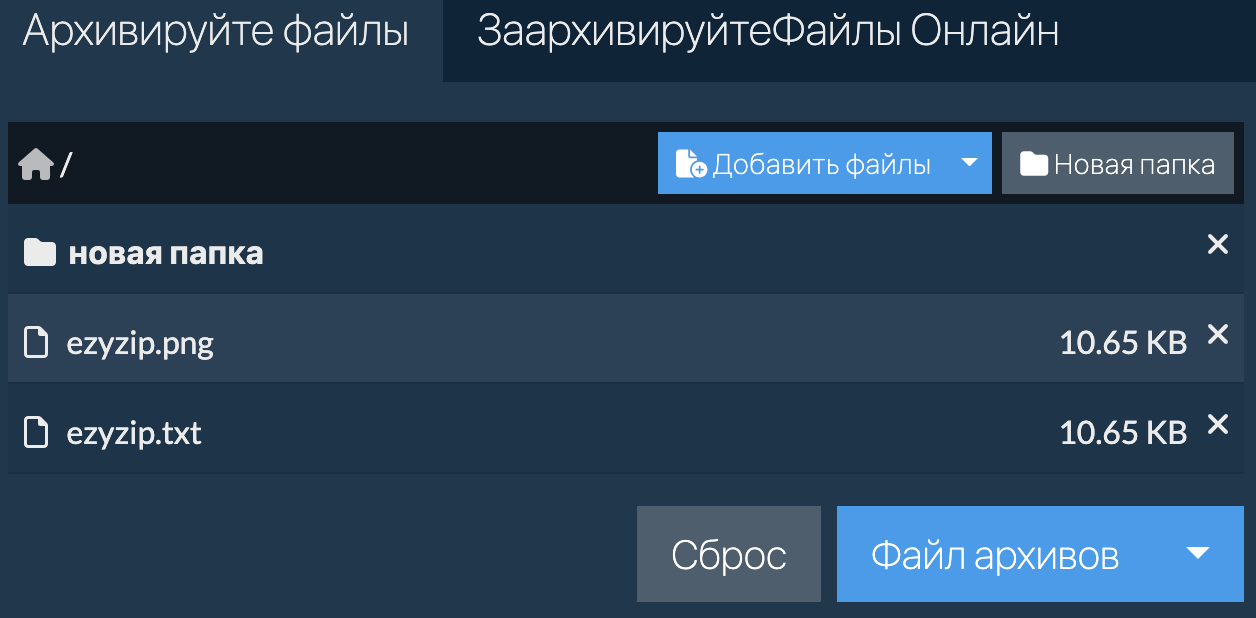
Папка будет добавлена к содержимому ZIP-архива.
Как оместить в zip архив мои файлы из Dropbox?
Кликните на лого Dropbox ( ) на кнопке выбора файла.

Появится окно выбора файла в Dropbox. При первом запуске будет необходимо подтвердить доступ к ezyZip.
Как только вы выберете файл(ы) — они появятся в списке. Следуйте инструкциям инструкции выше для сжатия файлов.
Чтобы сохранить получившийся ZIP файл в Dropbox, кликните на «Dropbox» выбрав данный пункт из появляющегося под кнопкой «Сохранить Zip файл» кнопкой. В первый раз потребуется авторизация действия.
Файл будет сохранен в папке /Apps/ezyZip.

Какую операционную систему и браузер поддерживает ezyZip?
ezyZip поддерживает любую ОС, которая может работать с современным браузером. Мы протестировали его для работы с Windows, MacOS, Linux (например, Ubuntu, Mint, Debian), Android, ChromeOS (Chromebook), Android, iOS (iPhone, iPad и iPod Touch).
Убедитесь, что вы используете последнюю версию одного из популярных браузеров или их вариации (например, Chrome, Firefox, Safari, Opera).
Что такое ZIP-файл?
Расширение .zip — это наиболее распространенный формат архива, используемый в интернете для хранения множества файлов и каталогов в одном сжатом файле. Этим сжатым файлом можно легко делиться между пользователями (например, по электронной почте).
Представьте его как каталог, который может содержать файлы и другие подкаталоги после открытия его служебной программой zip. Он сжимает данные с использованием алгоритма без потерь, что означает отсутствие ухудшения качества файлов, как в некоторых форматах сжатия (например, mp3 или jpeg). Алгоритм сжатия может быть разным, но наиболее распространенным является DEFLATE. Стандарты сжатия постоянно развиваются с новыми алгоритмами, а параметры шифрования добавляются через регулярные промежутки времени.
Что такое ezyZip?
ezyZip представляет собой онлайн-инструмент для сжатия и распаковки архивов, которое позволяет упаковывать файлы в архив. Он также поддерживает распаковку, что позволяет распаковывать zip-файлы.
В отличие от традиционных онлайн-утилит создания и распаковки архивов, при использовании ezyZip не требуется загружать файлы на сервер или скачивать файлы с сервера. Он работает локально как приложение HTML5/javascript в браузере, благодаря чему он работает гораздо быстрее, чем другие аналогичные онлайн-инструменты создания и распаковки архивов.
Как создать ZIP архив папки с файлами
Создание архива с файлами или папками может потребоваться в различных ситуациях. Например, это может быть полезно при отправке большого количества мелких файлов по электронной почте. В данной статье мы расскажем о том, зачем создавать архивы и как это делается на компьютерах с операционной системой Windows 7 или Windows 10.
Зачем создавать архив
Создание архива позволяет решить сразу несколько задач, которые возникают при работе с файлами.
- Объединение большого количества файлов в один . Заархивировав группу файлов, вы получаете архив, который представляет собой всего один файл. Такой файл значительно проще передавать по сети, чем целую кучу отдельных файлов небольшого размера. Переслать такой файл по электронной почте или разместить на файловом хостинге не составит труда.
- Разделение одного большого файла на несколько частей . Также архив можно разделить на несколько файлов определенного размера. Это позволяет разделить один большой файл на несколько файлов меньшего размера и отправить их по отдельности.
- Сжатие (уменьшение размера) файлов . При архивации могут использоваться специальные алгоритмы сжатия данных. Благодаря сжатию созданный архив может иметь значительно меньший размер, чем исходные файлы. Что позволяет ускорить передачу данных по сети или сэкономить место на жестком диске. Например, если вы храните на диске много документов, которые сейчас не используете, то есть смысл заархивировать их со сжатием.
- Защита с помощью пароля (шифрование) . Большинство архиваторов поддерживают шифрование с помощью пароля. При создании архива пользователь может указать пароль и данные будут зашифрованы с использованием данного пароля. Шифрование не позволит открыть файлы без ввода пароля, что обеспечивает достаточно высокий уровень защиты.
- Создание самораспаковывающихся (SFX) архивов . Многие архиваторы поддерживают создание самораспаковывающихся (SFX) архивов. Это позволяет выполнить распаковку файлов даже без наличия программы архиватора.
Архив может создаваться с использованием разных архиваторов и иметь разные форматы. В Windows среде самыми распространёнными форматами архивов являются ZIP, RAR и 7z.
- ZIP – самый популярный формат. На компьютерах с Windows 7 и Windows 10 архивы в формате ZIP можно открыть даже без наличия программы архиватора. Поэтому создавая ZIP-файл можно быть уверенным, что проблем с распаковкой не возникнет. Показывает высокую скорость работы, но отстает по степени сжатия.
- RAR – популярный в прошлом формат, который сейчас используется все реже. Для создания RAR архивов необходим платный архиватор WinRAR, но распаковка возможна и с использованием других архиваторов. Сжимает данные лучше, чем ZIP, но отстает от 7z.
- 7z – набирающий популярность формат. Для создания 7z архивов необходим бесплатный архиватор 7zip, но распаковка возможна и с использованием других архиваторов. Выполняет сжатие лучше чем ZIP или RAR, но работает медленней.
Учитывая поддержку на Windows 7 и Windows 10, формат ZIP является оптимальным выбором, рекомендуем использовать именно его.
Как создать ZIP архив в Windows 7, 10
Если вы пользуетесь Windows 7 или Windows 10, то вы можете создать архив папки с файлами с помощью стандартных средств, которые входят в состав операционной системы. В этом случае вам не потребуется устанавливать никаких дополнительных программ, а само создание архива будет выполняться буквально в два клика.
Для того чтобы создать архив с помощью средств операционной системы Windows 7 или Windows 10 вам нужно просто выделить файлы, которые нужно заархивировать, кликнуть по ним правой кнопкой и в появившемся меню выбрать « Отправить – Сжатая ZIP папка ».
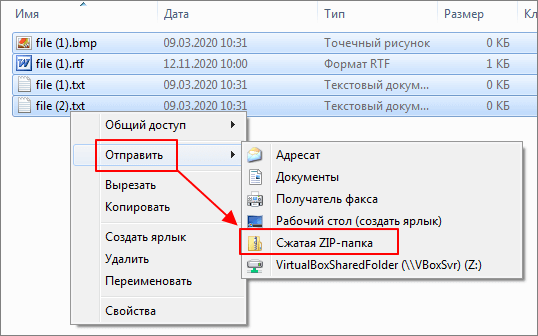
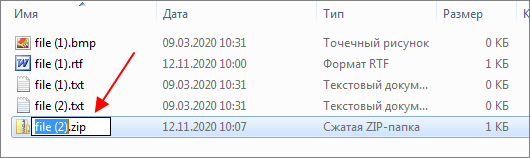
В результате, выделенные файлы и папки будут добавлены в ZIP архив, который появится рядом с заархивированными файлами. Этот ZIP файл уже готов к использованию, вы можете сразу переслать его по почте или сохранить для долговременного хранения.
Данный способ создания архива очень прост, работает без установки дополнительных программ и для большинства случаев его достаточно. Если вам не нужно создавать архивы других типов (например, RAR или 7zip), защищать файлы паролем или создавать самораспаковывающиеся пакеты, то такой способ архивации будет для вас оптимальным. В других случаях, придётся использовать сторонние архиваторы.
Как создать архив с помощью 7zip
Большинство популярных архиваторов — это платные программы, например WinRar или WinZip. Но, есть и бесплатные программы. Одной из лучших бесплатных программ архиваторов является 7zip (скачать).
Создать архив с помощью программы 7zip можно несколькими способами. Самым простым и быстрым способом является запуск архивации через контекстное меню.
Для этого выделите файлы, которые необходимо заархивировать, и вызовите правой кнопкой мышки контекстное меню. В открывшемся меню выберите пункт 7zip. Здесь есть целый ряд команд, которые запустят архивацию выбранных файлов в различных режимах.
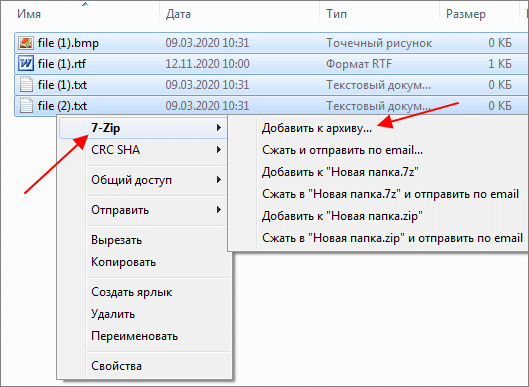
Рассмотрим детально все команды, которые можно выполнить из контекстного меню 7zip:
- Добавить к архиву – добавить выбранные файлы в архив с возможностью настроить вручную все параметры. После запуска откроется окно, в котором можно будет выбрать формат архива, указать пароль, степень сжатия и другие параметры.
- Сжать и отправить по email – аналогично предыдущей команде, но в этом случае после завершения файл будет отправлен по электронной почте.
- Добавить к .7z – выбранные файлы будут заархивированы в 7z с настройками по умолчанию.
- Сжать в .7z и отправить по email – выбранные файлы будут заархивированы в 7z с настройками по умолчанию и отправлены по электронной почте.
- Добавить к .zip – выбранные файлы будут заархивированы в ZIP с настройками по умолчанию.
- Сжать в .zip и отправить по email – выбранные файлы будут заархивированы в ZIP с настройками по умолчанию и отправлены по электронной почте.
Если выбрать вариант « Добавить к архиву », то перед вами появится интерфейс создания архива с большим количеством настроек. В частности, здесь можно указать называние файла, а также выбрать формат (7zip, zip и т. д.) и степень сжатия (без сжатия, нормальная, максимальная и т. д.)
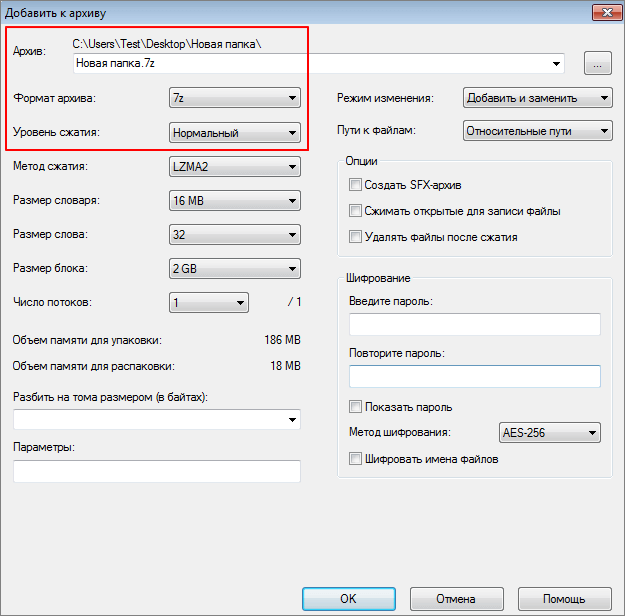
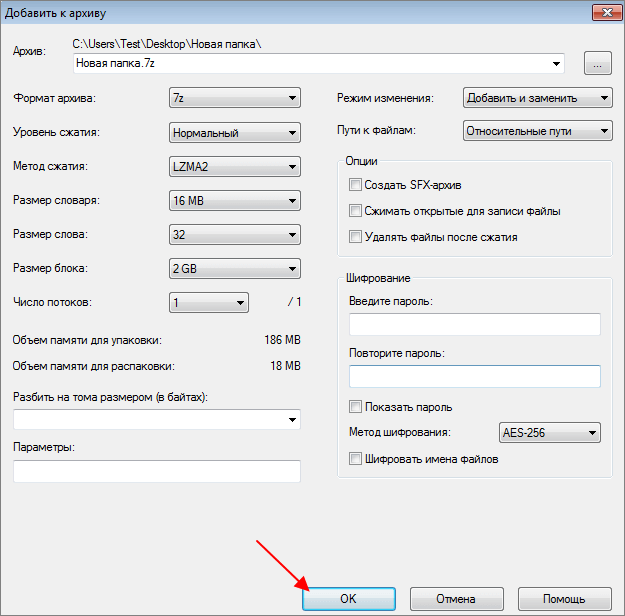
После настройки параметров архивирования нужно нажать на кнопку « ОК » и программа 7zip начнет процесс создание архива.
Также создать архив можно из интерфейса программы 7zip. Для этого через меню « Пуск » запустите программу « 7zip File Manager », выделите необходимые файлы и нажмите на кнопку « Добавить ». После этого откроется окно с настройками архивирования.
- Как поставить пароль на архив
- Как заархивировать папку
- На флешке не видно файлов
- Как открыть файл RAR
- Как разделить файл на части
Создатель сайта comp-security.net, автор более 2000 статей о ремонте компьютеров, работе с программами, настройке операционных систем.
Остались вопросы?
Задайте вопрос в комментариях под статьей или на странице «Задать вопрос» и вы обязательно получите ответ.
Файл в ZIP

ZIP-файл — это сжатый архив, содержащий один или несколько файлов. Главная особенность формата ZIP заключается в том, что он поддерживает сжатие данных без потерь. ZIP-файл также может содержать целые каталоги. Формат ZIP поддерживает большое количество различных алгоритмов сжатия файлов, наиболее распространенным из которых является алгоритм DEFLATE.

Зачем мне нужен Zip-файл?
Zip-файлы могут быть очень полезны, когда вы пытаетесь отправить несколько или большие файлы одновременно по электронной почте. К сожалению, большинство провайдеров электронной почты не поддерживают большие файлы, поэтому на помощь приходят сжатые файлы. Благодаря своей портативности, zip-файлы могут избавить вас от необходимости отправлять несколько электронных писем. Вы просто объедините все файлы в один архив с помощью приложения Converter App. Файлы ZIP поддерживаются MS Windows.

Неограниченное и бесплатное сжатие файлов
Жизнь может быть легкой, пока вы пользуетесь нашим приложением. Вам даже не придется ждать часами, пытаясь сжать файлы. Вы можете сделать это за несколько секунд или минут. Вы можете конвертировать столько файлов, сколько захотите, без ограничений по размеру файла. Никаких загрузок, никакой установки не требуется. 100% защита от вредоносных программ гарантирована.

Бесплатно!
За пользование нашими услугами не взимается плата и не требуется никаких дополнительных расходов. Вам не придется мучиться с неудобными регистрациями, входами в систему и платными членствами.

Сжатие одного или нескольких файлов путем застегивания в режиме онлайн
Вы можете добавить один или несколько файлов в свой Zip-архив. Для добавления нескольких файлов просто нажмите кнопку shift при выборе файла для загрузки. Конвертер позволяет создавать сжатые файлы, применяя сжатие без потерь.hh

Конфиденциальность
Мы стремимся уважать конфиденциальность наших клиентов и намерены оставаться такими и впредь. Для этого все конвертированные файлы немедленно удаляются с наших серверов как можно скорее, чтобы обеспечить соблюдение наших стандартов конфиденциальности.