Руководство по LTSpice (средний уровень)
LTSpice обладает рядом функций, которые могут быть использованы для тестирования ваших проектов, выходящего за рамки простых анализа переходных процессов и частотного анализа. Данная статья описывает несколько продвинутых функций LTSpice.
Изменение параметров: изменяющиеся значения компонентов с директивами SPICE
В первой статье об LTSpice одна из описанных функций показывала, как проходить через диапазон частот с помощью источника переменного напряжения. В некоторых случаях тестирования, однако, вы можете обнаружить, что вам необходима возможность быстро изменять не входной сигнал, а значение какого-либо компонента. Первая часть обзора покажет, как это сделать.
Одной из приятных особенностей LTSpice является то, что в ней содержится приличная библиотека моделей нескольких известных компонентов. Вы можете увидеть это, поместив на схему, например, NPN-транзистор, кликнув по нему правой кнопкой мыши и выбрав » Выбрать новый транзистор » ( Pick New Transistor ). Вы увидите список доступных для использования моделей. В этом примере мы будем использовать 2N3904:
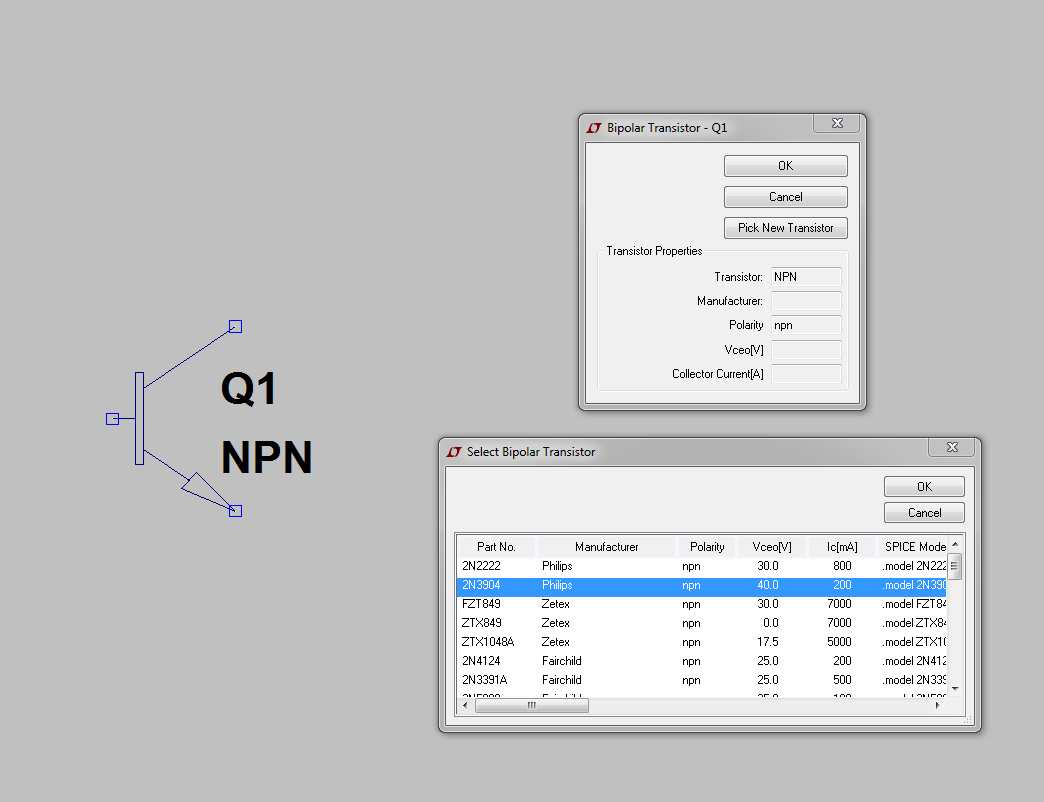
После того, как вы поместили его на схему, вам необходимо построить схему усилителя с общим эмиттером как на скриншоте ниже:
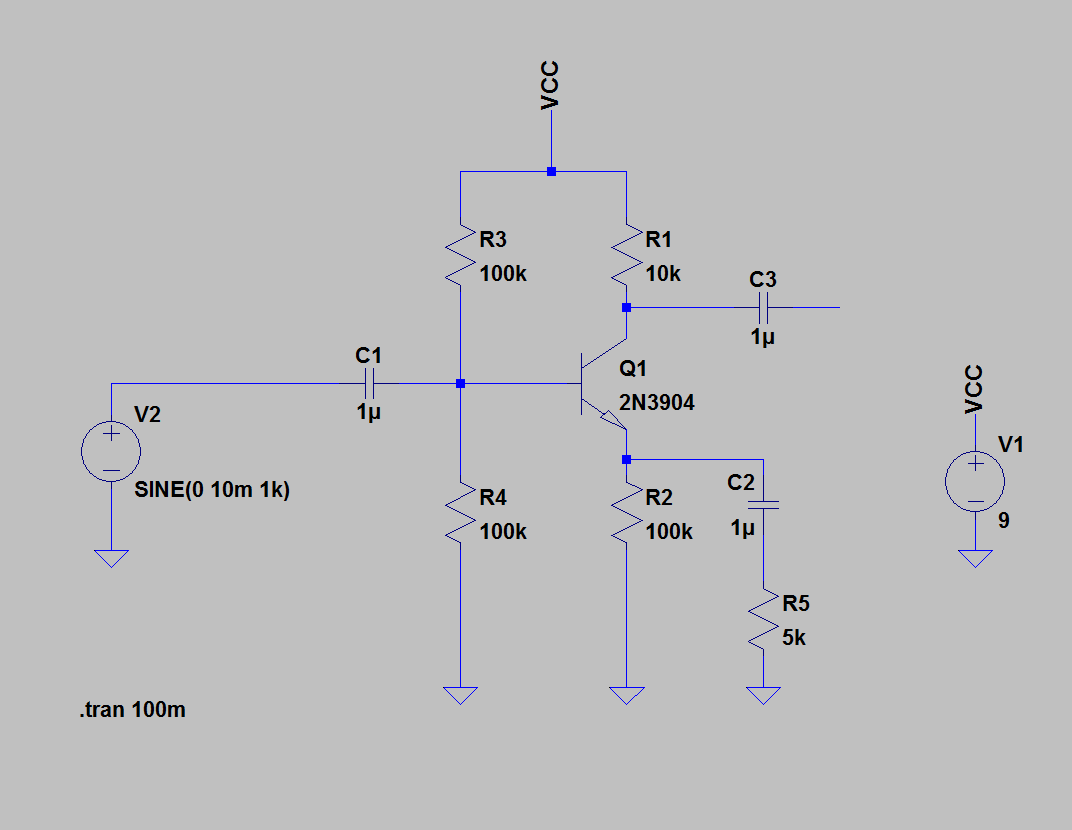
На этом этапе мы можем запустить моделирование, чтобы увидеть, что схема работает без изменения значений компонентов во время моделирования. Возможно, вы обратили внимание, что мой источник напряжения установлен в режим синусоиды » SINE «. Кликните правой кнопкой мыши на источнике напряжения, нажмите » Дополнительно » ( Advanced ) и выберите функцию синус ( SINE ). Появившиеся поля достаточно просты для понимания, сейчас вам необходимо установить только напряжение смещения ( DC offset ), амплитуду ( Amplitude ) и частоту ( Freq ). Смещение 0 В, амплитуда 1 мВ, частота 1 кГц для синусоидального сигнала дадут что-то типа этого:
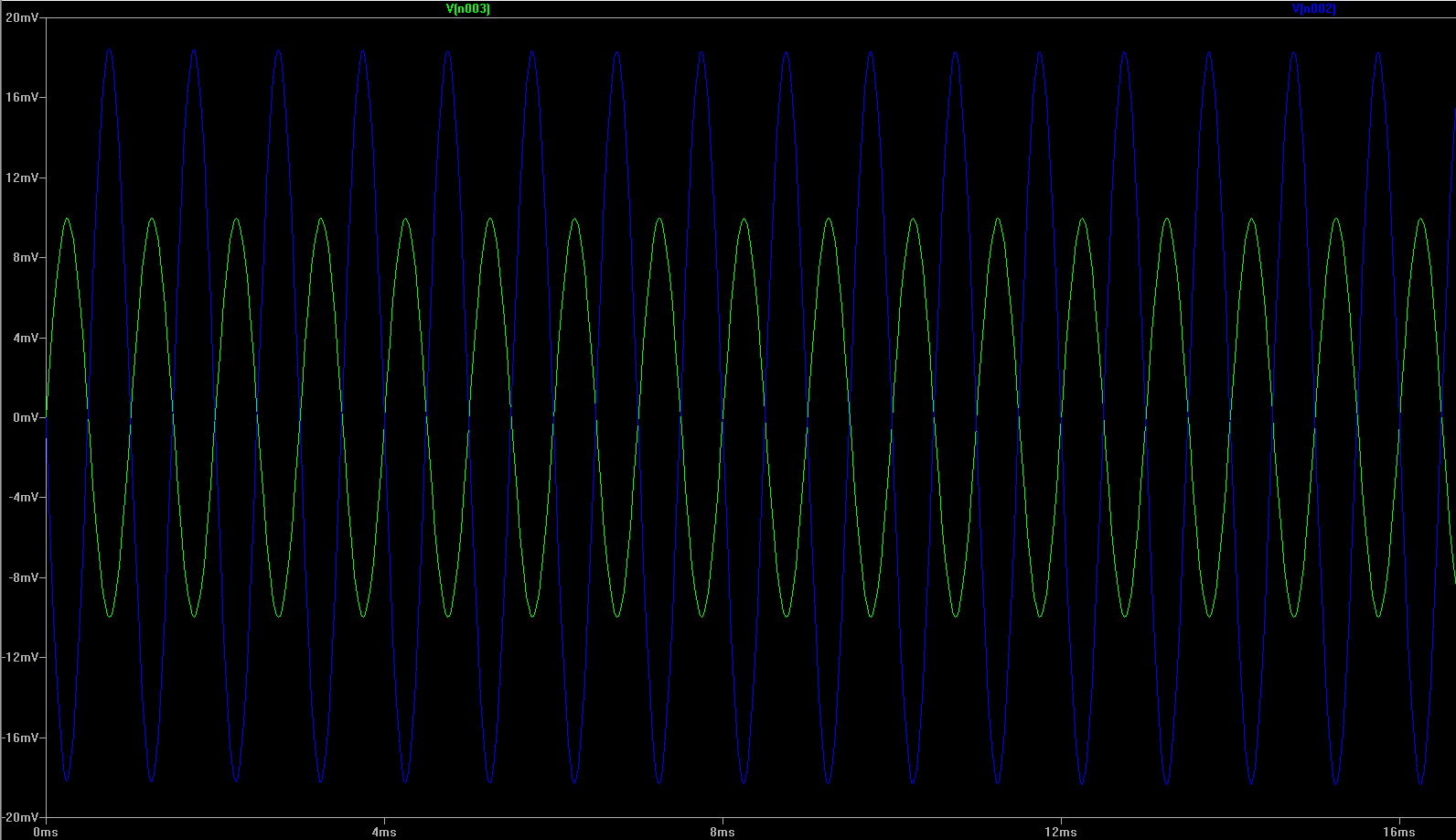
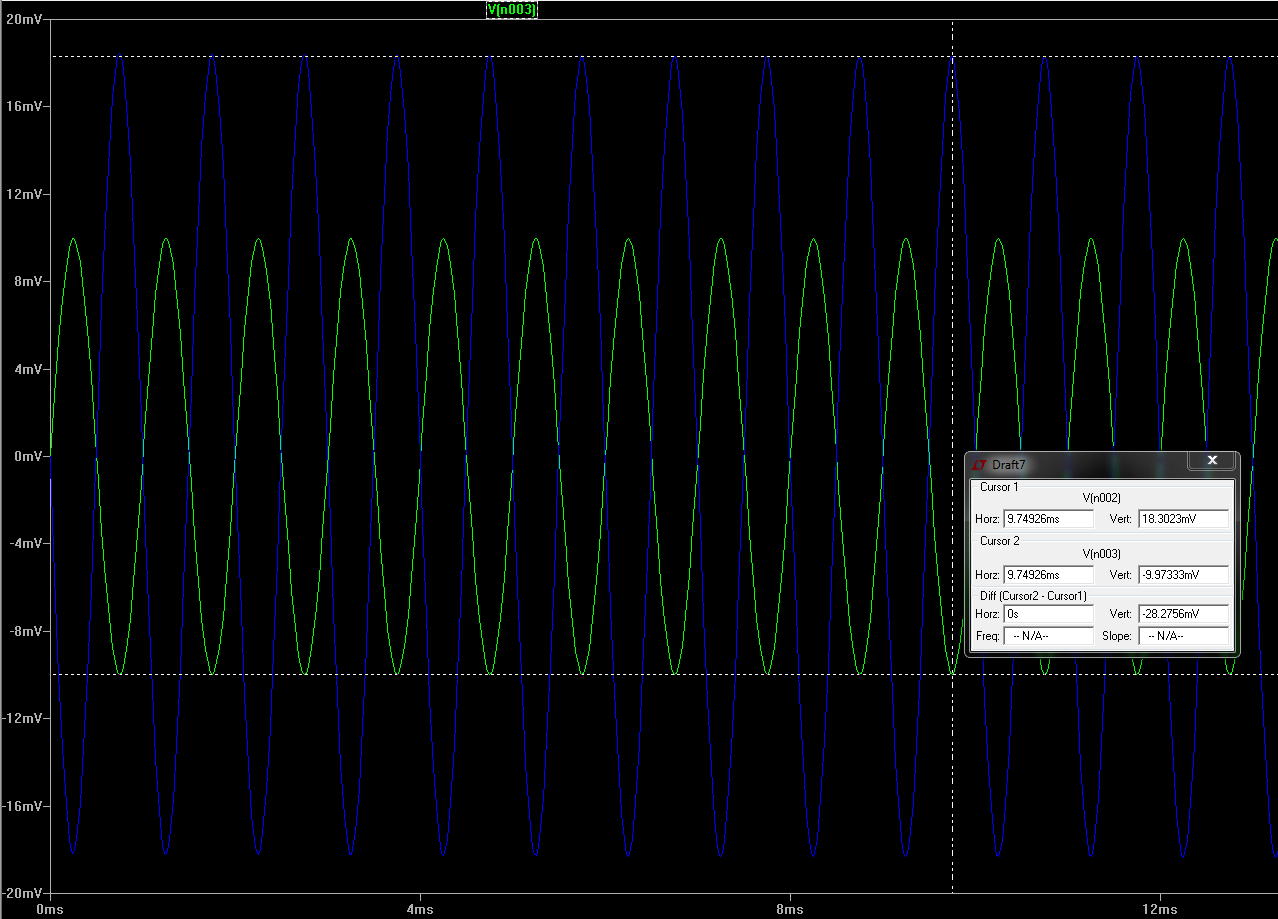
Возможно, вам покажется полезной возможность растянуть график, кликнув на горизонтальной оси и уменьшив правый предел по оси времени, или можно уменьшить время останова; 100 мс было больше, чем необходимо. Анализ пиковых напряжений с помощью курсоров (возможно, вам понадобится увеличить масштаб) показал, что мы получили усиление примерно -1,8 раз:
Теперь давайте пройдемся по нескольким значениям резистора R1 и увидим, как изменится выходной сигнал. Это делается с помощью функционала директив SPICE. В правой части панели инструментов есть кнопка с надписью » .op «. Нажмите на неё (либо на клавишу S ), после чего вы увидите диалоговое окно, как на рисунке ниже. Я уже заполнил его значениями, где R – это компонент, который будет меняться:
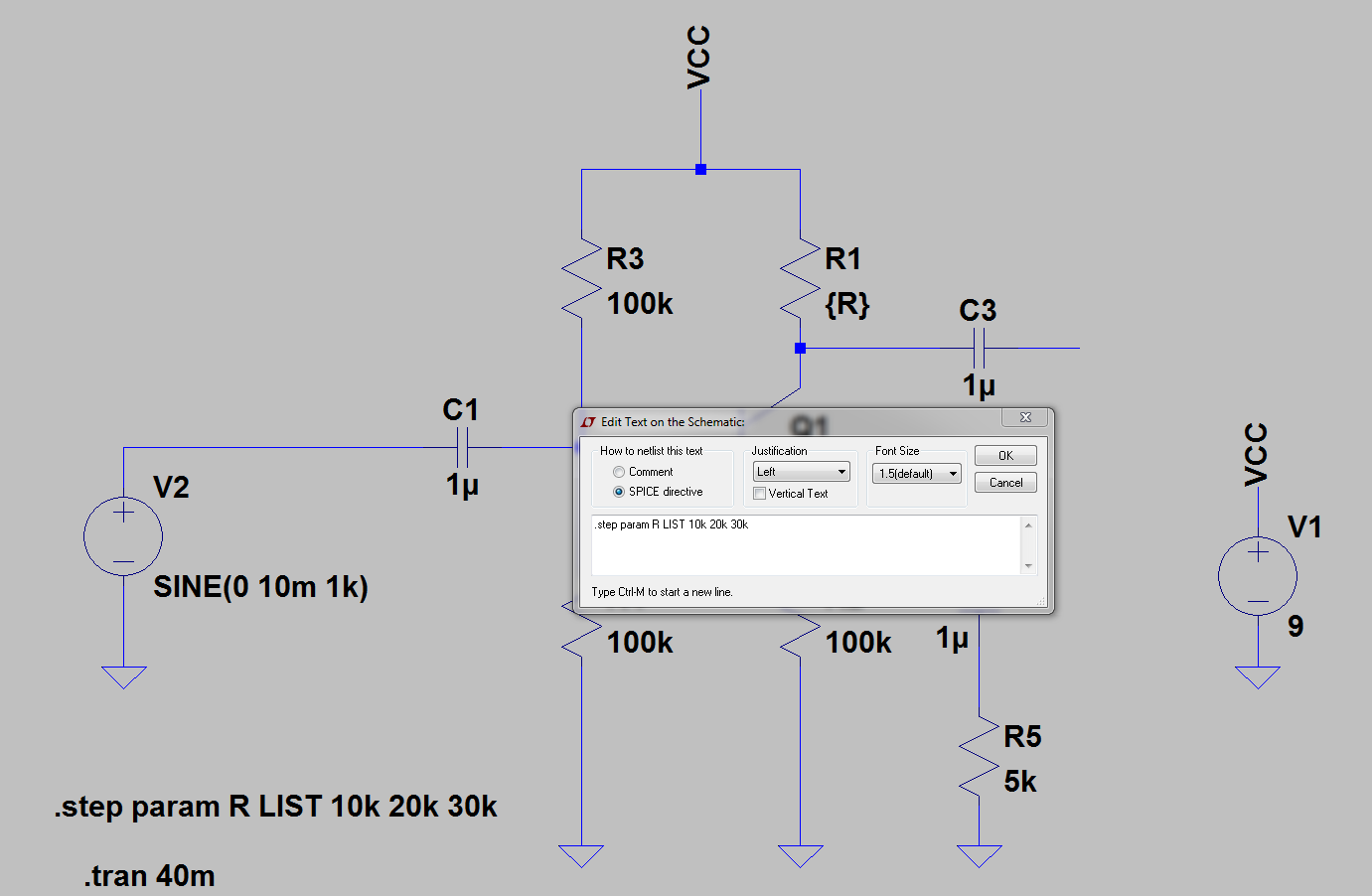
Директива .step будет выполнять анализ схемы для каждого значения компонента в списке и покажет нам полученные в результате графики на одном чертеже. Нажмите OK и поместите директиву на схему так же, как команду .tran или .ac . Пока мы не совсем готовы выполнить данное моделирование, так как LTSpice до сих пор не знает, к чему применить директиву .step , и если вы запустите моделирование сейчас, то, возможно, получите такие же результаты, что и раньше. Измените значение R1 с » 10k » на » «, чтобы назначить директиву. Вы можете сделать это до трех раз одновременно для одной схемы.
Продолжим. Запустите моделирование. На следующем рисунке изображены входной сигнал зеленым цветом и три значения выходного сигнала синим цветом. Если вы присвоите курсор к выходному сигналу и понажимаете на клавиши вверх/вниз, то сможете передвигаться между графиками и определять значения для каждого из них:
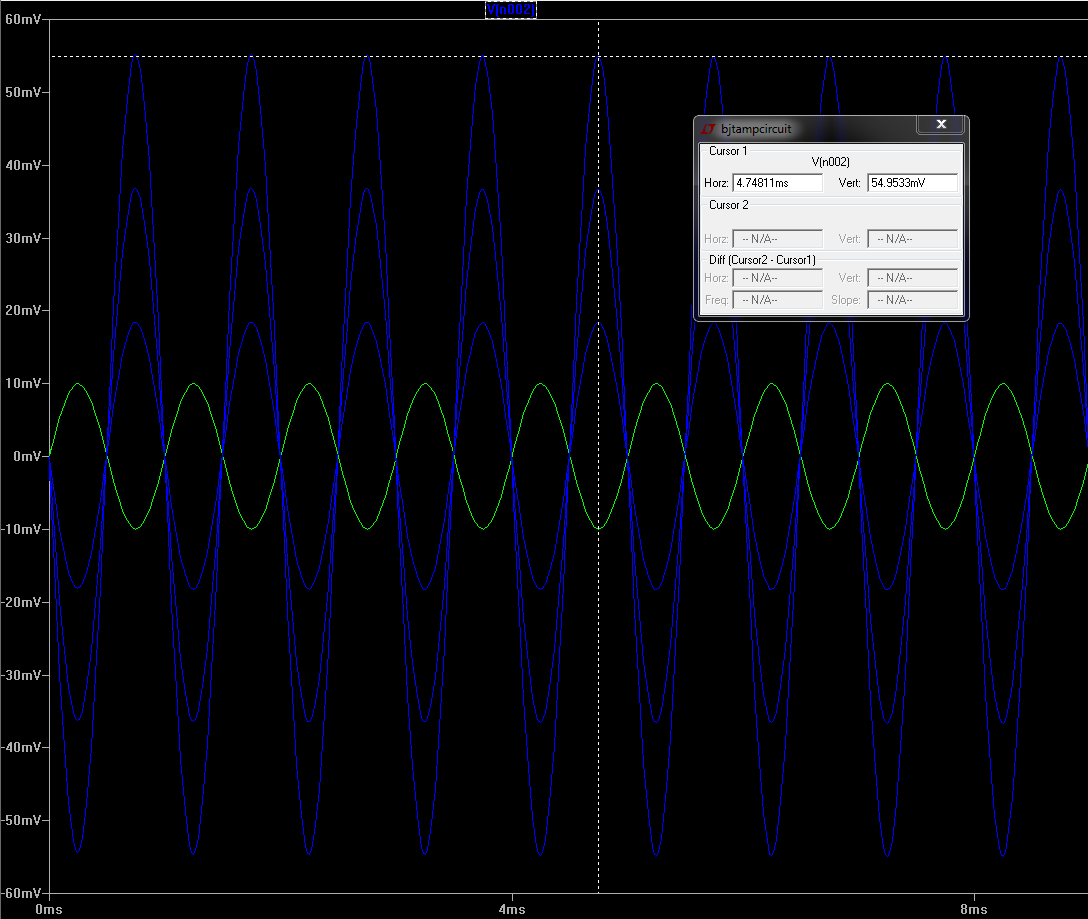
Из этого примера вы можете увидеть, что усиление нашего входного сигнала 10 мВ изменяется в диапазоне от менее чем -1,8 до -6.
Кусочно-линейная аппроксимация, импульсная и другие формы сигнала
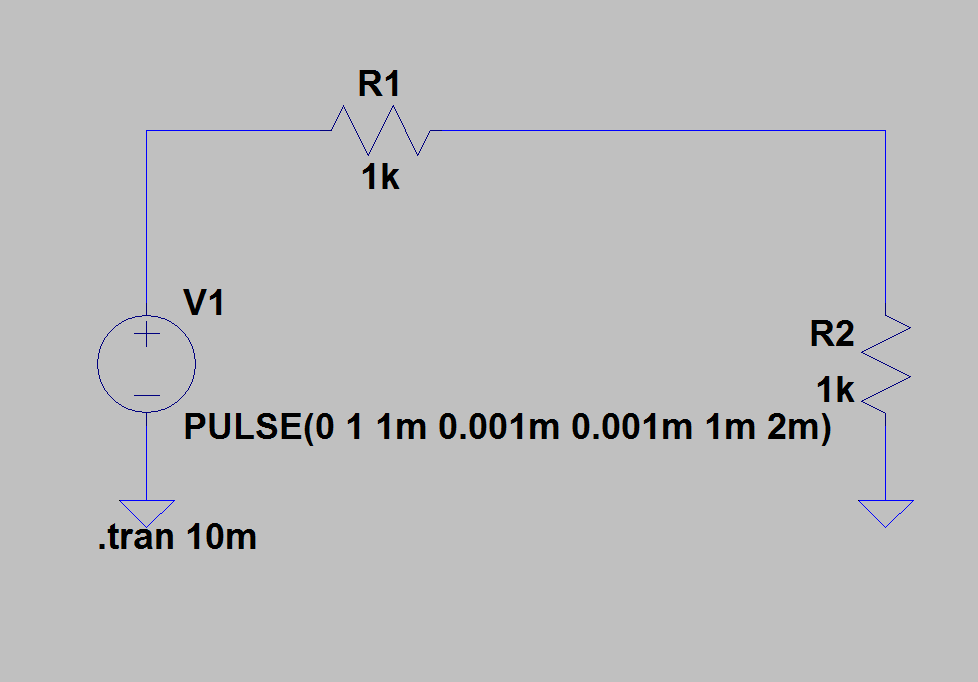
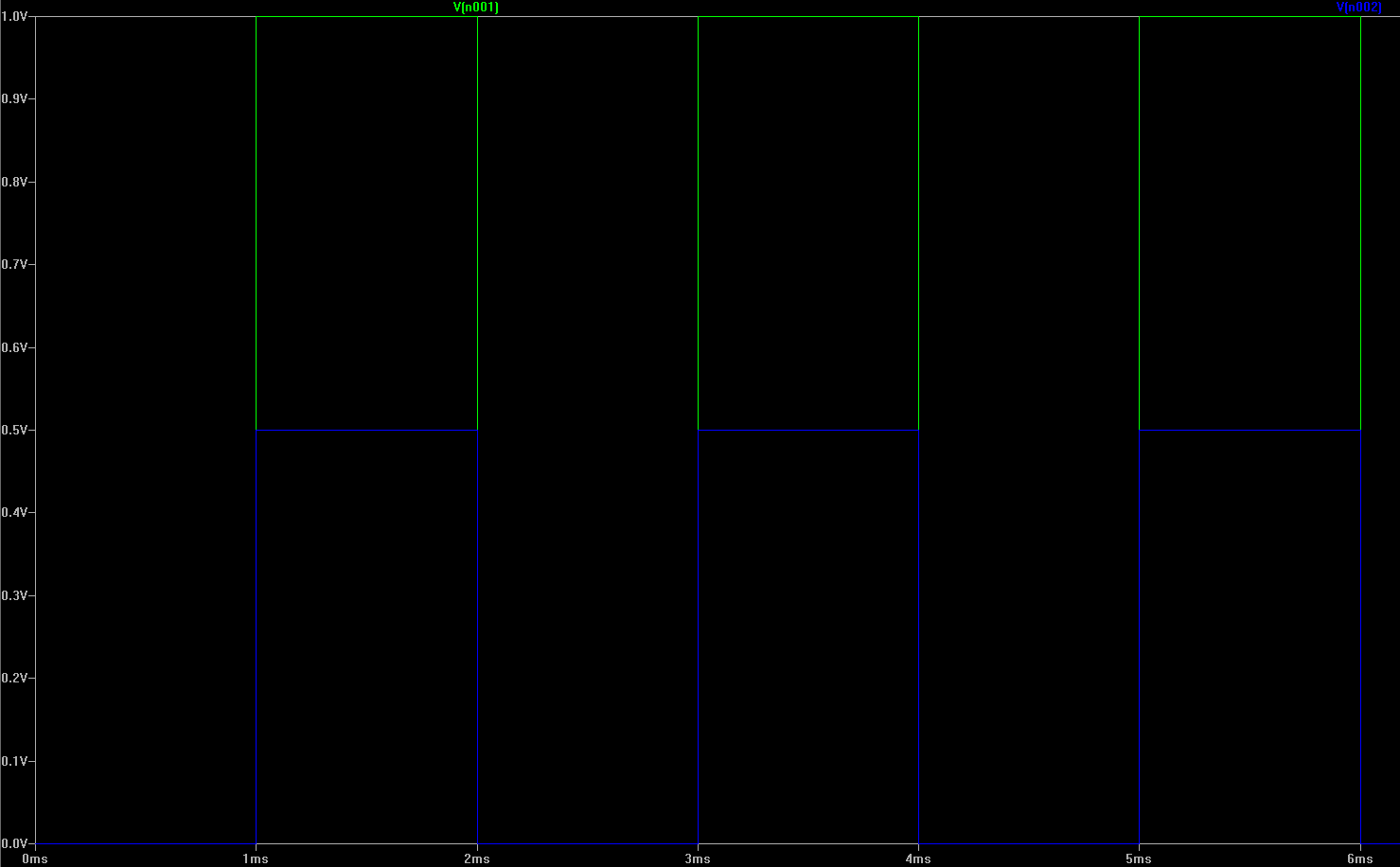
Кусочно-линейная аппроксимация – это метод, с помощью которого вы создаете различные формы сигнала из прямых отрезков: вы задаете список напряжений в моменты времени в хронологическом порядке, чтобы создать форму сигнала, которую хотите использовать. Тем не менее, если вы нужен сигнал настоящей прямоугольной формы, лучшим выбором будет форма сигнала PULSE (только не используйте его для снятия частотных характеристик, он больше подходит для снятия временных характеристик). При использовании других форм сигнала, отличающихся от синусоиды SINE и качающейся частоты .ac, например, при использовании PULSE, вы можете столкнуться с проблемами с формой сигнала, если оставите пустыми поля времени фронта и спада ( Trise и Tfall ), для них подойдут небольшие значения. Ниже я установил директиву в значение PULSE(0 1 1ms 0.001m 0.001m 1ms 2ms) и пропустил сигнал через делитель напряжения:
Ограничения и подводные камни
Как и любое другое программное обеспечение, у LTSpice есть ограничения в возможностях, которые следует иметь в виду при его использовании. Хотя это и не определяющий недостаток при доступности большого количества вариантов SPICE моделирования, вот пара моментов, которые стоит иметь в виду:
- в частности, модели операционных усилителей и транзисторов могут быть слишком чувствительны и работать не совсем так, как ожидалось. Их ограничения меняются в зависимости от конкретной модели и могут варьироваться от различий во входном шуме до проблем сходимости и времени моделирования (на старых машинах). Linear Technology много лет назад выпустила документацию, которая даст вам представление о возможных подводных камнях;
- с некоторыми проектами будет лучше просто отойти от моделирования и собрать реальную схему. Точная настройка моделирования может позволить вам получить лучшее представление для наихудшего сценария, но, конечно, не всегда покажет вам, как всё будет вести себя на самом деле. Преимущество LTSpice в том, как быстро вы можете настроить моделирование и получить обзор общей производительности и других важных деталей. LTSpice поможет вам с помощью некоторых приятных функций (например, добавление таких деталей, как паразитные емкости и сопротивления для отдельных компонентов), но LTSpice не способен моделировать ситуации, которые происходят при моделировании в лабораторных условиях. Я считаю, что, если это возможно, то лучше сравнить результаты моделирования с поведением схемы при использовании настоящих инструментов, потому что на определенном этапе добавление дополнительных компонентов и источников в вашу модель схемы для учета разных факторов будет менее надежным, чем увидеть, как это работает на самом деле. Как всегда, выбор за вами.
Дополнительные источники
Кроме двух статей, есть еще много информации и возможностей, которые предоставляет LTSpice, включая определения подсхем и моделей компонентов, экспорт списков соединений, математические функции и многое другое. Полный раздел документации доступен под пунктом «Help Topics» в меню «Help». Кроме того, есть много интересных недокументированных возможностей, для которых вы можете найти обзоры на LTwiki (целый сайт с множеством информации, если вам недостаточно справки LTSpice).
Как пересчитать параметры транзистора в модель ltspice

LTspice — это одна из самых популярных программ для симуляции электрических схем и анализа электронных устройств. Она позволяет создавать модели транзисторов и проводить различные расчеты. Однако, чтобы получить точные результаты, необходимо правильно настроить параметры транзистора.
В этом руководстве мы рассмотрим, как пересчитать основные параметры транзистора для использования в модели LTspice. Мы подробно расскажем о каждом параметре и предоставим примеры вычислений.
Важно отметить, что пересчет параметров транзистора зависит от его типа (биполярный или полевой), а также от его модели. Мы рассмотрим оба типа транзисторов и дадим советы по выбору правильных параметров.
Прежде чем начать, рекомендуется иметь базовые знания о работе транзисторов и понимание основных типов моделей, используемых в LTspice.
О программе LTspice
LTspice – это бесплатная программа для моделирования электронных схем, созданная компанией Linear Technology (сейчас Analog Devices). Она имеет простой и интуитивно понятный интерфейс, что делает ее доступной даже для новичков в области электроники.
Вот некоторые основные особенности LTspice:
- Бесплатное использование: LTspice доступна для загрузки и использования абсолютно бесплатно. Это позволяет инженерам и студентам учиться и тестировать схемы электроники без необходимости использования дорогостоящих профессиональных программных продуктов.
- Широкие возможности моделирования: LTspice предоставляет возможность моделирования различных электронных компонентов, включая резисторы, конденсаторы, индуктивности, транзисторы, операционные усилители и т. д. Благодаря этим возможностям пользователь может проверять и анализировать свои схемы до физической реализации.
- Импорт и экспорт данных: LTspice позволяет импортировать и экспортировать данные в различные форматы. Это облегчает обмен информацией между LTspice и другими приложениями, такими как MATLAB или Excel.
- Анализ схем: С помощью LTspice вы можете выполнить различные анализы электронной схемы, включая временной анализ, частотный анализ, стабильность и многое другое. Это позволяет вам более точно оценить поведение вашей схемы и внести корректировки при необходимости.
- Богатый набор моделей: LTspice поставляется с большим набором моделей электронных компонентов, включая множество моделей от различных производителей. Это облегчает моделирование и анализ реальных электронных компонентов.
На протяжении многих лет LTspice остается одним из самых популярных инструментов в области электронного моделирования. Она широко используется в индустрии и образовательных учреждениях для проектирования и анализа электронных схем. Если вы новичок в электронике или профессиональный инженер, LTspice будет полезным инструментом для вас.
Зачем представлять транзисторы в модели LTspice
LTspice — это мощный программный пакет для симуляции электронных схем, который широко используется в инженерных и научных кругах для проектирования и анализа различных электронных устройств. Для правильной и точной симуляции электронных схем в LTspice необходимо представлять транзисторы в виде соответствующих моделей. В этом разделе мы расскажем, зачем это делается.
1. Реалистичная симуляция – Представление транзисторов в модели LTspice позволяет более точно симулировать и анализировать работу электронных схем. Вместо идеализированной и абстрактной модели транзистора, LTspice использует расширенные модели для учета реальных физических параметров и поведения транзисторов, что делает симуляцию более реалистичной.
2. Оценка эффективности – Представление транзисторов в модели LTspice дает возможность оценить эффективность предлагаемой схемы или дизайна, прежде чем переходить к физической реализации. Это позволяет сократить время и затраты на разработку и оптимизацию электронных устройств.
3. Анализ различных параметров – Представление транзисторов в модели LTspice дает возможность анализировать различные параметры, такие как ток коллектора, напряжение на эмиттере, коэффициент усиления и т. д. Изменение этих параметров позволяет оценить влияние различных факторов на работу электронной схемы и принять соответствующие решения в процессе проектирования.
4. Сравнение различных моделей – В LTspice доступны различные модели транзисторов, такие как BSP модели, Ebers-Moll модели и др. Представление транзисторов в модели LTspice дает возможность сравнить различные модели и выбрать наиболее подходящую для конкретных требований и условий работы.
В итоге, представление транзисторов в модели LTspice позволяет более точно симулировать и анализировать работу электронных схем, оценивать эффективность и анализировать различные параметры, а также сравнивать различные модели. Это помогает сократить время и затраты на разработку и оптимизацию электронных устройств, делая LTspice незаменимым инструментом для инженеров и научных исследователей.
Подготовка к пересчету
Перед тем, как приступить к пересчету параметров транзистора в модель LTspice, необходимо выполнить несколько предварительных шагов.
- Определите тип транзистора. В зависимости от типа транзистора (биполярный или полевой) будут использоваться разные модели. Важно правильно определить тип транзистора, чтобы получить правильные характеристики.
- Подготовьте данные транзистора. Для пересчета параметров необходимо знать некоторые основные параметры транзистора, такие как ток коллектора, ток эмиттера, напряжение коллектора, напряжение эмиттера и другие. Обычно эти параметры указаны в даташите или указываются производителем.
- Определите необходимые модели. В LTspice доступны различные модели транзисторов, такие как подложка, модель теплового шума и другие. В зависимости от требуемых характеристик, выберите соответствующие модели для использования.
- Задайте начальные условия. Начальные условия могут влиять на конечный результат и точность пересчета. Убедитесь, что начальные условия правильно заданы для вашей задачи.
После выполнения указанных шагов вы будете готовы приступить к пересчету параметров транзистора в модель LTspice.
Параметры, которые потребуются
Для пересчёта параметров транзистора в модель LTspice потребуются следующие величины:
- Описание транзистора: Наиболее важным является информация о типе транзистора, таком как PNP или NPN.
- Коэффициент передачи тока: Этот параметр обозначается как β (beta) и определяет отношение изменения коллекторного тока к изменению базового тока. Значение β можно найти в спецификациях транзистора.
- Напряжение насыщения коллектора-эмиттер: Обозначается как Vce(sat) и представляет собой минимальное напряжение между коллектором и эмиттером при котором транзистор переходит в насыщенное состояние. Это значение также можно найти в спецификациях транзистора.
- Сопротивление коллектора: Этот параметр обозначается как Rc и характеризует сопротивление между коллектором и источником питания. Его значение можно узнать из схемы транзистора или основываясь на рассчитанном токе коллектора.
Имея эти параметры, можно создать модель транзистора в LTspice и использовать её для анализа своих электронных схем.
Где найти нужные значения
Для того чтобы пересчитать параметры транзистора в модель ltspice, нужно знать некоторые значения из datasheet (технического описания) транзистора. Вот основные параметры, которые обычно необходимо найти:
- Тип транзистора — обозначение транзистора, такое как «NPN», «PNP» или «MOSFET», указывает на его тип и структуру.
- Максимальный коллекторный ток (ICmax) — максимальный ток, который транзистор может выдержать без повреждения.
- Максимальное напряжение коллектор-эмиттер (VCEO или VDS) — максимальное напряжение, которое транзистор может выдержать без пробоев.
- Коэффициент усиления тока (hFE или бета) — отношение изменения коллекторного тока к изменению базового тока, указывает на усиливающие свойства транзистора.
- Емкость коллектор-эмиттер (CCE) — емкость между коллектором и эмиттером транзистора, важный параметр для расчета переходных процессов и частотных характеристик.
Эти данные можно найти в официальных источниках, таких как сайт производителя, каталоги электронных компонентов или datasheet-ы. Обычно в datasheet-е все эти значения представлены в табличной форме и сопровождаются комментариями и графиками.
После того, как все необходимые значения найдены, их можно использовать для пересчета параметров транзистора в модель ltspice. Эта модель позволит проанализировать электрическое поведение транзистора в схеме, симулировать его работу и проверить соответствие ожидаемым результатам.
Методика пересчета
Пересчет параметров транзистора в модель LTspice очень важный шаг при создании схемы моделирования. Чтобы выполнить данный пересчет, следуйте следующей методике:
- Определите параметры транзистора, которые необходимо пересчитать, например, коэффициент усиления тока (beta), пороговое напряжение (Vth) и т. д.
- Определите текущие значения параметров транзистора, которые имеются в даташите или других источниках.
- Выберите соответствующую модель транзистора в LTspice.
- Откройте модель транзистора в текстовом редакторе и найдите строки, содержащие значения параметров.
- Запишите текущие значения параметров и найдите соответствующие формулы, которые используются для пересчета.
- Используйте найденные формулы и текущие значения параметров для расчета новых значений параметров.
- Отредактируйте модель транзистора, заменив старые значения параметров новыми.
После выполнения пересчета параметров транзистора в модель LTspice можно приступать к моделированию и анализу схемы.
Важно иметь в виду, что пересчет параметров транзистора может потребоваться в случае, если используется модель транзистора, различная от имеющейся в LTspice модели. Также, при переходе от одного типа транзистора к другому может потребоваться пересчет параметров.
Следуя методике пересчета, вы сможете легко и точно привести параметры транзистора в соответствие с моделью LTspice, что позволит получить более точные результаты моделирования и анализа схемы.
Шаг 1: Определение модели элемента
Прежде чем пересчитывать параметры транзистора в модель LTspice, необходимо определить модель элемента. Модель содержит информацию о поведении транзистора, такую как его характеристики, параметры и спецификации.
Существует несколько типов моделей транзисторов, включая модели Ebers-Moll, Gummel-Poon, Mextram и другие. Каждая модель имеет свои преимущества и недостатки, а также может быть предназначена для определенного типа транзисторов, таких как биполярные транзисторы или MOSFET.
Определение модели элемента – это процесс поиска и выбора соответствующей модели, которая наилучшим образом подходит для определенного транзистора или серии транзисторов. Это может включать поиск информации в документации производителя транзистора или использование баз данных моделей, доступных в среде LTspice.
Когда вы нашли или выбрали модель транзистора, убедитесь, что у вас есть файл модели, который можно использовать в LTspice. В некоторых случаях, файл модели может быть предоставлен производителем транзистора или можно его самостоятельно создать.
Шаг 2: Расчет аналоговых параметров
В этом шаге мы научимся расчитывать некоторые аналоговые параметры транзистора, которые понадобятся для моделирования его работы в LTspice.
1. Коэффициент передачи тока по току (Beta или hfe) — это параметр, который определяет, на сколько раз ток коллектора (Ic) больше тока базы (Ib). Чтобы рассчитать его, необходимо измерить ток базы (Ib) и ток коллектора (Ic) транзистора в рабочем режиме и разделить Ic на Ib.
2. Эквивалентный сопротивление входа (re или Zin) — это параметр, который показывает, с каким сопротивлением транзистор «видит» внешнюю схему. Для его расчета нужно измерить изменение напряжения на базе (deltaVbe) при известном изменении тока базы (deltaIb), и затем разделить deltaVbe на deltaIb.
3. Постоянная времени коллектора (Tc) — это параметр, который показывает, насколько быстро транзистор переключается между состояниями насыщения и отсечки. Его можно рассчитать, измерив время нарастания (tr) или спада (tf) выходного сигнала и зная емкость нагрузки (Cload). Tc равняется произведению емкости нагрузки на сопротивление базы или коллектора: Tc = Cload * (Rb или Rc).
4. Сопротивление коллектора (Rc) — это сопротивление, которое транзистор «видит» в цепи коллектора. Rc можно рассчитать, зная напряжение на коллекторе (Vc) и ток коллектора (Ic), и разделив Vc на Ic.
5. Сопротивление базы (Rb) — это сопротивление, которое транзистор «видит» в цепи базы. Rb можно рассчитать, зная напряжение на базе (Vb) и ток базы (Ib), и разделив Vb на Ib.
Теперь у вас есть несколько методов для расчета аналоговых параметров транзистора. Проверьте свои расчеты с помощью измерительных приборов и сравните результаты.
Вопрос-ответ
Какой программой можно пересчитать параметры транзистора в модель ltspice?
Для пересчета параметров транзистора в модель ltspice можно использовать программу LTspice IV, которая является свободно распространяемой программой для симуляции электрических схем.
Какие параметры транзистора нужно пересчитать для моделирования в ltspice?
Для моделирования транзистора в ltspice необходимо пересчитать следующие параметры: название модели транзистора, параметры транзистора, связанные с электрическими характеристиками, параметры для модели затвор-исток (VTO, KP и LAMBDA) и параметры для модели коллектор-база (IS, BF и NF).
Как пересчитать параметры транзистора для моделирования в ltspice, если они неизвестны?
Если параметры транзистора неизвестны, их можно определить с помощью даташита или специальной программы для подбора транзисторов. Для этого необходимо знать тип транзистора (NPN или PNP) и его модель (например, 2N3904 или BC547). На основе этих данных можно определить основные параметры транзистора, такие как VTO, KP, LAMBDA, IS, BF и NF.
Какой формат файла используется для задания параметров транзистора в ltspice?
Для задания параметров транзистора в ltspice используется файл с расширением «.model». В этом файле указываются значения параметров транзистора, такие как VTO, KP, LAMBDA, IS, BF и NF, а также другие характеристики, которые могут быть необходимы для моделирования.
Можно ли использовать уже готовые модели транзисторов для ltspice?
Да, в ltspice уже предустановлены некоторые модели транзисторов, которые можно использовать без пересчета параметров. Они находятся в библиотеке компонентов программы. Однако, если вы хотите использовать специфический транзистор, то скорее всего вам придется пересчитать его параметры для моделирования в ltspice.
Каким образом можно проверить правильность пересчета параметров транзистора в ltspice?
Существует несколько способов проверки правильности пересчета параметров транзистора в ltspice. Один из них — сравнение полученных результатов с экспериментальными данными или с имеющимися моделями транзисторов. Также можно провести сравнительный анализ с помощью специальных программ для симуляции электрических схем и сравнить результаты. Кроме того, можно прибегнуть к физическому тестированию на практике и сравнить его результаты с моделированием в ltspice.
Как использовать параметры мощных транзисторов NMOS и PMOS и передать их в симуляции LTspice

LTspice — это универсальная программа симуляции электронных схем, разработанная компанией Linear Technology. Она позволяет инженерам и проектировщикам выполнять различные анализы и тестирование электрических схем на компьютерах.
Для правильной симуляции схем с использованием мощных транзисторов NMOS (негативного типа) и PMOS (позитивного типа) необходимо передать соответствующие параметры в LTspice. Это поможет точнее моделировать и анализировать работу таких транзисторов в вашей схеме.
Шаг 1: Получение параметров транзисторов NMOS и PMOS
Перед передачей параметров в LTspice, вам понадобятся данные о характеристиках мощных транзисторов NMOS и PMOS. Эти данные обычно предоставляются производителем транзисторов и доступны в документации или спецификации. Важными параметрами являются:
- Напряжение порога (Vth) — это напряжение, которое необходимо применить к затвору транзистора, чтобы его начало проводить ток. Оно может быть положительным для PMOS и отрицательным для NMOS.
- Ток отсечки (Idss) — это максимальный ток, который транзистор может выдерживать в отсутствие управляющего напряжения на затворе.
- Температурный коэффициент Vth (TempCoefVth) — это параметр, указывающий зависимость напряжения порога от температуры. Он учитывает изменение значения Vth в зависимости от изменения температуры.
- Емкость затвор-исток (Cgs/Cgd) — это емкость между затвором и истоком/стоком транзистора. Она важна для анализа частотных характеристик транзистора.
Шаг 2: Создание модели транзистора в LTspice
Чтобы передать параметры транзистора в LTspice, вам необходимо создать модель этого транзистора в программе. Модель представляет собой набор уравнений и параметров, описывающих поведение транзистора.
- Откройте программу LTspice и выберите пункт «Файл» в верхнем меню, затем «Новый символ» для создания нового символа транзистора.
- В окне для создания символа, щелкните правой кнопкой мыши и выберите «Вставить» для вставки элементов транзистора в схему символа.
- Для NMOS транзистора добавьте элементы: MbreakN, MbreakP, VtoN, VtoP, Kn и Kp.
- Нажмите правой кнопкой мыши на каждый элемент и выберите «Свойства», чтобы указать значения параметров, полученные из документации транзистора. Например, значения параметров Kp и Kn могут быть установлены равными Idss.
- Для PMOS транзистора добавьте элементы: MbreakN и MbreakP, VtoN и VtoP, Kn и Kp.
- Укажите значения параметров, как в случае с NMOS транзистором.
Шаг 3: Симуляция схемы с помощью параметров транзистора
После создания модели транзистора в LTspice можно начать симуляцию схемы с использованием этих параметров. Для этого выполните следующие действия:
- Разместите созданный символ транзистора в схеме вашей симуляции.
- Добавьте другие элементы схемы, такие как резисторы, конденсаторы и источники питания, чтобы полностью описать вашу схему.
- Настройте параметры источников питания и других элементов в соответствии с требованиями вашей схемы.
- Укажите начальные условия и параметры симуляции в диалоговом окне «Свойства» элемента, которое вы хотите анализировать.
- Запустите симуляцию, выбрав пункт «Выполнить» в меню «Симуляция».
- Анализируйте результаты симуляции, получая данные о напряжении, токе и других параметрах схемы в зависимости от времени или частоты.
- В случае необходимости, внесите изменения в параметры транзисторов или других элементов схемы и повторите симуляцию для дальнейшего анализа.
Заключение
Использование параметров мощных транзисторов NMOS и PMOS и их передача в симуляции LTspice является важным шагом в разработке и анализе электронных схем. Правильное определение параметров транзисторов и создание соответствующих моделей в LTspice поможет вам получить более точные и надежные результаты симуляции.
Основы моделирования схем в LTSpice
LTSpice – это универсальный, точный и бесплатный симулятор, доступный на Windows и Mac. В данной статье мы предоставим обзор моделирования работы схем по переменному и постоянному току, а так же посмотрим, как анализировать выходные сигналы.
Начнем
Чтобы получить копию программы LTSpice, посетите страницу загрузки инструментов разработки от Linear Technology. После того, как вы установили программу и запустили ее, вы увидите экран, как на рисунке ниже. Для того чтобы начать рисовать схему, вам нужно нажать красную иконку «LT» под меню » Файл » ( File ) (это создаст новый проект):

Теперь вы можете начать размещать и редактировать компоненты, но сначала давайте рассмотрим некоторые сочетания клавиш. К действиям, вызываемым большинством из них, вы можете получить доступ на панели инструментов над окном схемы, или в меню » Правка » ( Edit ) и » Вид » ( View ). Если у вас появятся проблемы с работой в LTSpice, в меню » Помощь » ( Help ) есть довольно обширный набор ресурсов, в том числе и множество примеров. Вот список некоторых горячих клавиш, полезных при создании схемы:
- R – поместить резистор;
- C – поместить конденсатор;
- L – поместить индуктивность;
- D – поместить диод;
- G – поместить корпус;
- F2 – меню компонентов;
- F3 – нарисовать проводник;
- F4 – ярлык для сети;
- F5 – удалить (нажать F5, затем кликнуть на компонент);
- F6 – копировать; F7 – переместить без проводников;
- F8 – переместить с проводниками;
- F9 – отмена (Shift+F9 возврат отмены);
- CTRL+R – повернуть (когда выбран компонент);
- CTRL+E – отразить (когда выбран компонент).
Обратите внимание, что CTRL+Z не отменяет изменения, так как CTRL+Z и CTRL+B используются для увеличения и уменьшения масштаба. Нажатие пробела вызывает подгонку масштаба под доступную площадь. Теперь мы начнем размещать компоненты для моделирования простого суммирующего усилителя на операционном усилителе. Нажмите F2 , чтобы получить доступ к меню компонентов, в котором вы найдете модели источников напряжения и операционных усилителей. Посмотрите скриншот ниже, чтобы увидеть всплывающее окно компонентов (и законченную схему). Вам необходимо войти в подкаталог » Opamps » и найти компонент » UniversalOpamp2 «:
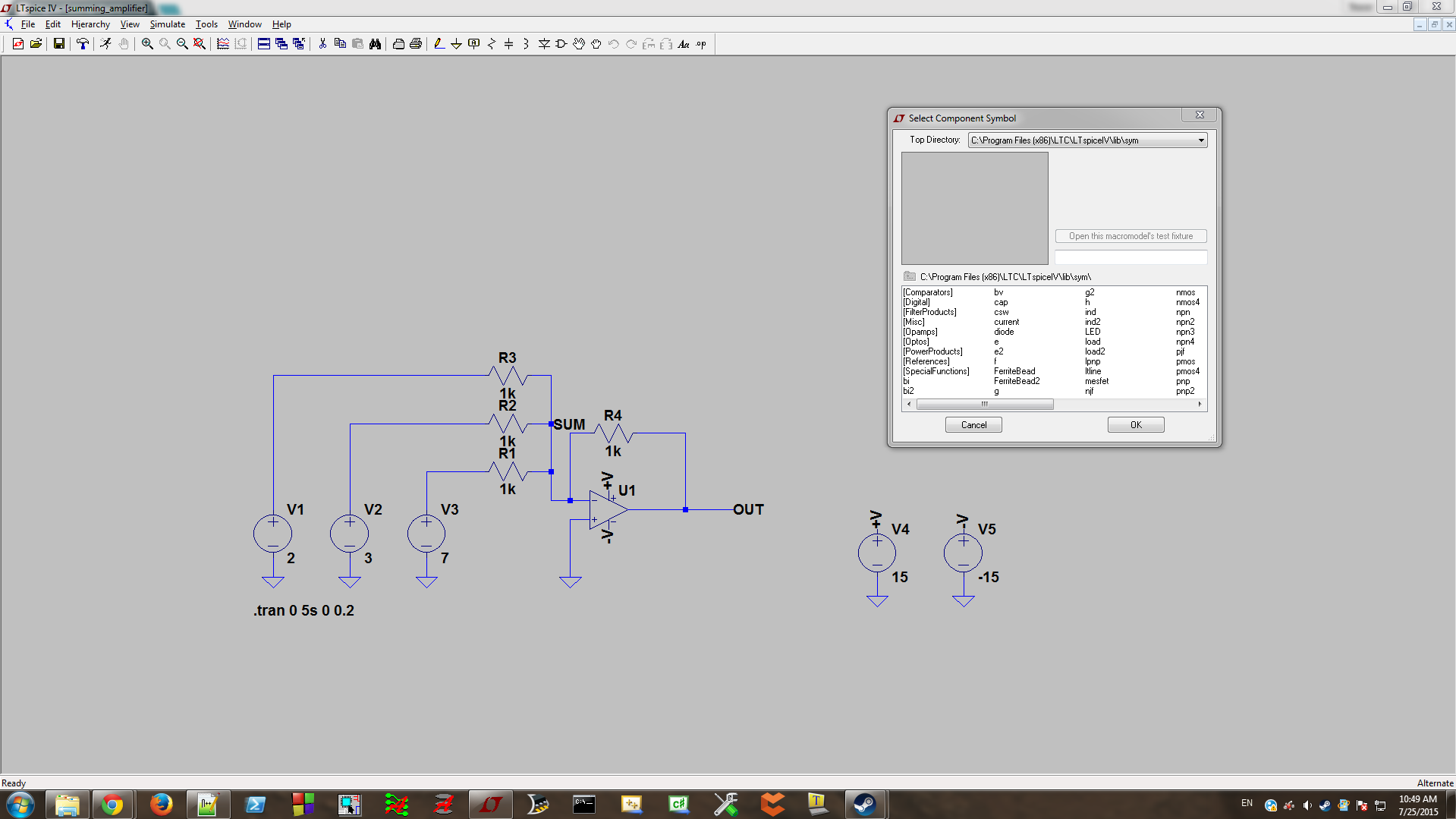
Поместите его в любом месте на схеме. Далее вам необходимо снова открыть меню компонентов и поместить в общей сложности пять источников напряжения из верхнего уровня меню компонентов (вы можете сэкономить время, используя клавиши копирования после размещения первого источника). Три из них должны быть слева от операционного усилителя и два справа. Я считаю, что лучше сначала разместить все компоненты и соединить их проводниками перед редактированием значений, поэтому теперь вам необходимо поместить три резистора на схему, как показано ниже. Обратите внимание, что на вашей схеме всегда должно быть соединение с корпусом, иначе она не будет работать. Если вы хотите повернуть компонент, не забудьте нажать CTRL+R во время его размещения на схеме:
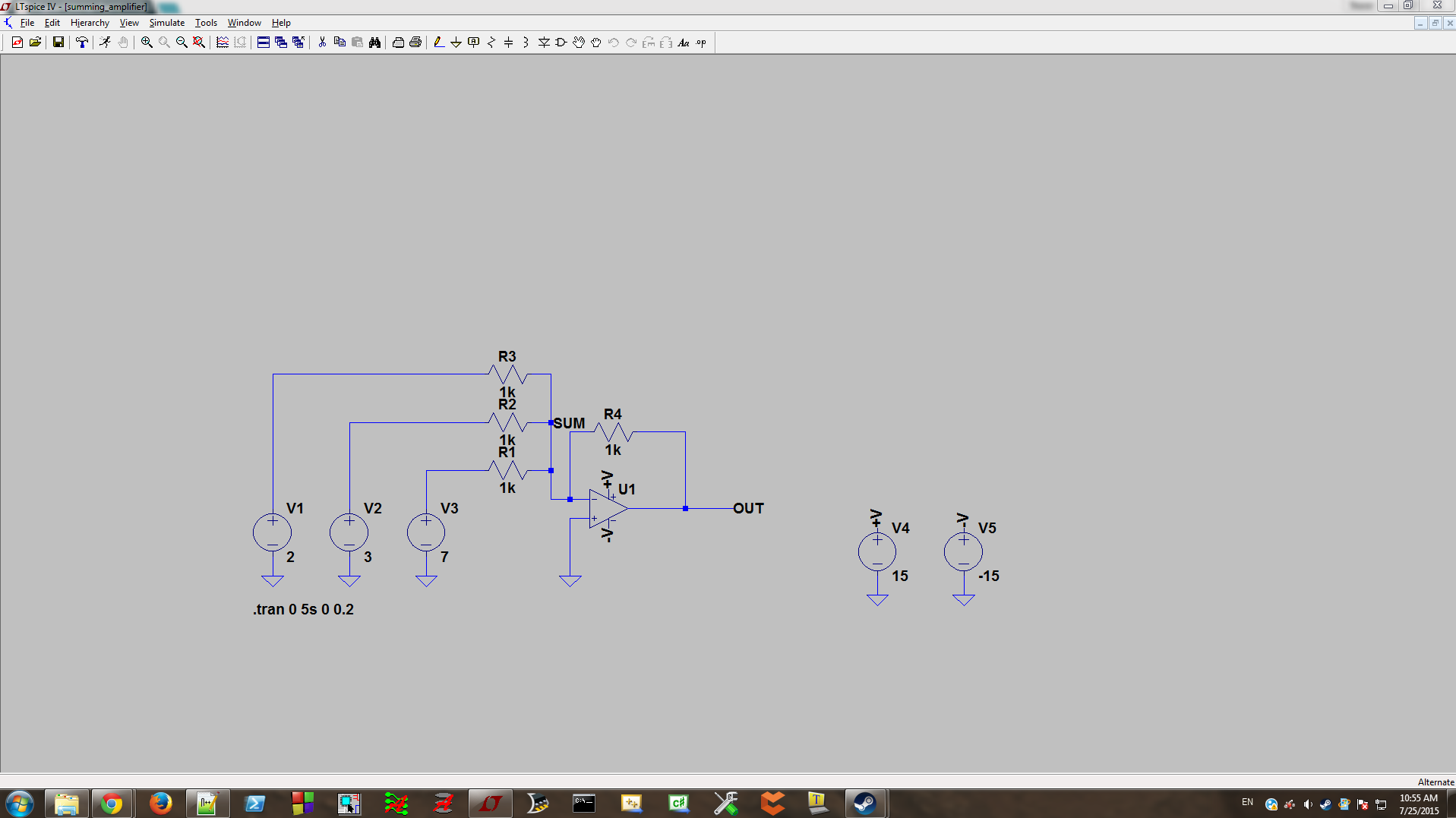
Далее вам необходимо соединить всё вместе, нажмите F3 , чтобы начать рисовать проводники. После того, как вы нарисовали проводник между двумя компонентами, кликните правой кнопкой мыши, чтобы прекратить рисование. Что касается проводников, один клик привяжет проводник к точке, в которой вы кликнули, и позволит вам изменить направление (удерживайте CTRL , нажимая F3 , чтобы разместить проводники не под прямым углом), также, чтобы быстро соединить несколько компонентов, вы можете прочертить проводник через них. Также вам необходимо разместить соединения с корпусом для каждого источника питания и для неинвертирующего входа операционного усилителя. Возможно, на данном этапе вы заметили, что выводы +V и -V операционного усилителя и два источника напряжения на схеме выше ни к чему не подключены. Нажав F4 (ярлык для сети), вы можете дать название конкретному проводнику или порту. Предоставление одинаковых имен двум объектам соединит их, как если бы вы сами соединили бы их проводником, что является хорошим способом уменьшения беспорядка и запутанности схемы (а также для указания, где вы хотите делать измерения во время моделирования). Используйте эту функцию для подключения выводов операционного усилителя к источникам напряжения, расположенных справа от него.
Теперь пришло время, назначить компонентам значения. Щелкнув правой кнопкой мыши на любой компонент, вы можете отредактировать их свойства. Вы обнаружите, что с резисторами всё довольно просто: поля ввода сопротивления, точности и мощности. Значения, которые вы введете, потребуют буквы, только чтобы задать порядок величины (так что вам не нужно писать «Ohm» после каждого числа). Важно отметить, что в LTSpice «m» и «M» означают «милли», в то время как вы должны использовать «MEG» (или что-то типа 1000k), чтобы задать мега-омы/фарады/генри и т.д. В приведенном мною примере все четыре резистора номиналом 1 кОм, поэтому введите для каждого 1k. Это будет медленнее, чем заполнение свойств одного резистора и его копирование, но в будущем размещение компонентов схемы перед их редактированием поможет вам убедиться, что вы ничего не забыли.
Вам не нужно ничего менять в свойствах операционного усилителя, но взгляд на них даст вам намек на более продвинутые функции LTSpice. Что касается источников, вам необходимо просто ввести значения постоянного напряжения. В моем примере входные напряжения составляют 2, 3 и 7 вольт, поэтому мы должны ожидать инвертированного напряжения на выходе –12 В, когда запустим моделирование. Установите напряжения источников питания в значения +15 и –15 вольт.
И последнее, прежде чем мы перейдем к моделированию: вы, возможно, заметили, что я использовал сетевые метки, чтобы задать » SUM » и » OUT «. Вы можете сделать это, выбрав проводники.
Моделирование работы нашего сумматора
После того, как вы создали схему, как показано на скриншотах выше, вы готовы выполнить ваше первое моделирование. LTSpice может выполнять несколько типов моделирования, но сегодня выполним только два: .tran и .AC , которые означают анализ переходных процессов и частотный анализ соответственно. Из моего собственного опыта, это две наиболее часто используемых формы моделирования, дающие наиболее значимую информацию. Откройте меню » Моделирование » ( Simulate ) и перейдите к пункту » Редактировать команду моделирования » ( Edit Simulation Cmd) . В появившемся окне находится несколько вкладок, но на этот раз нам нужна только вкладка анализа переходных процессов » Transient «. Заполните ее допустимыми значениями (я выбрал время остановки » Stop Time » 5 секунд и временной шаг » Time Step » 0.2 секунды). Нажмите OK, после чего вы получите последний компонент для размещения, который содержит параметры моделирования; положите его где угодно. После этого, либо кликните правой кнопкой мыши на схеме и нажмите » Запустить » ( Run ), либо нажмите на эту же команду в меню » Моделирование » ( Simulate ). Вы должны будете увидеть график, занявший половину окна LTSpice, но в нем ничего еще не будет:
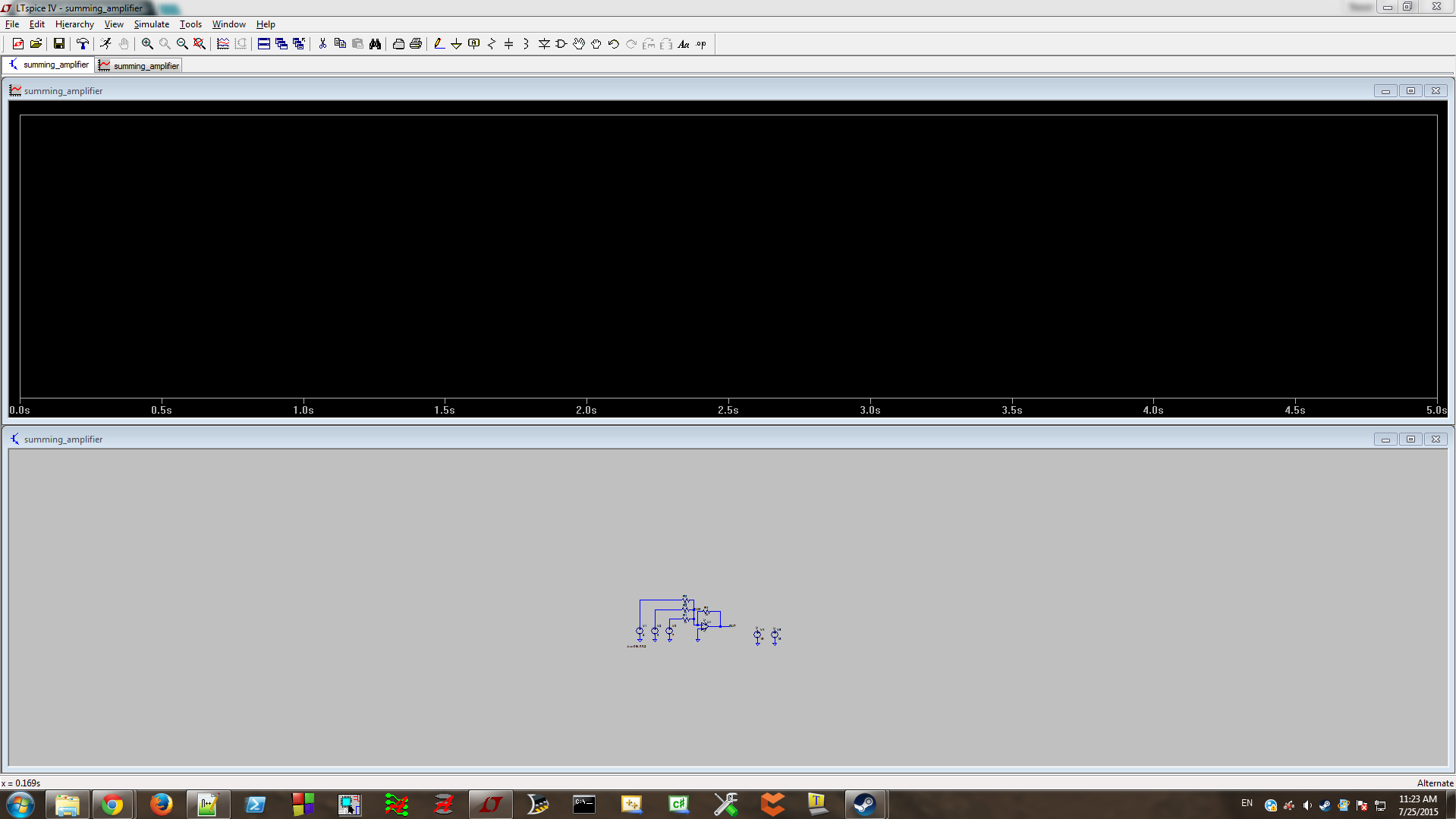
Для того, чтобы увидеть, что на выходе схемы, вы должны выбрать часть схемы, которую хотите исследовать. Это можно сделать одним из двух способов:
- правый клик на черной области графика и нажать на » Добавить проводник » ( Add Trace ), а затем выбрать сеть, которую хотите показать;
- (проще) нажмите на участке схемы, который вы хотите исследовать. Кликните на проводник, чтобы увидеть напряжение, или кликните на компонент, чтобы узнать ток (который нам не нужен в этом примере).
Попробуйте кликнуть на проводниках над V1, V2 и V3, а затем снова на метке » OUT » (или на проводнике, если вы не добавили метку). Это построит четыре прямых линии разного цвета. И вы увидите, что на выходе –12 В, как и ожидалось.
Частотный анализ и моделирование фильтра
Мои поздравления! Вы промоделировали вашу первую схему в LTSpice. Это было довольно просто, но теперь вы уже должны быть достаточно знакомы с интерфейсом, чтобы не потеряться в нем. Несколько замечаний о графиках при моделировании:
- если вы захотите построить график сигнала относительно чего-то другого (а не относительно корпуса), то можете кликнуть правой кнопкой мыши на узле схемы и нажать » Отметить опорную точку » ( Mark Reference ). Пока вы снова не установите корпус в качестве опорной точки, все графики будут строиться относительно этой точки;
- вы можете посмотреть разницу напряжений, кликнув пробником на один участок схемы и перетащив его на второй (отрицательный) узел схемы;
- если вы хотите увидеть ток в проводнике, кликните на нем, удерживая клавишу ALT . Выполнив это для компонента, вы увидите потребляемую им мгновенную мощность;
- удаление графиков можно выполнить, кликнув правой кнопкой мыши в верхней части окна вывода, или нажав F5 и кликнув на графике.
Теперь давайте перейдем к следующему примеру. На этот раз мы собираемся промоделировать работу полосового LC фильтра с центральной частотой около 50 МГц. Взгляните на скриншот новой схемы:
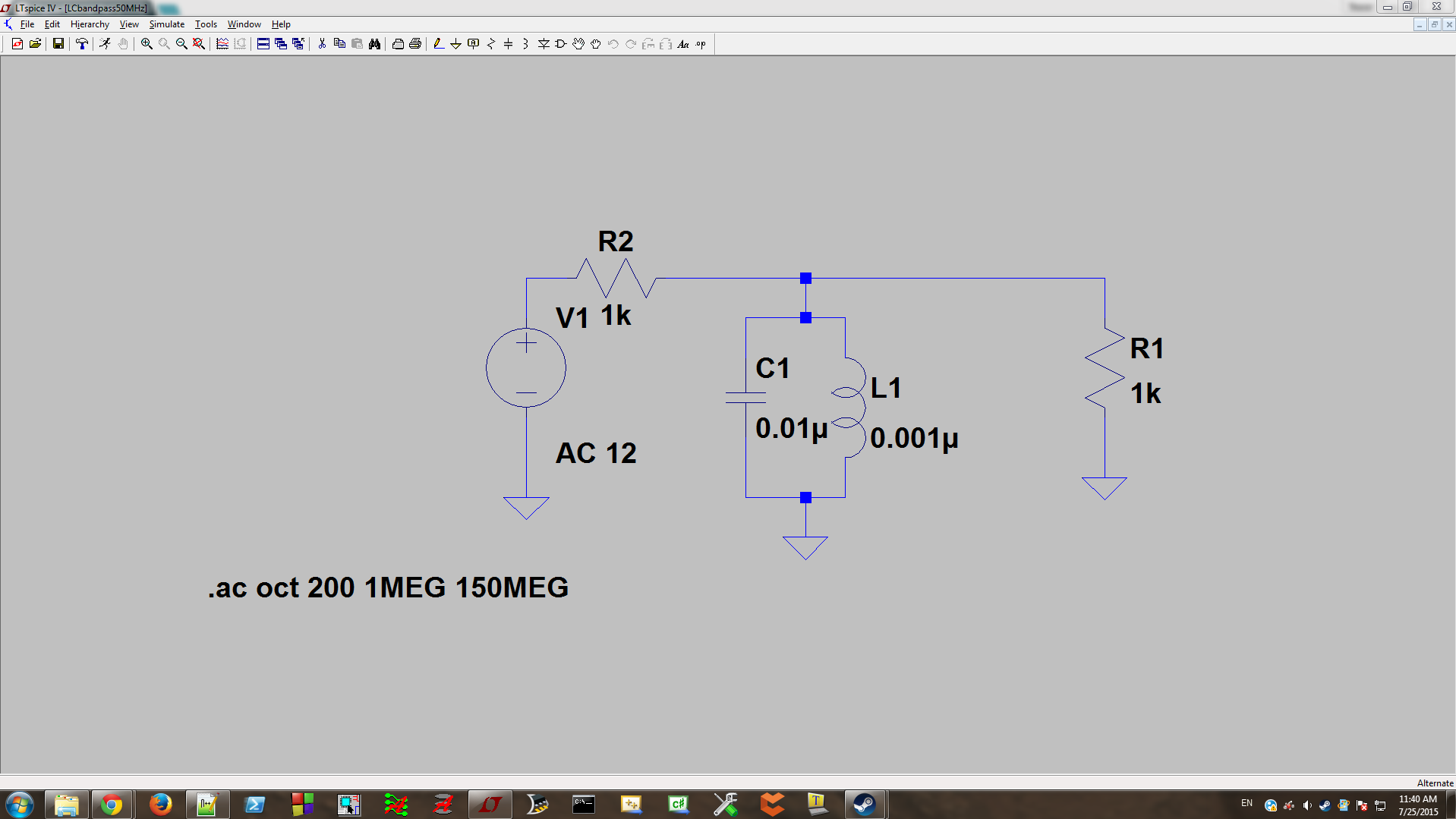
В данной схеме появилось несколько новых деталей, мы их, конечно же, рассмотрим. Приступим, разместите два резистора, которые будут представлять сопротивления источника и нагрузки, конденсатор и индуктивность, а также установите их номиналы, как показано на скриншоте. Следует отметить, что источник напряжения имеет теперь значение » AC 12 «; чтобы установить это значение, нажмите кнопку » Дополнительно » ( Advanced ) в диалоговом окне свойств компонента. Здесь вы увидите множество опций для типов сигналов, но вам пока они не нужны. Выберите вариант » none » в списке функций и введите значение 12 в поле » Амплитуда переменного напряжения » ( AC Amplitude ) в секции » Анализ малых сигналов переменного тока » ( Small Signal AC Analysis ), и нажмите OK.
Теперь нам необходимо установить параметры качания частоты, которые представляют собой диапазон частот, подаваемых на наш фильтр, которые позволят нам увидеть ожидаемое ослабление напряжения. Для этого, перейдите в » Моделирование » ( Simulate ) – » Редактировать команду моделирования » ( Edit Simulation Cmd ) и выберите вкладку » Частотный анализ » ( AC Analysis) . Поэкспериментируйте с настройками, чтобы понять, как они влияют на вывод; в частности, увеличение или уменьшение количества точек на октаву будет оказывать значительное влияние на форму вашего выходного сигнала. Теперь выберите что-то типа этого:
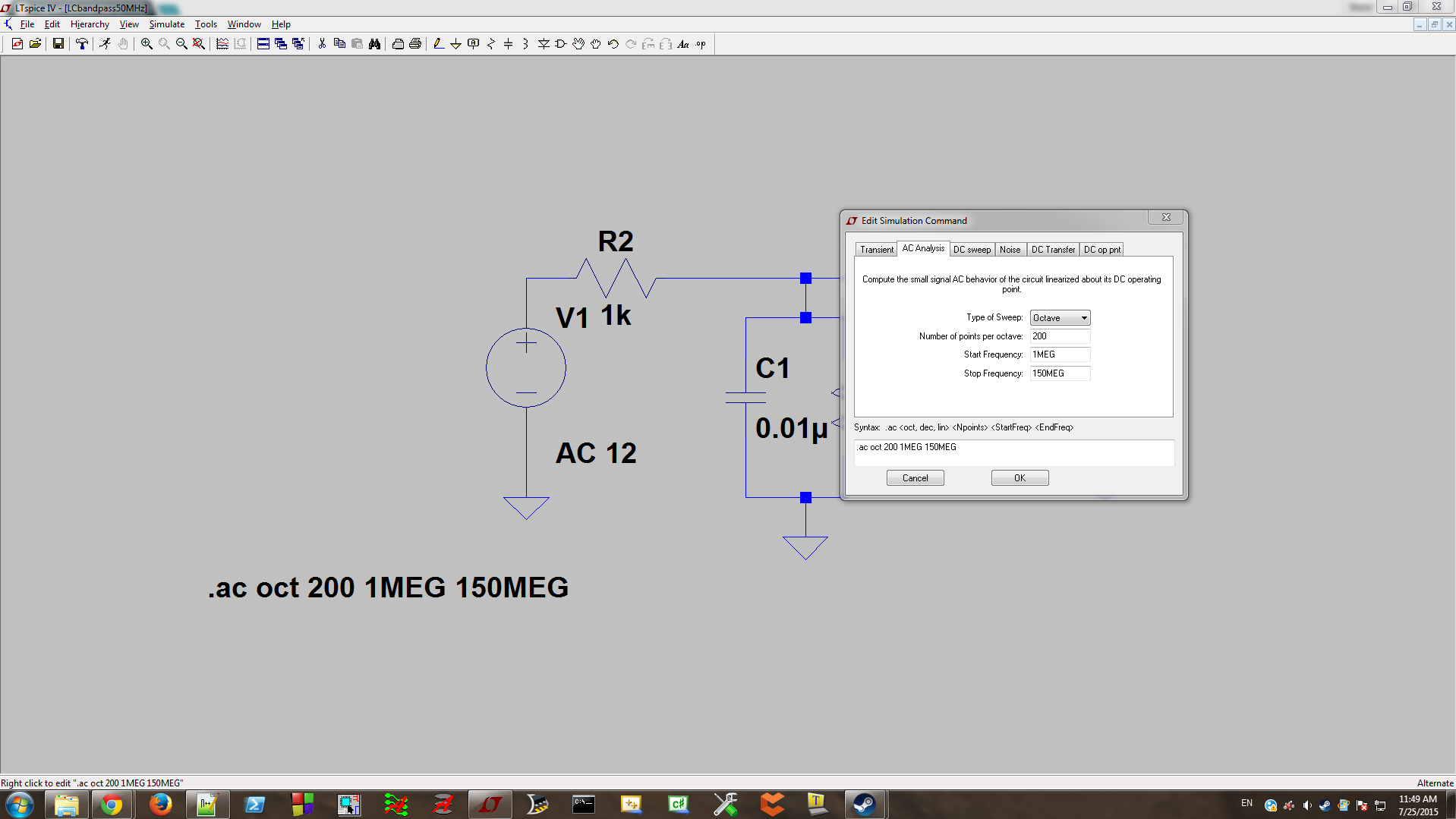
После того, как вы поместили команду моделирования на схему, пришло время исследовать некоторые характеристики. Нажмите » Выполнить » ( Run ) и поставьте пробники на выходе источника напряжения и после фильтра. Вы должны увидеть примерно такой график:
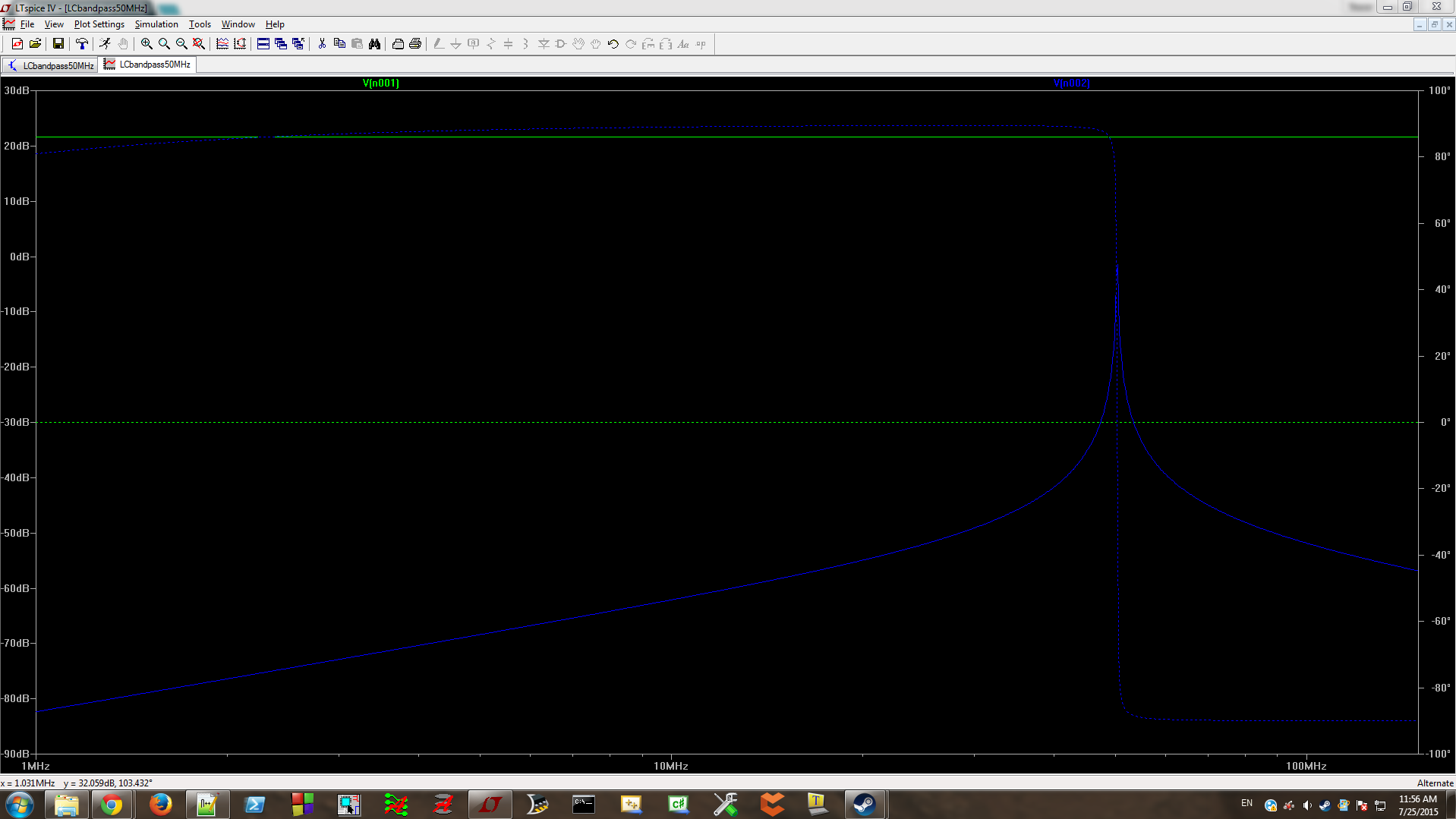
Отлично. Теперь, когда вы увидели, что моделирование показало, что ваш полосовой фильтр работает, вы, возможно, захотите узнать точные значения ослабления и центральной частоты. Для этого вам необходимо добавить на график курсор – сделайте это кликнув правой кнопкой мыши на названии выходного графика (у меня это синий V(n002)), в всплывающем меню выберите » 1st » в выпадающем списке » Прикрепленный курсор » ( Attached Cursor ) и нажмите OK. Вы можете перетаскивать этот курсор по графику, чтобы увидеть значения ослабления, фазы и времени задержки на разных частотах. Получение более точной оценки пиковой точки графика может оказаться затруднительным при текущем виде окна вывода, поэтому вам необходимо увеличить масштаб. Вы можете увеличить масштаб, используя CTRL+Z , и уменьшить его с помощью CTRL+B , или вы можете выделить область на графике, которую нужно увеличить, зажав левую кнопку мыши; после чего можно установить курсор более точно. Сделав это, я увидел, что схема вызывает ослабление 1.40 дБ на частоте 50.3 МГц.
Заключение
Теперь вы должны обладать достаточным пониманием интерфейса LTSpice для моделирования различных схем. Функционал LTSpice гораздо более обширен, чтобы рассказать обо всём в одной статье. В следующей статье мы обсудим более продвинутые функции, включающие в себя другие формы сигналов, файлы .MODEL , различные значения компонентов и поведение источников напряжения. Оставляйте комментарии ниже, если у вас есть какие-либо вопросы.